Kolumna daty
Chcesz dodać termin do elementów? A może datę i godzinę rozpoczęcia zadań? Właśnie do tego służy Kolumna daty (Date Column). 📅
Jak ją dodać
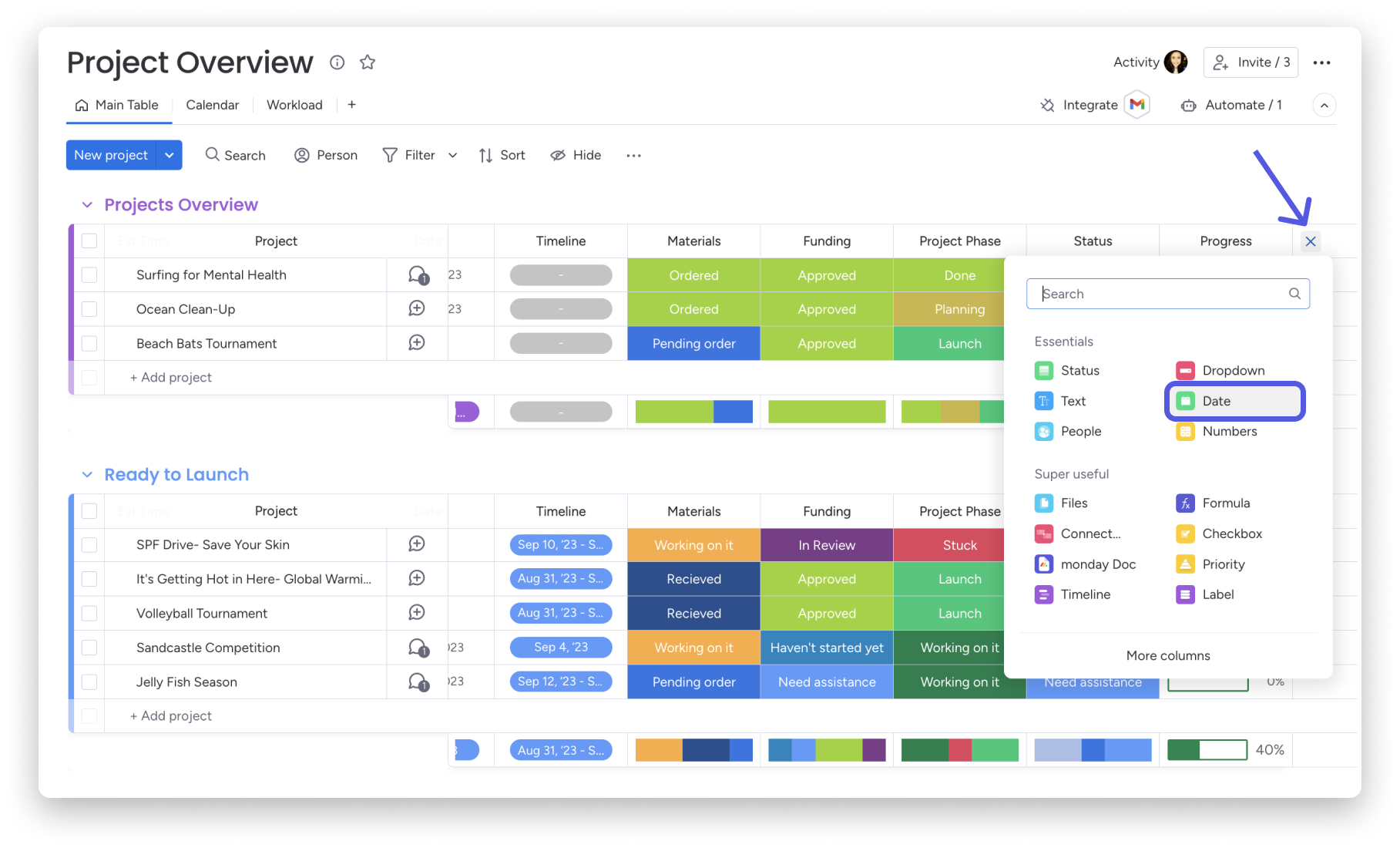
Aby dodać kolumnę daty do tablicy, kliknij przycisk „+” po prawej stronie tablicy i wybierz „Data” (Date):
Jak działa
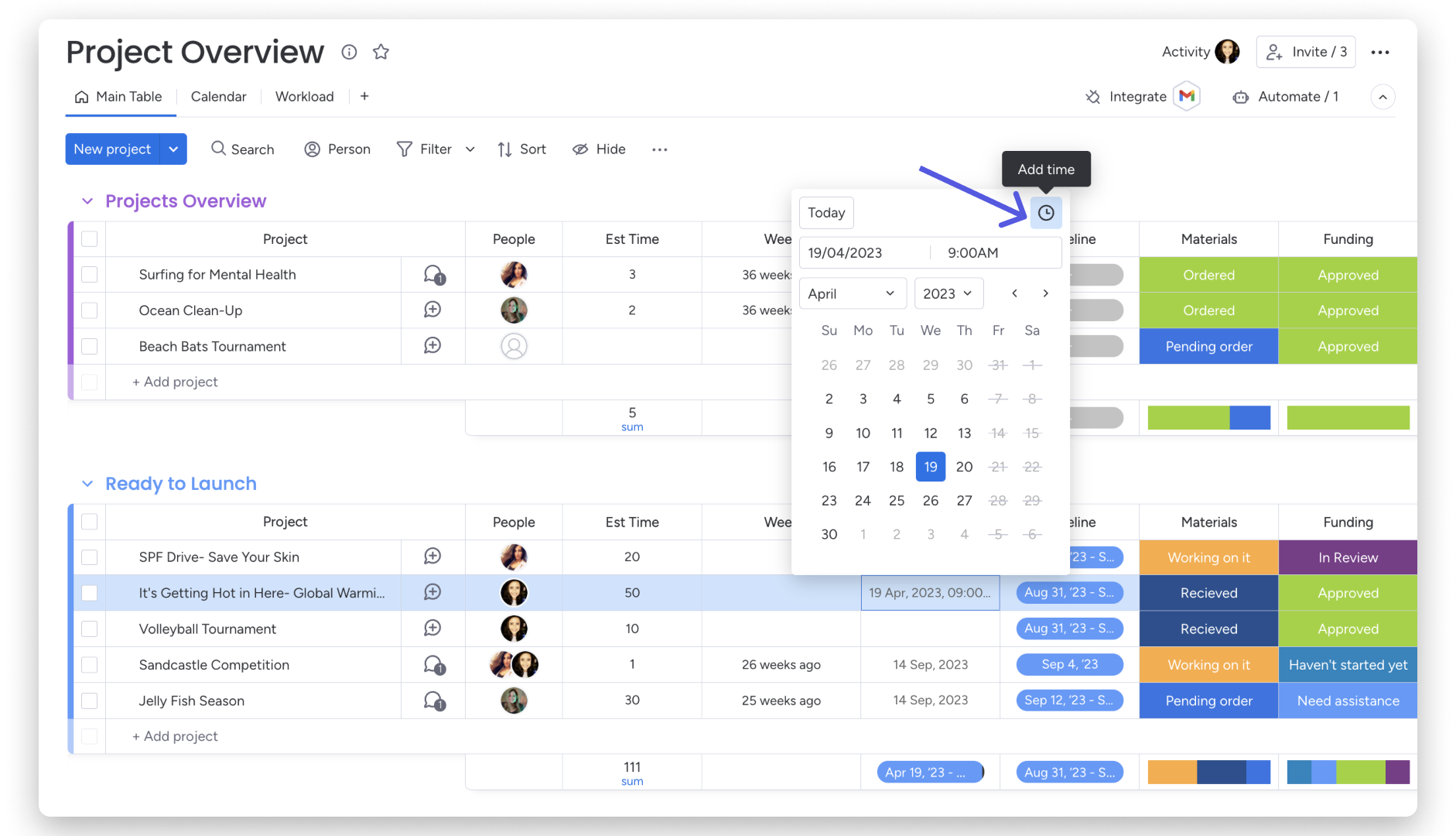
Po dodaniu kolumny kliknij komórkę. Pojawi się selektor daty, domyślnie otwarty na dzisiejszą datę.
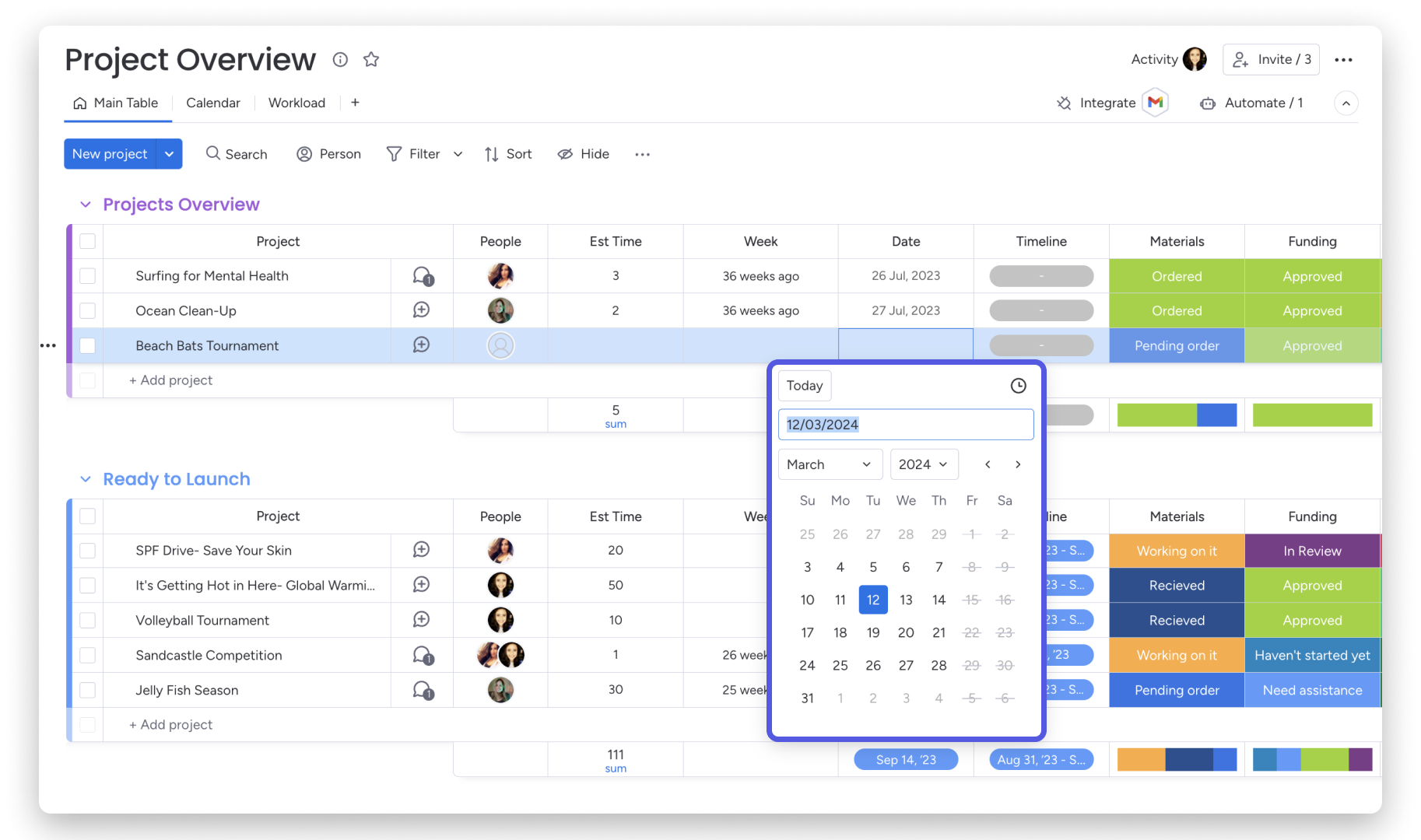
Aby zmienić datę, wybierz ją z kalendarza dla danego elementu na tablicy albo wpisz ją bezpośrednio w polu tekstowym.
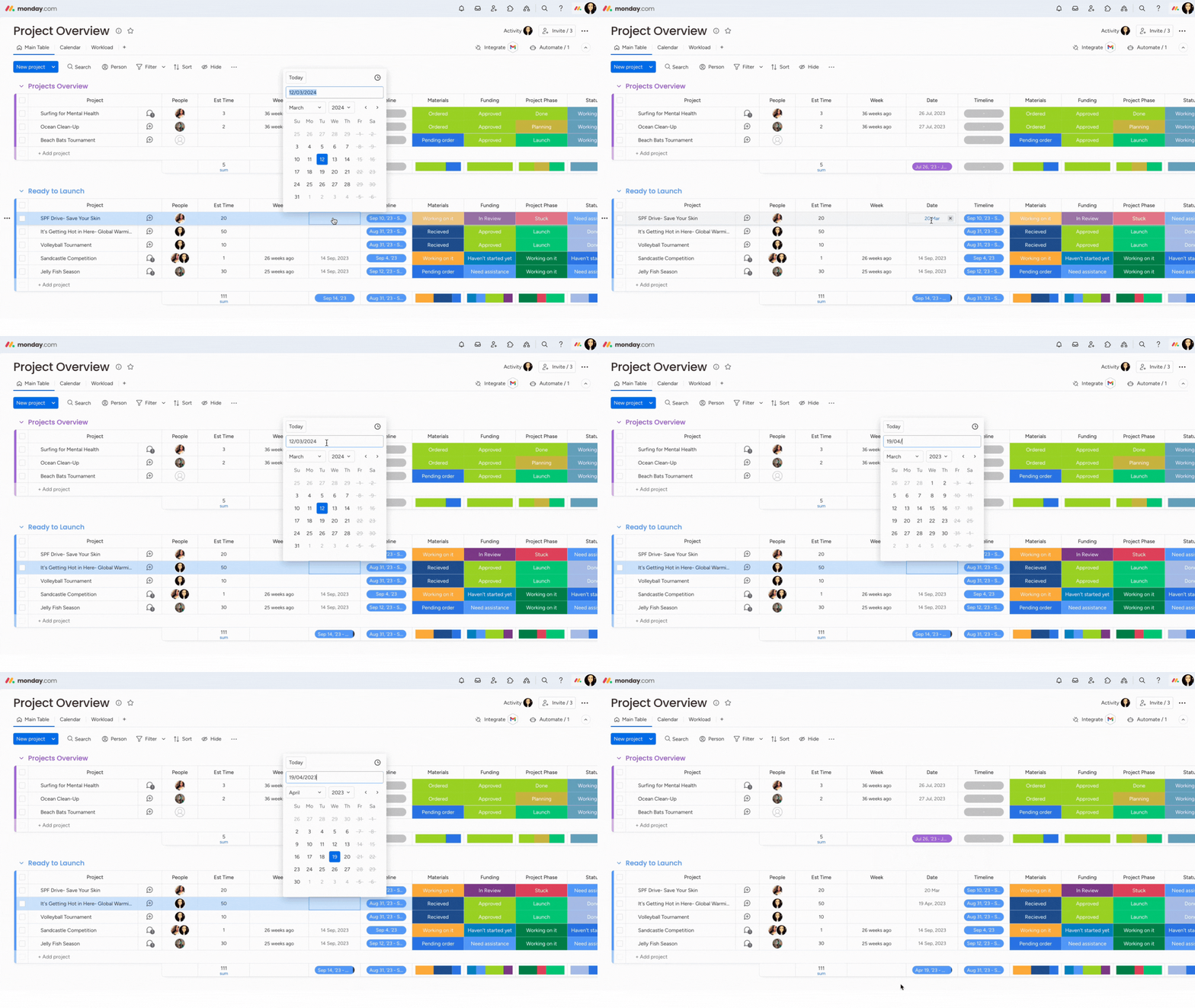
W prawym górnym rogu selektora daty kliknij ikonę zegara, aby dodać godzinę.
Dostosuj kolumnę daty
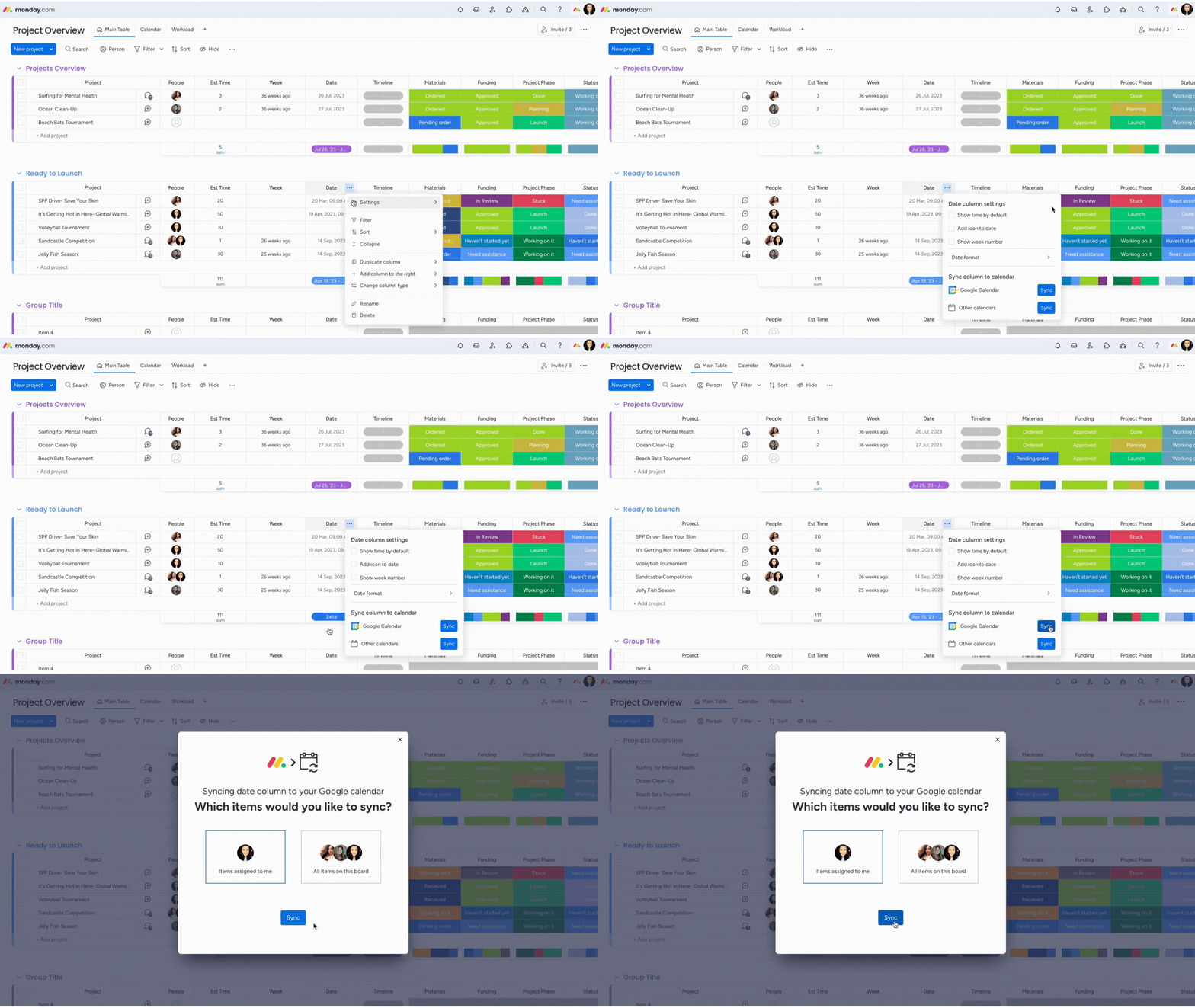
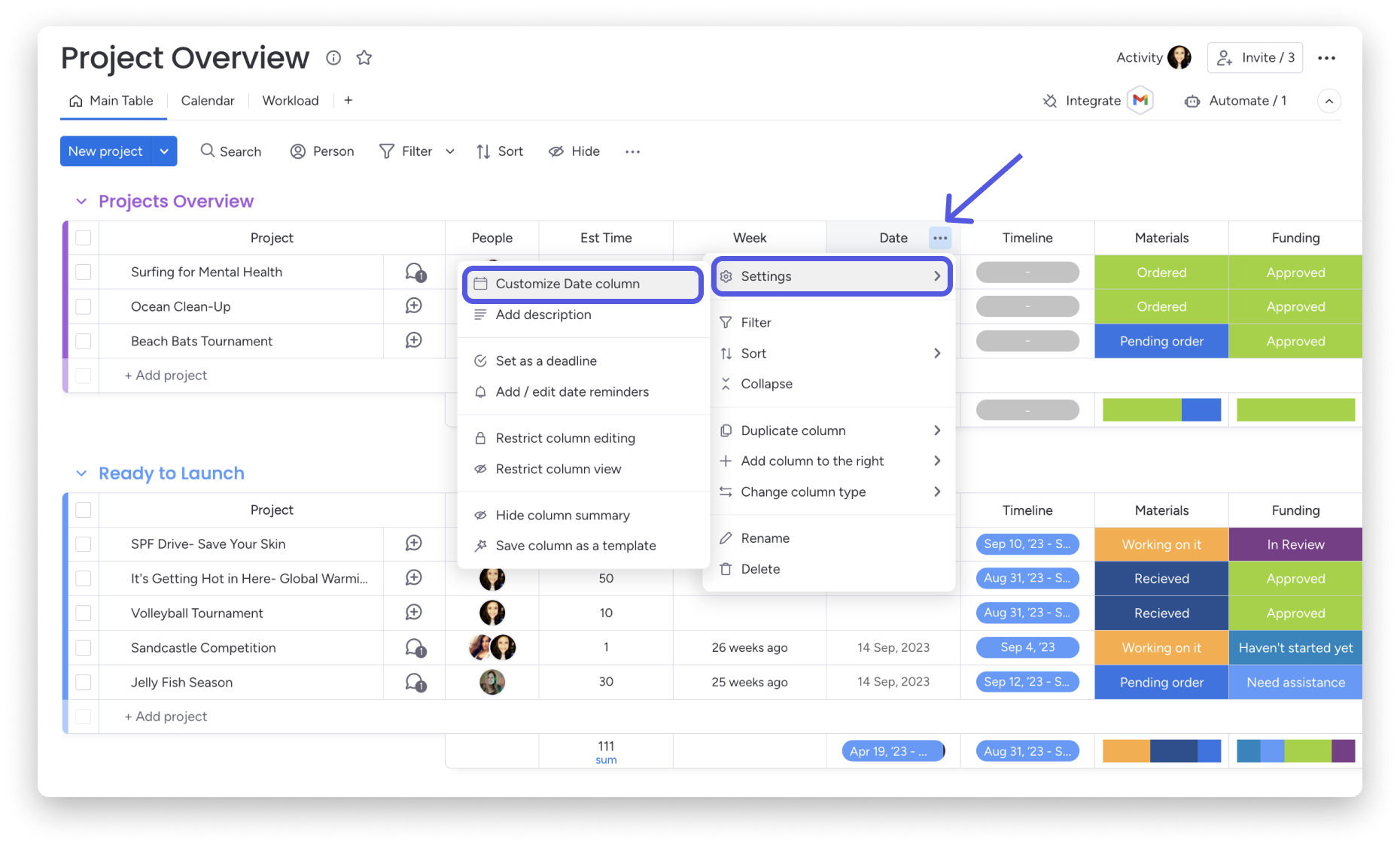
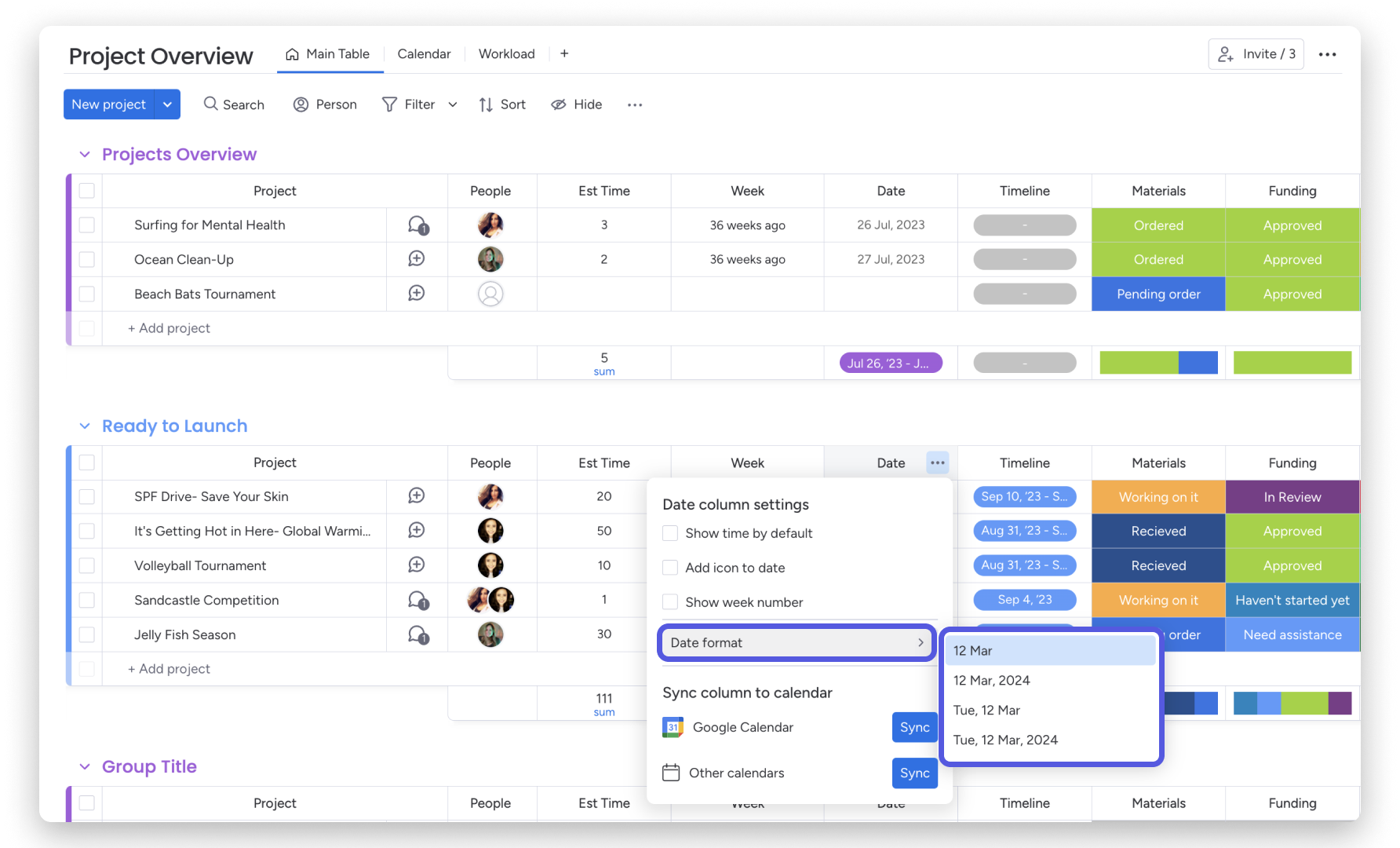
W ustawieniach kolumny daty możesz dostosować sposób wyświetlania dat. Aby otworzyć ustawienia kolumny, kliknij menu z trzema kropkami po prawej stronie jej tytułu, a następnie wybierz „Ustawienia” (Settings) i „Dostosuj kolumnę daty” (Customize Date column), jak pokazano poniżej:
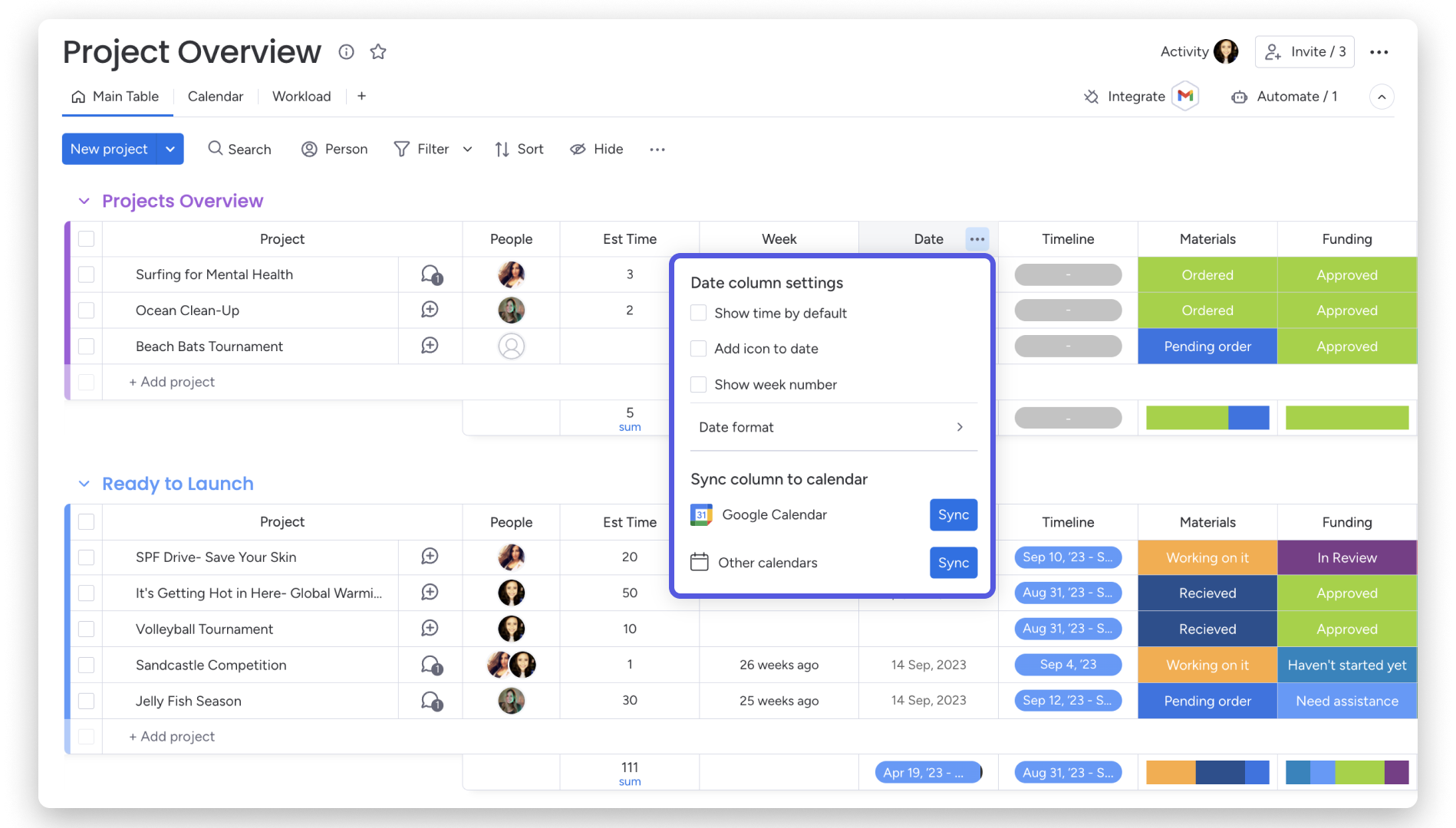
Możesz tam:
- Domyślnie wyświetlać godzinę
- Dodać ikonę do komórki kolumny daty
- Wyświetlać numer tygodnia
- Dostosować format daty (więcej informacji znajdziesz poniżej)
- Synchronizować kolumnę z kalendarzem
Ustaw preferencje daty i godziny
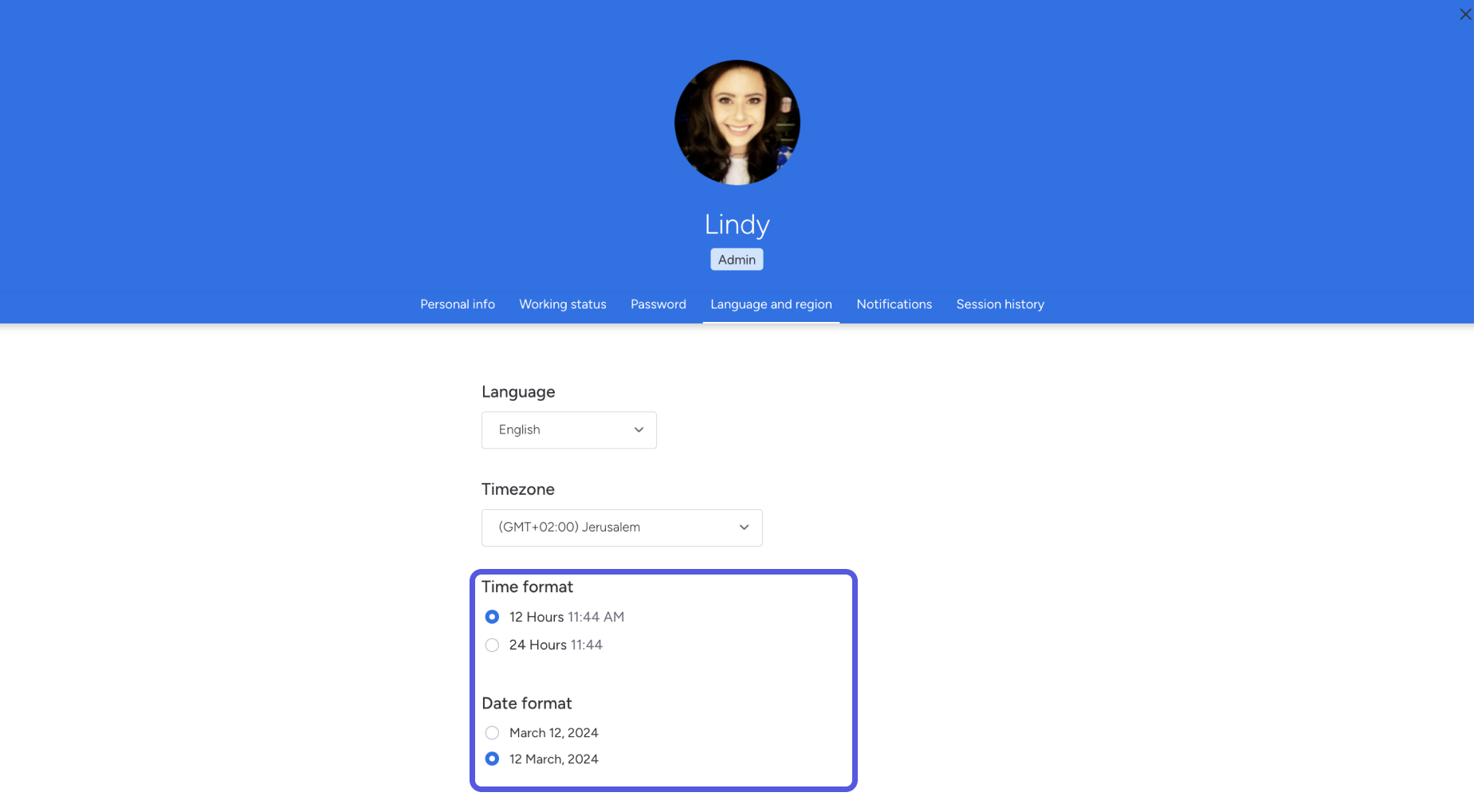
Dodaliśmy ustawienia preferencji daty i godziny na stronie profilu w zakładce „Język i region” (Language and region).
Możesz zmienić format godziny w kolumnie daty z 12-godzinnego na 24-godzinny, a format daty ustawić jako MM/DD/YY lub DD/MM/YY:
Więcej opcji dostosowywania dat znajdziesz w ustawieniach kolumny. Najedź kursorem na „Wyświetlanie komórki” (Cell display), a następnie wybierz format daty, który ma być widoczny w komórkach kolumny.
Tryb terminu
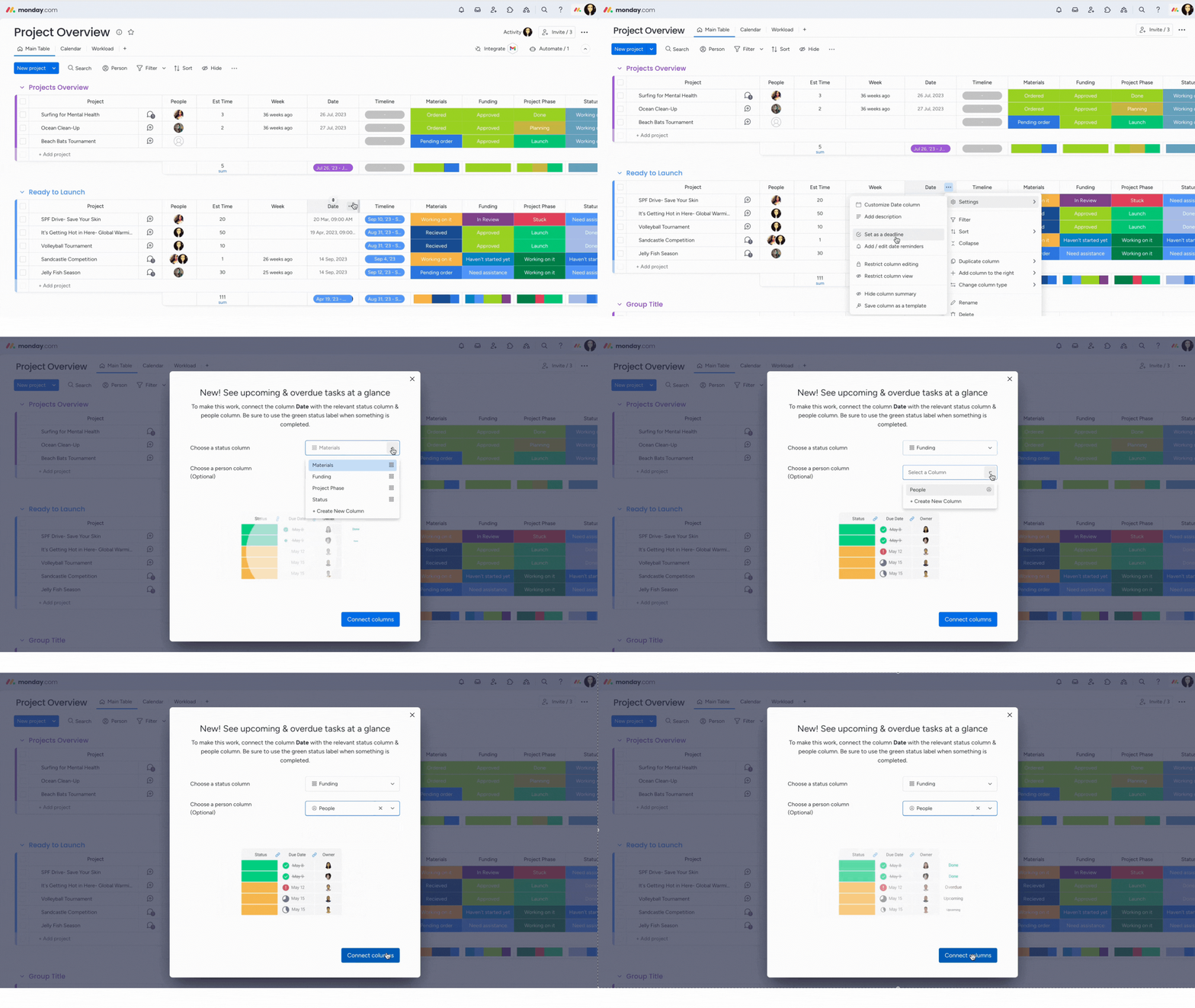
Włącz tryb terminu (Deadline Mode) w kolumnie daty, aby sprawdzić, czy element został ukończony na czas, czy termin minął, albo ile dni zostało na jego ukończenie. Dzięki temu Ty i Twój zespół będziecie na bieżąco z postępami.
Aby go włączyć, kliknij prawą stronę tytułu kolumny, wybierz „Ustawienia” i „Ustaw jako termin” (Set as deadline). Na otwartej stronie wybierz z tablicy kolumnę statusu (Status Column) oraz opcjonalnie kolumnę osób (People Column), które chcesz zsynchronizować z kolumną daty.
Automatyczne przypomnienia o dacie
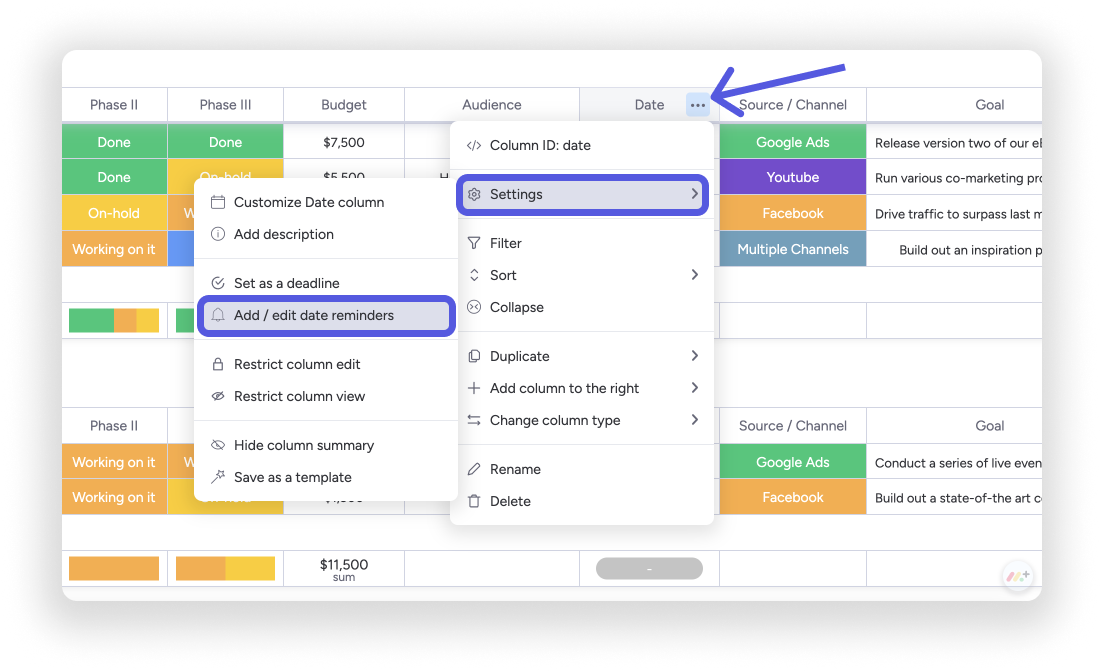
Możesz dodać automatyczne przypomnienia do kolumny daty, aby śledzić, co trzeba zrobić. Otwórz ustawienia kolumny i wybierz „Dodaj/edytuj przypomnienia o dacie” (Add / edit date reminders):
Następnie skonfiguruj automatyczne przypomnienie za pomocą automatyzacji monday.com (monday.com Automations)!
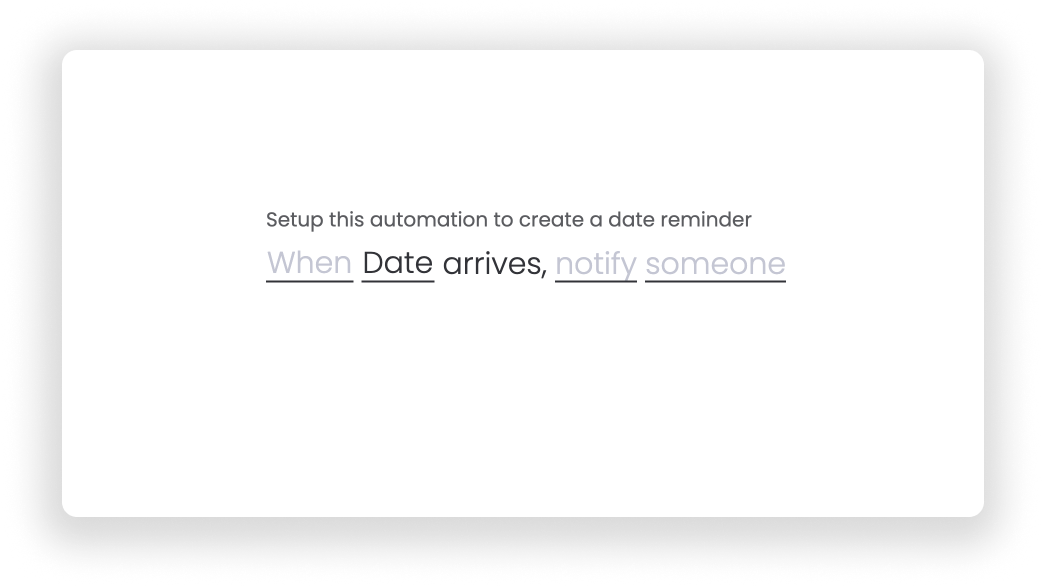
Możesz ustawić wysłanie powiadomienia o wybranej godzinie w dniu wskazanym w kolumnie daty albo określoną liczbę dni przed tą datą. Możesz też dostosować treść wiadomości i wybrać odbiorców przypomnienia.
Więcej informacji o automatyzacjach znajdziesz w tym artykule.
Synchronizuj z kalendarzem
Możesz też synchronizować każdą datę z kalendarzem w ustawieniach kolumny. Dzięki temu elementy będą automatycznie widoczne zarówno na tablicy, jak i w Twoim osobistym kalendarzu. Więcej informacji o tej opcji znajdziesz w tym artykule.