
Integracja z Microsoft Teams
Dzięki integracji z Microsoft Teams możesz błyskawicznie zamieniać aktualizacje, nowe elementy i zmiany dotyczące konkretnego elementu na wiadomości w Microsoft Teams. Dzięki tej integracji wszyscy będą mieć aktualne informacje i będą mogli pracować w obu platformach, zachowując synchronizację.
Jak dodać integrację do przepływu pracy
Zanim zaczniesz
Aby rozpocząć korzystanie z integracji z Microsoft Teams, administrator globalny Office 365 musi połączyć swoje konto, używając danych logowania. Zalecamy, aby administrator globalny rozpoczął proces dodawania przepisu do jednej ze swoich tablic, korzystając z uprawnień administratora. Jest to potrzebne tylko przy pierwszym łączeniu monday.com z Microsoft Teams. Później wszyscy użytkownicy konta będą mogli połączyć integrację z każdą tablicą, do której mają dostęp.
Konfigurowanie integracji
Aby dodać integrację, przejdź do tablicy, na której chcesz ją utworzyć, i kliknij przycisk Integruj (Integrate) w prawym górnym rogu ekranu. Na stronie automatyzacji tablicy kliknij kartę Utwórz (Create), a następnie wyszukaj integrację z Microsoft Teams lub kliknij baner widoczny poniżej: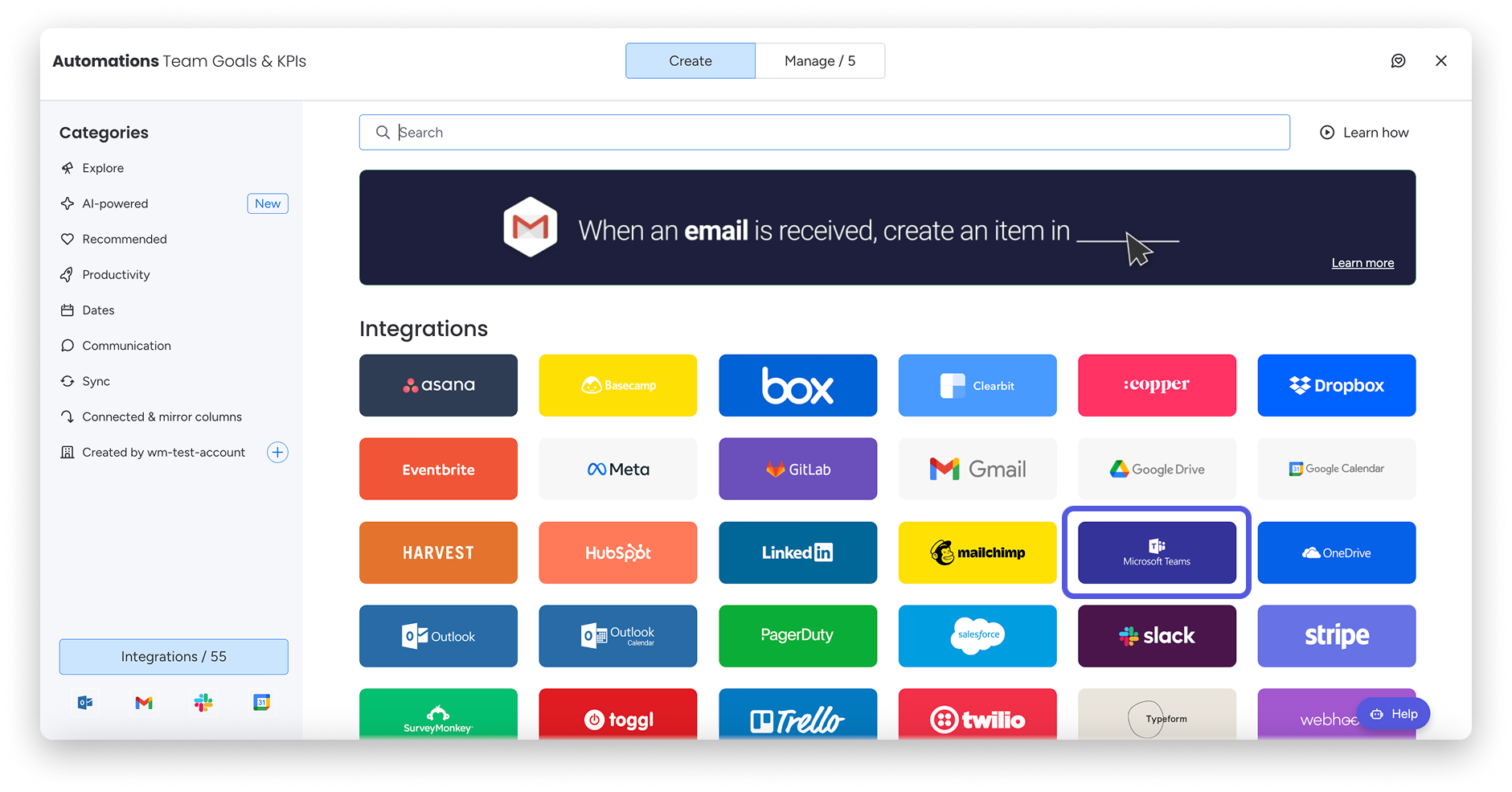
Po kliknięciu baneru integracji z Microsoft Teams zobaczysz dostępne szablony. Wybierz szablon integracji, którego chcesz użyć.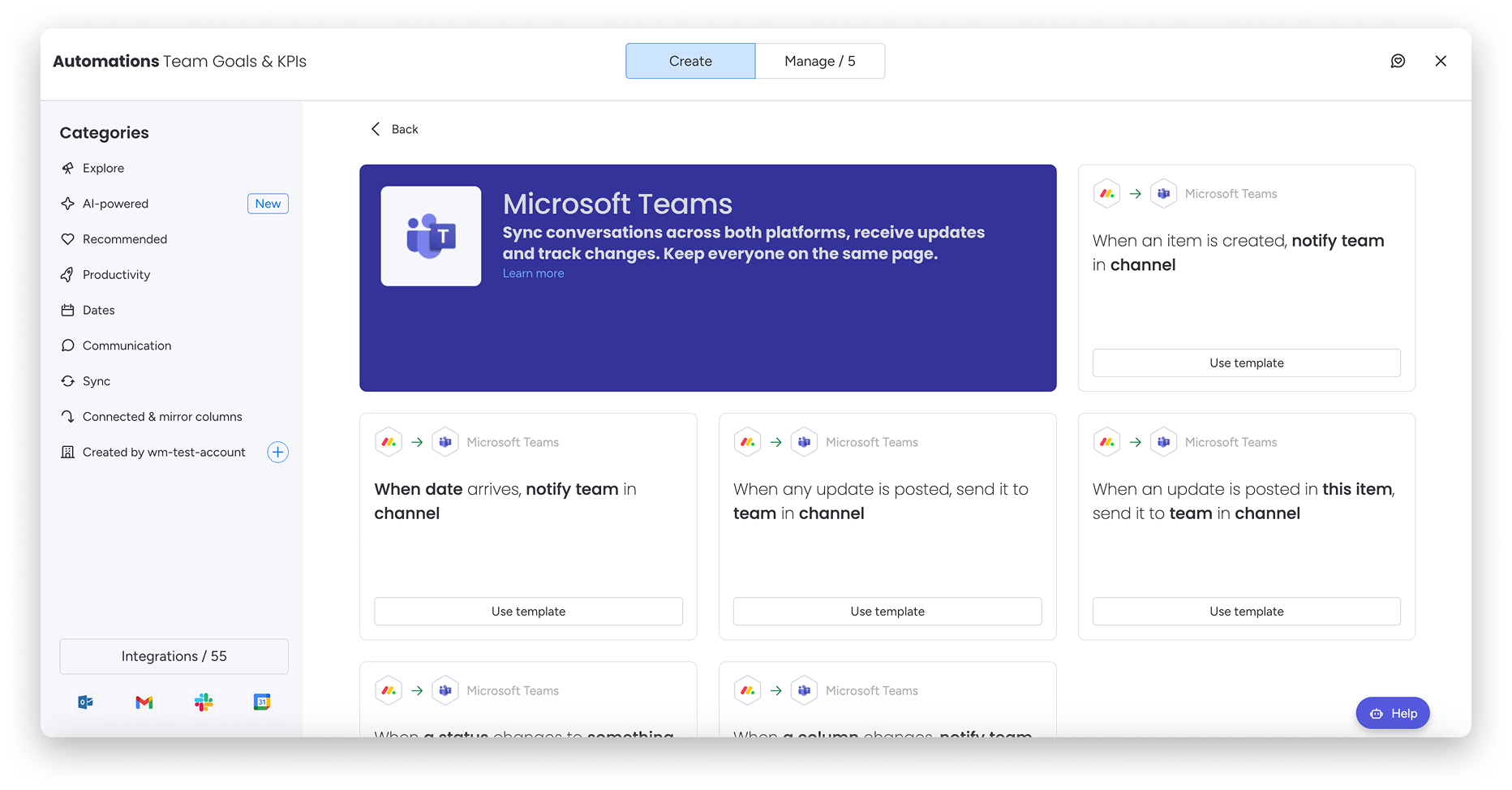
Po kliknięciu jednego z szablonów pojawi się prośba o połączenie konta monday.com z kontem MS Teams. Kliknij przycisk Połącz (Connect), jak pokazano na poniższym obrazie, i wykonaj wyświetlane instrukcje, aby zalogować się na konto.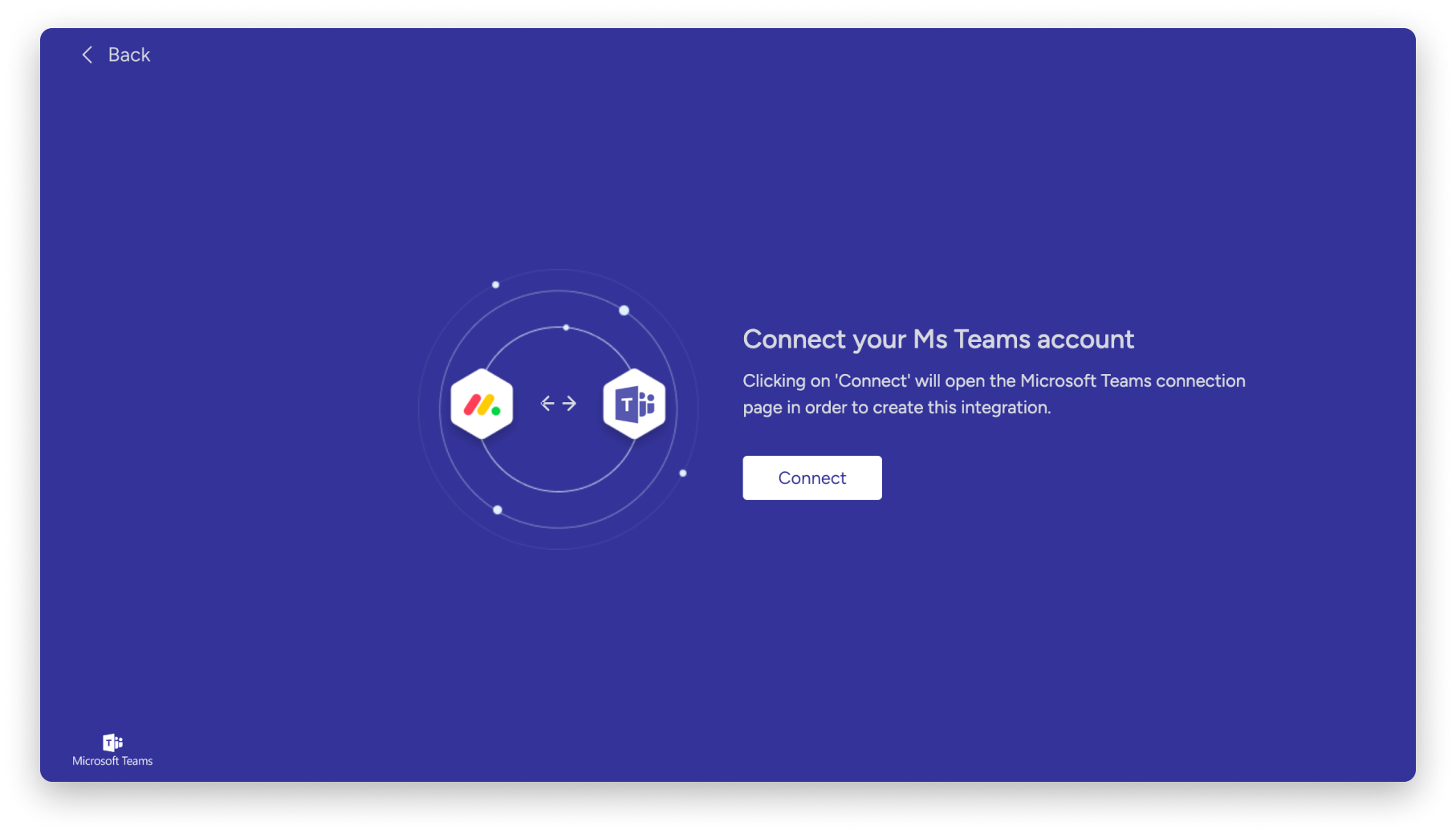
Twoje konto zostało połączone z MS Teams. Możesz teraz tworzyć szablony, które ułatwią skuteczną komunikację z zespołem!
Jak to działa
Po wybraniu szablonu i udzieleniu monday.com uprawnień do integracji z MS Teams przejdziesz do okna integracji. W tym miejscu skonfigurujesz integrację i dostosujesz wiadomość, która zostanie wysłana na kanale zespołu w MS Teams.
Uwaga: Obecnie monday.com obsługuje w ramach integracji tylko kanały MS Teams. Czaty grupowe MS Teams nie są obsługiwane.
Przykłady użycia szablonów
Gdy element zostanie utworzony, powiadom zespół na kanale
Ten szablon ułatwia śledzenie nowych zadań i elementów dodawanych do tablicy. Dzięki niemu od razu otrzymasz powiadomienie o nowych zadaniach i zadbasz o to, by cały zespół miał te same informacje.
Kliknij pole Powiadom (notify), aby dostosować treść wiadomości wyświetlanej w MS Teams. Możesz dodać do niej nazwę użytkownika, który utworzył element, nazwę tablicy i elementu, a także własną wiadomość. Następnie wybierz kanał w dowolnym zespole na swoim koncie MS Teams, na którym chcesz otrzymywać powiadomienia.
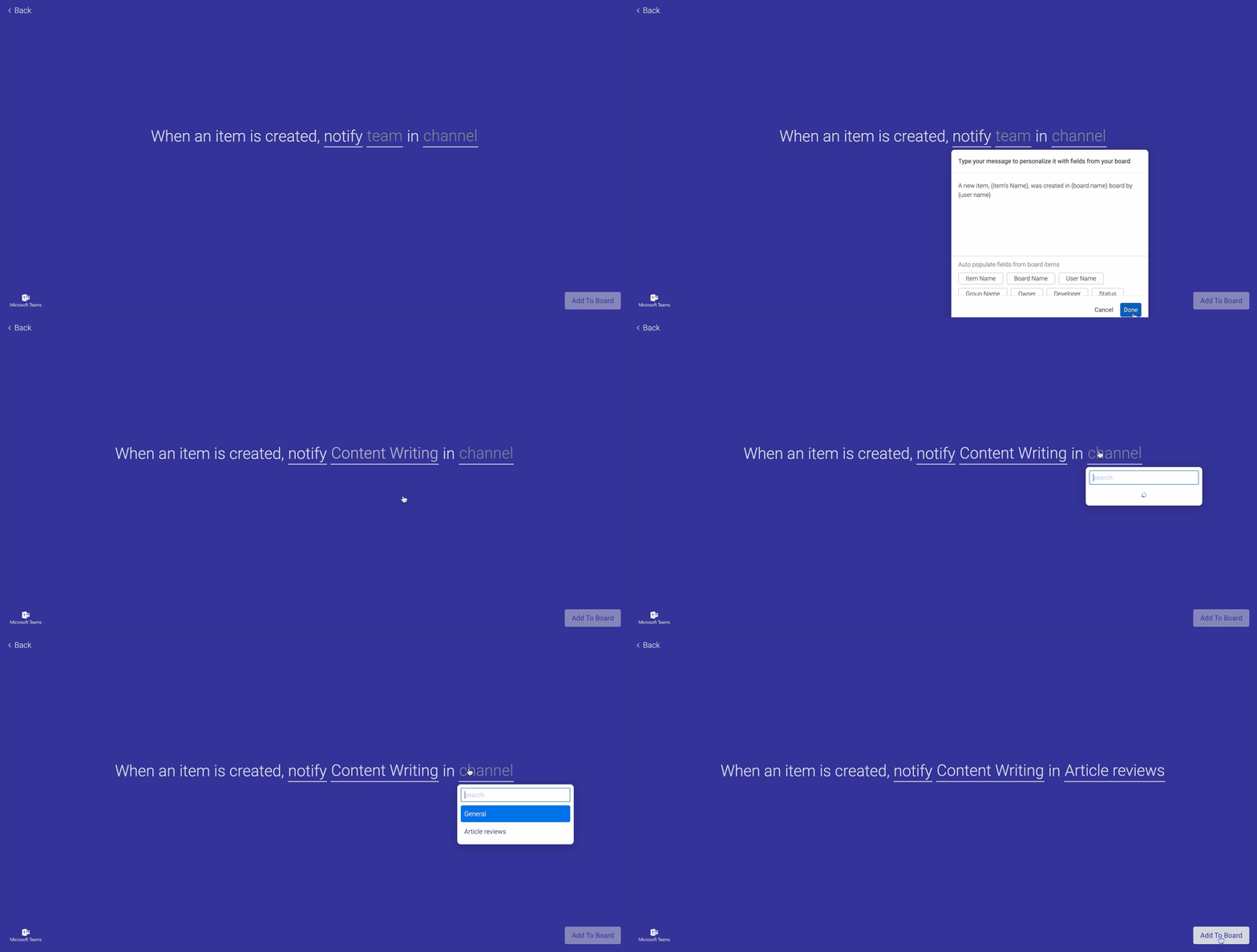
Uwaga: Przygotowaliśmy domyślną treść powiadomienia, z której możesz skorzystać zamiast tworzyć własną.
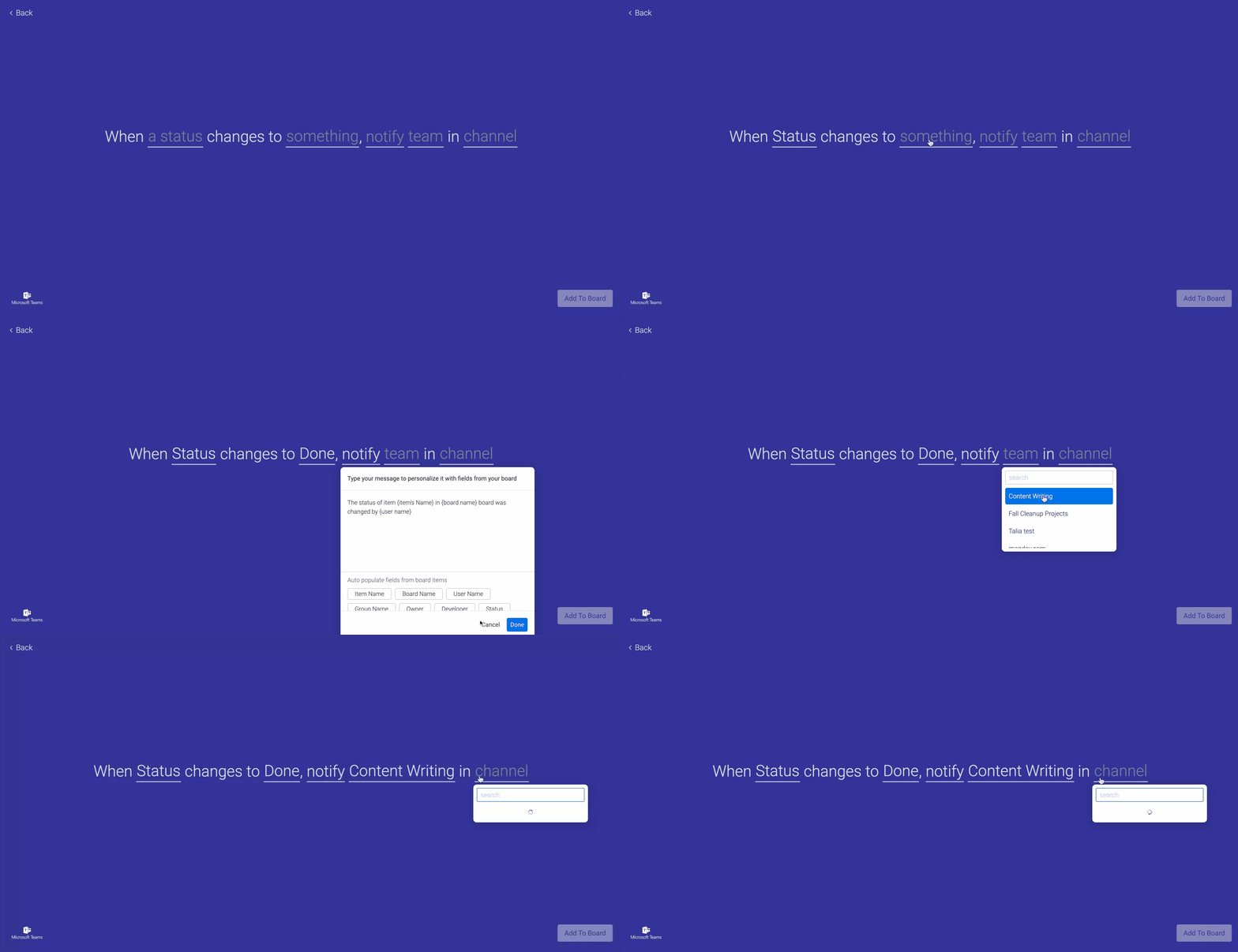
Gdy status zmieni się na określoną wartość, powiadom zespół na kanale
Ten szablon integracji pomaga śledzić postępy projektów i zadań. Możesz powiadamiać odpowiednie osoby, gdy coś utknie lub zostanie ukończone, bez konieczności sprawdzania postępów czy planowania spotkań. Po zaktualizowaniu statusu powiadomienie otrzyma cały zespół.
Wystarczy, że wybierzesz status, który chcesz śledzić, wskażesz odpowiednią etykietę statusu, dostosujesz powiadomienie oraz wybierzesz zespół i kanał, na które ma ono trafić.
Zakresy uprawnień
Dlaczego prosimy o zgodę na dostęp do Twoich informacji?
Zakresy uprawnień określają i kontrolują, do jakich danych aplikacja może uzyskać dostęp lub jakie działania może wykonać w imieniu użytkownika podczas integracji z inną usługą. Wskazują rodzaje danych i działań, do których integracja może uzyskać dostęp lub które może wykonywać.
Podczas łączenia dwóch usług jedna z nich może potrzebować dostępu do określonych informacji z drugiej, aby działać prawidłowo. Zakresy uprawnień gwarantują, że integracja uzyskuje dostęp tylko do danych potrzebnych do wykonywania zadań, takich jak odczytywanie wydarzeń z kalendarza czy tworzenie zadań, a nie do niezwiązanych z nimi informacji. Pomaga to chronić Twoją prywatność, ograniczając dostęp integracji do danych niezbędnych do jej działania.
Uprawnienia dotyczące integracji z Microsoft Teams
Poniżej znajdują się zakresy uprawnień integracji z Microsoft Teams:
- User.read
- To uprawnienie umożliwia dostęp do profilu użytkownika i pobranie nazwy wyświetlanej dla połączenia za pomocą punktu końcowego .get(/me). Dzięki temu monday.com może wyświetlić podstawowe informacje o użytkowniku podczas konfigurowania integracji.
- GroupMember.Read.All
- To uprawnienie pozwala monday.com wyświetlać listę grup, odczytywać podstawowe informacje o grupach oraz sprawdzać członkostwo we wszystkich grupach, do których zalogowany użytkownik ma dostęp.
- Team.ReadBasic.All
- To uprawnienie pozwala monday.com wyświetlać listę wszystkich zespołów, do których użytkownik ma dostęp. Użytkownik może następnie wybrać zespół, do którego będą wysyłane wiadomości.
- Channel.ReadBasic.All
- To uprawnienie pozwala monday.com wyświetlać listę wszystkich kanałów, do których użytkownik ma dostęp. Użytkownik może wybrać kanał, na który będą wysyłane wiadomości.
- ChannelMessage.Send
- To uprawnienie pozwala monday.com wysyłać wiadomości na kanały zgodnie z konfiguracją integracji.
- offline_access
- To uprawnienie pozwala aplikacji utrzymywać dostęp przez dłuższy czas bez konieczności częstego ponownego łączenia konta przez użytkownika.
Rozwiązywanie problemów
Wyłączona integracja
Jeśli jedna z recept integracji z Microsoft Teams została wyłączona i wyświetla się komunikat o błędzie, oznacza to, że nie masz wymaganych uprawnień w MS Teams.
Błąd uwierzytelniania
Uwierzytelnianie za pomocą chatbota nie jest dostępne w aplikacji Microsoft Teams. Po zalogowaniu się w przeglądarce możesz swobodnie korzystać z chatbota w aplikacji.
Aplikacja Microsoft Teams
Oprócz integracji z Microsoft Teams możesz też korzystać z aplikacji Microsoft Teams. Czym różnią się te rozwiązania?
- Integracja z Microsoft Teams
Omówiona w tym artykule integracja z Microsoft Teams pozwala uruchamiać określone działania po spełnieniu warunku. W przeciwieństwie do aplikacji Microsoft Teams integracja wysyła każde powiadomienie wywołane przez wyzwalacz do całego kanału.
- Aplikacja Microsoft Teams
Aplikacja Microsoft Teams pozwala dodawać tablice monday.com bezpośrednio do kanałów Microsoft Teams. Możesz też dostosować powiadomienia, które chcesz otrzymywać z tablic monday.com. Powiadomienia te będą wysyłane tylko do Ciebie za pośrednictwem chatbota monday.com.
Uwaga: Uwierzytelnianie za pomocą chatbota nie jest dostępne w aplikacji Microsoft Teams. Po zalogowaniu się w przeglądarce możesz swobodnie korzystać z chatbota w aplikacji.
Dodatkowa pomoc
Jeśli potrzebujesz pomocy przy tworzeniu niestandardowych integracji, możesz skorzystać z usług certyfikowanych partnerów monday.com za pośrednictwem go-to-partners, naszego marketplace’u partnerów. Partnerzy oferują płatne usługi projektowania, konfigurowania i optymalizowania integracji, dzięki którym możesz w pełni wykorzystać możliwości monday.com.