
Zarządzanie automatyzacjami na tablicy
Korzystanie z automatyzacji monday.com może całkowicie odmienić sposób organizacji codziennej pracy. Ważne, żeby zarządzać skonfigurowanymi automatyzacjami. Dzięki temu możesz nadal automatyzować potrzebne procesy i znaleźć więcej czasu na ważniejsze zadania.
W tym artykule pokażemy, jak zarządzać automatyzacjami bezpośrednio na stronie Automatyzacje tablicy (board Automations page).
Automatyzacjami i integracjami możesz też łatwo zarządzać w centrum Autopilot.
Edytowanie automatyzacji
Po dodaniu Automatyzacji do tablicy kliknij przycisk Automatyzacje (Automation button), aby otworzyć stronę Automatyzacje tablicy. Następnie kliknij kartę Zarządzaj (Manage), aby zarządzać automatyzacjami.
Aby edytować automatyzację, kliknij menu z trzema kropkami obok niej, a następnie kliknij Edytuj (Edit):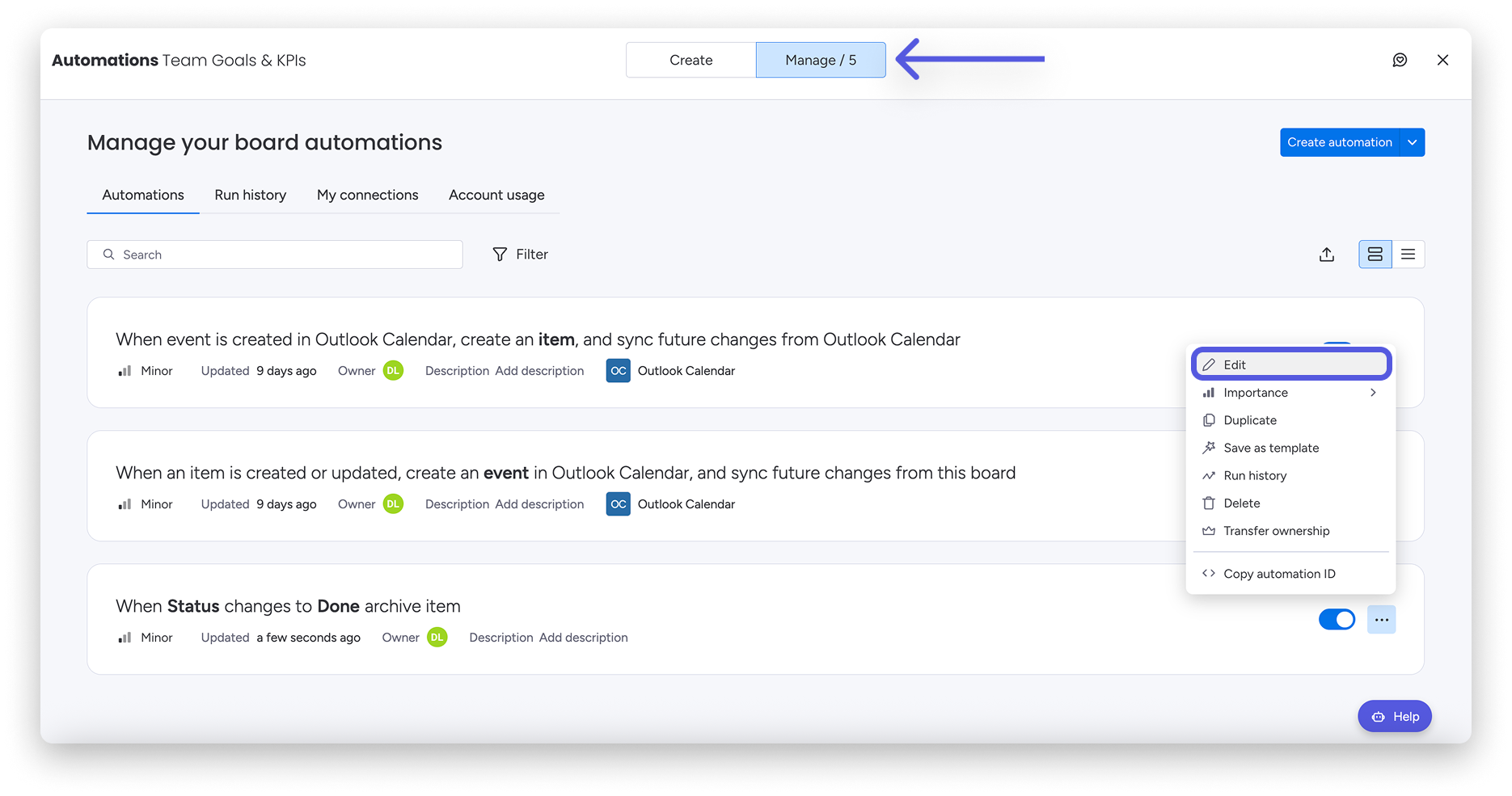
Otworzy się kreator automatyzacji, w którym możesz dodawać, edytować i usuwać bloki, aby zmienić automatyzację.
W edytorze możesz wyświetlić historię uruchomień (Run History) automatyzacji. Kliknij wybrane uruchomienie, aby zobaczyć jego szczegóły, w tym element, na którym wykonano automatyzację, i osobę, która ją uruchomiła: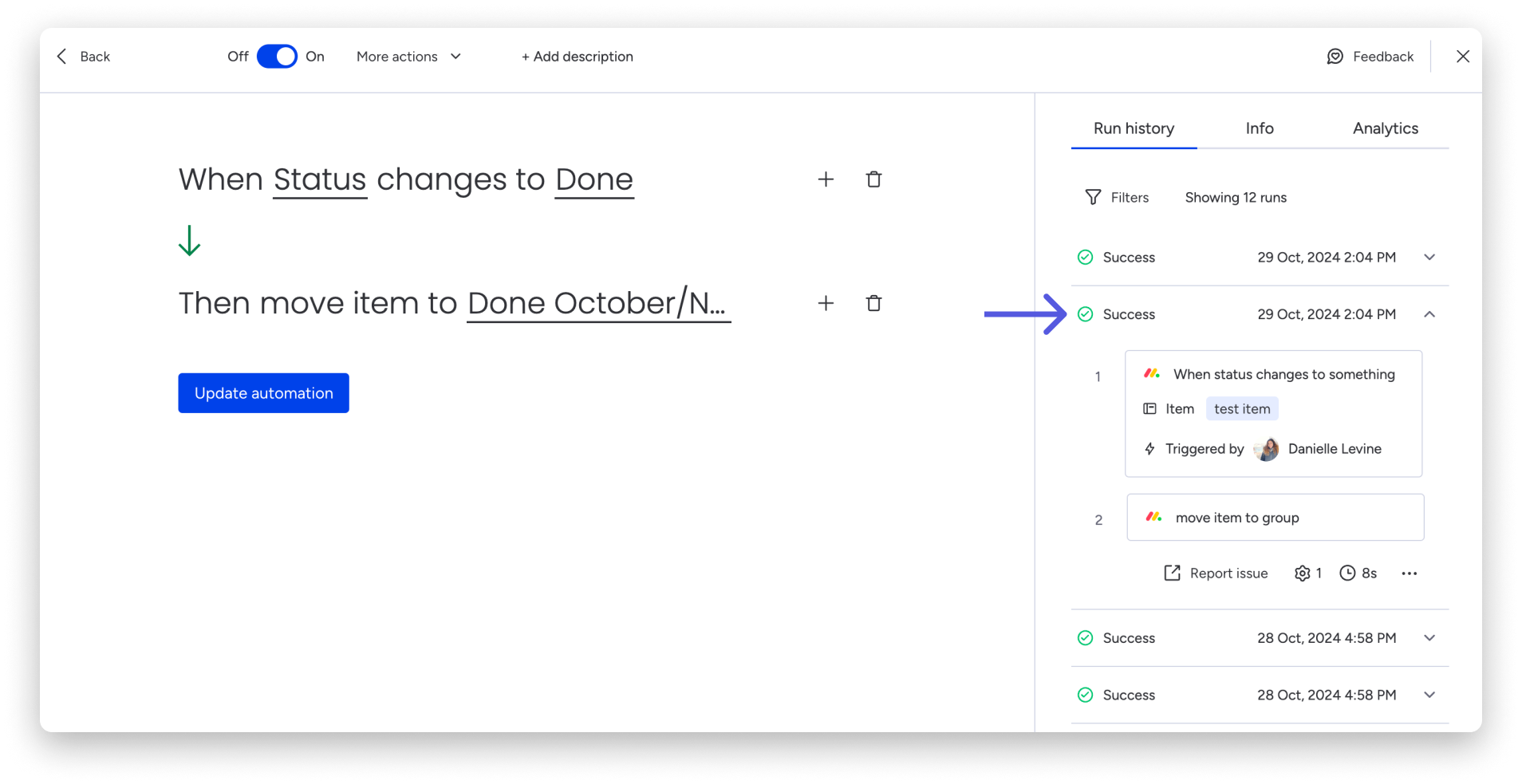
Na karcie Informacje (Info) możesz sprawdzić, kto utworzył automatyzację i kiedy, kiedy ostatnio ją zaktualizowano oraz jaki jest identyfikator encji Workflow: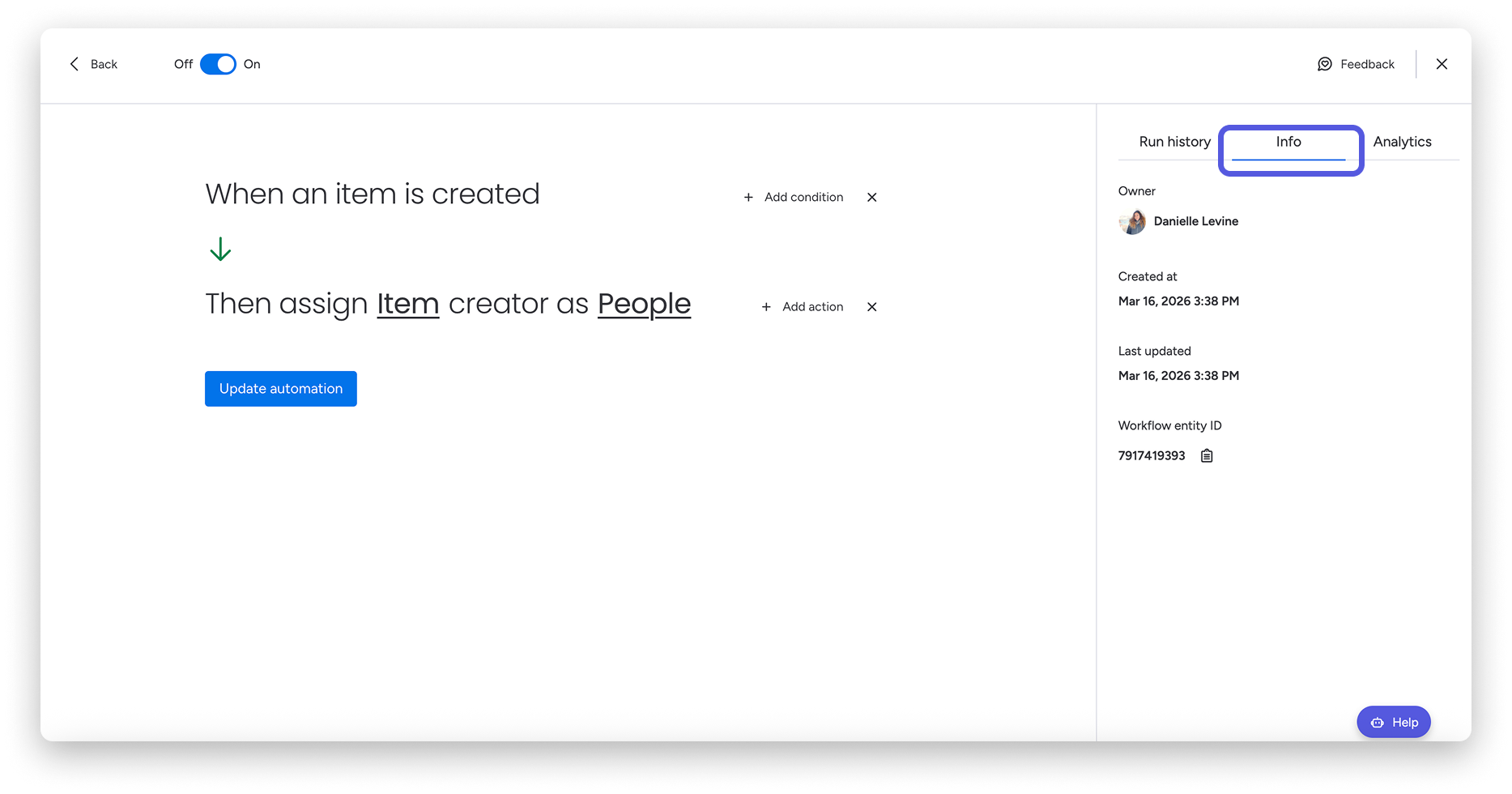
Na karcie Analityka (Analytics) zobaczysz aktywność automatyzacji z ostatnich 10 dni. Sprawdzisz, ile uruchomień zakończyło się powodzeniem, niepowodzeniem lub nadal trwa. Możesz też zobaczyć, ile akcji wykorzystała ta automatyzacja: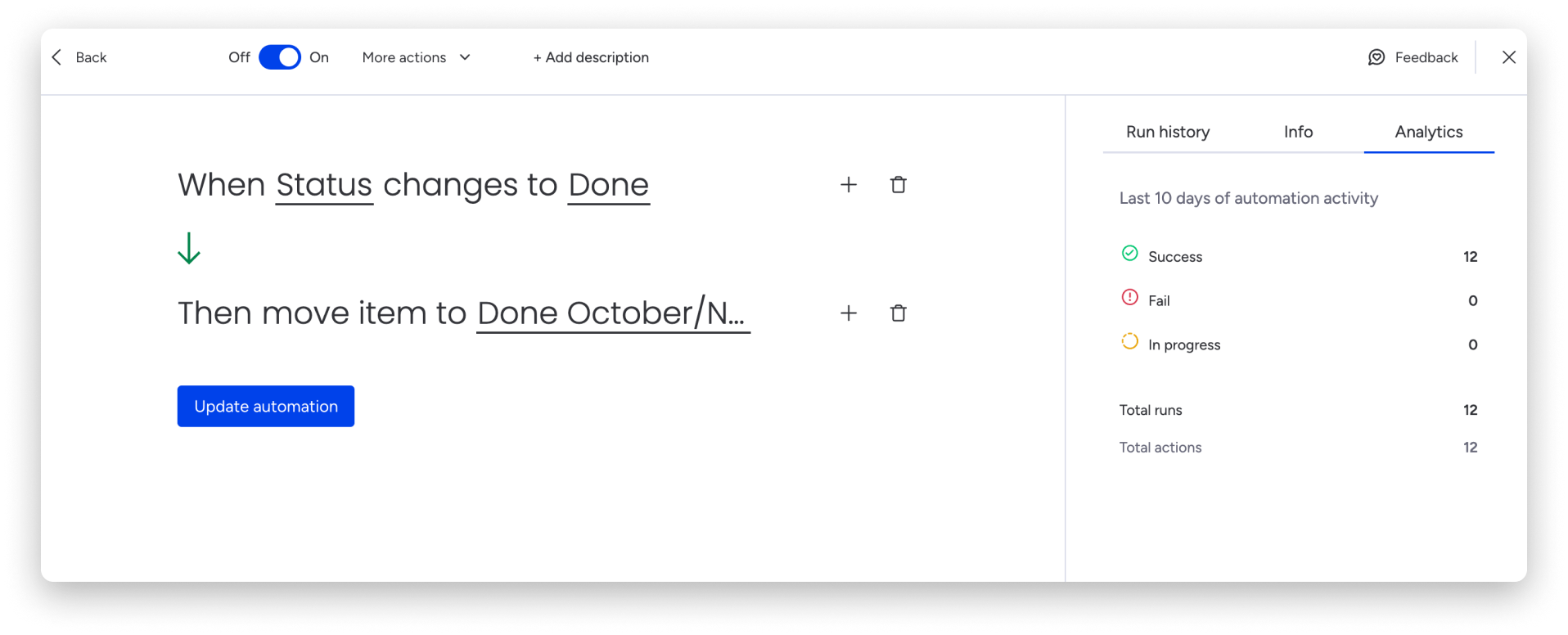
Włączanie i wyłączanie automatyzacji
Automatyzację możesz włączyć lub wyłączyć w kreatorze automatyzacji, przełączając przełącznik u góry ekranu: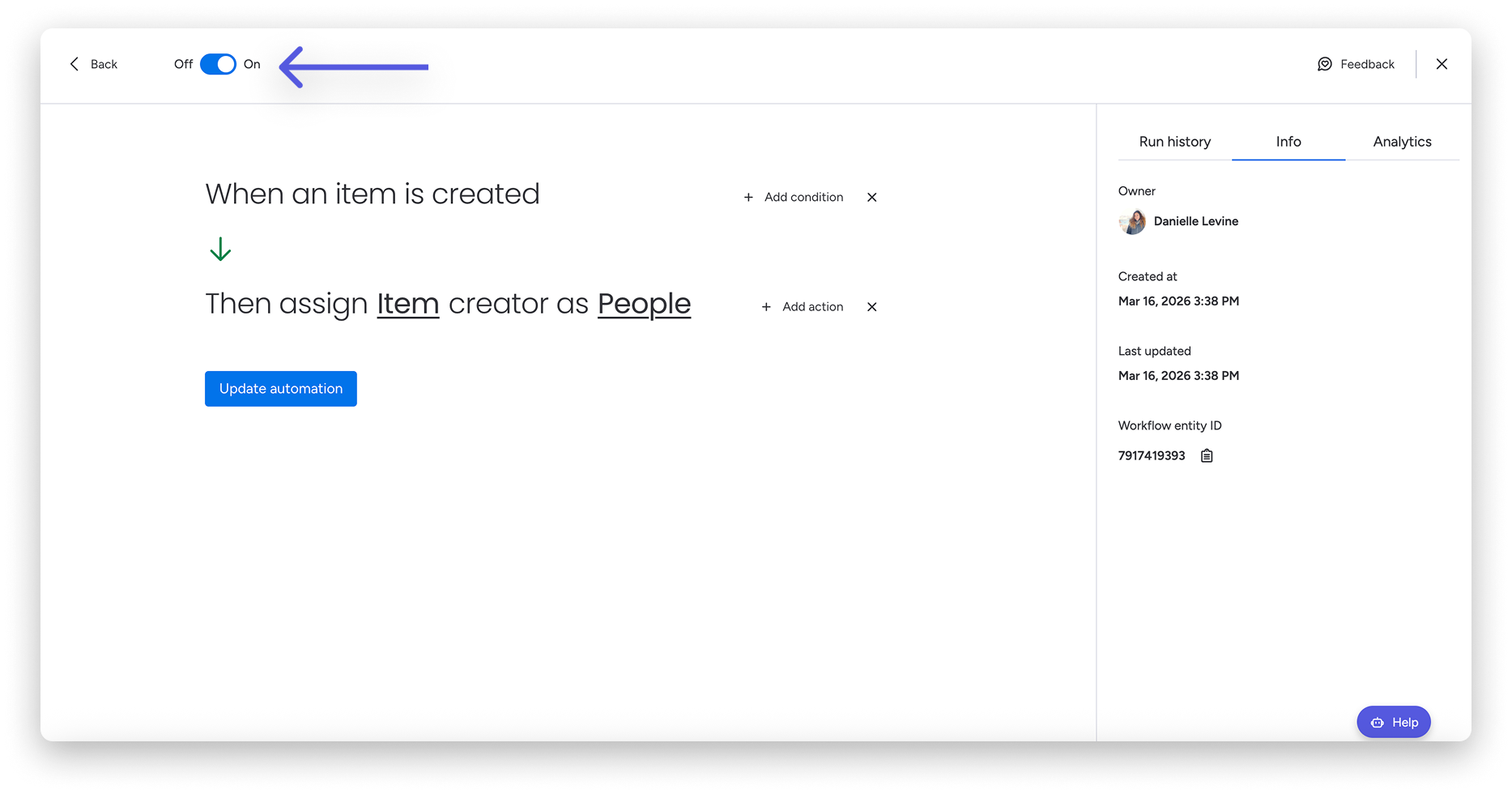
Uwaga: jeśli przełącznik lub przycisk usuwania jest wyszarzony, możliwe, że Twoje konto osiągnęło miesięczny limit akcji. W takiej sytuacji edytowanie automatyzacji, w tym ich wyłączanie, jest tymczasowo zablokowane do czasu odnowienia limitu. Aby sprawdzić, które automatyzacje zużywają najwięcej akcji, przejdź do centrum Autopilot, a następnie kliknij kartę Wykorzystanie (Usage) w menu po lewej stronie. Więcej informacji znajdziesz w artykule Akcje i limity automatyzacji oraz integracji.
Dodawanie opisu automatyzacji
Gdy zaczniesz częściej korzystać z automatyzacji, możesz mieć trudności ze śledzeniem, co robi każda z nich. Kliknij Dodaj opis (Add description) u dołu automatyzacji, aby dodać opis. Dzięki temu pozostali członkowie zespołu będą wiedzieć, do czego służy dana automatyzacja.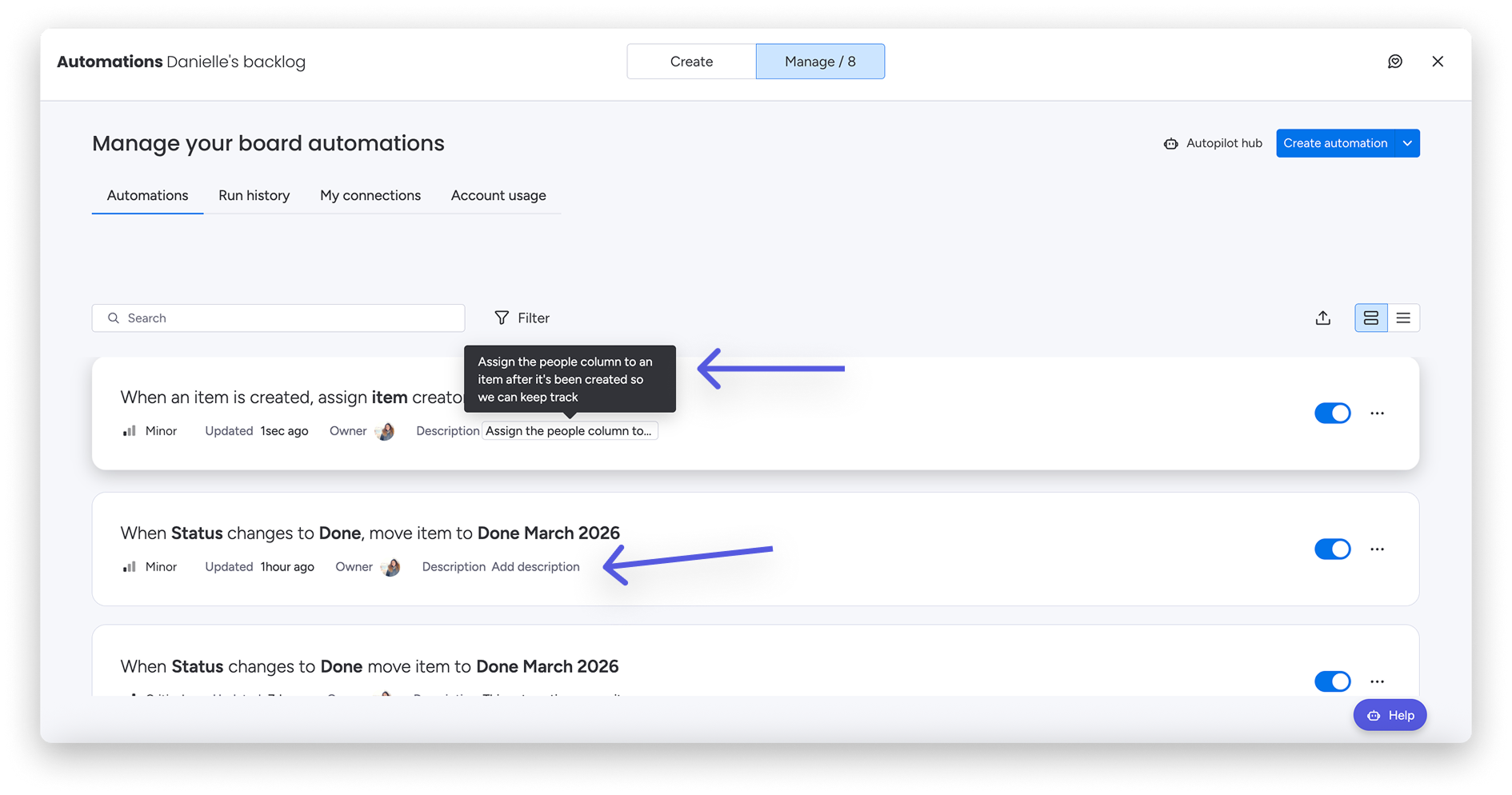
Automatyzację możesz też włączyć lub wyłączyć na stronie Automatyzacje tablicy na karcie Zarządzaj: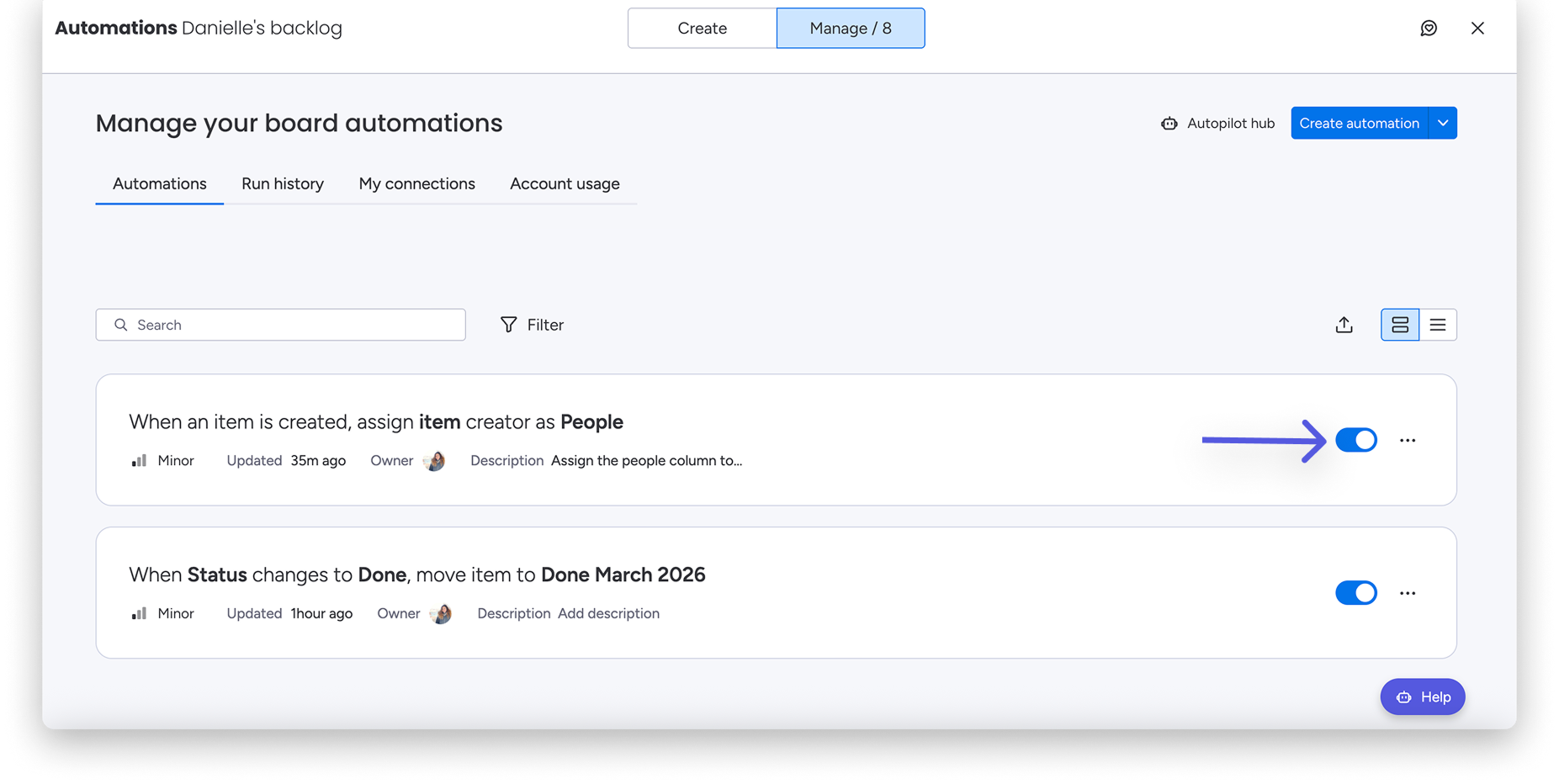
Uwaga: Usuniętych automatyzacji nie można przywrócić. Trzeba je utworzyć ponownie. Aby wyłączyć automatyzację bez jej trwałego usuwania, użyj przełącznika po jej prawej stronie i wybierz Wyłącz (Off).
Duplikowanie automatyzacji
Aby zduplikować automatyzację, kliknij trzy kropki obok niej, a następnie kliknij Duplikuj (Duplicate).
Group 2 (16).png
Wskazówka: Podczas duplikowania tablic i szablonów automatyzacje mogą zostać uwzględnione w kopiach, o ile są włączone na stronie Automatyzacje tablicy.
Zapisywanie automatyzacji jako szablonu
Możesz zapisać własną automatyzację jako szablon i udostępnić ją wszystkim osobom na swoim koncie monday.com. Ta opcja znajduje się w menu rozwijanym pod trzema kropkami: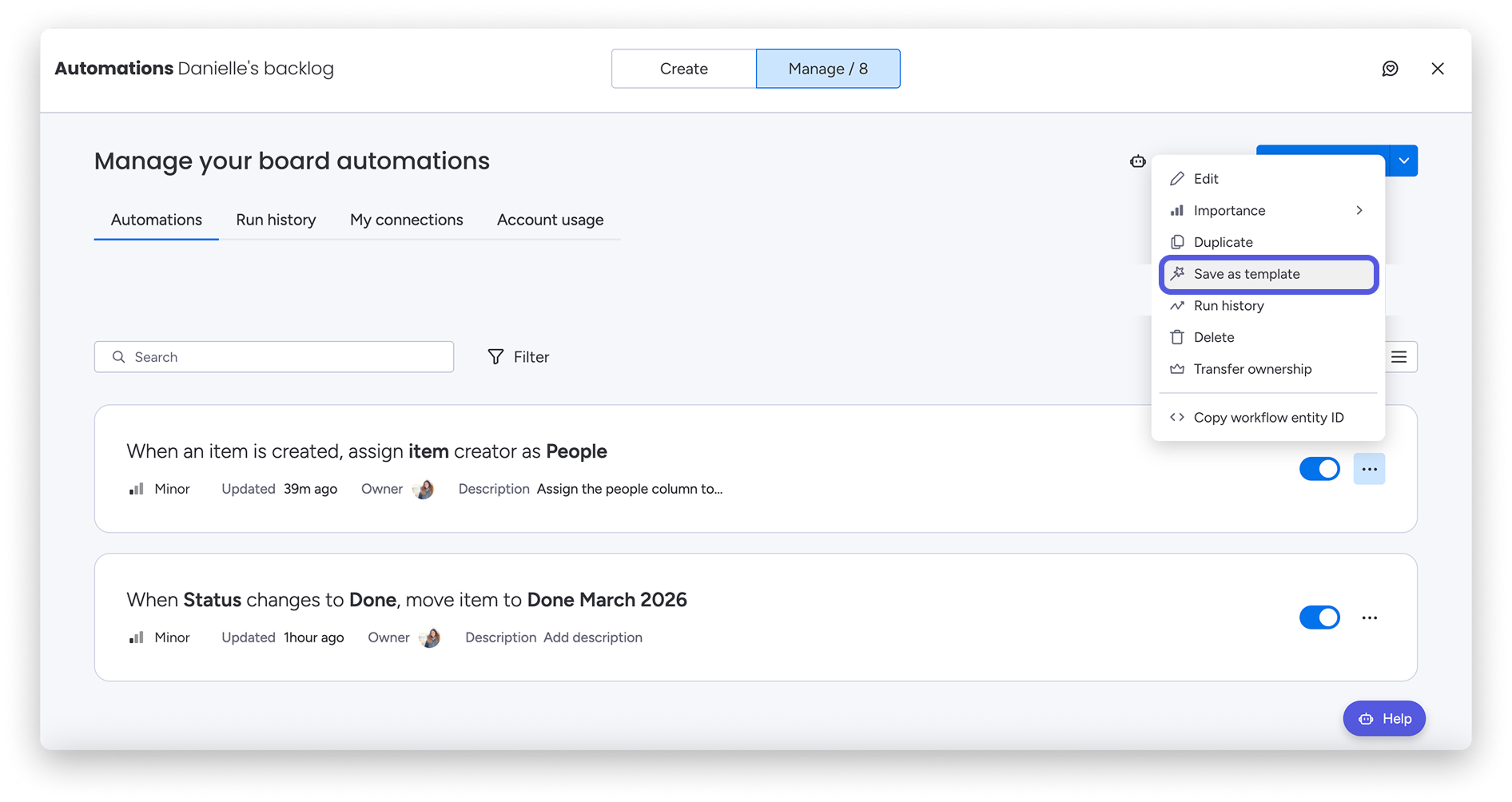
Wybierz nazwę szablonu, która pomoże innym osobom na Twoim koncie zrozumieć, do czego służy i jak mogą z niego korzystać. Po wpisaniu nazwy kliknij Zapisz jako szablon (Save as template).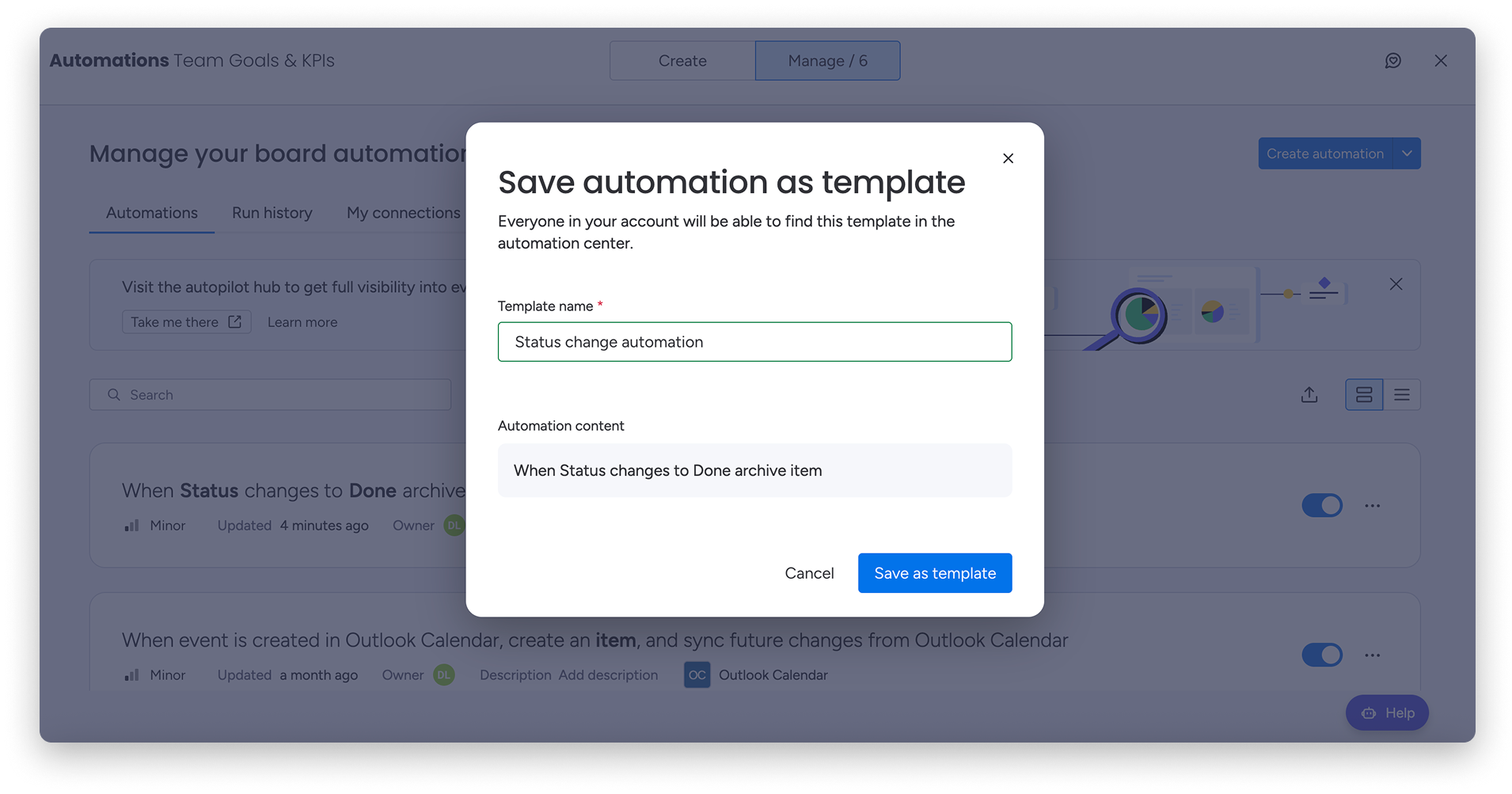
Pamiętaj, że jako szablon możesz zapisać tylko własną automatyzację.
Usuwanie automatyzacji
Opcję usunięcia automatyzacji znajdziesz w menu z trzema kropkami:
Group 2 (18).png
Automatyzacje utworzone przez kolumny obsługiwane przez AI
Niektóre automatyzacje są tworzone automatycznie po włączeniu funkcji kolumn obsługiwanych przez AI, takich jak Autouzupełnianie za pomocą AI (Autofill with AI). Te automatyzacje są widoczne w centrum Autopilot, ale nie można ich stamtąd usunąć.
Aby je wyłączyć, przejdź do ustawień odpowiedniej kolumny, kliknij menu z trzema kropkami, wybierz Autouzupełnianie za pomocą AI, a następnie kliknij Dezaktywuj AI (Deactivate AI).
Przenoszenie własności automatyzacji
Możesz przenieść własność automatyzacji na inną osobę w kilku prostych krokach. Ta opcja przyda się, jeśli chcesz przekazać członkowi zespołu tablicę lub jedną z automatyzacji na tablicy.
Przeniesienie własności pozwala tej osobie edytować wszystkie automatyzacje utworzone przez Ciebie lub inną osobę.
Aby przenieść własność, kliknij menu z trzema kropkami, a następnie kliknij Przenieś własność (Transfer ownership):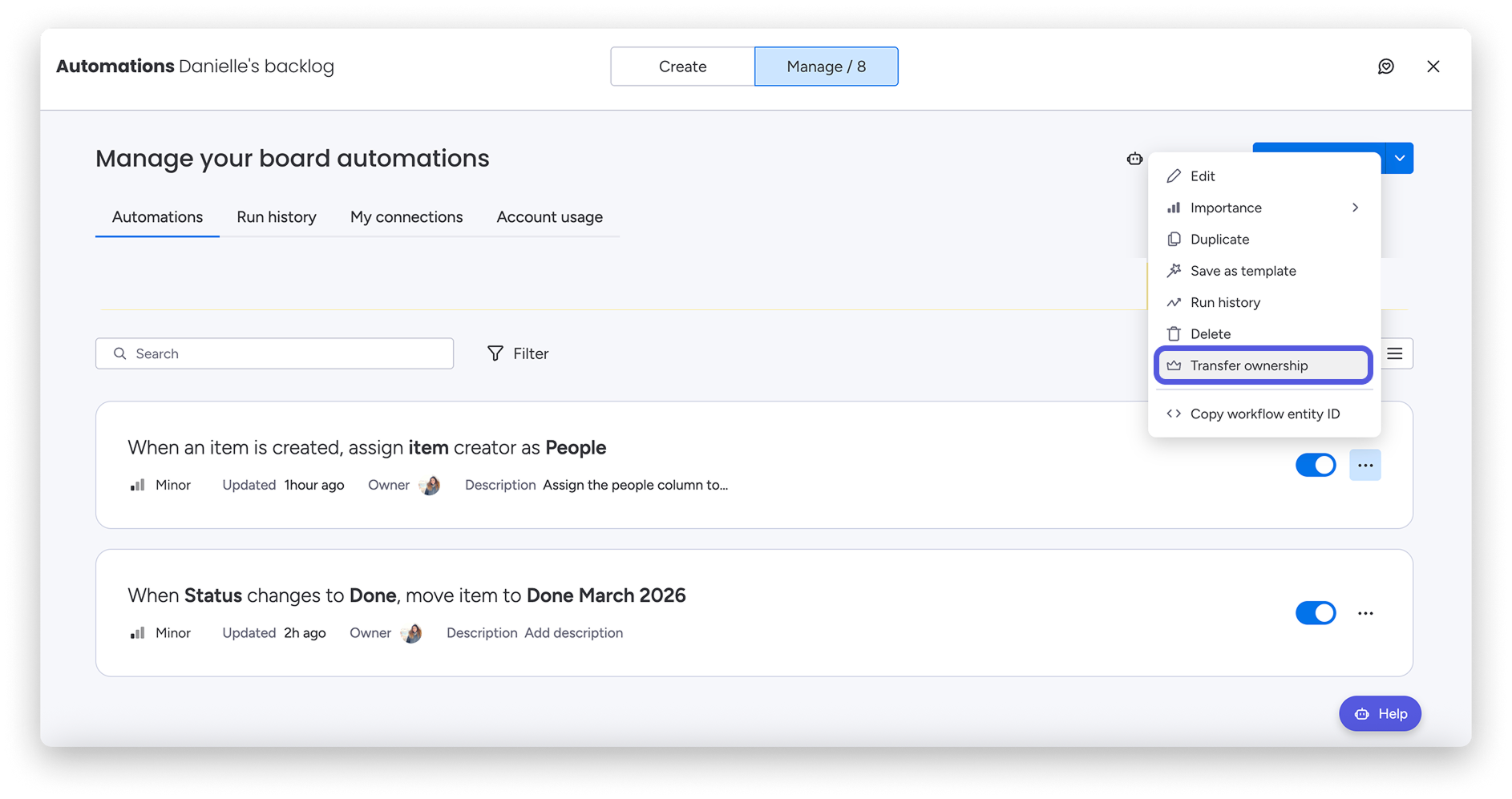
Otworzy się okno, w którym możesz wybrać nowego właściciela z menu rozwijanego. Możesz wpisać imię i nazwisko, aby wyszukać tę osobę. Po wybraniu nowego właściciela kliknij przycisk Przenieś własność: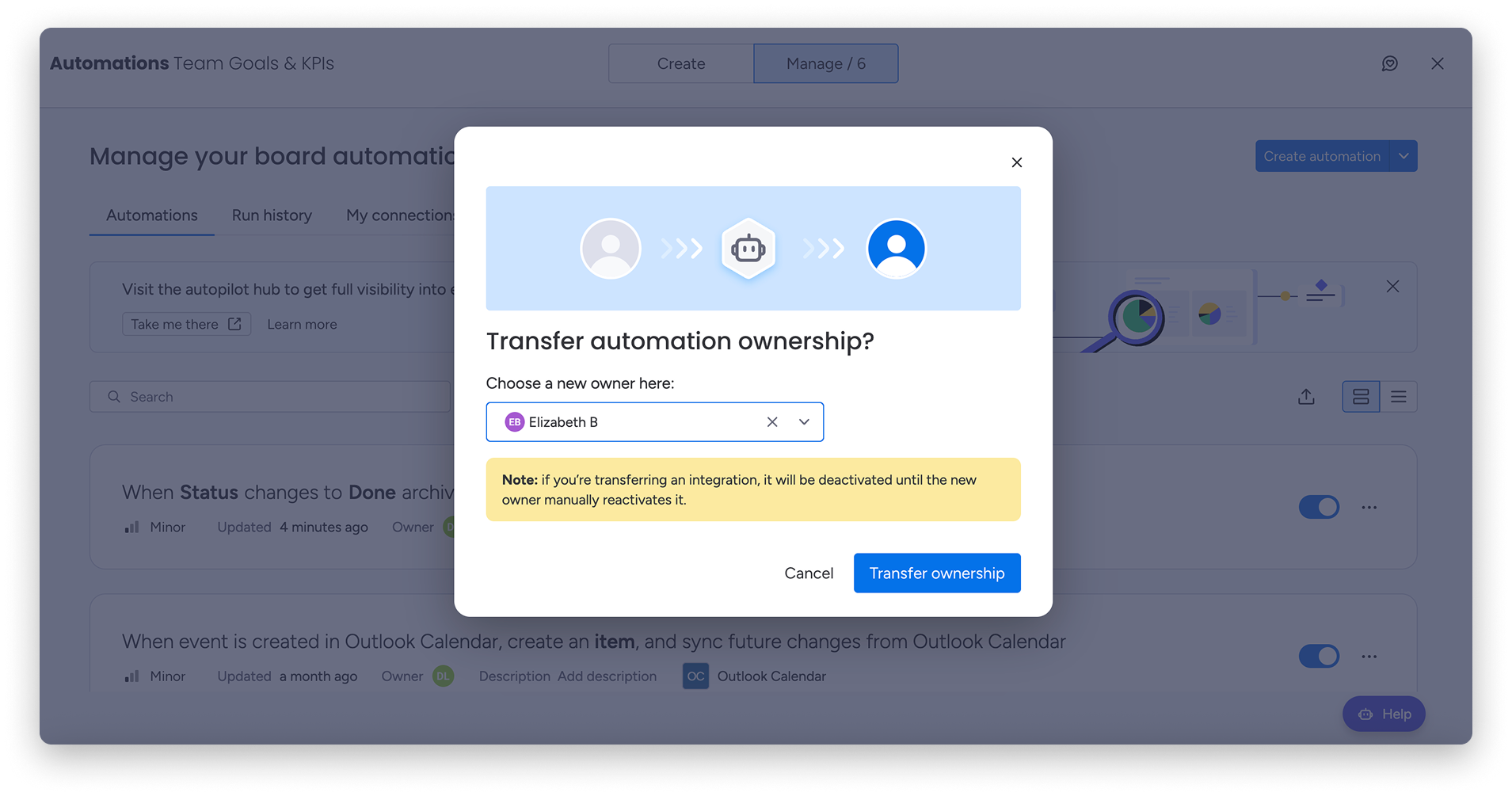
Po kliknięciu przycisku okno się zamknie, a u góry ekranu zobaczysz powiadomienie z potwierdzeniem, że przeniesienie własności się powiodło: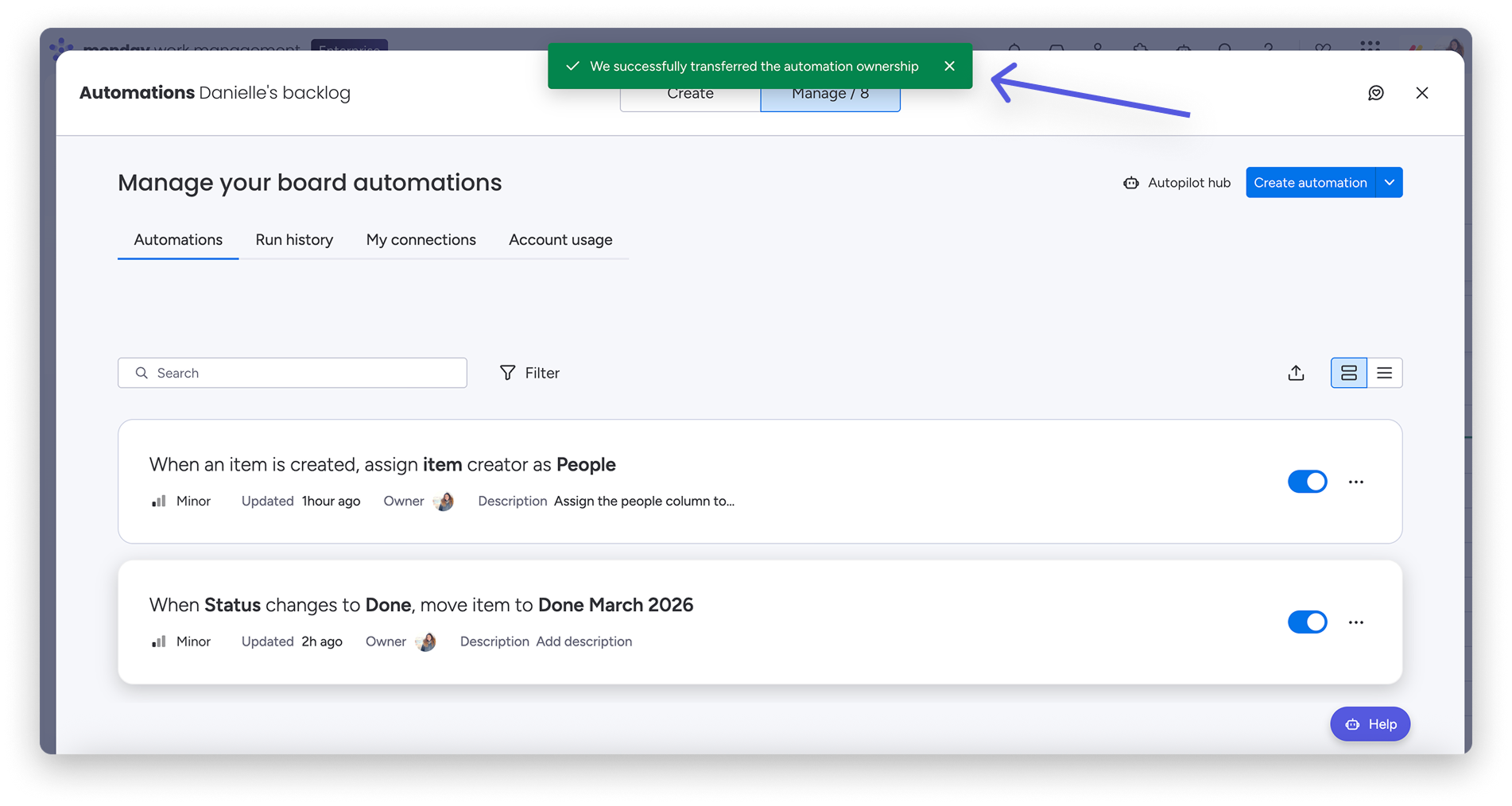
Uwaga: Obecnie możesz przenosić własność automatyzacji i niektórych integracji. Nie można przenieść własności wyłączonych automatyzacji, jeśli nie zmieniono jej przed ich wyłączeniem.
Z sekcji Administracja
Jeśli jesteś administratorem konta, możesz przenieść własność automatyzacji z sekcji Administracja (Administration). Aby to zrobić, kliknij swoje zdjęcie profilowe, a następnie Administracja.
Następnie kliknij kartę Katalog (Directory) po lewej stronie, a potem kartę Własność automatyzacji (Automations ownership):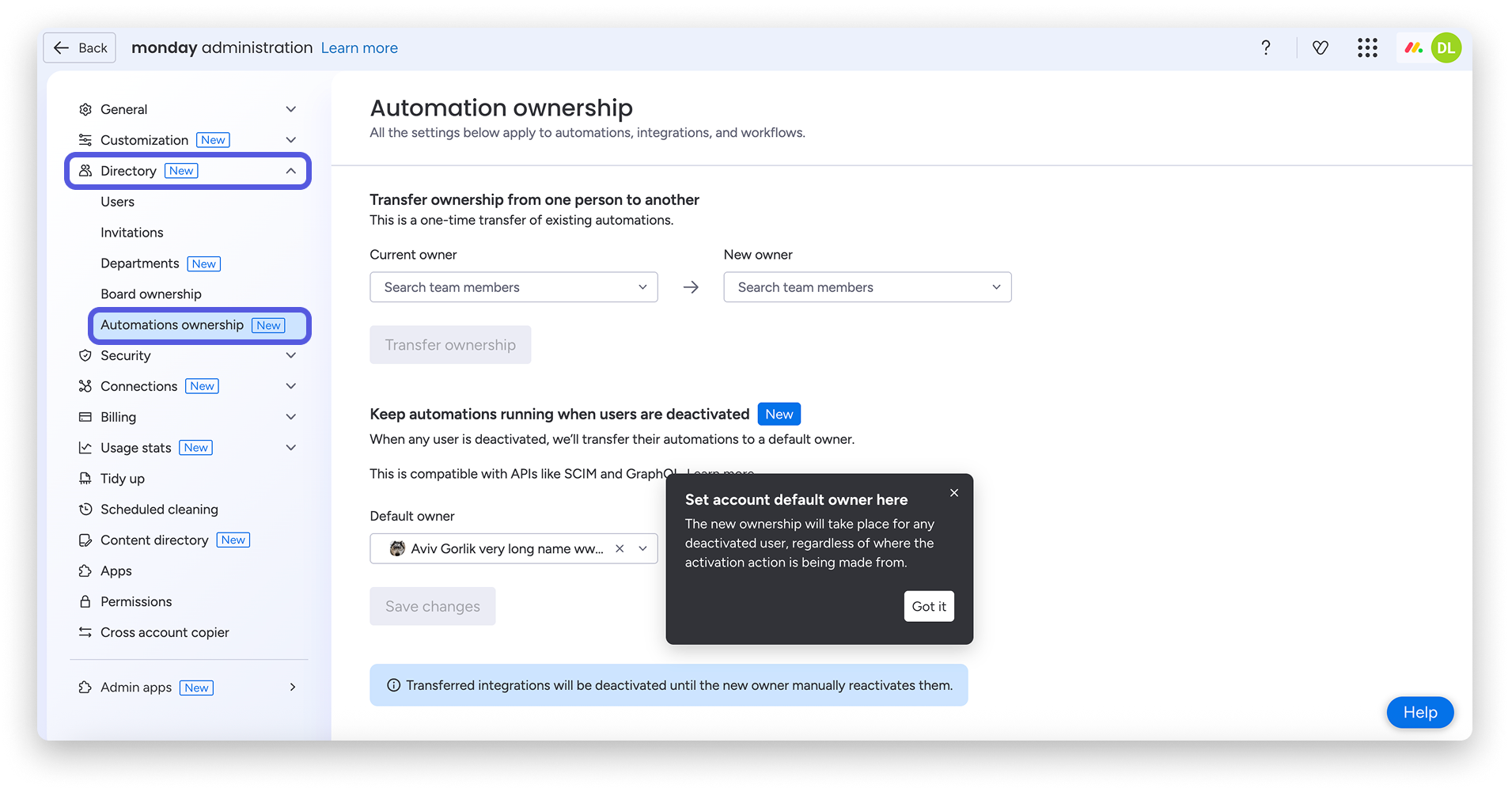
Podczas dezaktywowania użytkowników na koncie możesz również przenieść własność automatyzacji i niektórych integracji, które należały do tych osób. Wybierz domyślnego właściciela (default owner), który uzyska dostęp do tych automatyzacji i integracji.
Po wybraniu domyślnego właściciela kliknij Zapisz zmiany (Save changes). Od tej pory automatyzacje i integracje dezaktywowanego użytkownika będą automatycznie przenoszone na domyślnego właściciela. Zapobiegnie to problemom z działaniem automatyzacji.
Uwaga: Aby przenieść własność, zrób to przed dezaktywacją użytkownika.
Przenoszenie własności integracji
Aby przenieść własność integracji, wykonaj te same kroki, które opisano w poprzedniej sekcji dotyczącej przenoszenia własności automatyzacji. Pamiętaj jednak o kilku ważnych różnicach w działaniu.
Po przeniesieniu integracje zostaną automatycznie rozłączone. Nowy właściciel będzie musiał połączyć je ponownie. Własność można przenieść w przypadku następujących integracji:
- Wszystkie integracje statyczne
- Integracje aplikacji monday.com, takie jak Jira i GitHub
- Integracje z marketplace
Centrum Autopilot
Dowiedz się więcej o tym, jak łatwo zarządzać automatyzacjami i integracjami w centrum Autopilot.