
Aplikacja Microsoft Teams i Copilot 365
Połącz projekty monday.com z Microsoft Teams dzięki naszej aplikacji monday.com dla Microsoft Teams. Możesz połączyć tablice monday.com z wybranymi kanałami Microsoft Teams i wyświetlać je jako karty.
W przeciwieństwie do integracji z Microsoft Teams, do korzystania z aplikacji nie potrzebujesz uprawnień administratora Office 365.
Możesz też używać bota monday.com, aby otrzymywać powiadomienia z wybranych tablic i zamieniać rozmowy w zadania do wykonania.
Czytaj dalej, aby dowiedzieć się, jak skonfigurować aplikację.
Uwaga: Ta aplikacja nie jest obsługiwana na kontach korzystających z serwerów w Australii. Nie mogą z niej korzystać także osoby przeglądające (Viewers).
Uprawnienia
Aby prawidłowo skonfigurować aplikację, najpierw sprawdź kilka uprawnień.
Sprawdź, czy na tablicy skonfigurowano uprawnienia na poziomie elementów. Jeśli tak, upewnij się, że osoba konfigurująca aplikację może wyświetlać wszystkie elementy na tablicy.
Następnie sprawdź uprawnienia do tablicy. Osoba konfigurująca aplikację musi mieć uprawnienia do zmieniania jej zawartości i struktury.
Aplikacja monday.com dla Teams pozwala otrzymywać powiadomienia, publikować aktualizacje i pracować bezpośrednio w Teams. Aby bezpiecznie udostępniać te funkcje, aplikacja wymaga określonych uprawnień Microsoft Graph.
Poniższe uprawnienia trzeba zatwierdzić podczas łączenia aplikacji po stronie Teams:
- Channel.ReadBasic.All – delegowane
- ChannelMessage.Send – delegowane
- offline_access – delegowane
- Team.ReadBasic.All – delegowane
- TeamsActivity.Send – delegowane
- TeamsAppInstallation.ReadWriteSelfForUser.All – aplikacja
- User.Read – delegowane
- User.Read.All – aplikacja
- User.ReadBasic.All – delegowane
Dodaj tablicę monday do kanału Microsoft Teams
Ta funkcja pozwala dodać tablicę jako kartę w wybranym kanale i korzystać z pełni możliwości monday.com.
Zainstaluj aplikację
Aby zainstalować aplikację, przejdź do wybranego kanału lub czatu i kliknij ikonę „+”. 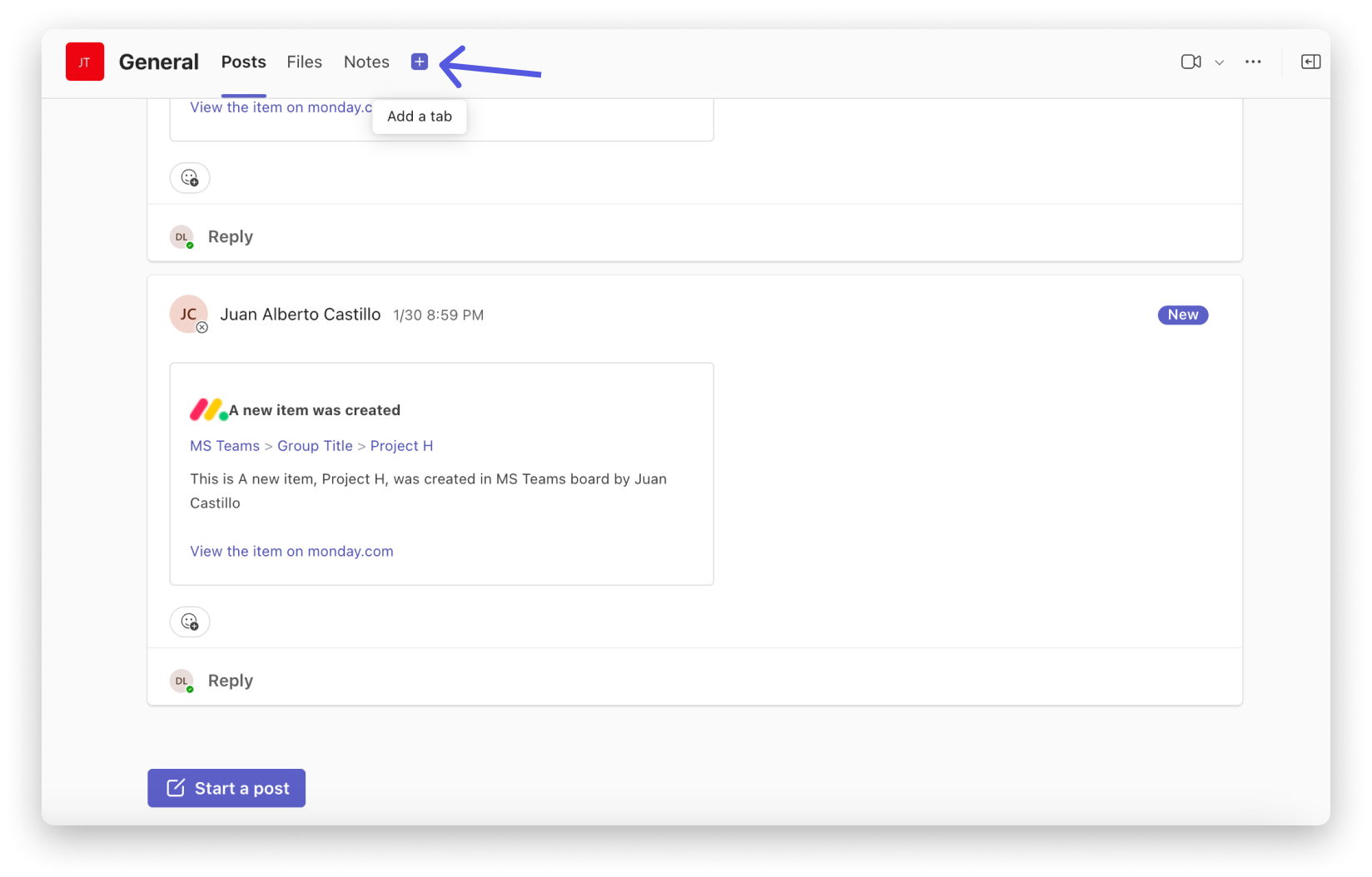
Następnie wyszukaj i wybierz monday.com. Po wybraniu monday.com otworzy się strona z podsumowaniem. Kliknij Dodaj (Add), a potem zaloguj się. 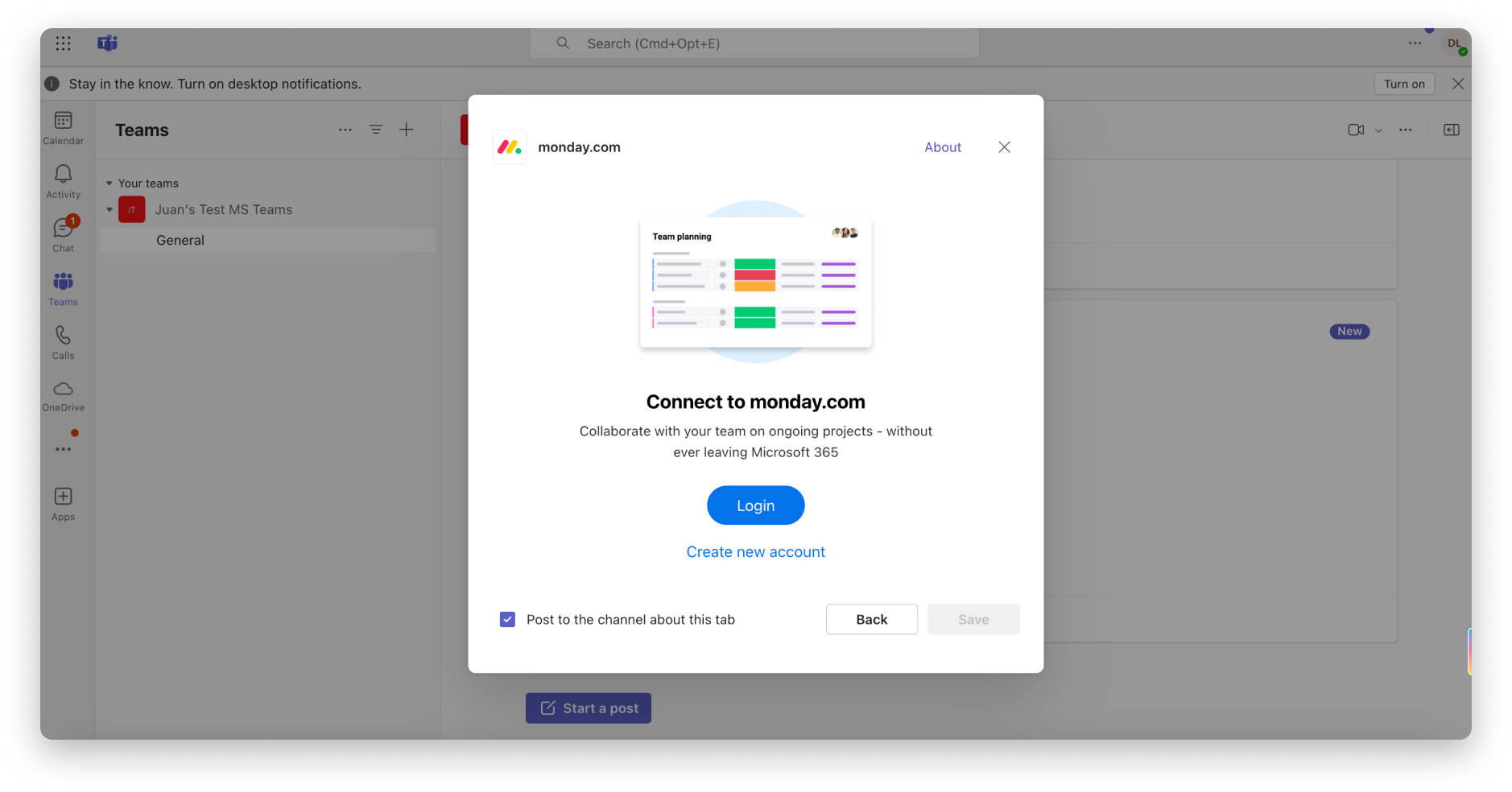
Pojawi się prośba o autoryzowanie korzystania z Microsoft 365 przez monday.com: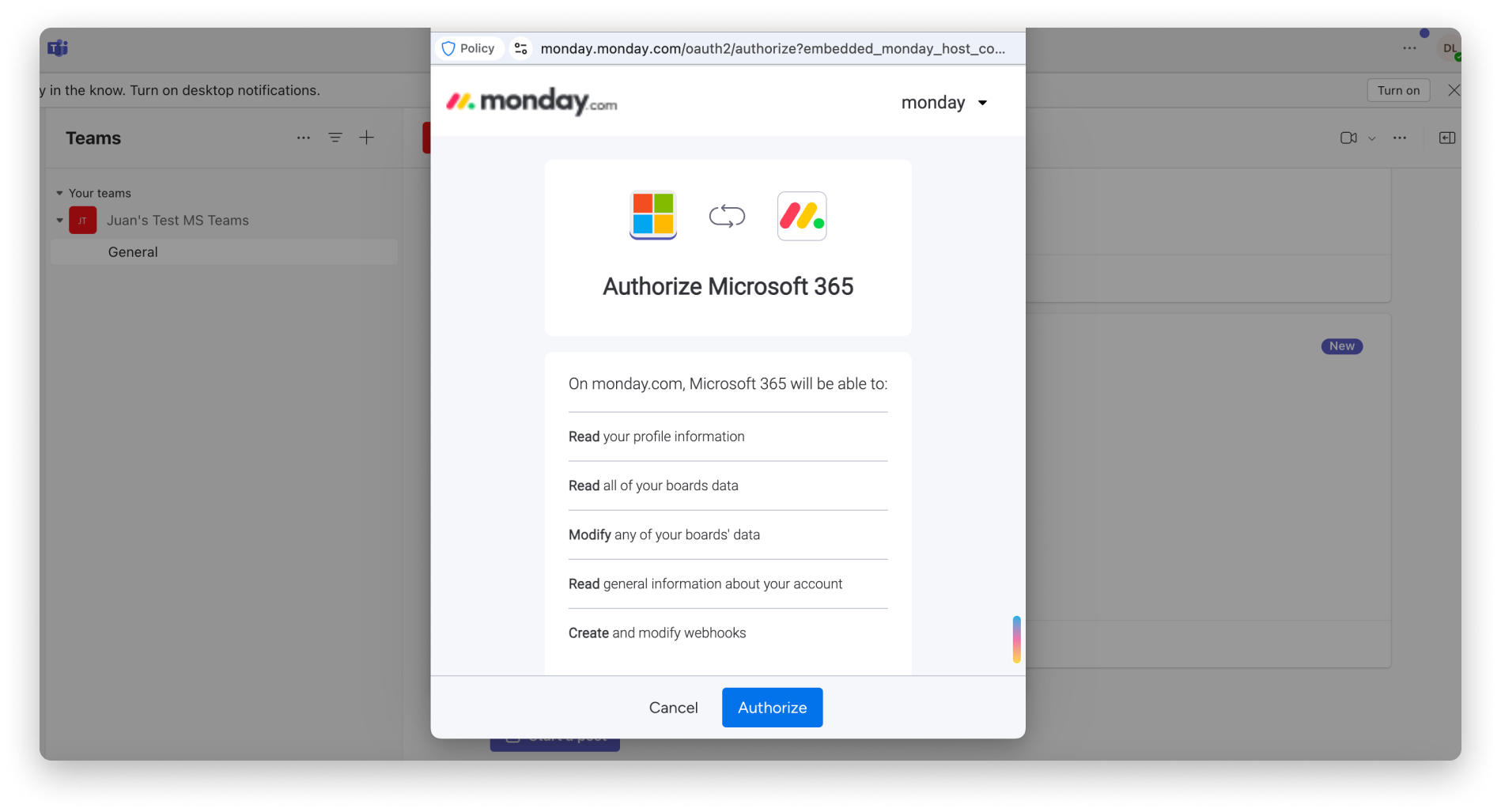
Teraz możesz wybrać tablicę! 🙌
Wskazówka: Możesz też zainstalować aplikację bezpośrednio z tego miejsca.
Wybierz tablicę
Wybierz tablicę, którą chcesz wyświetlić w kanale: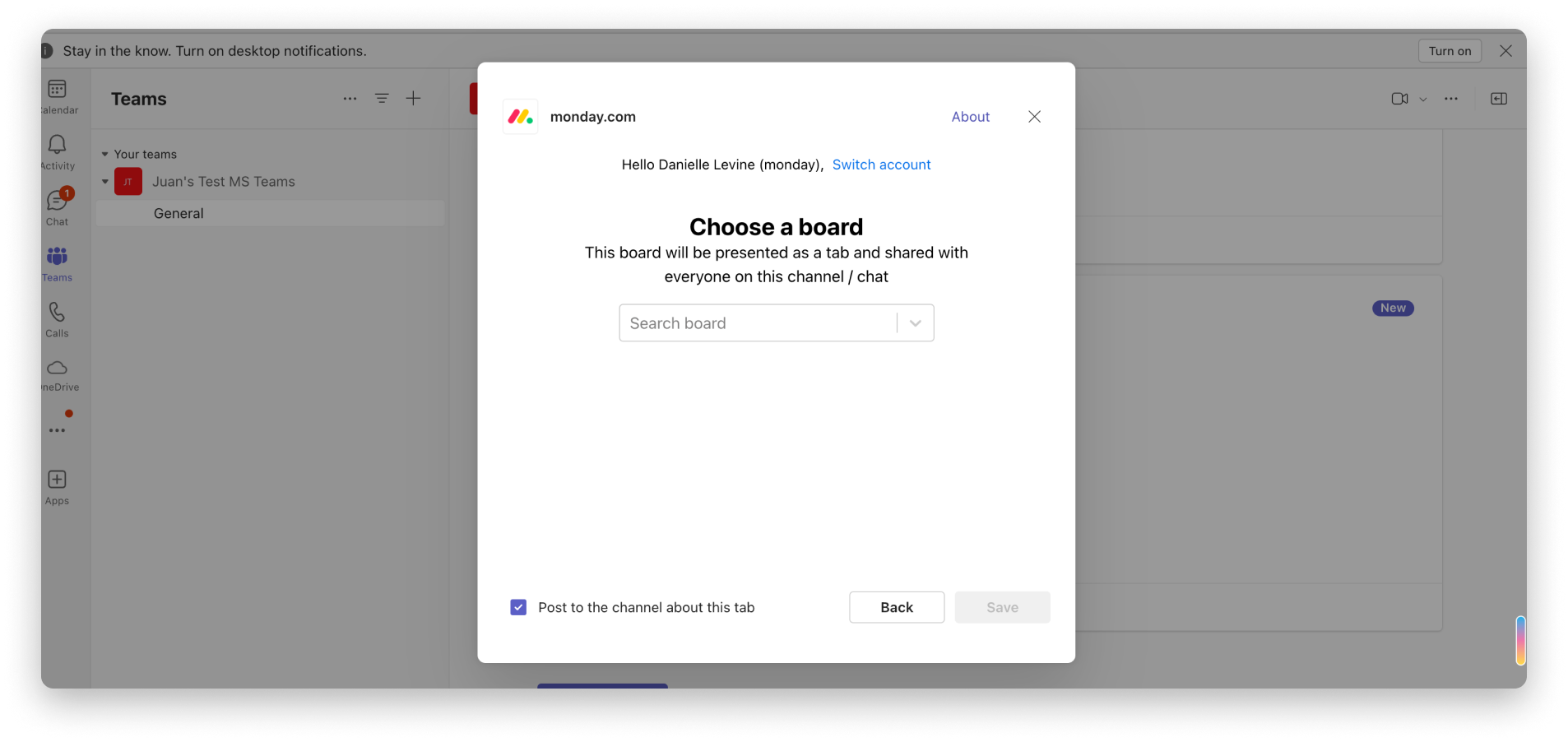
Możesz też utworzyć nową tablicę!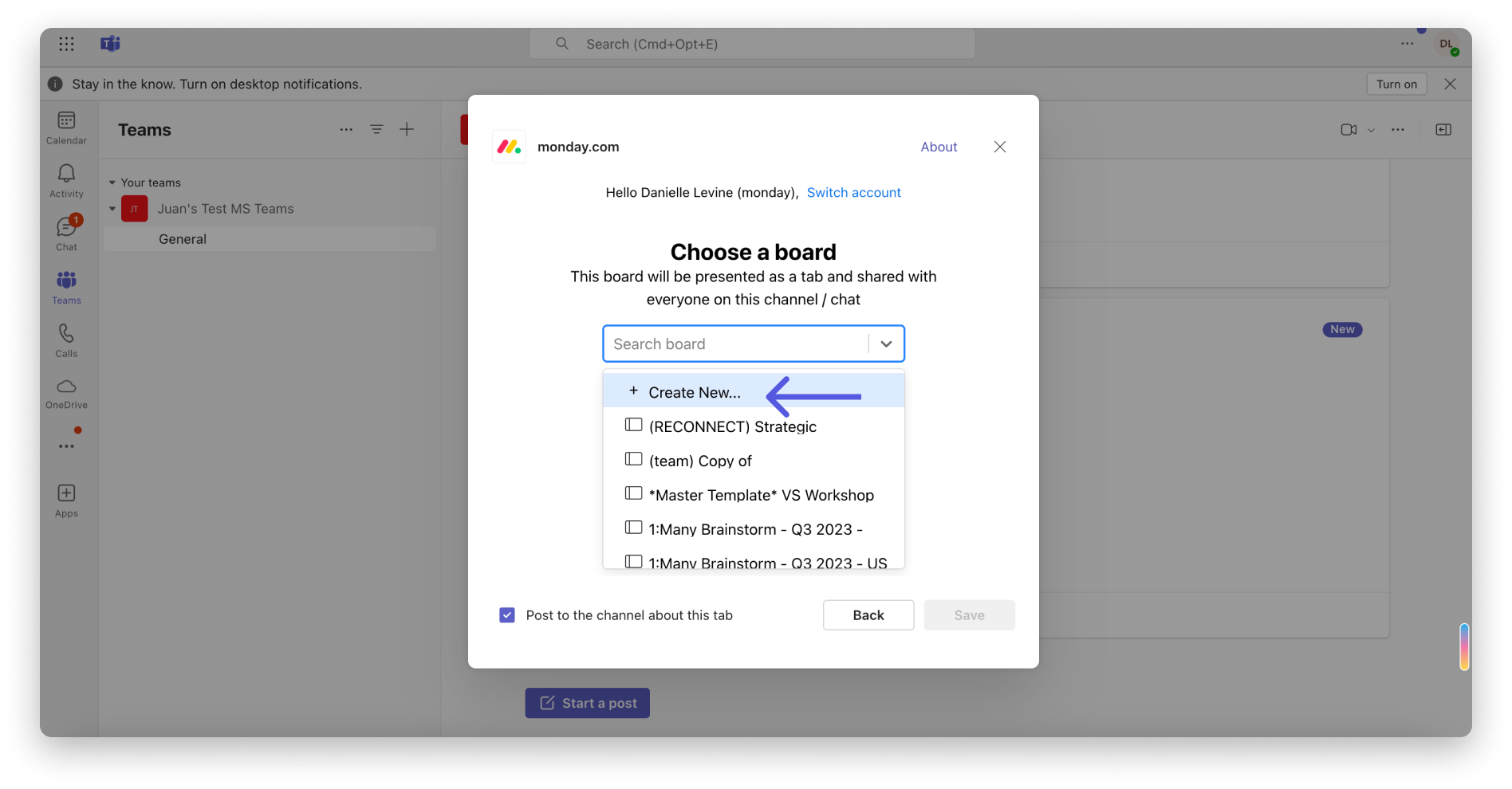
Wybierz tablicę i dodaj ją do kanału jako kartę. Nie ma limitu liczby tablic, które możesz dodać jako karty do jednego kanału.
Uwaga: Nowa tablica utworzona w Microsoft Teams zostanie dodana do głównego obszaru roboczego (Main Workspace) w monday.com.
Korzystaj ze wszystkich funkcji
Po dodaniu tablicy jako karty w kanale możesz korzystać ze wszystkich naszych funkcji, takich jak automatyzacje, integracje, widoki tablicy, zaawansowane filtry tablicy i wiele innych. Możesz edytować tablicę i zarządzać nią, a także pracą zespołu, bezpośrednio w kanale!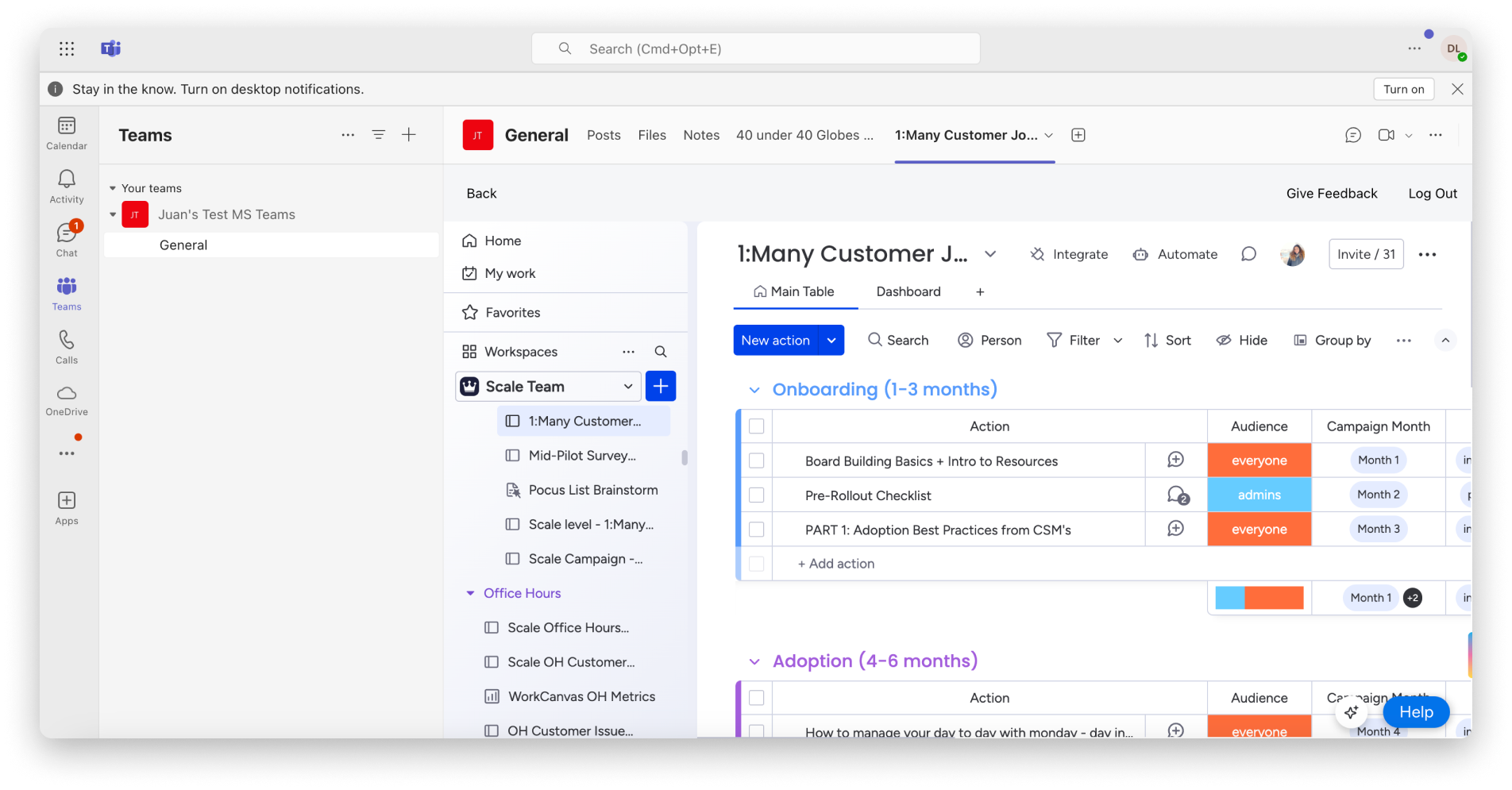
Czy mogę dodać karty z tablicami z różnych kont monday?
Tak! Podczas dodawania nowej tablicy możesz wylogować się z konta monday.com, zalogować na inne konto i wybrać z niego tablicę.
Kto może wyświetlać moje tablice monday?
Wszyscy członkowie kanału zobaczą dodane przez Ciebie karty z tablicami monday.com, ale zawartość tablic zobaczą tylko osoby, które mają do nich dostęp.
Jeśli tablica jest prywatna, nie zobaczą jej osoby, które jej nie obserwują.
Uwaga: Po dodaniu tablicy udostępnianej lub prywatnej do kanału nazwa tej tablicy będzie domyślną nazwą karty. Jeśli nie chcesz, aby członkowie kanału znali nazwę tablicy, możesz zmienić nazwę karty w Microsoft Teams. Nie wpłynie to na nazwę tablicy.
Jeśli ktoś w kanale Microsoft Teams nie ma konta monday.com lub nie należy do konta, na którym znajduje się tablica, po kliknięciu karty zobaczy stronę logowania do tego konta.
Korzystanie z agenta monday.com w Microsoft 365 Copilot
Agent monday.com to asystent oparty na AI, który udostępnia Twoją pracę w monday.com w Microsoft 365. Rozumie tablice, elementy, przepływy pracy i uprawnienia, a w Microsoft 365 Copilot pozwala zadawać pytania i wykonywać działania za pomocą zwykłego języka.
Więcej informacji znajdziesz w naszym artykule o korzystaniu z agenta w Copilot.
Otrzymuj powiadomienia z monday.com w Microsoft Teams
Dzięki chatbotowi monday.com możesz połączyć się ze swoim kontem monday i otrzymywać powiadomienia z wybranych tablic bezpośrednio w Microsoft Teams. Możesz też zamieniać rozmowy w zadania do wykonania, tworząc nowe elementy bezpośrednio na czacie!
Zainstaluj bota
Aby zainstalować bota, kliknij znak plusa u dołu rozmowy na kanale lub czacie, a następnie wyszukaj monday.com.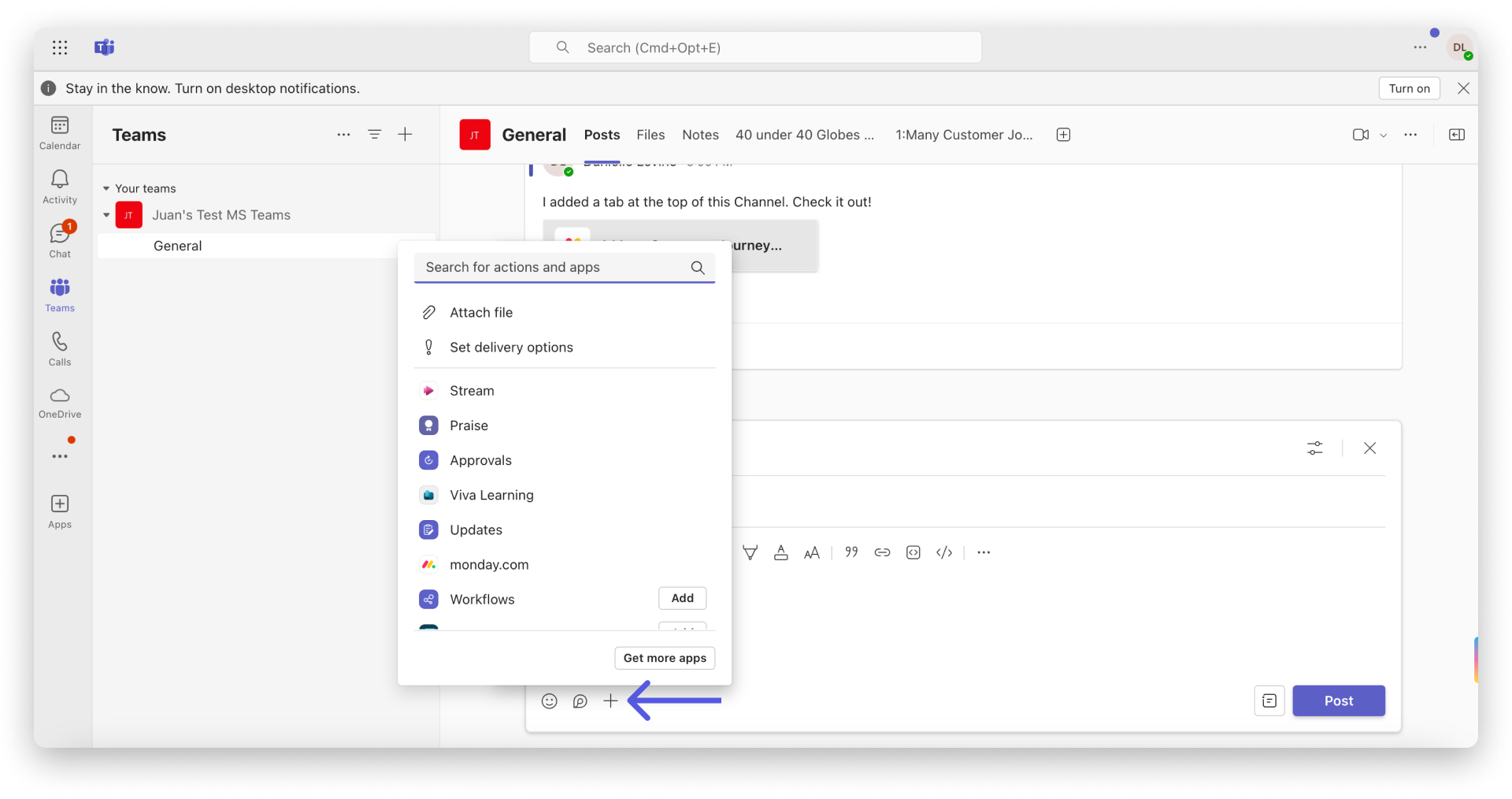
Połącz z monday.com
Otwórz czat w lewym panelu Microsoft Teams. Znajdziesz tam rozmowę z botem monday.com: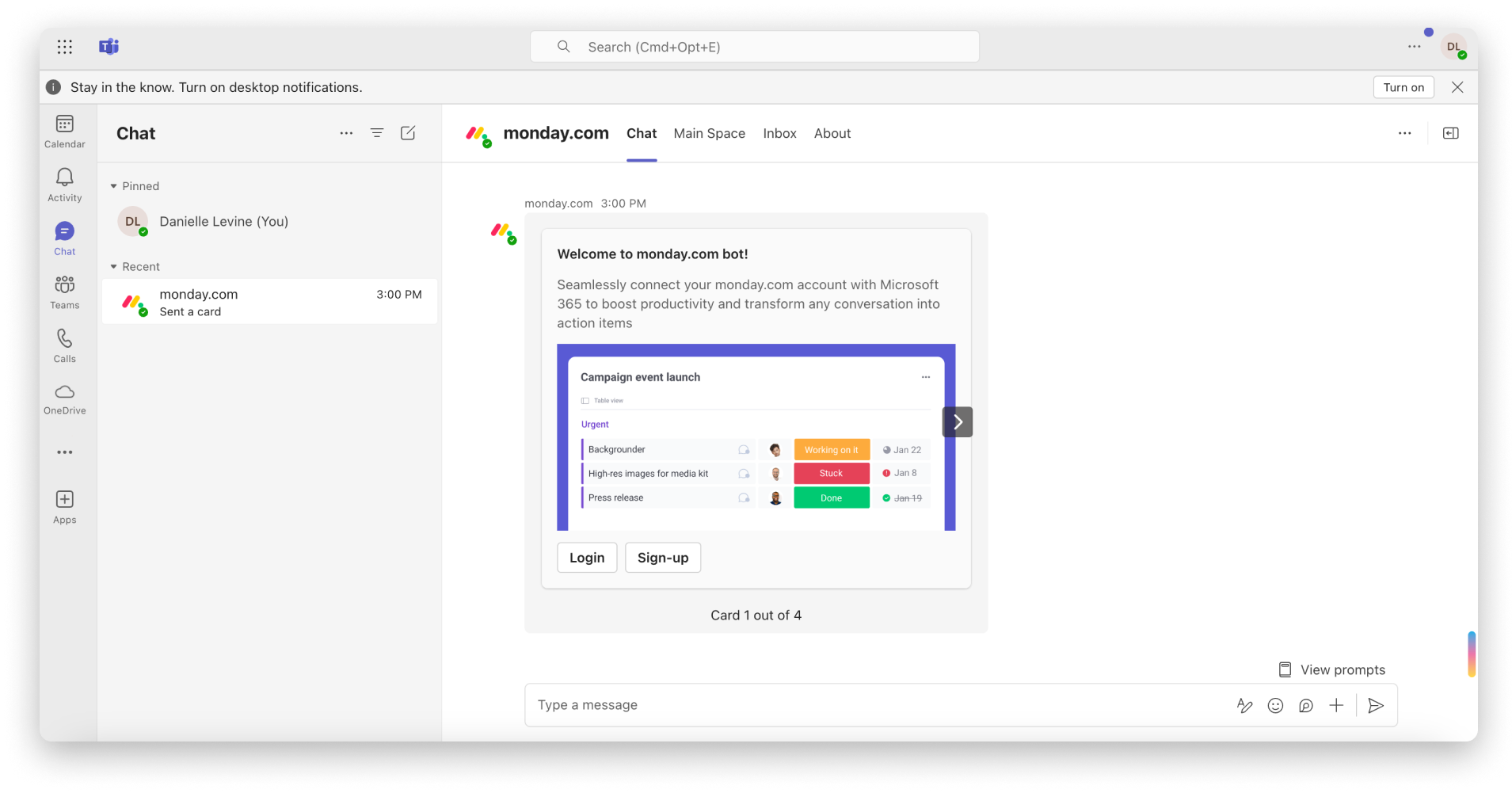
Zaloguj się na konto monday, a następnie zezwól na wymagane uprawnienia między Microsoft 365 i monday. Po pomyślnym zalogowaniu nastąpi przekierowanie do czatu. Możesz też wrócić do czatu ręcznie i zacząć korzystać z bota.
Korzystaj z poleceń bota monday.com
Wyświetl podpowiedzi
Aby zobaczyć listę wszystkich dostępnych poleceń, kliknij opcję Wyświetl podpowiedzi (View prompts) nad paskiem wiadomości w prawym dolnym rogu ekranu: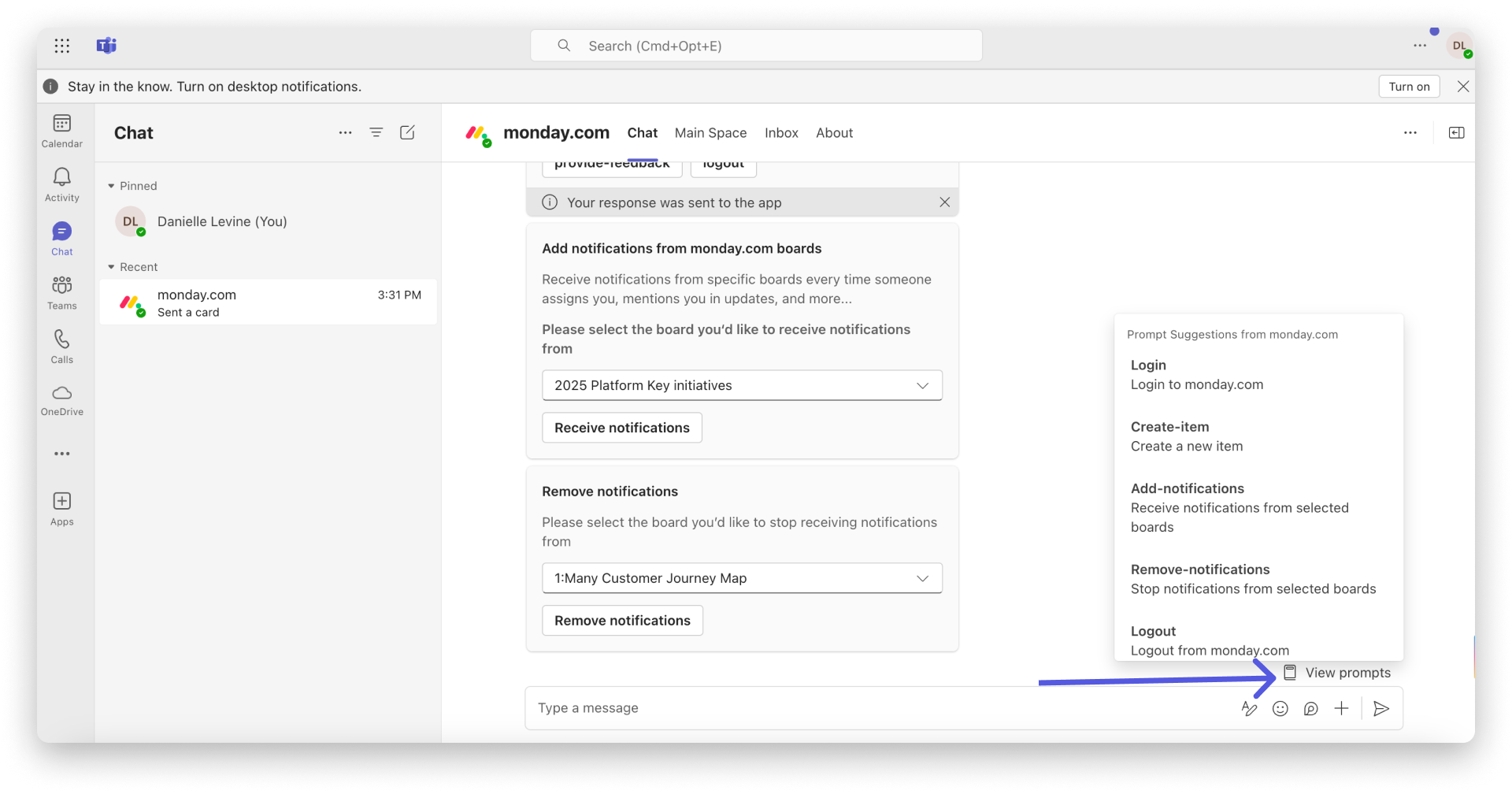
Oto przykładowe polecenia bota, z których możesz skorzystać:
- Add-notification
To polecenie pozwala włączyć powiadomienia z wybranych tablic monday. Po zalogowaniu wpisz polecenie add-notifications na czacie lub wybierz je z listy, a następnie wskaż tablicę, z której chcesz otrzymywać powiadomienia: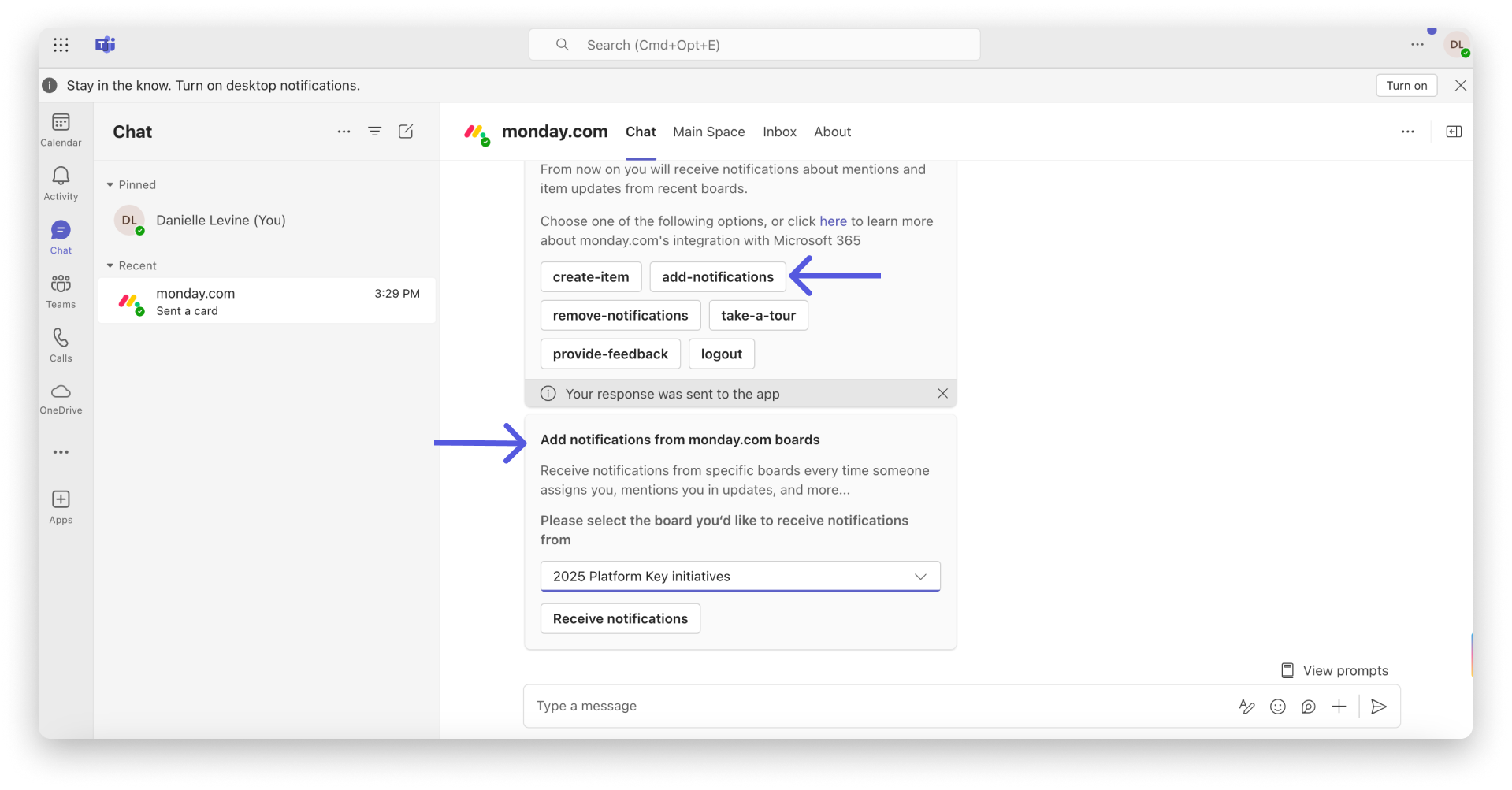
- Remove-notifications
To polecenie pozwala wyłączyć powiadomienia z tablic monday.com.
- Create-item
To polecenie pozwala tworzyć elementy na wybranej tablicy monday.com bezpośrednio w chatbocie. Przyda się podczas burzy mózgów z zespołem, gdy trzeba od razu dodać zadania do wykonania.
- Log-out
Aby odłączyć konto monday.com lub przełączyć się między kontami, użyj polecenia log-out. Możesz zalogować się ponownie w dowolnym momencie.
- Provide-feedback
To nowa integracja, dlatego chętnie poznamy Twoją opinię. Pomoże nam ulepszyć produkt. Czekamy na Twój głos!
- Help
Jeśli potrzebujesz pomocy, użyj polecenia help.
Wyszukuj i udostępniaj elementy oraz tablice
Ta funkcja pozwala udostępniać tablice i elementy z konta monday.com bezpośrednio na czacie lub kanale Microsoft Teams.
Otwórz czat i kliknij znak plusa w prawym dolnym rogu pola wiadomości. Wyszukaj monday.com, a następnie wybierz tablicę lub element, który chcesz udostępnić. Naciśnij Enter lub kliknij przycisk wysyłania, aby wysłać go na czacie: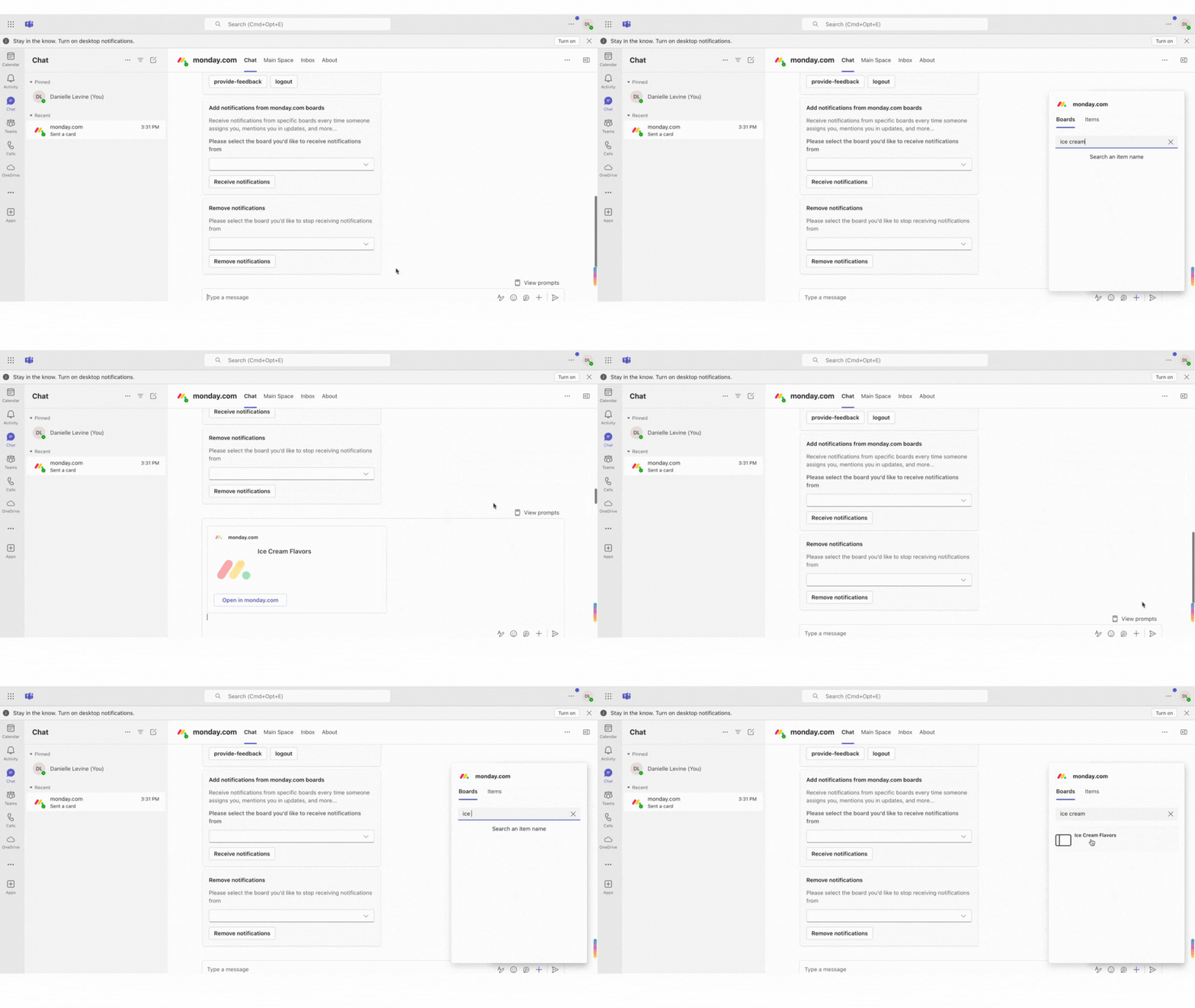
Integracja z Microsoft Teams
Oprócz aplikacji Microsoft Teams możesz korzystać również z integracji z Microsoft Teams. Czym różnią się te rozwiązania?
- Aplikacje Microsoft Teams
Aplikacja Microsoft Teams opisana w tym artykule pozwala dodawać dowolne tablice monday.com bezpośrednio do kanałów Microsoft Teams. Możesz też wybrać, które powiadomienia z tablic monday chcesz otrzymywać. Będą wysyłane tylko do Ciebie przez chatbota monday.
- Integracja z Microsoft Teams
Integracja z Microsoft Teams pozwala uruchamiać określone działania po spełnieniu warunku.
W przeciwieństwie do aplikacji Microsoft Teams integracja z Microsoft Teams wysyła powiadomienia wywołane przez wyzwalacz do całego kanału.
Dodatkowa pomoc
Jeśli potrzebujesz pomocy przy tworzeniu niestandardowych integracji, możesz skorzystać z płatnego wsparcia certyfikowanych partnerów monday.com. Jeśli chcesz dowiedzieć się więcej, wypełnij ten formularz, a ktoś wkrótce się z Tobą skontaktuje!