
Integracja ZoomInfo
Kto może korzystać z tej funkcji
- Dostępna w monday CRM
- Dostępna w planach Standard, Pro i Ultimate
Integracja ZoomInfo pozwala pobierać zweryfikowane dane kontaktowe i dane firm bezpośrednio na tablice monday CRM. Wybierz jeden lub więcej elementów, przypisz pola, które chcesz uzupełnić, a ZoomInfo automatycznie wypełni odpowiednie kolumny. Dzięki temu dane w CRM pozostaną aktualne bez konieczności ręcznego wyszukiwania.
Zanim zaczniesz
Aby wzbogacać dane za pomocą ZoomInfo, potrzebujesz aktywnego konta ZoomInfo. Możesz połączyć je bezpośrednio podczas wzbogacania danych - wcześniej nie musisz wykonywać żadnej dodatkowej konfiguracji.
Uwaga: Logowanie przez SSO nie jest obecnie obsługiwane. Zaloguj się za pomocą nazwy użytkownika i hasła do ZoomInfo.
Jak połączyć ZoomInfo i wzbogacić elementy
-
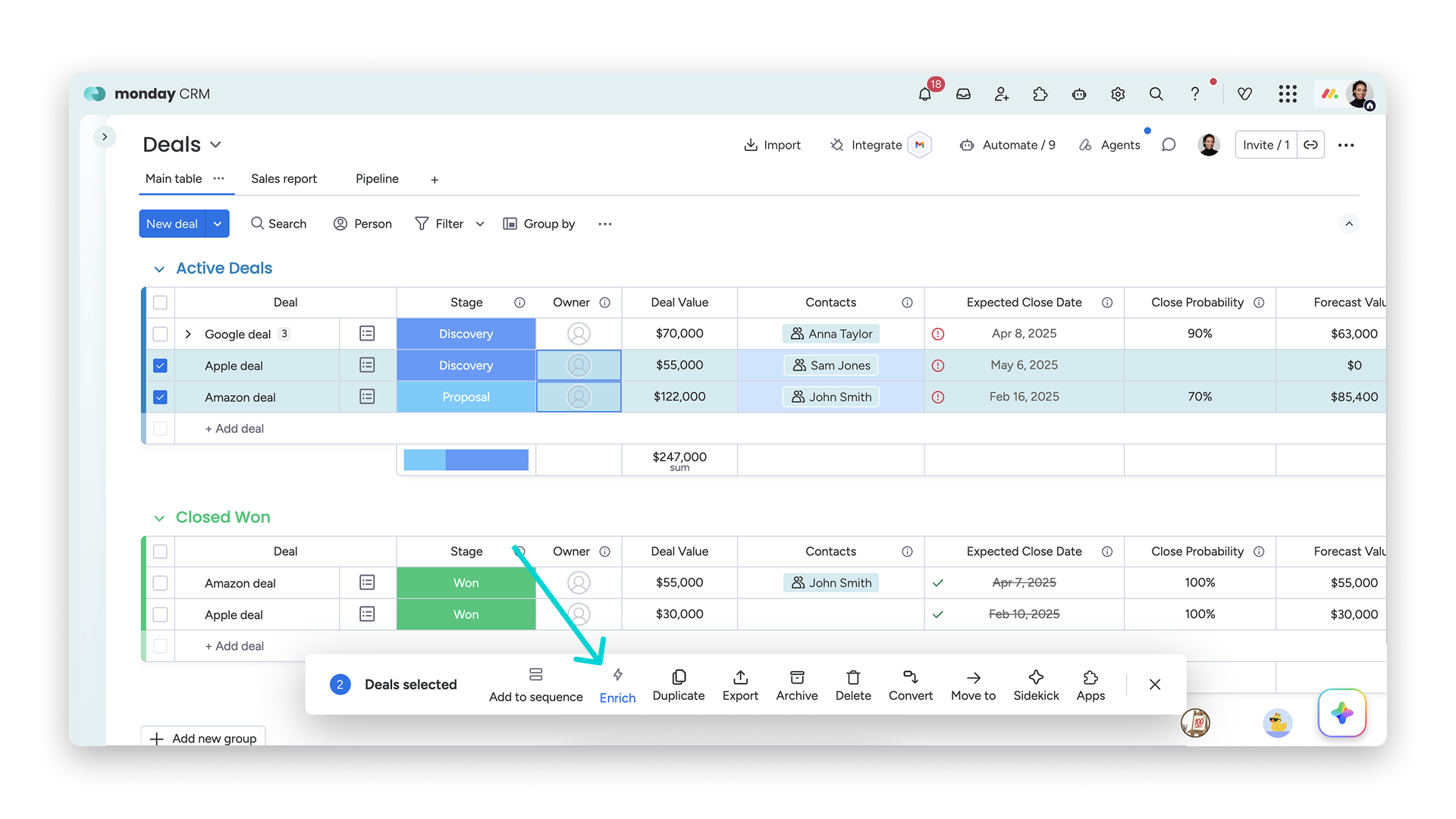
Otwórz dowolną tablicę w monday CRM i zaznacz jeden lub więcej elementów za pomocą pól wyboru po lewej stronie.
-
Kliknij Wzbogać (Enrich) na pasku akcji u dołu ekranu.
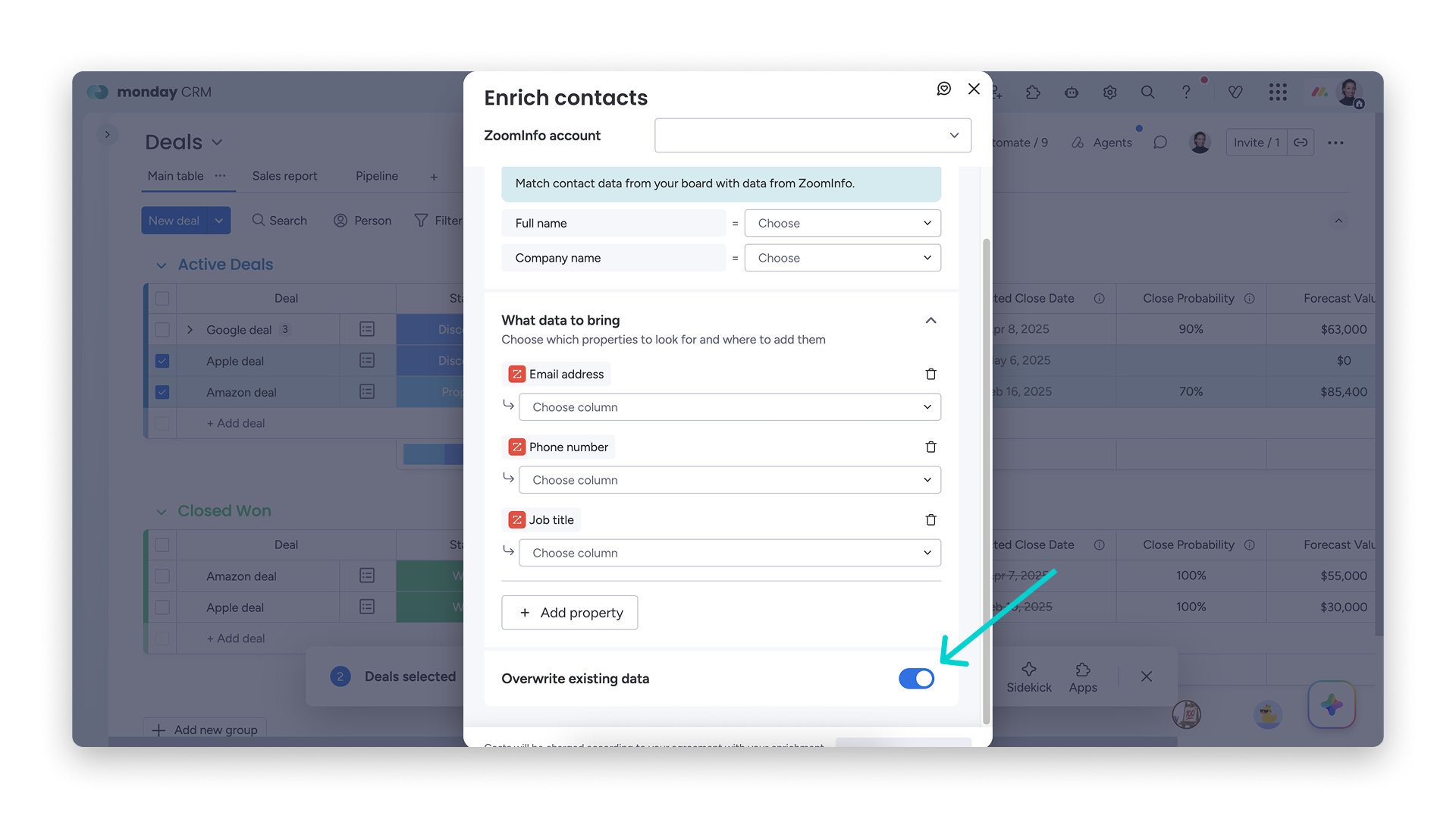
- W panelu Wzbogacanie kontaktów (Enrich contacts) kliknij listę Konto ZoomInfo (ZoomInfo account) i wybierz + Dodaj połączenie (+ Add connection).
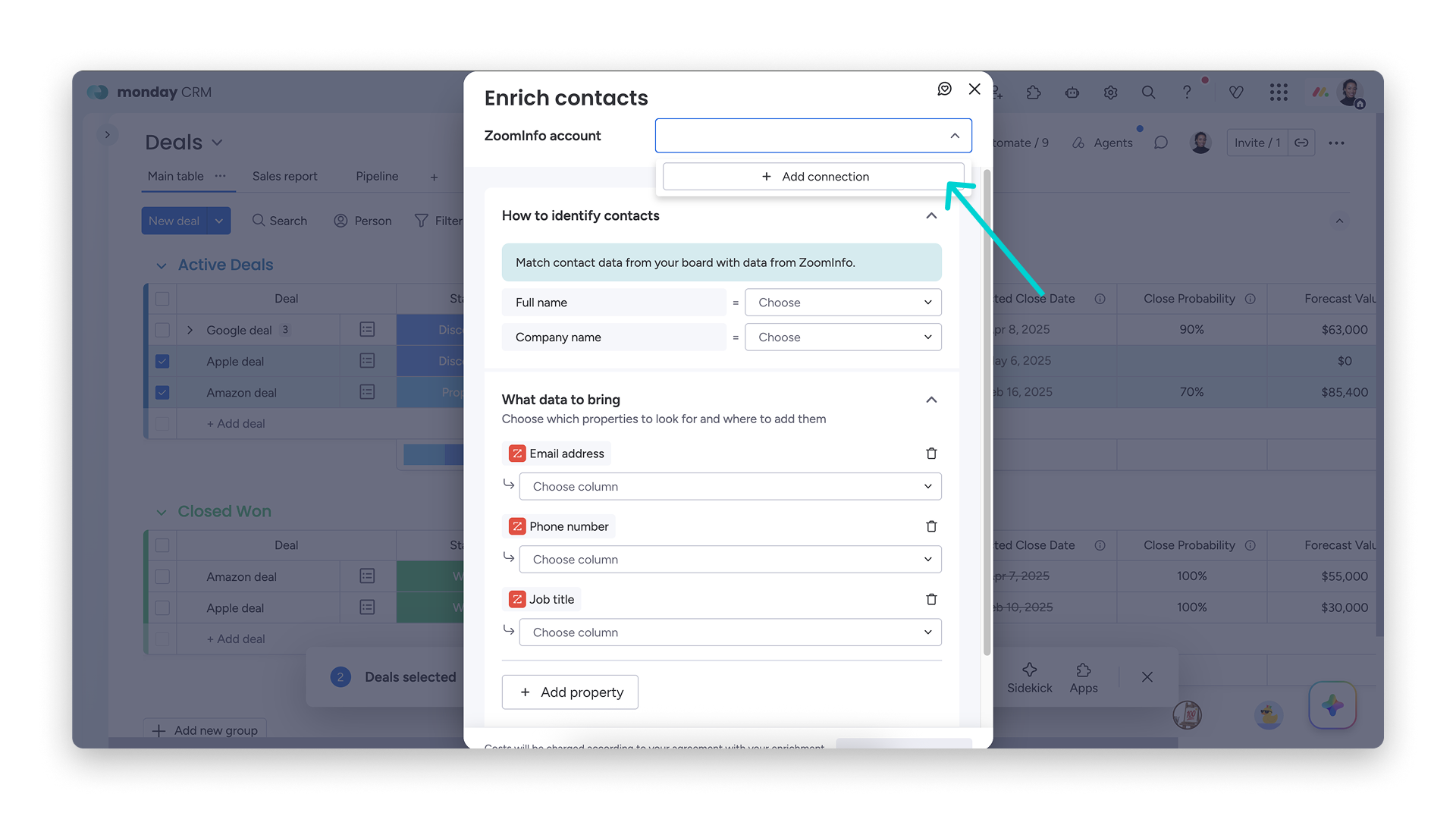
- W oknie logowania wpisz dane logowania do ZoomInfo i kliknij Zaloguj się (Log In). Po połączeniu konto ZoomInfo pojawi się na liście.
Jak dopasować kontakty
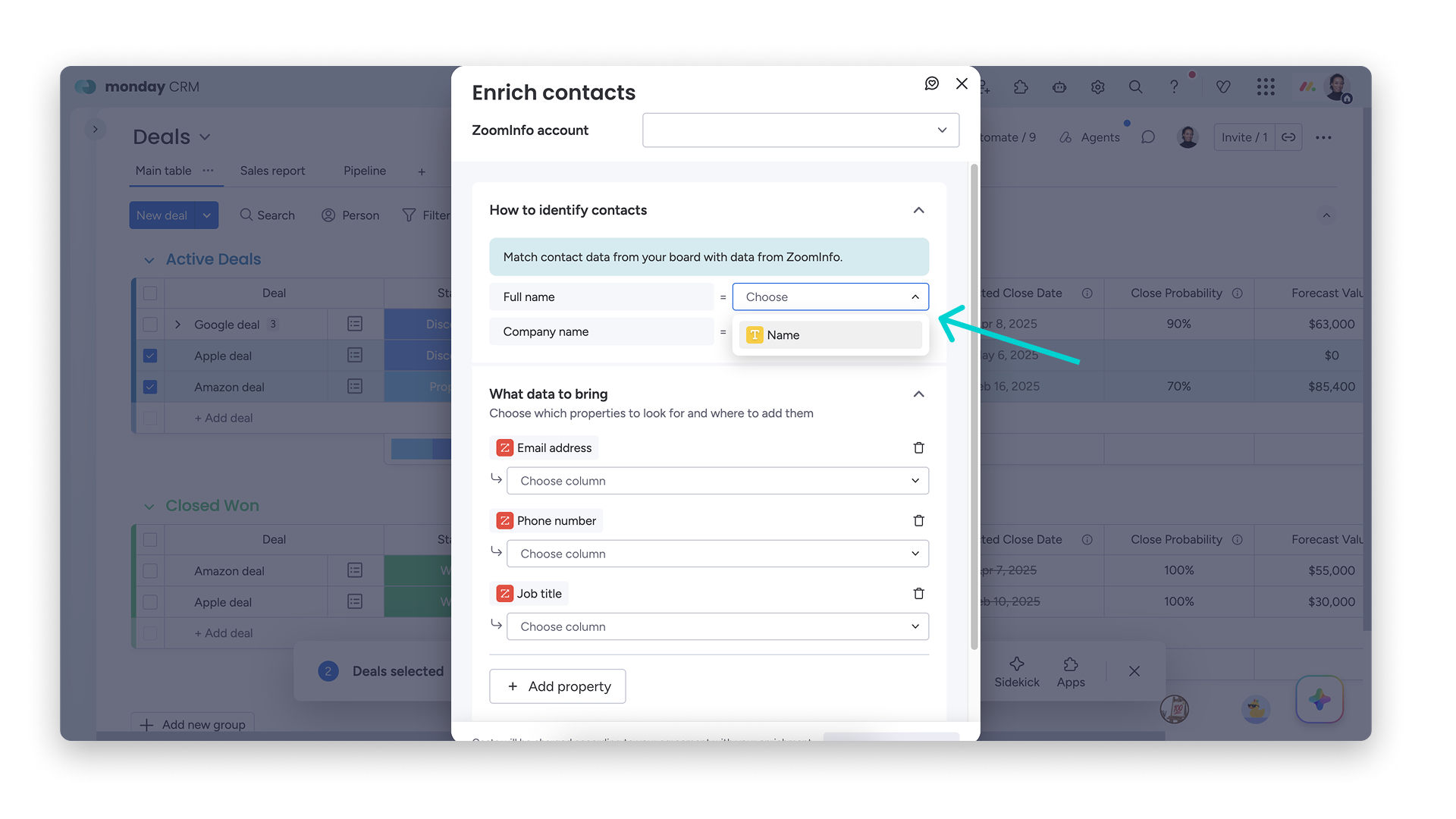
Sekcja Jak dopasować kontakty (How to identify contacts) określa, jak ZoomInfo ma dopasować elementy z tablicy do rekordów w ZoomInfo. Domyślnie pola są przypisane w następujący sposób:
- Imię i nazwisko (Full name) do kolumny Nazwa (Name) na tablicy
- Nazwa firmy (Company name) do kolumny Firma (Company) na tablicy
Aby uzyskać najlepsze wyniki dopasowania, upewnij się, że przypisane kolumny zawierają dokładne dane.
Jakie dane pobrać
W sekcji Jakie dane pobrać (What data to bring) możesz wybrać właściwości ZoomInfo, które chcesz pobrać, i określić, do których kolumn na tablicy mają trafić. Domyślnie dodane są trzy właściwości:
- Adres e-mail (Email address) przypisany do kolumny E-mail (Email)
- Numer telefonu (Phone number) przypisany do kolumny Telefon (Phone)
- Stanowisko (Job title) przypisane do kolumny Tytuł (Title)
Aby pobrać dodatkowe dane, kliknij + Dodaj właściwość (+ Add property) i wybierz jedną z dostępnych opcji.
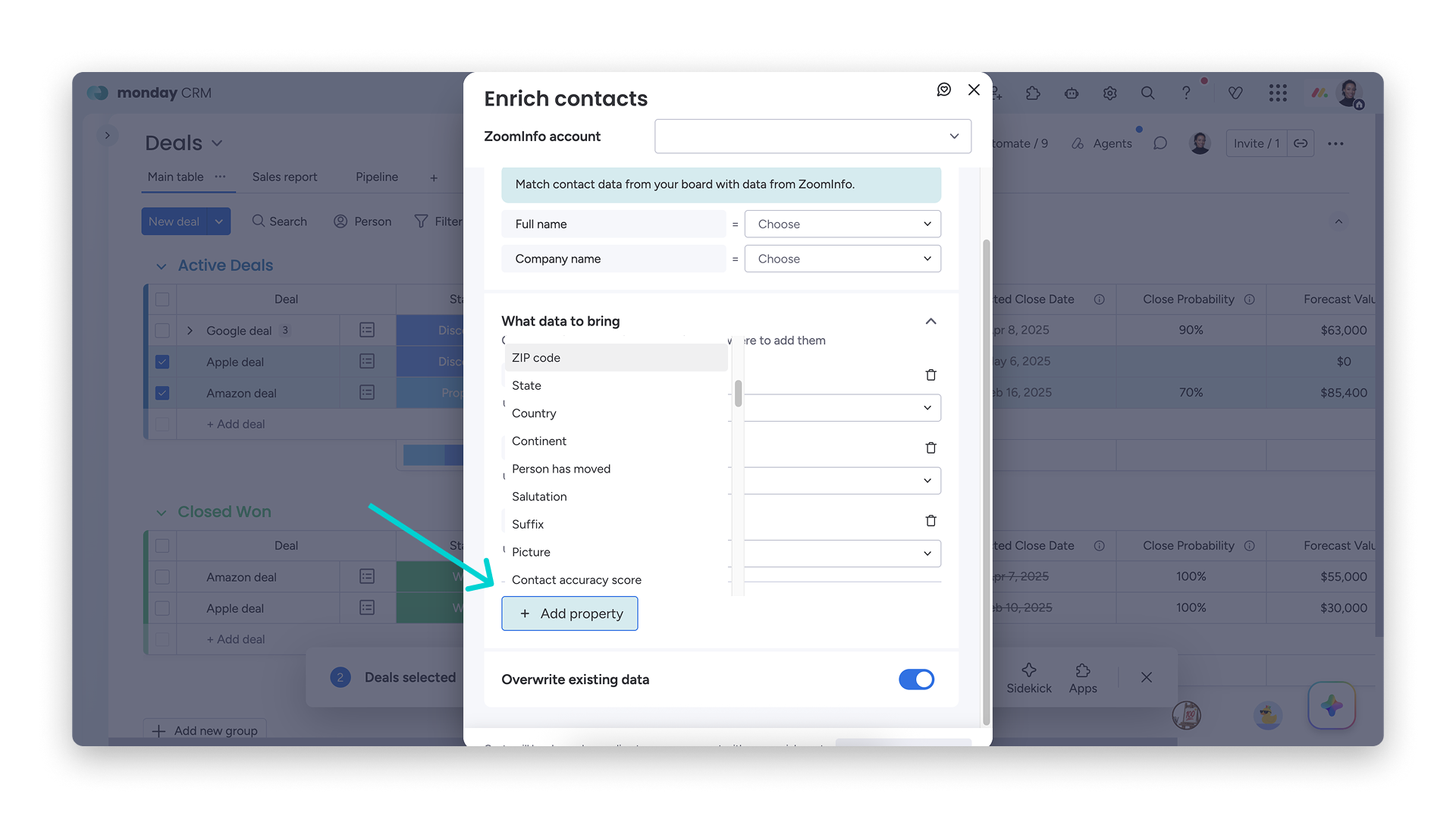
Dla każdej dodanej właściwości wybierz z listy odpowiednią kolumnę na tablicy.
Zobacz wszystkie dostępne właściwości
- Drugie imię
- Nazwisko
- Telefon komórkowy
- Ulica
- Miasto
- Region
- Obszar metropolitalny
- Kod pocztowy
- Stan
- Kraj
- Kontynent
- Osoba zmieniła miejsce zamieszkania
Uwaga: Konfiguracja jest zapisywana automatycznie. Gdy następnym razem uruchomisz wzbogacanie danych na tej samej tablicy, połączenie z kontem, dopasowanie kontaktów i przypisania pól będą już uzupełnione.
Zastępowanie istniejących danych
Przełącznik Zastąp istniejące dane (Overwrite existing data) u dołu panelu określa, co się stanie, gdy kolumna zawiera już jakąś wartość.
- Włączony (domyślnie) - ZoomInfo zastępuje istniejącą wartość pobranymi danymi.
- Wyłączony - ZoomInfo uzupełnia tylko puste kolumny i pomija te, które zawierają już jakąś wartość.
Uruchamianie wzbogacania danych
Po skonfigurowaniu ustawień kliknij Wzbogać X kontaktów (Enrich X contacts) lub leadów u dołu panelu. ZoomInfo wyszuka dane dla każdego zaznaczonego elementu i wpisze je do przypisanych kolumn.
Uwaga: Każde wzbogacenie danych zużywa kredyty zgodnie z Twoim planem ZoomInfo. Przed wzbogaceniem dużej liczby danych sprawdź stan kredytów na koncie ZoomInfo. Opłaty są naliczane zgodnie z umową z ZoomInfo.
Automatyczne wzbogacanie danych za pomocą kreatora przepływów pracy
Wzbogacanie danych za pomocą ZoomInfo możesz też uruchamiać automatycznie przy użyciu kreatora przepływów pracy. Przydaje się to, gdy chcesz wzbogacać nowe kontakty lub leady zaraz po dodaniu ich do tablicy, bez wykonywania dodatkowych czynności.
-
Otwórz kreator przepływów pracy (workflow builder) na tablicy.
-
Ustaw wyzwalacz, na przykład Gdy utworzono element (When item created).
-
Dodaj akcję Wzbogać kontakt przez ZoomInfo (Enrich Contact via ZoomInfo).
-
Połącz konto ZoomInfo (ZoomInfo account) i skonfiguruj pola w sekcji Dopasuj kontakt (Match contact) oraz Jakie dane pobrać (What data to bring), tak jak podczas ręcznego wzbogacania danych.
-
Kliknij Opublikuj (Publish), aby aktywować przepływ pracy.
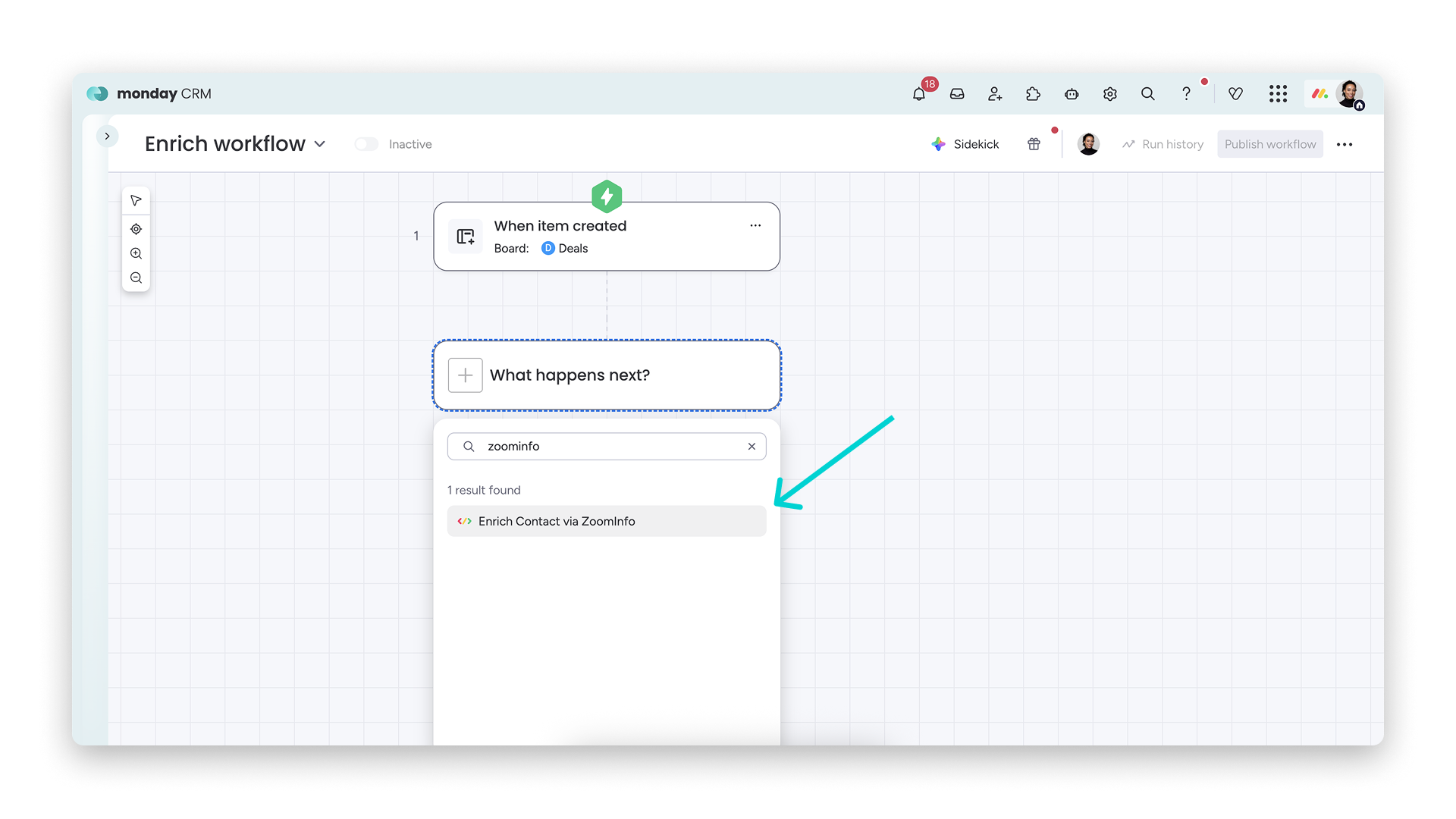
Po aktywowaniu przepływu każdy nowy element dodany do tablicy zostanie automatycznie wzbogacony danymi z ZoomInfo zgodnie z konfiguracją.
Wskazówka: Aby uzyskać najlepsze wyniki dopasowania, przed wzbogacaniem danych upewnij się, że kolumny Nazwa i Firma na tablicy zawierają dokładne dane.
Często zadawane pytania
Czy do wzbogacania danych za pomocą ZoomInfo w monday CRM potrzebuję konta ZoomInfo?
Tak. Potrzebujesz aktywnego konta i subskrypcji ZoomInfo. Możesz połączyć konto bezpośrednio z panelu wzbogacania danych - nie musisz wcześniej wykonywać dodatkowej konfiguracji.
Czy ZoomInfo zastąpi dane, które już znajdują się w kolumnach na mojej tablicy?
Domyślnie tak - przełącznik „Zastąp istniejące dane” jest włączony. Wyłącz go, aby ZoomInfo pomijało kolumny zawierające już jakąś wartość i uzupełniało tylko puste.
Czy mogę automatycznie wzbogacać kontakty dodawane do tablicy?
Tak. Skonfiguruj automatyczne wzbogacanie danych w kreatorze przepływów pracy, używając wyzwalacza „Gdy utworzono element”. Po aktywowaniu przepływu nowe elementy będą automatycznie wzbogacane danymi z ZoomInfo.
Czy wzbogacanie danych przez ZoomInfo w monday CRM obsługuje logowanie SSO?
Logowanie przez SSO nie jest obecnie obsługiwane. Podczas łączenia konta zaloguj się za pomocą nazwy użytkownika i hasła do ZoomInfo.
Czy muszę konfigurować ustawienia ZoomInfo za każdym razem, gdy uruchamiam wzbogacanie danych?
Nie. Konfiguracja jest zapisywana automatycznie dla każdej tablicy. Gdy następnym razem uruchomisz wzbogacanie danych na tej samej tablicy, połączenie z kontem, dopasowanie kontaktów i przypisania pól będą już uzupełnione.