
Jak dostosować swój profil
Przy pierwszym tworzeniu konta monday.com jako zdjęcie profilowe zobaczysz swoje inicjały na kolorowym tle. Warto jednak dodać własne zdjęcie i dostosować profil konta. Dzięki temu zespół szybciej Cię rozpozna i lepiej pozna! 😊
Uwaga: Oczekujący użytkownicy, którzy nie zaakceptowali zaproszenia, mają standardowy awatar jako zdjęcie profilowe. Po zaakceptowaniu zaproszenia zamiast niego będą widzieć swoje inicjały - do czasu przesłania własnego zdjęcia.
Jak przesłać zdjęcie profilowe
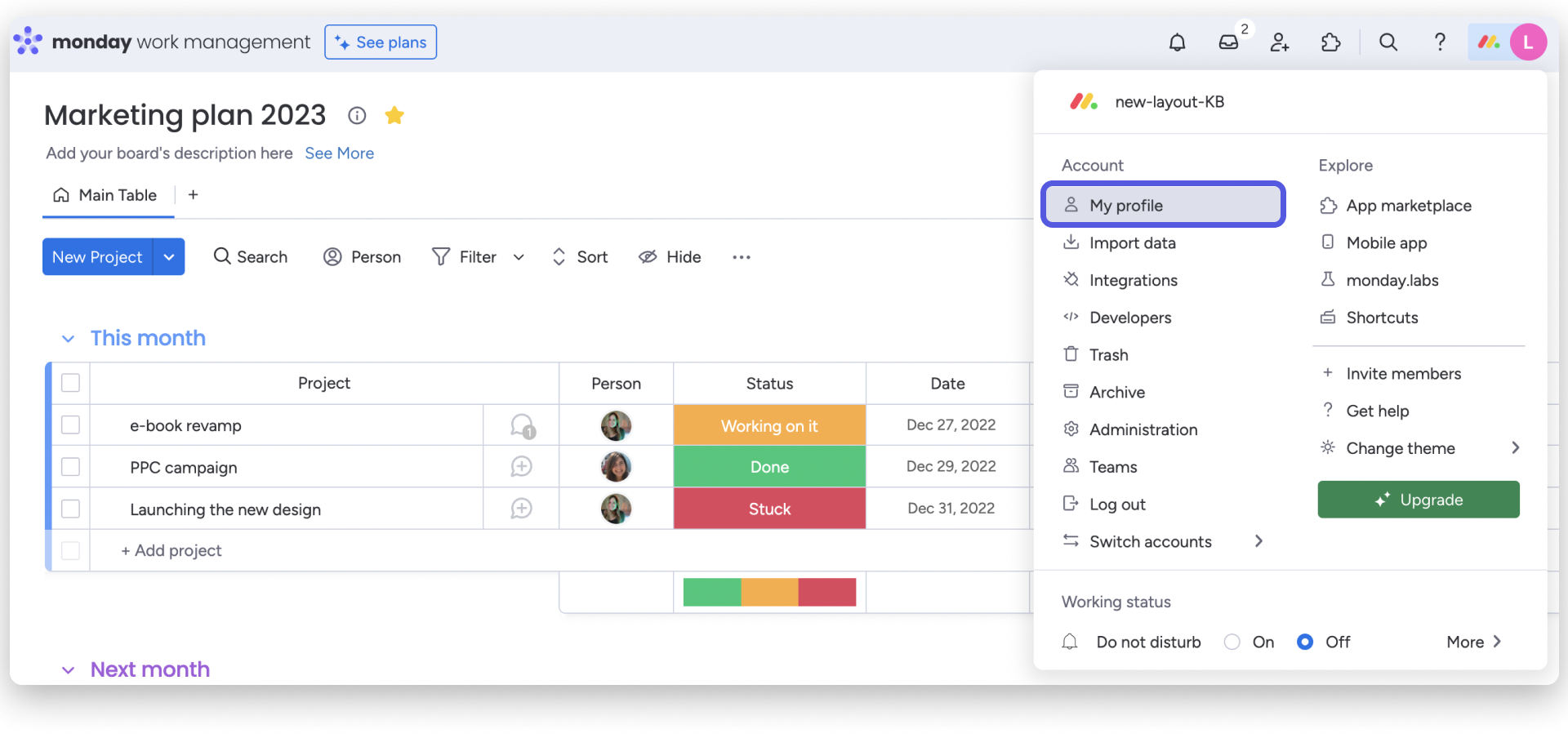
Kliknij swoje zdjęcie profilowe (lub inicjały) w prawym górnym rogu ekranu. W menu wybierz „Mój profil (My profile)”:
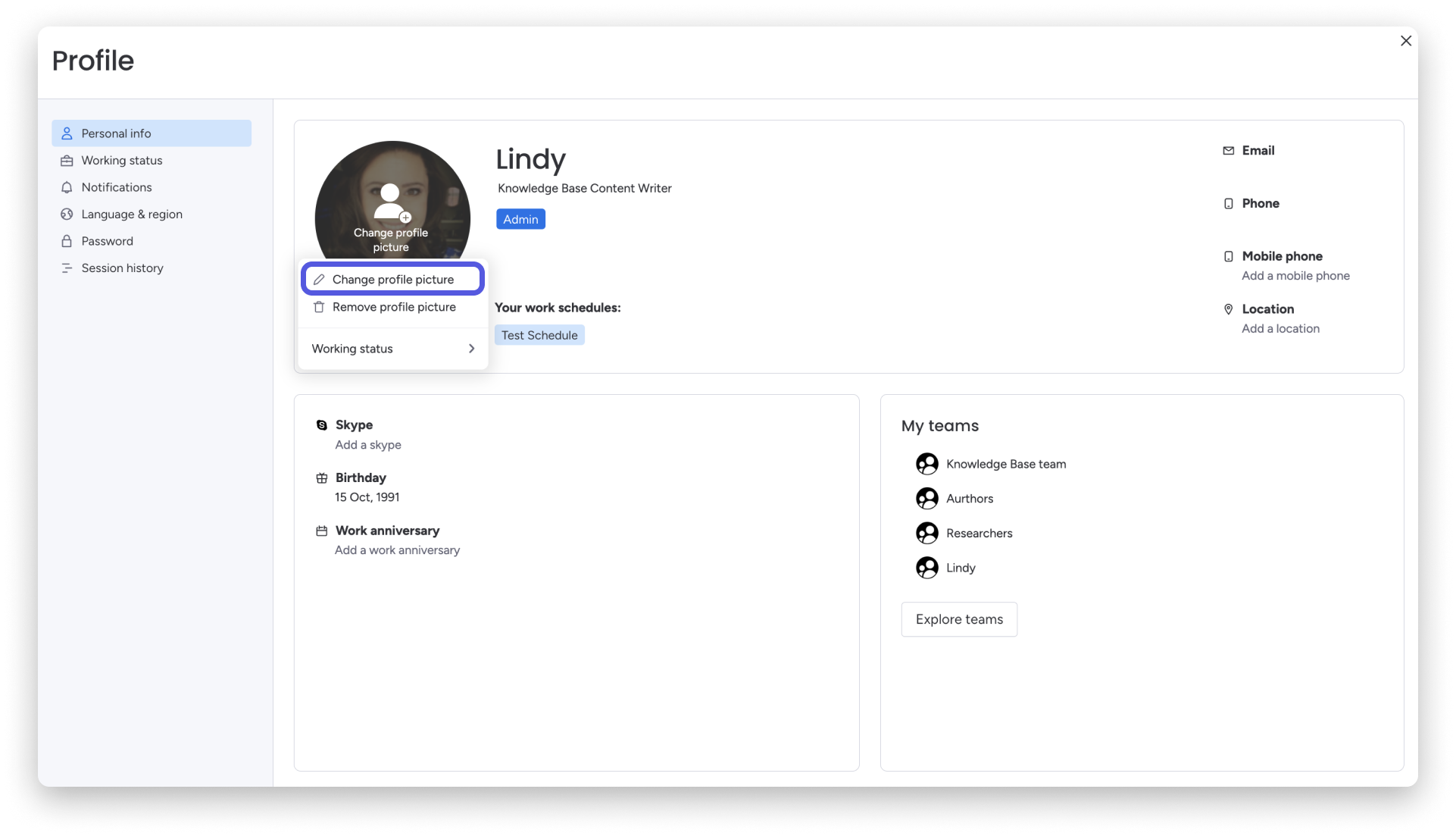
Najedź kursorem na awatar i kliknij „Zmień zdjęcie profilowe (Change profile picture)”:
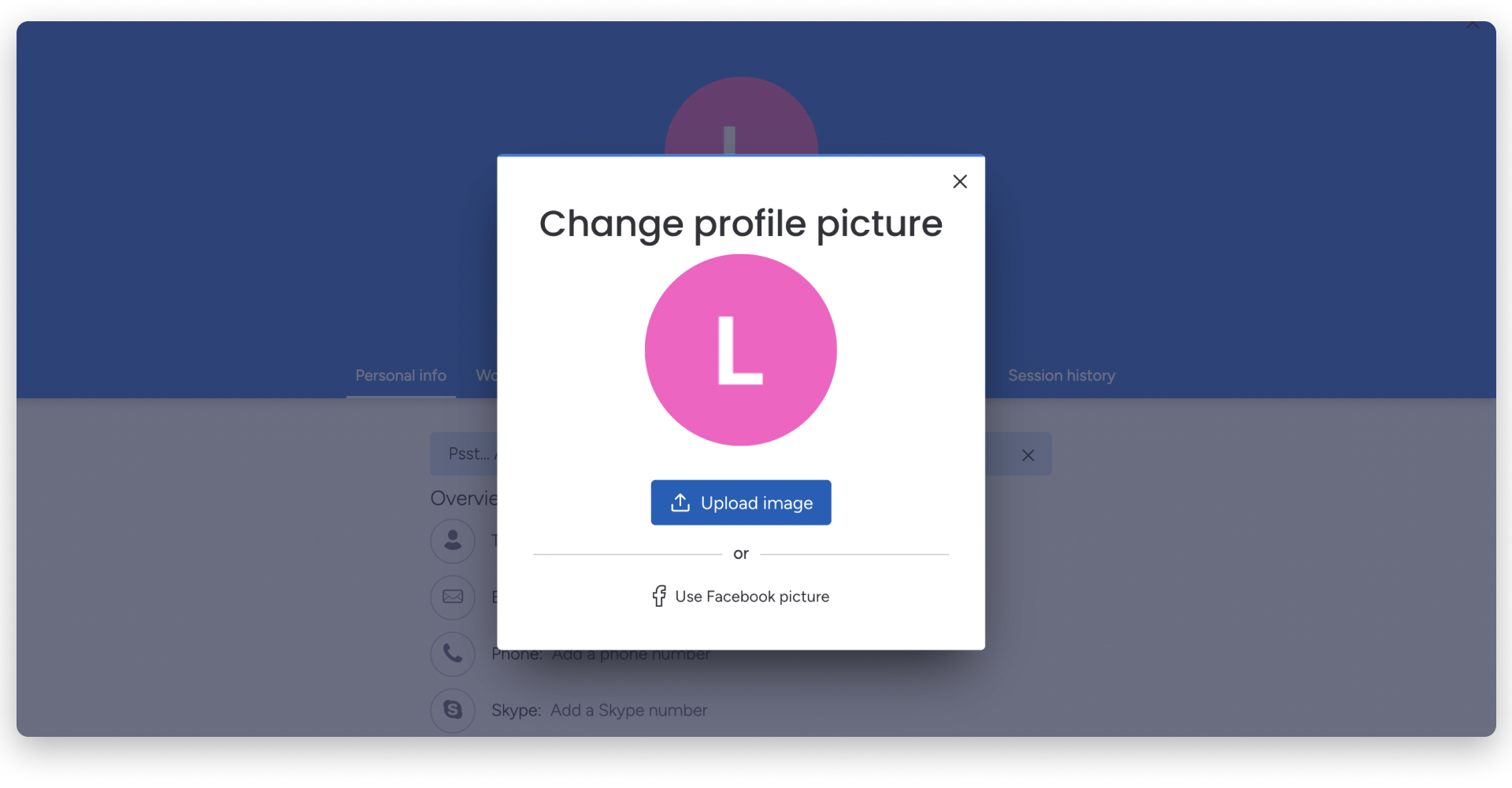
Po kliknięciu „Zmień zdjęcie profilowe” możesz przesłać zdjęcie z komputera (JPEG lub PNG) albo z profilu na Facebooku.
Dostosuj wymiary zdjęcia. Gdy uznasz, że wygląda dobrze, kliknij „Przytnij obraz (Crop image)”. Zobaczysz podgląd zdjęcia profilowego. Jeśli Ci odpowiada, kliknij „Podoba mi się (Love it)”. Jeśli nie, wybierz „Wypróbuj inne zdjęcie (Try another picture)”.
Zmień kolor zdjęcia profilowego
Jeśli zamiast własnego zdjęcia wolisz używać inicjałów jako zdjęcia profilowego, możesz to zrobić. Możesz też wybrać kolor tła inicjałów. 🎨 Jeśli masz już ustawione zdjęcie profilowe, najpierw je usuń:
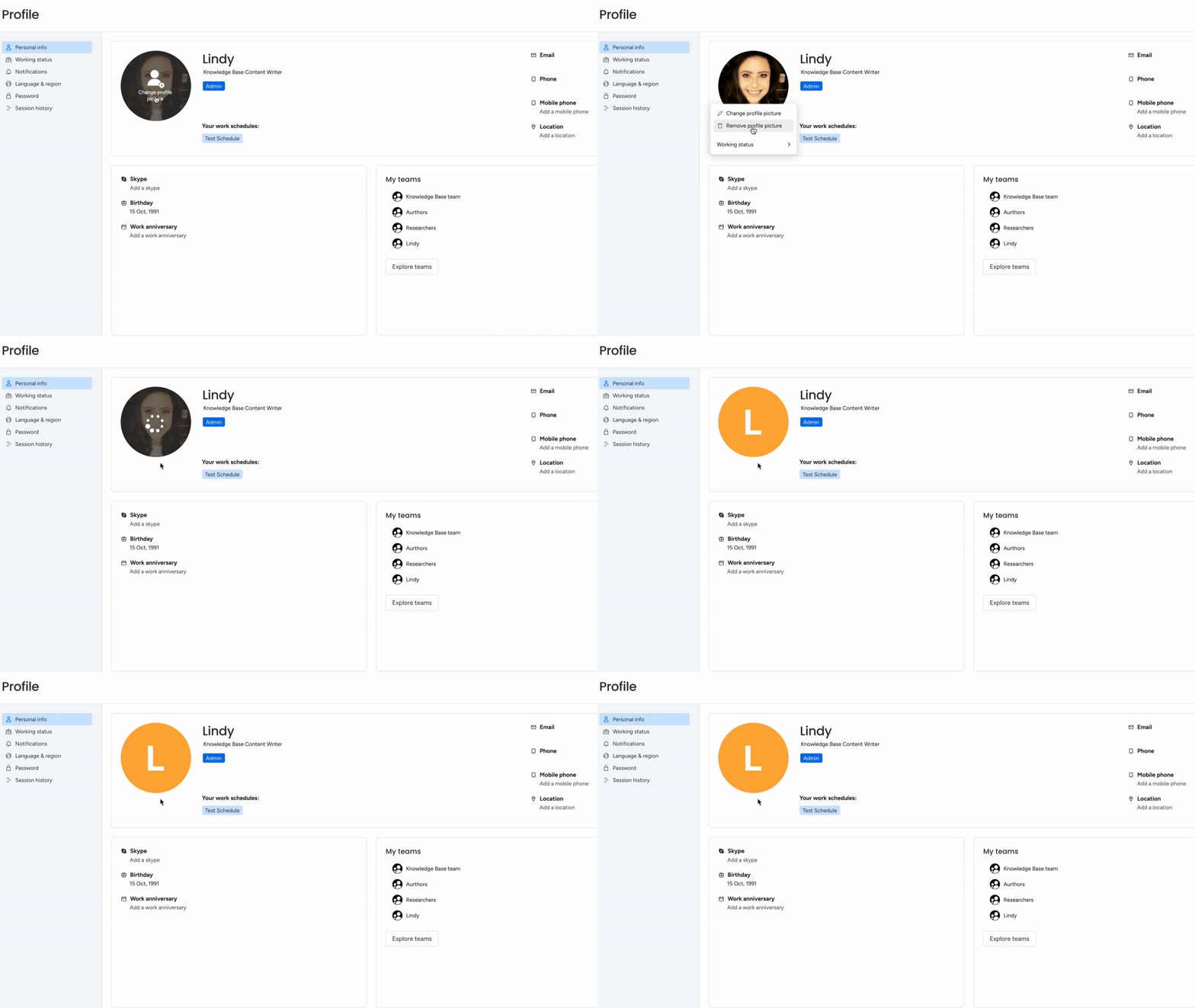
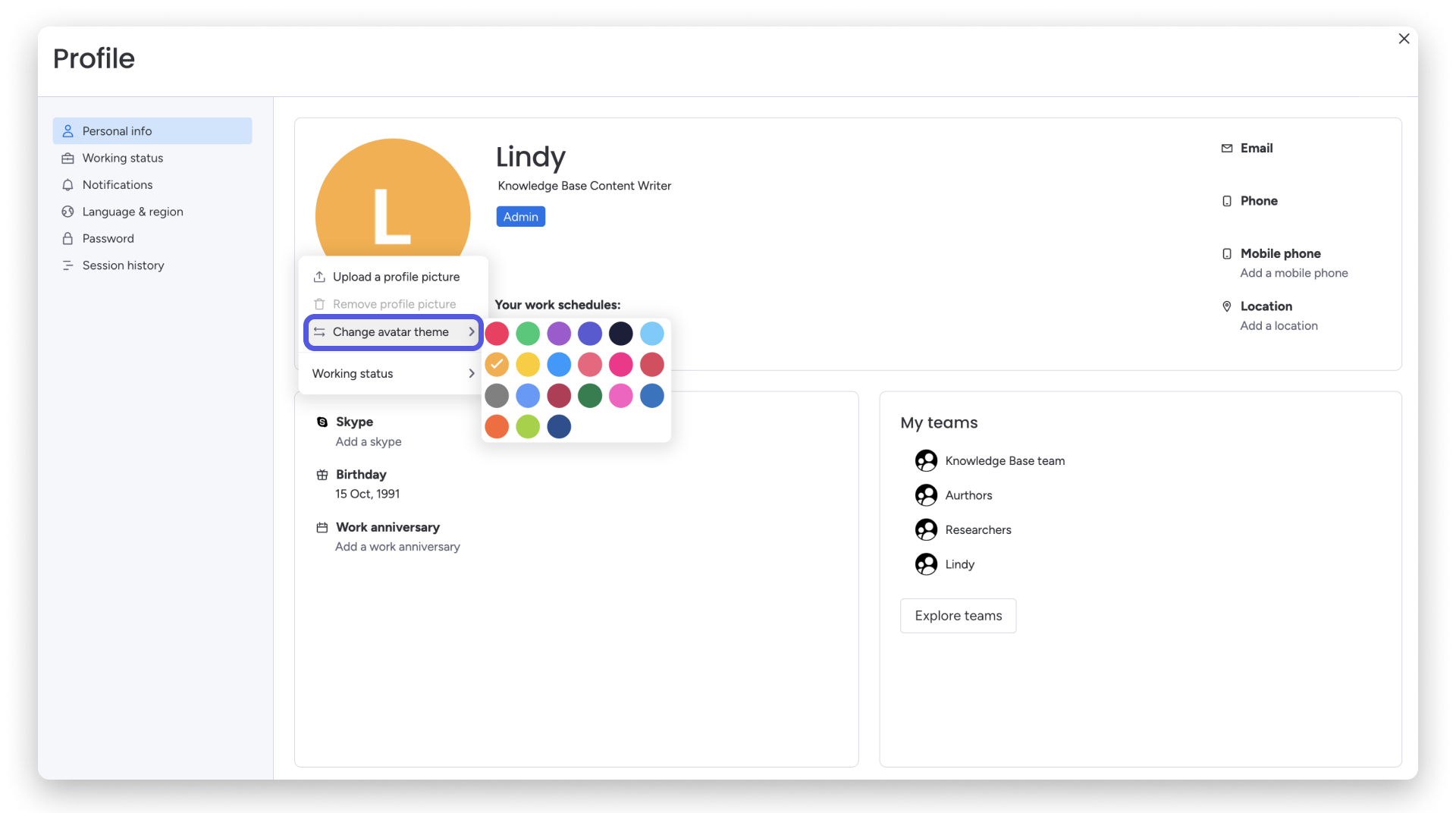
Następnie najedź kursorem na inicjały, kliknij „Zmień zdjęcie profilowe”, a potem wybierz „Zmień motyw awatara (Change avatar theme)”. Możesz wybrać kolor tła inicjałów.
Domyślne pola profilu
Domyślnie każdy może dodać do profilu: imię (Name), stanowisko (Title), adres e-mail (Email), numer telefonu (Phone number), lokalizację (Location), strefę czasową (Timezone), datę urodzenia (Birthday), rocznicę pracy (Work anniversary) i nazwę użytkownika Skype (Skype username).
Aby edytować dowolne z tych pól, najedź na nie kursorem i kliknij. Nie można usunąć tych pól z profilu.
Poszczególne pola można edytować w różnych kartach w sekcji „Profil (Profile)”. Na przykład, aby zmienić strefę czasową, kliknij swoje zdjęcie profilowe, a następnie „Mój profil”. Potem kliknij „Język i region (Language & region)” i wybierz strefę czasową, jak pokazano poniżej:
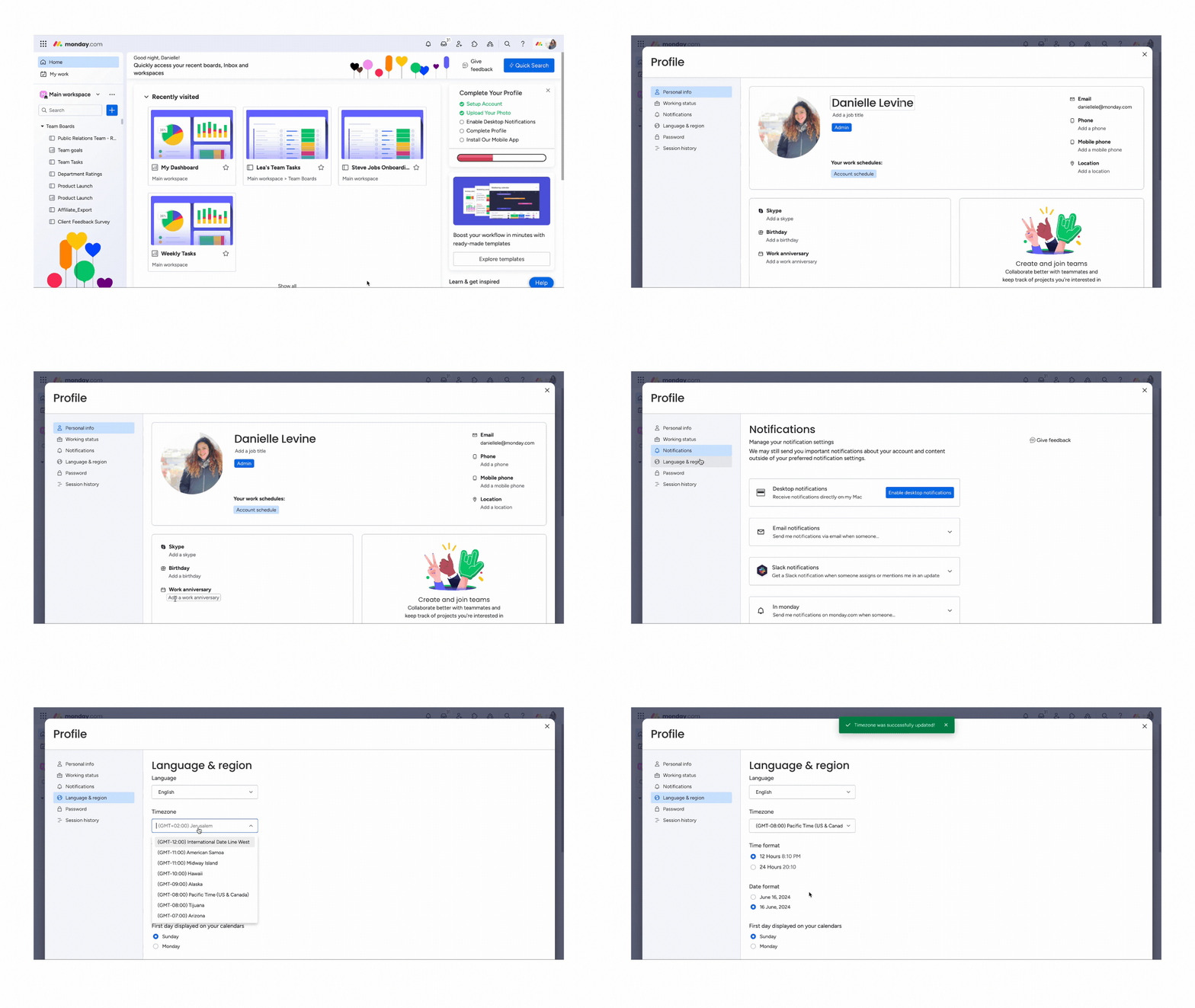
W sekcji „Profil” możesz zmienić dowolne z tych domyślnych ustawień.
Wskazówka: Użytkownicy konta mogą ustawić tydzień roboczy na karcie „Język i region”. Zmieni to wygląd kalendarza: jako pierwszy dzień tygodnia będzie wyświetlana niedziela albo poniedziałek. To ustawienie służy jednak wyłącznie do personalizacji widoku i nie zmienia ustawionego tygodnia roboczego na koncie.
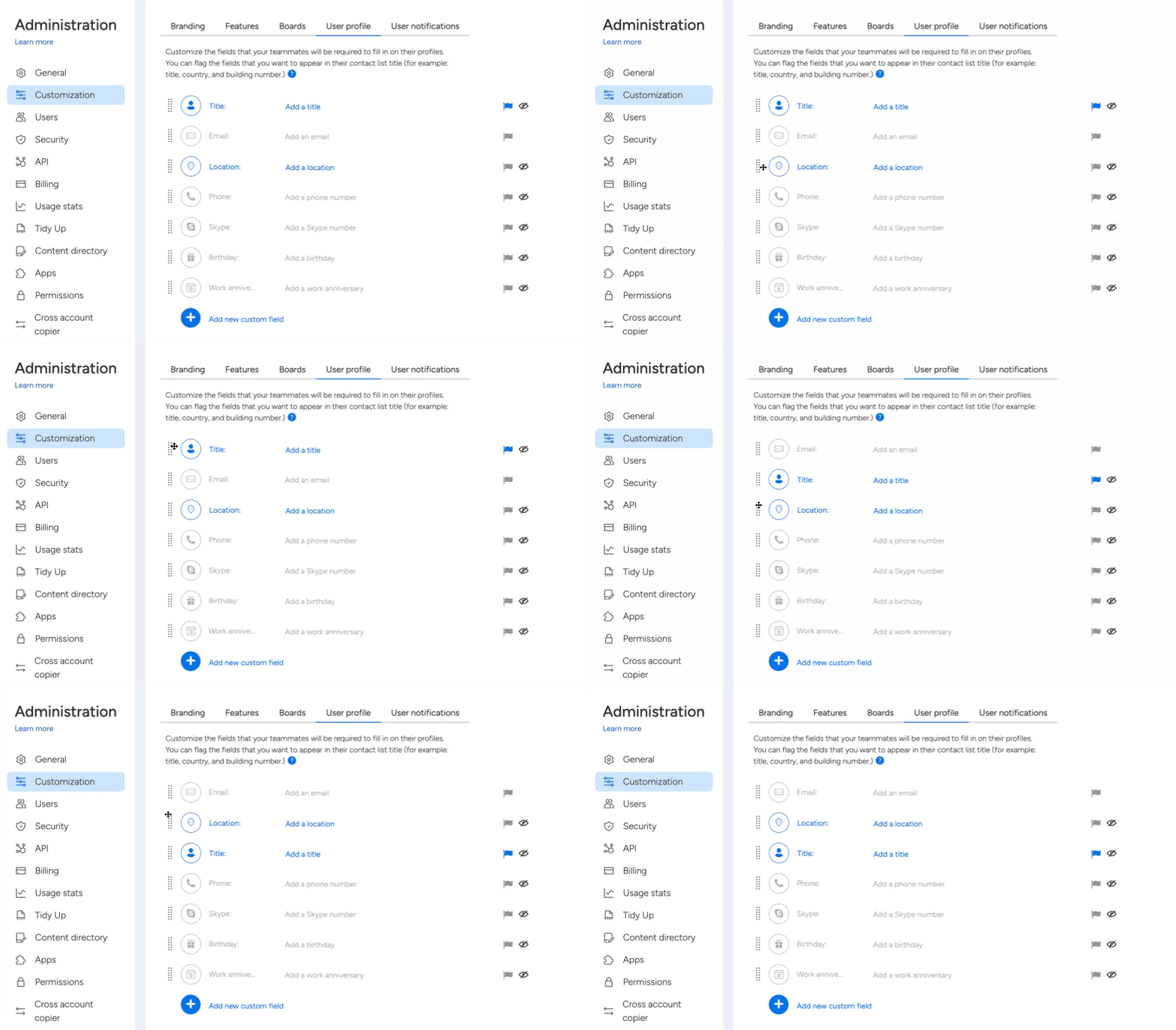
Administrator może zmienić kolejność pól w sekcji administratora > personalizacja (Customization) > profil użytkownika (User profile).
Kliknij symbol po lewej stronie pola i przeciągnij je w wybrane miejsce.
Dodaj własne pola do profilu
Możesz dodać do profilu własne pola. Przydadzą się do udostępniania dodatkowych informacji, takich jak dział, piętro czy ulubione dodatki do pizzy. 🍕
Uwaga: Własne pola są dostępne w planach Pro i Enterprise. Tylko administratorzy konta mogą dodawać własne pola do profili.
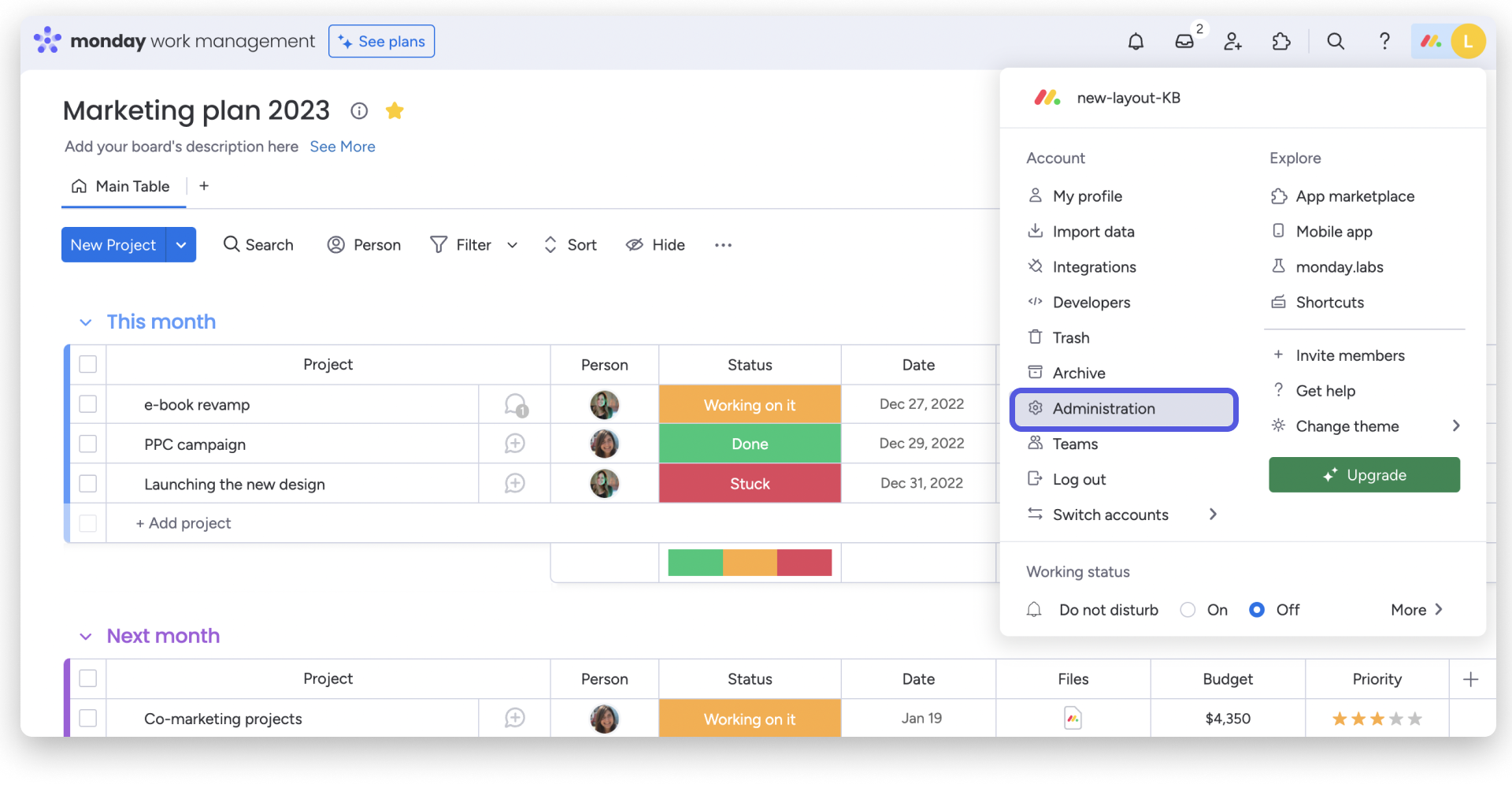
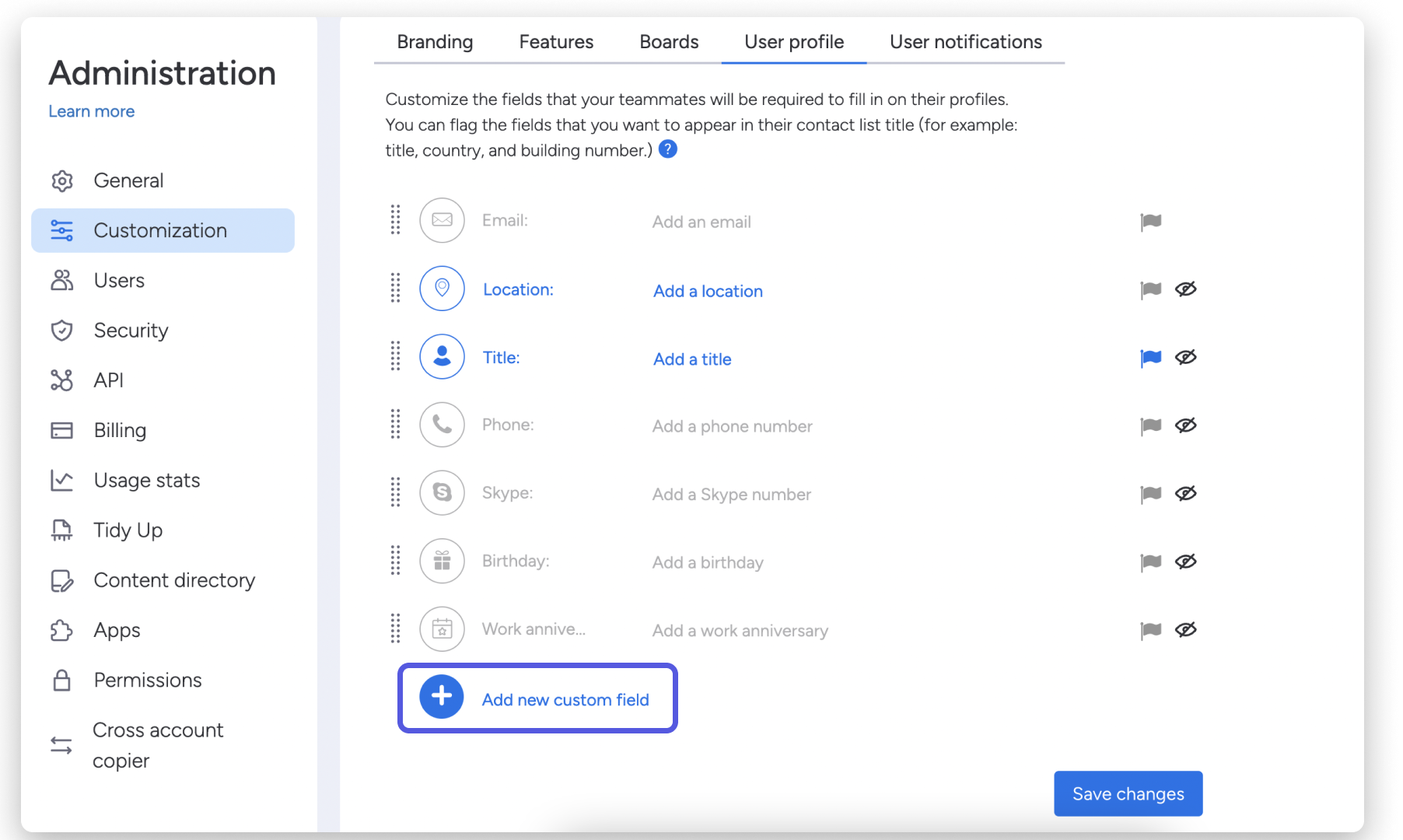
Aby dodać własne pola, kliknij swoje zdjęcie profilowe (lub inicjały) w prawym górnym rogu ekranu. Wybierz „Administrator (Admin)” > „Personalizacja (Customization)” > „Profil użytkownika”. Następnie przewiń na dół i kliknij „Dodaj nowe pole niestandardowe (Add new custom field)”:
Ustaw nazwę i ikonę pola:
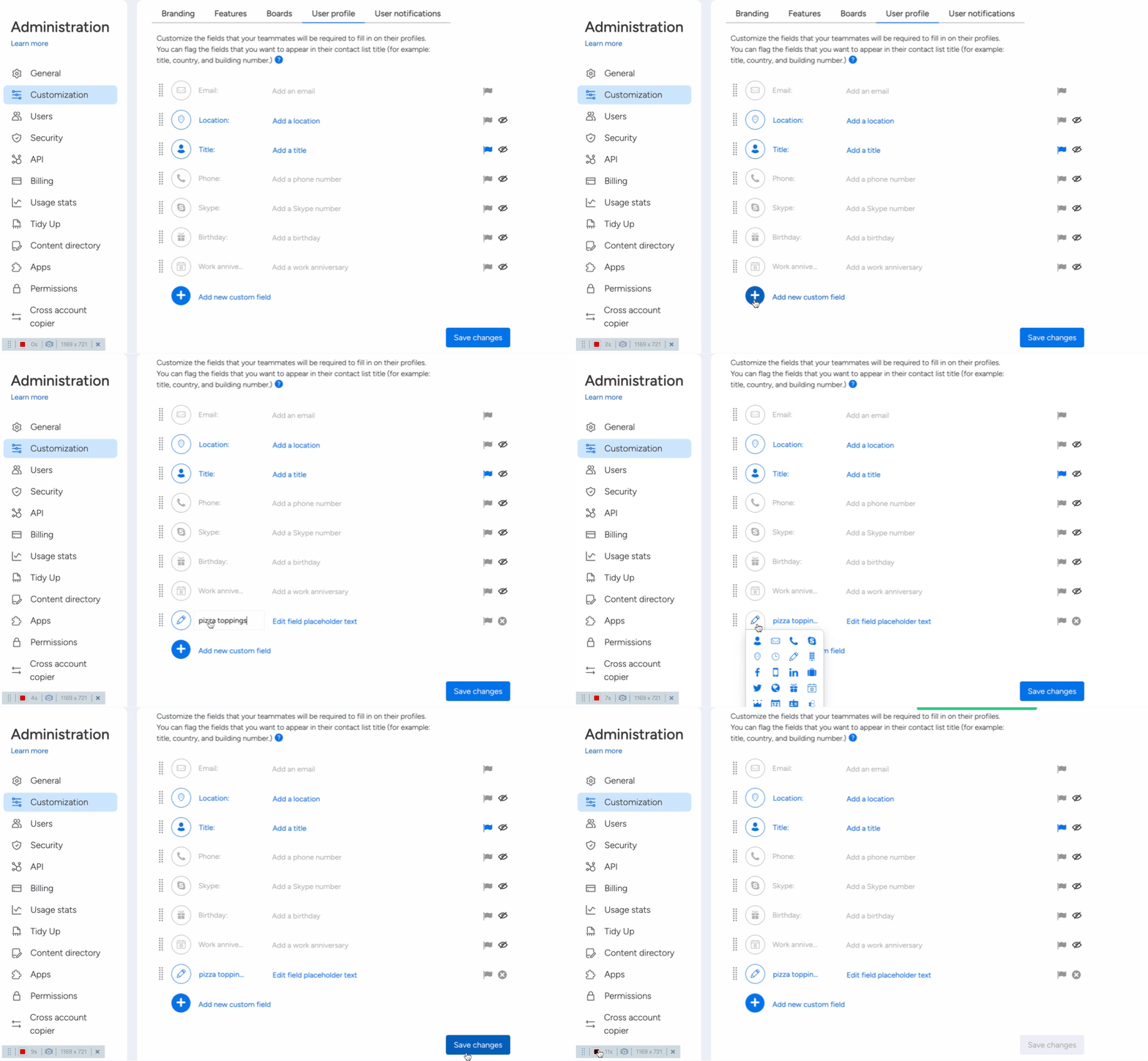
Pamiętaj, aby kliknąć „Zapisz zmiany (Save changes)”. Zmiana zostanie zastosowana do wszystkich członków konta.
Oznaczanie pól
Aby wskazać, które pola mają pojawiać się na liście kontaktów zespołu, kliknij małą ikonę flagi po prawej stronie wybranego pola profilu.
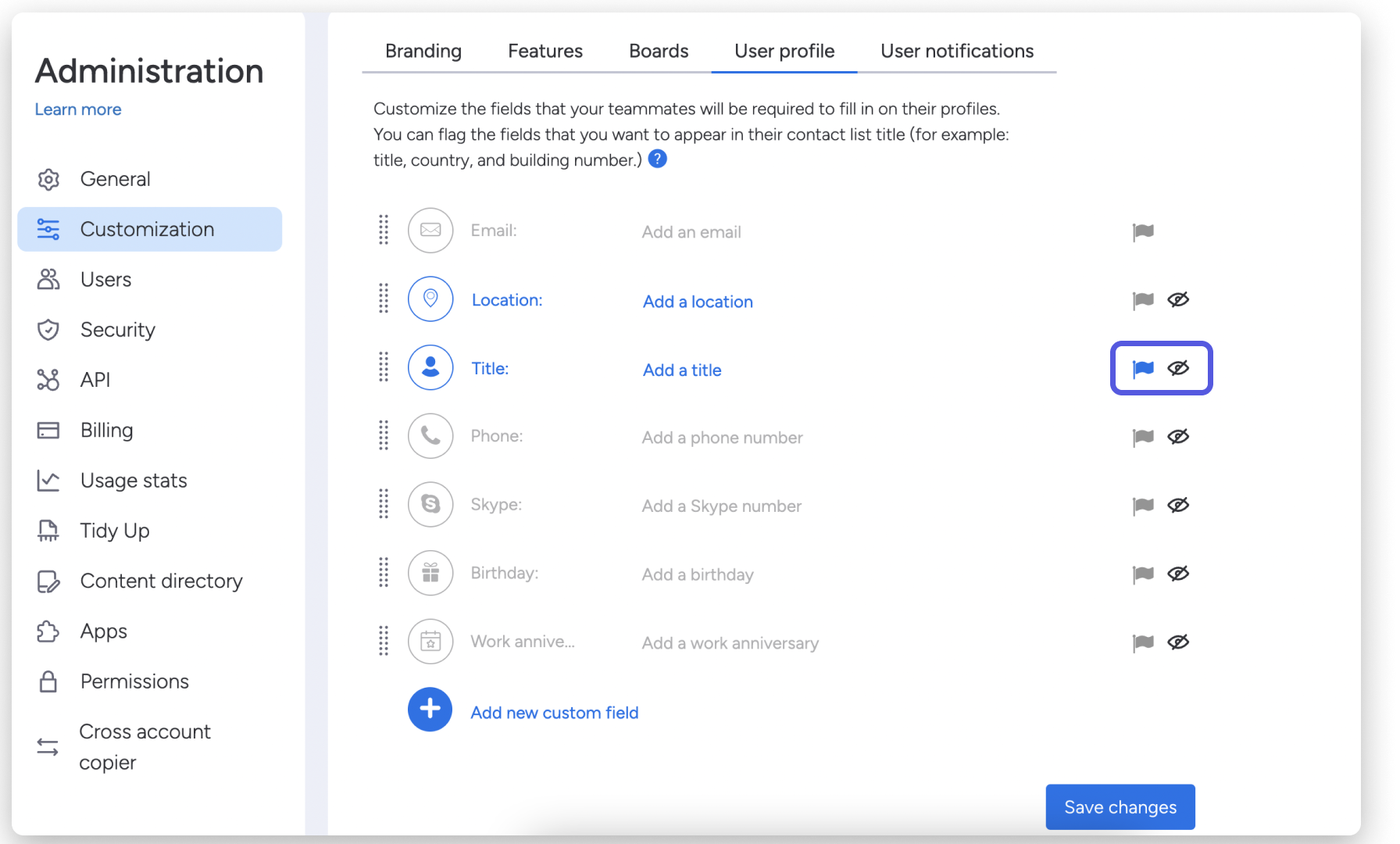
Możesz oznaczyć maksymalnie 3 pola. Po zmianie oznaczeń kliknij „Zapisz zmiany”.
Usuń pola z profili użytkowników
Administrator może wyłączyć pola, aby nie były dostępne dla użytkowników konta. Przyda się to, jeśli niektóre pola profilu zawierają prywatne dane, które nie powinny być dostępne na koncie monday.com.
Aby wyłączyć pole, kliknij ikonę oka po jego prawej stronie, a następnie kliknij „Zapisz zmiany” u dołu ekranu.
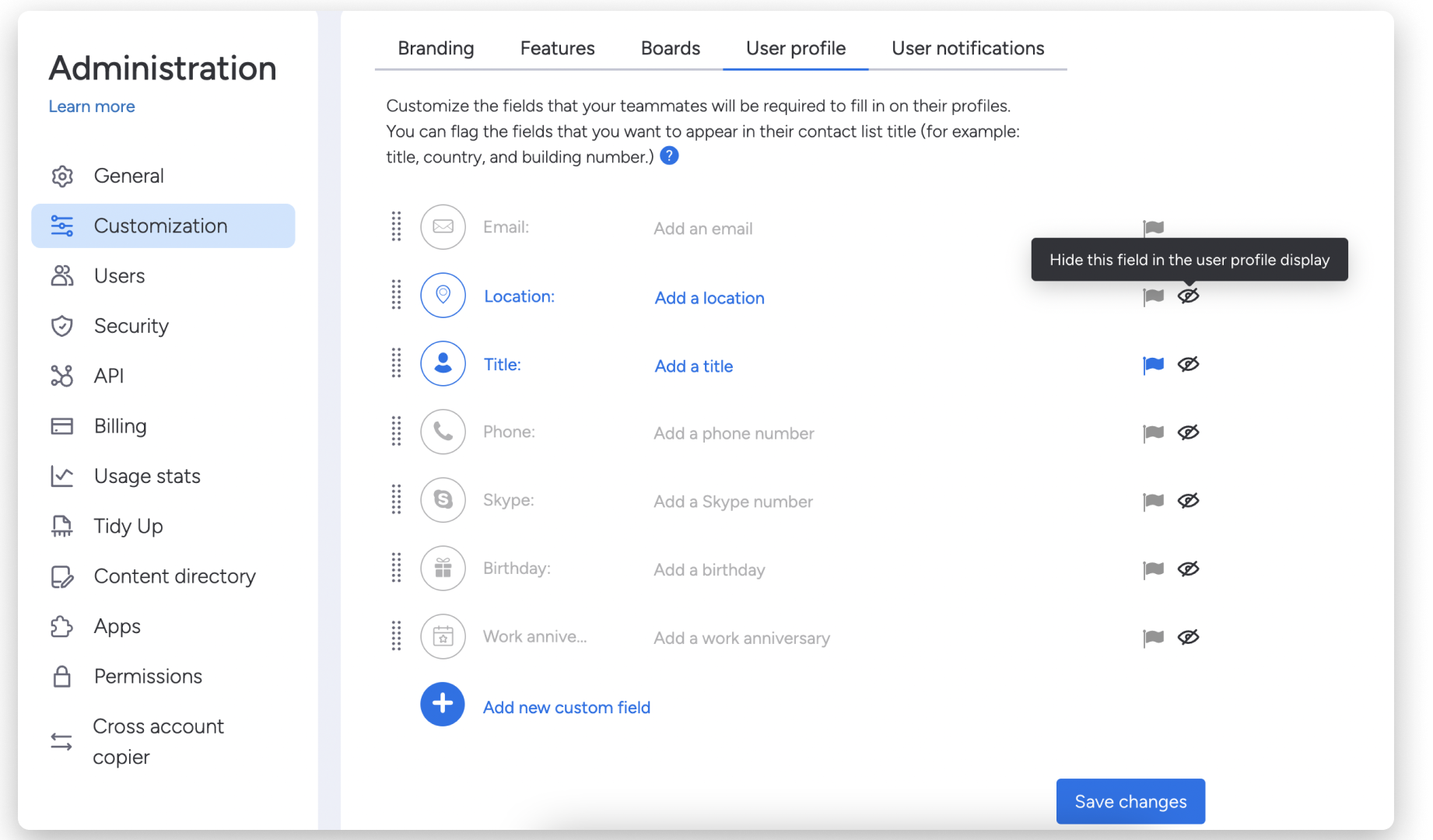
Po ukryciu pól użytkownicy nie będą widzieć tych konkretnych pól w swoich profilach.