
Jak utworzyć tablicę zadań
Tablica zadań to miejsce, w którym możesz zebrać wszystkie swoje zadania lub zadania całego zespołu. Możesz używać jej do zarządzania swoim czasem albo pracą zespołu. Utwórz tablicę zadań, aby zebrać wszystkie zadania związane z jednym projektem albo zarządzać zadaniami na każdy dzień lub tydzień. Możesz też używać jej jako prostej listy rzeczy do zrobienia. Tablice zadań pomagają zachować porządek i mieć pewność, że realizujesz wszystkie zaplanowane zadania.
Jak utworzyć tablicę zadań
Tablicę zadań możesz utworzyć na wiele sposobów, zależnie od tego, do czego chcesz jej używać. W tym przewodniku pokażemy kilka przykładów. Utwórzmy razem tygodniową listę rzeczy do zrobienia!
- Utwórz tablicę
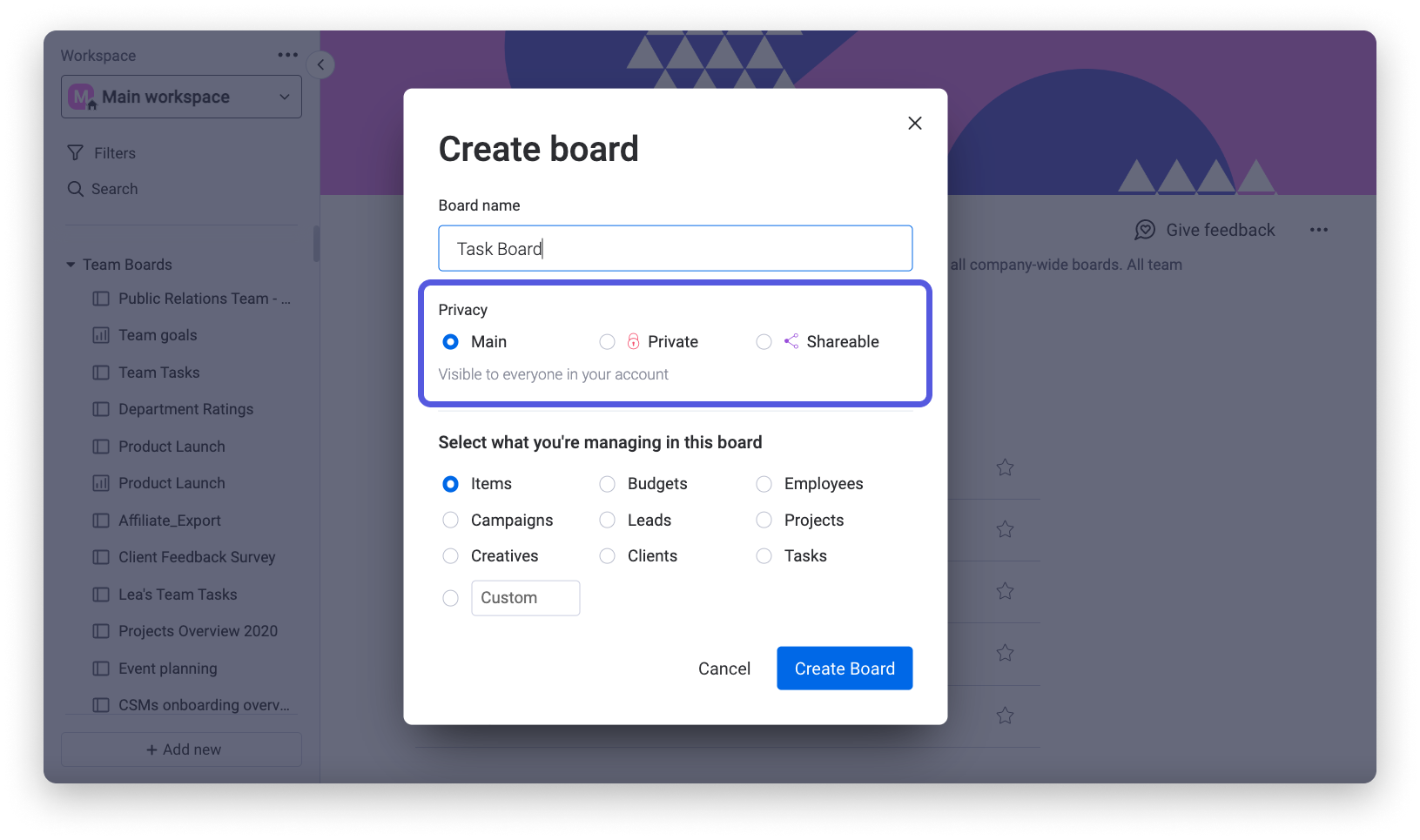
Najpierw utwórz pustą tablicę. Możesz skorzystać z dowolnego szablonu w naszym sklepie z szablonami, ale tutaj wybierzemy opcję „Zacznij od zera”, aby utworzyć tablicę dokładnie tak, jak chcemy. Zastanów się, jakie uprawnienia chcesz przyznać do tablicy. Jeśli członkowie Twojego konta mają widzieć postępy w realizacji zadań, ustaw tablicę jako „Główną tablicę (Main Board)”, aby wszyscy mieli do niej dostęp. Jeśli niektóre zadania chcesz zachować dla siebie lub obserwujących tablicę, ustaw ją jako „Prywatną (Private)”.
- Dodaj grupy
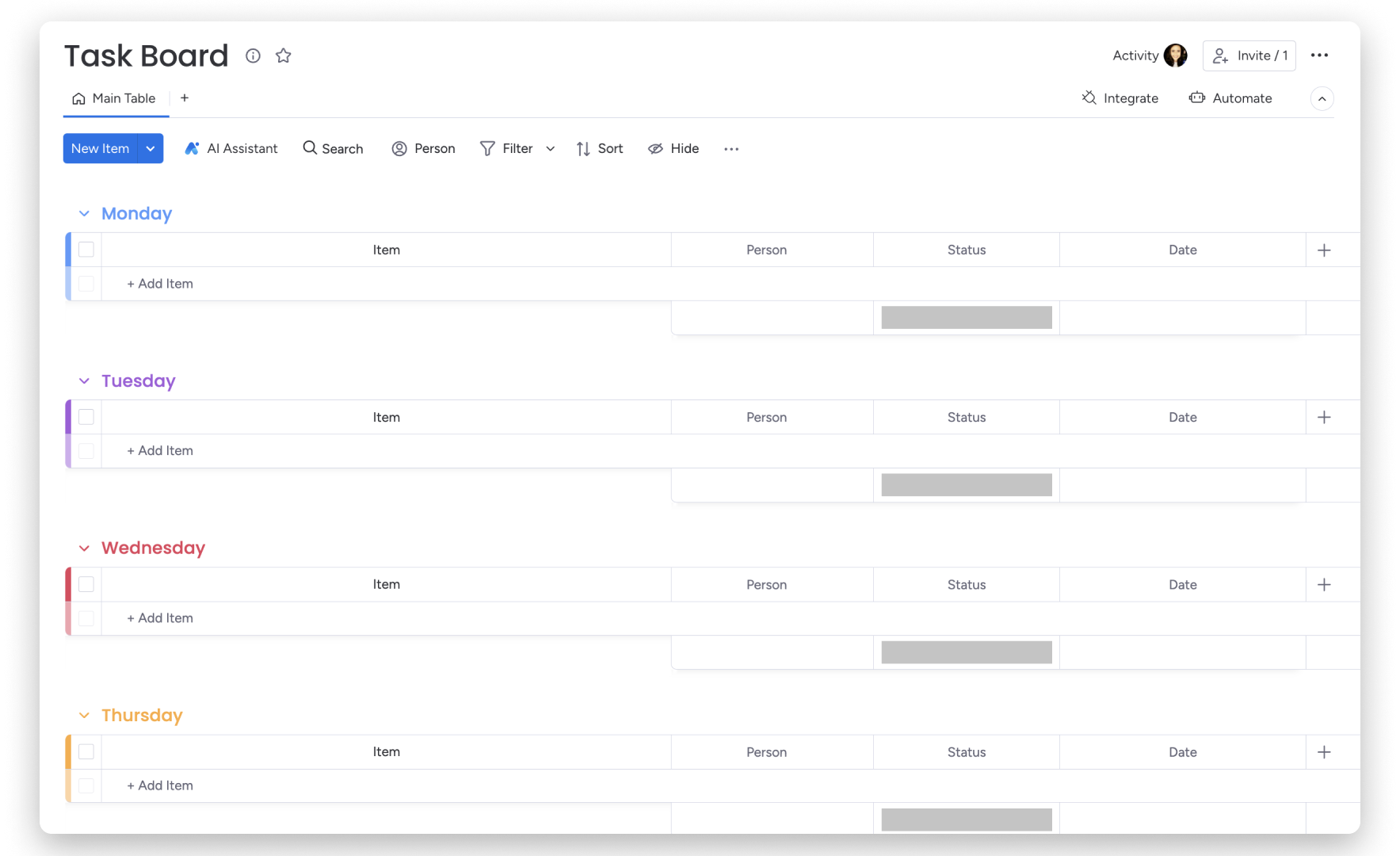
Grupy na tablicy porządkują i kategoryzują zadania, dlatego warto zastanowić się, jakie grupy chcesz utworzyć. Ponieważ chcemy przygotować listę rzeczy do zrobienia na cały tydzień, utwórzmy grupy odpowiadające poszczególnym dniom tygodnia!
- Dodaj zadania
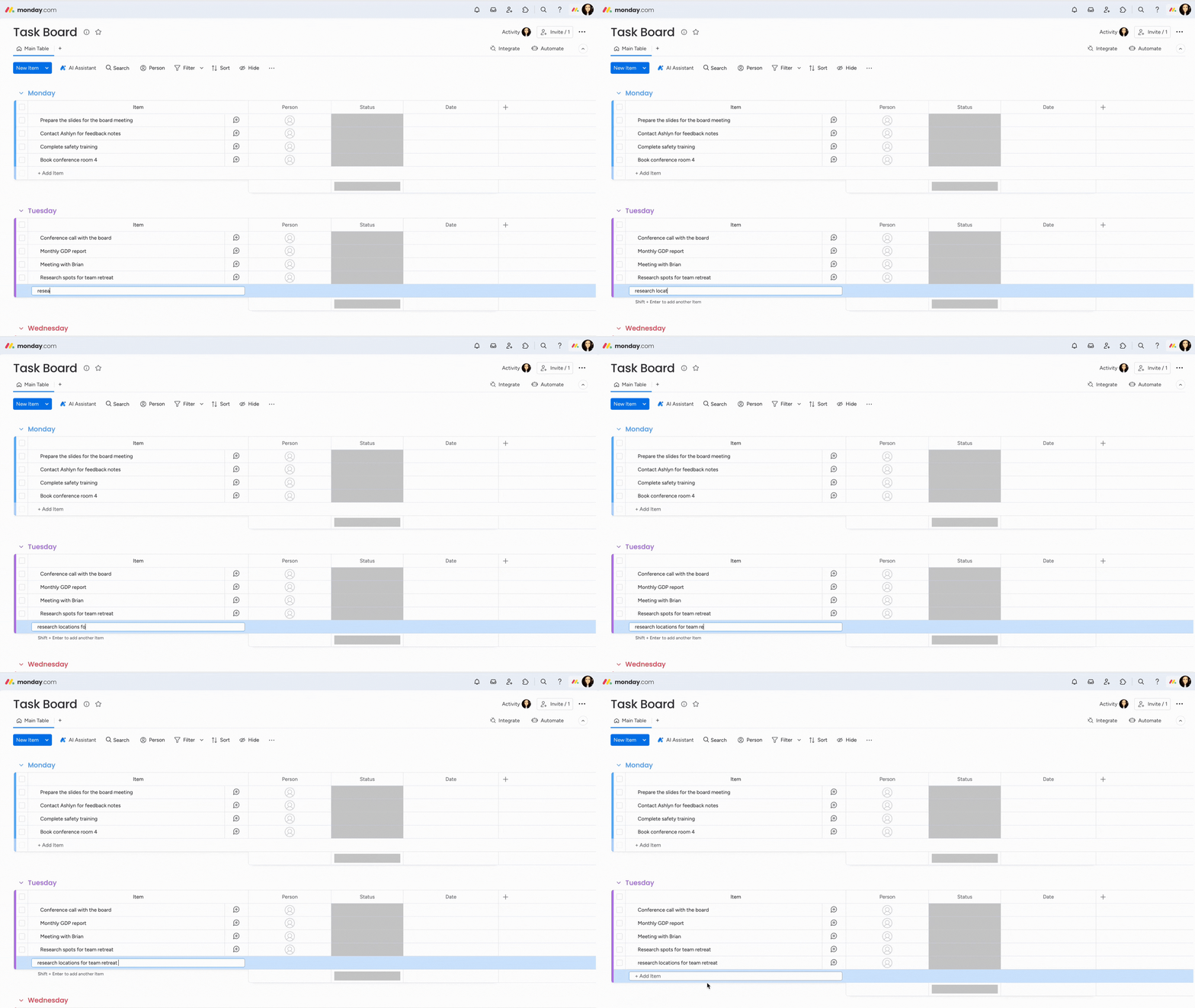
Po utworzeniu grup możesz zacząć dodawać zadania (elementy) do odpowiednich grup. Jeśli chcesz wykonać lub rozpocząć kilka zadań we wtorek, dodaj je do grupy „Wtorek”. Uzupełnijmy tablicę zadaniami na ten tydzień!
- Dodaj kolumny
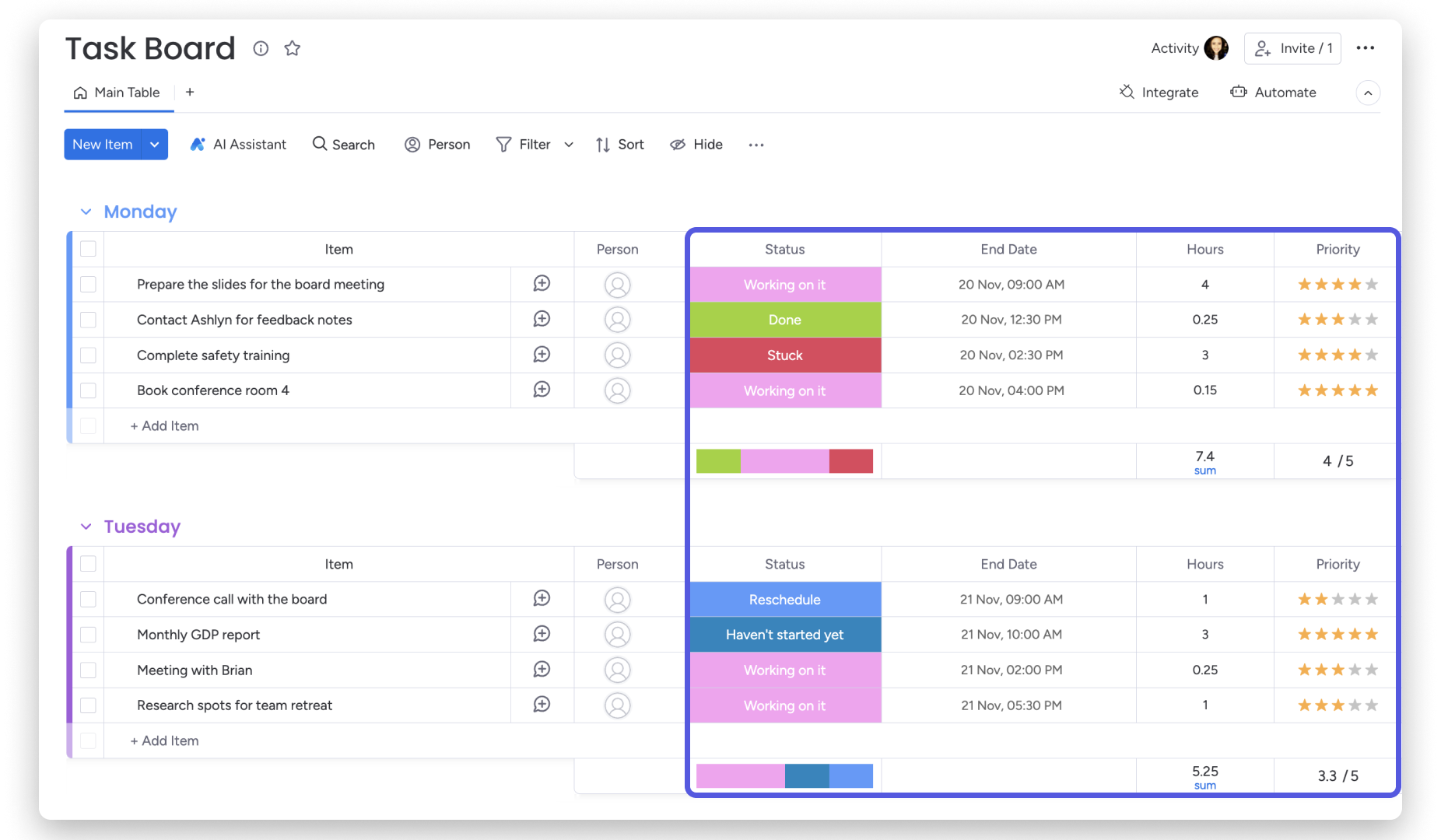
Następnie możesz dodać kolumny, które pomogą opisać zadania. Zastanów się, jakie informacje chcesz o nich gromadzić. Na przykład kolumna daty (Date Column) pozwoli określić datę i godzinę rozpoczęcia lub ukończenia zadania. Kolumna statusu (Status Column) może dostarczyć dodatkowych informacji, na przykład o postępach, kategorii zadania, przypisanym dziale lub projekcie, którego dotyczy. Kolumna oceny (Rating Column) pomoże wizualnie oznaczyć priorytet zadań, a kolumna liczb (Numbers Column) pozwoli zaplanować dzień z uwzględnieniem czasu potrzebnego na każde zadanie.
Pełną listę dostępnych kolumn znajdziesz tutaj.
- Przypisz zadania
Użyj kolumny osób (People Column), aby przypisać zadania członkom zespołu. Przypisywanie zadań pomaga wszystkim zrozumieć, kto za co odpowiada, i daje członkom zespołu poczucie odpowiedzialności. Tablica zadań to dobry sposób na wizualne zaplanowanie tygodnia lub projektu. Pomoże Ci realistycznie ocenić obciążenie swoje lub zespołu.
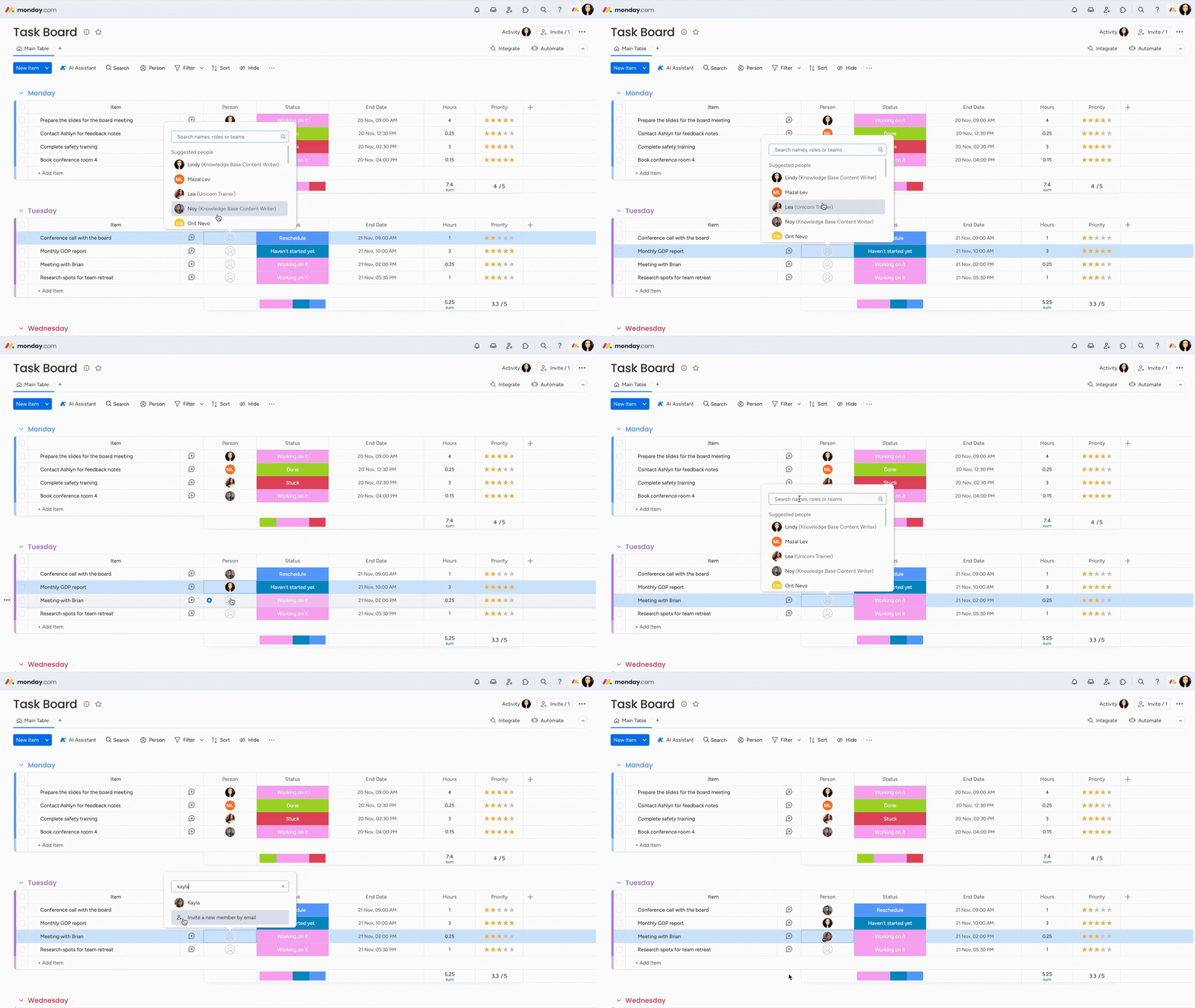
- Realizuj zadania!
Tablica jest już gotowa do pracy. Teraz możesz zacząć oznaczać zadania na zielono!
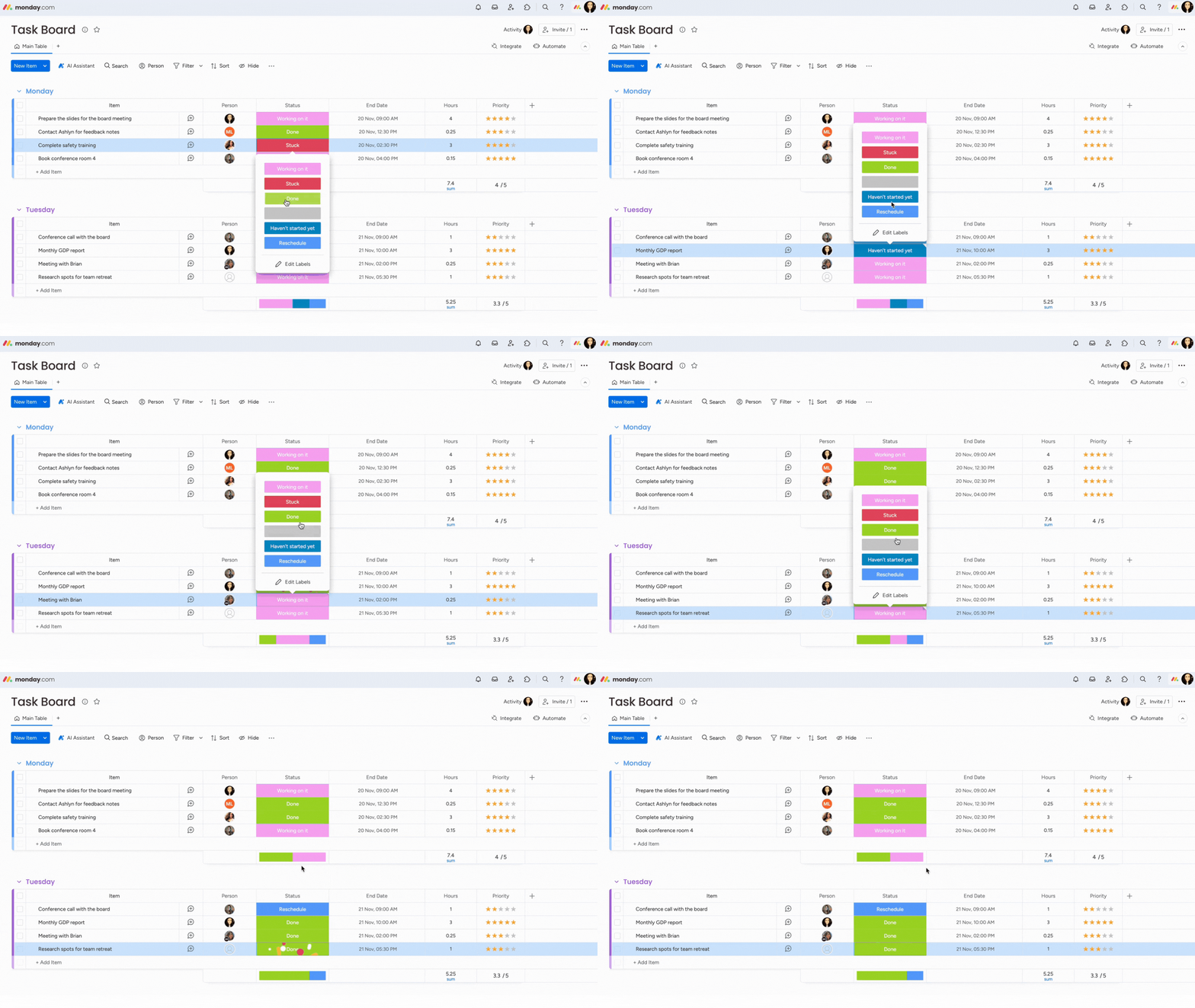
Tygodniowe tablice zadań
Podobnie jak utworzoną przed chwilą tablicę zadań z listą rzeczy do zrobienia, możesz przygotować tygodniową listę, taką jak w przykładzie poniżej. Taka tablica pozwala spojrzeć na zadania z szerszej perspektywy niż tylko bieżący tydzień. Utworzyliśmy grupy na kilka kolejnych tygodni i dodaliśmy zadania do grupy odpowiadającej tygodniowi, w którym chcemy je wykonać.
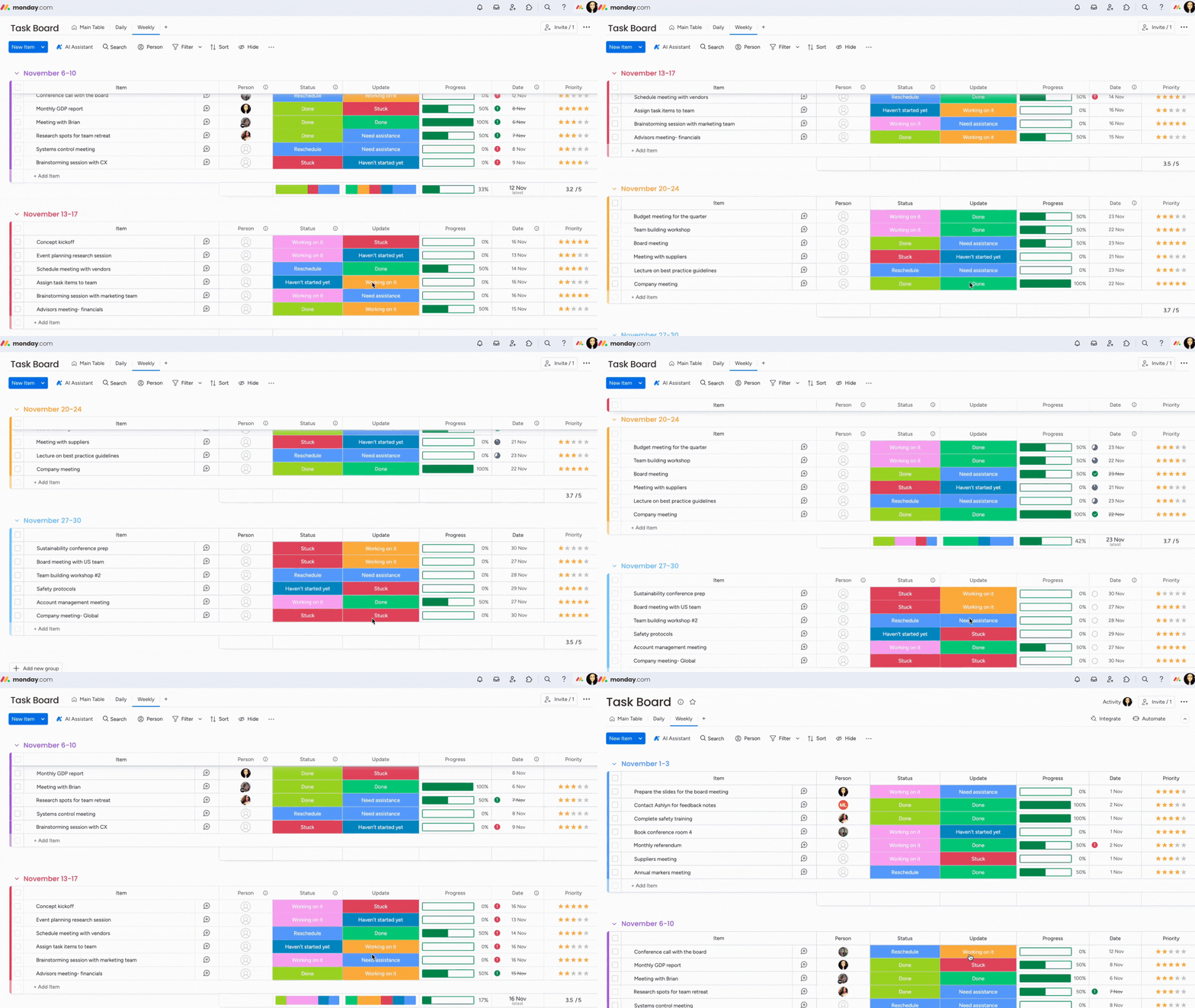
Tablica zadań projektu
Zamiast umieszczać wszystkie zadania na jednej tablicy z listą rzeczy do zrobienia, możesz utworzyć „Tablicę zadań projektu” i zebrać na niej zadania związane z jednym projektem. W przykładzie poniżej tablica przedstawia drogę przedsiębiorcy od początku do końca - od pomysłu do otwarcia food trucka. Zamiast dzielić zadania według terminów, podzieliliśmy je na kategorie, takie jak budżet, motyw i dekoracje oraz menu.
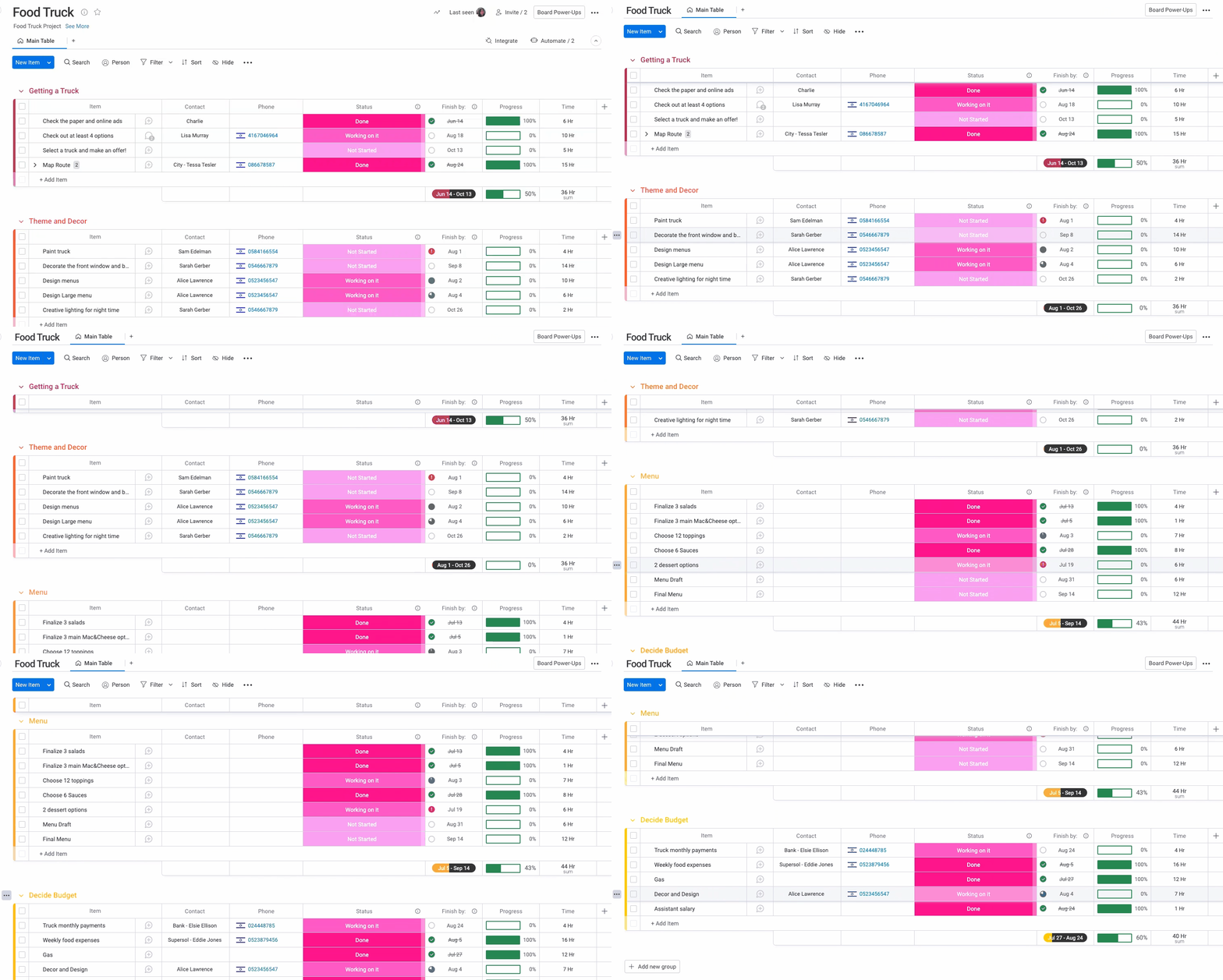
Więcej inspiracji
Więcej inspiracji znajdziesz na stronie monday spaces, gdzie zobaczysz, jak inni użytkownicy zarządzają zadaniami w monday.com. Możesz też zacząć od szablonu tablicy zadań z naszego sklepu z szablonami!
Tablice możesz dowolnie dostosowywać, a możliwości ich konfiguracji są niemal nieograniczone. Najważniejsze, aby dopasować tablicę do swoich potrzeb i problemów. Wypróbuj różne typy tablic, pulpitów i formularzy, aby sprawdzić, które najlepiej Ci odpowiadają!