
Jak zmienić pierwszy dzień tygodnia w kalendarzu
Możesz łatwo zmienić ustawienia widoku kalendarza (Calendar View) lub widżetu (Widget), aby tydzień pracy zaczynał się w niedzielę albo w poniedziałek. Czytaj dalej, aby dowiedzieć się, jak to zrobić! 📆
Ustawienia poszczególnych użytkowników
Każdy użytkownik konta może ustawić tydzień pracy w sekcji swojego profilu. Zmieni to wygląd jego kalendarza, wyświetlając niedzielę albo poniedziałek jako pierwszy dzień tygodnia.
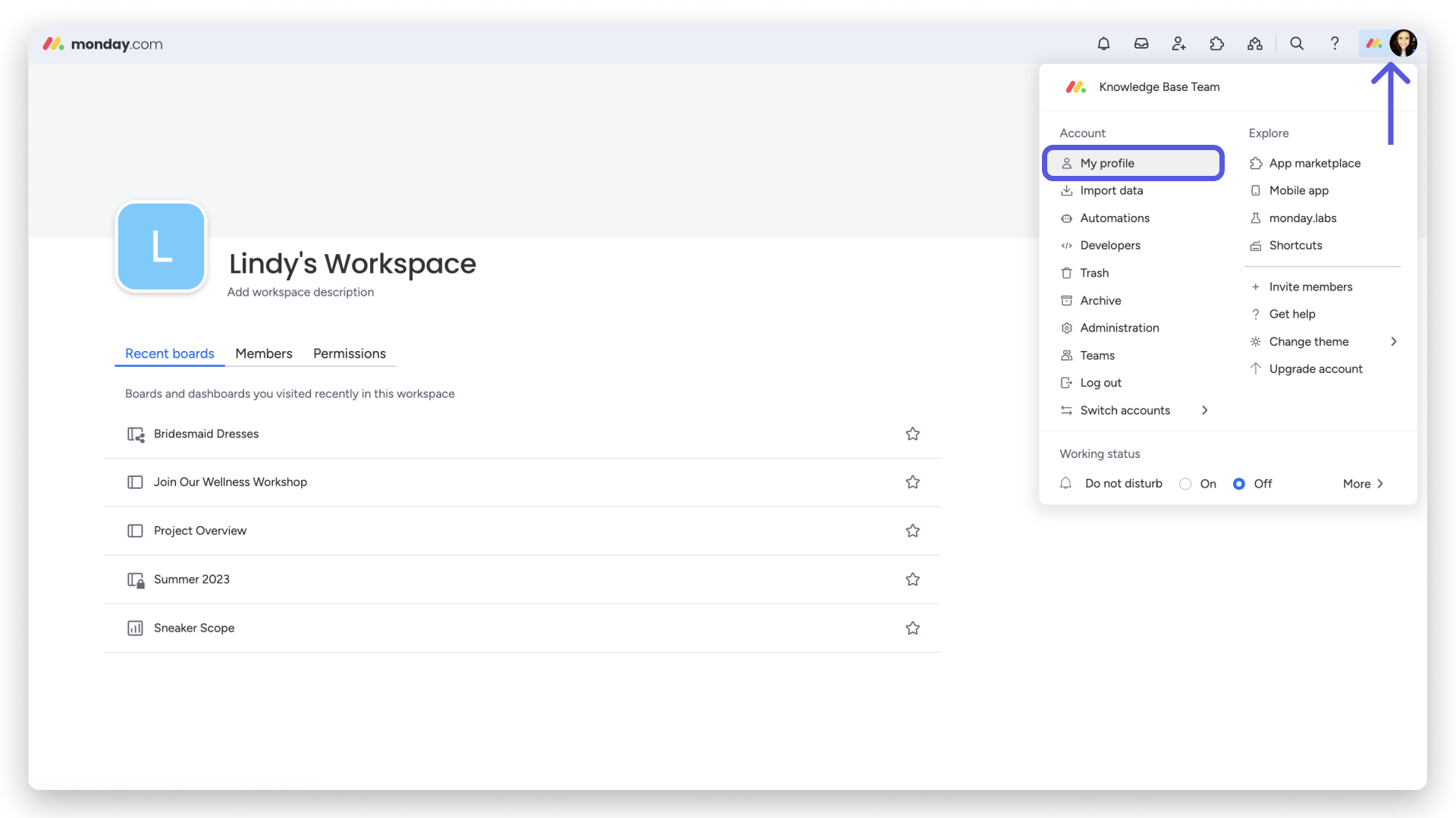
Najpierw kliknij swoje zdjęcie profilowe w prawym górnym rogu ekranu, a następnie wybierz „Mój profil” (My Profile), jak pokazano poniżej:
Wybierz kartę „Język i region” (Language & region) w panelu po lewej stronie: 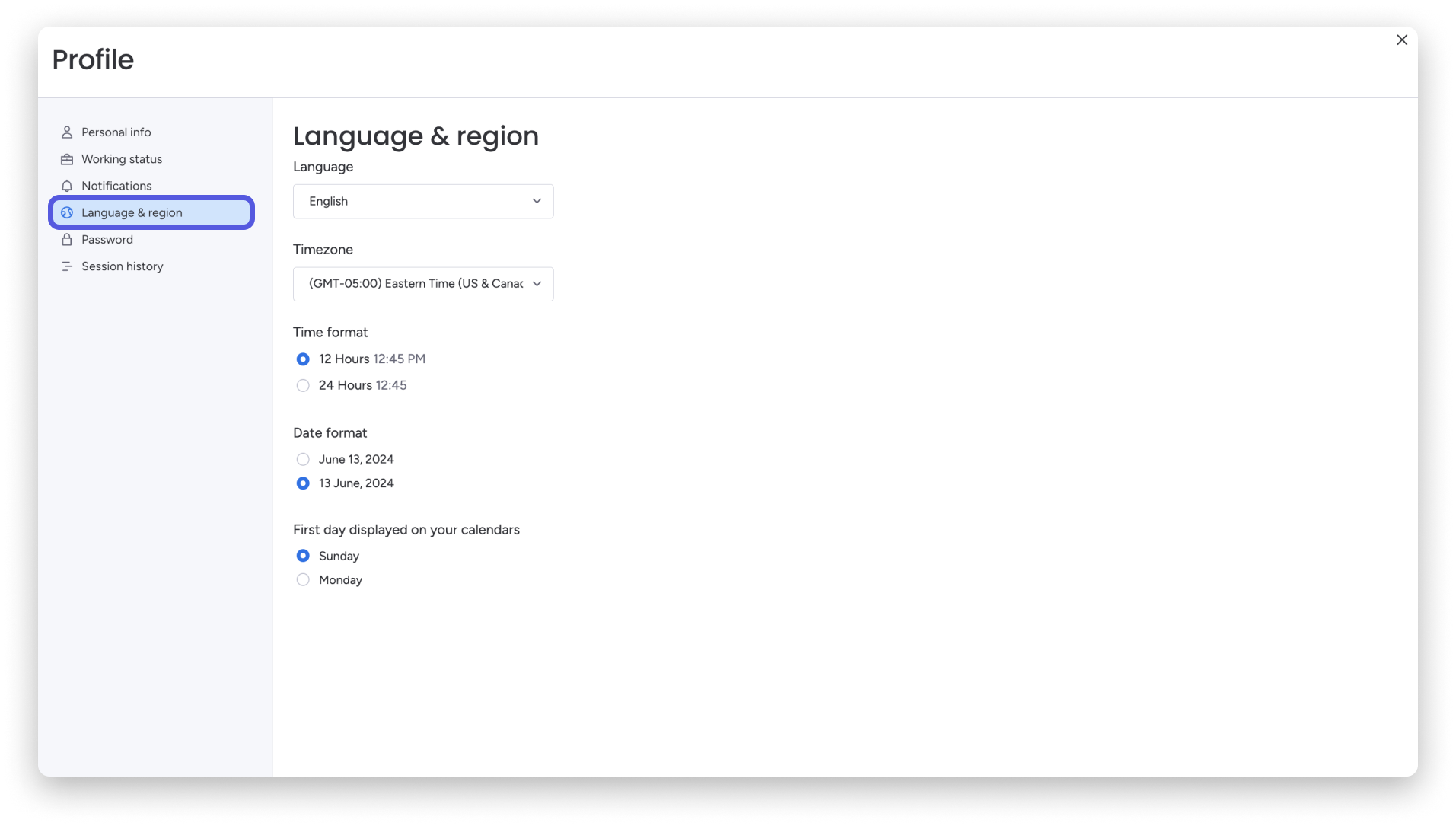
W tym miejscu możesz wybrać, czy pierwszym dniem tygodnia wyświetlanym w kalendarzu ma być niedziela, czy poniedziałek:
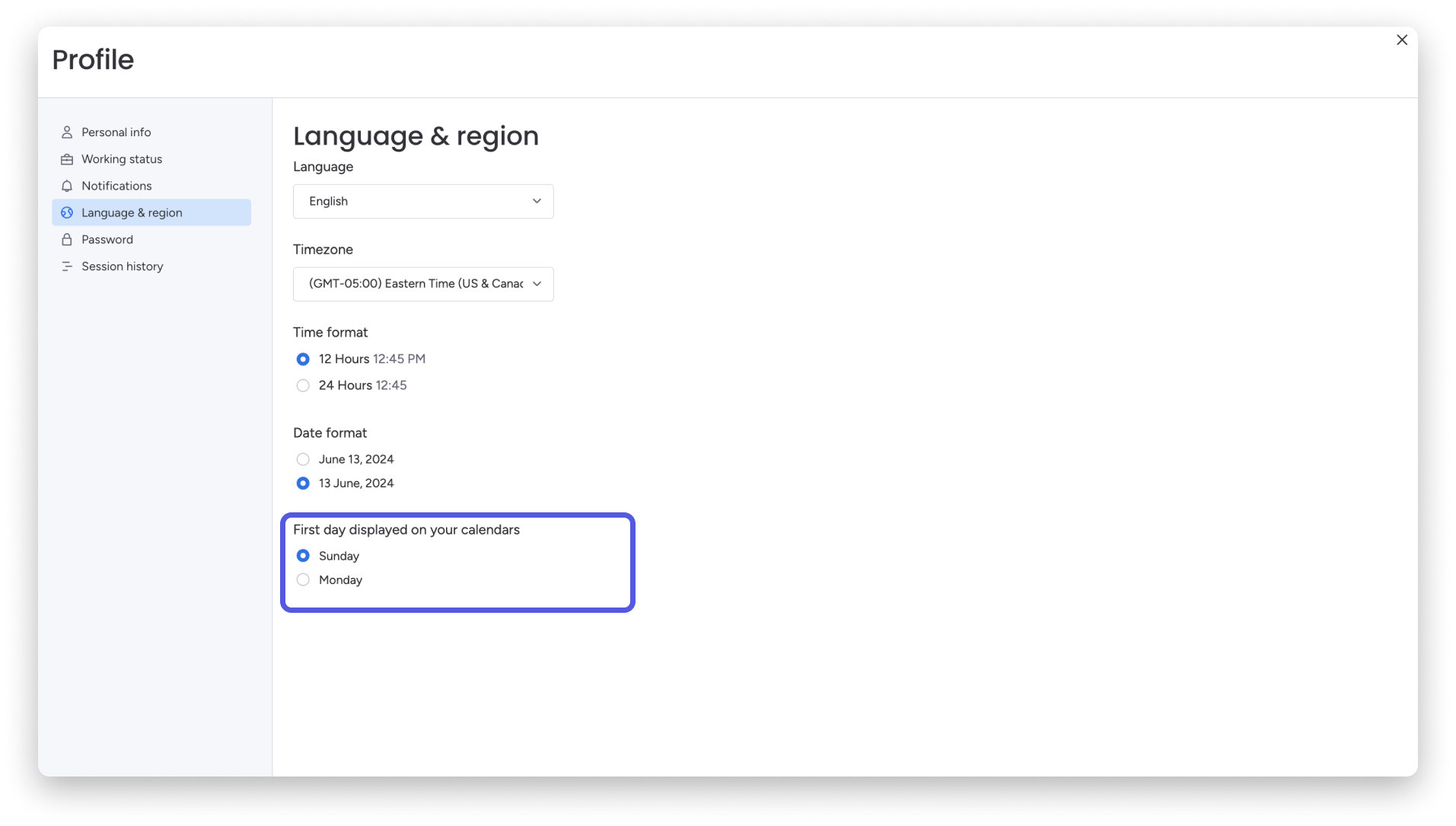
Uwaga: To ustawienie służy wyłącznie do indywidualnego dostosowania wyglądu. Nie zmienia funkcjonalności tygodnia pracy ustawionego dla konta. Aby zmienić tydzień pracy na poziomie konta, przeczytaj następną sekcję.
Ustawienia konta
Jako administrator konta możesz określić pierwszy dzień tygodnia pracy dla całego konta. Wpłynie to na działanie kolumny daty (Date column), kolumny osi czasu (Timeline column), widżetu kalendarza (Calendar widget) i widżetu obciążenia (Workload widget).
Aby otworzyć ustawienia administracyjne, kliknij ikonę swojego profilu w prawym górnym rogu strony i wybierz „Administracja” (Administration), jak pokazano poniżej: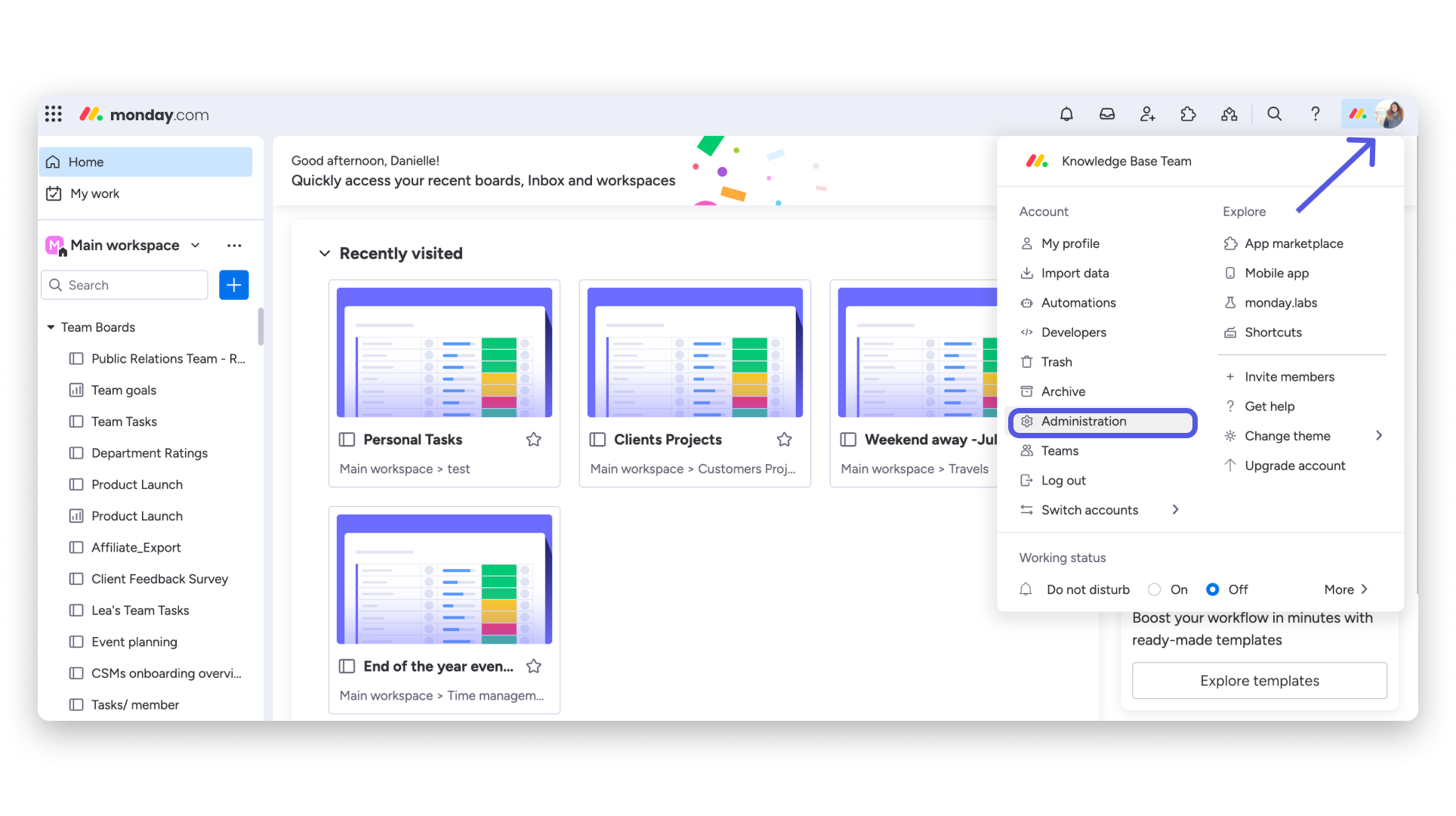
W sekcji „Ogólne” (General) kliknij kartę „Konto” (Account) w górnym panelu:
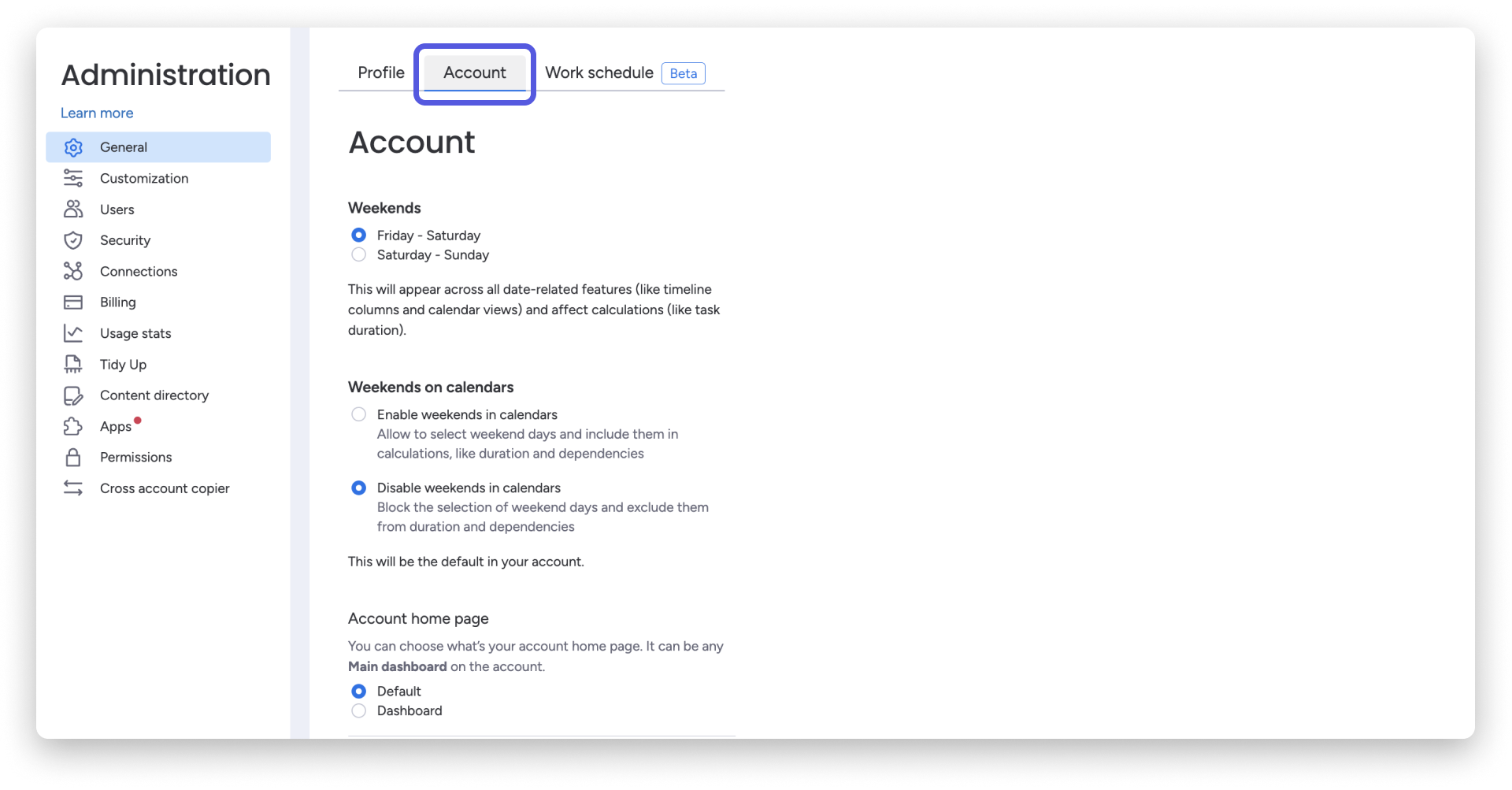
W sekcji „Weekendy” (Weekends) wybierz, które dni mają być weekendem: „piątek–sobota” (Friday–Saturday) lub „sobota–niedziela” (Saturday–Sunday).
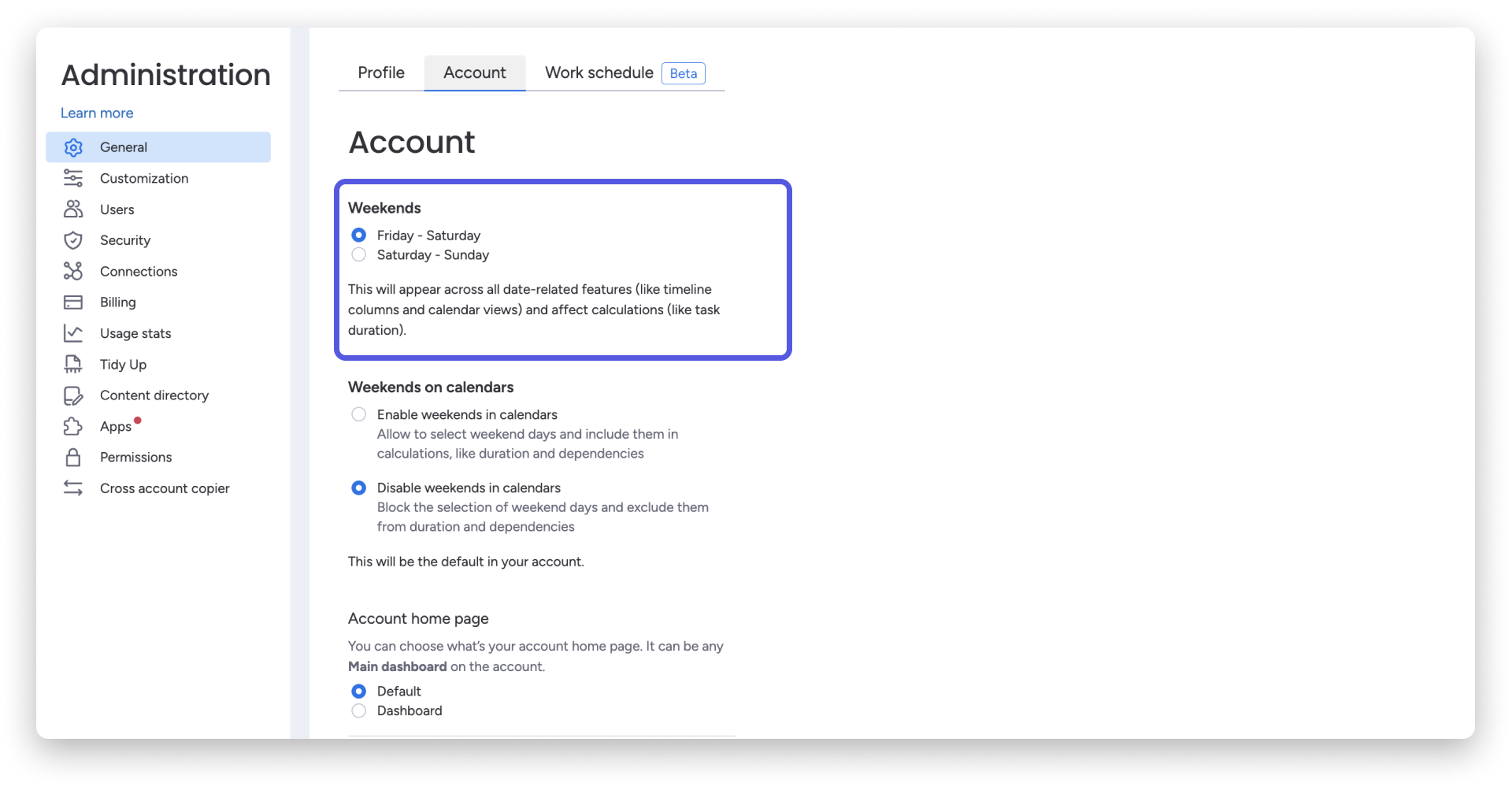
Ta zmiana określi, który dzień będzie uznawany za pierwszy dzień tygodnia, i zostanie zastosowana na Twoim koncie monday.com. Możesz teraz otworzyć kalendarz w kolumnie daty, kolumnie osi czasu, widoku kalendarza lub widżecie kalendarza. Zobaczysz w nich tydzień uwzględniający wprowadzone zmiany.