
Jak kopiować tablice i pulpity między kontami
Za pomocą funkcji Cross Account Copier administrator (admin) może skopiować folder z tablicami i pulpitami z jednego konta monday.com na inne. Kopiowanie między kontami przydaje się, gdy przez pomyłkę utworzysz kilka kont i chcesz je połączyć albo gdy pracujesz z kilkoma zespołami i chcesz przenieść informacje we właściwe miejsce.
Uwaga: Nie ma funkcji bezpośredniego przenoszenia obszaru roboczego. Cross Account Copier kopiuje folder z tablicami głównymi (Main) i pulpitami (Dashboards) na inne konto. Ta funkcja przenosi tylko tablice główne (Main) i pulpity (Dashboards). Nie przenosi tablic do udostępniania (Shareable) ani tablic prywatnych (Private).
Ważne informacje
Zanim zaczniesz, upewnij się, że spełniasz poniższe warunki:
- Jesteś administratorem na obu kontach - źródłowym i docelowym - i na obu używasz tego samego adresu e-mail.
- Tablice, które chcesz przenieść, są tablicami głównymi (Main) i znajdują się w folderze. Pulpity również muszą być główne (Main) i znajdować się w folderze.
- Twoje uprawnienia do konta na koncie docelowym pozwalają Ci tworzyć tablice.
- Jeśli na tablicach są automatyzacje i chcesz je również przenieść, przenoś jedną tablicę naraz. Pomoże to zapewnić prawidłowe przeniesienie struktury, danych i automatyzacji.
- Ograniczenie regionalne: ta funkcja nie kopiuje danych między serwerami w regionach USA i UE. Jeśli spróbujesz to zrobić, pojawi się błąd informujący, że konto nie istnieje. (Zobacz Metodę z użyciem szablonu obszaru roboczego.)
- Jeśli okres próbny się zakończył i nie możesz przejść dalej z powodu ekranu informującego o wygaśnięciu, przed kontynuowaniem musisz ponownie aktywować konto.
Ponadto osoby obserwujące tablicę pozostaną jej obserwatorami tylko wtedy, gdy są członkami konta docelowego i na obu kontach używają tego samego adresu e-mail.
Wskazówka: Jeśli nie możesz znaleźć tablicy ani pulpitu, możesz mieć więcej niż jedno konto monday.com. Kopiowanie między kontami może pomóc przenieść potrzebne elementy we właściwe miejsce.
Jak korzystać z tej funkcji
Gdy spełnisz powyższe warunki, wykonaj poniższe kroki, aby skorzystać z funkcji Cross Account Copier:
1 Utwórz folder
Jeśli nie masz jeszcze folderu, utwórz folder, który chcesz przenieść. Kliknij + i wybierz Nowy folder (New folder):
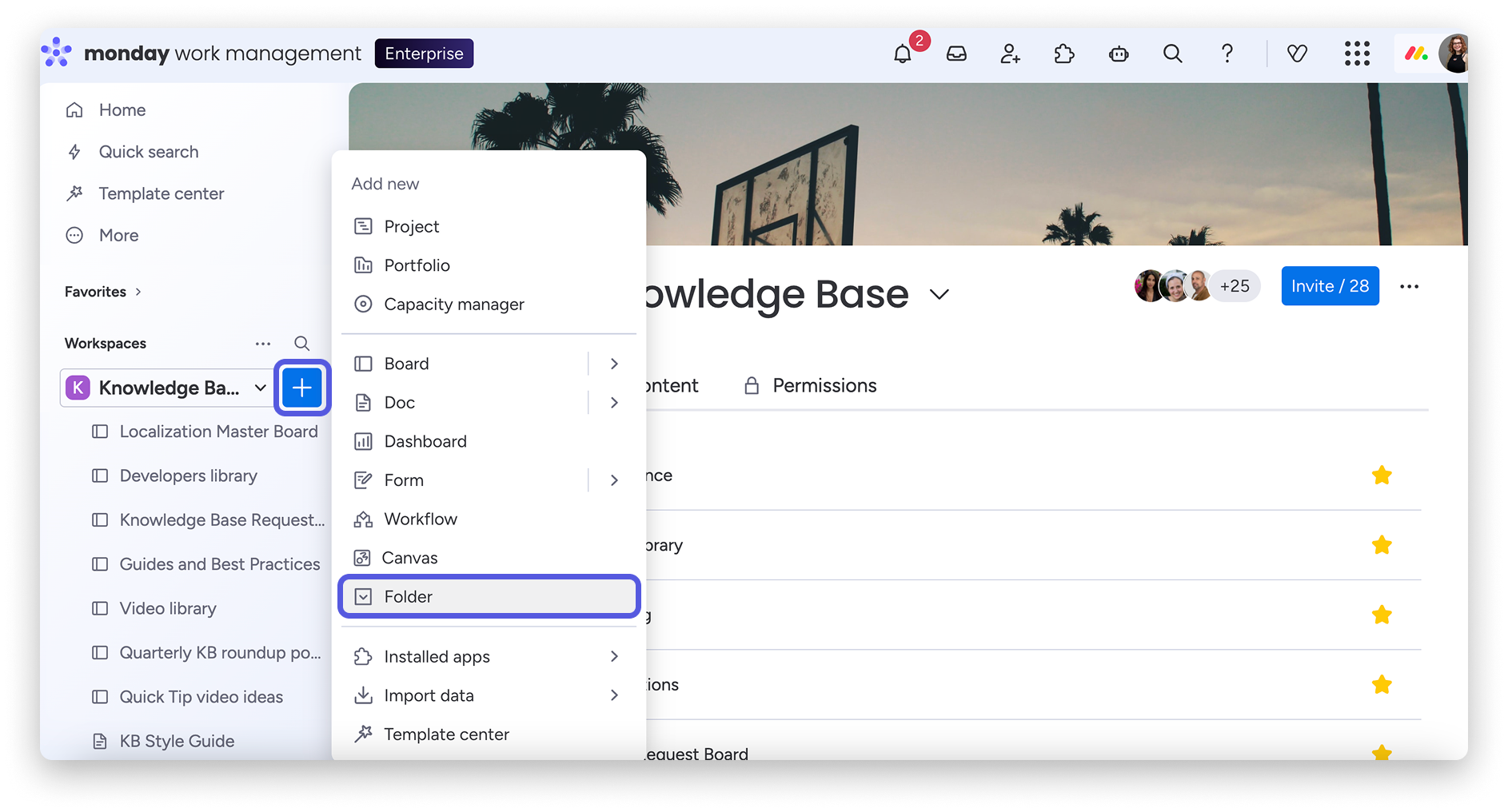
Wskazówka: Jeśli tablice główne i pulpity są już w folderze, przejdź do kroku trzeciego.
2 Przenieś wybrane tablice główne lub pulpity do folderu
Na inne konto można skopiować tylko tablice główne (Main) i pulpity główne (Main). W razie potrzeby najpierw zmień ich typ na Główna (Main). Aby przenieść zawartość do folderu, najedź kursorem na tablicę lub pulpit na liście tablic, wybierz Przenieś do (Move to), a następnie Przenieś do folderu (Move to folder):
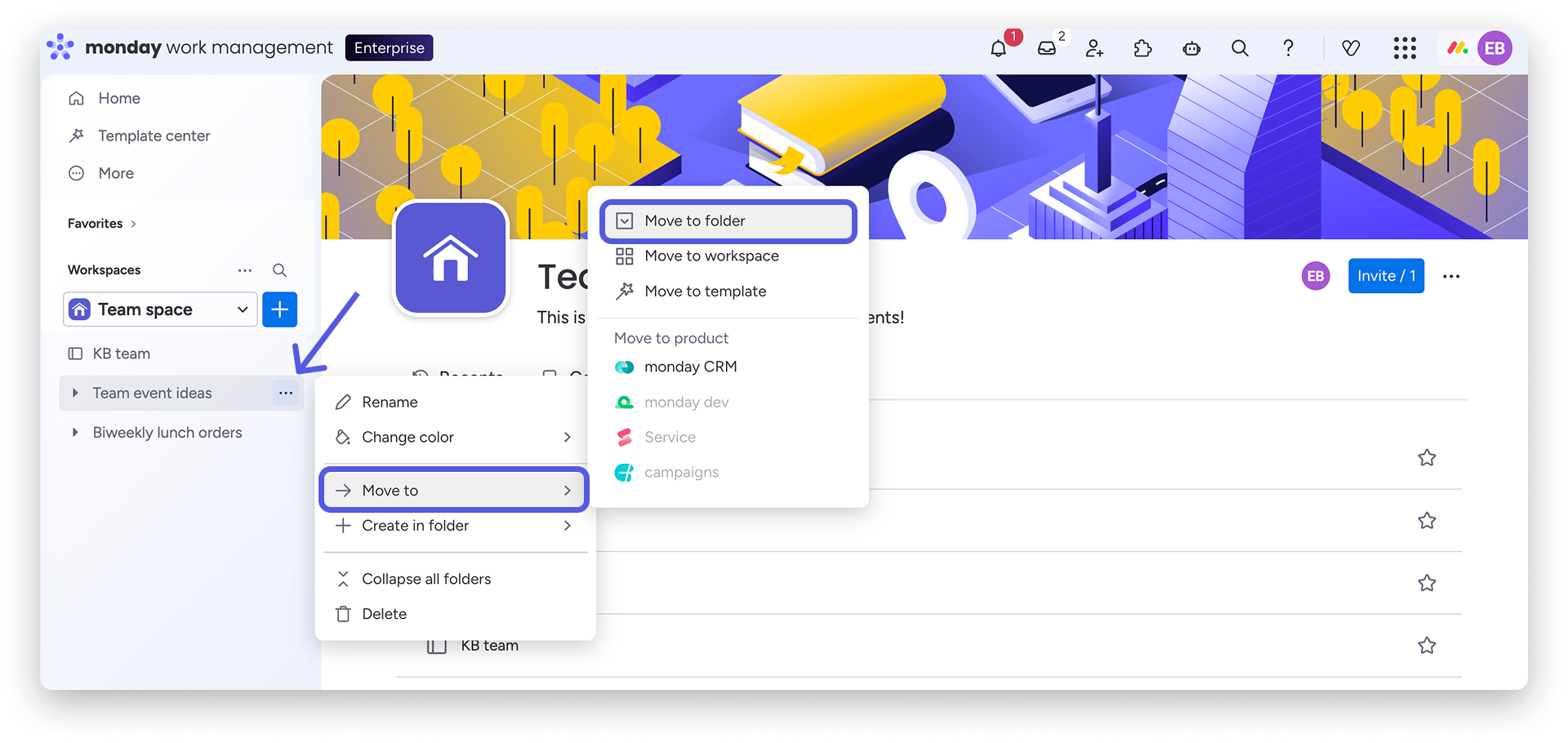
Możesz też przeciągnąć elementy i upuścić je w folderze.
Uwaga: Jeśli tablica jest połączona z inną tablicą, umieść obie tablice w tym samym folderze. Jeśli nie uwzględnisz połączonej tablicy, kolumna Połącz tablice (Connect Boards Column) będzie ukryta na koncie docelowym.
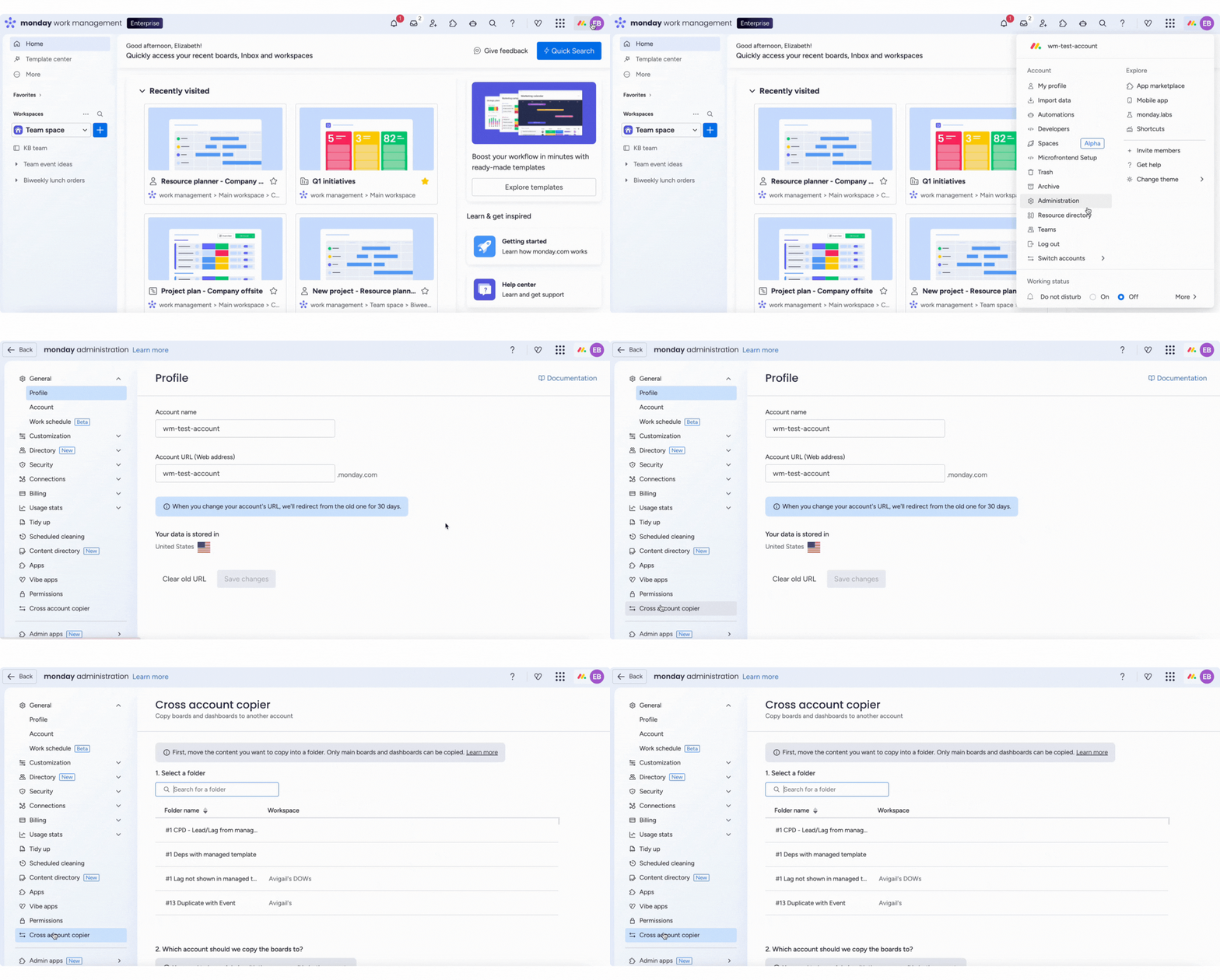
3 Otwórz Cross Account Copier
Kliknij zdjęcie profilowe, wybierz Administracja (Administration), a następnie Cross Account Copier:
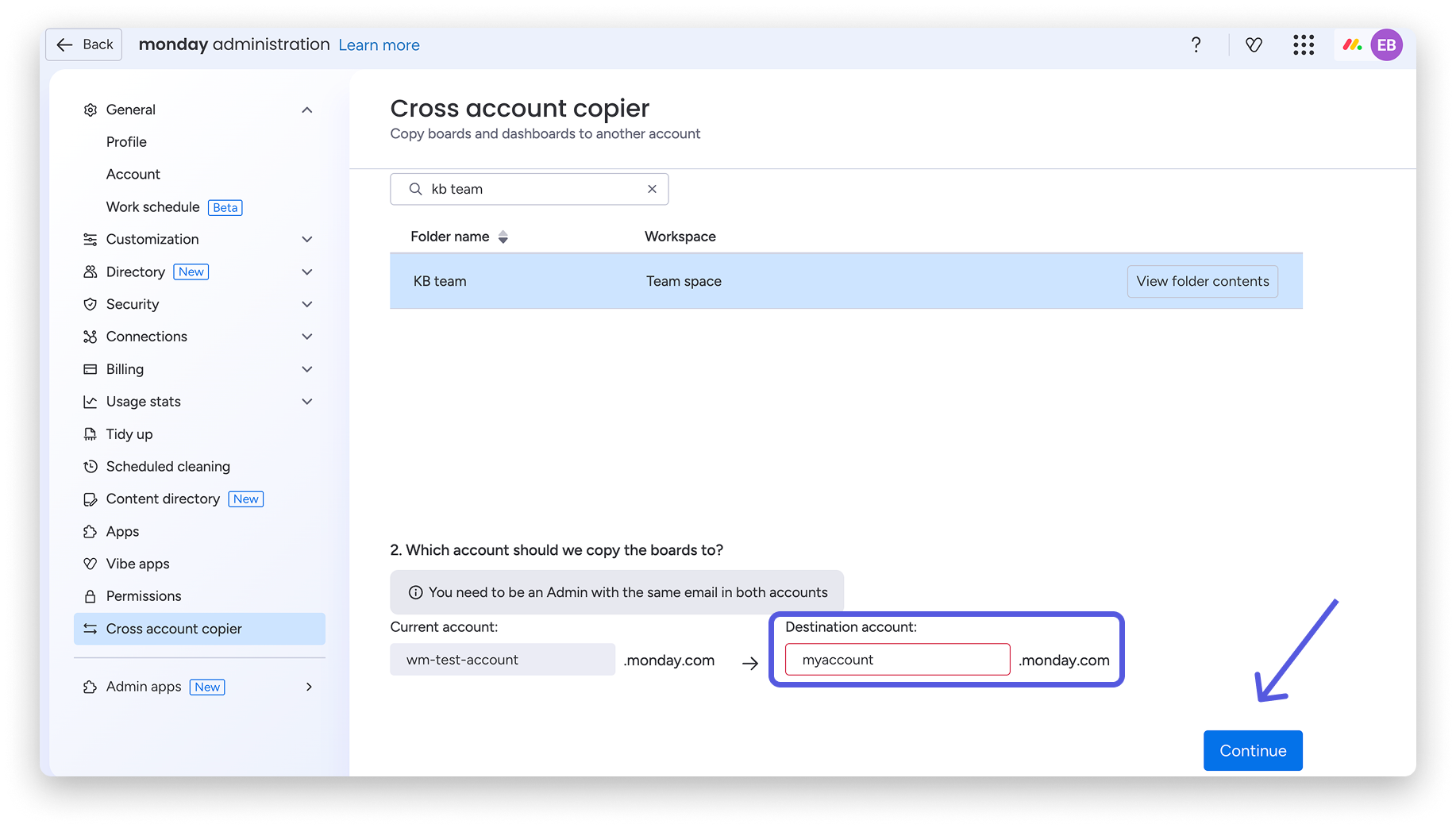
4 Wybierz folder do przeniesienia
Wybierz folder, który chcesz skopiować. Możesz wybrać Wyświetl zawartość folderu (View folder contents), aby sprawdzić, co zostanie skopiowane:
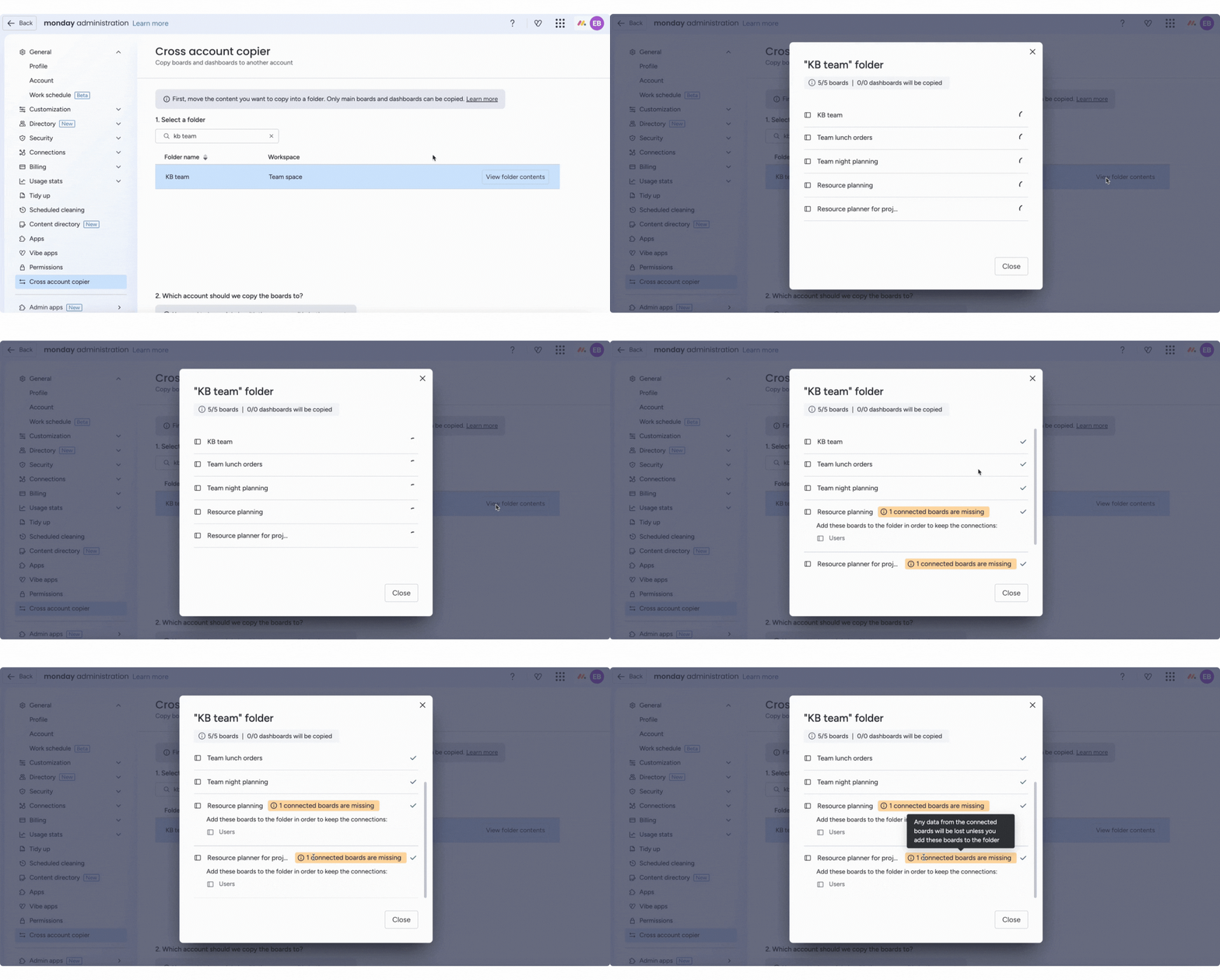
Podczas przenoszenia danych umieść wszystkie połączone tablice w tym samym folderze. W przeciwnym razie zobaczysz ostrzeżenie, a dane z nieuwzględnionych tablic nie zostaną przeniesione.
5 Wprowadź adres URL konta docelowego
Wpisz nazwę konta docelowego z adresu URL (na przykład jeśli Twoje konto to myaccount.monday.com, wpisz myaccount) i wybierz Kontynuuj (Continue):
6 Potwierdź przeniesienie w wiadomości e-mail
Otwórz skrzynkę odbiorczą powiązaną z kontem monday.com i wybierz Kliknij, aby potwierdzić (Click to confirm) w wiadomości z prośbą o potwierdzenie.
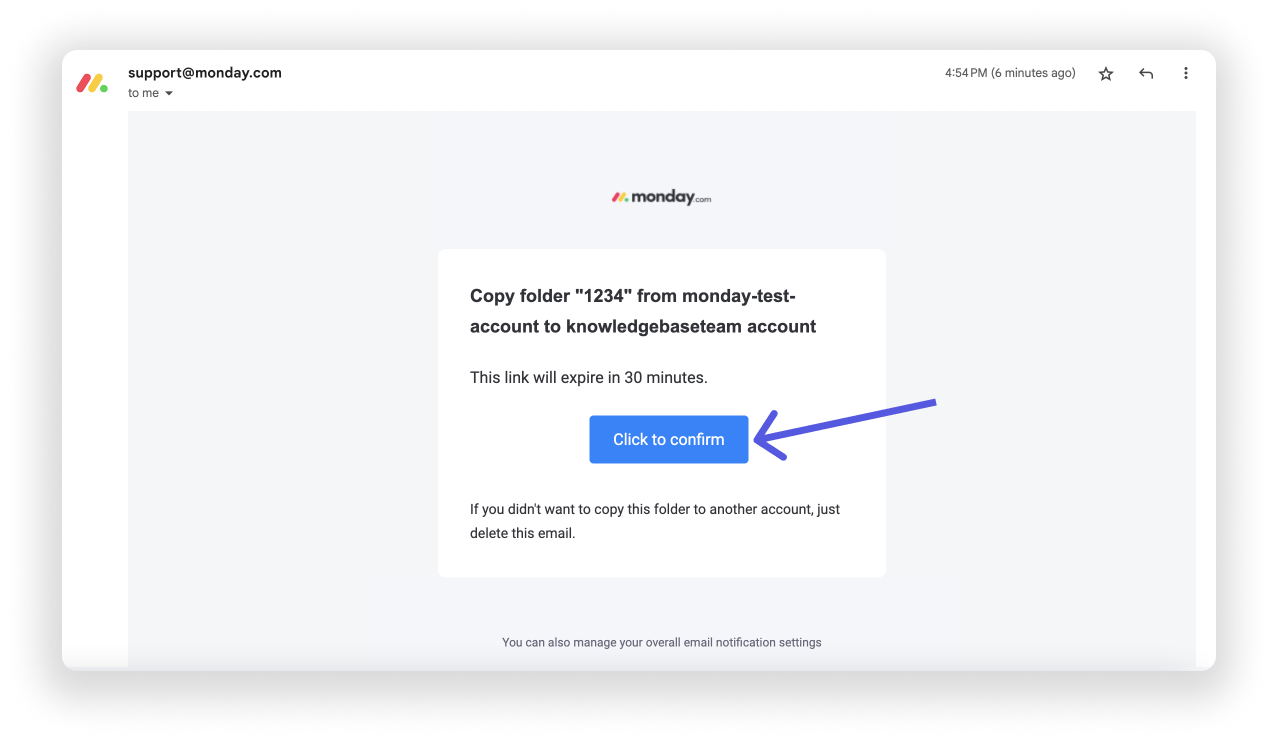
Po chwili folder wraz z tablicami i pulpitami pojawi się na koncie docelowym.
Co dzieje się z obserwatorami przeniesionej tablicy?
Jeśli pierwotni obserwatorzy są członkami konta docelowego i używają tego samego adresu e-mail, ich subskrypcje, przypisania do elementów i aktualizacje zostaną przeniesione prawidłowo.
Uwaga: Zespoły obserwujące tablicę lub przypisane do elementu nie zostaną przeniesione na inne konto.
Jeśli osoba obserwująca tablicę nie jest członkiem konta docelowego i nie używa tego samego adresu e-mail, nie będzie obserwować przeniesionej tablicy. Jej przypisania do elementów nie zostaną przeniesione, a jej aktualizacje będą wyświetlane jako opublikowane przez ogólnego użytkownika monday.com.
Wskazówka: Przed kopiowaniem zaproś te same osoby na konto docelowe, używając tych samych adresów e-mail, aby zachować przypisania do subskrypcji.
Ograniczenia
Poniższe elementy nie zostaną przeniesione podczas kopiowania folderu na inne konto:
- Tablice do udostępniania (Shareable) ani tablice prywatne (Private)
- Pola informacyjne (Info Boxes)
- Dziennik aktywności (Activity Log)
- Automatyzacje, które są wyłączone. Włączone automatyzacje zostaną przeniesione, ale nie zostaną przeniesione automatyzacje obejmujące integracje z innymi platformami.
- Integracje, które są wyłączone. Włączone integracje zostaną przeniesione, ale na koncie docelowym trzeba będzie ponownie je uwierzytelnić.
- Historia aplikacji E-maile i aktywności (Emails & Activities). Sama aplikacja zostanie przeniesiona, ale historia wcześniejszych aktywności nie.
- Linki do udostępniania formularza (Form). Przeniesienie tablicy z widokiem formularza (Form View) tworzy nowy adres URL tablicy, dlatego trzeba ponownie utworzyć link do formularza jako nowy widok.
- Kanały (Channels) i Portal klienta (Customer Portal) w monday service nie zostaną przeniesione za pomocą Cross Account Copier.
Uwaga: Automatyzacje między tablicami powiązane z tablicami znajdującymi się w tym samym przenoszonym folderze będą nadal działać. Jeśli przeniesiesz kilka folderów zawierających automatyzacje między tablicami, musisz ponownie skonfigurować te receptury.
Metoda z użyciem szablonu obszaru roboczego
Jeśli konta znajdują się na serwerach w różnych regionach, na przykład w UE i USA, Cross Account Copier nie może przenosić między nimi danych. Użyj metody z szablonem obszaru roboczego, aby skopiować tablice główne (Main) i pulpity z obszaru roboczego na inne konto za pomocą linku instalacyjnego. Na koncie docelowym zostanie utworzony nowy obszar roboczy ze skopiowaną zawartością.
Zanim zaczniesz
Wybierz obszar roboczy zawierający tablice i pulpity, które chcesz przenieść. Sam obszar roboczy nie może być głównym obszarem roboczym (Main Workspace), a znajdujące się w nim tablice i pulpity muszą być ustawione jako główne (Main). Pamiętaj, że osoby przypisane w kolumnie Osoby (People Column) nie zostaną przeniesione na konto docelowe, nawet jeśli używają tego samego adresu e-mail i są już członkami tego konta.
Konfiguracja
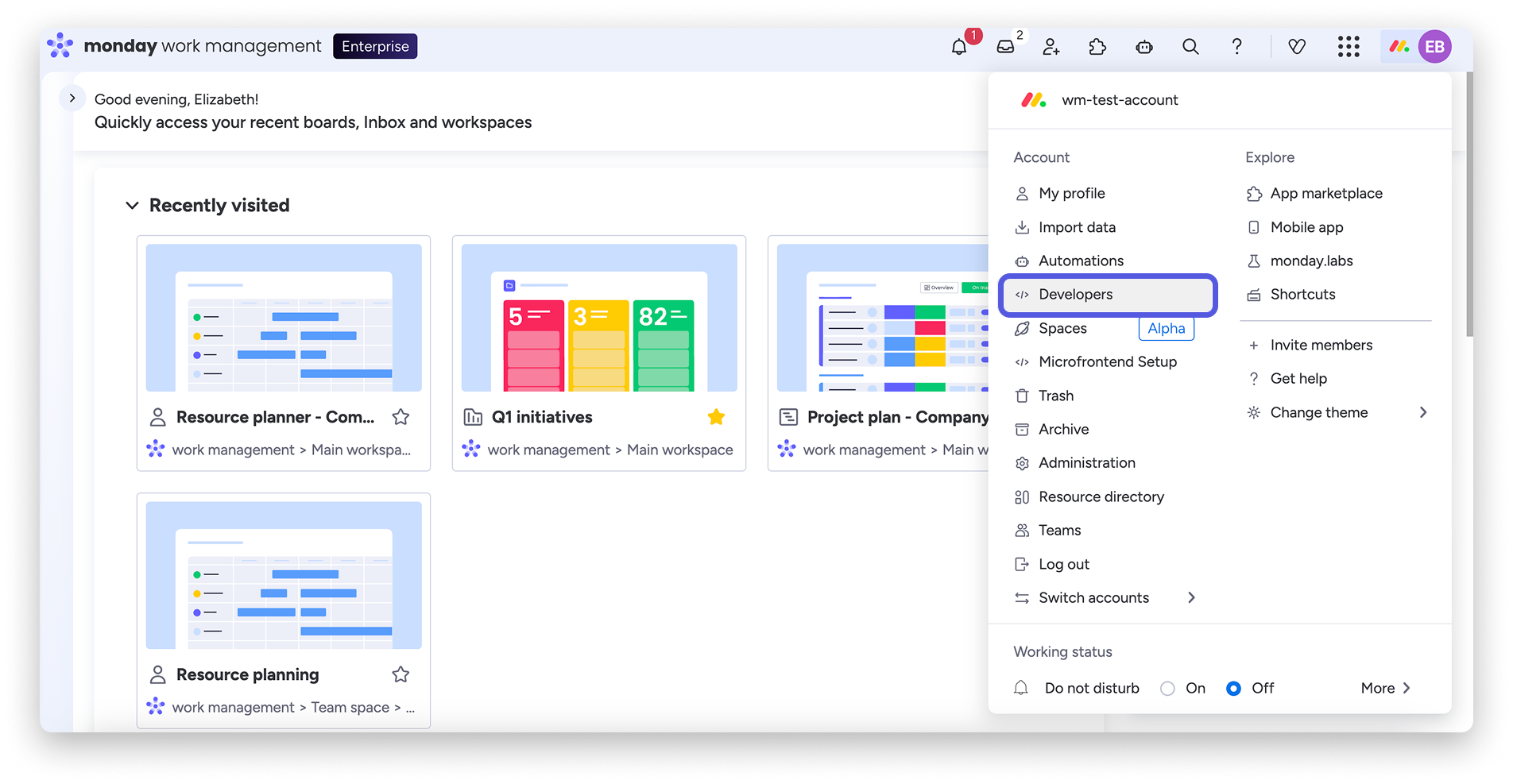
Kliknij zdjęcie profilowe w prawym górnym rogu, a następnie wybierz Deweloperzy (Developers), aby otworzyć Centrum deweloperskie:
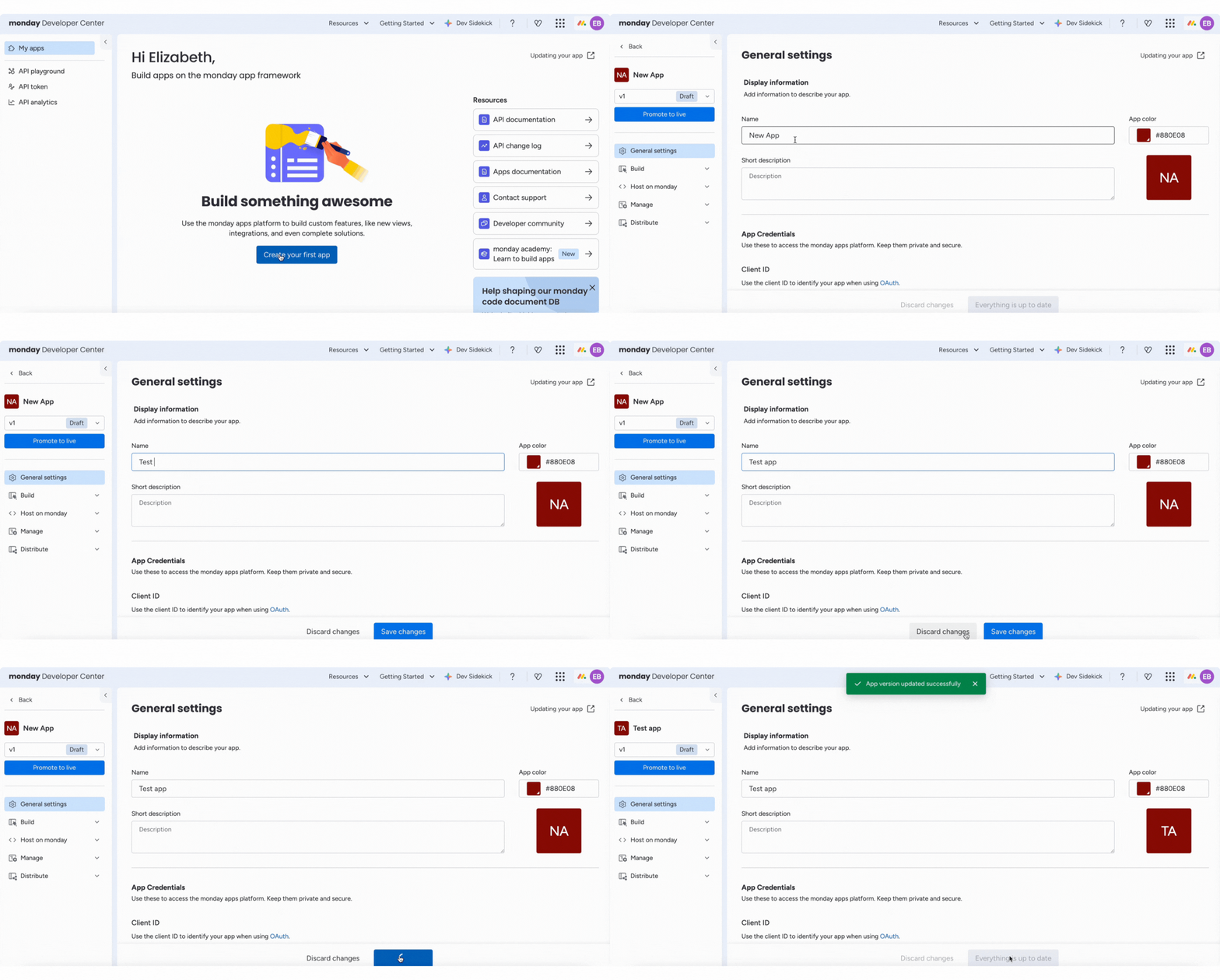
Kliknij Utwórz nową aplikację (Create a new app), nadaj jej nazwę i wybierz Zapisz (Save):
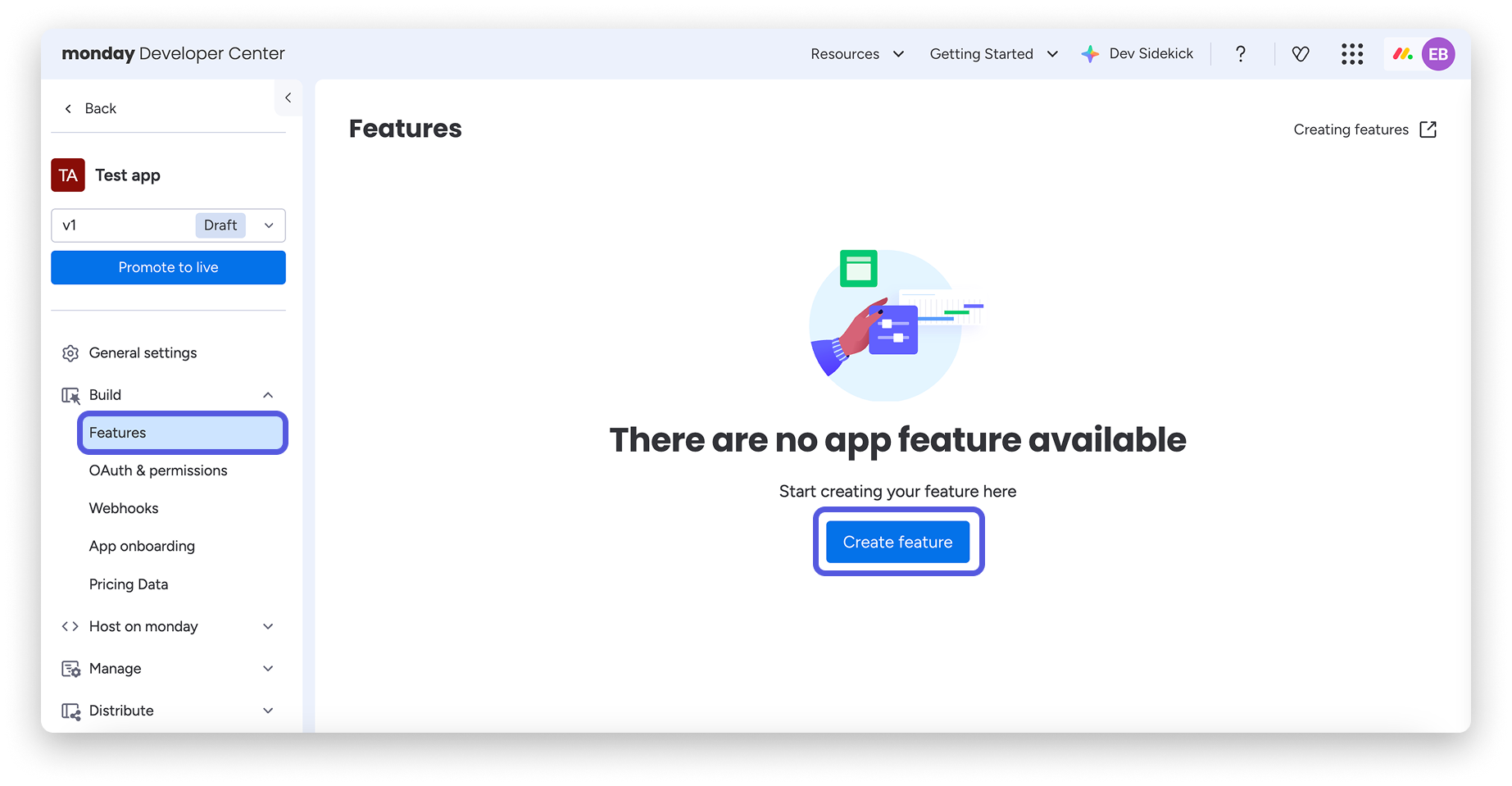
W sekcji Build po lewej stronie otwórz kartę Funkcje (Features). Wybierz Utwórz nową funkcję (Create new feature):
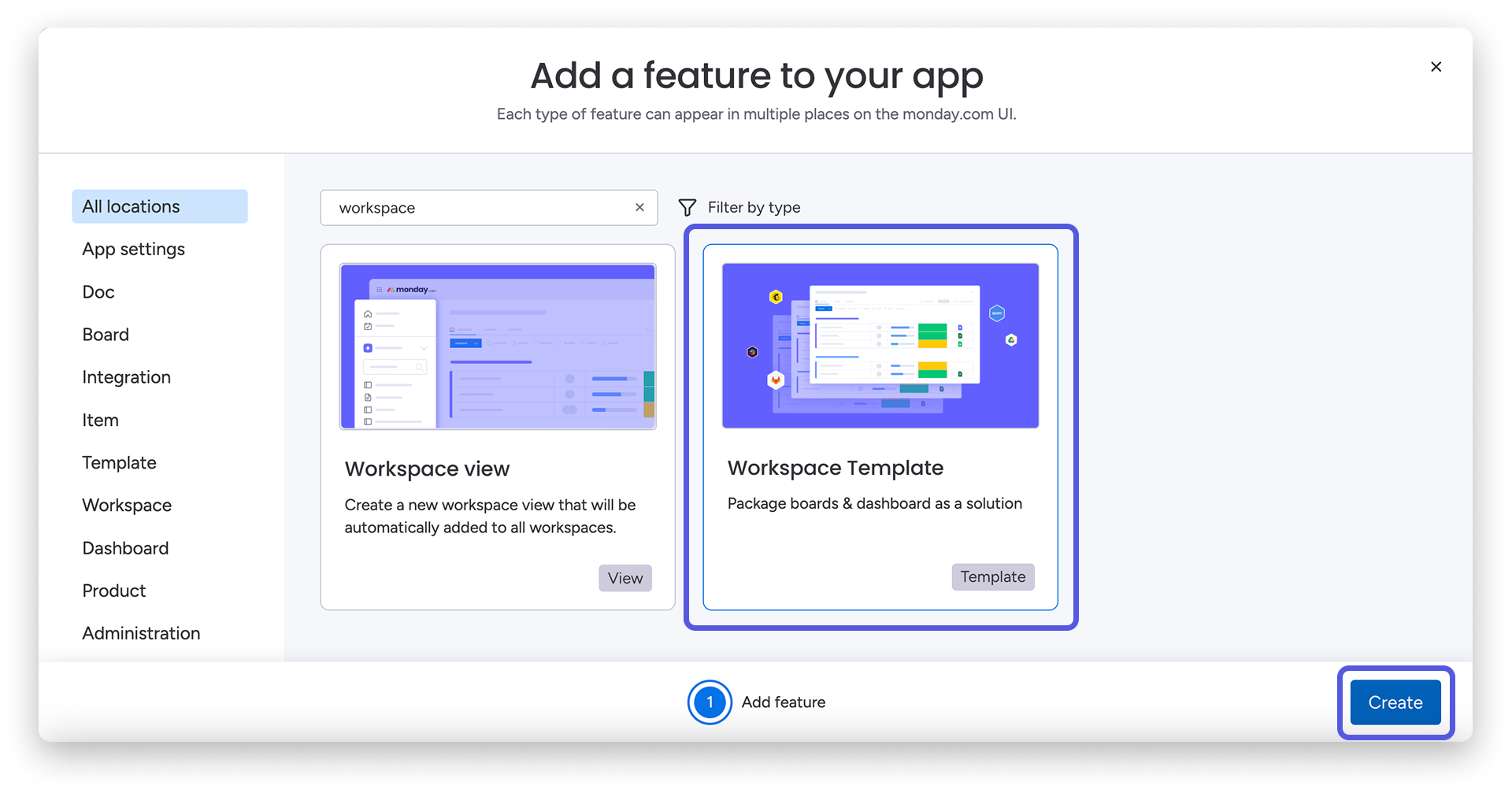
Wybierz Szablon obszaru roboczego (Workspace template), a następnie Utwórz (Create):
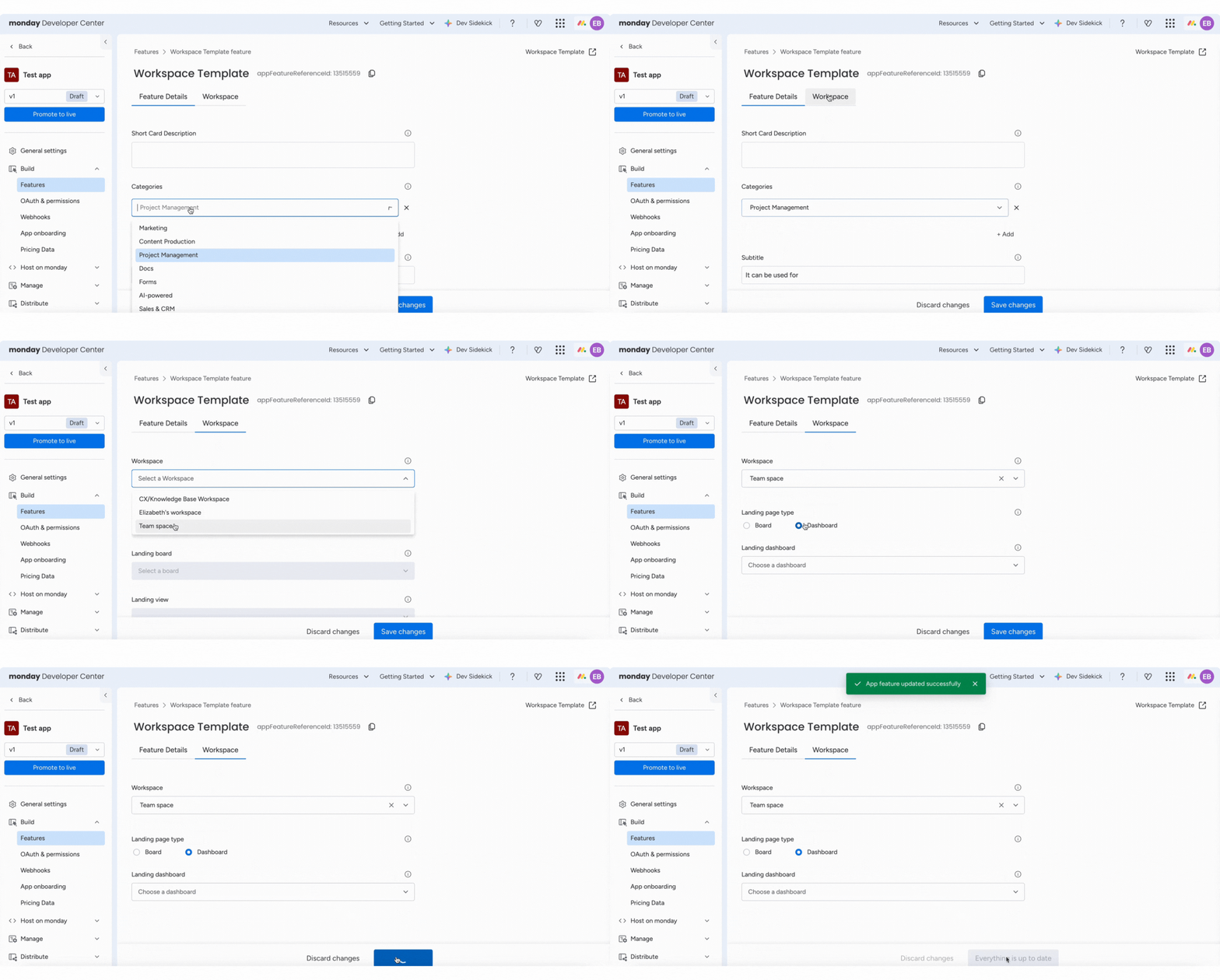
Nadaj nazwę szablonowi obszaru roboczego i wybierz kategorię (na przykład Zarządzanie projektami). Szablon pojawi się w tej kategorii w Centrum szablonów (Template Center). Przejdź do karty Obszar roboczy (Workspace) i wybierz obszar roboczy, który chcesz skopiować. Opcjonalnie dodaj tablicę startową, a następnie wybierz Zapisz zmiany (Save changes):
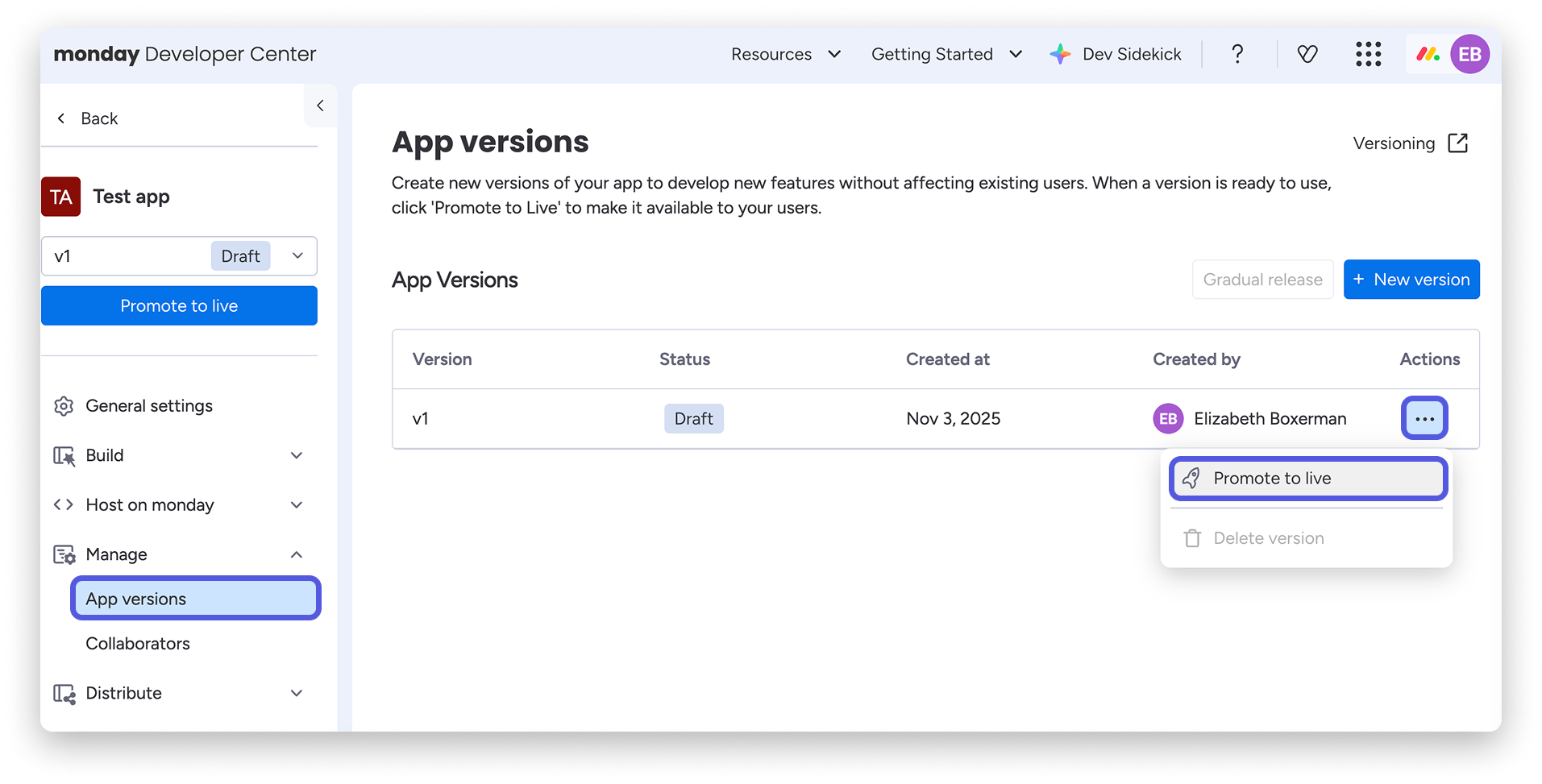
Przewiń do sekcji Zarządzaj (Manage) i otwórz Wersje aplikacji (App versions). Otwórz menu z trzema kropkami, wybierz Opublikuj (Promote to live), a następnie Opublikuj (Promote):
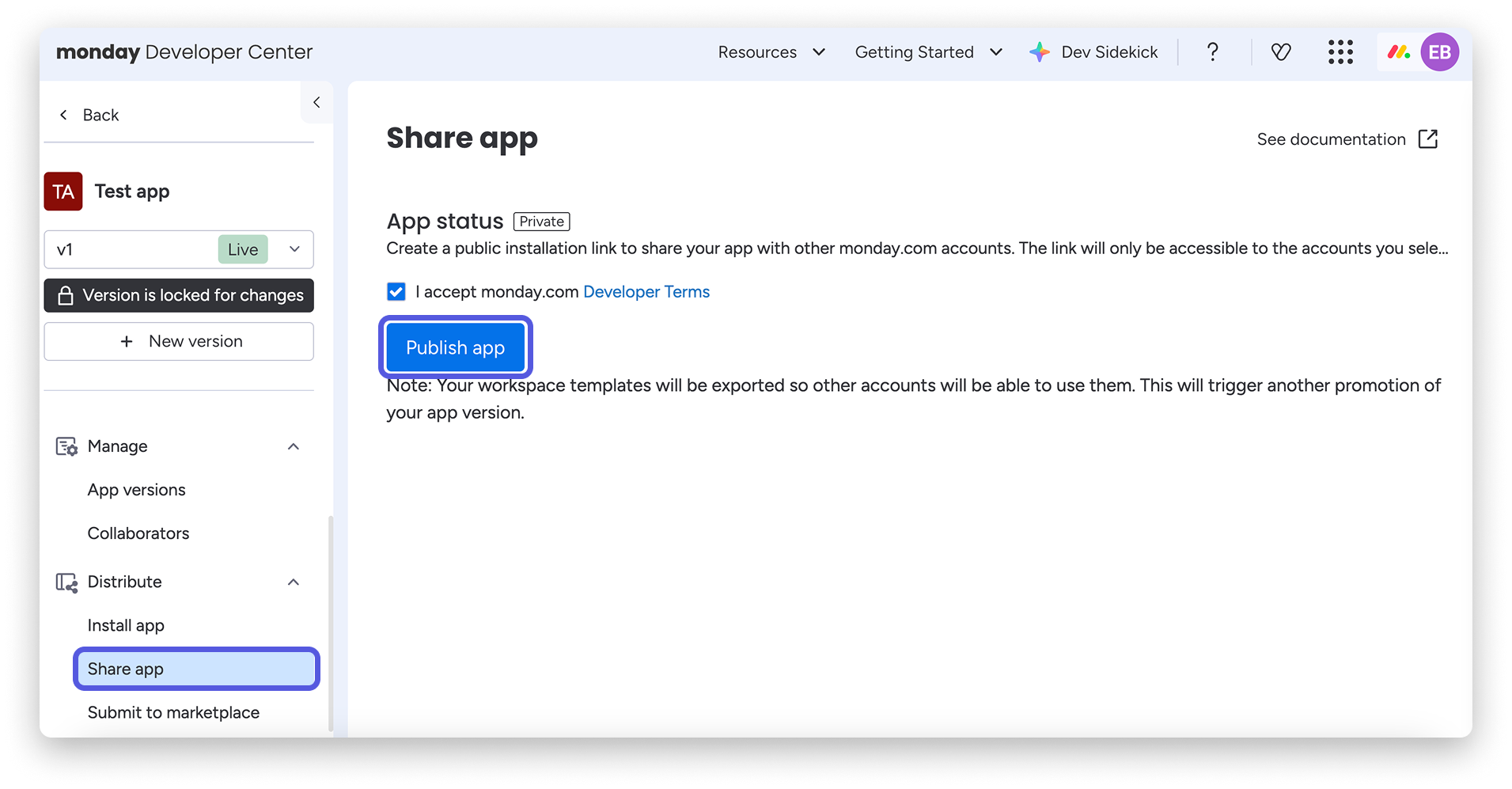
Gdy aplikacja będzie opublikowana, przejdź do sekcji Dystrybucja (Distribute) i wybierz Udostępnij aplikację (Share app). Zaakceptuj warunki dla deweloperów monday i wybierz Opublikuj aplikację (Publish app):
Wybierz, czy chcesz udostępnić aplikację określonym kontom monday wymienionym poniżej, czy wszystkim osobom mającym link.
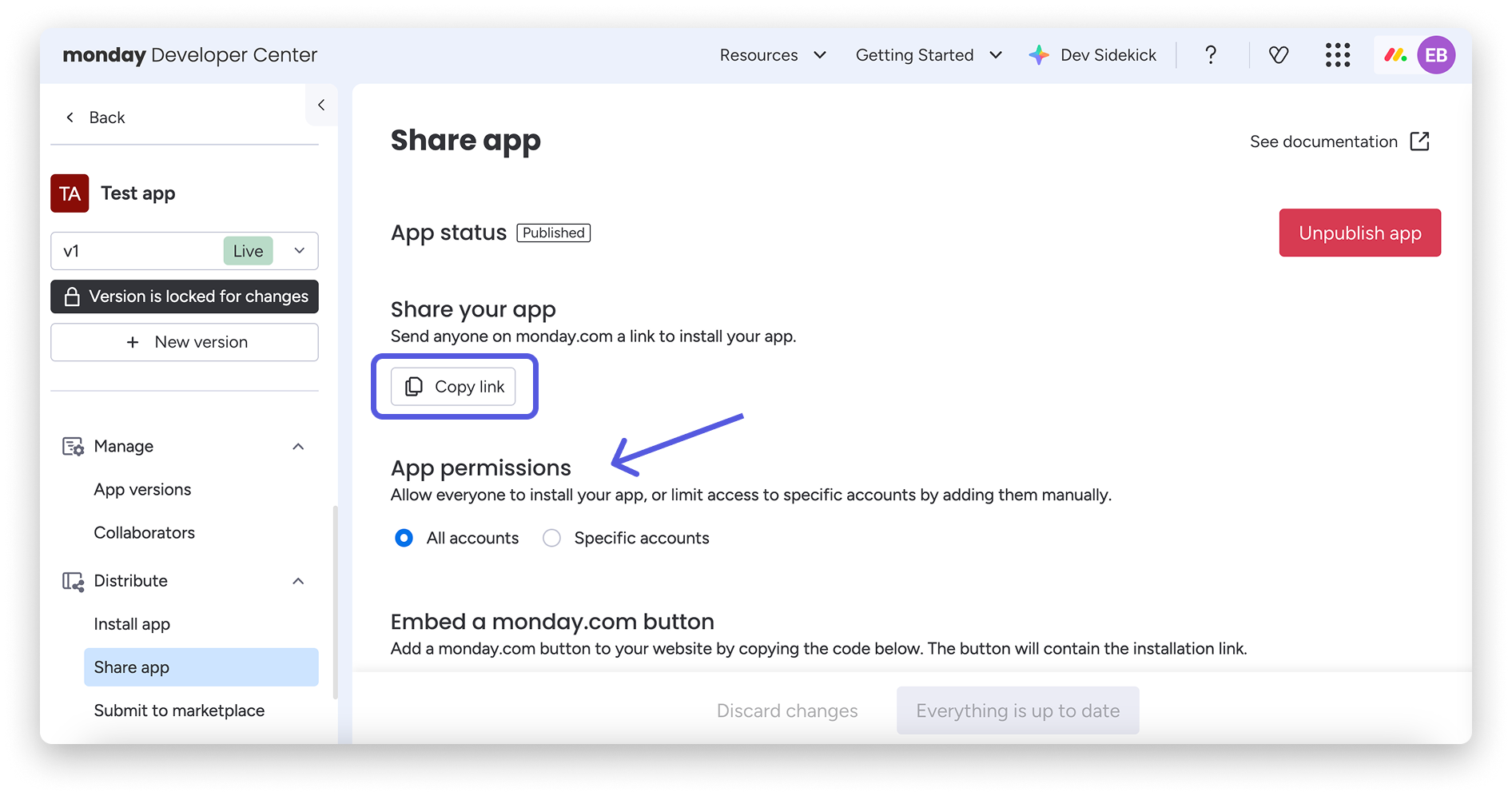
Zaloguj się na docelowe konto monday.com. Otwórz link do aplikacji w nowej karcie i zainstaluj ją. Po instalacji aplikacja pojawi się w sekcji Administracja (Administration), na karcie Aplikacje (Apps), obok pozostałych aplikacji.
Wskazówka: Aby uniknąć problemów z uprawnieniami aplikacji, otwórz każde konto w innej przeglądarce. Skopiuj link do aplikacji z konta źródłowego i wklej go w przeglądarce, w której zalogowano się na konto docelowe. Spowoduje to wyświetlenie prośby o przyznanie uprawnień dla tego konta i udostępni szablon obszaru roboczego w Centrum szablonów.
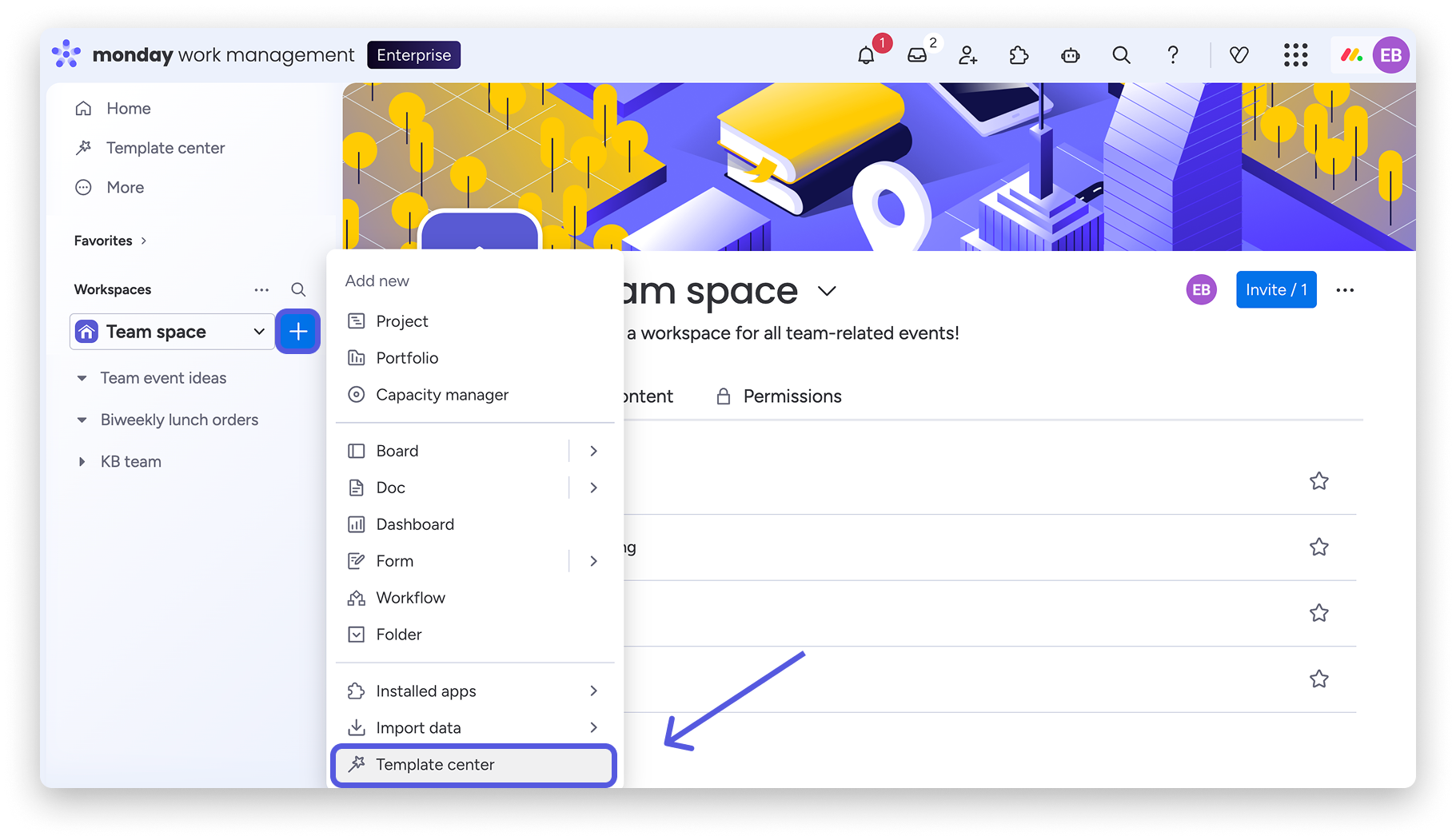
Następnie przejdź do Centrum szablonów (Template Center):
Otwórz wybraną wcześniej kategorię (na przykład Zarządzanie projektami). Znajdź szablon obszaru roboczego, wybierz Użyj szablonu (Use template), a następnie Nowy obszar roboczy (New workspace):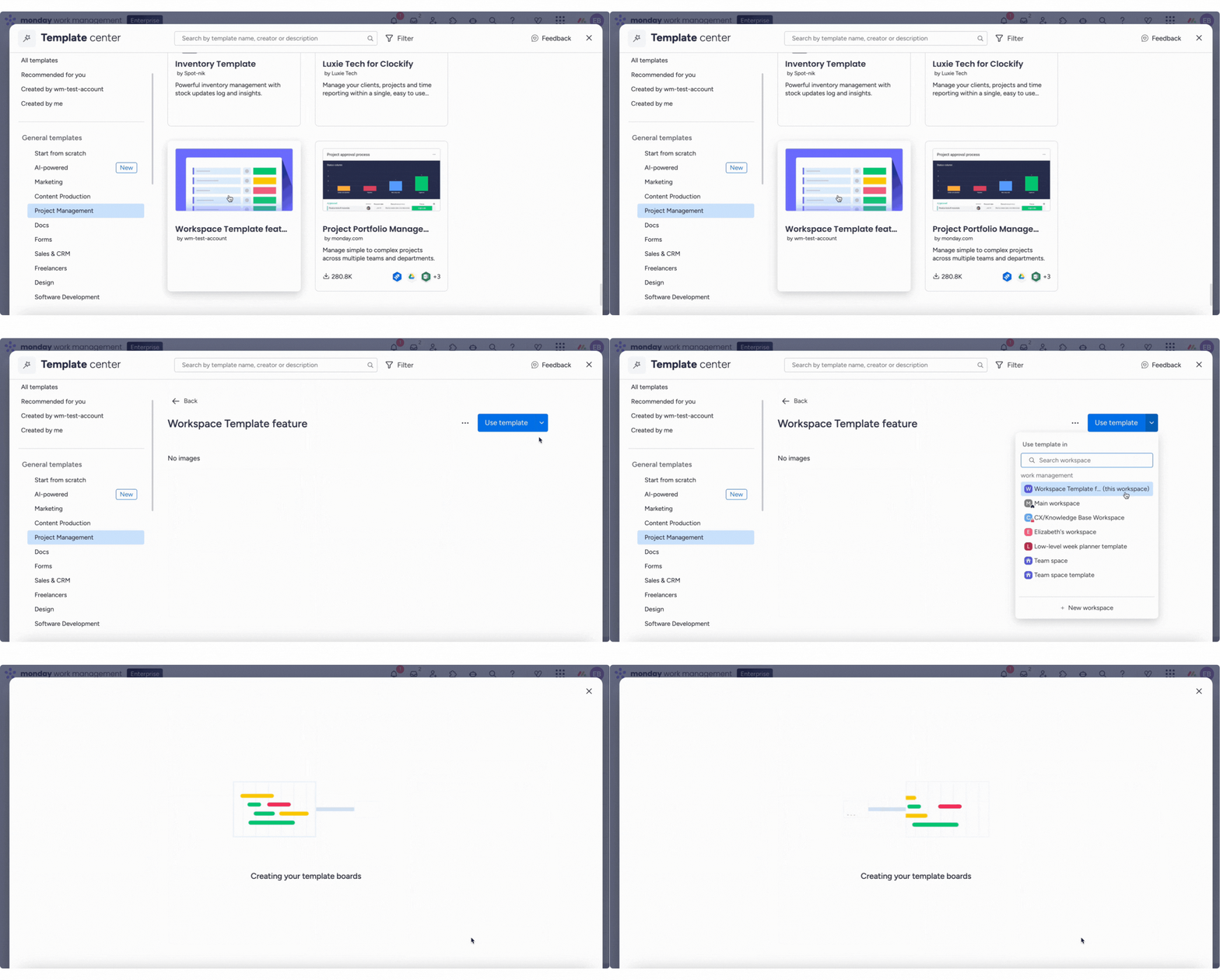
Wynik: Na koncie docelowym zostanie utworzony nowy obszar roboczy ze wszystkimi przeniesionymi tablicami głównymi (Main) i pulpitem!