
Jak zmienić adres e-mail lub hasło
Zmianę adresu e-mail lub hasła do konta możesz przeprowadzić w kilku krokach. Czytaj dalej, aby dowiedzieć się, jak to zrobić. ⬇️
Uwaga: Nie możesz zmienić hasła innej osoby, nawet jeśli jesteś administratorem.
Jak zmienić swój adres e-mail
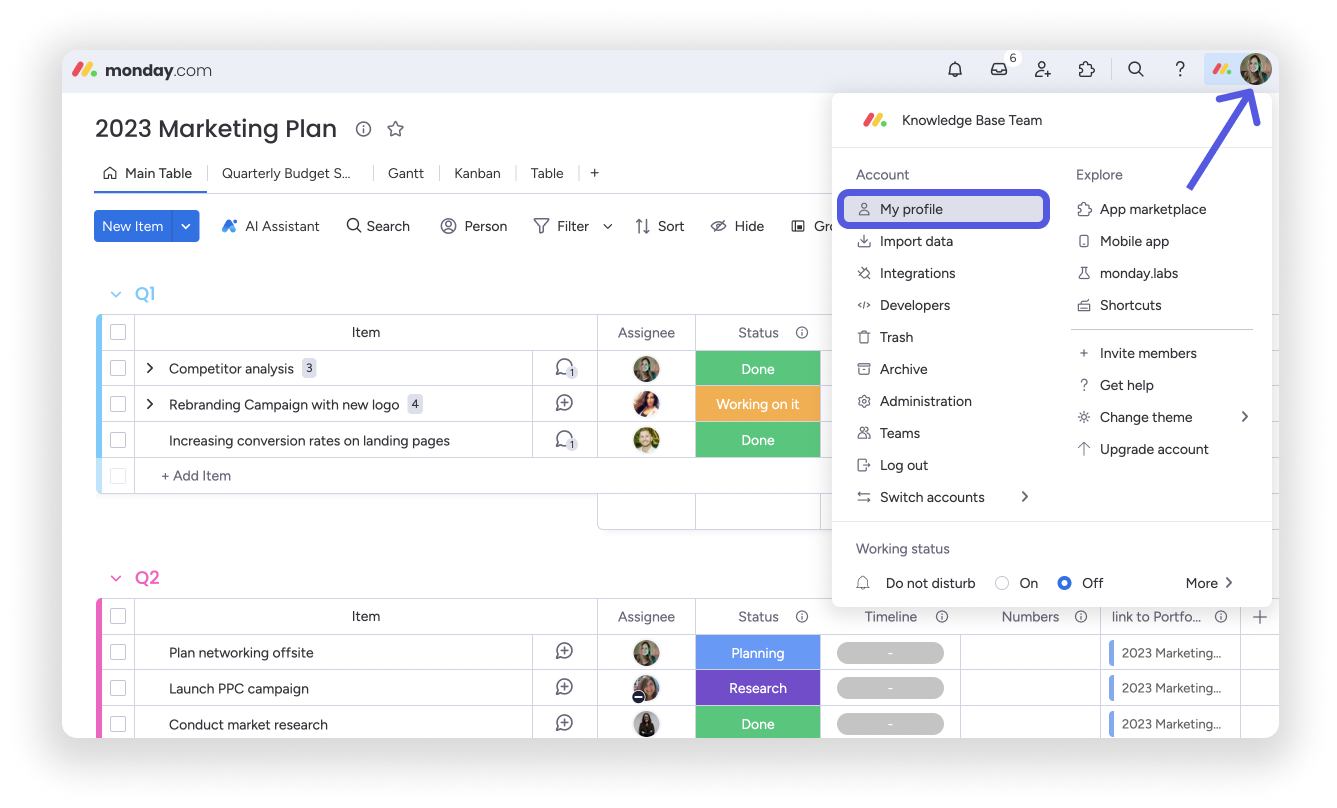
Aby zmienić adres e-mail, kliknij swoje zdjęcie profilowe w prawym górnym rogu konta, a następnie wybierz Mój profil (My profile):
W swoim profilu wybierz kartę Informacje osobiste (Personal info). Następnie kliknij słowo E-mail (Email) obok swojego adresu e-mail. 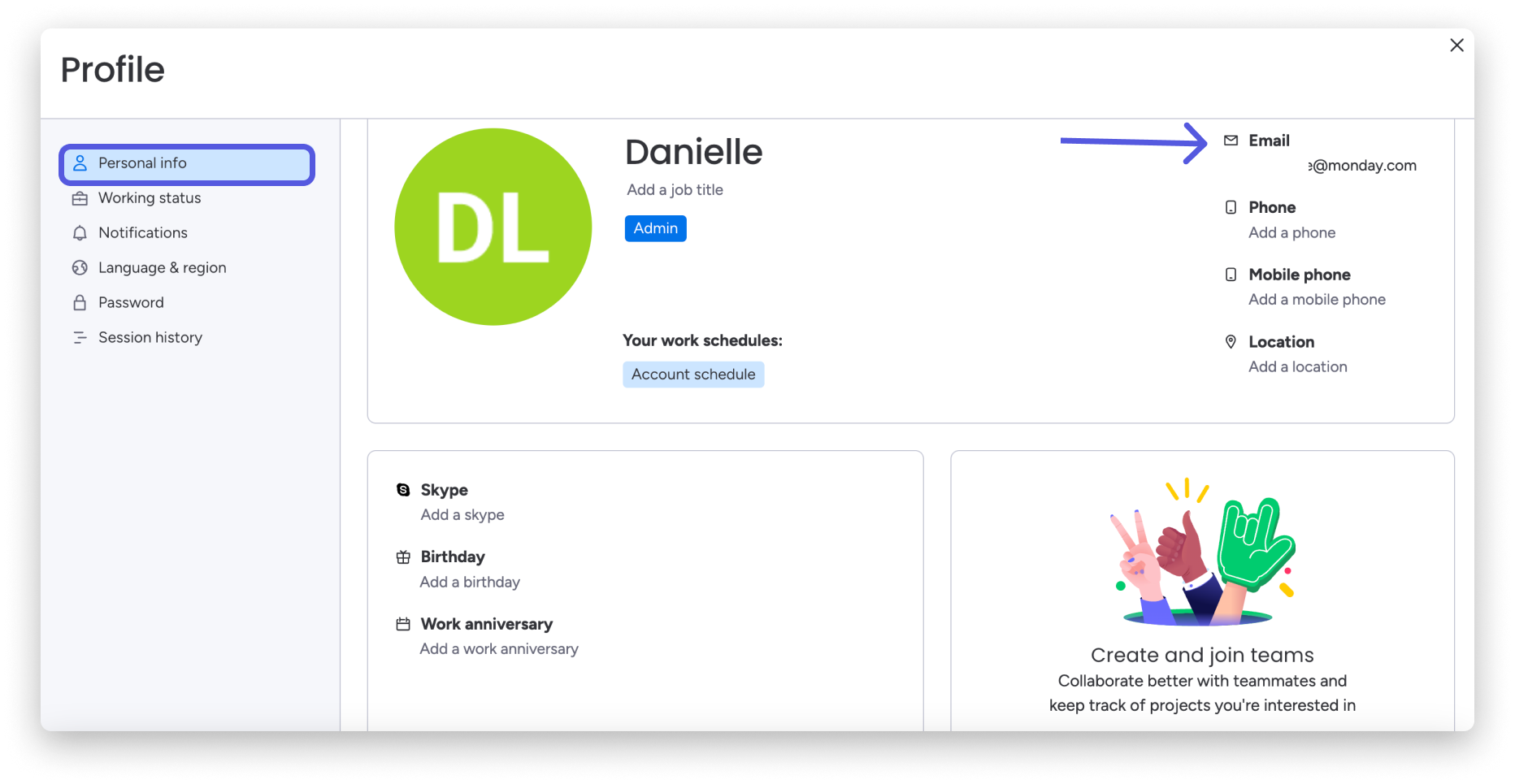
Możesz teraz podać nowy adres e-mail: 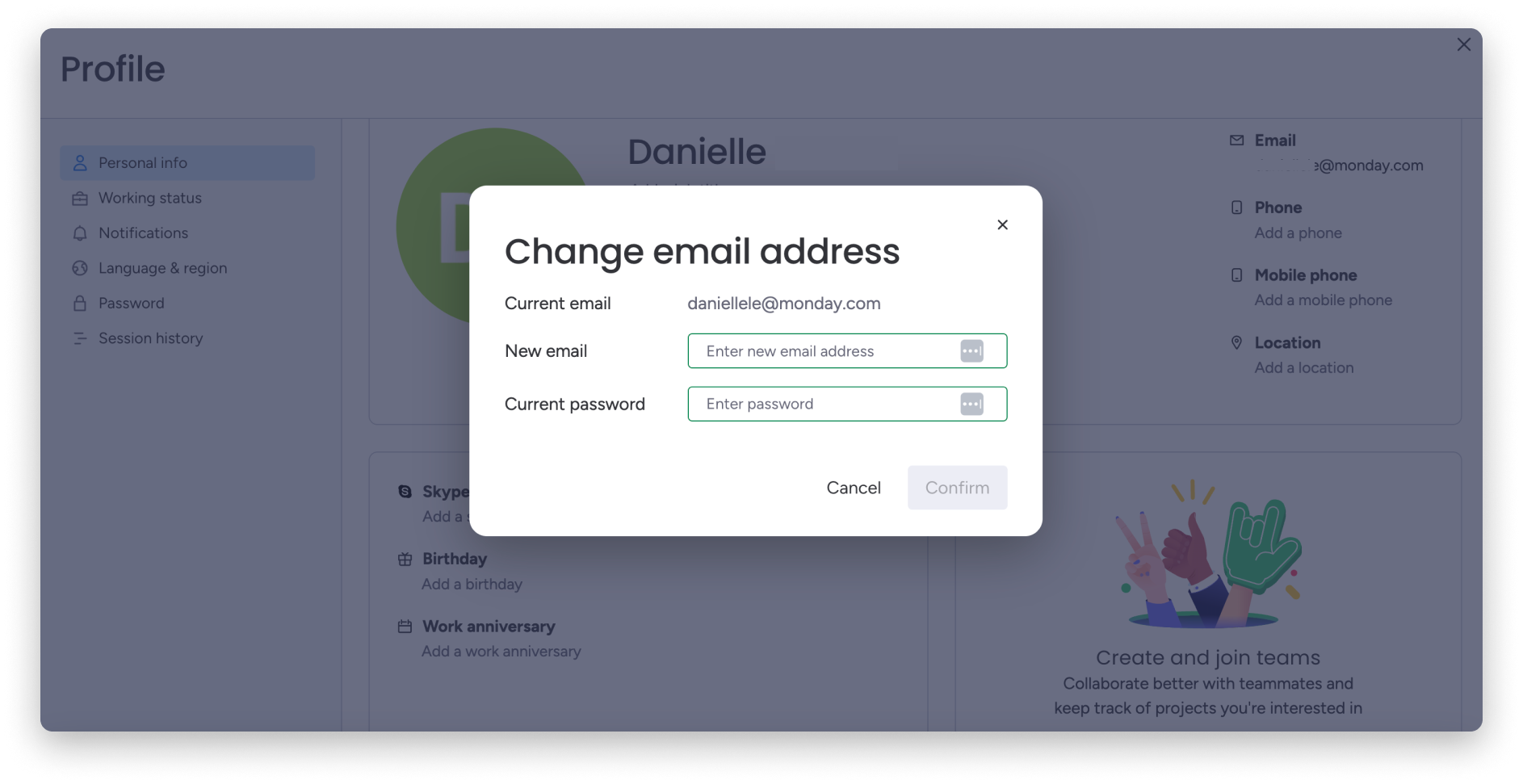
Po wpisaniu nowego adresu e-mail i aktualnego hasła kliknij Potwierdź (Confirm). Gotowe! 🎉
Uwaga: Jeśli na Twoim koncie jest włączone SSO i zmieniłeś adres e-mail, skontaktuj się z administratorem konta, aby zresetował Twój UID (identyfikator użytkownika). Dzięki temu unikniesz problemów z logowaniem. Jeśli potrzebujesz dodatkowej pomocy, skontaktuj się z naszym zespołem tutaj.
Jak zmienić adres e-mail innego użytkownika
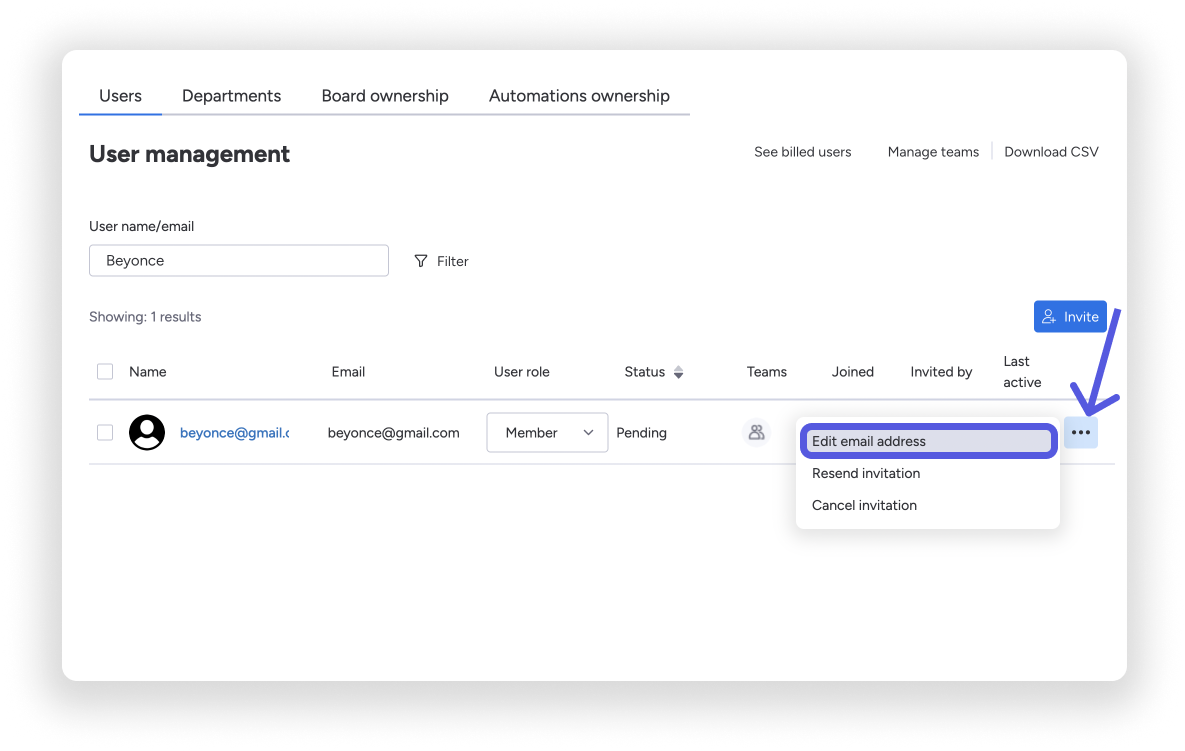
Jeśli jesteś administratorem konta, możesz łatwo zmienić adres e-mail innego użytkownika w sekcji zarządzania użytkownikami. Kliknij menu z trzema kropkami po prawej stronie imienia i nazwiska użytkownika, a następnie wybierz Edytuj adres e-mail (Edit email address):
W wyświetlonym oknie wpisz nowy adres e-mail użytkownika i kliknij Zmień adres e-mail (Change email address):
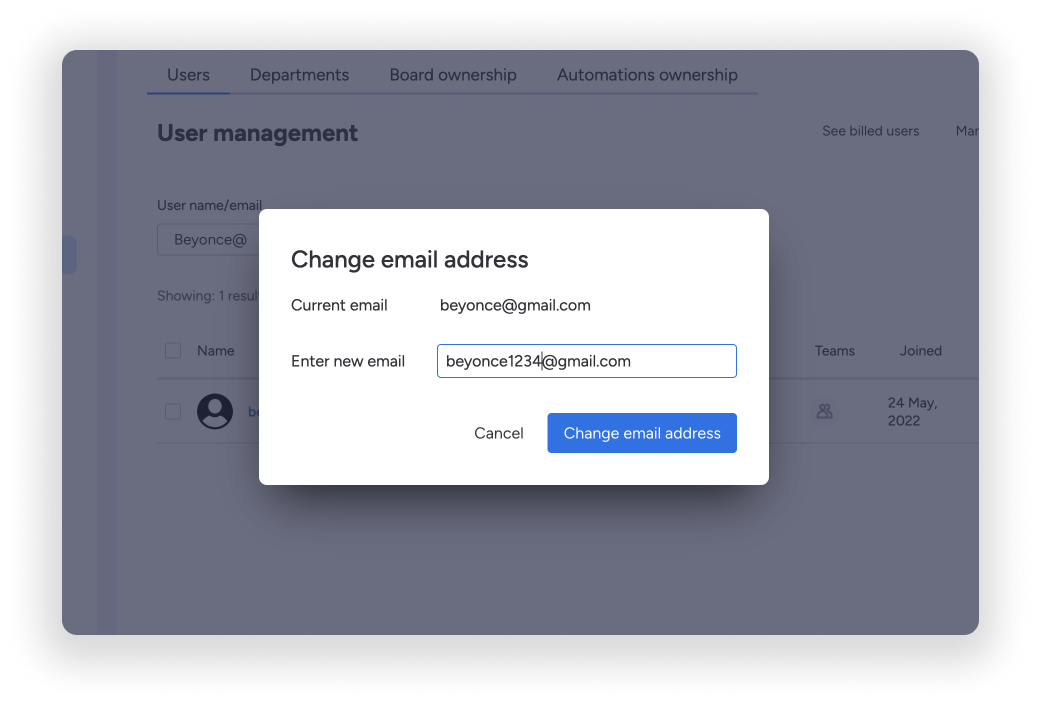
Po zakończeniu użytkownik otrzyma wiadomość z prośbą o potwierdzenie na nowy adres. Aby zmiana została wprowadzona, musi ją zaakceptować w ciągu trzech dni. Jeśli użytkownik nie potwierdzi zmiany w tym czasie, adres e-mail nie zostanie zmieniony na Twoim koncie monday.com.
Zbiorcza zmiana domen adresów e-mail użytkowników
Czy na Twoim koncie monday.com jest kilku użytkowników, którzy muszą korzystać z innej domeny adresu e-mail? Możesz jednocześnie zmienić domenę adresu e-mail wybranych użytkowników i zastąpić ją tą, której mają używać.
Aby to zrobić, zaznacz pola po lewej stronie nazw wybranych użytkowników. W panelu wyboru, który pojawi się u dołu ekranu, wybierz Domena adresu e-mail (Email domain). Następnie wpisz nową domenę i kliknij Zmień domenę adresu e-mail (Change email domain). Gdy użytkownicy potwierdzą zmianę, będzie ona gotowa!
CPT2309121645-1198x686.gif
Wskazówka: Jeśli zaznaczysz małe pole po lewej stronie kolumny Nazwa (Name), zaznaczeni zostaną wszyscy użytkownicy. Możesz wtedy wprowadzić wybraną zmianę.
Zbiorcza zmiana adresów e-mail użytkowników za pomocą pliku CSV
Chcesz jednocześnie zmienić adresy e-mail wielu użytkowników na swoim koncie? Masz już plik CSV z potrzebnymi zmianami? Możesz zbiorczo zmienić adresy e-mail użytkowników, przesyłając plik CSV z nowymi danymi. 🙌
Uwaga: Ta funkcja jest dostępna tylko w planie Enterprise.
Aby rozpocząć, kliknij menu z trzema kropkami w prawym górnym rogu sekcji zarządzania użytkownikami i wybierz Importuj dane z pliku CSV (Import data from CSV). Następnie kliknij niebieski przycisk Prześlij (Upload) albo przeciągnij plik CSV z komputera i upuść go na wyświetlonym ekranie.
CPT2312131050-1297x719.gif
Po przesłaniu pliku CSV wybierz kolumnę, w której znajdują się obecne adresy e-mail użytkowników na Twoim koncie. Następnie wybierz kolumnę z nowymi adresami e-mail, które mają zastąpić dotychczasowe. Gdy skończysz, kliknij Rozpocznij import (Start import).
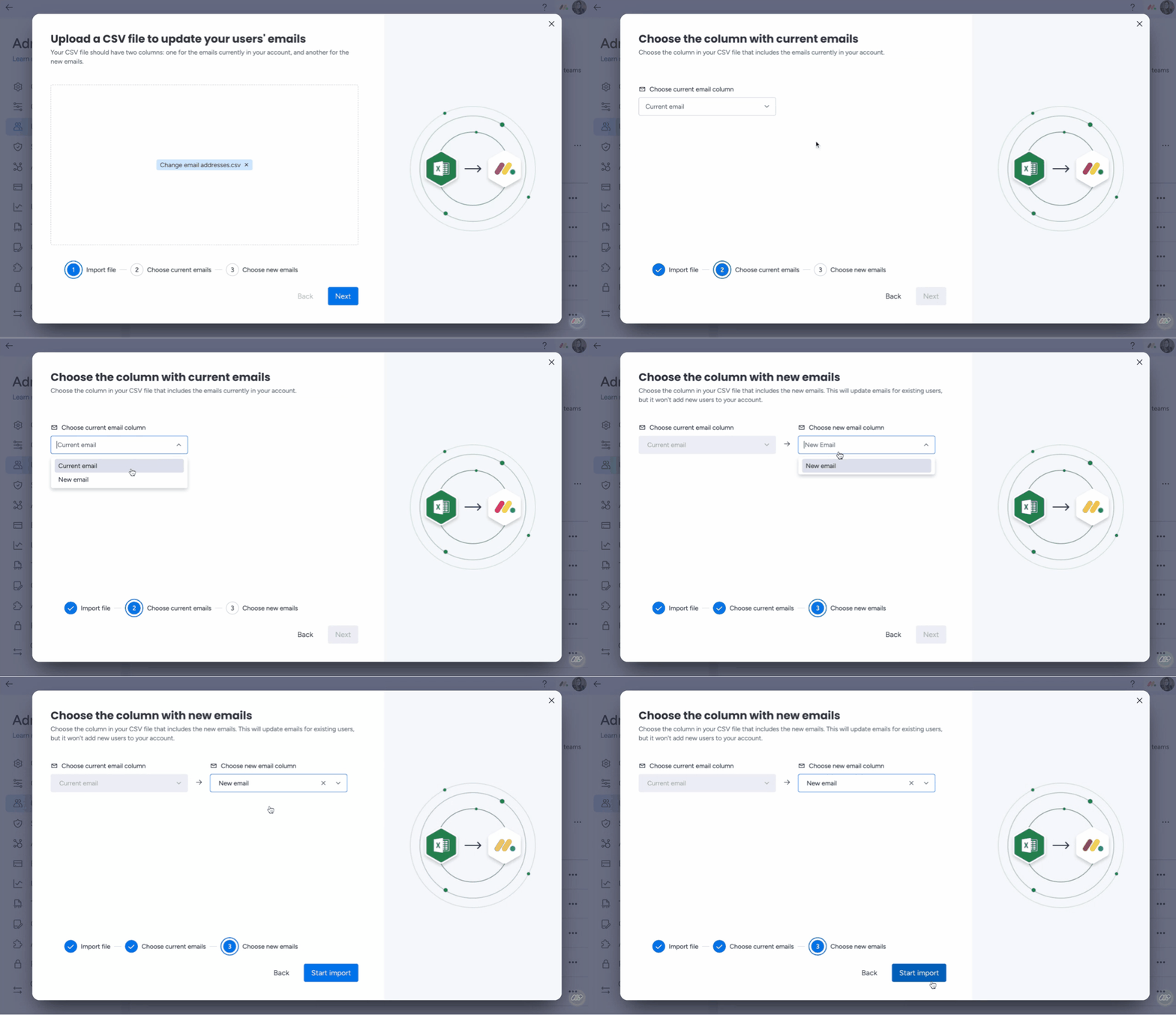
Zmiana adresów e-mail użytkowników za pomocą pliku CSV spowoduje wysłanie do nich wiadomości z prośbą o potwierdzenie. Aby zapobiec wysłaniu tych wiadomości, możesz zgłosić zarówno bieżące, jak i nowe domeny adresów e-mail jako własne.
Wskazówka: Więcej informacji o zgłaszaniu domeny firmowej znajdziesz w tym artykule.
Jak zmienić hasło
Aby zmienić hasło, kliknij swoje zdjęcie profilowe w prawym górnym rogu konta. Następnie wybierz Mój profil:
W swoim profilu wybierz kartę Hasło (Password). Możesz tam zmienić hasło. 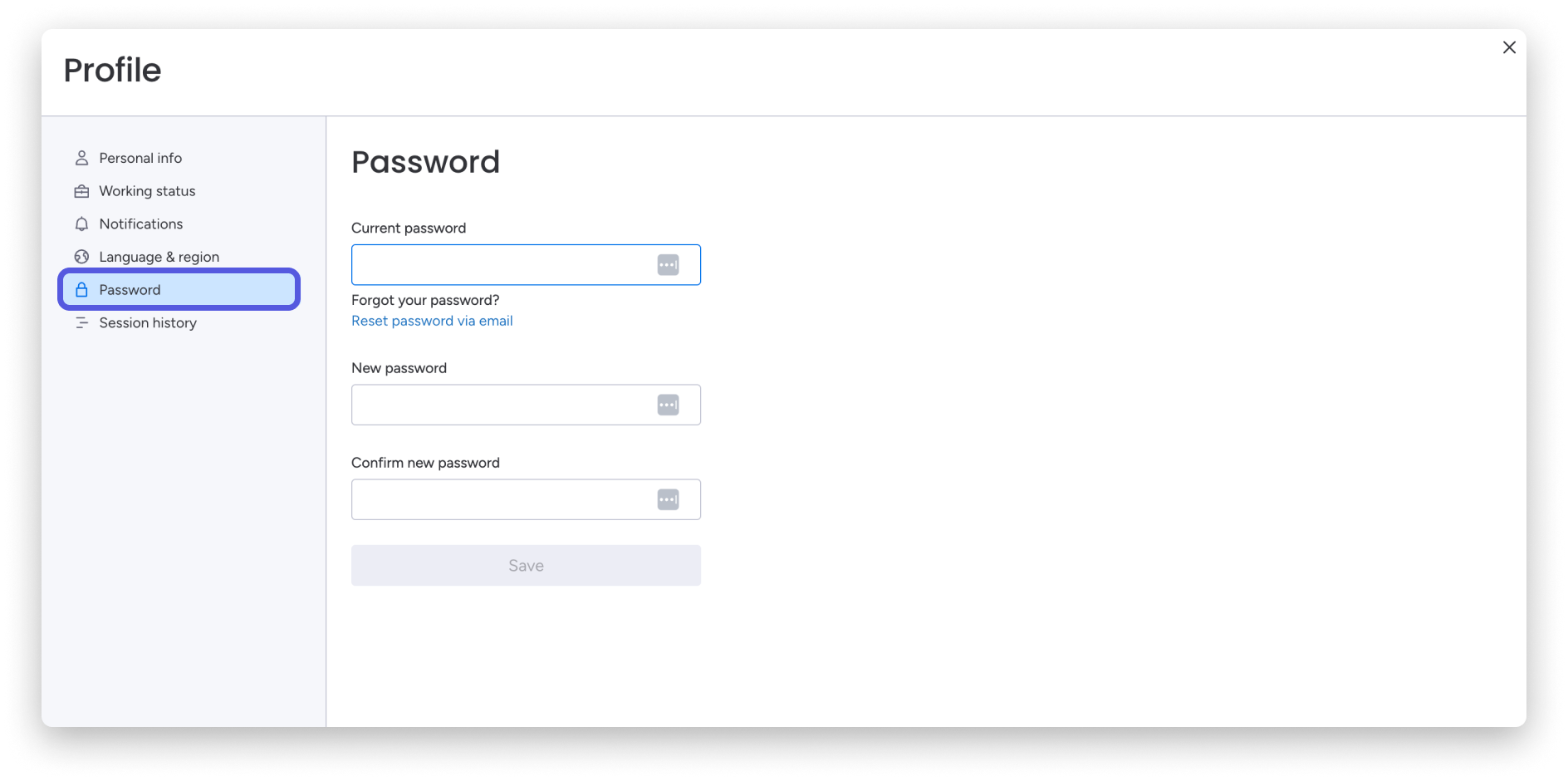
Wskazówka: Możesz też zmienić nazwę i adres URL swojego konta. Kliknij tutaj, aby dowiedzieć się, jak to zrobić.
Często zadawane pytania
- Czy jako administrator mogę wymusić zmianę hasła przez konkretnego użytkownika lub grupę użytkowników?
Nie można wymusić zmiany hasła przez użytkowników.
- Czy mogę ustawić, jak często użytkownicy na moim koncie muszą zmieniać hasło?
Obecnie nie można ustawić, jak często użytkownicy muszą zmieniać hasło.