
Jak zmienić adres URL i nazwę konta
Zmieniła się nazwa Twojej firmy? Nie martw się - możesz w dowolnym momencie zmienić adres URL i nazwę konta monday.com. Czytaj dalej, aby dowiedzieć się, jak to zrobić. 👇
Uwaga: Ta funkcja jest dostępna tylko dla administratorów konta.
Zmiana adresu URL konta
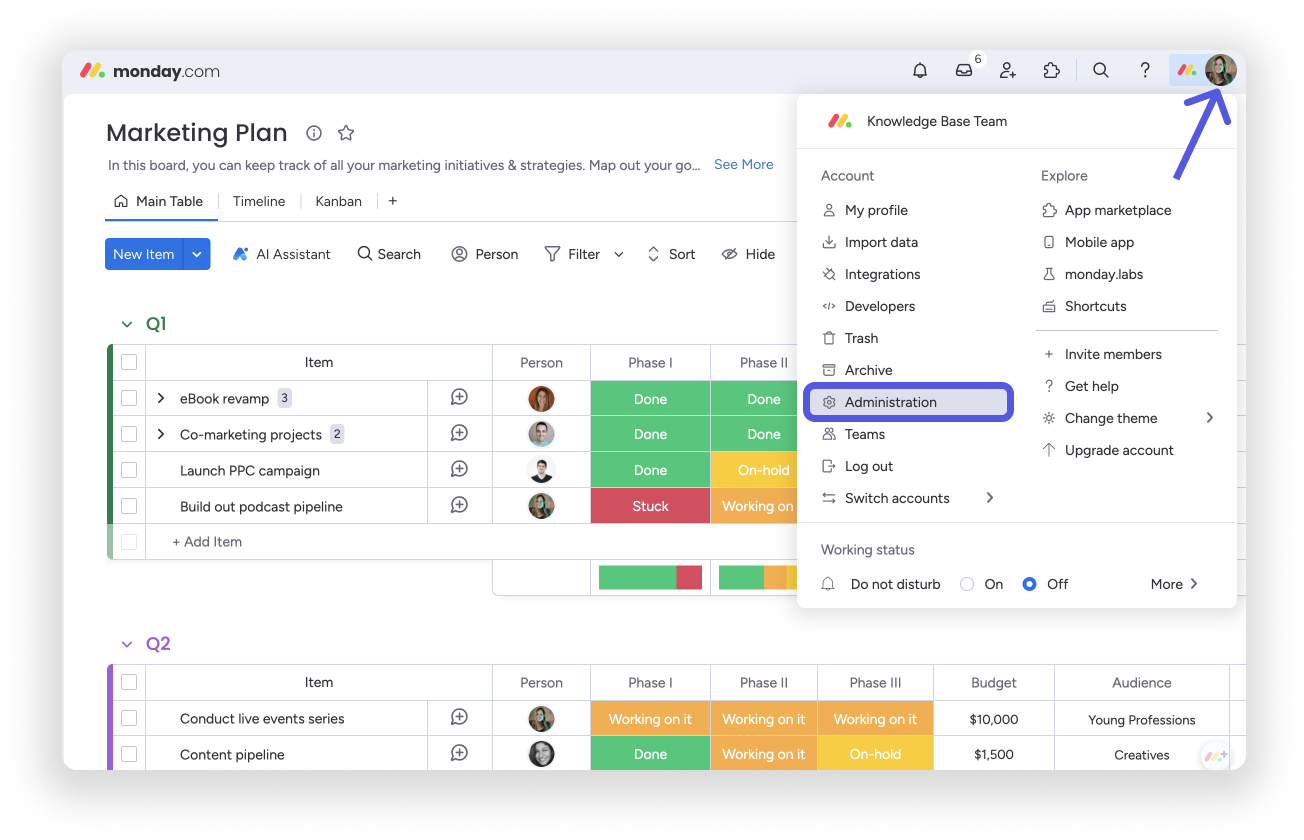
Aby zmienić adres URL konta, kliknij swoje zdjęcie profilowe w prawym górnym rogu ekranu i wybierz „Administracja (Administration)”:
Następnie przejdź do sekcji „Ogólne (General)” na karcie „Profil (Profile)”. Znajdziesz tam sekcję „Adres URL konta (adres internetowy) (Account URL (Web Address))”:
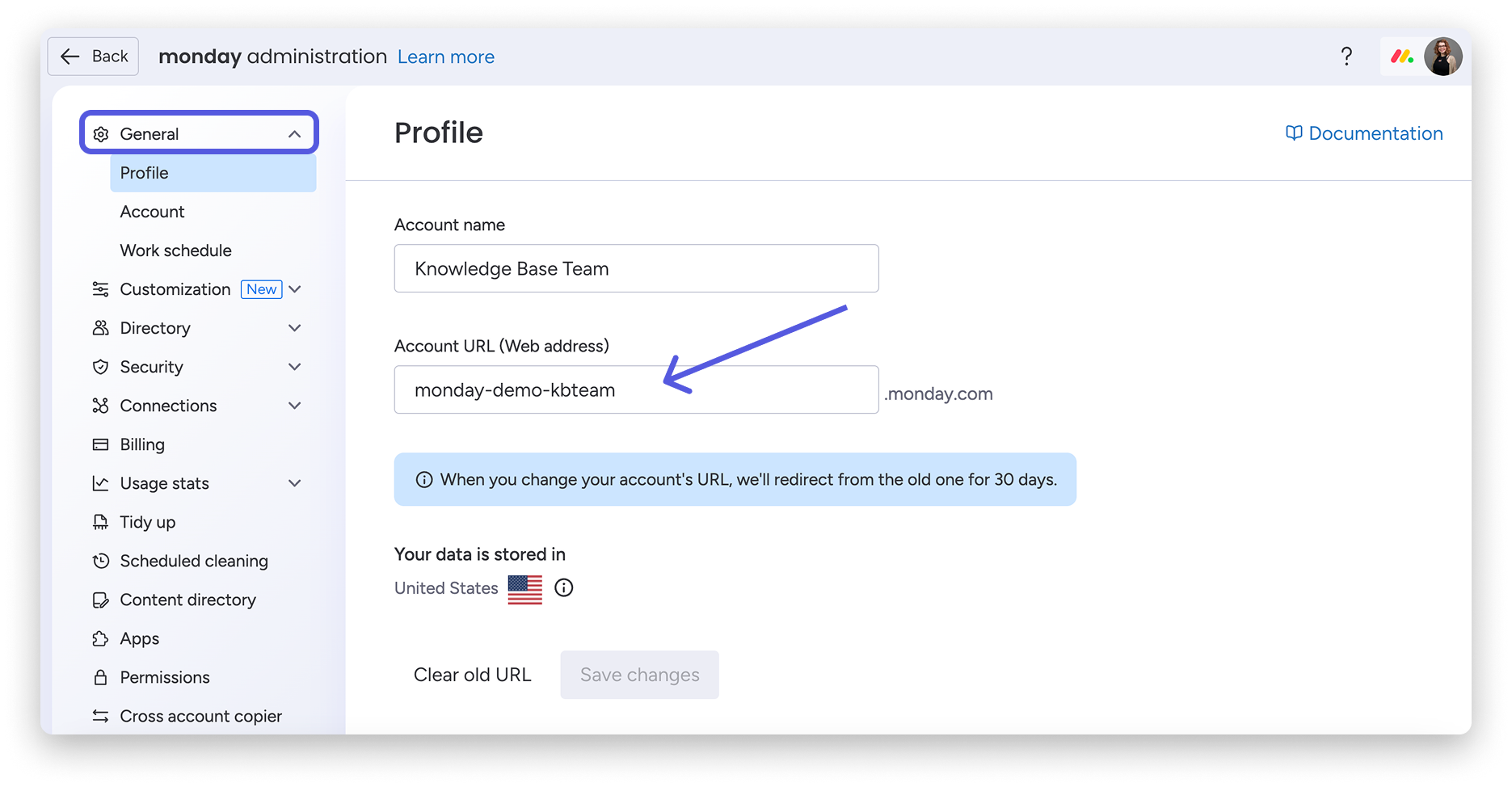
Zmień obecny adres URL konta na nowy, a następnie kliknij „Zapisz zmiany (Save changes)”, aby go zatwierdzić. Po zakończeniu wszyscy użytkownicy konta otrzymają powiadomienie o zmianie i będą musieli zalogować się ponownie, używając nowego adresu URL!
Po zmianie adresu internetowego konta stary adres będzie przekierowywać do nowego przez 30 dni. W tym czasie nie będzie można użyć starego adresu internetowego dla innego konta, chyba że usuniesz stary adres URL.
Uwaga: Jeśli pojawi się komunikat o błędzie informujący, że ten adres URL jest już zajęty, być może nadal możesz go użyć, jeśli konto, do którego należy, dawno wygasło. W takiej sytuacji skontaktuj się z naszym zespołem pomocy, aby uzyskać dalszą pomoc.
Zmiana adresu URL przy włączonym SSO (logowaniu jednokrotnym)
Jeśli na Twoim koncie jest włączone SSO, wykonaj te same kroki co powyżej, aby zmienić adres URL konta (nazywany też subdomeną). Dodatkowo wprowadź zmianę u swojego dostawcy tożsamości.
Zmień adres URL konta w monday.com
Najpierw zmień adres URL konta w monday.com:
Zaktualizuj nowy adres URL konta u dostawcy tożsamości
Następnie zaktualizuj nowy adres URL konta (subdomenę) u dostawcy tożsamości, na stronie konfiguracji SSO w aplikacji.
Ten krok wygląda inaczej u poszczególnych dostawców tożsamości. Upewnij się, że adres URL został zaktualizowany we wszystkich miejscach, w których pojawia się w aplikacji monday.com u dostawcy tożsamości!
Uwaga: Jeśli wykonasz ten krok od razu po zmianie adresu URL, konto powinno działać bez przerwy. Jeśli jednak nie zrobisz tego od razu, użytkownicy nie będą mogli zalogować się do monday.com, dopóki nowy adres URL nie zostanie prawidłowo zaktualizowany u dostawcy tożsamości.
Usuń stary adres URL
Jak wspomniano wcześniej, po zmianie adresu URL konta poprzedni adres nie będzie dostępny do użycia, dopóki go nie usuniesz. Jeśli chcesz użyć poprzedniego adresu URL na innym swoim koncie lub udostępnić go innym osobom, kliknij „Usuń stary adres URL (Clear old URL)”, jak pokazano poniżej.
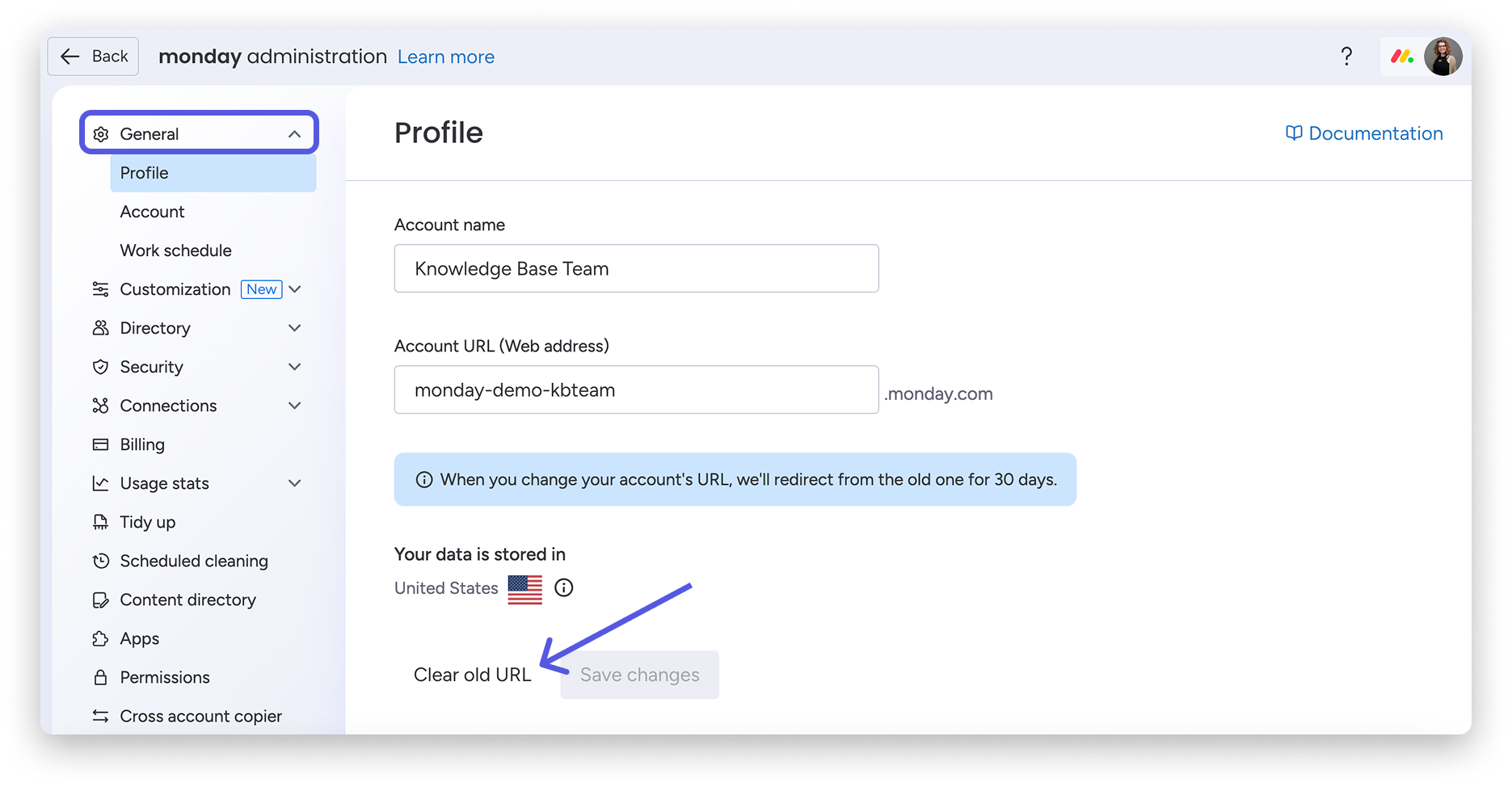
Pamiętaj, że jeśli utworzysz nowe konto i chcesz użyć starego adresu URL z innego konta, najpierw musisz usunąć ten adres ze starego konta. Zaloguj się na drugie konto i kliknij „Usuń stary adres URL”, jak pokazano powyżej. Następnie możesz użyć wybranego adresu URL na nowym koncie.
Pamiętaj, że jeśli zmieniony adres URL konta nie został usunięty, po wpisaniu go nastąpi przekierowanie do obecnego konta. Zobacz wskazówkę poniżej, aby sprawdzić, czy stary adres URL został usunięty. ⬇️
Wskazówka: Aby sprawdzić, czy stary adres URL konta został usunięty, wpisz go w przeglądarce i sprawdź, czy przekierowuje Cię do obecnego adresu URL konta. Jeśli tak, wykonaj kroki usuwania adresu URL, aby móc użyć go na innym koncie!
Zmiana nazwy konta
Aby zmienić nazwę konta, kliknij swoje zdjęcie profilowe w prawym górnym rogu ekranu i wybierz „Administracja” z wyświetlonego menu:
Sekcja „Nazwa konta (Account Name)” znajduje się w sekcji „Ogólne” na karcie „Profil”, jak pokazano poniżej:
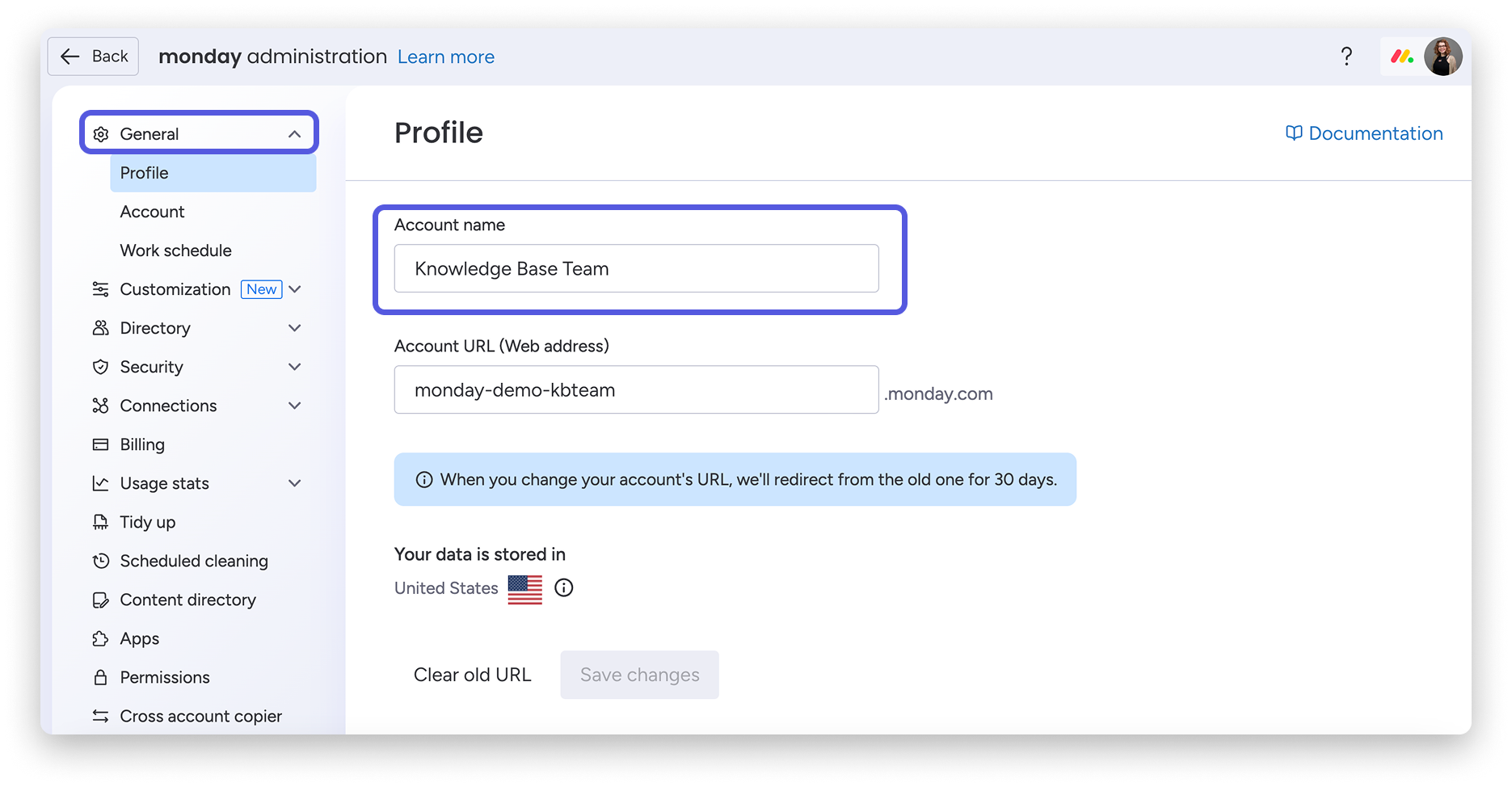
Zmień obecną nazwę konta na nową, a następnie kliknij „Zapisz zmiany”, aby ją zatwierdzić.