Kolumna godziny
Kolumna godziny pozwala przypisać konkretną godzinę do elementu. Sprawdź, jak to działa!
Jak ją dodać
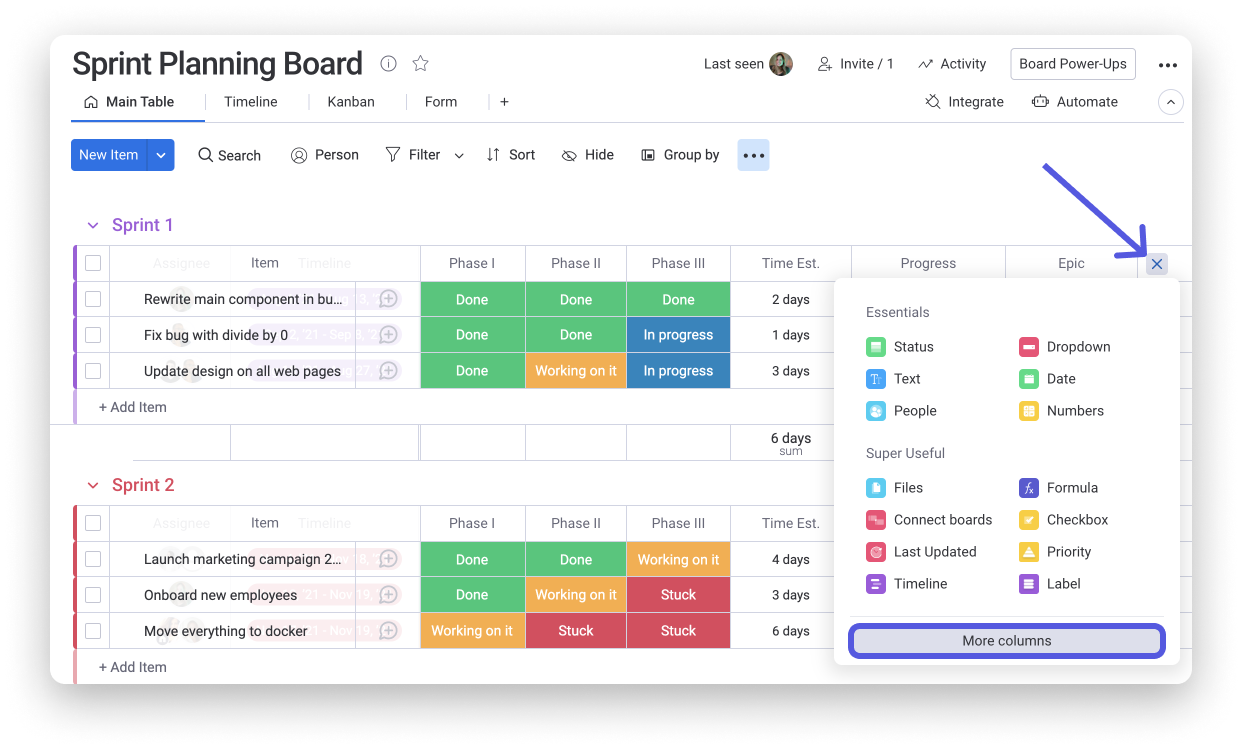
Aby dodać kolumnę godziny, kliknij ikonę + w prawym górnym rogu pierwszej grupy i wybierz Więcej kolumn (More columns):
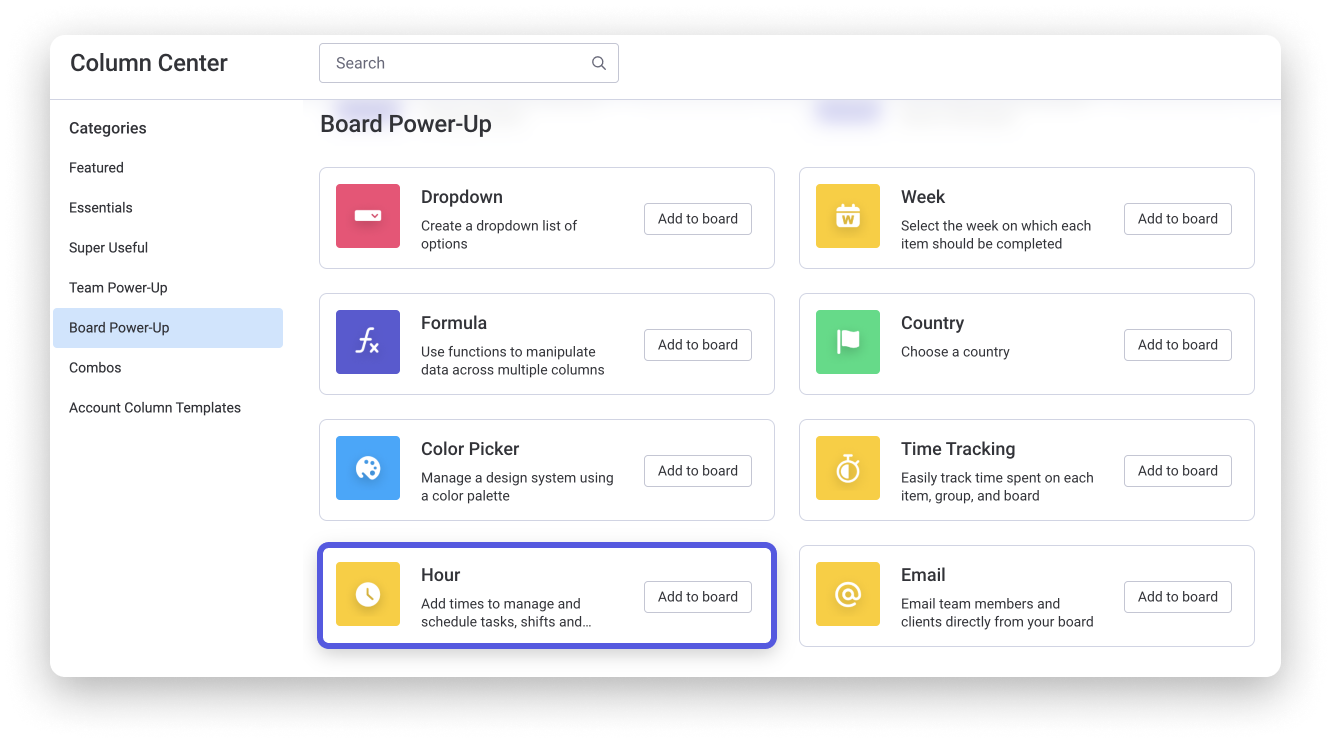
W centrum kolumn wyszukaj lub przewiń listę, aby znaleźć opcję Godzina (Hour):
Jak to działa
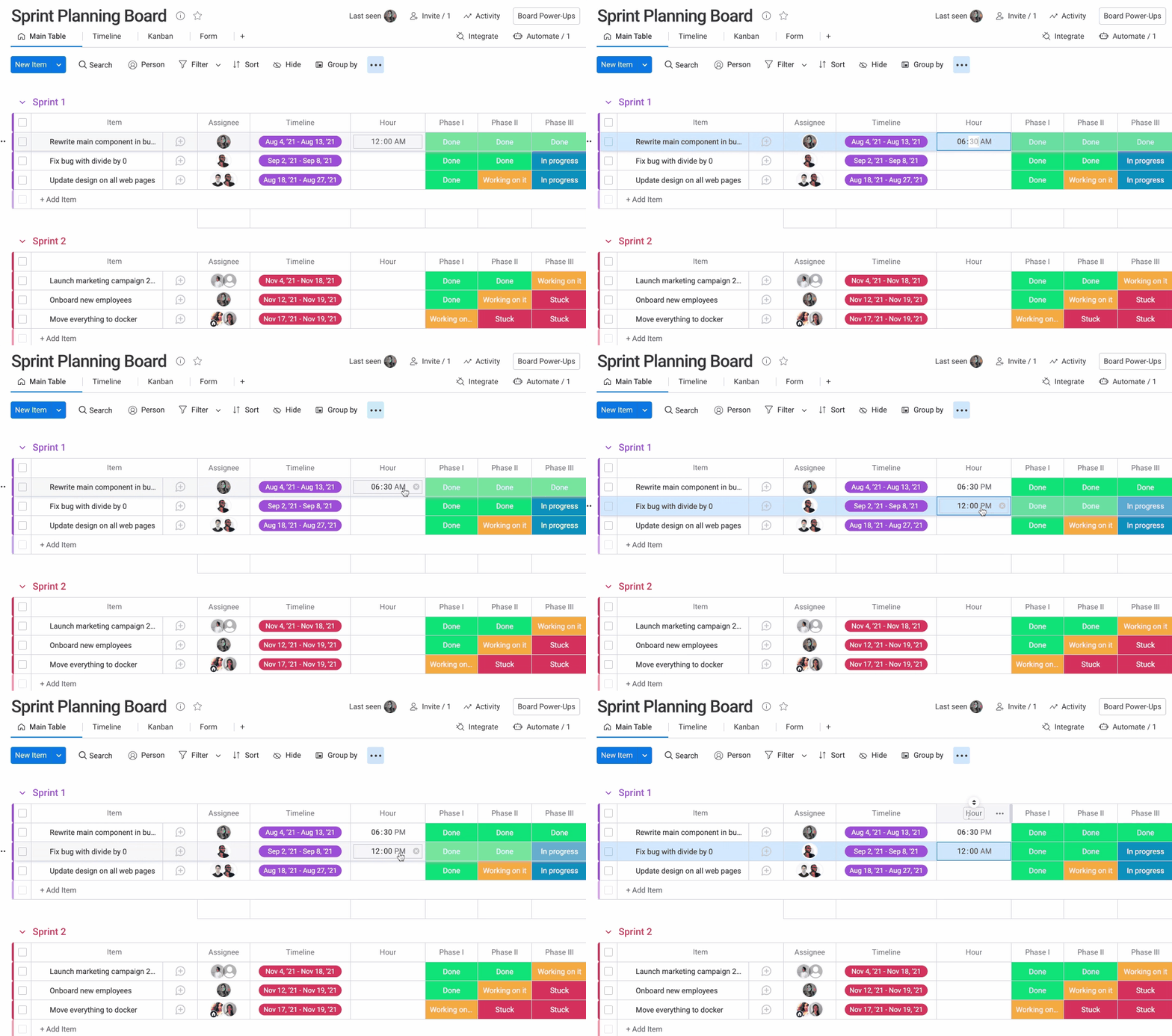
Po dodaniu kolumny kliknij dowolną komórkę, aby przypisać godzinę do elementu. Możesz zmienić format godziny z AM na PM, klikając tekst AM lub PM w komórce:
Dostosuj kolumnę
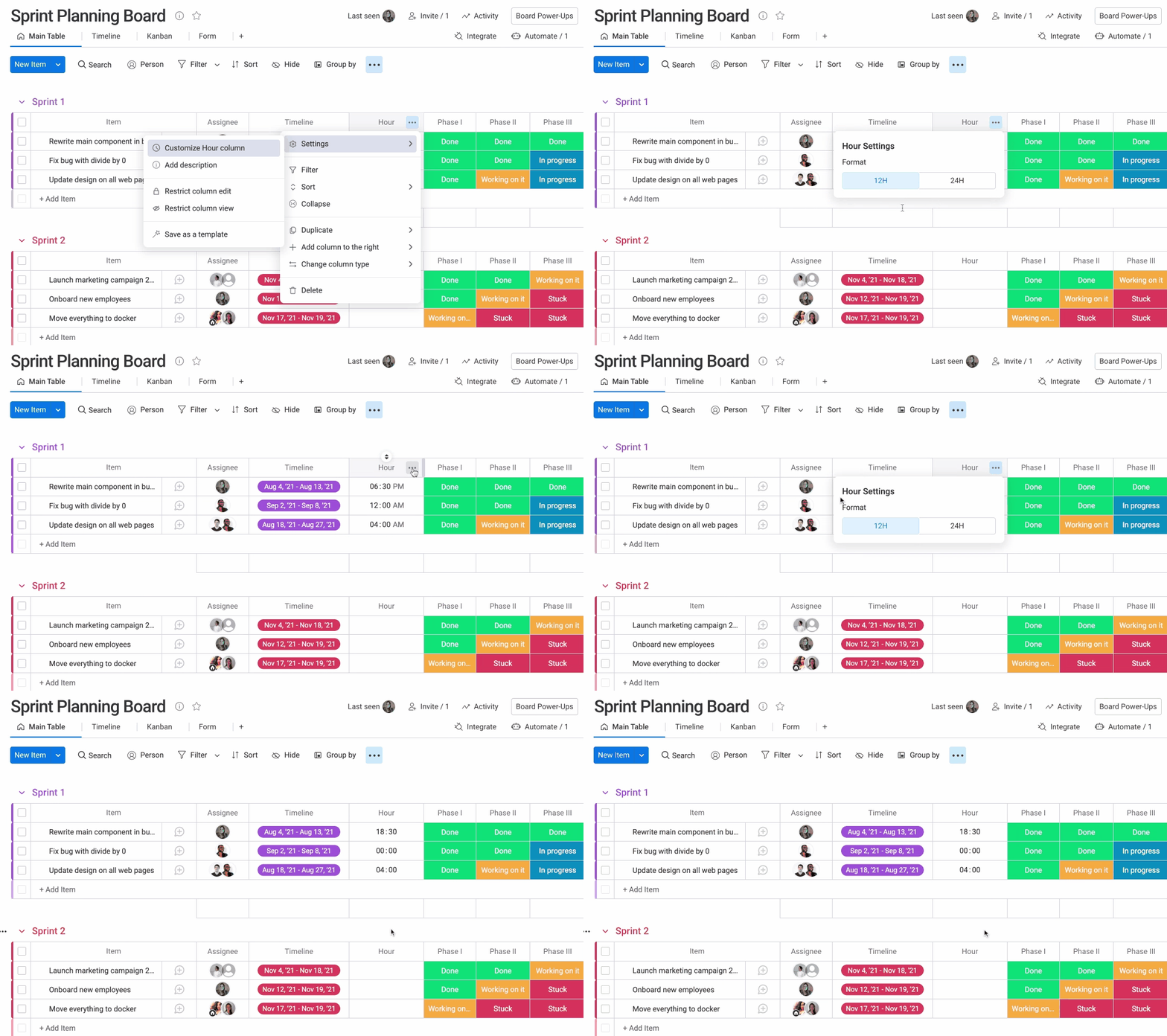
Możesz zmienić sposób wyświetlania godzin. Kliknij menu z trzema kropkami po prawej stronie tytułu kolumny, wybierz Ustawienia (Settings), a następnie Dostosuj kolumnę godziny (Customize Hour column). Możesz wybrać format 12- lub 24-godzinny.
Filtruj tablicę według godzin
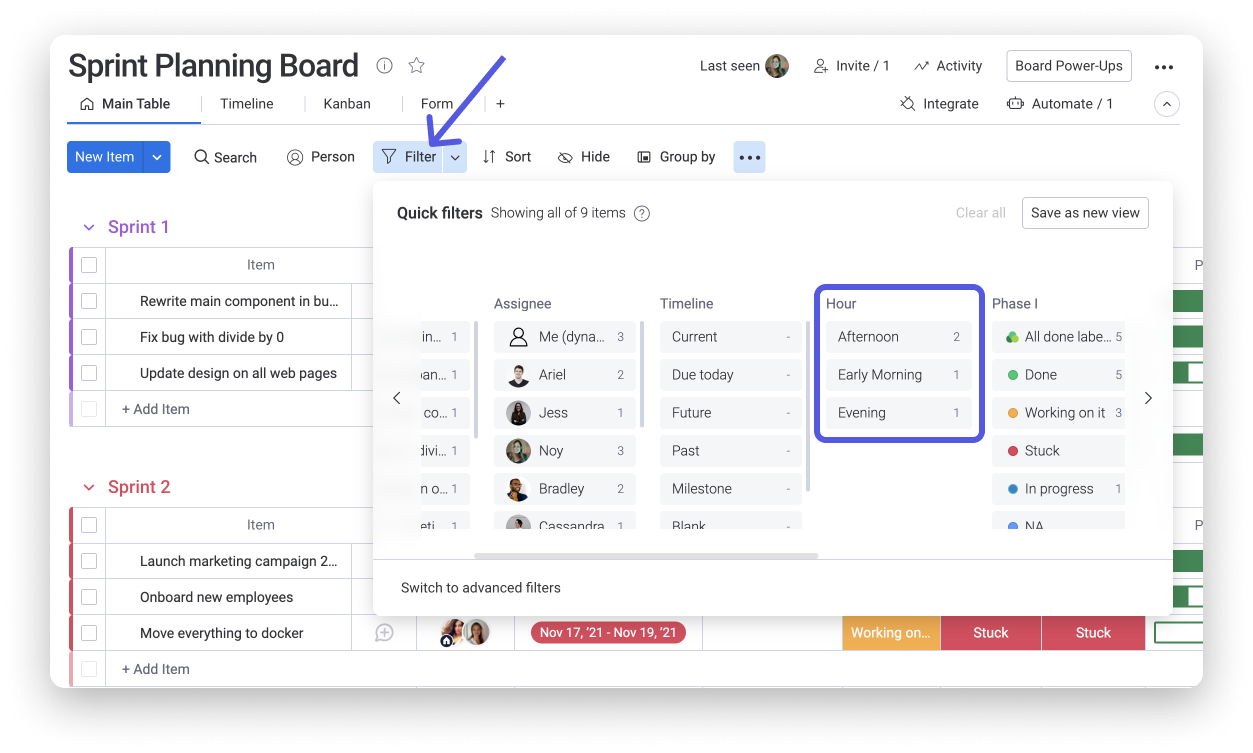
Możesz filtrować elementy według przypisanych im godzin za pomocą filtra tablicy. Możesz filtrować zadania zaplanowane na wczesny ranek, ranek, popołudnie itd.: