
Kolumna e-mail
Kolumna e-mail (Email Column) pozwala przypisać adres e-mail do elementu i wysłać wiadomość do tej osoby jednym kliknięciem. Dowiedz się, jak z niej korzystać. ⬇️
Jak ją dodać
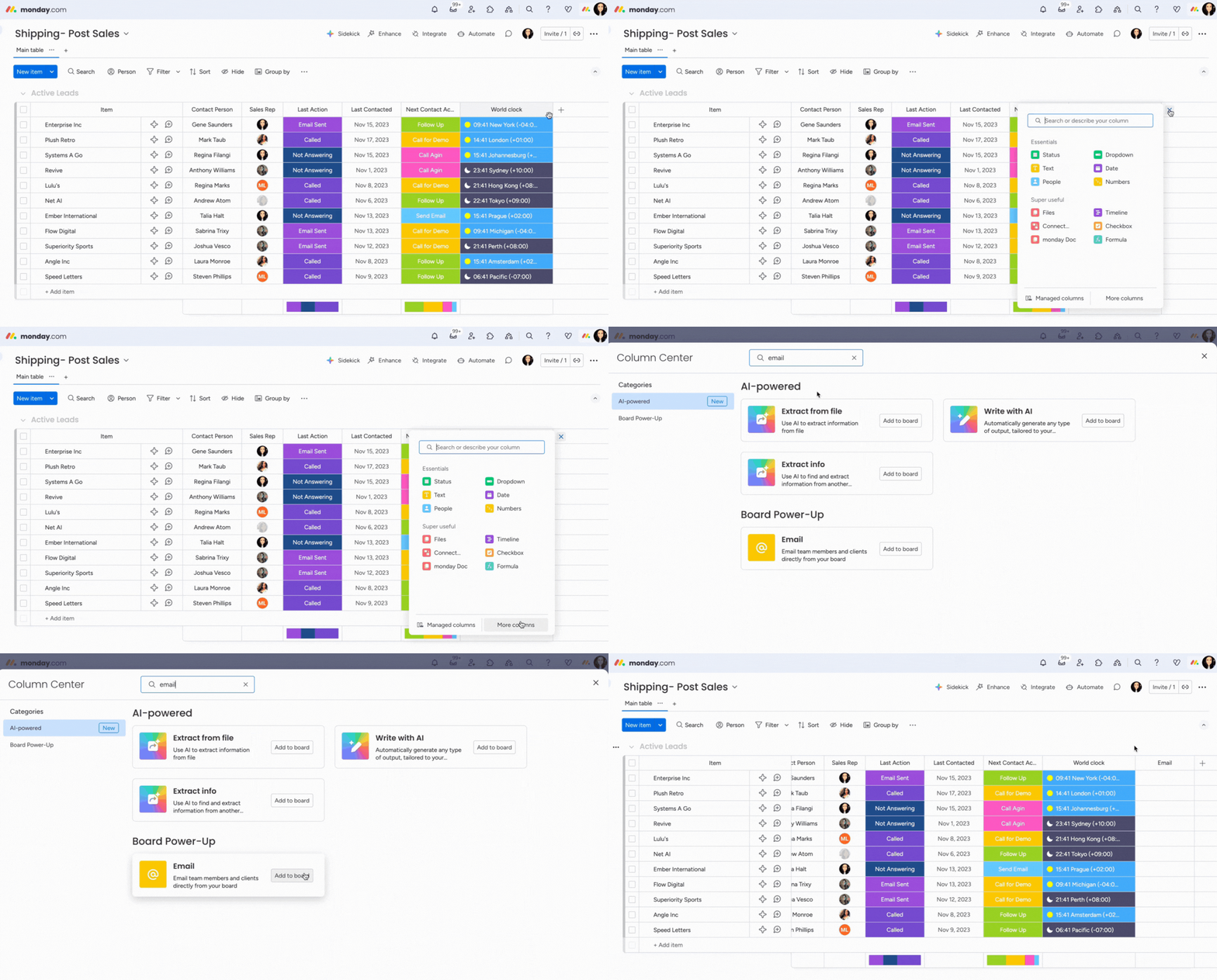
Aby dodać kolumnę e-mail, kliknij ikonę „+” w prawym górnym rogu tablicy i z menu rozwijanego wybierz „Więcej kolumn” (More columns). W Centrum kolumn (Column Center) wpisz „E-mail” (Email) w pasku wyszukiwania i wybierz „Dodaj do tablicy” (Add to board).
Następnie dodaj adres e-mail i wybierz tekst, który ma być wyświetlany w kolumnie.
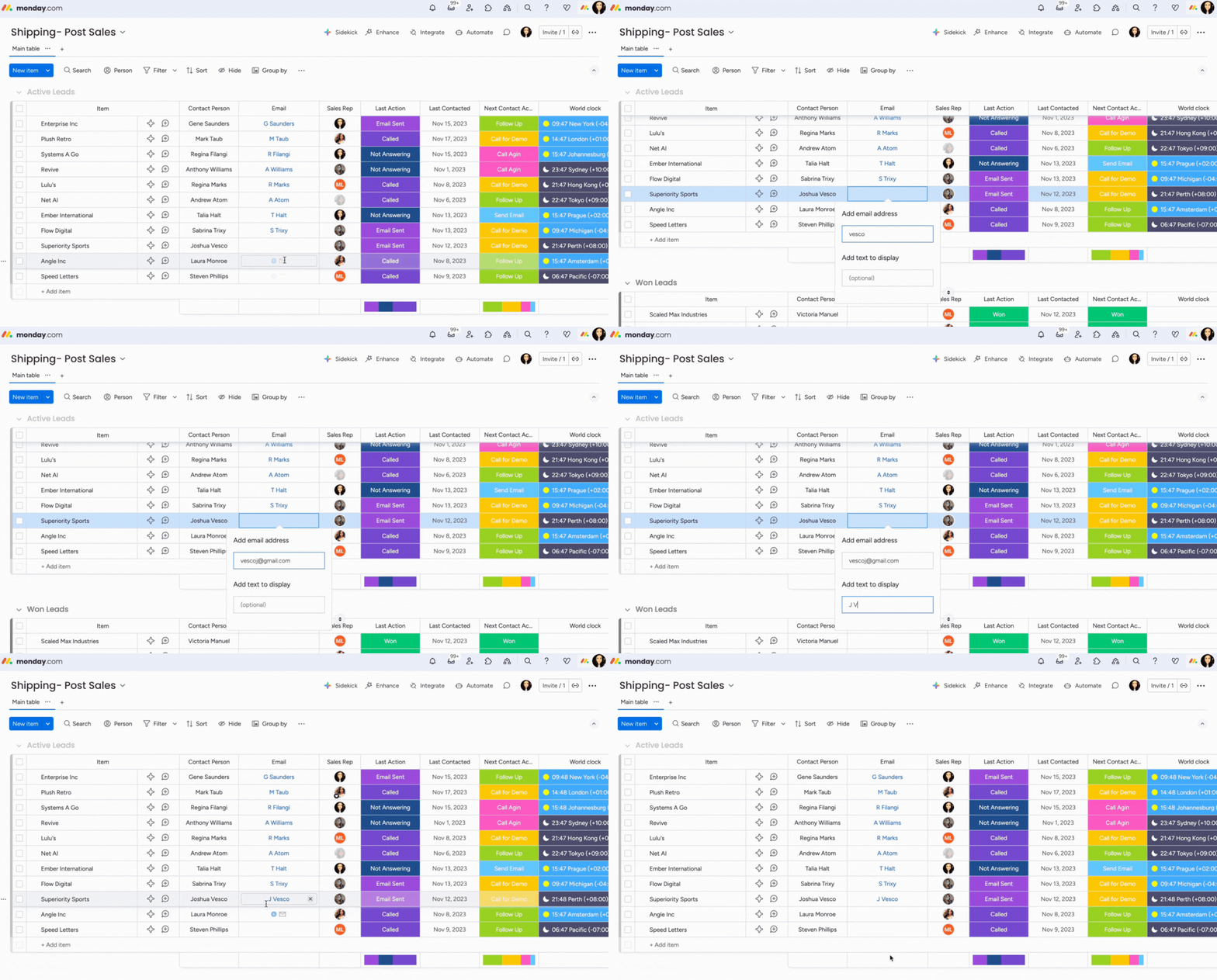
Po kliknięciu adresu e-mail otworzy się domyślna aplikacja pocztowa. Możesz wtedy wysłać wiadomość bezpośrednio do tej osoby!
Ustawienia kolumny e-mail
Możesz zmienić działanie kolumny e-mail w jej ustawieniach. Kliknij trzy kropki po prawej stronie nazwy kolumny, najedź na „Ustawienia” (Settings) i z menu rozwijanego wybierz „Dostosuj kolumnę e-mail” (Customize Email column).
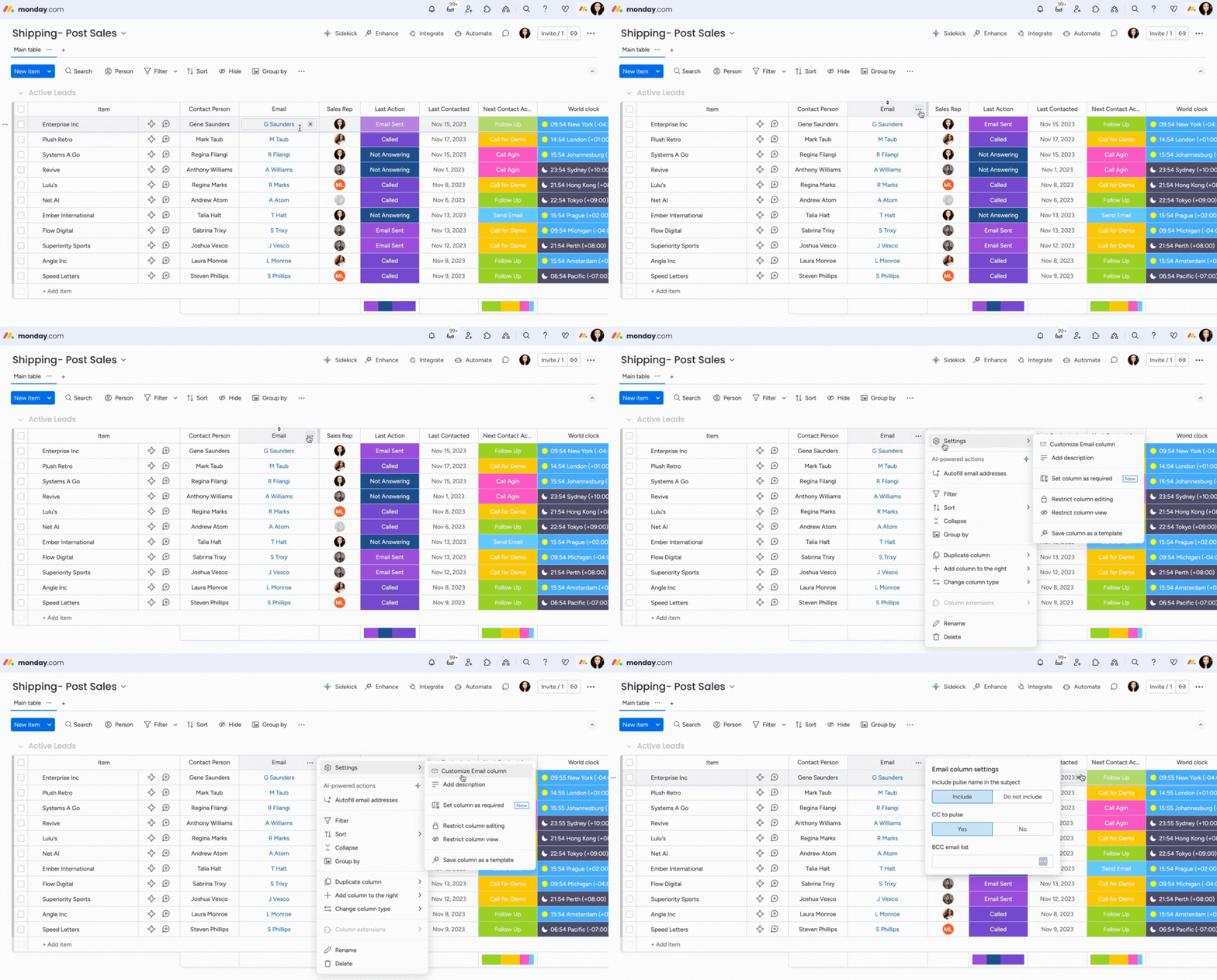
Możesz zdecydować, czy nazwa elementu ma być tematem wiadomości, czy odpowiedzi mają być dodawane do elementu jako DW oraz czy chcesz utworzyć listę adresów UDW. Przyjrzyjmy się każdej opcji.
- Uwzględnij nazwę elementu w temacie
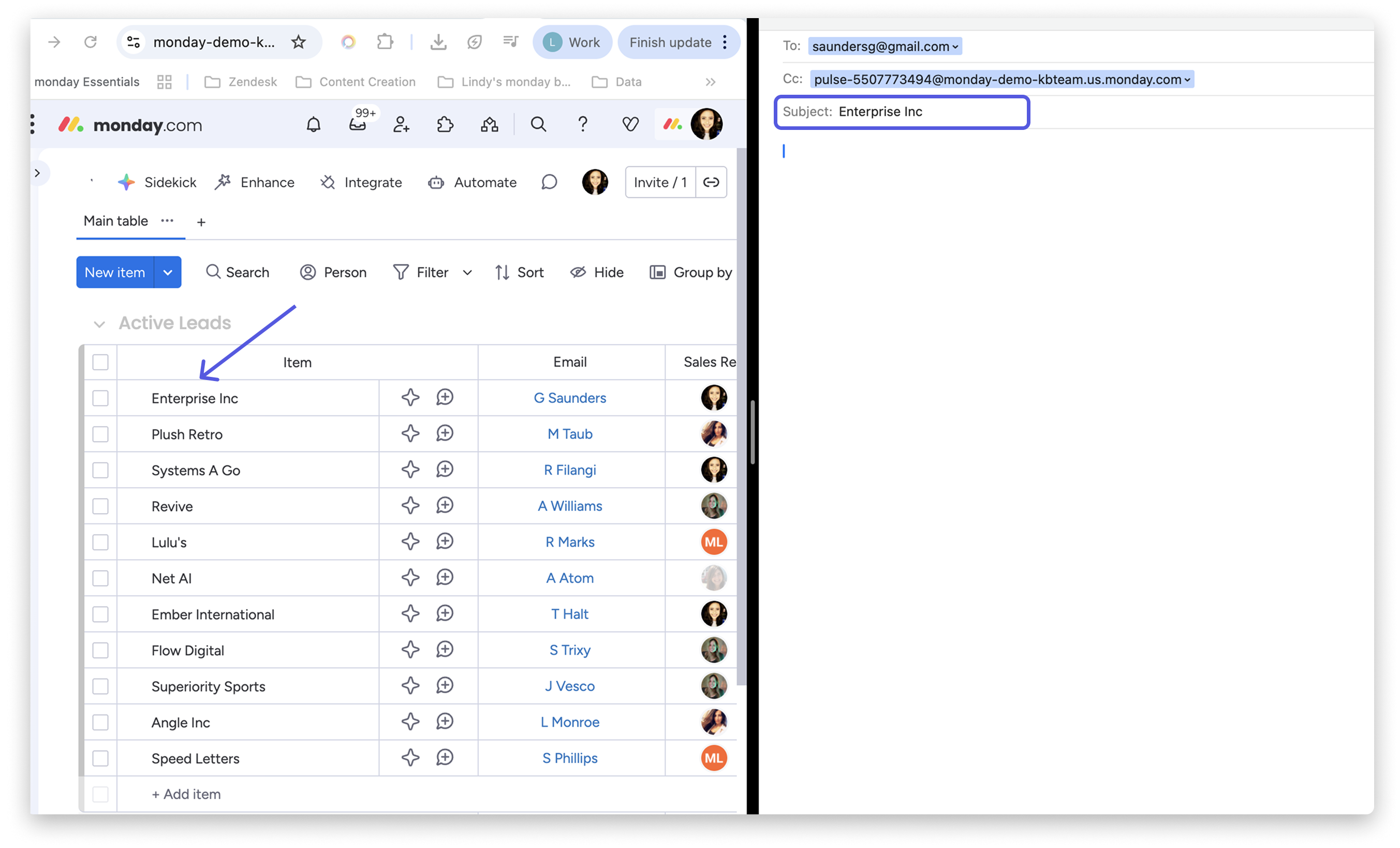
Po włączeniu tego ustawienia nazwa elementu będzie tematem wysyłanej wiadomości.
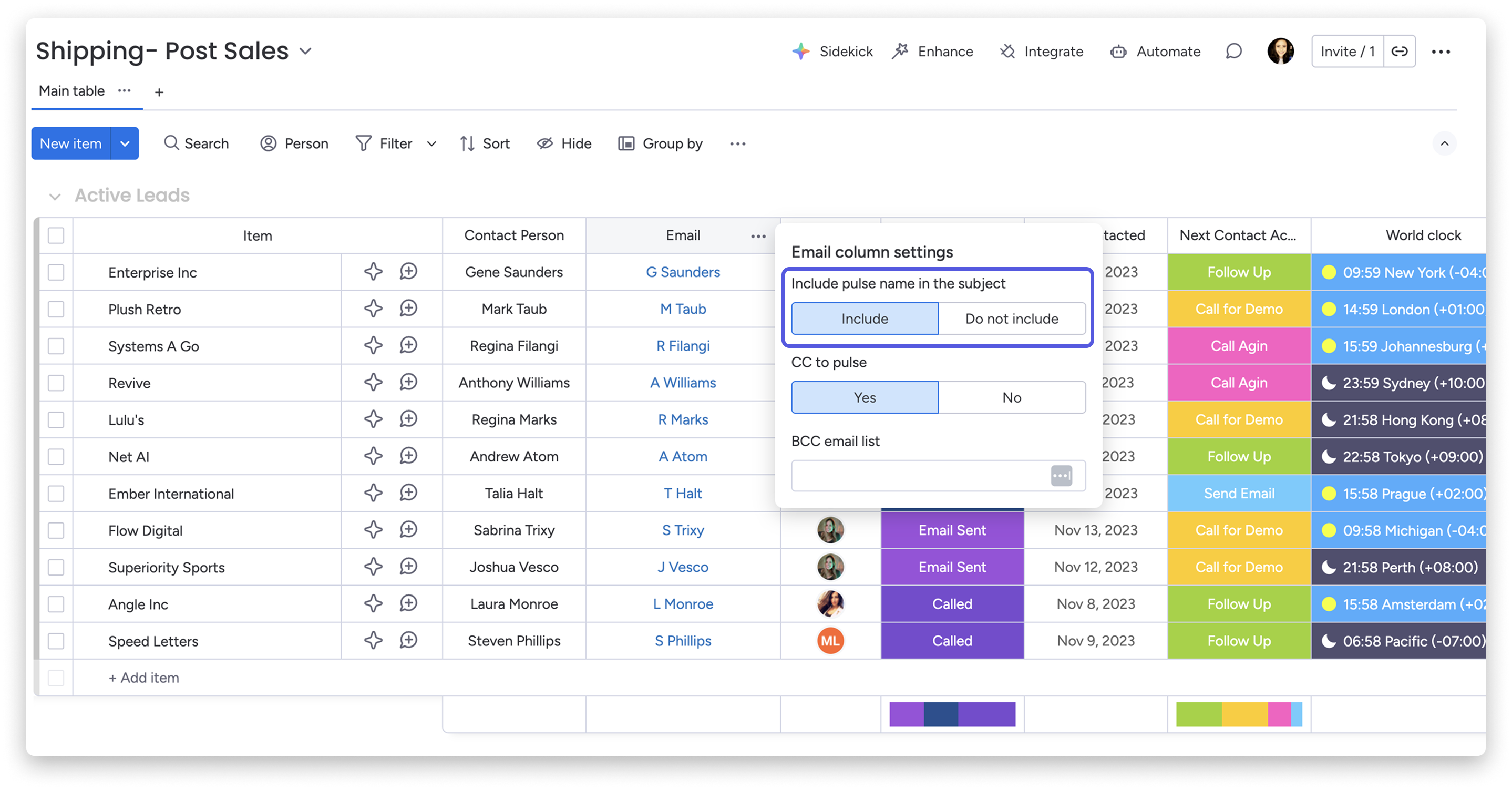
Na przykład, jeśli klikniesz adres e-mail w pierwszym elemencie, „Momentum Media”, czyli nazwa tego elementu, będzie tematem wiadomości.
- Dodaj element w polu DW
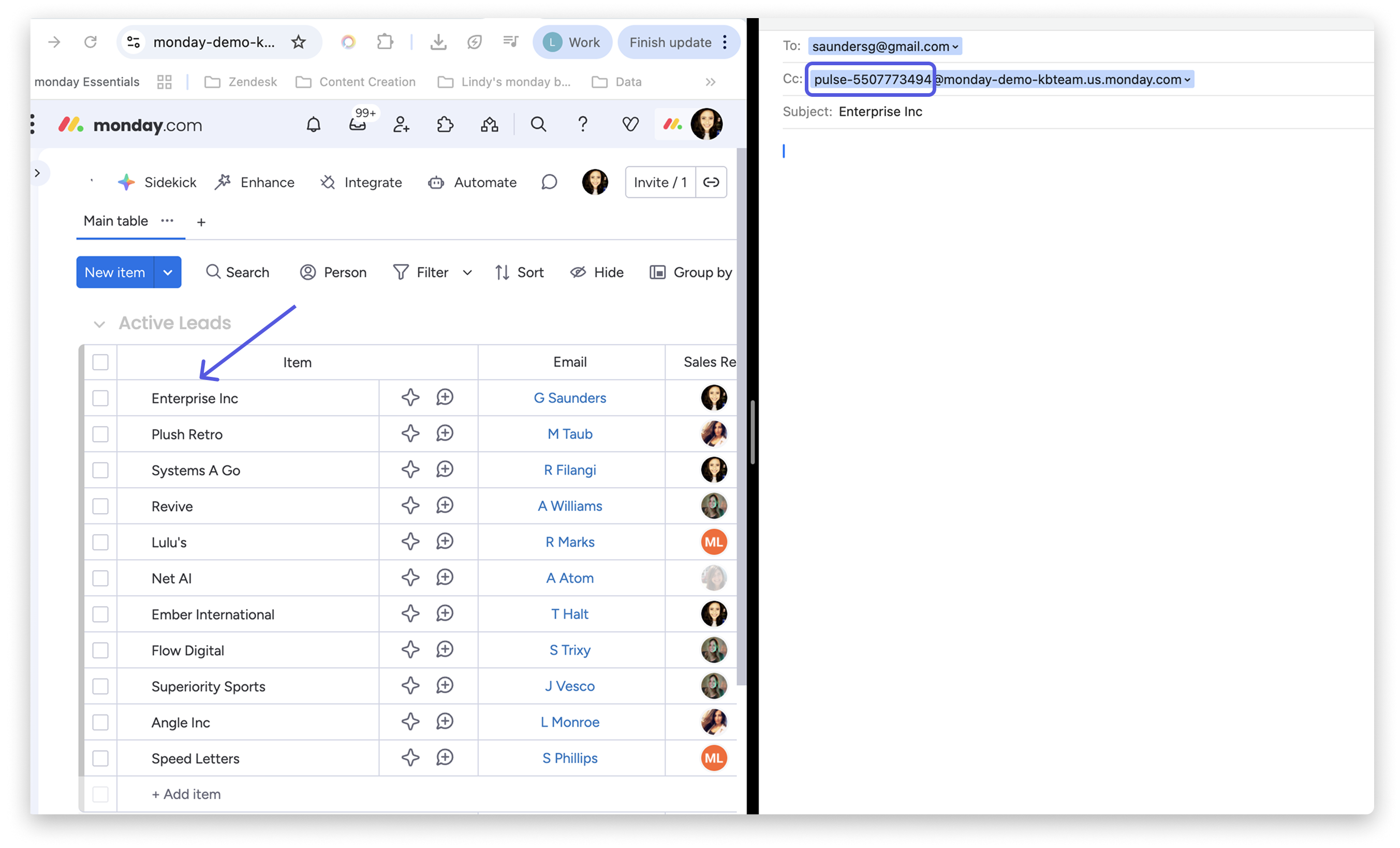
Po włączeniu tego ustawienia unikatowy adres e-mail elementu zostanie dodany do pola DW wysyłanej wiadomości. Dzięki temu wszystkie odpowiedzi w wątku zostaną dodane do danego elementu jako aktualizacje, co ułatwi ich śledzenie.
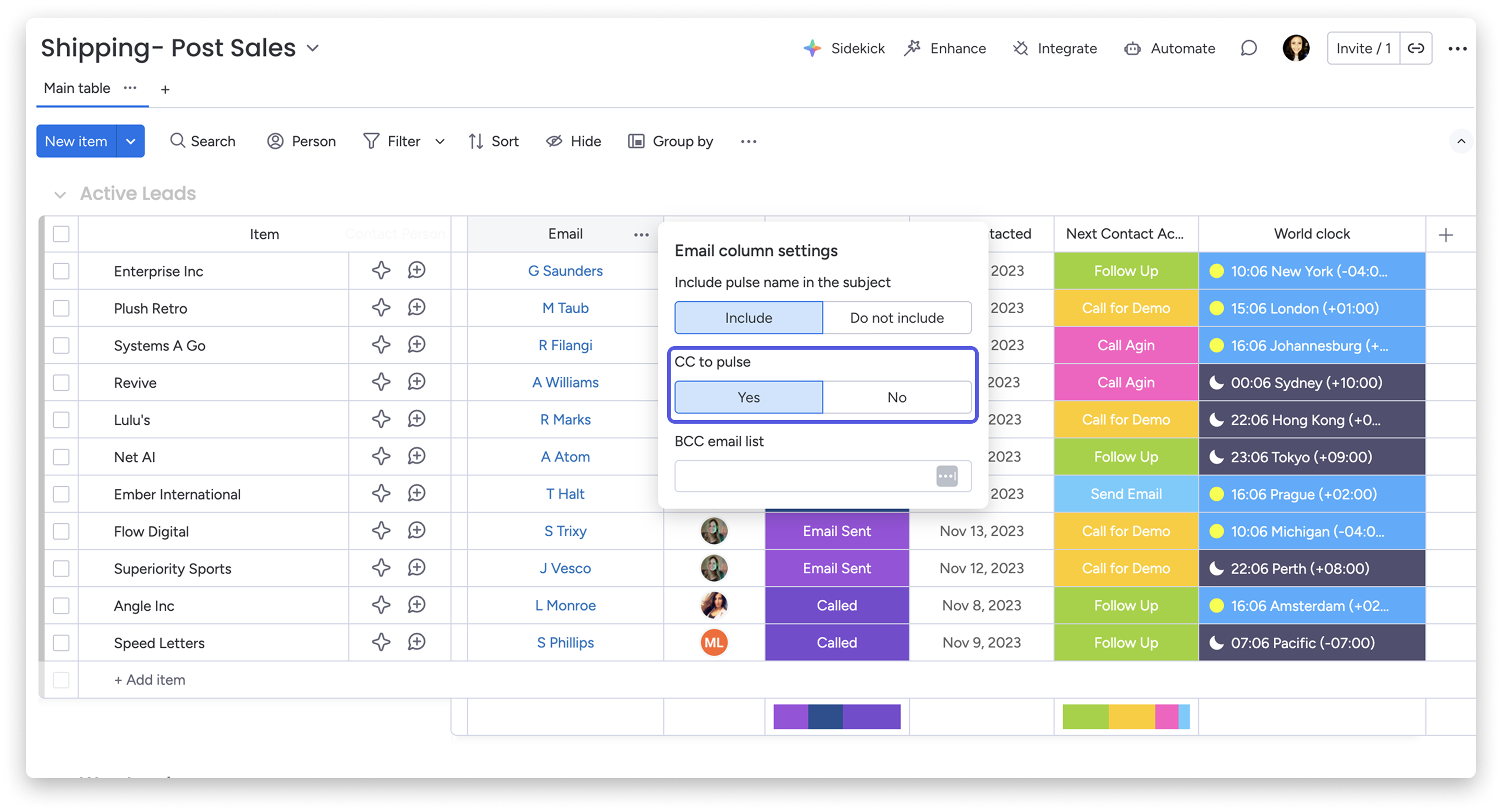
Identyfikator elementu znajdziesz na początku adresu e-mail dodanego do pola DW.
- Lista adresów UDW
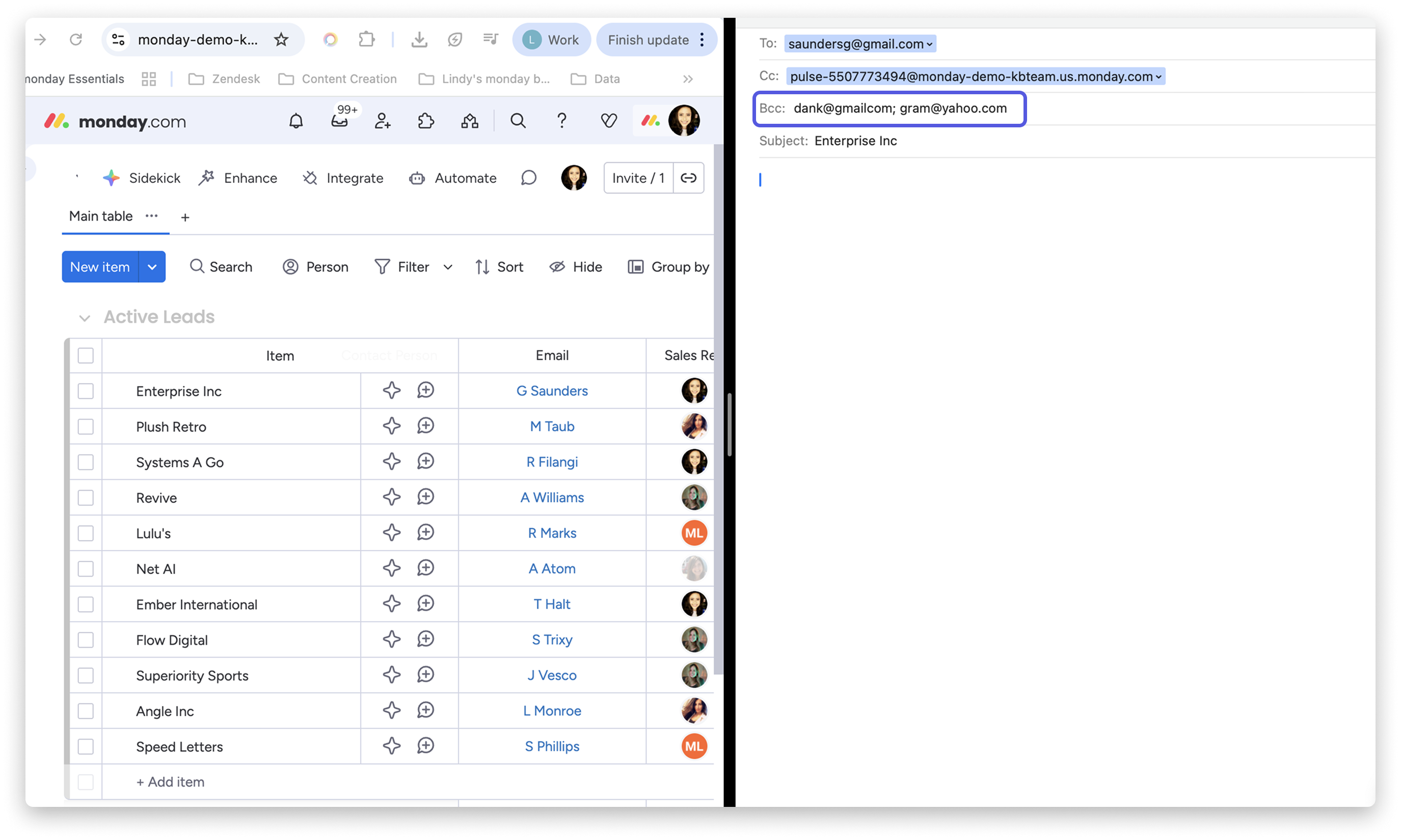
Za pomocą ustawienia „Lista adresów UDW” możesz dodać kilka adresów e-mail oddzielonych średnikami. Zostaną one dodane do pola UDW wysyłanej wiadomości.
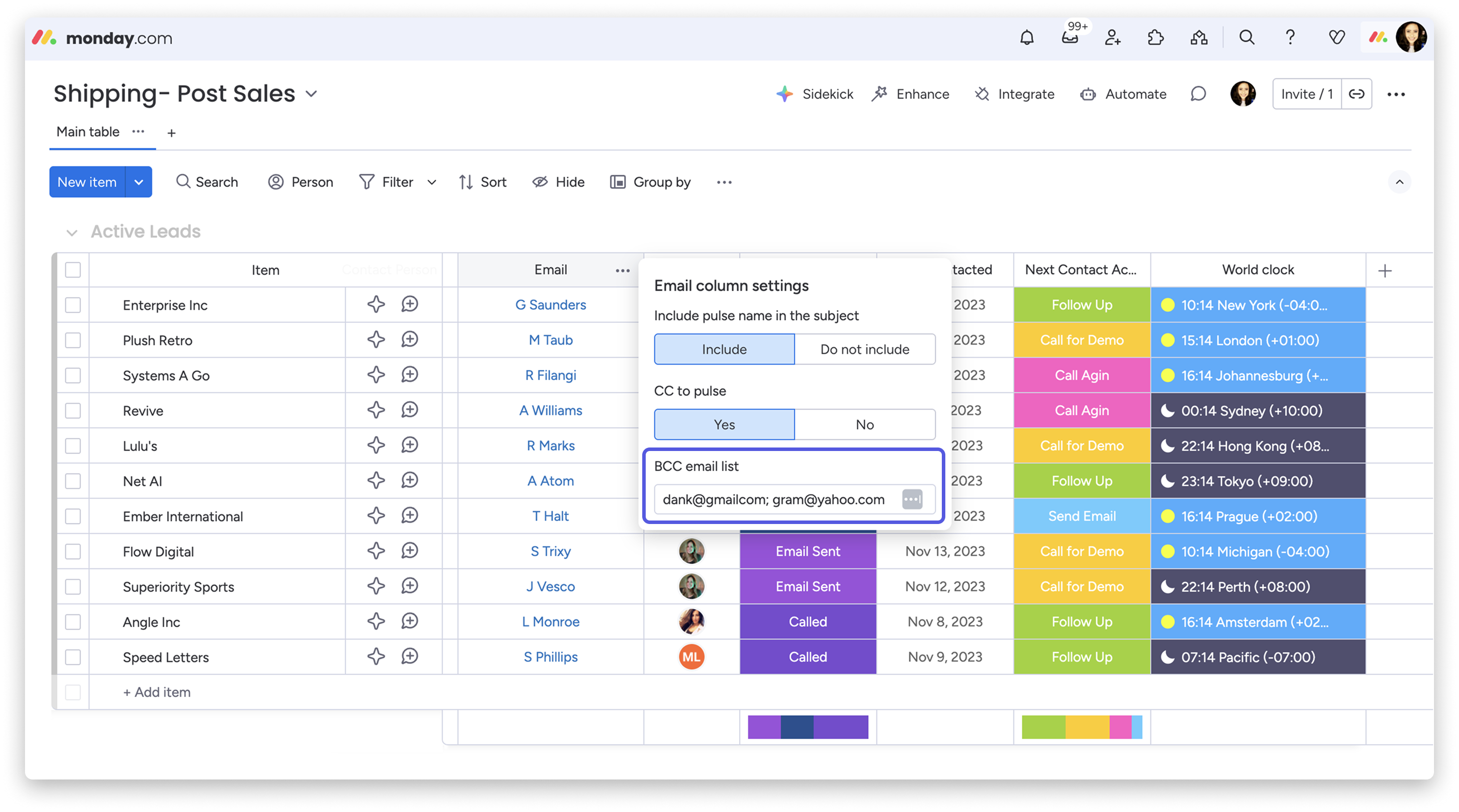
Po kliknięciu adresu e-mail w kolumnie e-mail zobaczysz listę adresów dodanych do pola UDW, jak na poniższym przykładzie.
Wysyłanie wiadomości do wielu adresów za pomocą kolumny tekstowej
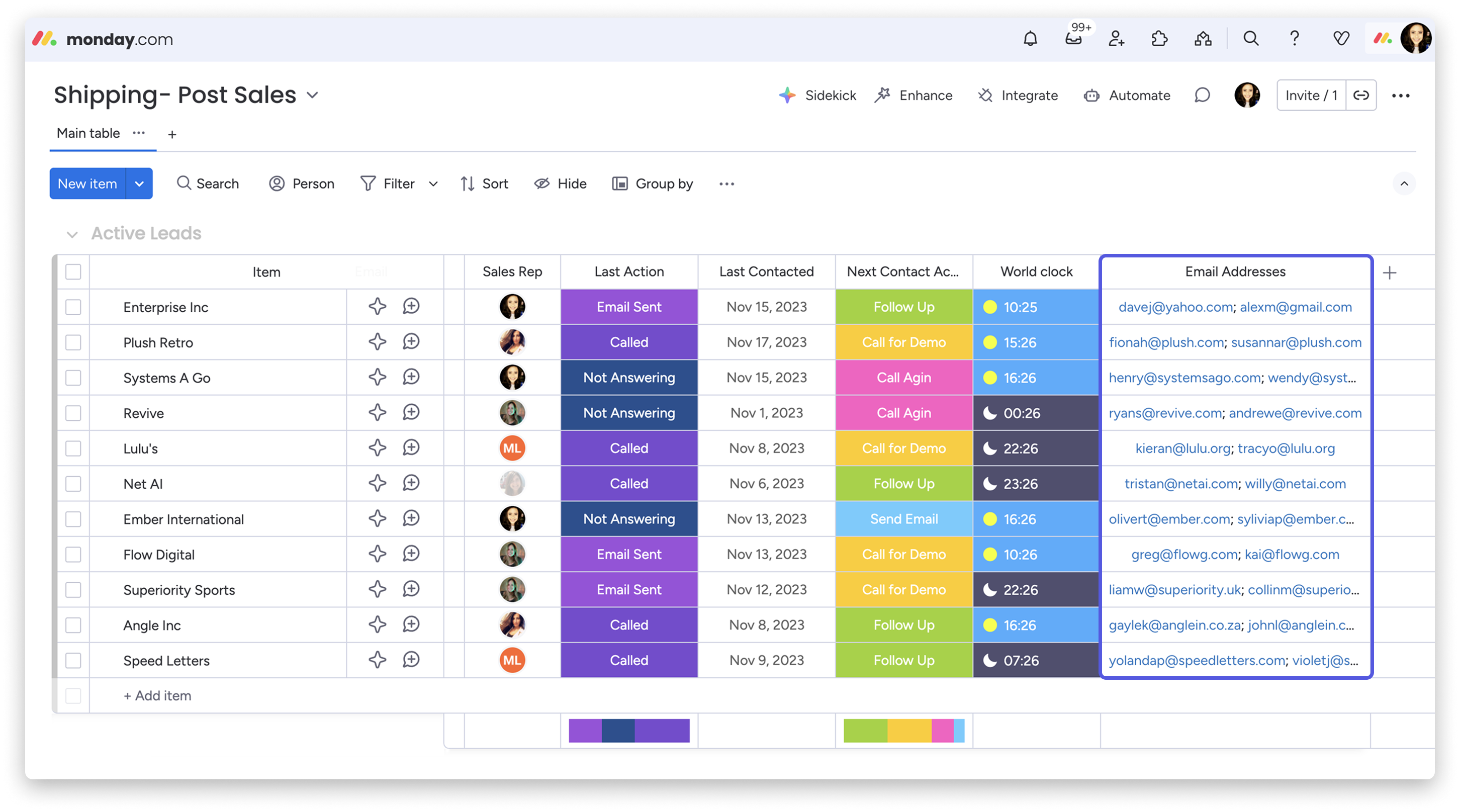
Możesz wysłać wiadomość jednocześnie do wielu adresów, używając kolumny tekstowej i integracji poczty e-mail (Gmail lub Outlook). Wpisz adresy e-mail w kolumnie tekstowej, oddzielając je średnikami (;), a następnie uruchom automatyzację. Wiadomość zostanie wysłana osobno na każdy adres. 💥
Uwaga: Więcej informacji o wysyłaniu wiadomości jednocześnie do wielu adresów znajdziesz w tym artykule.