Sekcja ulubionych

Chcesz poświęcać mniej czasu na szukanie najczęściej używanych tablic i mieć je zawsze pod ręką? Dzięki sekcji Ulubione (Favorites) możesz wybrać tablice, z których korzystasz najczęściej, i wyświetlać je osobno w lewym panelu, aby szybko uzyskać do nich dostęp.
Znajdowanie sekcji Ulubione
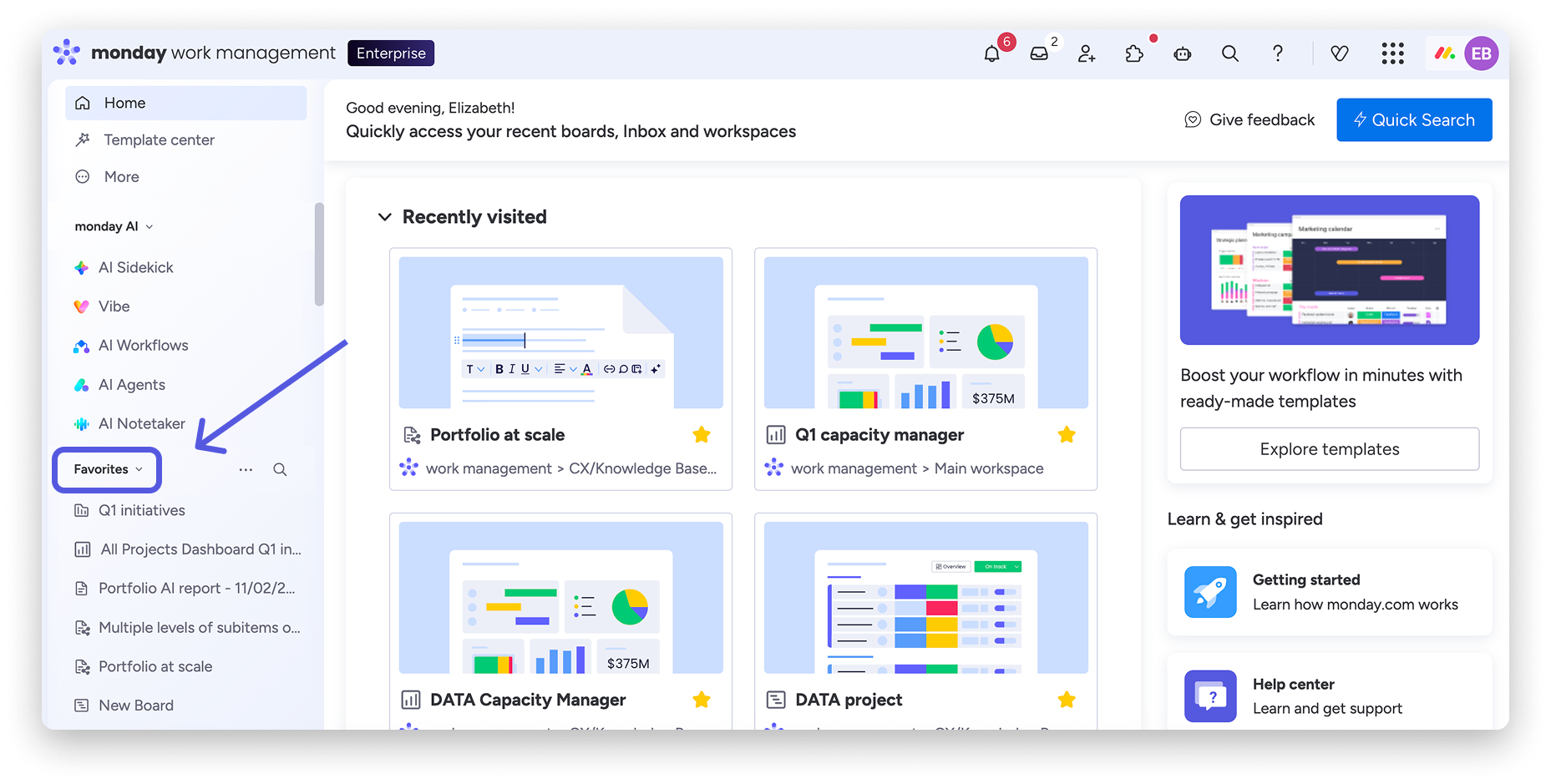
Aby znaleźć sekcję Ulubione, kliknij, by rozwinąć lewy panel konta. Zobaczysz w nim zwiniętą sekcję zawierającą wszystkie ulubione pozycje. Kliknij strzałkę, aby rozwinąć lub ponownie zwinąć sekcję i wyświetlić wszystkie dodane do ulubionych tablice (Boards), dokumenty (Docs), pulpity (Dashboards) i inne pozycje.
Dodawanie tablicy, pulpitu lub WorkDoc do ulubionych
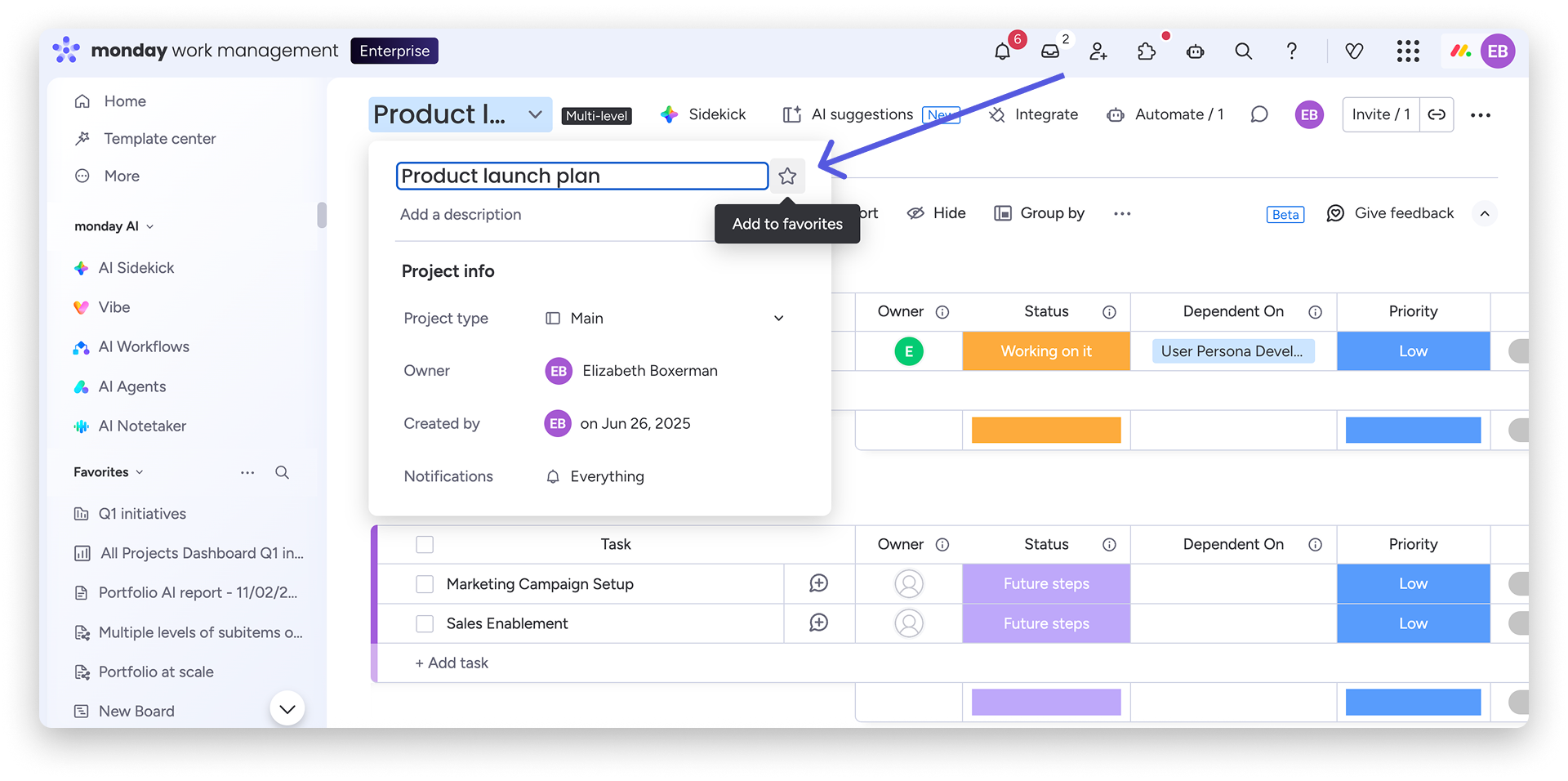
Aby dodać tablicę (Board), pulpit (Dashboard) lub WorkDoc do ulubionych, kliknij nazwę tablicy i wybierz ikonę gwiazdki po prawej stronie jej tytułu, jak pokazano poniżej:
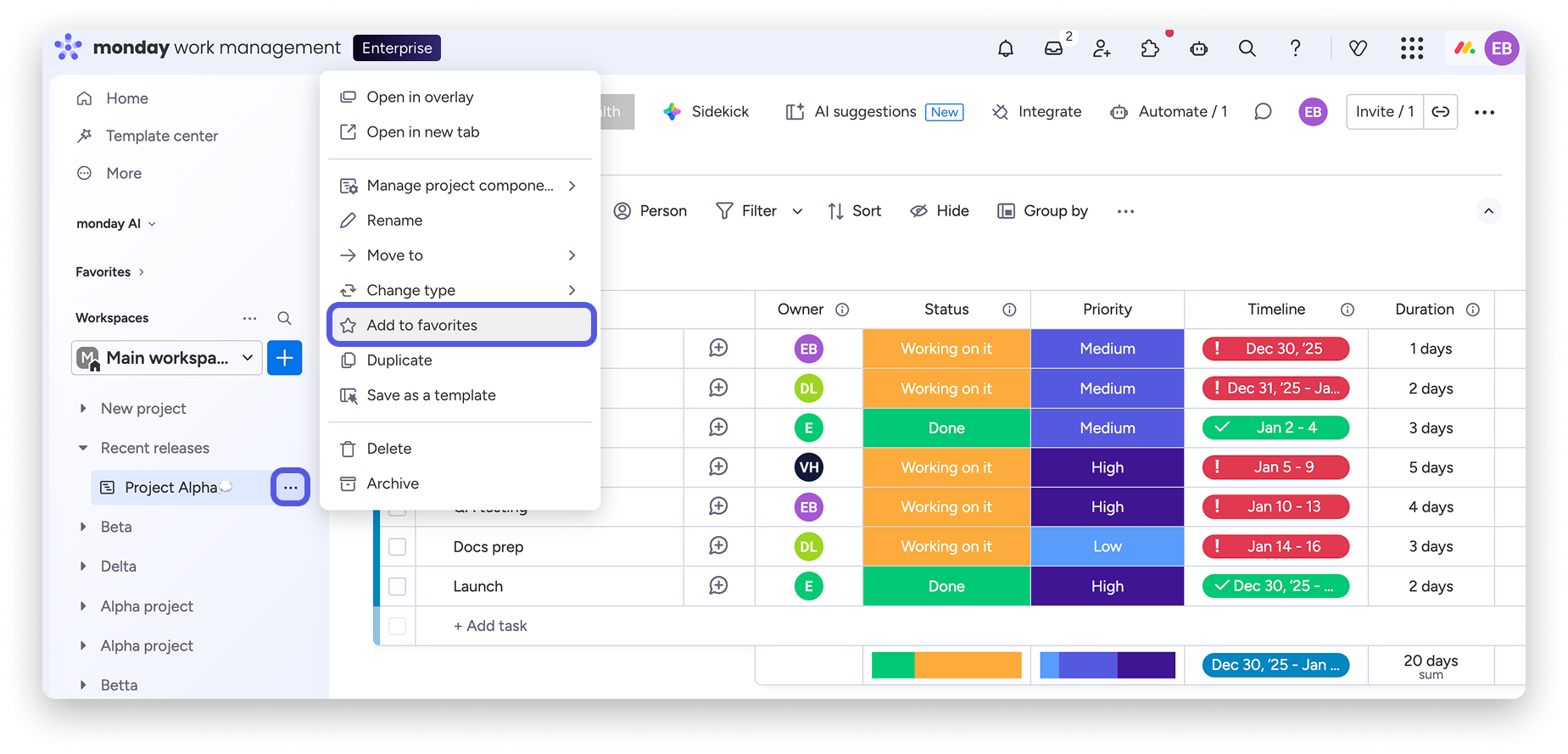
Tablicę, pulpit lub WorkDoc możesz też dodać do ulubionych, klikając menu z trzema kropkami przy danej pozycji w lewym panelu i wybierając „Dodaj do ulubionych” (Add to favorites).
Wyszukiwanie i filtrowanie ulubionych
Opcje wyszukiwania i filtrowania ułatwiają znalezienie potrzebnej pozycji w sekcji Ulubione. Niezależnie od tego, czy szukasz konkretnej tablicy, pulpitu, dokumentu czy nawet przepływu pracy, możesz szybko zawęzić widok, wyszukując nazwę pozycji lub stosując filtry. Kliknij ikonę lupy w lewym panelu, obok sekcji Ulubione, aby wyświetlić opcje wyszukiwania i filtrowania, jak pokazano poniżej:
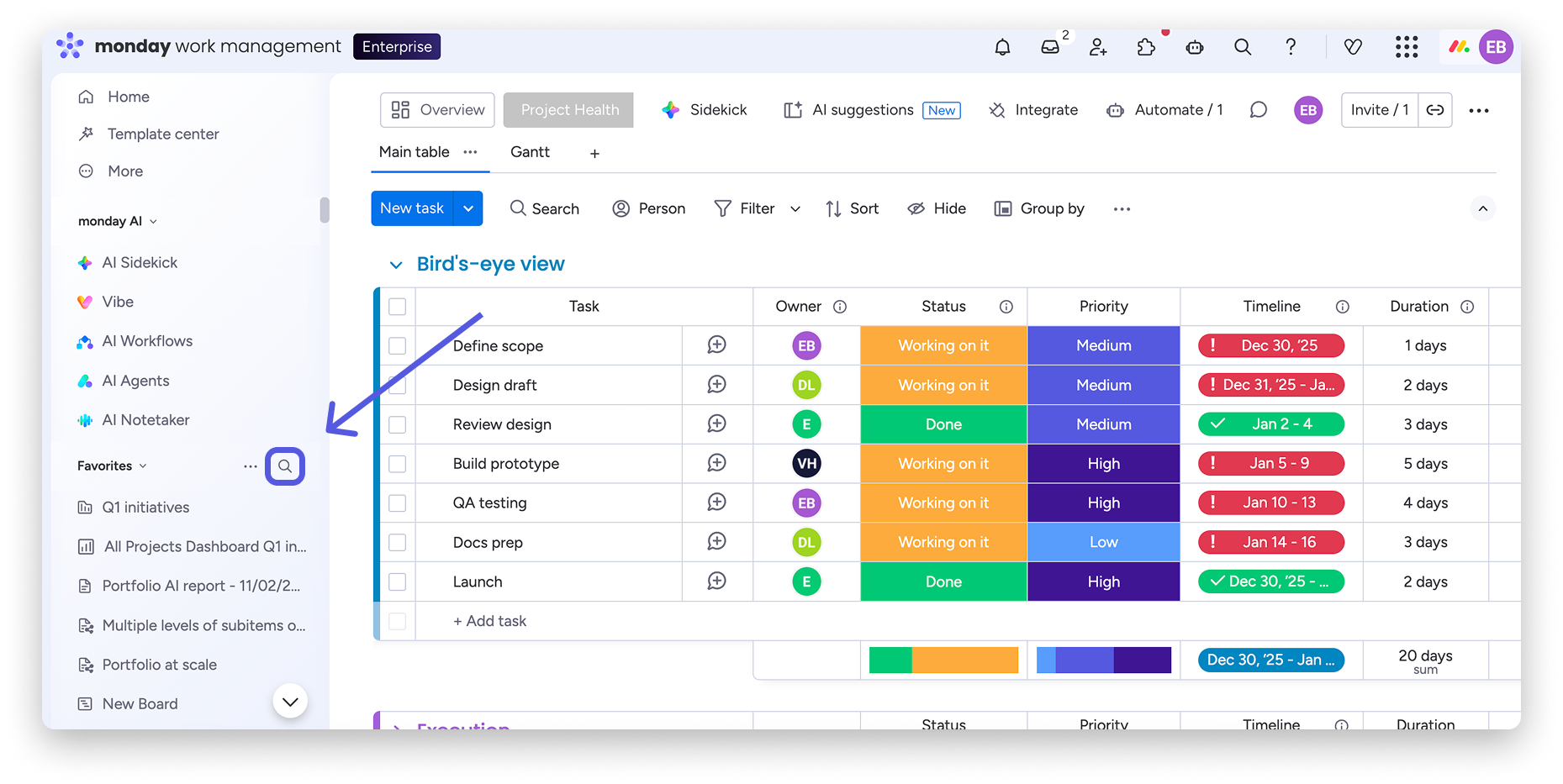
Filtry pozwalają porządkować ulubione pozycje według rodzaju zasobu (tablice, pulpity, dokumenty, przepływy pracy), osoby, która je utworzyła, Twojej roli (właściciel (owner) lub członek (member)) oraz poziomu prywatności (główna (Main), prywatna (Private), udostępniana (Shareable)). Możesz też wpisać nazwę pozycji bezpośrednio w pasku wyszukiwania.
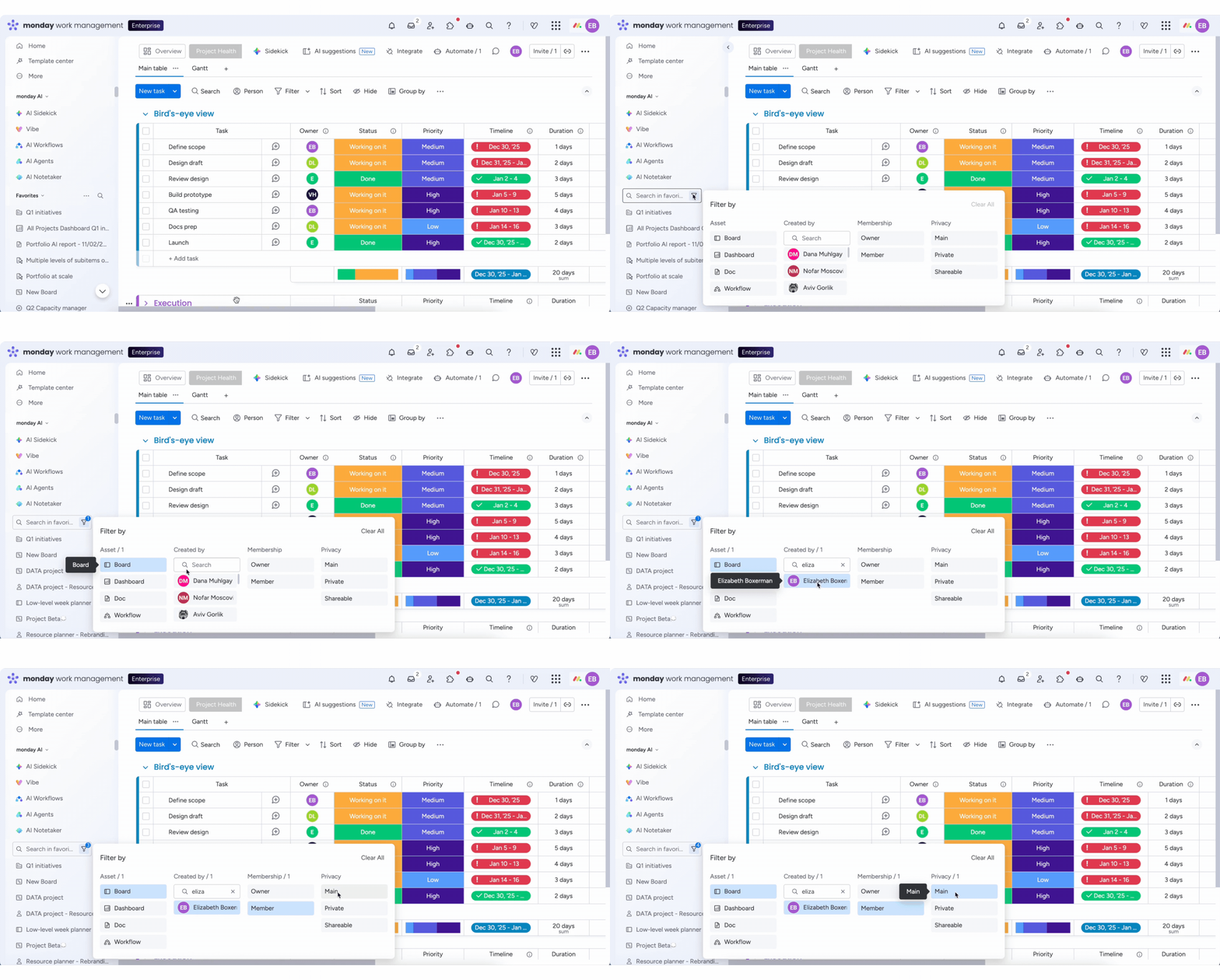
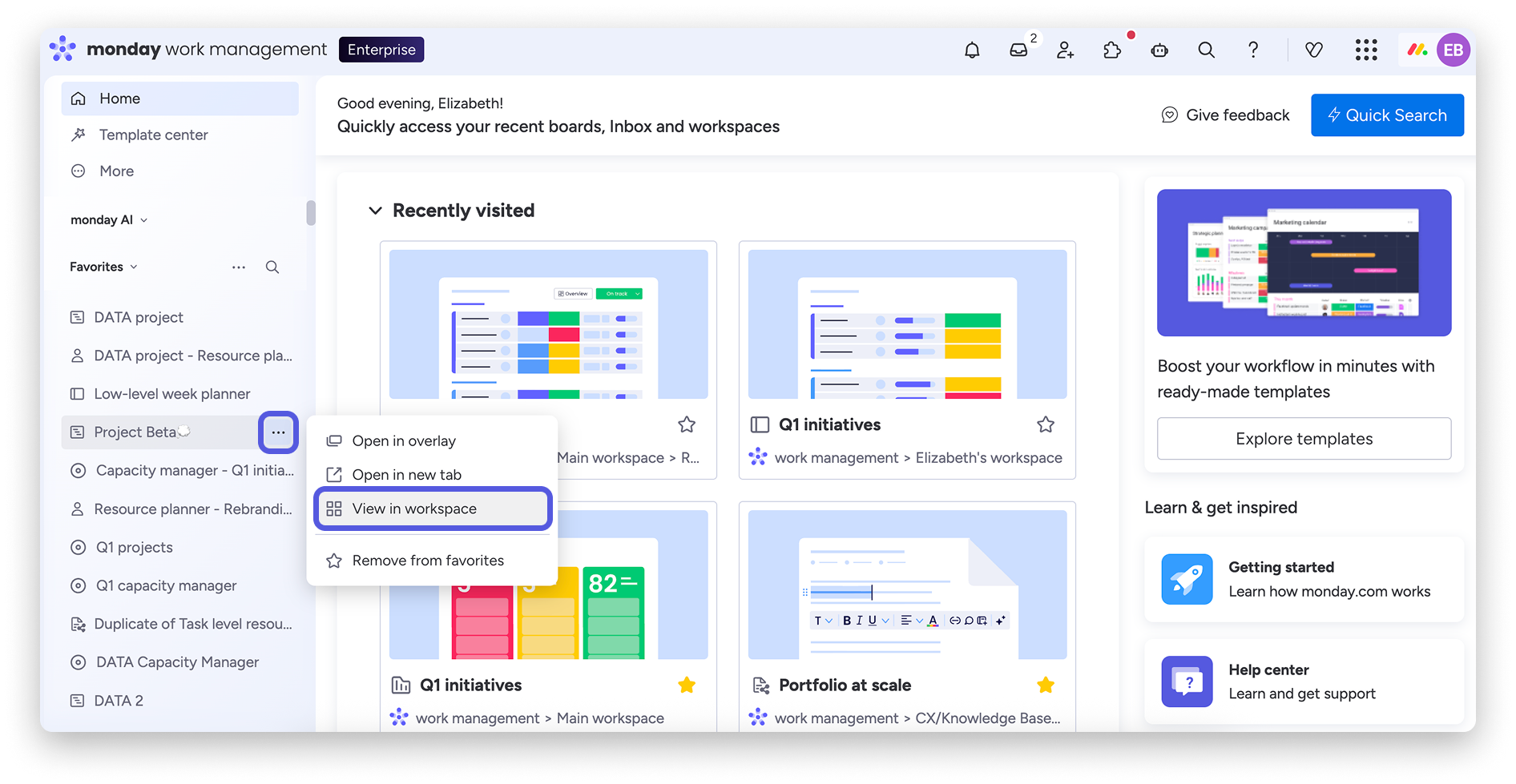
Wskazówka: Gdy znajdziesz potrzebną tablicę, pulpit lub dokument w sekcji Ulubione, kliknij menu z trzema kropkami obok nazwy i wybierz Otwórz w nakładce (Open in overlay), aby szybko wyświetlić lub zaktualizować tę pozycję bez opuszczania bieżącej strony.
Dodawanie folderu do ulubionych
Aby lepiej uporządkować zawartość sekcji Ulubione, możesz dodać foldery. Kliknij menu z trzema kropkami nad sekcją „Ulubione” i wybierz „Nowy folder” (New Folder). Następnie kliknij utworzony folder, aby zmienić jego nazwę, i przeciągnij do niego wybrane tablice, pulpity lub WorkDocy z ulubionych.
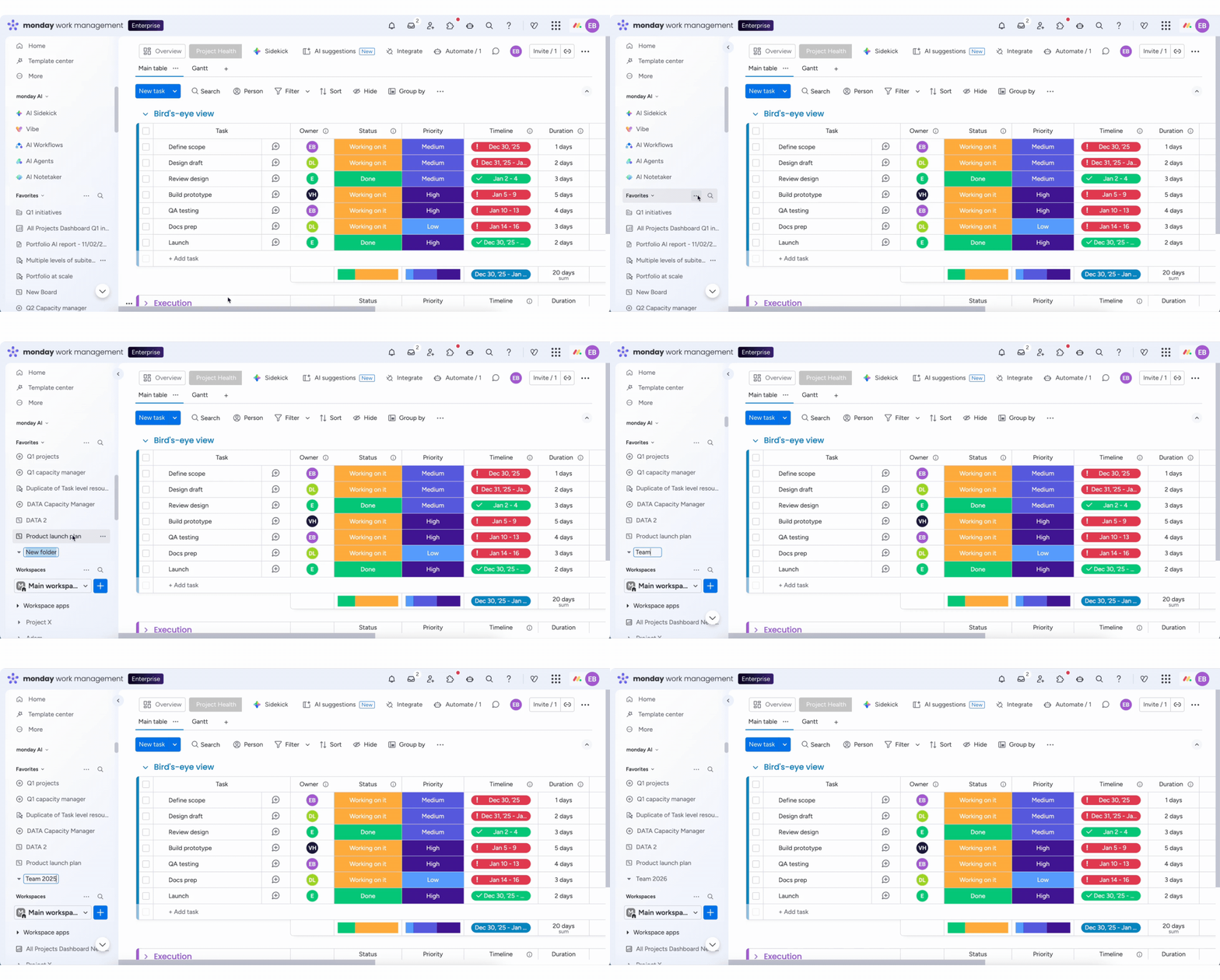
Wyświetlanie obszaru roboczego tablicy
Jeśli korzystasz z sekcji Ulubione i chcesz sprawdzić, do którego obszaru roboczego należy tablica, pulpit lub WorkDoc, najedź kursorem na nazwę tej pozycji, a następnie kliknij menu z trzema kropkami. Wybierz „Wyświetl w obszarze roboczym” (View in workspace).