
Kolumna plików
Wiemy, że korzystasz z różnych sposobów dodawania ważnych plików do tablicy. Chcemy jednak, żeby mogły się wyróżnić. Poznaj kolumnę plików (Files Column), przeznaczoną do przechowywania wszystkich rodzajów plików! 📁 Czytaj dalej, aby dowiedzieć się, jak działa. 👇
Dodaj kolumnę plików
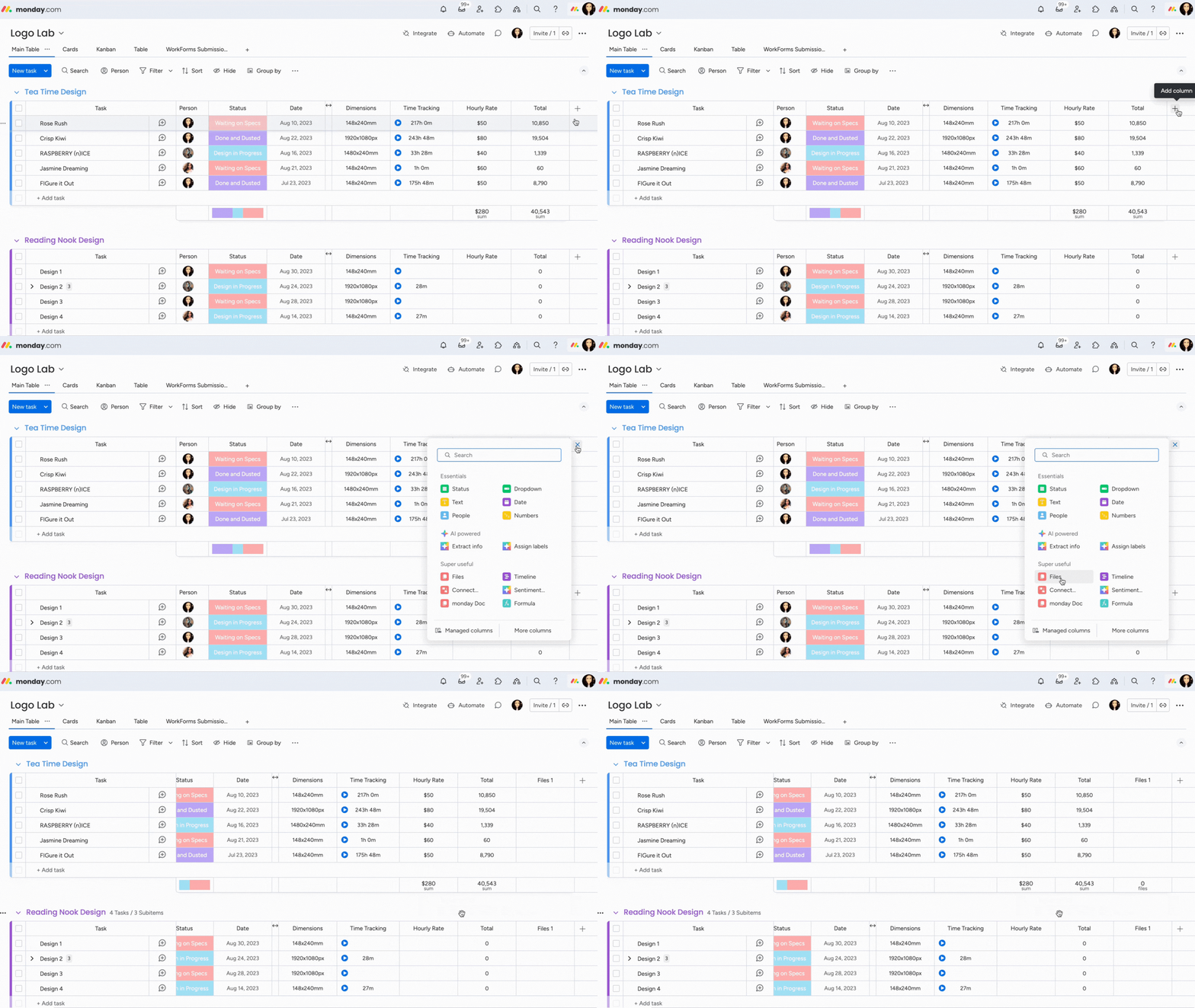
Kliknij „+” po prawej stronie kolumn i wybierz z menu rozwijanego „Pliki” (Files).
Dodaj plik
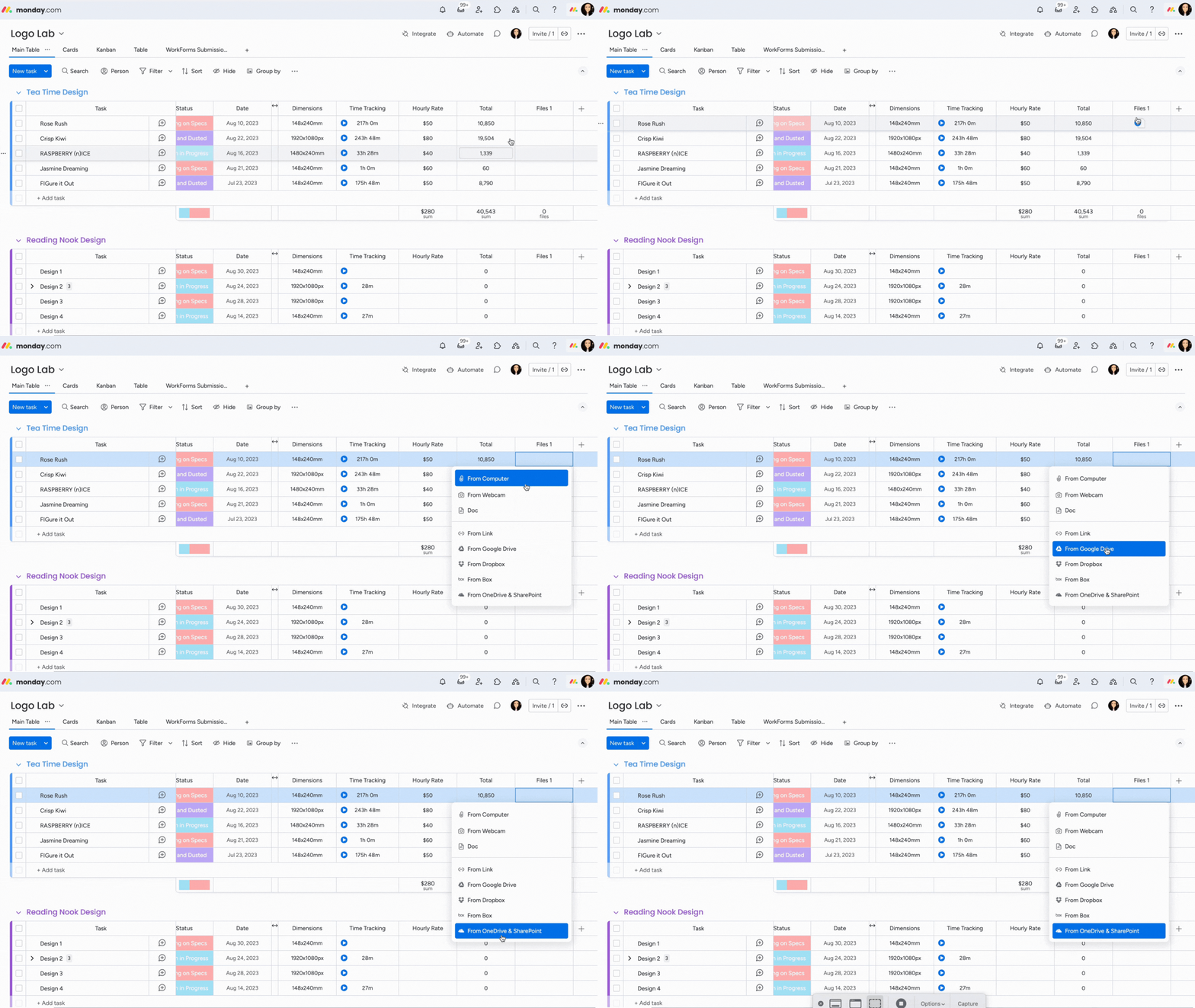
Po dodaniu kolumny kliknij komórkę, aby dodać plik. Jeśli korzystasz z aplikacji komputerowej, możesz przesyłać pliki tylko z komputera, a nie z Google Drive, Dropbox, Box itp.
Zobacz, jak możesz dodawać pliki
- Z komputera
- Z linku
- Z Google Drive
- Z platform zewnętrznych, takich jak Dropbox, Box, OneDrive i SharePoint
- Tworząc nowy dokument monday workdoc bezpośrednio w kolumnie plików
Uwaga: Dysk zespołu (Team Drive) nie jest jeszcze obsługiwany. Jeśli masz problem z połączeniem konta Google Drive, spróbuj wyczyścić pamięć podręczną i zezwolić na pliki cookie innych firm.
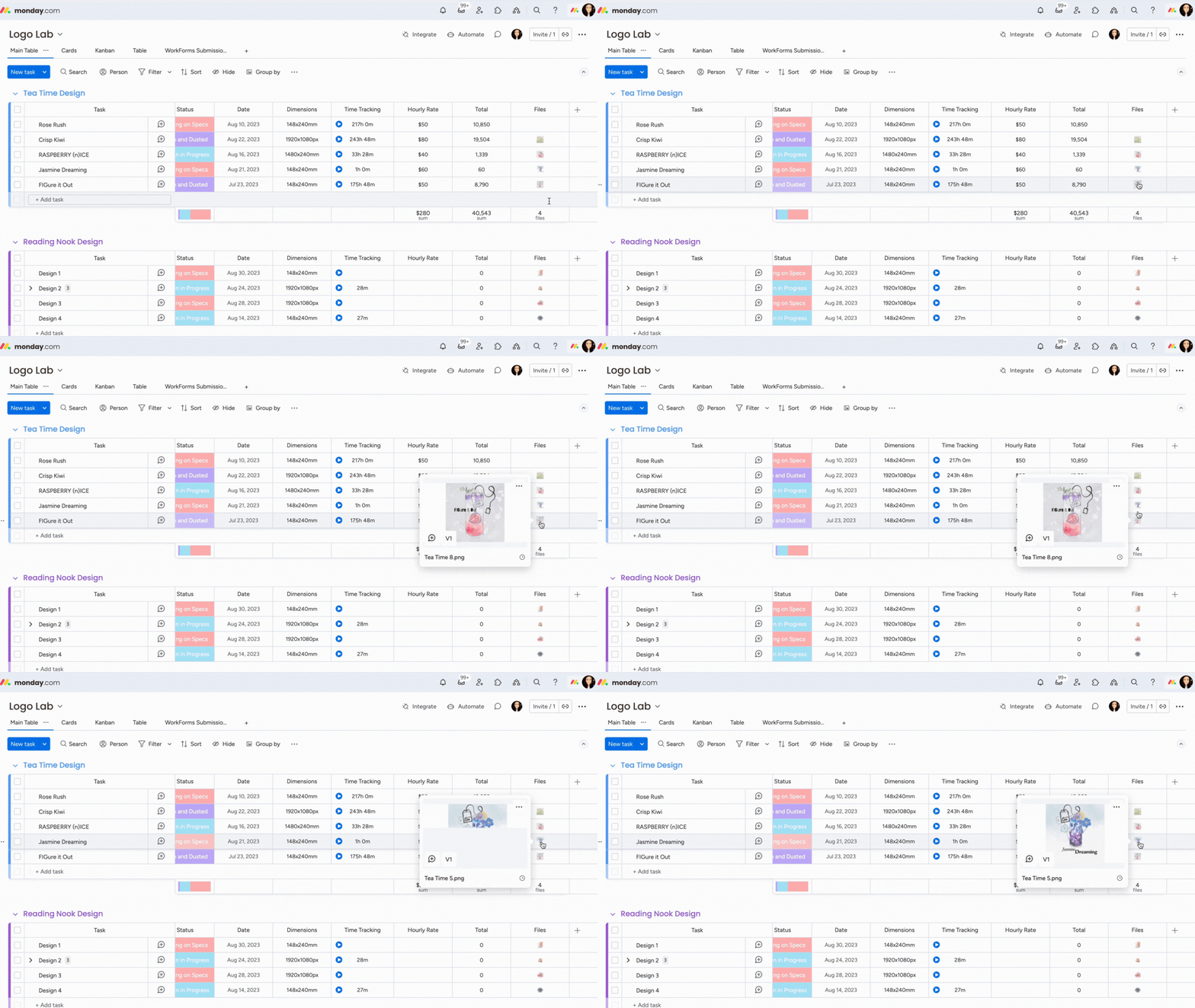
Pliki będą widoczne w kolumnie jako małe ikony. Najedź kursorem na plik, aby wyświetlić jego podgląd.
Uwaga: Maksymalny rozmiar pojedynczego pliku to 500 MB. Jeśli pliki, które chcesz przesłać, są większe, możesz utworzyć plik ZIP i przesłać go zamiast nich albo przesłać pliki z Google Drive lub Dropbox.
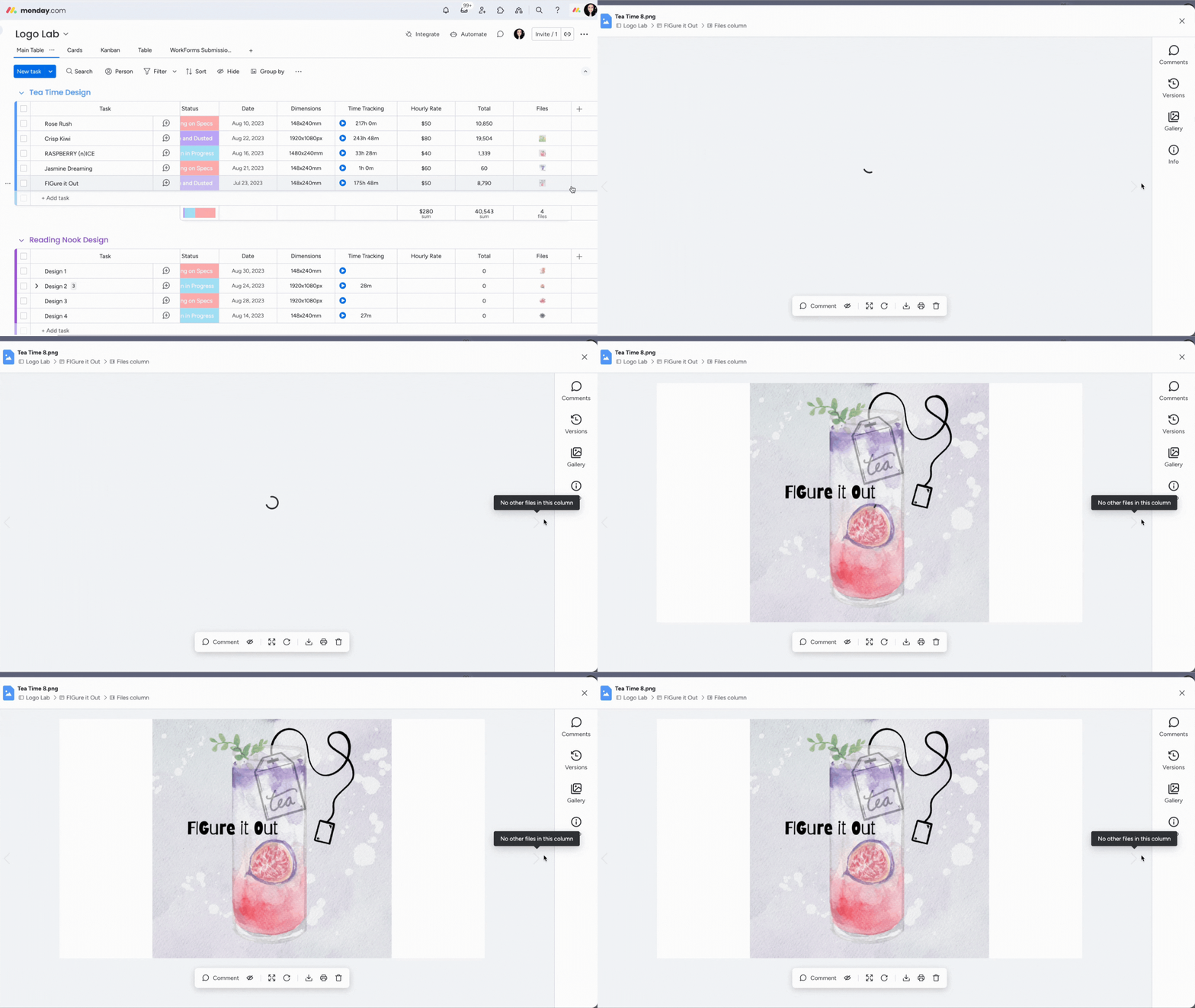
Kliknij plik, aby wyświetlić go na pełnym ekranie.
Uwaga: Pliki z kolumny plików nie będą widoczne ani dostępne do pobrania w widoku udostępnionym.
Dodaj dokument monday workdoc
Dokumenty monday workdocs świetnie sprawdzają się we wspólnej pracy nad projektami. Dodanie ich do kolumny plików pozwala przechowywać dokumenty w jednym, łatwo dostępnym miejscu na tablicy.
Oto najważniejsze różnice między dokumentami workdoc a dokumentami zapisanymi w kolumnie plików
- W przypadku dokumentów zapisanych w kolumnie plików nie można zapisać dokumentu jako szablonu.
- Goście konta nie mogą tworzyć dokumentów w kolumnie plików.
- Udostępnianie dokumentów zapisanych w kolumnie plików zależy od uprawnień danego dokumentu.
- Każdy nowy dokument w kolumnie plików dziedziczy uprawnienia tablicy, elementu i kolumny.
- Dokument utworzony w kolumnie plików otrzymuje takie same uprawnienia do edycji i wyświetlania jak tablica, do której należy.
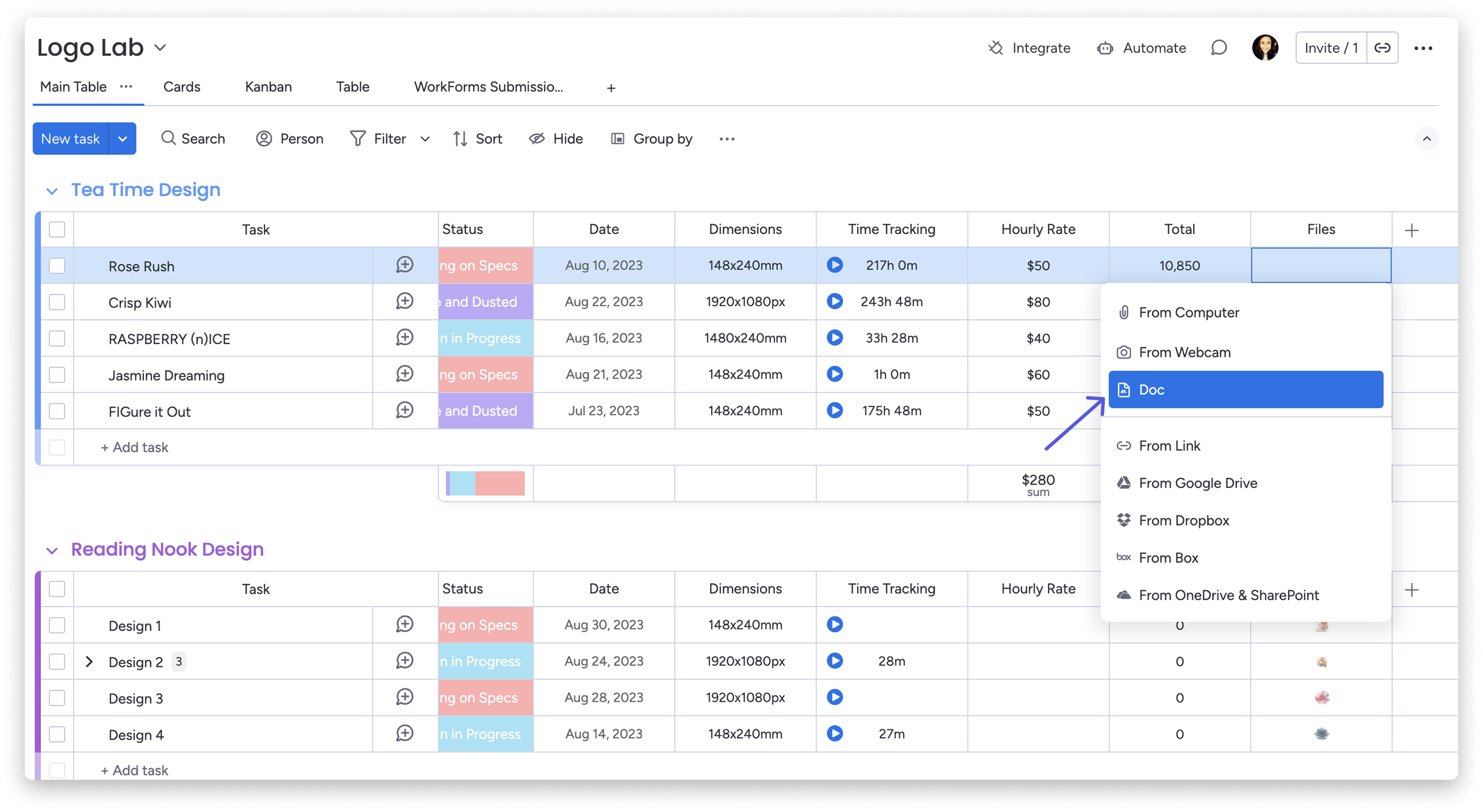
Aby dodać dokument workdoc do kolumny plików, kliknij wybraną komórkę i wybierz z menu rozwijanego „Dokument” (Doc).
Wybierz „Połącz istniejący dokument” (Connect existing Doc), „Nowy dokument” (New Doc) lub „Szablony dokumentów” (Doc Templates).
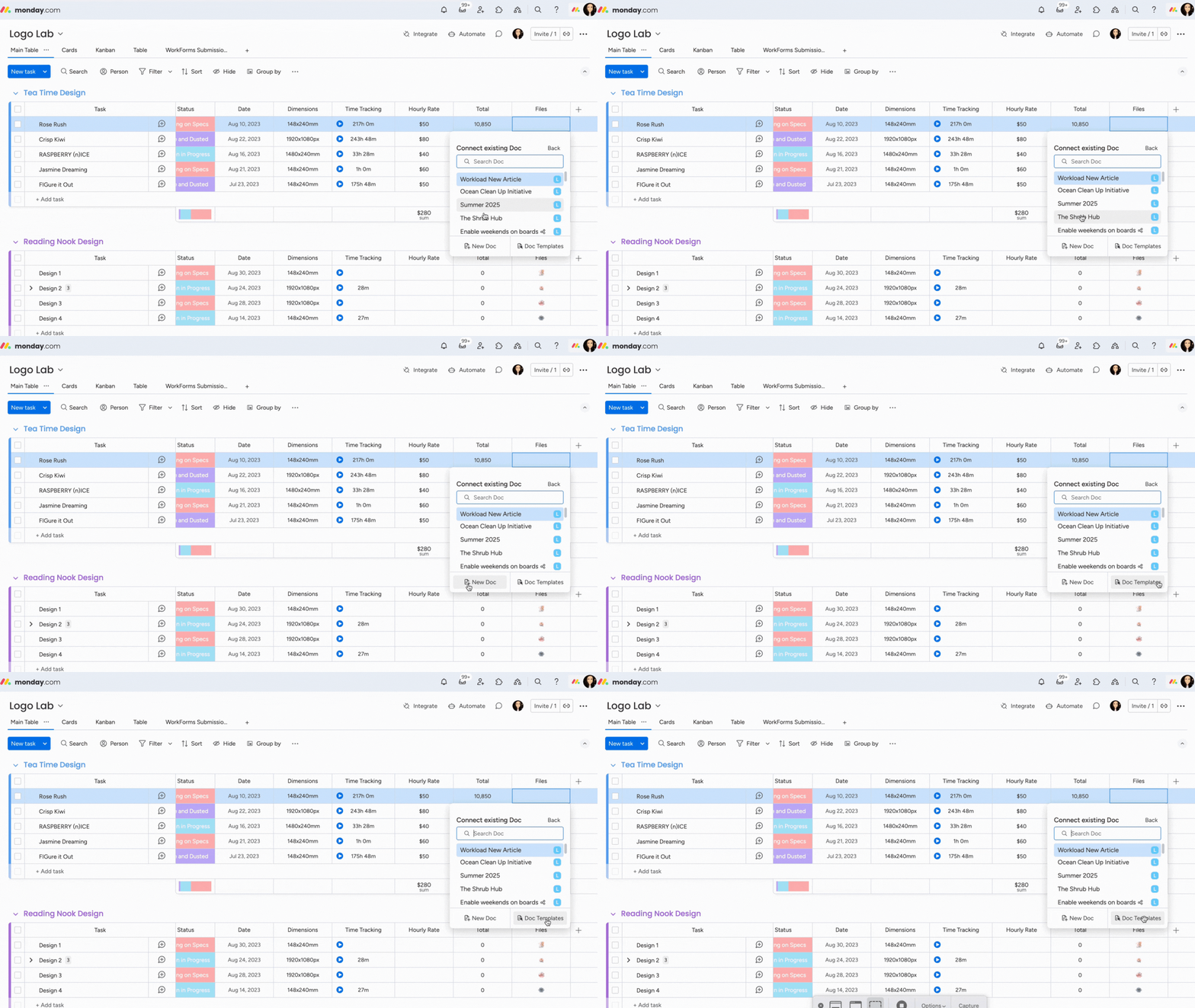
Uwaga: Jeśli nie możesz utworzyć dokumentu, administrator konta mógł włączyć ograniczenia uprawnień. Dokument dziedziczy uprawnienia tablicy, do której należy. Jeśli tablica jest prywatna, dokument również będzie prywatny. Jeśli zmienisz tablicę na główną, dokument także stanie się główny.
Jeśli zdecydujesz się utworzyć nowy dokument, u góry zobaczysz tablicę, element i kolumnę plików, z którymi jest powiązany. Dzięki temu od razu sprawdzisz, czego dotyczy dokument podczas pracy.
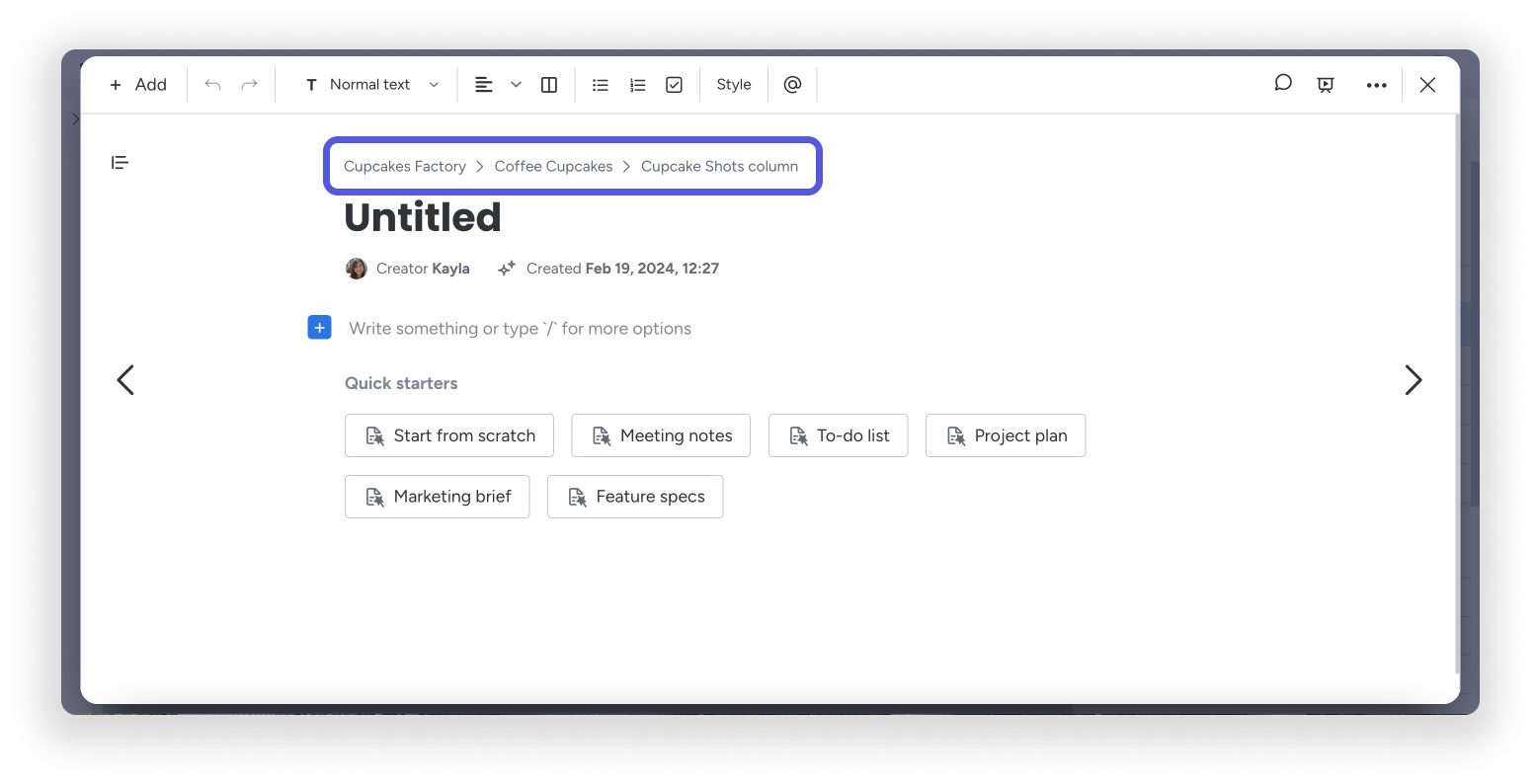
Uwaga: Nowo utworzone dokumenty workdoc nie pojawią się w obszarze roboczym wśród pozostałych dokumentów workdoc, tablic i pulpitów. Dokument workdoc utworzony w kolumnie plików będzie dostępny wyłącznie na tablicy, na której został utworzony.
Jeśli dołączysz istniejący dokument workdoc, podczas pracy nad nim zobaczysz u góry baner z linkiem do jego pierwotnej lokalizacji.
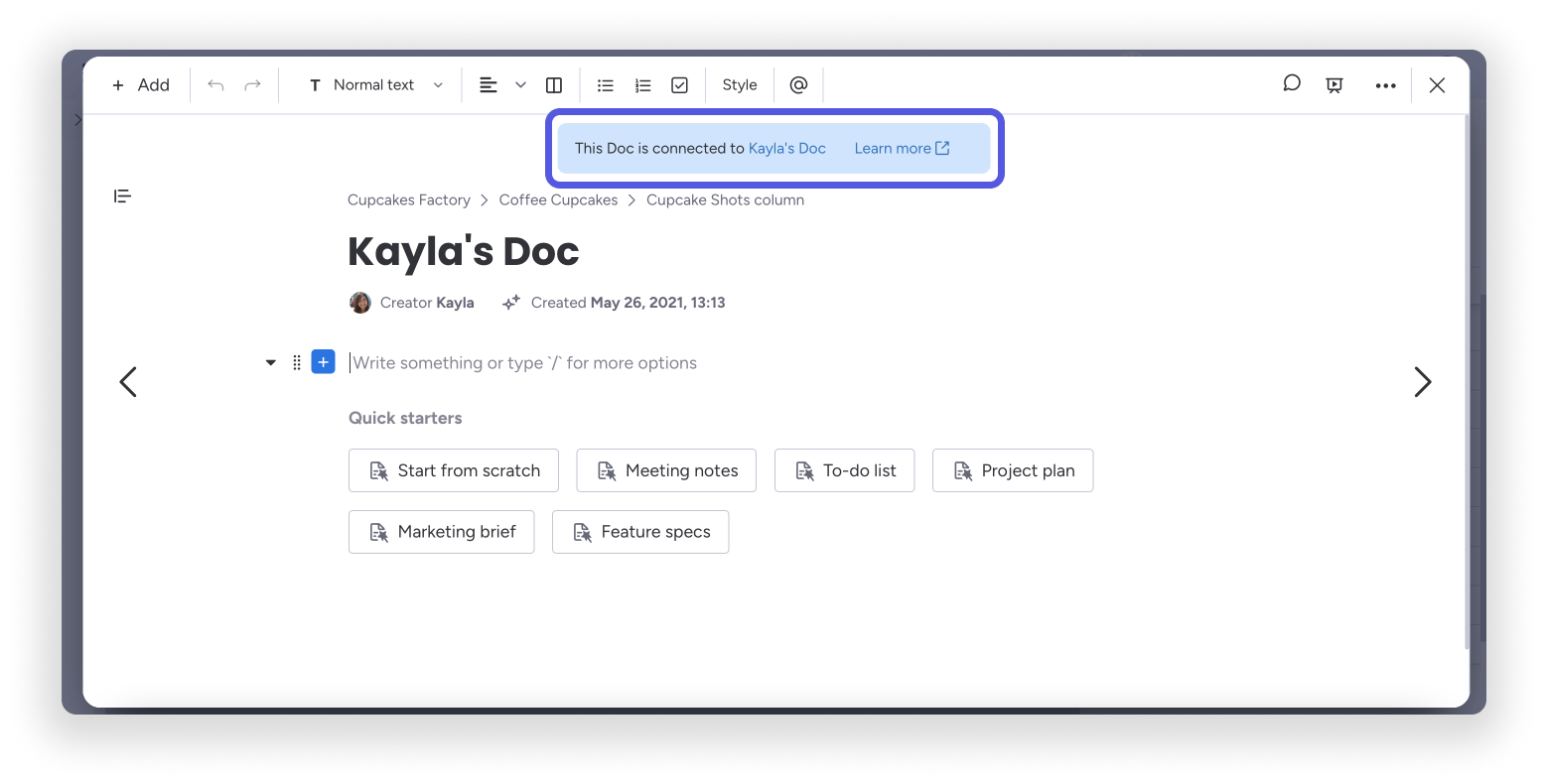
Wszelkie zmiany wprowadzone w połączonym dokumencie w kolumnie plików będą widoczne również w oryginalnym dokumencie workdoc.
Wskazówka: Zajrzyj do artykułu o kolumnie dokumentów, aby dowiedzieć się, jak płynnie włączyć dokumenty monday workdocs do swojego przepływu pracy.
Prześlij plik z linku
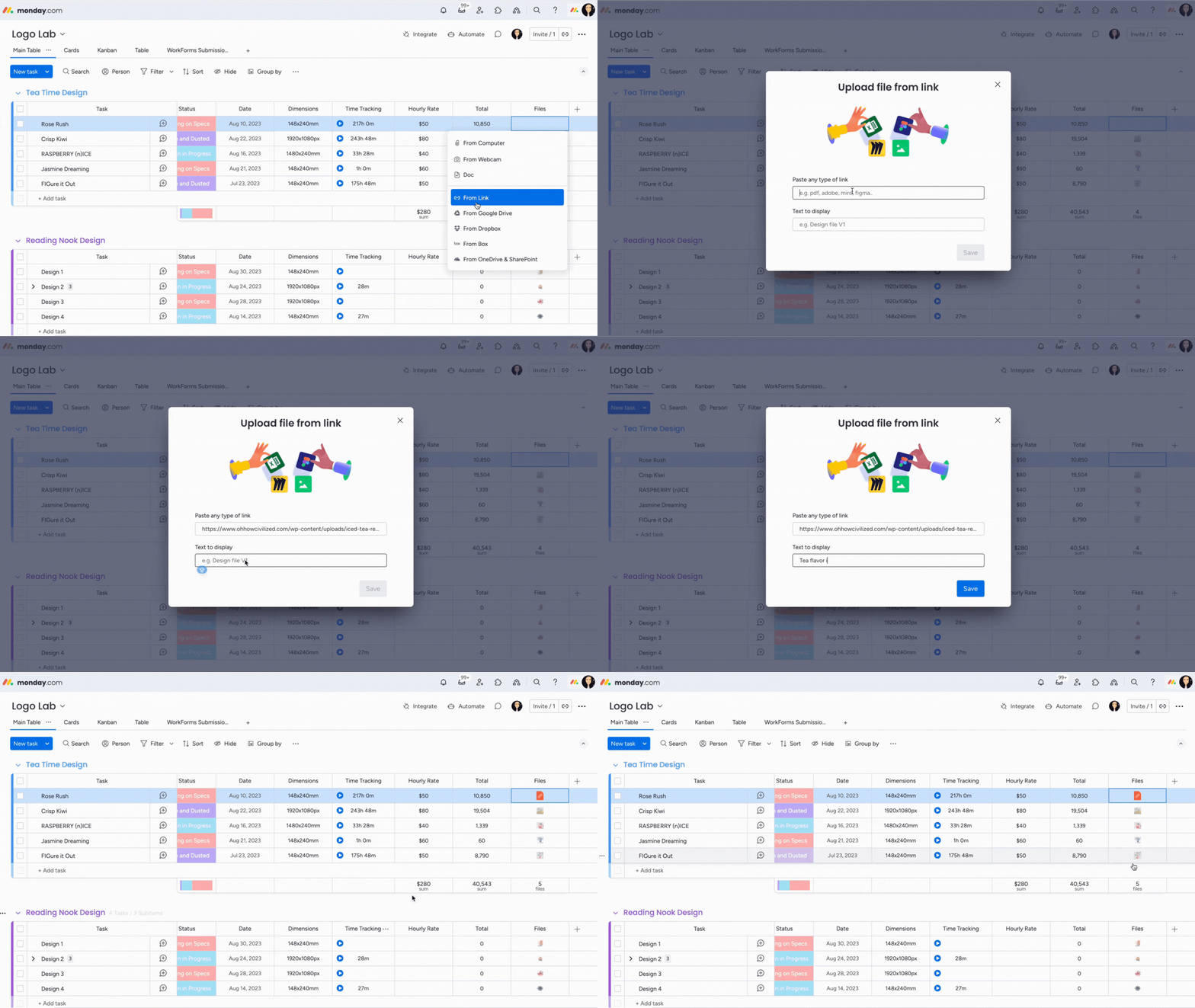
Możesz teraz szybko przesłać plik za pomocą linku. W tym celu podczas dodawania pliku kliknij opcję „Z linku” (From Link). Wklej link, wpisz nazwę pliku i kliknij „Zapisz” (Save) w wyświetlonym oknie. Od teraz po kliknięciu pliku otworzy się on w nowej karcie.
Jakie rodzaje plików mogę przesyłać?
Zobacz obsługiwane typy plików
- Microsoft Office: Excel (XLS, XLSX), dokumenty (doc, docx), prezentacje (PPT, PPTX)
- Open Office: ODP, ODS, ODT
- Pliki audio: MP3, WAV
- Obrazy: GIF, PNG, JPG, JPEG, BMP, TIFF, WEBP, PSD, SVG, AI
- Pliki wideo: MP4, MOV
- Archiwa: ZIP
- Inne: PDF, RTF, TXT, CSV
Dodaj adnotacje do plików
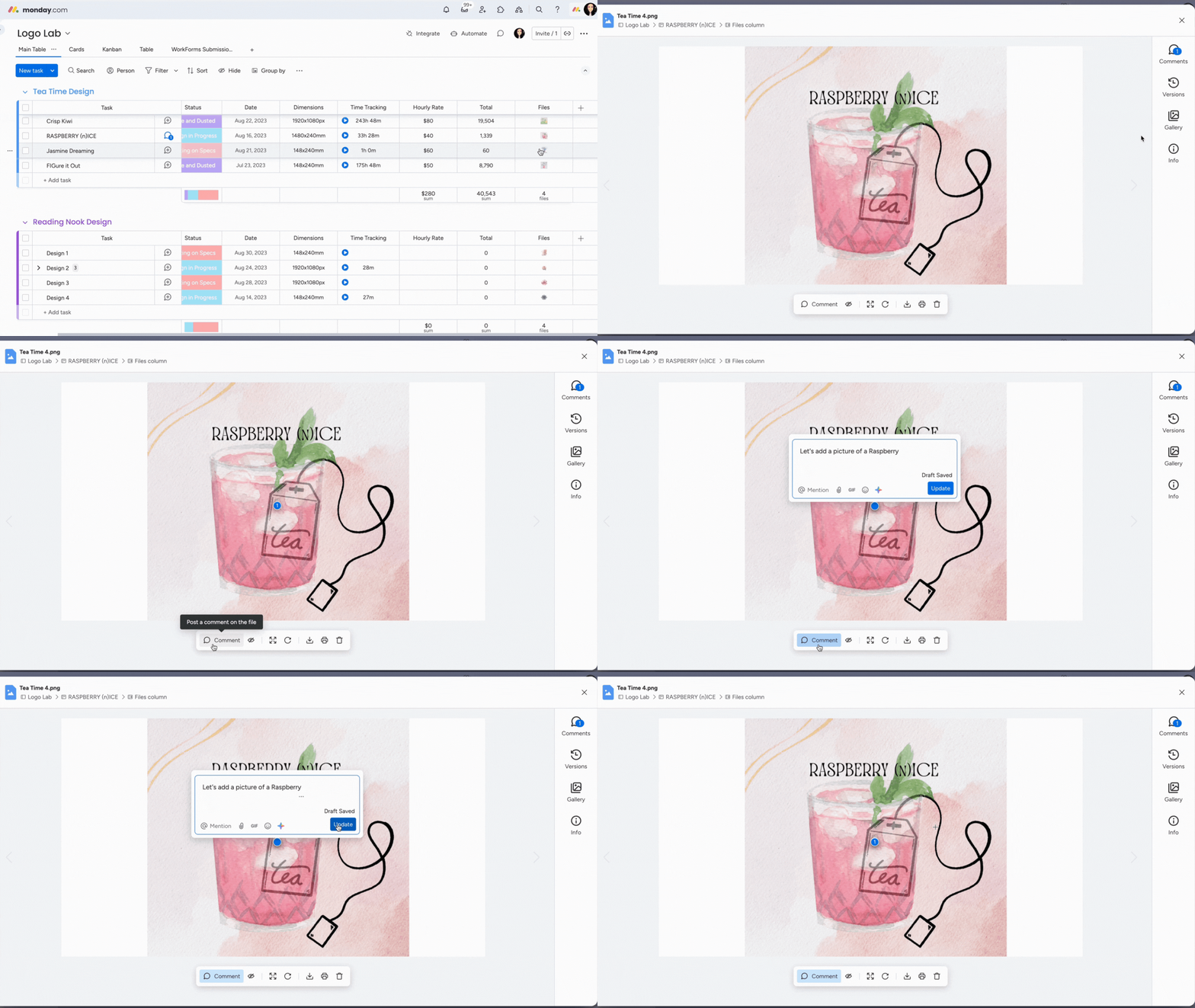
Chcesz porozmawiać z zespołem, dodając komentarze do przesłanego pliku? Skorzystaj z funkcji adnotacji. Nie musisz już zamykać pliku, aby o nim porozmawiać, ani pobierać go, dodawać komentarzy i przesyłać ponownie. Dzięki tej funkcji możesz dodawać komentarze, oznaczać osoby i rozmawiać bezpośrednio w pliku w kolumnie plików lub galerii plików.
Zobacz, jak dodać adnotację do pliku
- Kliknij jeden z plików w kolumnie plików lub galerii plików.
- Kliknij ikonę dymku u dołu ekranu z napisem „Komentarz” (Comment).
- Wybierz fragment obrazu, do którego chcesz dodać komentarz.
- Wpisz komentarz i kliknij „Aktualizuj” (Update), aby go zapisać.
Wskazówka: Możesz oznaczać członków zespołu w aktualizacjach (Updates). Otrzymają wtedy powiadomienie w dzwonku.
Dodaj wiele wersji pliku
Usprawnij pracę, przechowując wiele wersji pliku w jednym miejscu. Skorzystaj z funkcji wersjonowania plików, aby zapisać je w jednym miejscu i łatwo sprawdzić wszystkie wprowadzone zmiany. 🙌
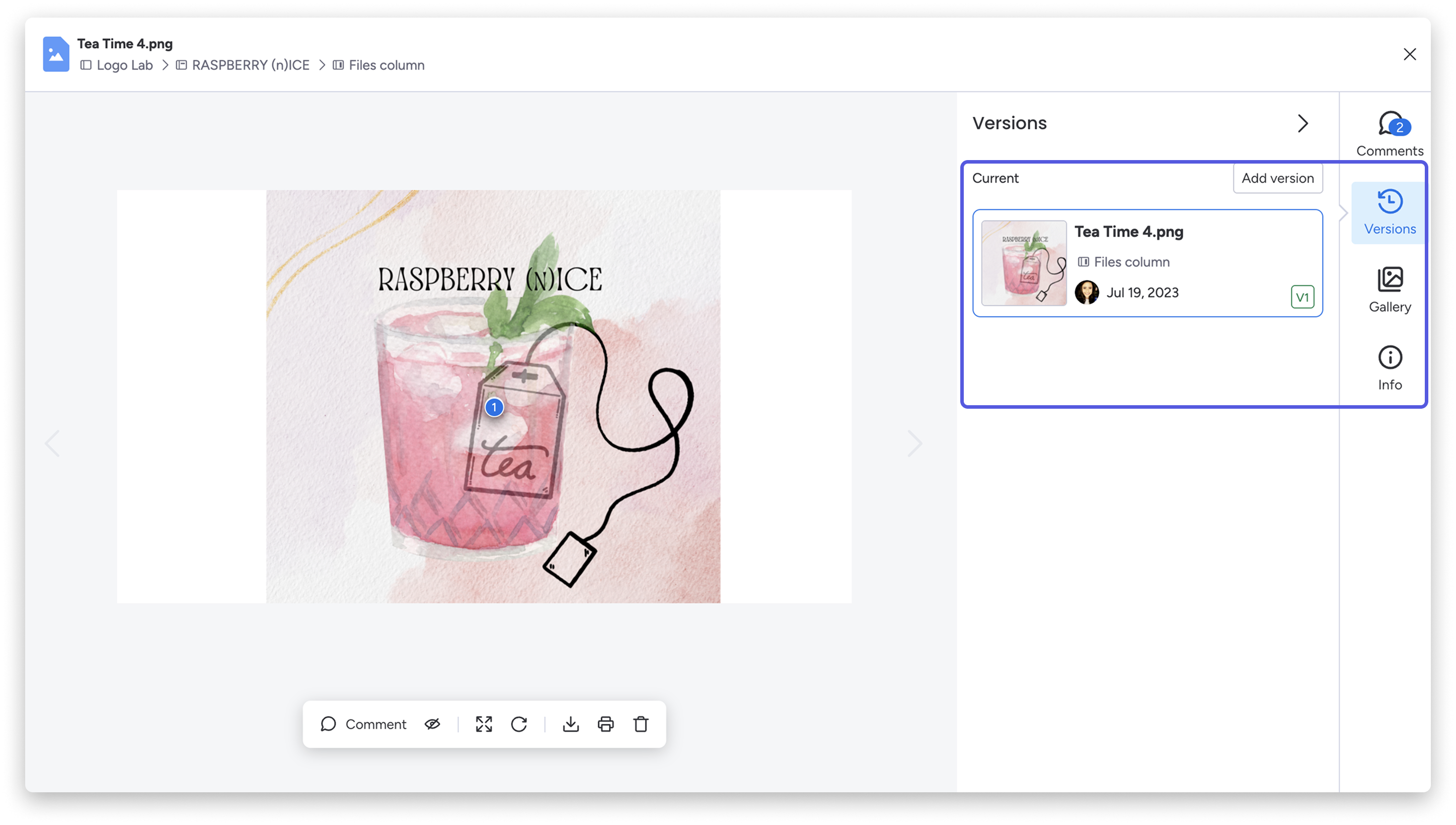
Aby skorzystać z tej funkcji, kliknij jeden z plików w kolumnie plików, aby wyświetlić jego podgląd, a następnie wybierz „Wersje” (Versions). Zobaczysz wszystkie istniejące wersje pliku. Kliknij „Dodaj wersję” (Add version), aby przesłać nową.
Usuń plik
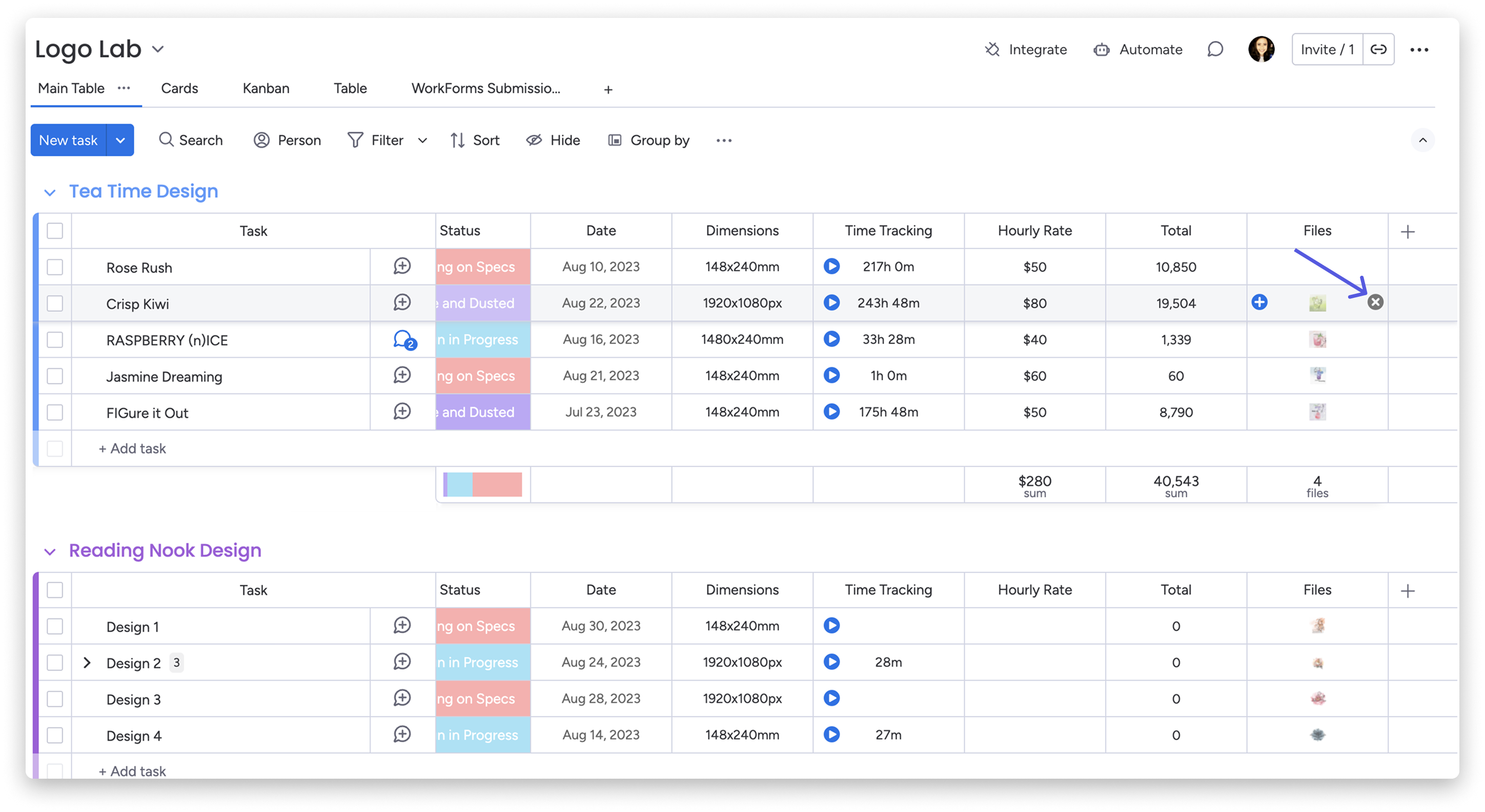
Aby usunąć plik, najedź kursorem na jego komórkę i kliknij widoczny po prawej stronie znak „x”, jak pokazano poniżej. Możesz też wyświetlić plik na pełnym ekranie i kliknąć ikonę kosza u dołu pliku.
Pobierz pliki
Kliknij plik, aby wyświetlić jego podgląd. Kliknij menu z trzema kropkami w prawym górnym rogu podglądu, a następnie wybierz „Pobierz plik” (Download File). Możesz też wyświetlić plik na pełnym ekranie i kliknąć ikonę pobierania u dołu pliku. Jeśli do jednego elementu w kolumnie plików dodano kilka plików, możesz pobrać je wszystkie naraz jako plik ZIP.
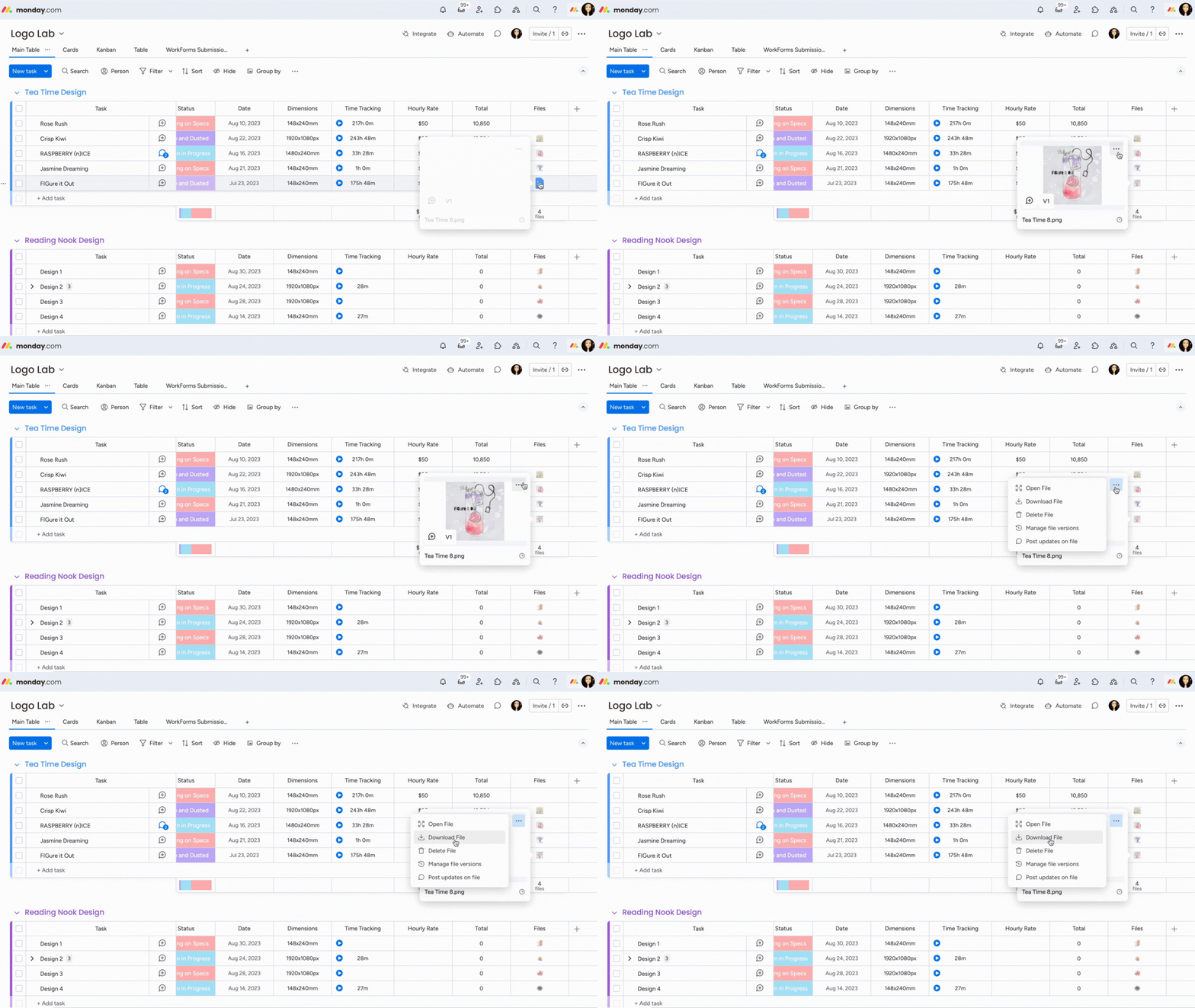
Uwaga: Wszyscy użytkownicy, w tym goście i osoby przeglądające, mogą pobierać pliki z kolumny plików. Więcej informacji o dostępnych typach użytkowników znajdziesz w tym artykule.
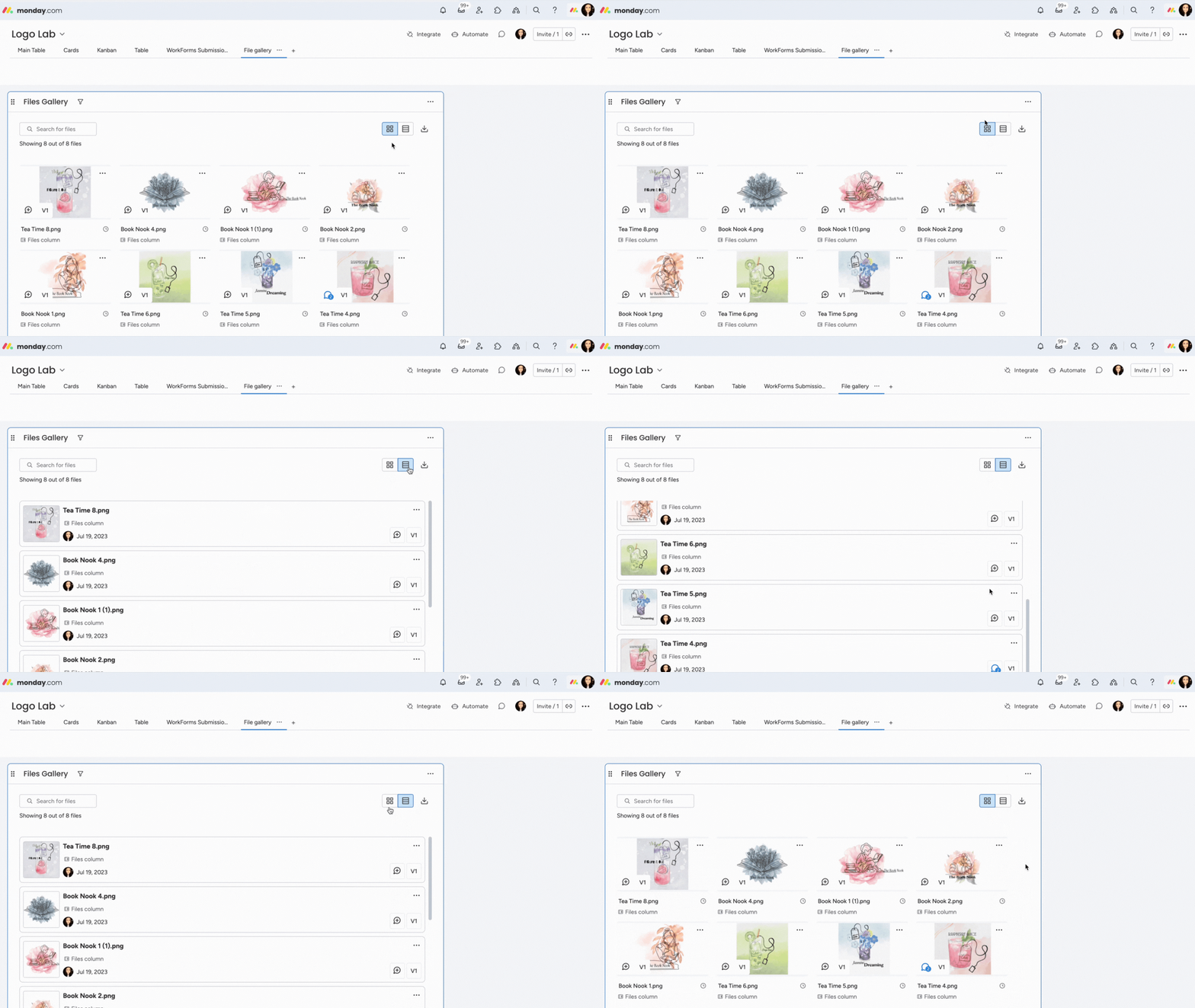
Galeria plików
Zobacz wszystkie pliki w jednym miejscu w galerii plików. Ten widok pozwala wyświetlić pliki z tablicy w formie galerii lub jako widżet na pulpicie. Więcej informacji znajdziesz w tym artykule.
Mamy nadzieję, że korzystanie z kolumny plików sprawi Ci tyle samo przyjemności co nam i usprawni Twój przepływ pracy - wiemy, że tak będzie! 😉