
Kolumna identyfikatora elementu
Kolumna identyfikatora elementu to wielofunkcyjna kolumna, która wyświetla unikalny numer przypisany do każdego elementu. Używamy go wewnętrznie do identyfikowania elementów. Przyjrzyjmy się bliżej tej kolumnie i sprawdźmy, czy może przydać się Tobie i Twojemu zespołowi! 1️⃣ 2️⃣ 3️⃣
Jak ją dodać
Aby dodać kolumnę, kliknij ikonę „+” w prawym górnym rogu tablicy. Następnie kliknij „Więcej kolumn (More columns)” u dołu wyświetlonego menu. W Centrum kolumn (Column Center) wyszukaj i wybierz „Identyfikator elementu (Item ID)”.
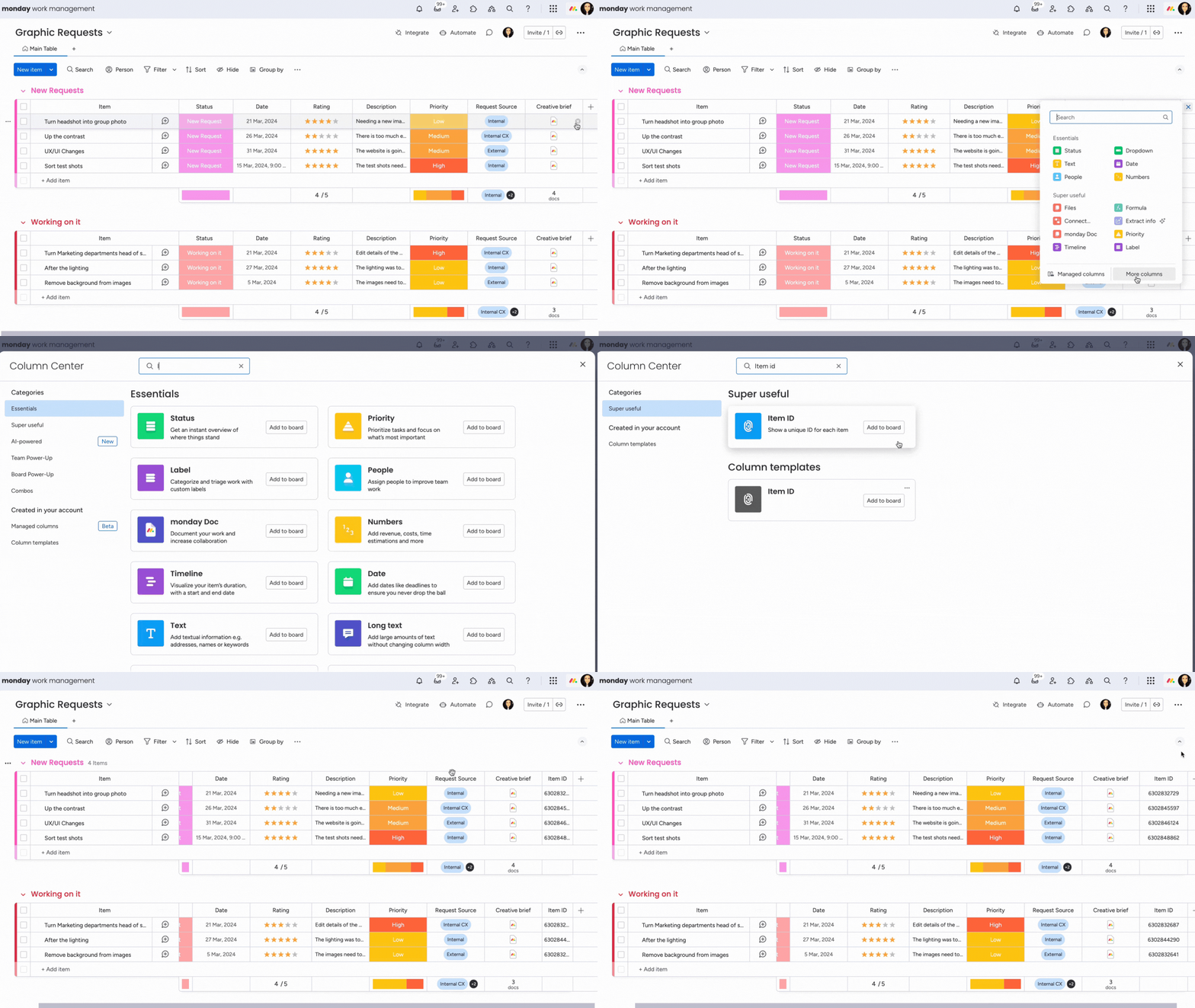
Po dodaniu kolumny każdy element na tablicy będzie miał unikalny numer wyświetlany w kolumnie identyfikatora elementu.
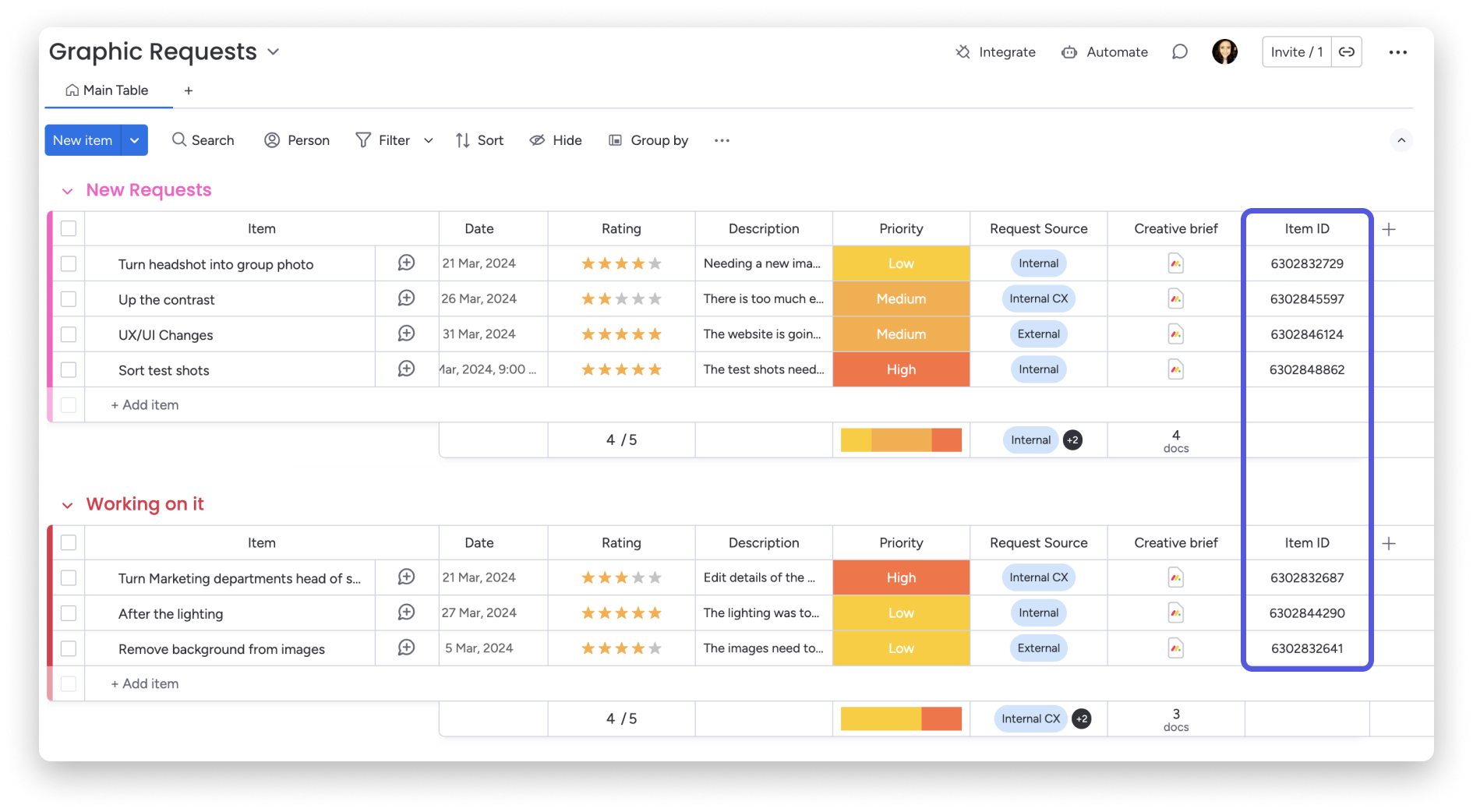
Ustawienia
Aby zmienić ustawienia kolumny, kliknij trzy kropki po prawej stronie jej nazwy, najedź kursorem na „Ustawienia (Settings)” i wybierz „Dostosuj kolumnę identyfikatora elementu (Customize Item ID column)”.
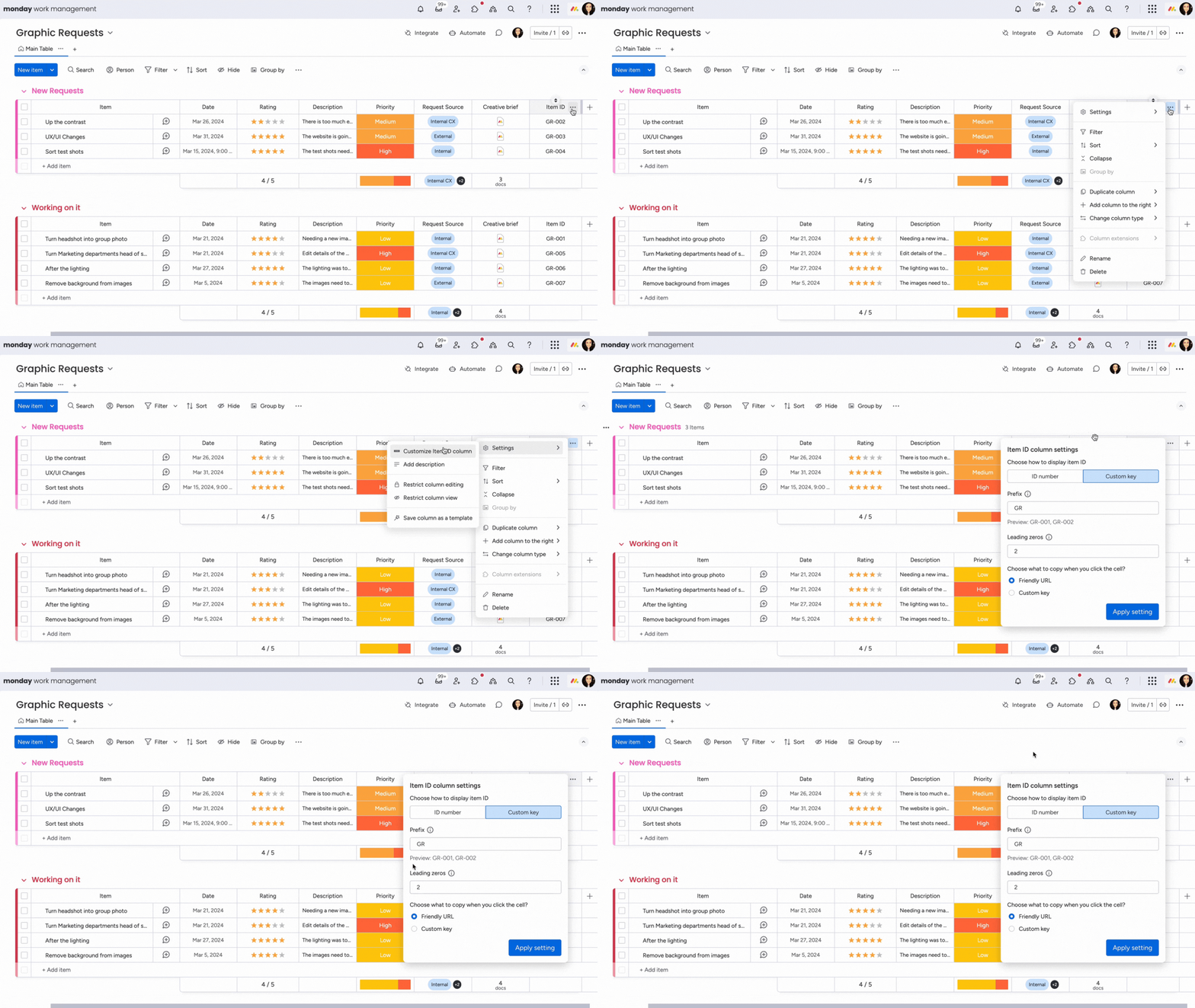
W ustawieniach możesz skonfigurować kolumnę identyfikatora elementu tak, aby generowała losowy numer za pomocą opcji „Numer identyfikacyjny (ID number)”, albo dostosować identyfikator elementu za pomocą opcji „Klucz niestandardowy (Custom key)”.
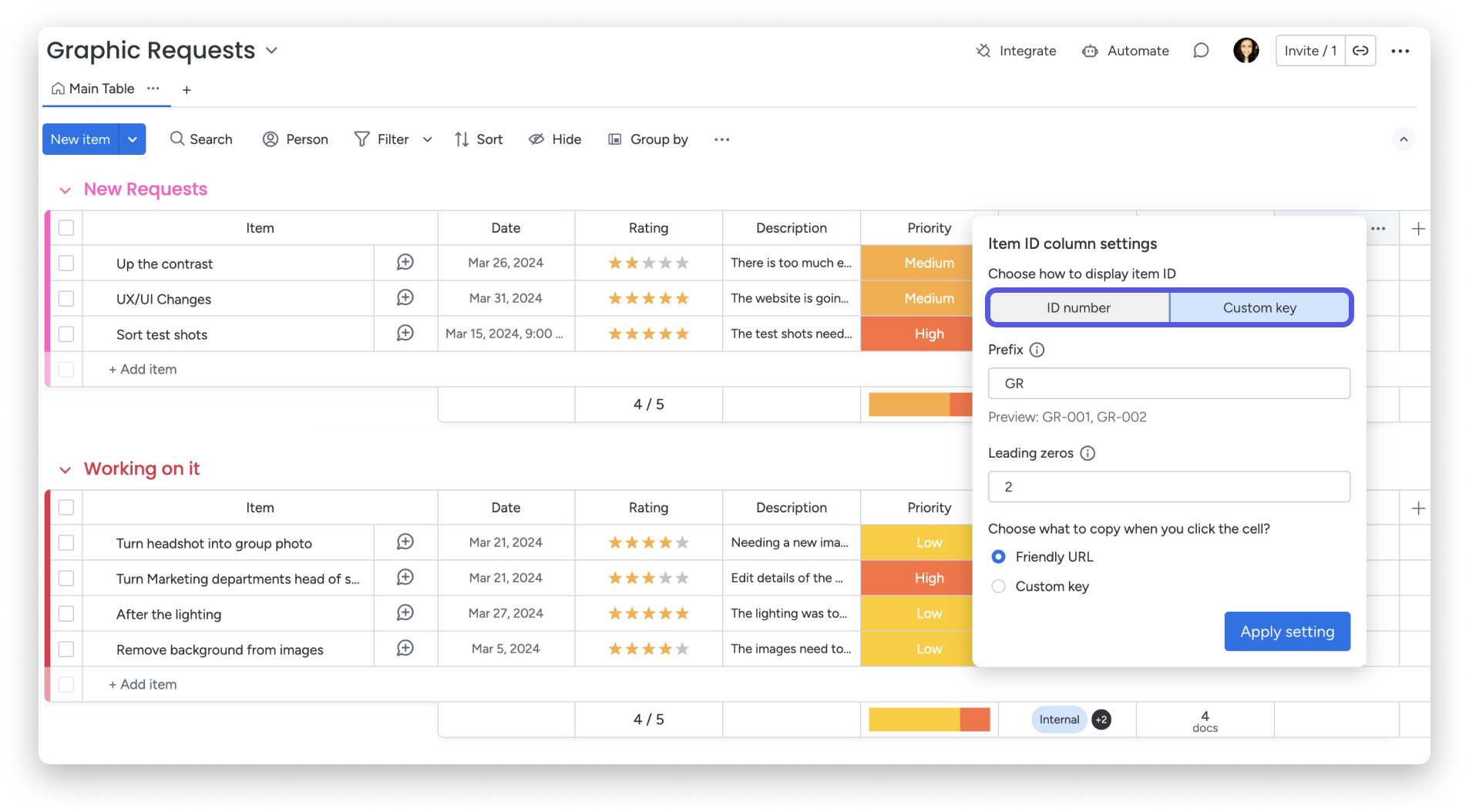
Uwaga: przeczytaj poniższe sekcje dotyczące ustawień numeru identyfikacyjnego i klucza niestandardowego, aby poznać różne dostępne ustawienia kolumny identyfikatora elementu.
Numer identyfikacyjny
Domyślnym ustawieniem po dodaniu kolumny identyfikatora elementu do tablicy jest „Numer identyfikacyjny”. To ustawienie automatycznie generuje losowy numer dla każdego elementu na tablicy. Numer jest unikalny dla danego elementu na tablicy, ale nie zawiera żadnych dodatkowych informacji pozwalających go zidentyfikować.
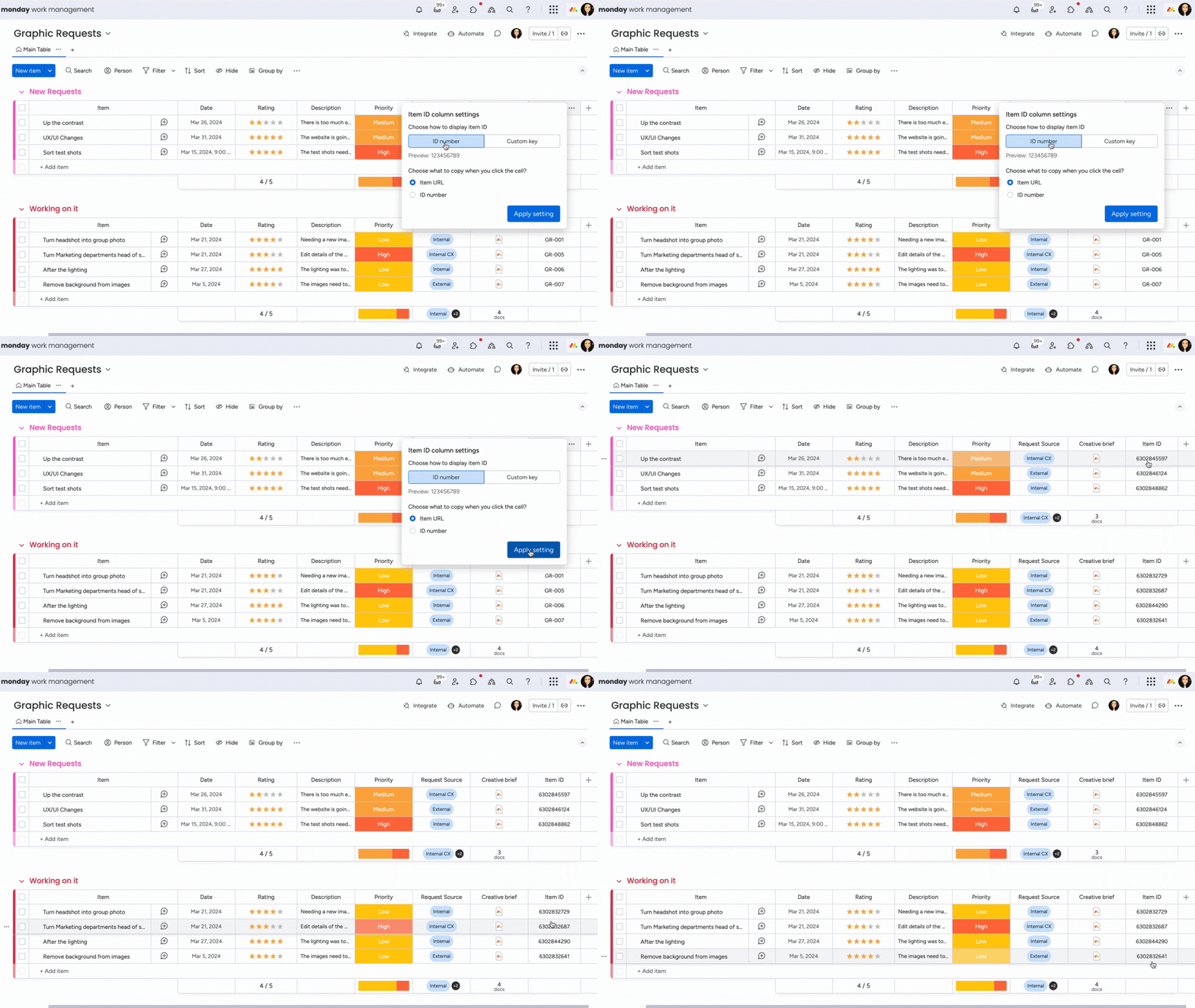
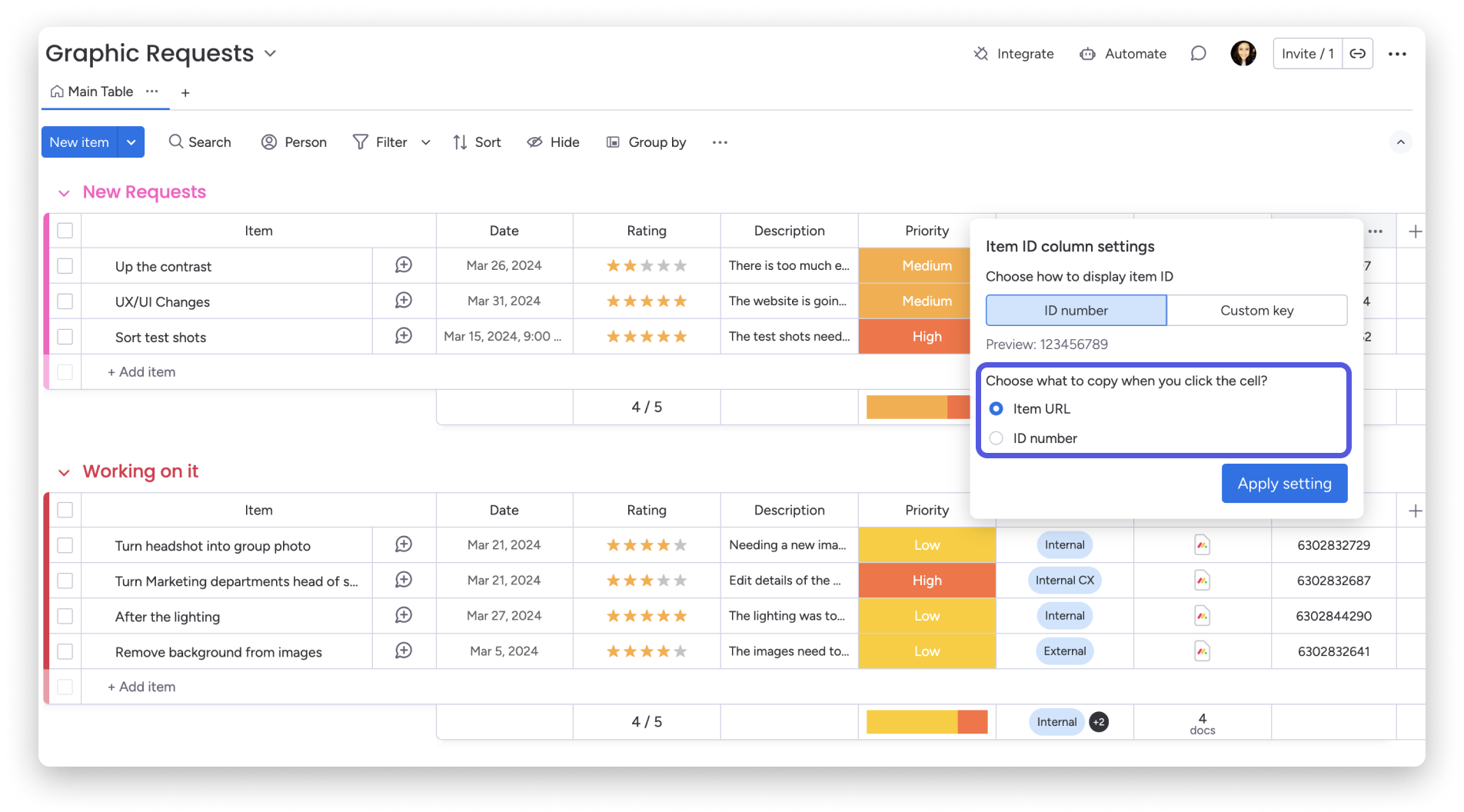
Możesz łatwo udostępnić numer identyfikacyjny elementu. Kliknij komórkę, aby skopiować jej zawartość do schowka. W menu ustawień wybierz „Adres URL elementu (Item URL)” lub „Numer elementu (Item number)”, aby określić, co będzie kopiowane po kliknięciu komórki.
Klucz niestandardowy
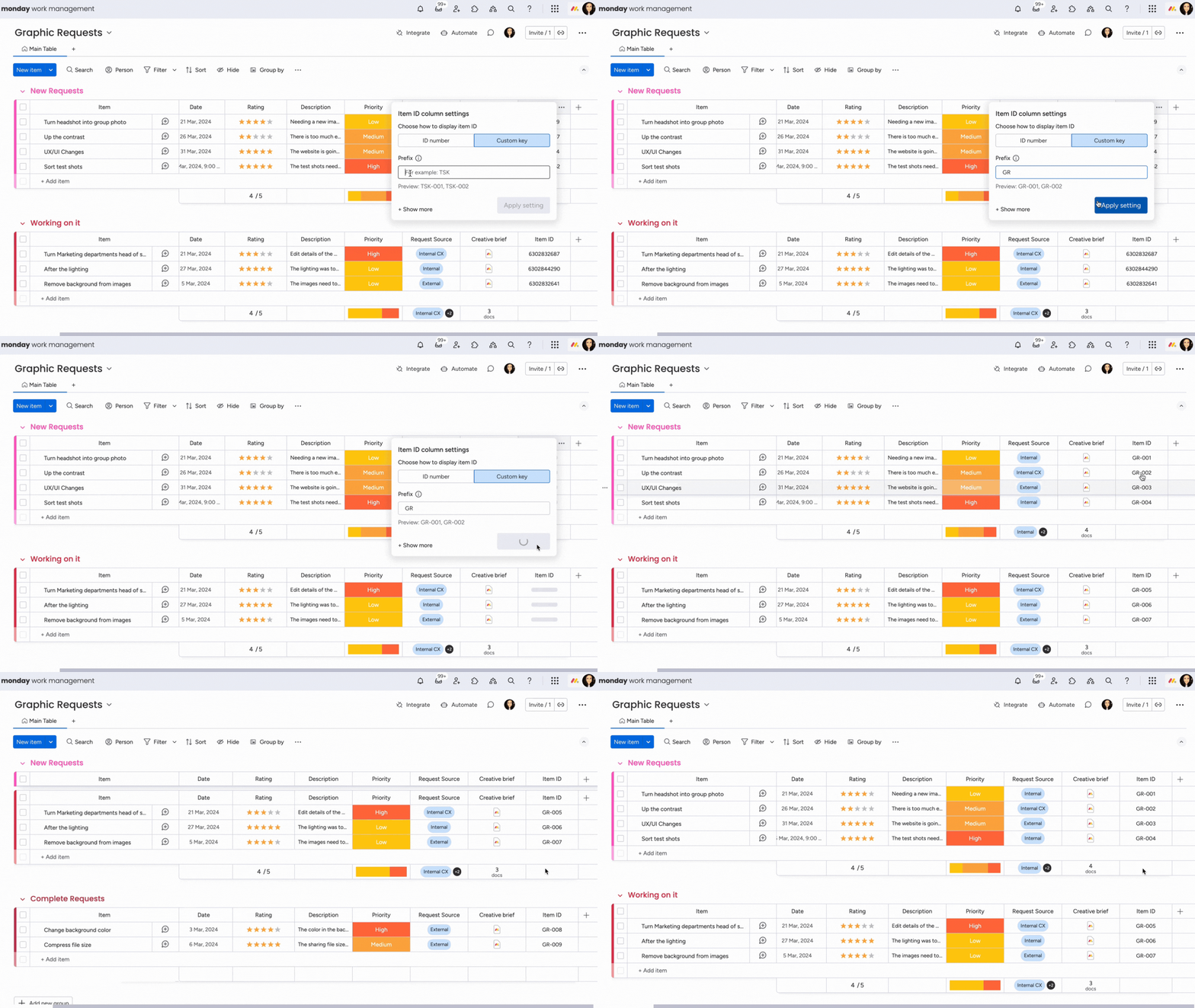
Po wybraniu opcji „Klucz niestandardowy” w ustawieniach kolumny identyfikatora elementu możesz ustawić unikalny prefiks identyfikatora. W poniższym przykładzie na tablicy z prośbami o projekty graficzne użyliśmy „GR” jako unikalnego identyfikatora w kluczu niestandardowym.
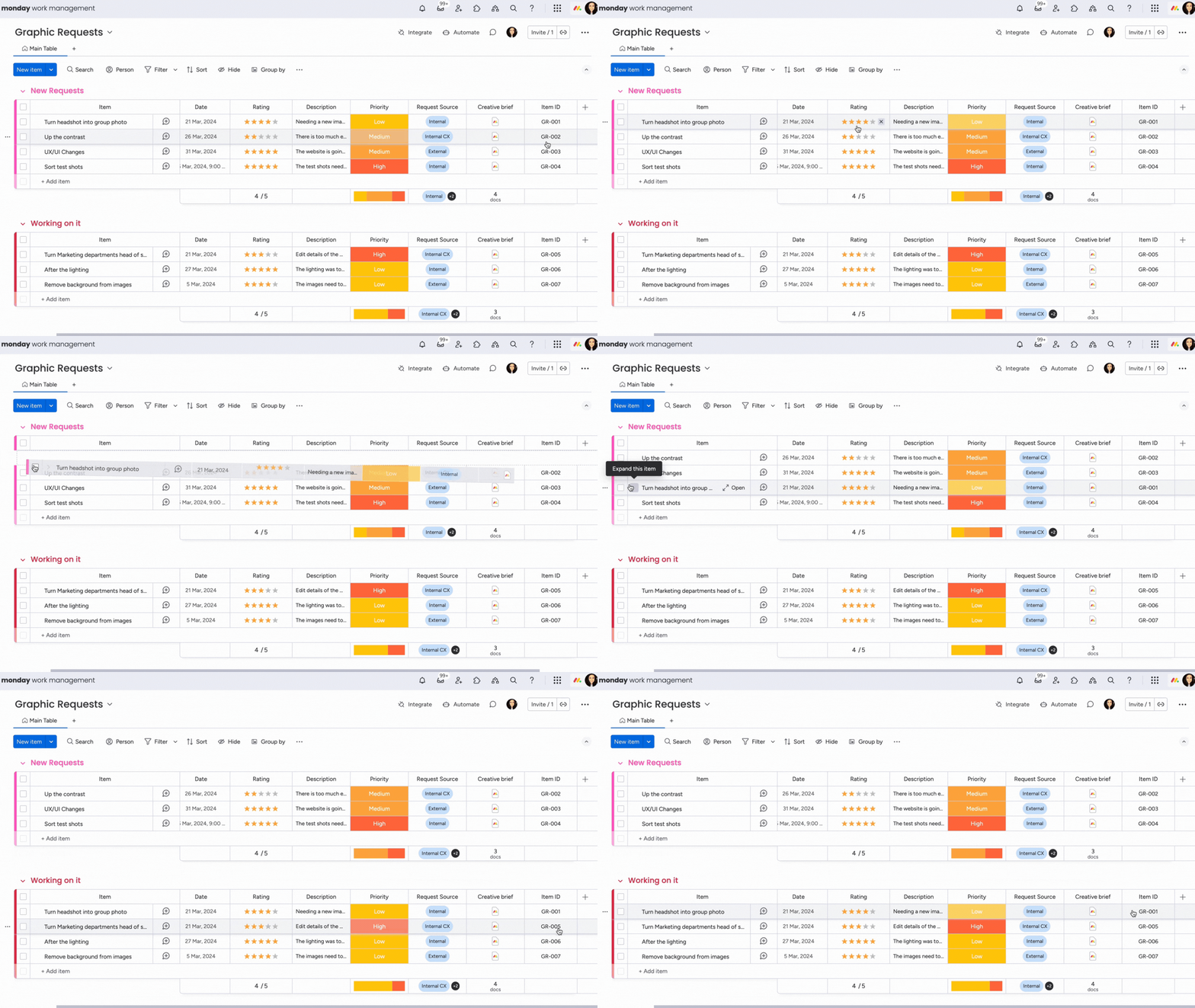
Utworzony klucz niestandardowy jest przypisany do konkretnego elementu na tablicy. Dlatego jeśli przeniesiesz element w inne miejsce na tablicy, jego unikalny identyfikator pozostanie bez zmian.
Uwaga: wybrany prefiks klucza niestandardowego może być używany tylko na jednej tablicy na koncie. Jeśli spróbujesz użyć tego samego prefiksu na innej tablicy, pojawi się komunikat o błędzie z informacją, że prefiks jest już używany.
Możesz też określić długość numeru w kluczu niestandardowym, wybierając liczbę zer wiodących dodawanych do identyfikatora elementu. W ustawieniach kolumny kliknij „+ Pokaż więcej (+ Show more)” w sekcji „Klucz niestandardowy”, a następnie wybierz liczbę zer wiodących.
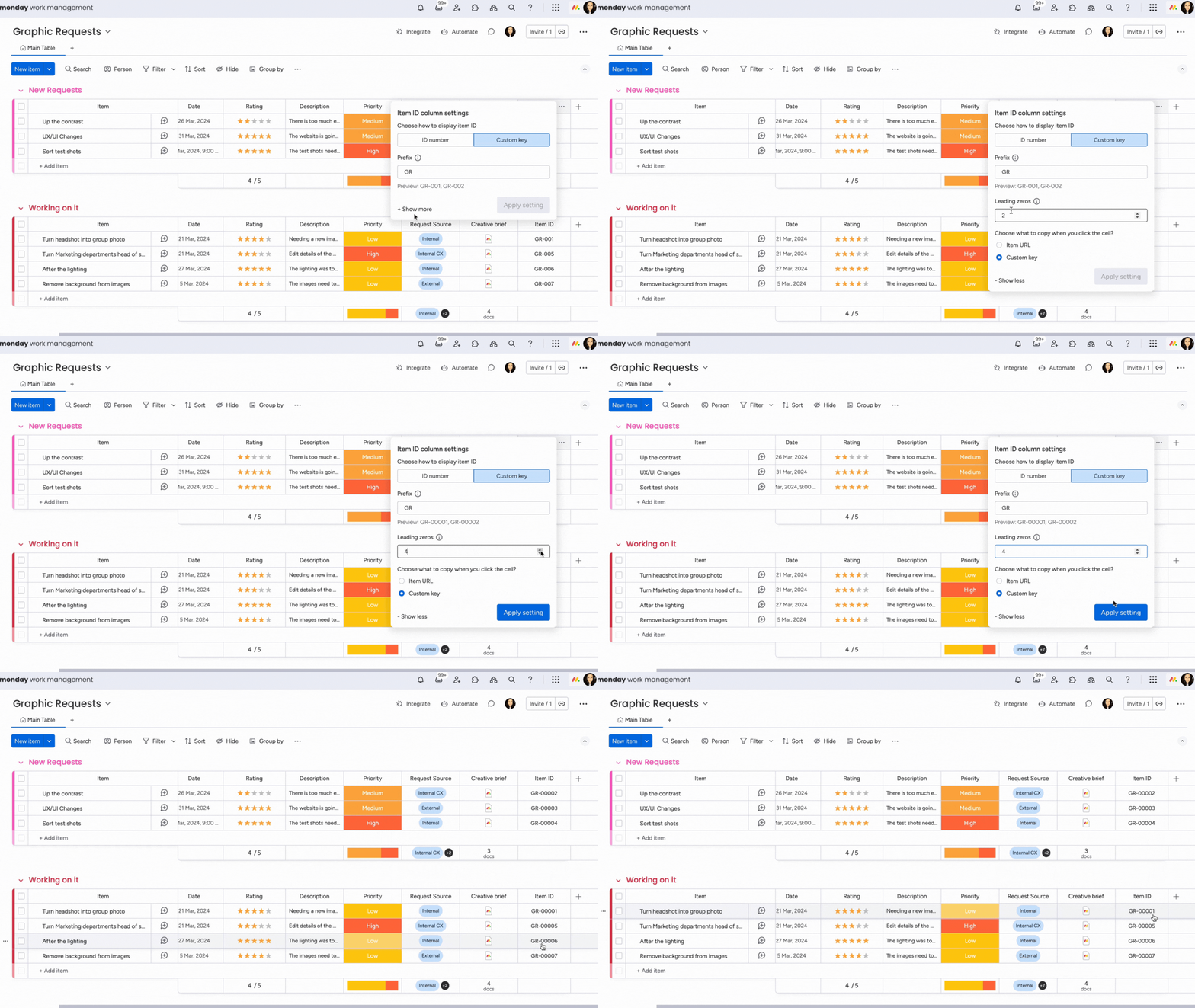
Uwaga: klucz niestandardowy może zawierać maksymalnie 12 zer wiodących.
Możesz łatwo udostępnić identyfikator elementu z kluczem niestandardowym. Kliknij komórkę, aby skopiować jej zawartość do schowka. W menu ustawień wybierz „Przyjazny adres URL (Friendly URL)” lub „Klucz niestandardowy”, aby określić, co będzie kopiowane po kliknięciu komórki.
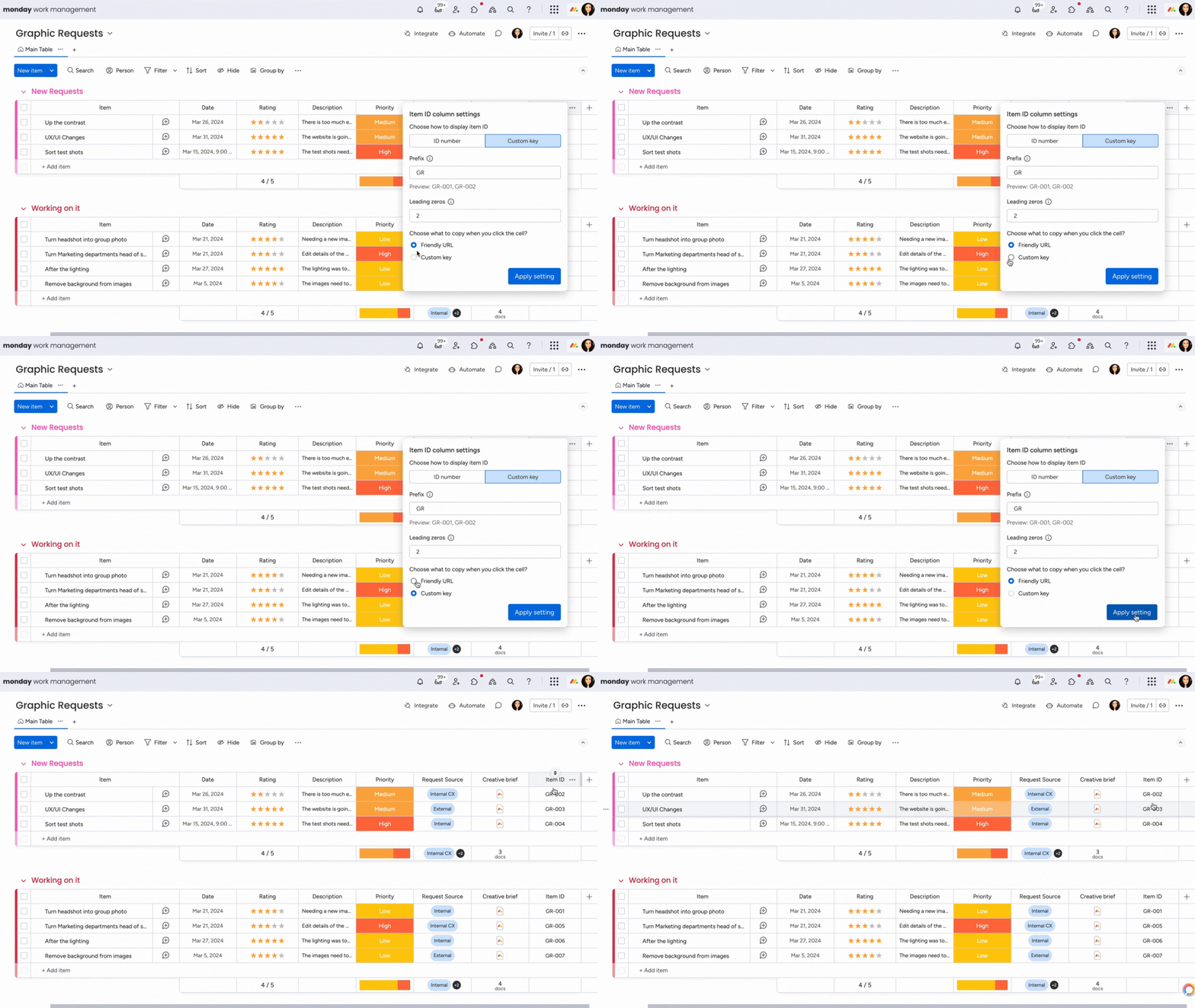
Uwaga: identyfikatory elementów to dane techniczne. Jeśli użytkownicy umieszczą w nich dane osobowe, będą one podlegać Polityce prywatności monday.com.
Często zadawane pytania
Co dzieje się z podelementami, gdy na tablicy znajduje się kolumna identyfikatora elementu?
- Podelementy otrzymują inne prefiksy niż zwykłe elementy. Jeśli zmienisz podelement w element, otrzyma on nowy prefiks zgodny z elementami na tablicy, tak jakby był na niej nowym elementem.
Co się stanie, jeśli przeniosę element z jednej tablicy na inną, a potem z powrotem?
- W takim przypadku element nie zachowa pierwotnego identyfikatora. Otrzyma nowy numer identyfikacyjny.
Jeśli usunę kolumnę identyfikatora elementu, czy prefiks będzie dostępny na innych tablicach?
- Tak. Po usunięciu kolumny prefiks przestaje być aktywny na tej tablicy i można go użyć na innych tablicach na koncie.
Czy po przełączeniu między opcjami „Numer identyfikacyjny” i „Klucz niestandardowy” klucz niestandardowy zostanie zapamiętany i przywrócony?
- Klucz niestandardowy pozostanie bez zmian, o ile nie zapiszesz ustawień.
Jeśli używam klucza niestandardowego, a potem przełączę się na „Numer identyfikacyjny”, czy klucz niestandardowy będzie dostępny na innych tablicach?
- Obecnie nie ma takiej możliwości. Prefiks jest przypisany do kolumny nawet po przełączeniu na numer identyfikacyjny. Aby klucz niestandardowy stał się dostępny na innych tablicach, trzeba usunąć kolumnę.
Co się stanie, jeśli zduplikuję kolumnę?
- Nowa kolumna automatycznie otrzyma nowy identyfikator elementu.
Czy element może mieć różne prefiksy klucza niestandardowego w różnych kolumnach?
- Element może mieć różne prefiksy klucza niestandardowego w kilku kolumnach identyfikatora elementu.
Czy można sprawdzić, która tablica używa określonego klucza niestandardowego?
- Obecnie ta funkcja nie umożliwia wyszukiwania tablicy używającej konkretnego klucza niestandardowego. Nie można też wyszukać klucza niestandardowego za pomocą opcji „Szukaj wszystkiego (Search everything)”.
Jeśli utworzę element, a następnie go usunę, czy nowy element o tej samej nazwie otrzyma taki sam identyfikator, czy nowy?
- Nowy element otrzyma nowy identyfikator zgodnie z kolejnością numerowania elementów.