
Kolumna formuły
Wszyscy użytkownicy
Dostępna w planach Pro i Enterprise
Kolumna formuły (Formula Column) w monday.com pozwala obliczać, porównywać i wyświetlać dane bezpośrednio na tablicach za pomocą niestandardowych formuł. Możesz śledzić budżety, postępy lub osie czasu i zamieniać surowe liczby w czytelne informacje - wszystko w jednym miejscu. To przydatne rozwiązanie dla osób, które chcą podejmować decyzje na podstawie danych i sprawniej pracować z tablicami.
Uwaga: Kolumna formuły jest dostępna tylko w planach Pro i Enterprise. Jeśli masz plan Pro i przejdziesz na niższy plan, utworzone kolumny formuły pozostaną na tablicy, ale nie będzie można dodawać nowych.
Jak dodać kolumnę
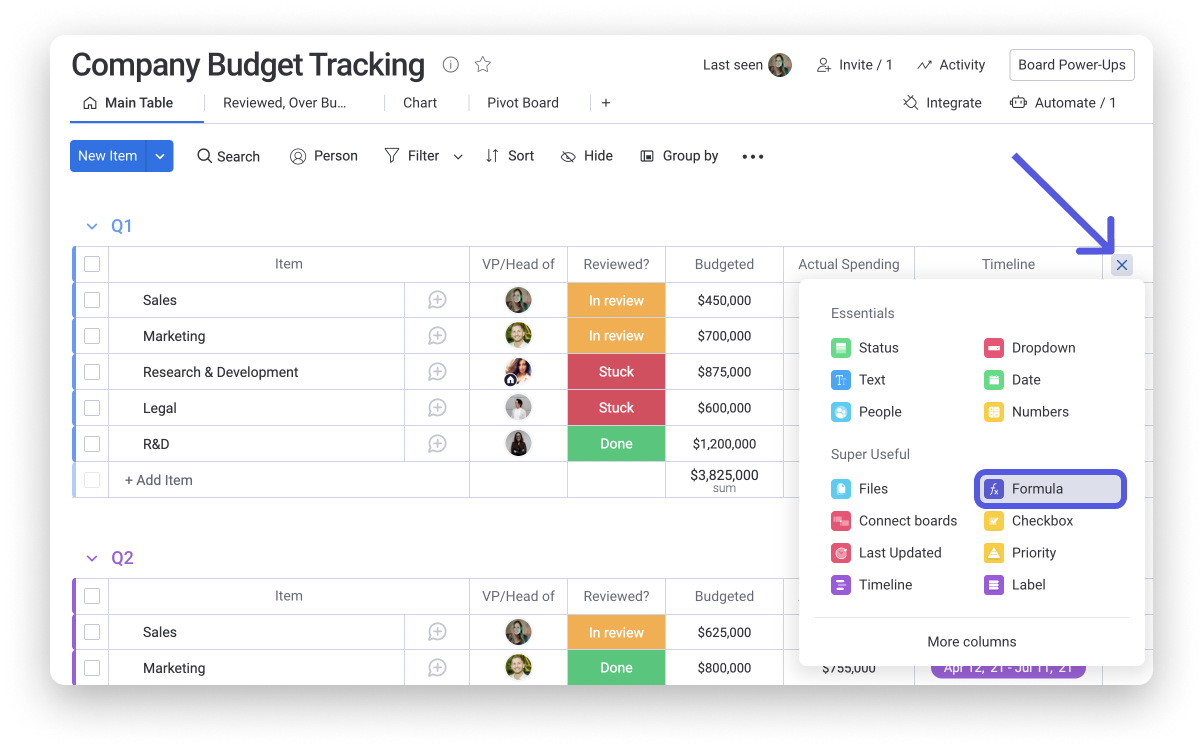
Aby dodać kolumnę, kliknij ikonę + w prawym górnym rogu tablicy, a następnie wybierz z rozwijanego menu opcję „Formuła” (Formula):
Jak to działa
Po dodaniu kolumny formuły automatycznie otworzy się kreator formuł (Formula Builder). Jeśli go zamkniesz, kliknij w dowolnym miejscu kolumny, aby zacząć tworzyć formułę.
W kreatorze formuł najpierw znajdziesz listę dostępnych „funkcji i stałych” (Functions & constants), a pod nią listę „kolumn i etykiet” (Columns & labels) z tablicy. Możesz ich używać w tworzonych obliczeniach. Aby zbudować formułę, skorzystaj z jednej z dostępnych funkcji lub użyj standardowych symboli matematycznych.
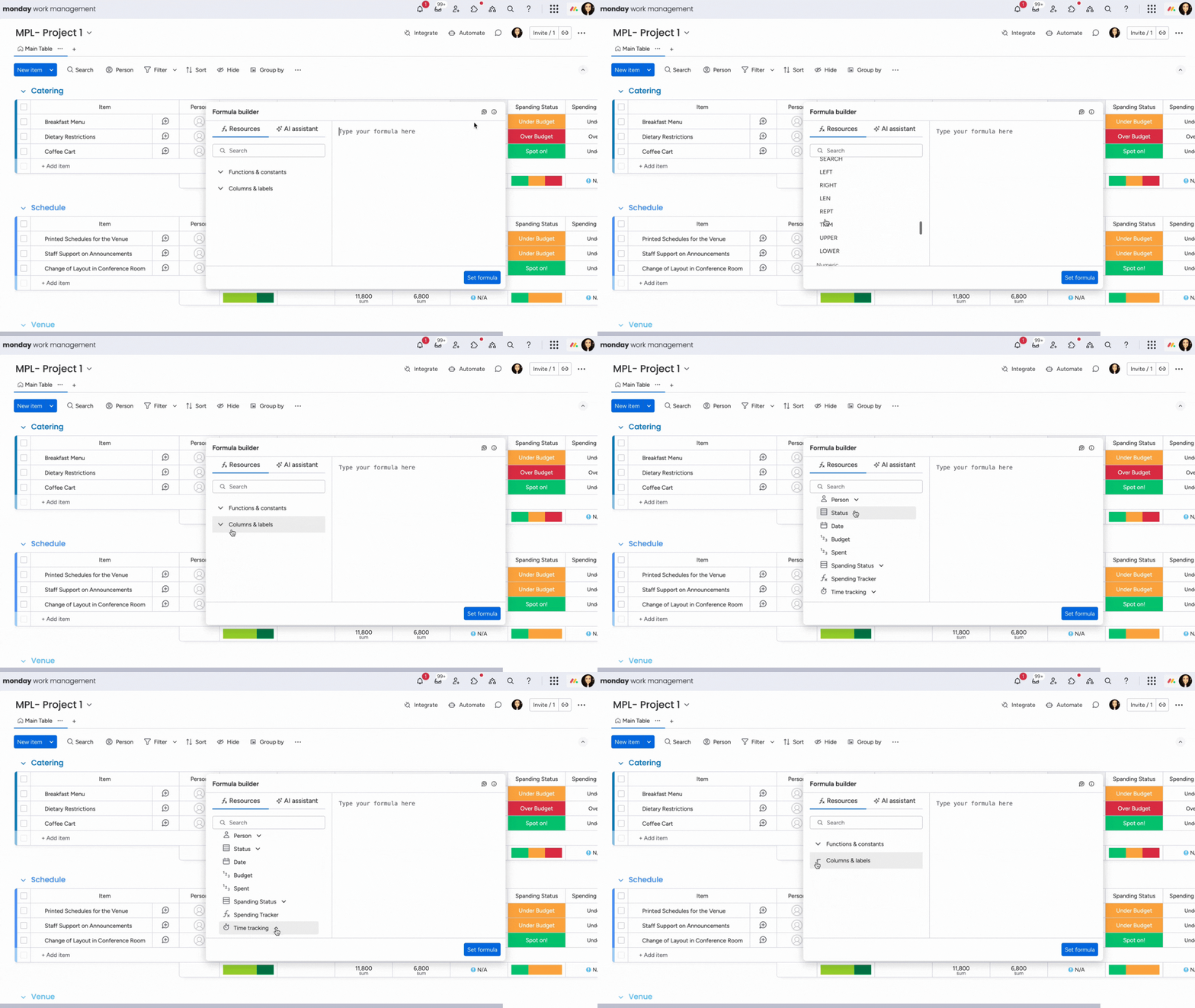
Uwaga: Układ kreatora formuł może się różnić w zależności od konta.
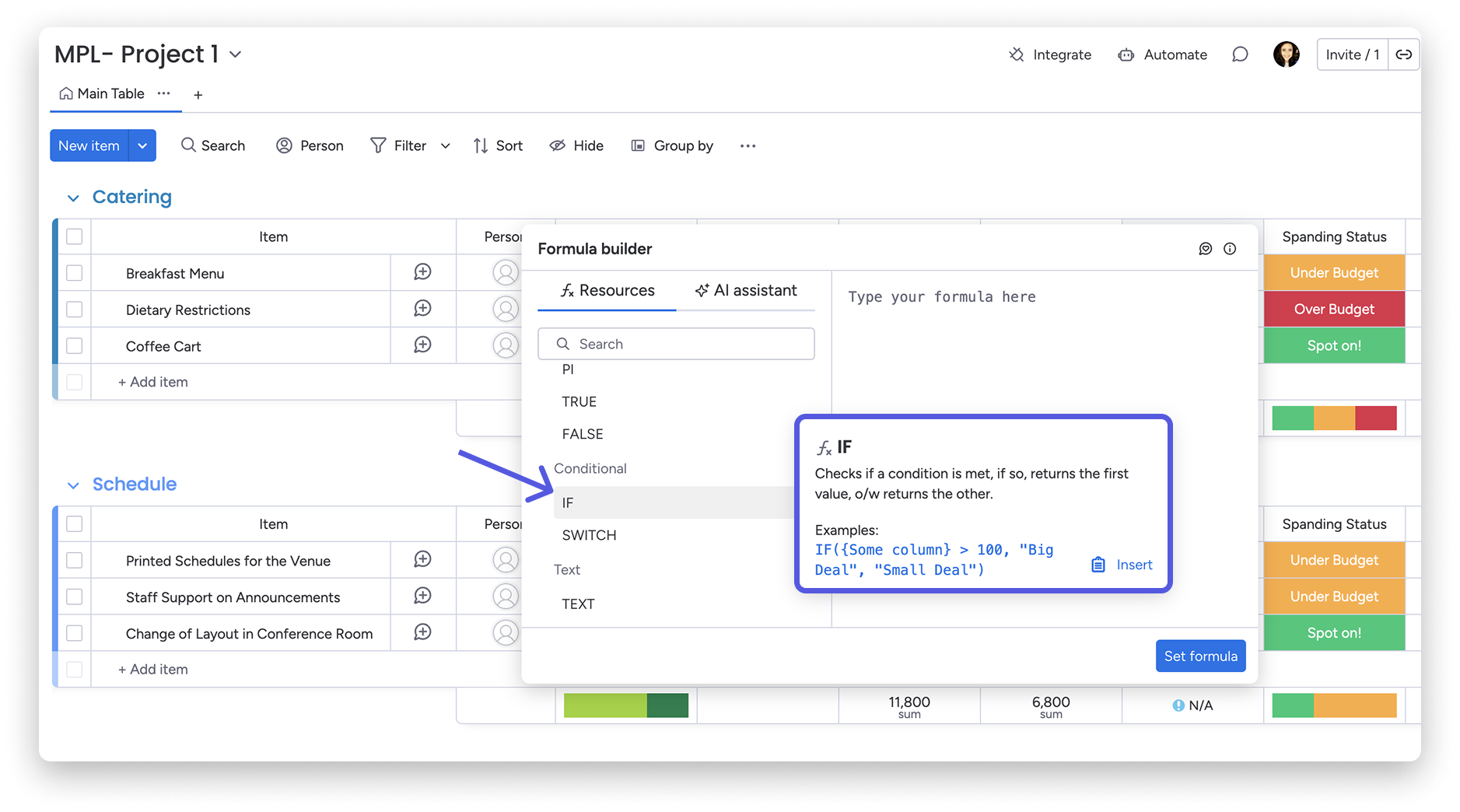
Najedź kursorem na funkcję, aby zobaczyć jej opis i przykład działania:
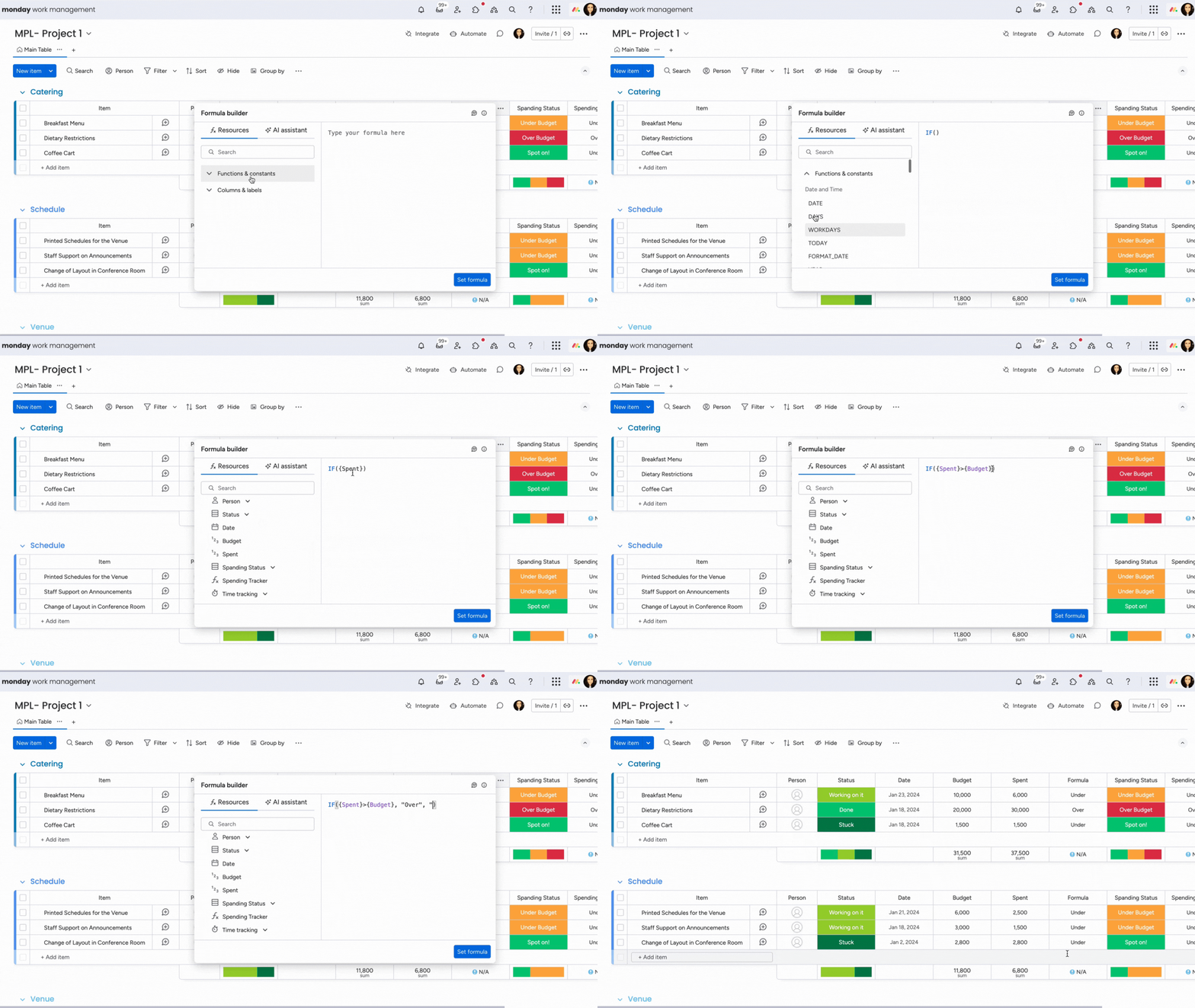
Aby dodać formułę, kliknij komórkę w kolumnie formuły i zacznij wpisywać formułę. Możesz używać kolumn z tablicy i różnych funkcji, aby utworzyć potrzebną formułę.
Uwaga: W kreatorze formuł obowiązuje limit 10 tys. znaków.
Załóżmy, że korzystamy z tablicy do śledzenia budżetu firmy. Chcemy łatwo sprawdzić, czy rzeczywiste wydatki przekraczają przydzielony budżet, czy są od niego niższe. Do wyświetlenia tej informacji użyliśmy poniższej formuły.
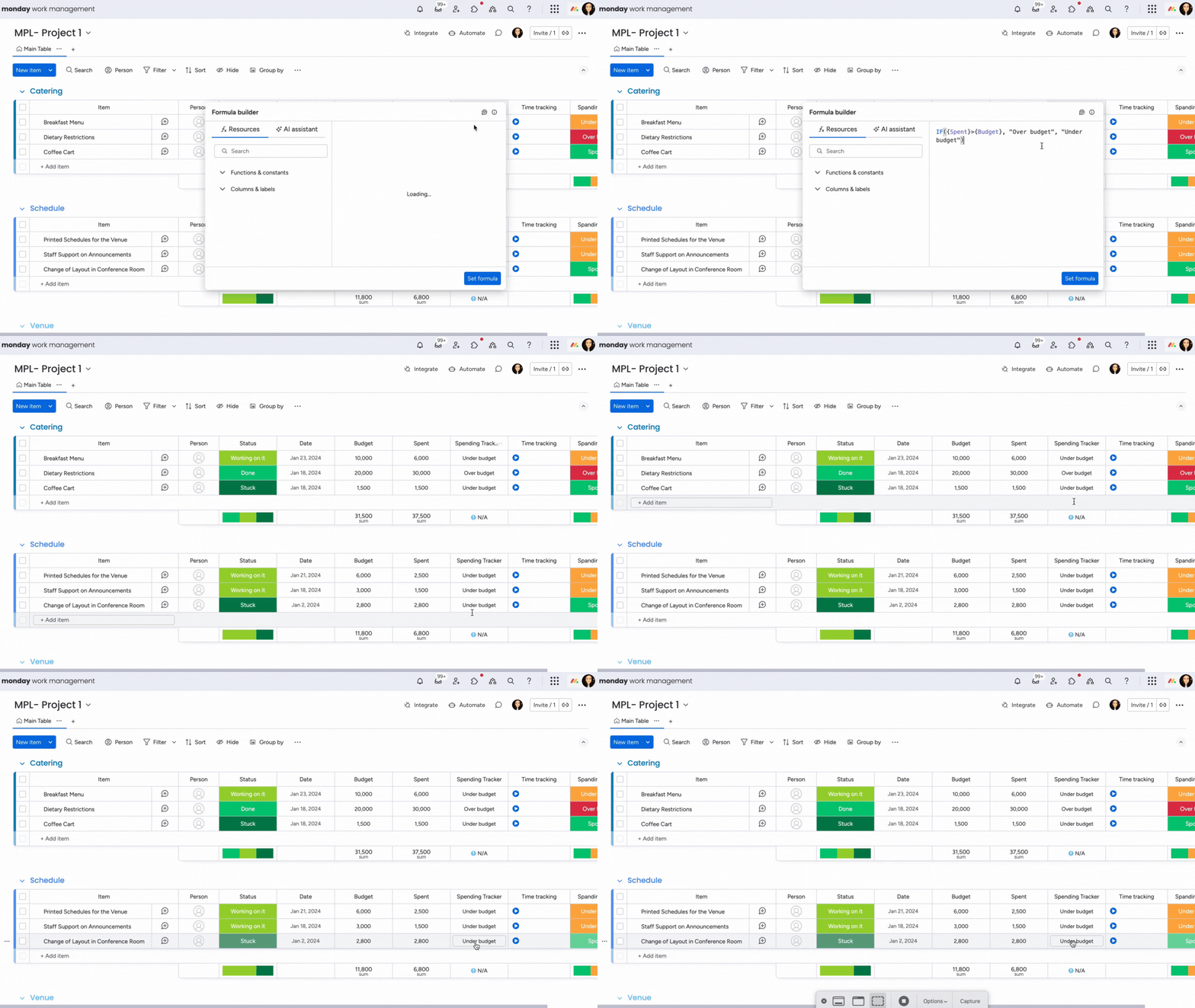
Formuła: IF({Spent}>{Budget},"Over budget","Under budget")
Co oznaczają kolory?
Niektóre części formuły - funkcje, kolumny i znaki interpunkcyjne - mają w edytorze różne kolory. Nazywamy to „podświetlaniem składni” (syntax highlighting). Ułatwia ono tworzenie formuł i pozwala zauważyć potencjalne błędy lub im zapobiec. Czerwony kolor oznacza błąd w formule.
Przyjrzyjmy się poniższej formule, w której próbujemy odjąć wartość z kolumny „Budget” od wartości z kolumny „Spent”:
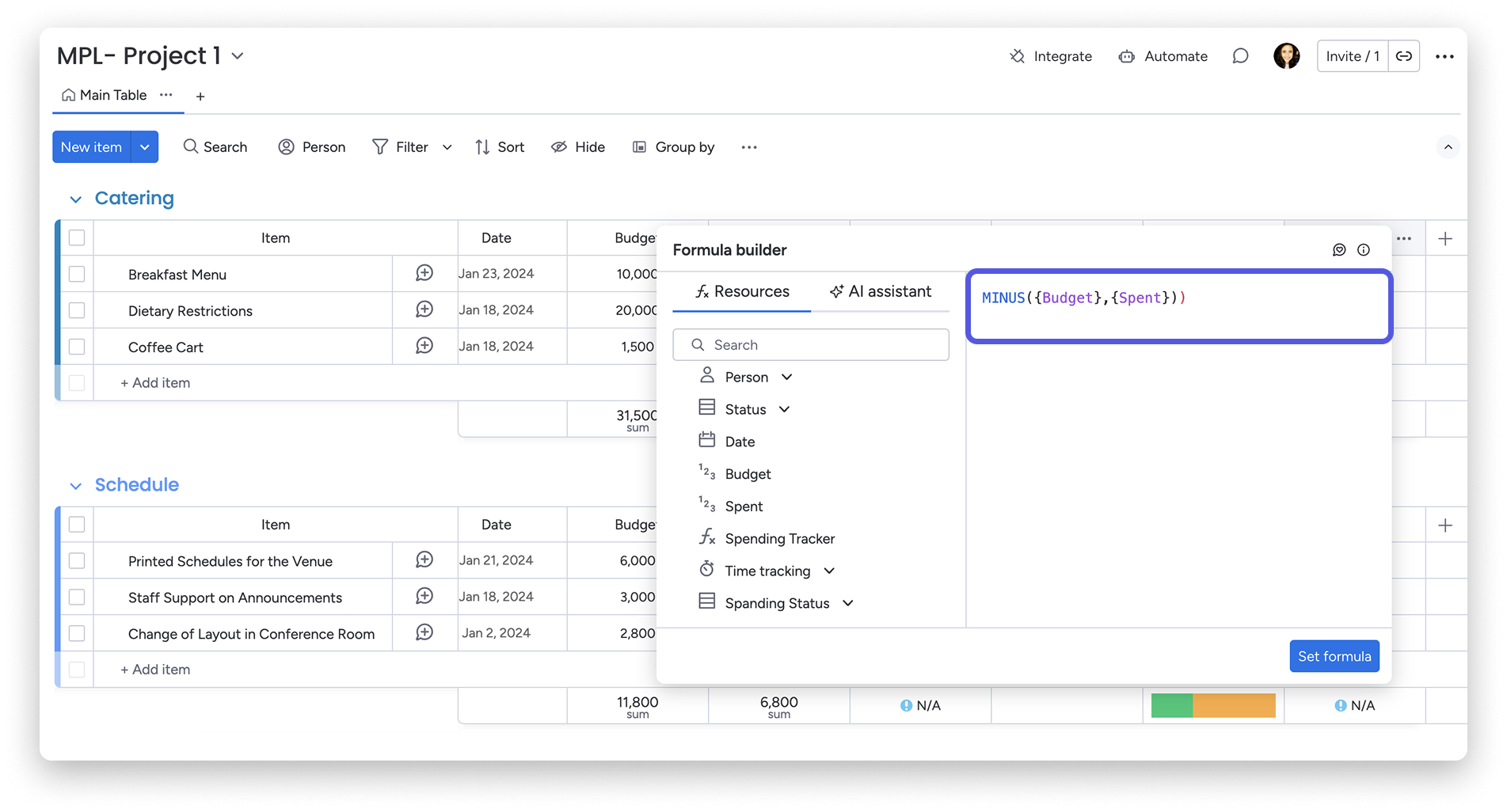
Na końcu formuły widać czerwony nawias. Oznacza to, że nawias jest zbędny. Wystarczy usunąć ostatni nawias, aby formuła działała poprawnie. 🙌
Wskazówka: Zajrzyj do sekcji „Zasady ogólne” poniżej, aby dowiedzieć się, jak uniknąć błędów w formułach.
Zasady ogólne
- Używanie nawiasów klamrowych
Podczas tworzenia formuły możesz odwołać się do kolumny, aby użyć jej wartości w funkcji. W tym celu wpisz nazwę kolumny między nawiasami klamrowymi: {}
Nazwy kolumn muszą być zgodne z tymi, które widnieją na tablicy. Na przykład nazwę tej kolumny:
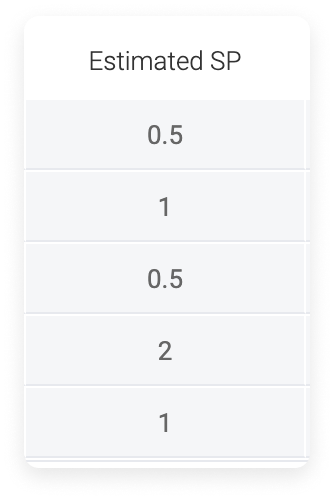
należy wpisać jako „{Estimated SP}”. Na przykład:
SUM({Estimated SP},10)
Formuła pobierze wartość z kolumny „Estimated SP” i doda do niej 10.
- Wartości rozróżniają wielkość liter
Traktuj wartości tak, jakby wielkość liter miała znaczenie. Jeśli nazwa kolumny to „Estimate SP”, w formule wpisz wielką literę E, S i P.
Poprawnie: SUM({Estimated SP},10)
Niepoprawnie: SUM({estimate sp},10)
Uwaga: Ta zasada jest szczególnie ważna, gdy tworzysz formułę odwołującą się do etykiety statusu (Status label).
- Przecinek ma różne znaczenia
W kolumnie formuły przecinek może oznaczać różne rzeczy, w zależności od użytej funkcji. Na przykład w tej formule:
SUM({Estimated SP},10)
przecinek oznacza dodawanie, czyli znak +.
W poniższej funkcji:
MULTIPLY({Estimated SP},2)
przecinek oznacza mnożenie, czyli znak ×.
W funkcji IF przecinek oddziela poszczególne części instrukcji warunkowej. Więcej informacji znajdziesz poniżej.
- Używanie nawiasów okrągłych
Każde wyrażenie otwarte nawiasem trzeba zamknąć nawiasem. Wyrażenie otwierasz za pomocą znaku (, a zamykasz znakiem ). Na przykład:
MULTIPLY(SUM({Estimated
SP},10),2)
Powyższa formuła sumuje wartość z kolumny Estimated SP i 10, a następnie mnoży wynik przez 2.
- Używanie cudzysłowów
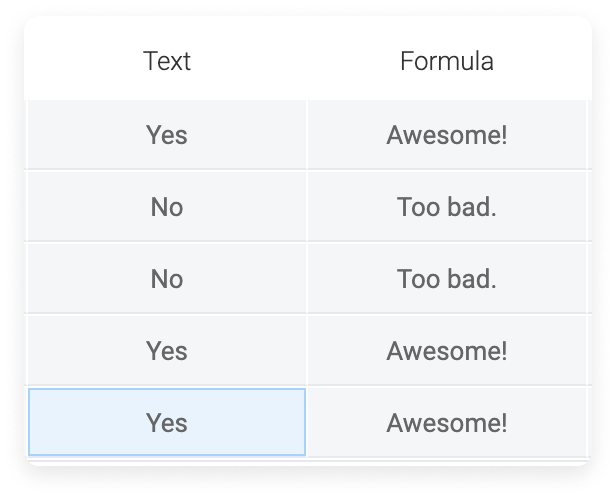
Jeśli wyrażenie odwołuje się do tekstu, na przykład etykiety statusu lub wartości z kolumny tekstowej, tekst trzeba ująć w cudzysłów. Na przykład poniższa formuła szuka słowa „Yes” w kolumnie tekstowej:
IF({Text}="Yes","Awesome!","Too bad.")
- Formatowanie formuły
Jeśli napiszesz formułę w edytorze tekstu, a następnie ją skopiujesz i wkleisz, kreator formuł może uznać ją za nieprawidłową. Format cudzysłowów i przecinków może wpływać na działanie formuły. Zwróć uwagę na cudzysłowy w poniższych przykładach.
Poprawnie: IF({Text}="Yes","Awesome!","Too bad.")
Niepoprawnie: IF({Text}=”Yes”,”Awesome!”,”Too bad.”)
- Używanie liczb dziesiętnych
Podczas mnożenia przez liczbę dziesiętną zawsze wpisuj 0 przed separatorem dziesiętnym. W przeciwnym razie formuła zwróci błąd „Nieprawidłowa formuła” („Illegal Formula”).
Poprawnie: MULTIPLY(10,0.25)
Niepoprawnie: MULTIPLY(10,.25)
Obsługiwane kolumny
Podobnie jak formuły w Excelu, kolumna formuły ma własne zasady działania. Poniżej znajdziesz typy kolumn obsługiwane przez kolumnę formuły oraz te, które nie są obecnie obsługiwane.
Pokaż obsługiwane kolumny
Obsługiwane kolumny
- Pole wyboru (Check), Kraj (Country), Dziennik utworzenia (Creation Log), Data (Date), Zależność (Dependency), Lista rozwijana (Dropdown), E-mail (Email), Formuła (Formula), Godzina (Hour), ID elementu (Item ID), Ostatnia aktualizacja (Last Updated), Połącz tablice (Connect Boards), Lustro (Mirror), Długi tekst (Long Text), Liczby (Numbers), Osoba (Person), Telefon (Phone), Ocena (Rating), Status (Status), Tekst (Text), Oś czasu (Timeline), Śledzenie czasu (Time Tracking), Głosowanie (Vote), Zegar światowy (World Clock)
- Obsługiwane są także nazwy podelementów (Subitem Names) i liczba podelementów (Count of Subitems).
Nieobsługiwane kolumny
- Numer automatyczny (Autonumber), Wybór koloru (Color Picker), Pliki (Files), Link (Link), Lokalizacja (Location), Śledzenie postępu (Progress Tracking), Tagi (Tags), Tydzień (Week)
Tworzenie formuł za pomocą AI
Uwaga: Ta funkcja jest dostępna na kontach, na których włączono AI. Jeśli AI jest wyłączone na Twoim koncie, w kreatorze formuł nie zobaczysz karty „Asystent AI” (AI assistant).
Funkcja, na którą czekasz, jest już dostępna! Możesz teraz błyskawicznie tworzyć potrzebne formuły. Wystarczy opisać, co chcesz obliczyć, i skorzystać z AI. 🙌
Aby skorzystać z tej funkcji, kliknij dowolną komórkę w kolumnie formuły. Następnie kliknij „Asystent AI” (AI assistant), jak pokazano poniżej:
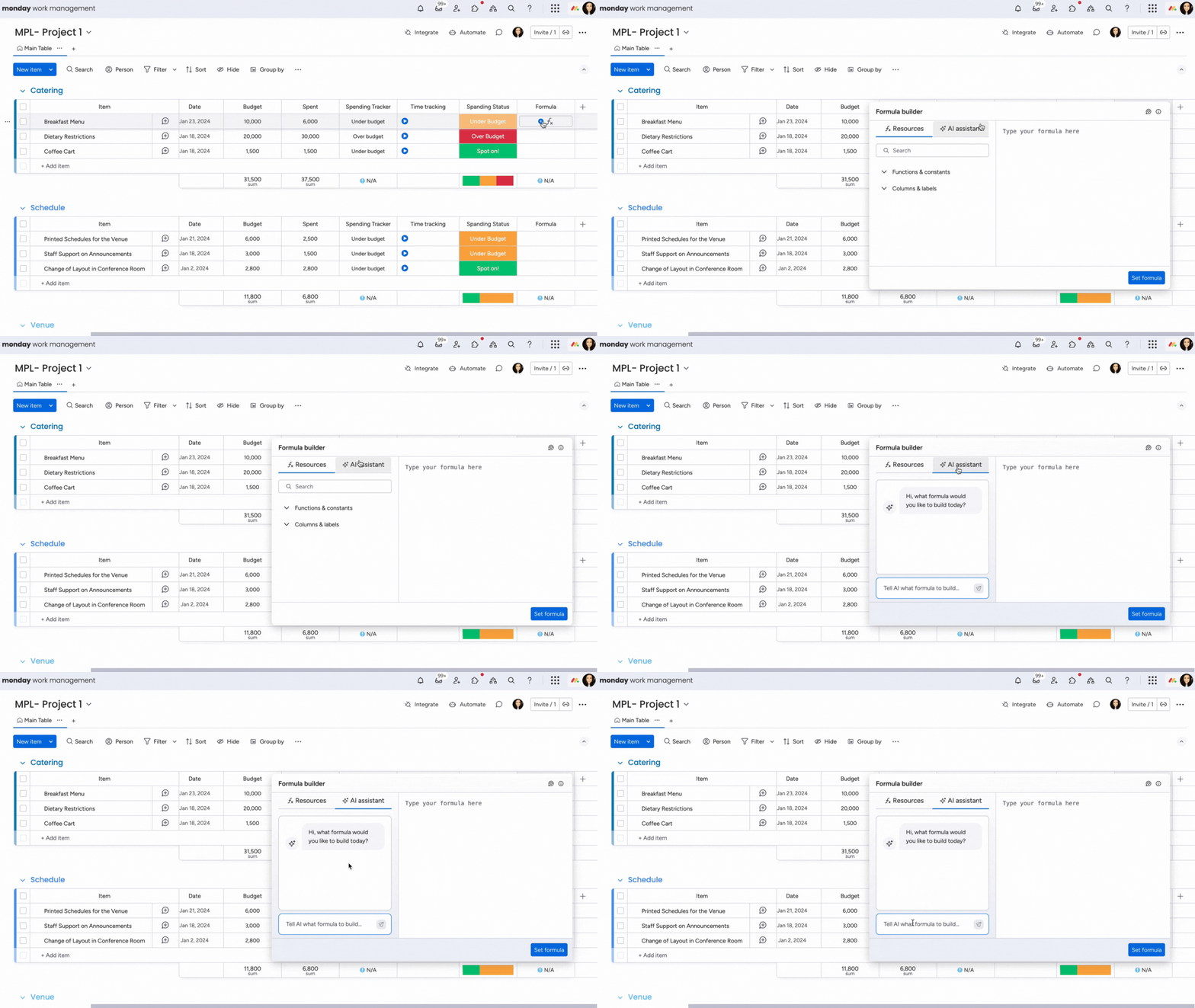
W kreatorze formuł AI możesz poprosić AI o wygenerowanie formuły, której chcesz użyć na tablicy. Załóżmy, że na tablicy do planowania wydarzenia chcemy pomnożyć liczbę uczestników przez koszt na osobę.
Wystarczy poprosić asystenta AI o utworzenie formuły, kliknąć przycisk „Wstaw” (Insert), aby wkleić ją do głównego edytora formuł, a następnie w razie potrzeby ją edytować i kliknąć „Ustaw formułę” (Set formula).
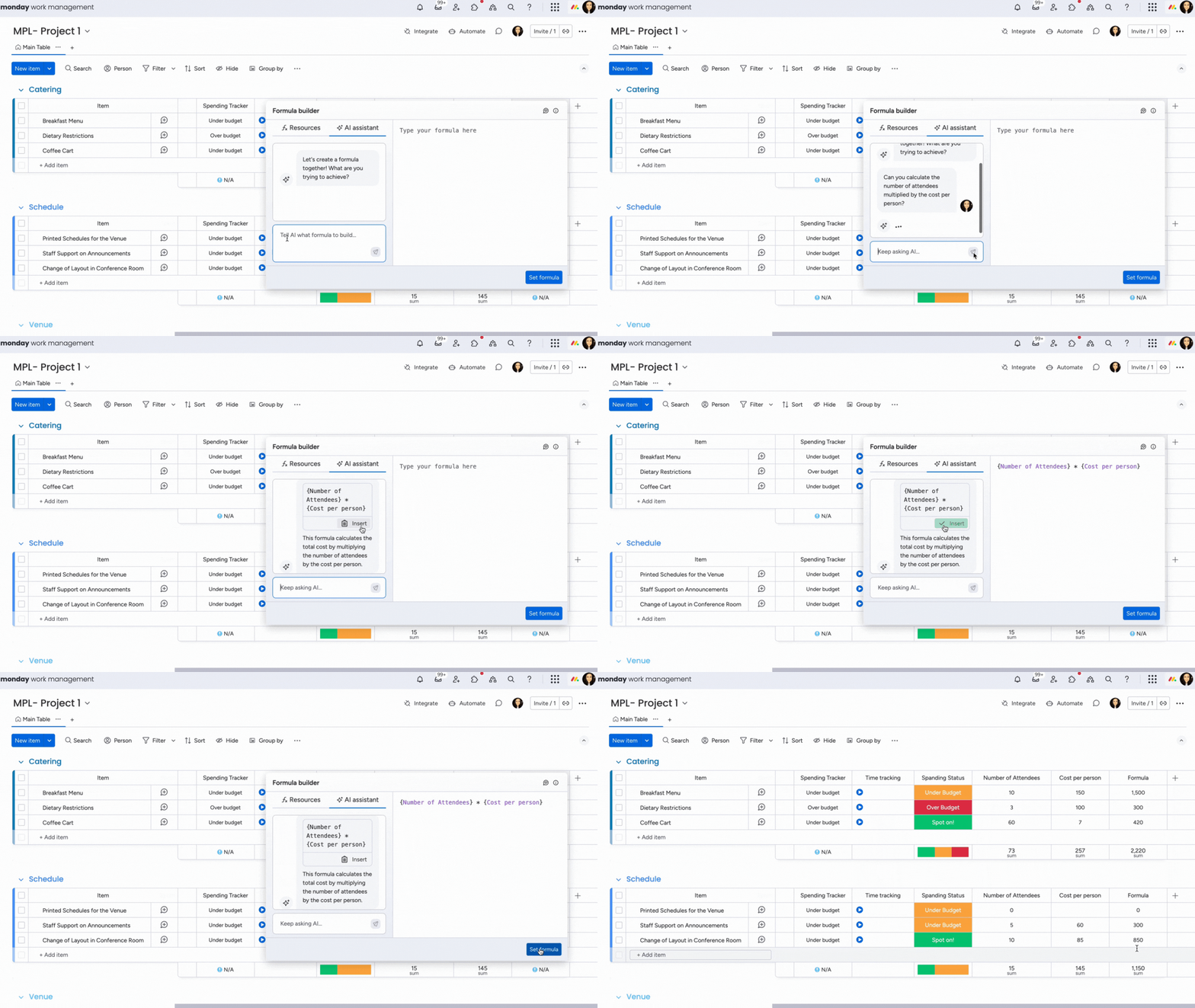
Kreator formuł AI nie odczytuje wartości z kolumn na tablicy, takich jak etykiety. Dlatego po skopiowaniu formuły z kreatora formuł AI zmień wszystkie etykiety tak, aby odpowiadały nazwom etykiet na Twojej tablicy.
Ograniczenia
1. Każda dodana formuła będzie stosowana do całej kolumny.
2. Kolumna formuły wykonuje obliczenia tylko poziomo, na poziomie elementu, a nie pionowo. Nie może więc sumować ani obliczać wartości z całej kolumny tak jak w Excelu, na przykład sumować wartości z wielu elementów. Element A nie może na przykład pobierać informacji do kolumny formuły elementu B.
3. Kolumna formuły może odczytywać dane z komórek innych kolumn, ale nie z podsumowania kolumny ani z żadnego innego obszaru tablicy.
4. Nie może też odczytywać danych z innych tablic, więc obecnie nie można używać funkcji takich jak VLOOKUP.
5. Możesz używać wyniku kolumny formuły w automatyzacjach. Nie można jednak pobrać do automatyzacji formuły zapisanej w tej kolumnie.
Funkcja IF
Funkcja IF jest jedną z najczęściej używanych funkcji. Służy do tworzenia instrukcji warunkowych. Jeśli nie znasz instrukcji warunkowych, wyjaśnimy, jak działają. Instrukcja IF zwraca jedną z dwóch wartości. Przykład: IF(a=true,b,c)
Mówiąc prościej:
Jeśli a jest prawdziwe, zwróć b.
Jeśli a jest fałszywe, zwróć c.
To, czy wynikiem formuły będzie b, czy c, zależy od tego, czy a jest prawdziwe.
Zobaczmy, jak to działa na tablicy z kolumną formuły. W tym przykładzie chcemy, aby kolumna formuły wyświetlała „YAY!”, gdy zadanie jest ukończone. Jeśli zadanie nie jest ukończone, formuła ma wyświetlać „Not yet…”. Użyjemy tej formuły:
IF({Status}="Done","YAY!","Not yet...")
Zobacz wynik działania formuły:

Jak widać, każda etykieta inna niż „Done” wyświetla wynik „Not yet…”. Jeśli chcemy dodać do instrukcji IF kolejny warunek, tak aby etykieta „Working on it” wyświetlała w kolumnie formuły wynik „Almost”, musimy rozbudować pierwotną instrukcję:
IF({Status}="Done","YAY!","Not yet...")
zmienia się w:
IF({Status}="Done","YAY!",IF({Status}="Working
on it","Almost.","Not yet..."))
Oznacza to: IF(a=true,b,IF(c=true,d,e))
Mówiąc prościej:
Jeśli a jest prawdziwe, zwróć b.
Jeśli c jest prawdziwe, zwróć d.
Jeśli a i c są fałszywe, zwróć e.
Możesz dowolnie rozbudowywać zagnieżdżone instrukcje IF(). Pamiętaj jednak, że każdy otwarty nawias trzeba zamknąć. Zobacz na kolorowe nawiasy w powyższej formule, aby sprawdzić, jak to działa.
Uwaga: Więcej informacji o funkcji IF znajdziesz w tym artykule.
Dostosowywanie
Podobnie jak w przypadku kolumny liczb, możesz wyświetlić łączne obliczenie dla każdej grupy. Możesz też zmienić jednostkę i funkcję, jak pokazano poniżej:
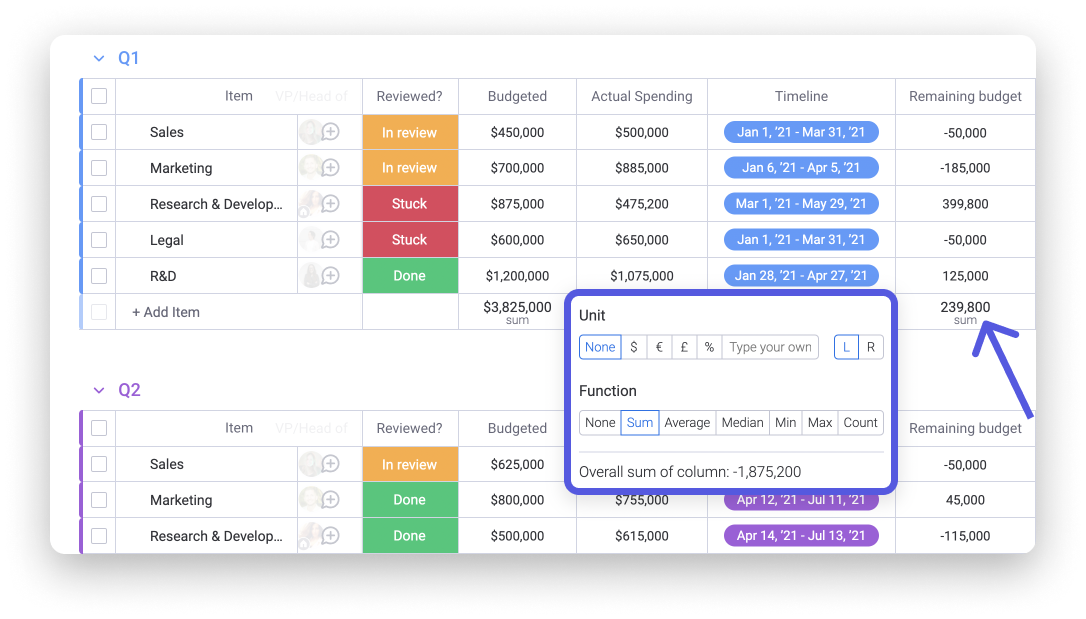
Uwaga: Podsumowanie uwzględnia tylko wartości liczbowe. Jeśli kolumna zawiera zarówno wartości liczbowe, jak i tekstowe, podsumowanie uwzględni tylko wartości liczbowe. Wartości mieszane, takie jak Lea123, nie zostaną uwzględnione w sumie. Jeśli wszystkie wartości są nieliczbowe, podsumowanie zwróci N/A.
Zastosowania
Kolumna formuły daje wiele możliwości! Aby zobaczyć, jak może Ci pomóc, zapoznaj się z artykułem o zastosowaniach formuł oraz z poniższą tablicą.
Listę wszystkich dostępnych funkcji znajdziesz w naszej bibliotece formuł.
Często zadawane pytania
Jakie typy kolumn współpracują z kolumną formuły?
Obsługiwane typy obejmują kolumny Liczby (Number), Tekst (Text), Data (Date), Status (Status), Osoby (People) i Śledzenie czasu (Time Tracking). Niektóre typy, takie jak Numer automatyczny (Autonumber), Tagi (Tags) i Pliki (Files), nie są obsługiwane.
Czy monday.com obsługuje funkcję IFERROR w kolumnie formuły?
Funkcja IFERROR nie jest obsługiwana. Aby uniknąć błędów spowodowanych pustymi polami, użyj warunku IF - na przykład z funkcją LEN - który obsłuży puste wartości przed wykonaniem pozostałych obliczeń.
Dlaczego formuła wyświetla błąd lub komunikat „Nieprawidłowa formuła”?
Zwykle dzieje się tak, gdy nawiasy klamrowe, przecinki lub nawiasy okrągłe nie są prawidłowo dopasowane albo gdy nazwa kolumny jest błędna lub nie została ujęta w nawiasy klamrowe.
Dlaczego formuła zwraca „NaN” lub pustą wartość?
„NaN” oznacza, że formuła próbuje obliczyć wartości tekstowe lub puste. Upewnij się, że kolumny, do których się odwołujesz, zawierają liczby lub prawidłowe typy danych.
Czy mogę używać logiki warunkowej, takiej jak IF, lub łączyć kilka funkcji?
Tak! Możesz zagnieżdżać funkcje, na przykład: IF({Budget}{Cost}, "Under Budget", ROUND({Cost}/{Budget}*100, 2)).
Czy mogę używać kolumny formuły na pulpitach lub w raportach?
Wyniki formuł są widoczne na tablicach, ale nie wszystkie widżety pulpitu je obsługują. Podsumowania i wykresy mogą pomijać dane z formuł.