
Widok galerii plików
Dzięki monday.com możesz łatwo zarządzać wszystkimi plikami w jednym miejscu - zdjęciami, umowami i dokumentami. Pliki możesz przesyłać do kolumny Pliki (Files Column), sekcji aktualizacji (Updates Section) lub dedykowanego widoku galerii plików (Files Gallery View). Ten widok pozwala wyświetlić wszystkie pliki z tablicy w jednym miejscu, w formie galerii, albo jako widżet na pulpicie (Dashboard)! 📋
Dodawanie widoku galerii plików do tablicy
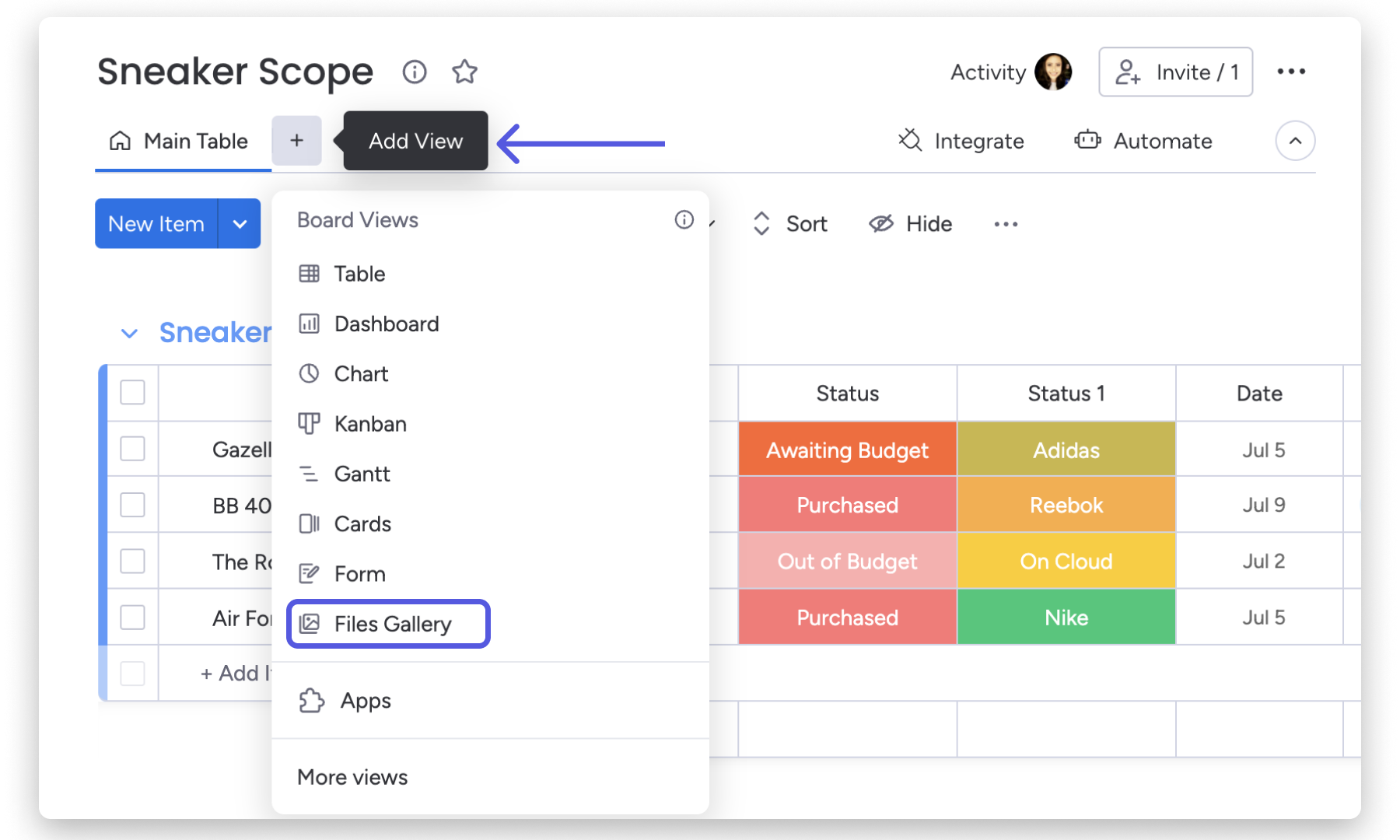
Aby dodać widok galerii plików do tablicy, kliknij opcję u góry tablicy (po najechaniu na nią zobaczysz „Dodaj widok” (Add View)) i z menu rozwijanego wybierz „Galeria plików” (Files Gallery):
Dodawanie galerii plików do pulpitu
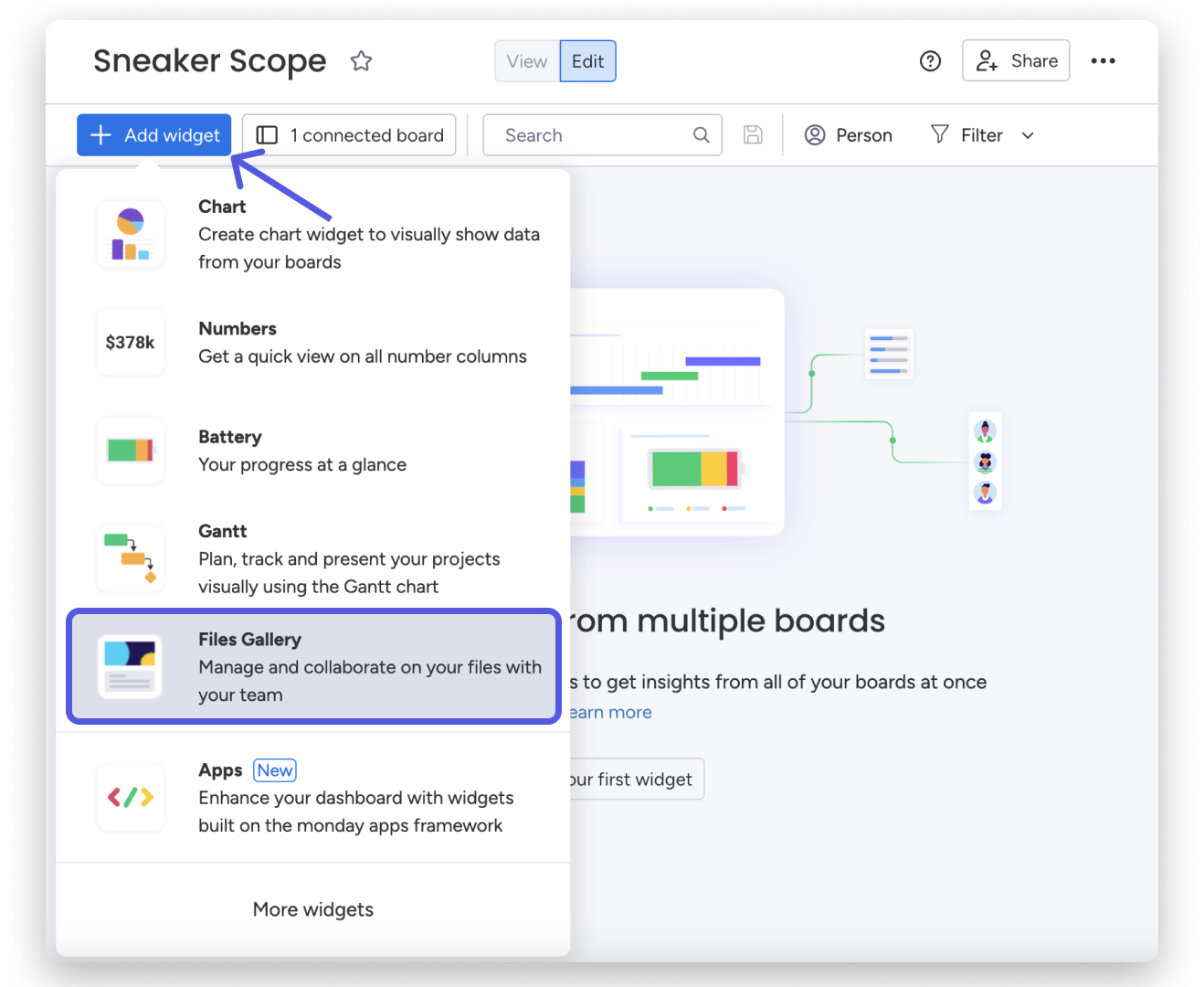
Aby dodać widżet galerii plików do pulpitu lub widoku pulpitu (Dashboard View), kliknij „+ Dodaj widżet” (+ Add widget) i wybierz „Galeria plików” (Files Gallery):
Jak z niej korzystać?
- Wyświetlanie w formie siatki lub listy
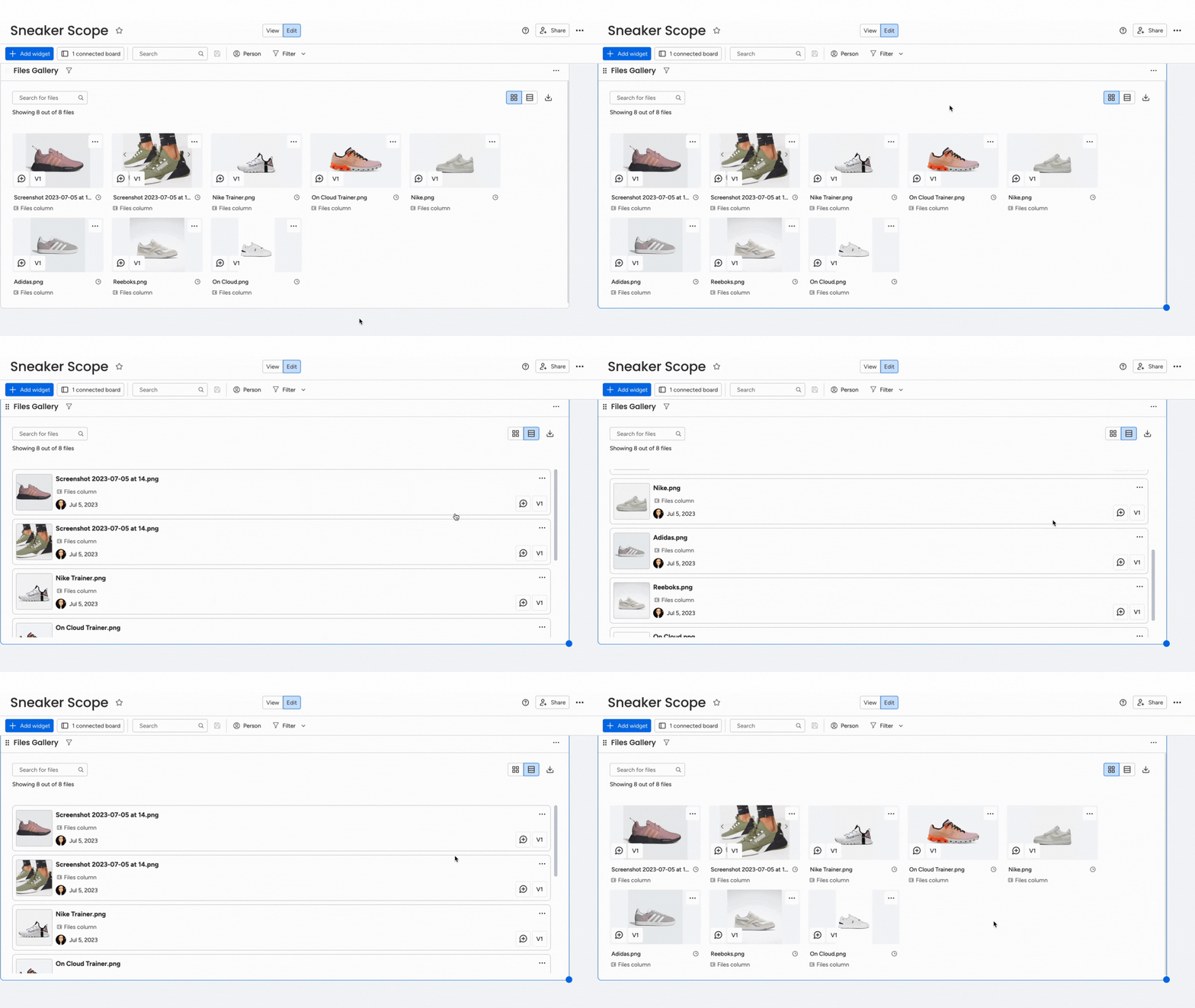
Możesz wyświetlać pliki jako miniatury w siatce lub jako listę. Kliknij ikony „Siatka” (Grid) i „Lista” (List) w prawym górnym rogu, aby przełączać się między tymi widokami:
- Dostosowywanie wyświetlanych plików
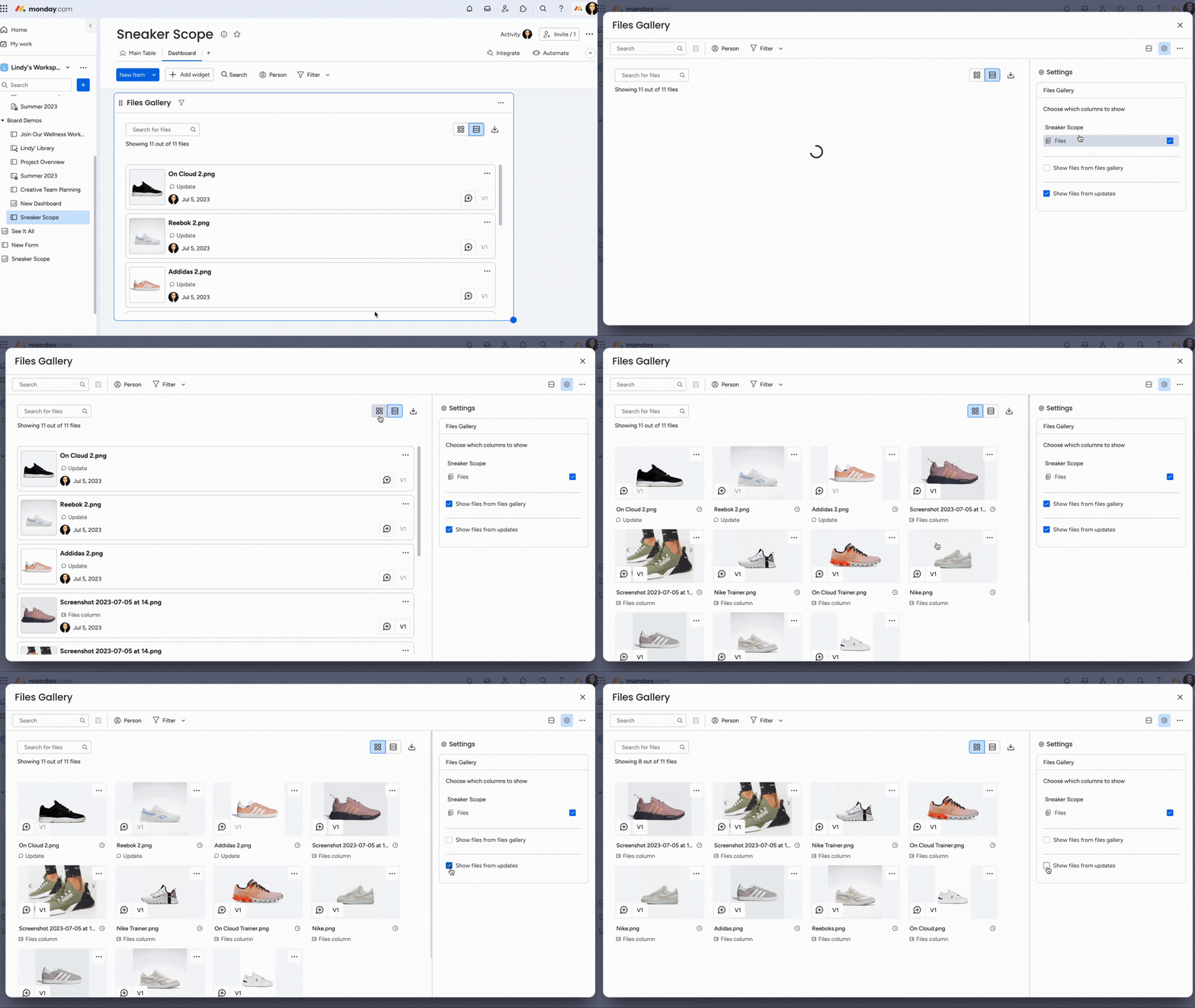
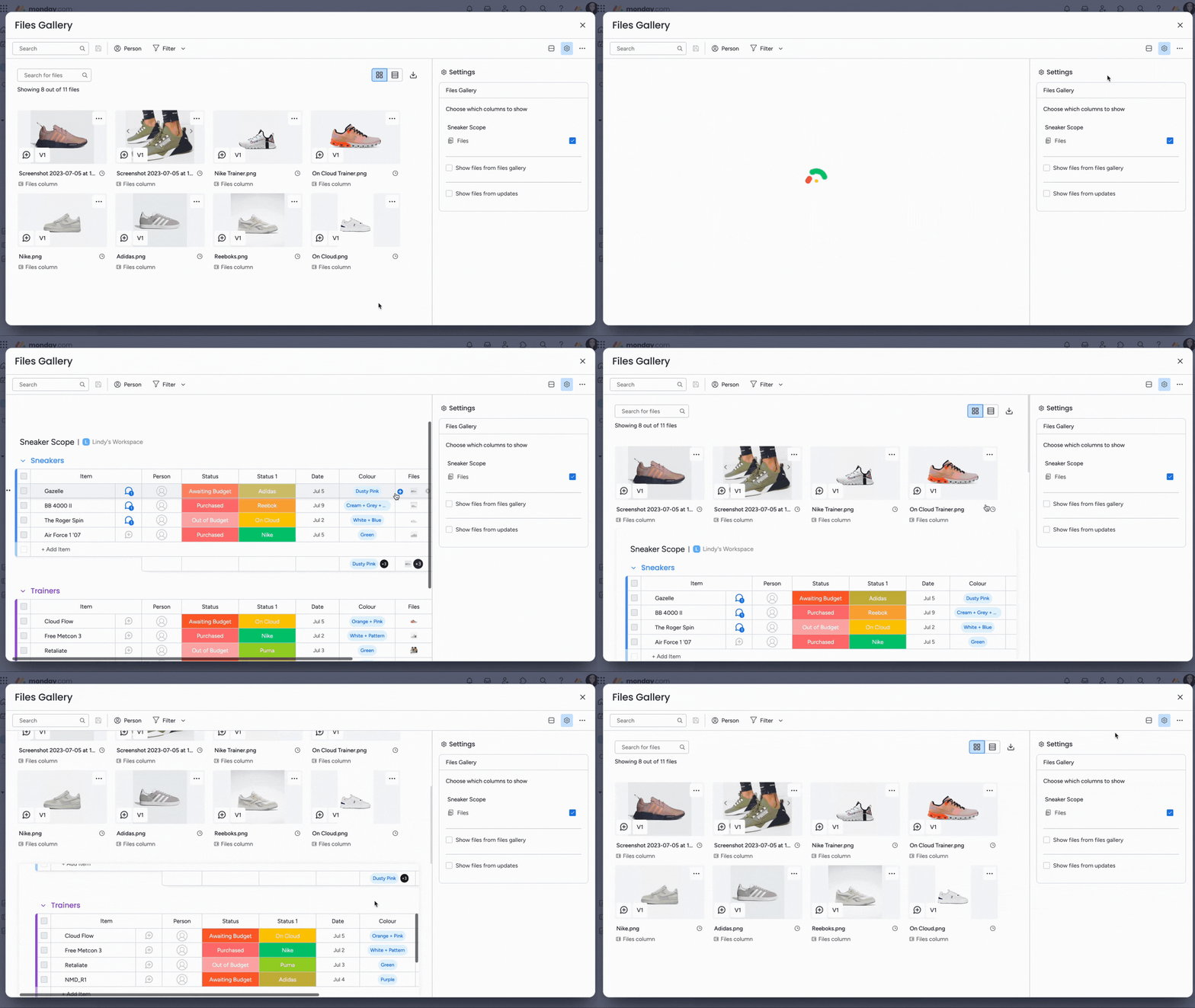
W ustawieniach wybierz, które pliki chcesz wyświetlać. Kliknij menu z trzema kropkami w prawym górnym rogu galerii plików i wybierz „Ustawienia” (Settings). Wybierz kolumny Pliki, które mają być widoczne, oraz zdecyduj, czy chcesz wyświetlać pliki z aktualizacji, z galerii plików, czy z obu tych miejsc!
Uwaga: Galeria plików nie obsługuje plików przesłanych z usług chmurowych, takich jak Dropbox, Google Drive czy monday Docs. W galerii plików wyświetlają się tylko pliki zapisane bezpośrednio, takie jak dokumenty Word i pliki PDF.
Jak można wyświetlać galerię plików?
Możesz wyświetlić galerię plików w trybie standardowym, tabeli lub podzielonym. W trybie pełnoekranowym kliknij ikonę typu widoku obok koła zębatego ustawień i wybierz widok, którego chcesz użyć!
Czy mogę pobrać pliki?
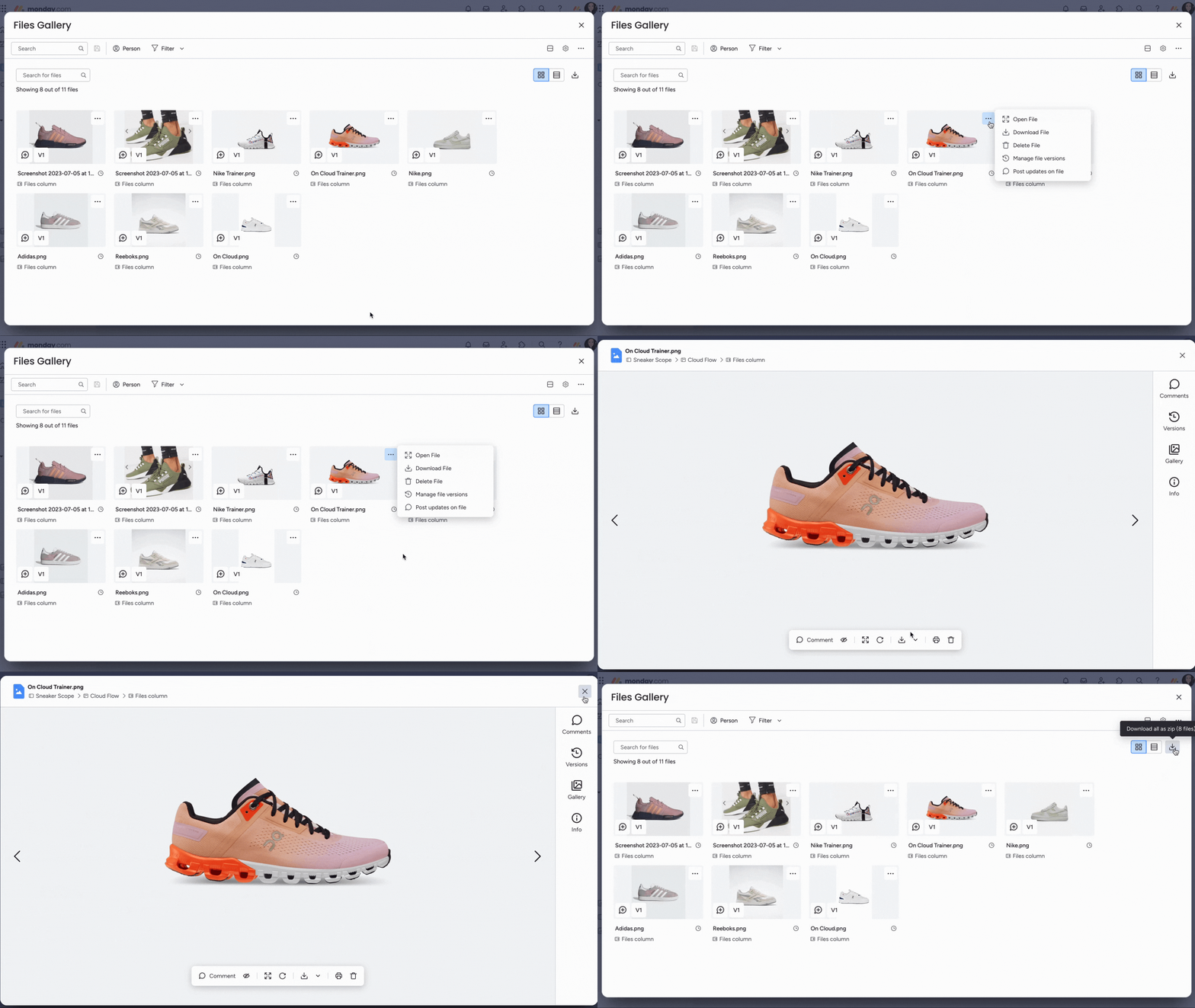
Możesz pobrać wszystkie pliki naraz jako plik ZIP albo pobierać je pojedynczo. Aby pobrać wszystkie pliki jako ZIP, kliknij ikonę pobierania w prawym górnym rogu ekranu. Aby pobrać pojedynczy plik, kliknij menu z trzema kropkami w jego prawym górnym rogu i wybierz „Pobierz plik” (Download File). Możesz też kliknąć plik, aby go powiększyć, a następnie kliknąć ikonę pobierania u dołu ekranu.
I to wszystko! Przejrzysty i łatwy w obsłudze widok plików usprawni Twoją pracę!