Kolumna linku
Kolumna linku pozwala dodać hiperłącze do dowolnej strony internetowej, aby mieć do niej łatwy dostęp, gdy tylko jej potrzebujesz. 🙌
Jak ją dodać
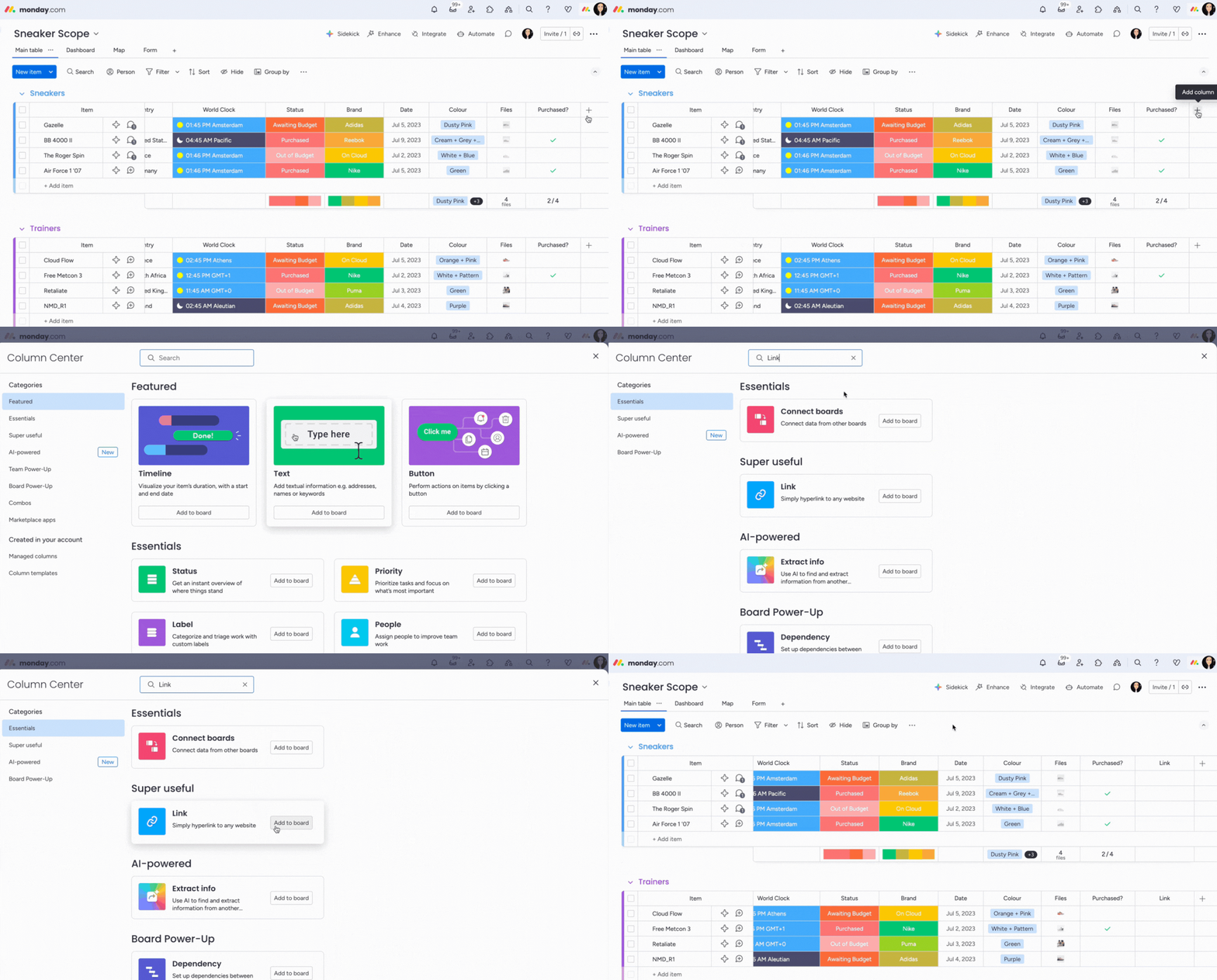
Aby dodać kolumnę Link (Link Column), kliknij ikonę „+” w prawym górnym rogu tablicy i z menu rozwijanego wybierz Więcej kolumn (More columns). W Centrum kolumn (Column Center) wpisz „Link” w pasku wyszukiwania i wybierz Dodaj do tablicy (Add to board).
Dostosuj ją
Po dodaniu kolumny kliknij dowolną komórkę, aby dodać link i wyświetlany tekst.
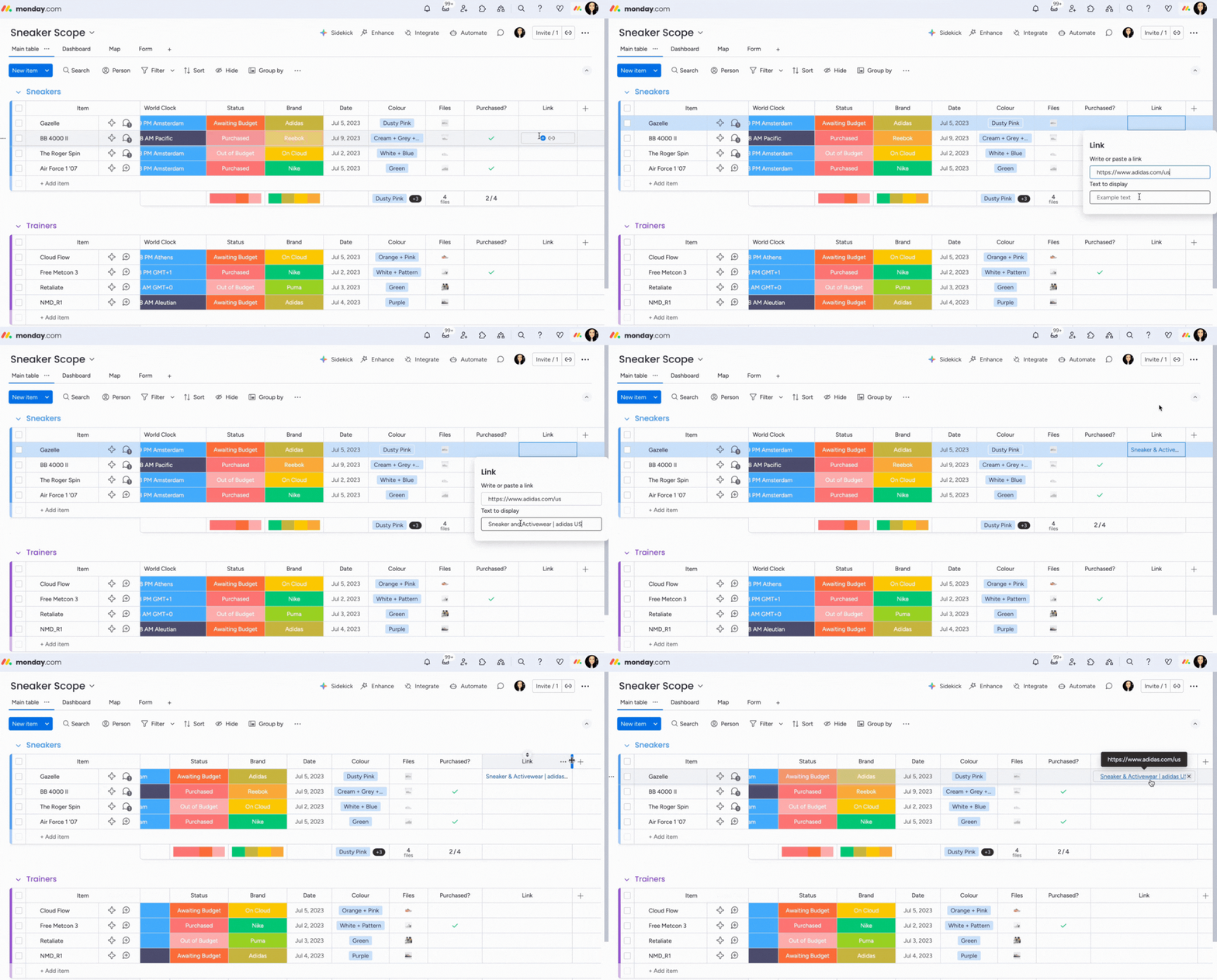
Każdemu elementowi możesz przypisać osobny adres internetowy i tekst do wyświetlenia.
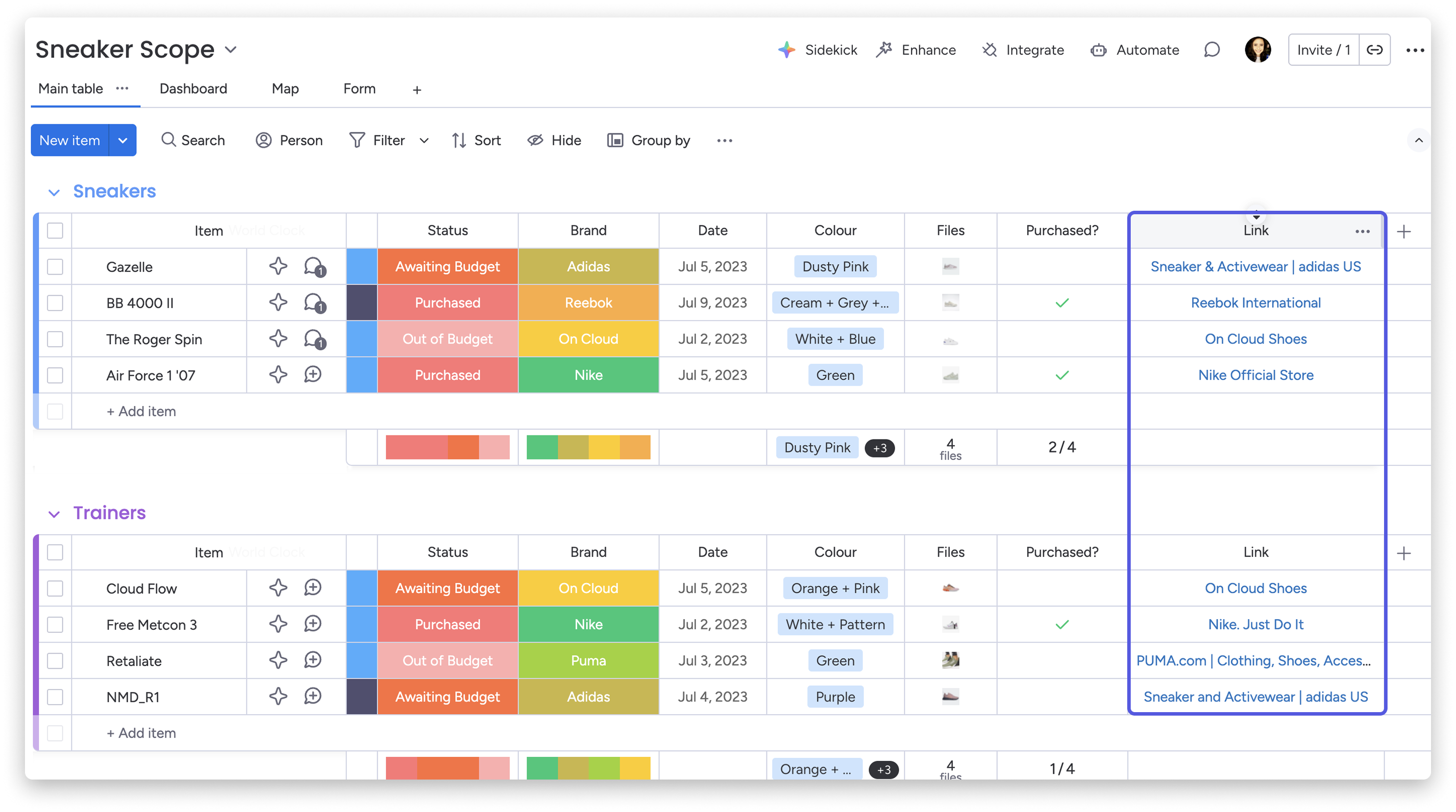
Wskazówka: Możesz ustawić domyślny tekst, który będzie wyświetlany przy każdym dodanym linku. Dowiedz się, jak to zrobić, poniżej.
Ustaw domyślny wyświetlany tekst
Aby ustawić domyślny tekst wyświetlany przy dodawaniu linku, kliknij prawy górny róg nagłówka kolumny, najedź kursorem na Ustawienia (Settings), a następnie wybierz Dostosuj kolumnę Link (Customize Link column). Wpisz tekst, który ma być wyświetlany domyślnie.
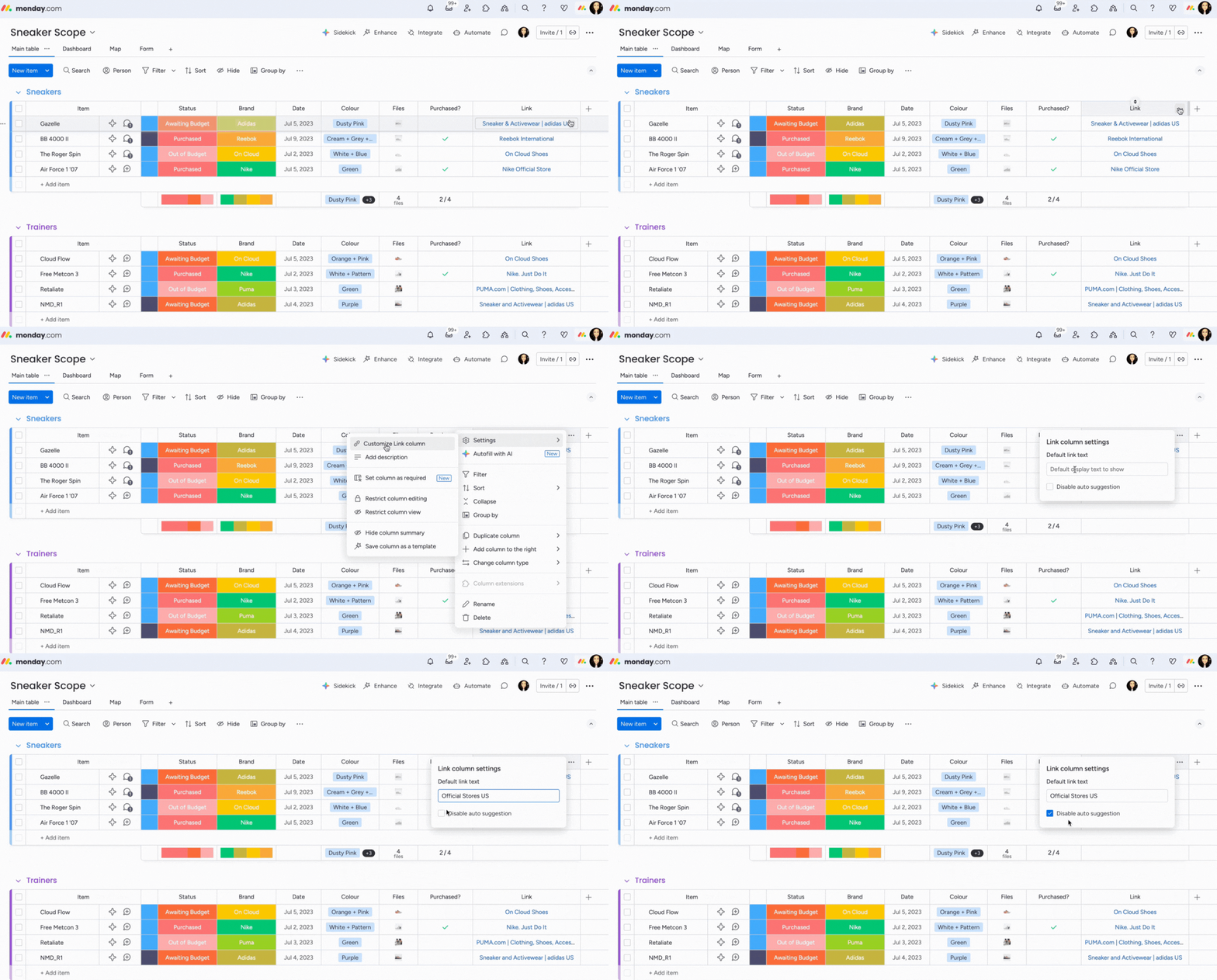
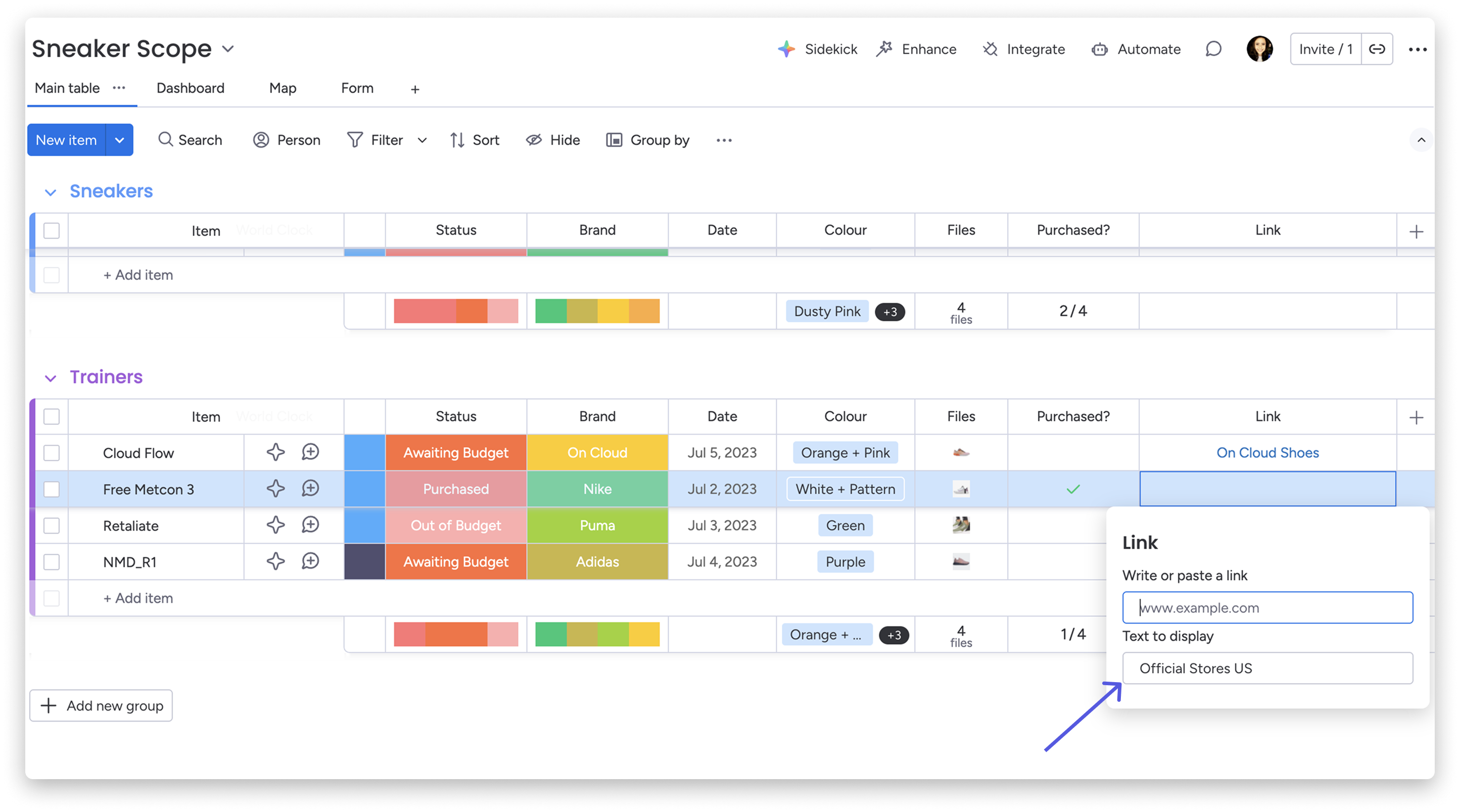
Od teraz po kliknięciu elementu, aby zaktualizować kolumnę Link, domyślnie będzie wyświetlany ustawiony tekst.
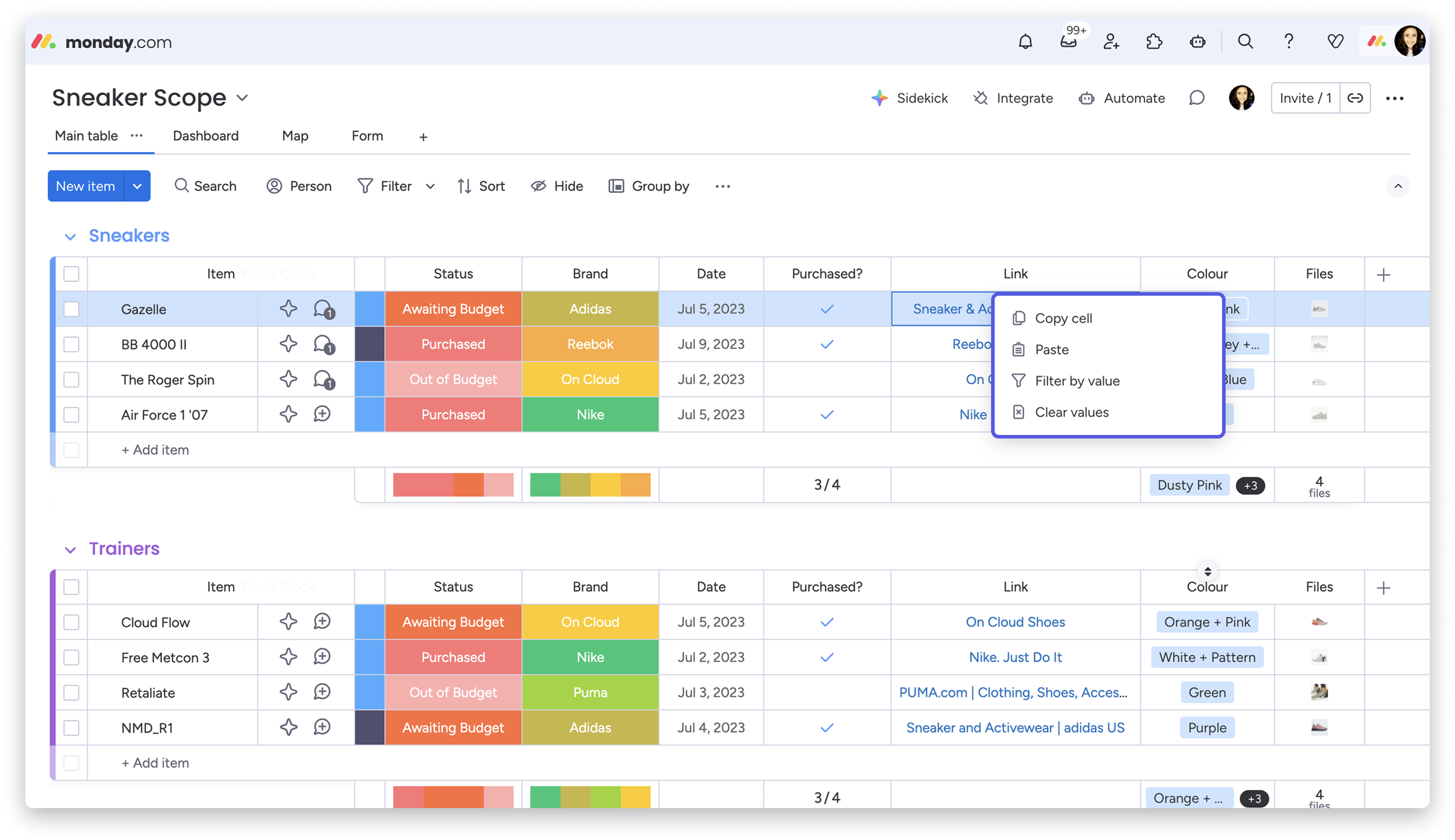
Menu komórki Link
Kliknij prawym przyciskiem myszy komórkę w kolumnie Link, aby otworzyć menu. Możesz w nim skopiować link, wkleić nowy, filtrować wartość w komórce lub ją wyczyścić. Dzięki temu zarządzanie linkami jest łatwe i sprawne.