
Funkcja IF
Niezależnie od tego, czy dopiero zaczynasz korzystać z kolumny formuły (Formula Column), czy chcesz zostać ekspertem w jej używaniu, prawdopodobnie przyda Ci się funkcja IF. Jej możliwości są niemal nieograniczone, nic więc dziwnego, że to najczęściej używana funkcja w kolumnie formuły!
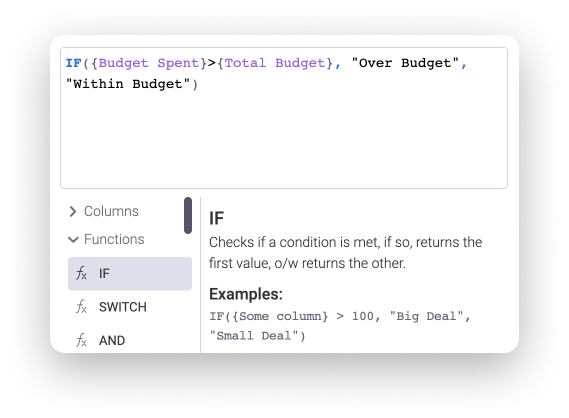
W tym artykule najpierw poznasz podstawy funkcji IF, a potem przyjrzymy się jej innym wariantom i warunkom, które możesz dodać. Czytaj dalej, aby dowiedzieć się, czym jest funkcja IF, jak działa i jak jej używać na przykładach. 🙌
Jak działa funkcja IF
Jeśli dopiero zaczynasz pracę z formułami, możesz się zastanawiać: „Czym jest funkcja IF?”. To rodzaj formuły, która tworzy instrukcję warunkową i zwraca wartość zależnie od tego, czy określony warunek został spełniony.
W najprostszej postaci formuła z funkcją IF ma następującą strukturę:
- Najpierw podajesz warunek (np.
IF({Status}="Done") - Następnie wartość zwracaną, jeśli warunek jest spełniony (np.
"YAY!"). - Na końcu wartość zwracaną, jeśli warunek nie jest spełniony (np.
"Not yet..."))
Po połączeniu w jedną formułę będzie wyglądać tak:
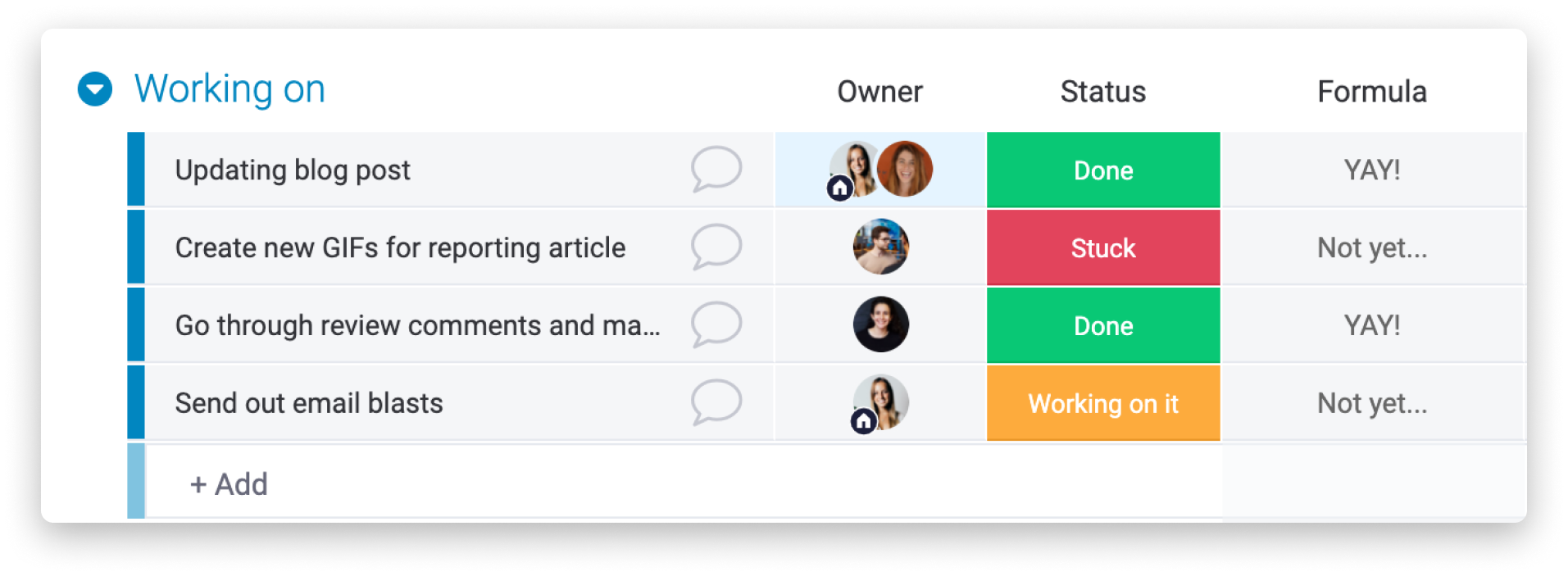
Formuła: IF({Status}="Done","YAY!","Not yet...")
Rozłóżmy ją na części!
W powyższym przykładzie formuła sprawdza, czy status ma wartość „Done”. Jeśli tak, zwraca wartość „YAY!”. Jeśli status nie ma wartości „Done”, zwraca „Not yet...”. Wynik formuły zależy więc od tego, czy status ma etykietę „Done”.
Tak będzie wyglądać formuła na tablicy! ⬇️
Uwaga: Każda instrukcja IF, a także każda inna instrukcja w formule, musi być ujęta w nawiasy otwierające i zamykające. W przykładach formuł w tym artykule nawiasy będą oznaczone różnymi kolorami.
Prosty przykład użycia funkcji IF
Wiesz już, czym jest funkcja IF i jak wygląda jej najprostsza struktura. Przyjrzyjmy się teraz przykładowi śledzenia budżetu i zobaczmy, jak użyć tej funkcji w praktyce!
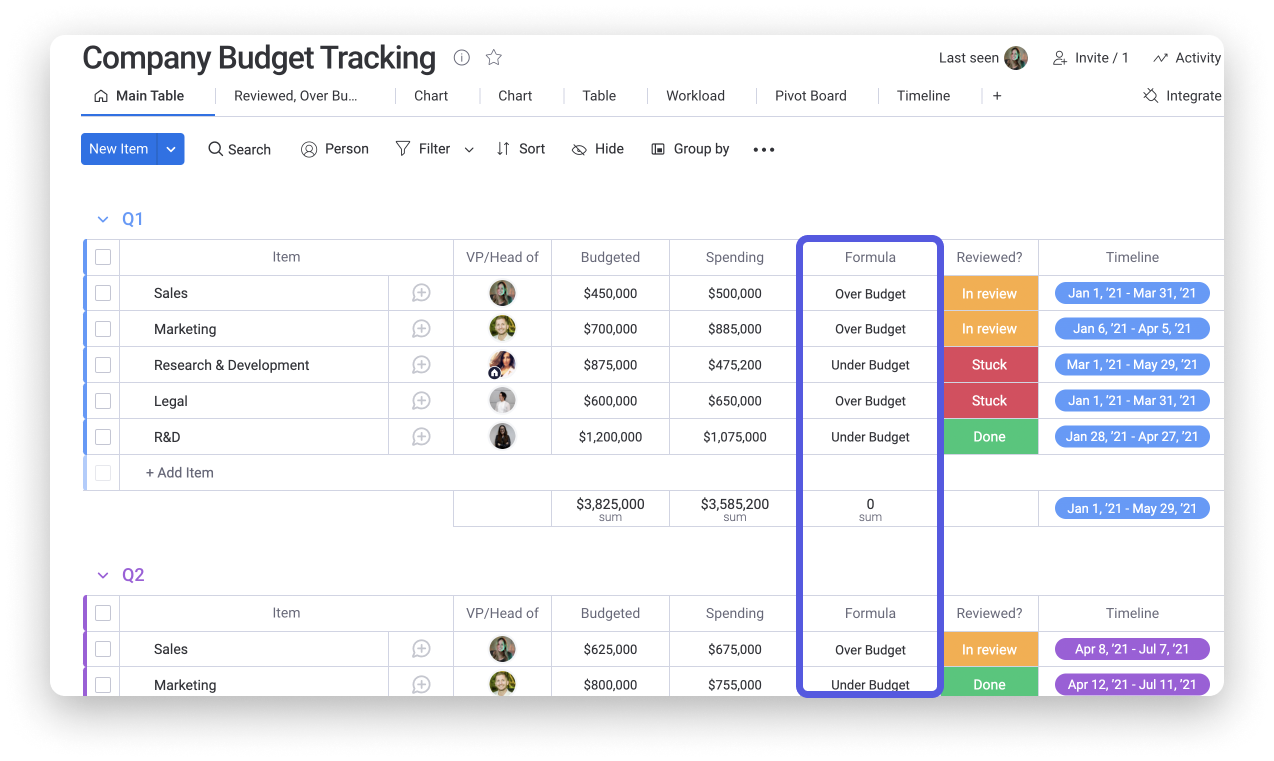
Powyższa tablica służy do śledzenia budżetu organizacji. Dzięki kolumnie formuły możemy szybko sprawdzić, jak rzeczywiste wydatki mają się do ustalonego budżetu. Użyto tu następującej formuły:
Formuła: IF({Budgeted}<{Actual Spending},"Over Budget","Under Budget")
Dzięki tej funkcji kolumna formuły sprawdza, czy wartość „Budgeted” jest mniejsza niż wartość „Actual Spending”. Jeśli tak, wyświetla tekst „Over Budget”. Jeśli warunek nie jest spełniony, a wartość „Budgeted” jest większa niż wartość „Actual Spending”, wyświetla tekst „Under Budget”.
Używanie warunków AND/OR z funkcją IF
Podczas korzystania z funkcji IF może być konieczne określenie dodatkowych warunków. Jest to szczególnie ważne przy tworzeniu dłuższych i bardziej złożonych obliczeń. Dlatego z funkcją IF możesz łączyć inne funkcje logiczne, takie jak AND lub OR.
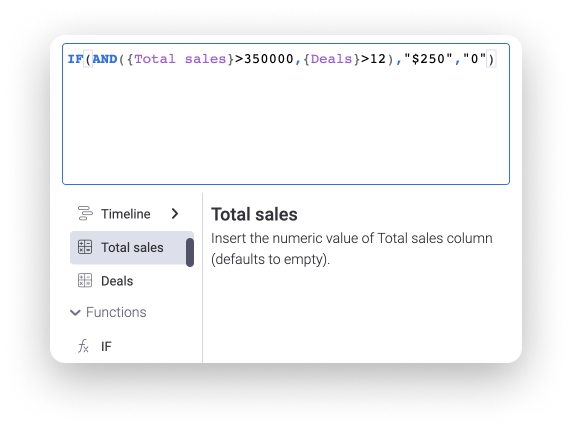
Jak widać powyżej, po dodaniu warunku lub funkcji do formuły IF dodatkowa instrukcja, np. AND({Total Sales}>350000,{Deals}>12), znajduje się wewnątrz początkowej instrukcji IF. Przyjrzyjmy się przykładowi z warunkiem AND, a następnie przykładowi z warunkiem OR, aby zobaczyć, jak to działa.
Warunek AND
Funkcji AND możesz użyć w formule IF, aby sprawdzić kilka warunków i wyświetlić wartość. Aby wartość się pojawiła, muszą zostać spełnione wszystkie podane warunki. Jeśli choć jeden z nich nie zostanie spełniony, zamiast niej pojawi się wartość określona w formule dla warunków, które nie zostały spełnione.
Przyjrzyjmy się poniższej tablicy do zarządzania leadami sprzedażowymi i sprawdźmy, jak połączyć funkcje IF i AND, aby ustalić, czy należy się premia w wysokości $2,500:
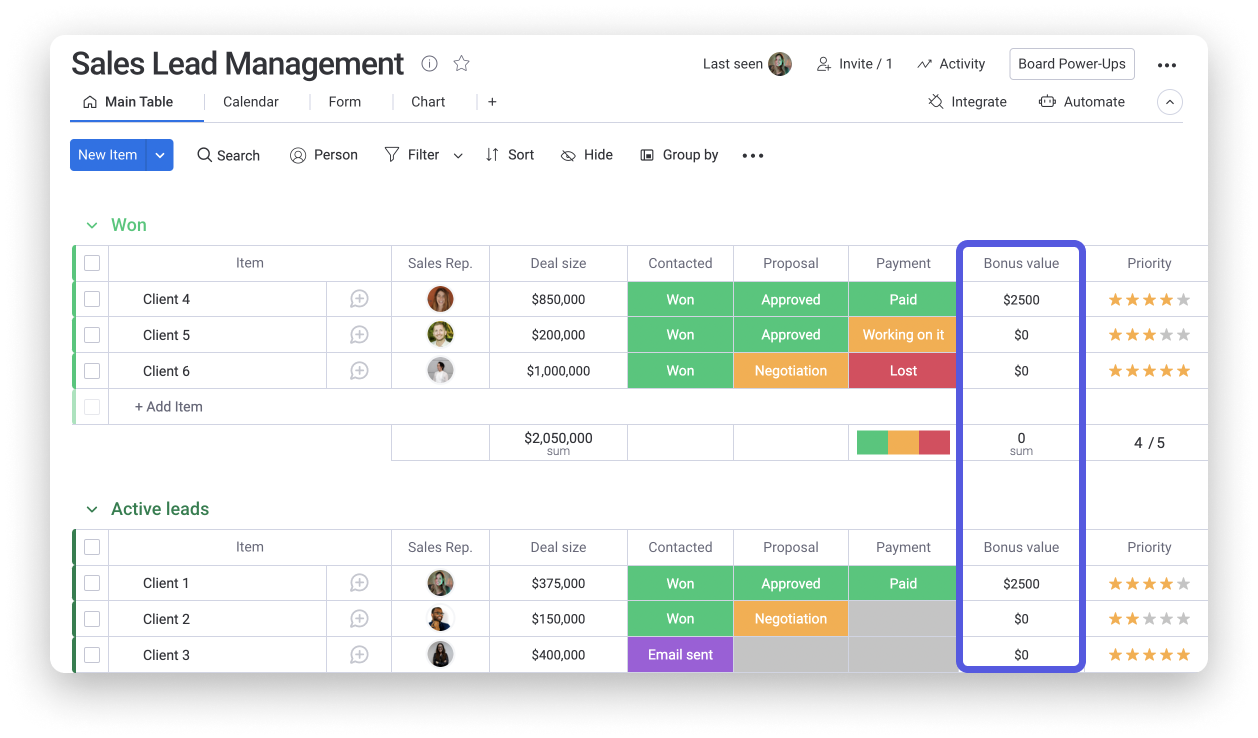
Na tej tablicy dodaliśmy kolumnę formuły o nazwie „Bonus value”, która wyświetla premię w wysokości $2,500, do której może kwalifikować się przedstawiciel handlowy. Aby otrzymać premię w tej wysokości, wartość transakcji musi przekraczać $350,000 i status płatności musi mieć wartość „Paid”. Poniższa formuła pozwala to sprawdzić:
Formuła: IF(AND({Deal size}>350000,{Payment}="Paid"),"$2500","$0")
Formuła działa w następujący sposób:
- Najpierw sprawdza, czy wartość transakcji przekracza 350000 i czy kolumna statusu płatności ma wartość „Paid”.
- Jeśli oba warunki są spełnione, zwraca wartość „$2500”.
- Jeśli którykolwiek z tych warunków nie jest spełniony, formuła zwraca wartość „$0”.
Świetnie! Dzięki połączeniu funkcji AND i IF formuła pozwala łatwo sprawdzić, czy przedstawiciel handlowy kwalifikuje się do premii w wysokości $2,500. 💥
Warunek OR
Podobnie jak warunek AND, funkcja OR pozwala sprawdzać kilka warunków i wyświetlać wartość. Główna różnica polega na tym, że w przypadku warunku OR wystarczy spełnić jeden z podanych warunków, aby wyświetlić wartość.
Zobaczmy, jak to działa, na przykładzie poniższej tablicy prowizji zespołu sprzedaży. Podobnie jak w poprzednim przykładzie, tablica pozwala obliczyć stawkę premii dla każdego przedstawiciela handlowego. Tym razem jednak kolumna formuły o nazwie „Bonus rate” uwzględnia inne zmienne.
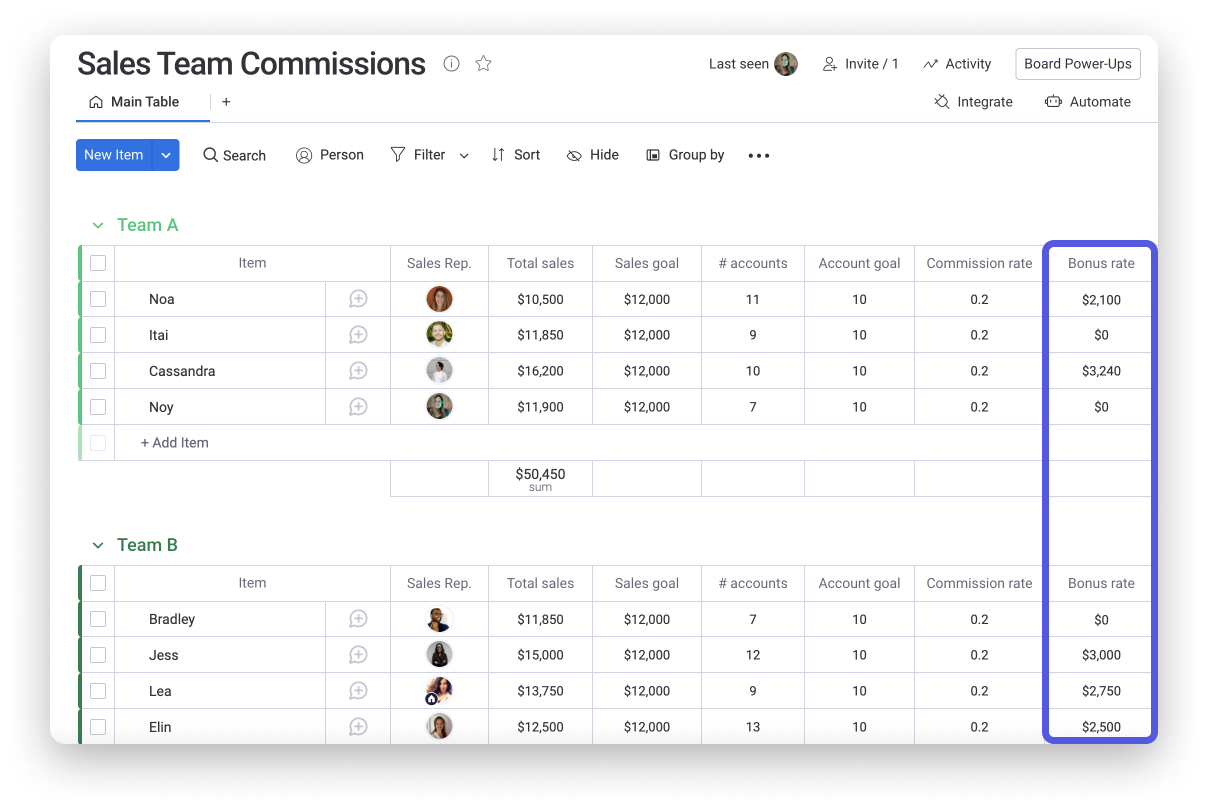
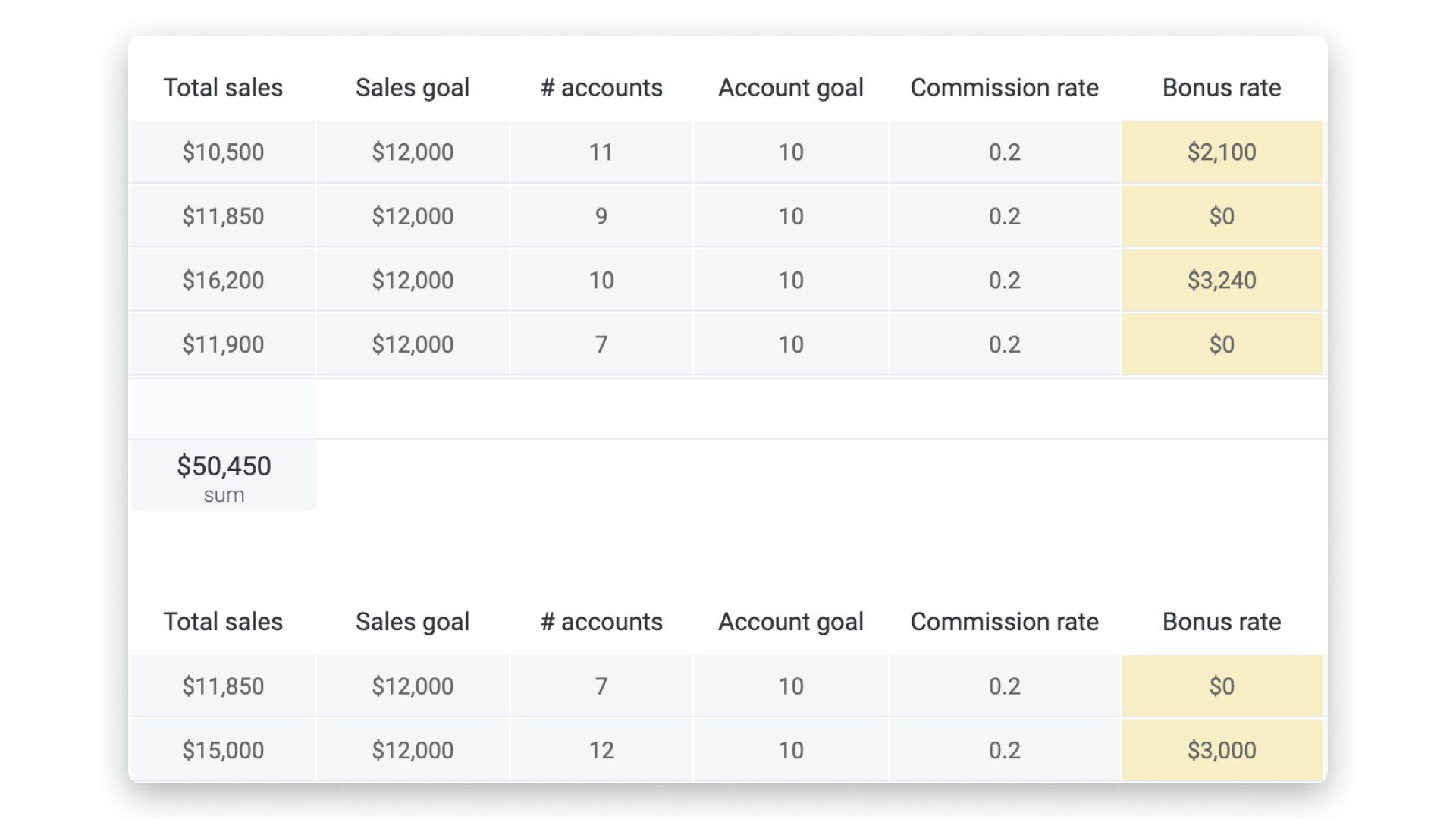
Tym razem, aby przedstawiciel handlowy kwalifikował się do premii, musi być spełniony tylko jeden z dwóch warunków:
- Łączna wartość sprzedaży musi być równa celowi sprzedażowemu lub od niego wyższa (>=).
- Lub liczba kont musi być równa celowi dla kont lub od niego wyższa (>=).
Formuła będzie wyglądać tak:
Formuła: IF(OR({Total sales}>={Sales goal},{# accounts}>={Account goal}),{Total sales}*{Commission rate},0)
Jeśli spełniony jest jeden z tych warunków (łączna wartość sprzedaży >= cel sprzedażowy lub liczba kont >= cel dla kont), przedstawiciel handlowy kwalifikuje się do premii. Jej wysokość zostanie obliczona przez pomnożenie łącznej wartości sprzedaży przez stawkę prowizji. Jeśli żaden z warunków nie jest spełniony, stawka premii wyniesie $0.
Zagnieżdżona formuła IF
Ostatnim omawianym typem funkcji IF jest formuła zagnieżdżona. Polega ona na umieszczeniu kilku funkcji IF wewnątrz siebie. Używa się jej, gdy chcesz sprawdzić kilka różnych warunków i wyświetlić odpowiednią wartość zależnie od tego, które z nich zostaną spełnione.
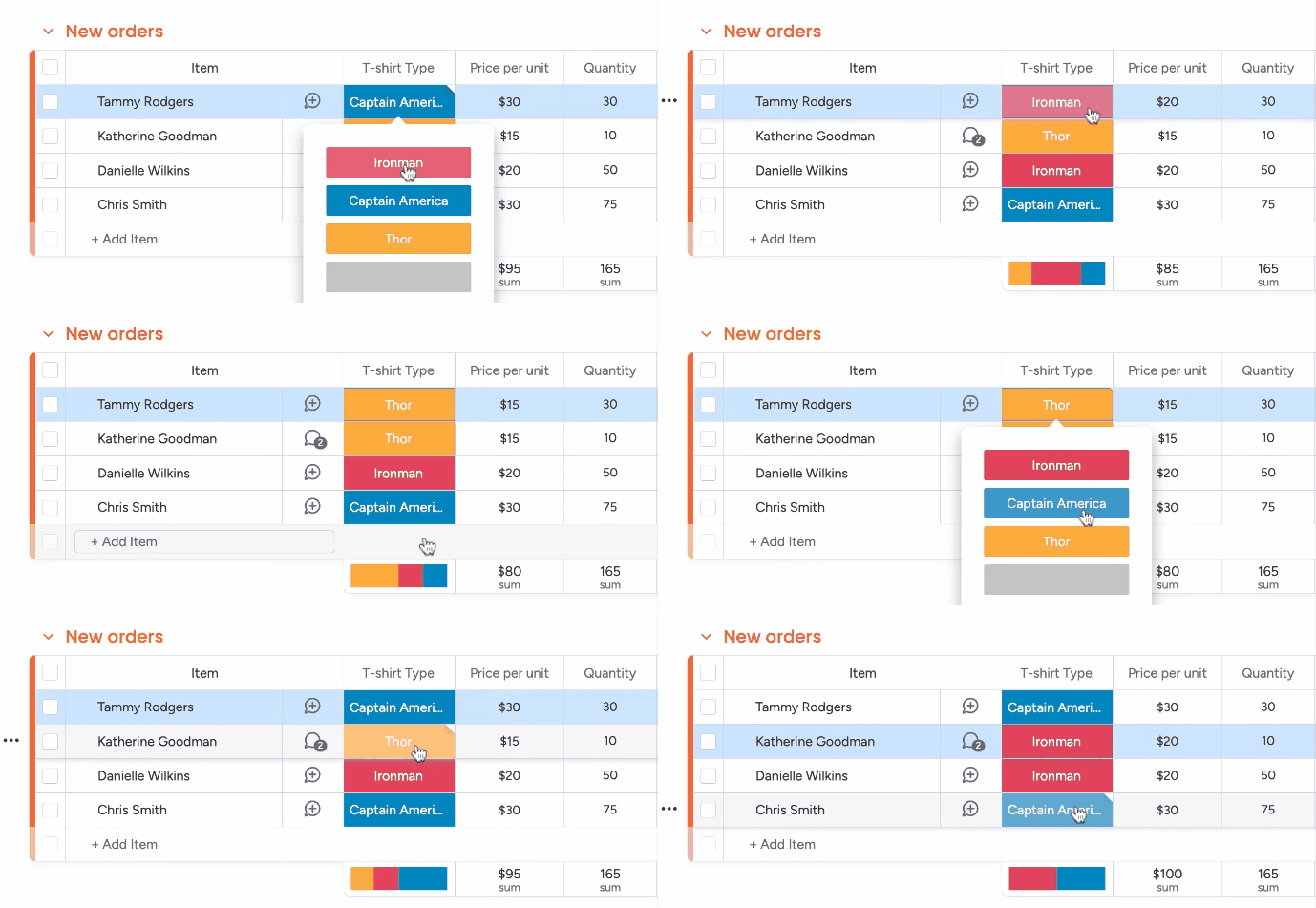
Aby zobaczyć, jak to działa, przyjrzyjmy się poniższej tablicy służącej do zarządzania firmą produkującą koszulki. W tym przykładzie skupimy się na kolumnie formuły „Price per unit”.
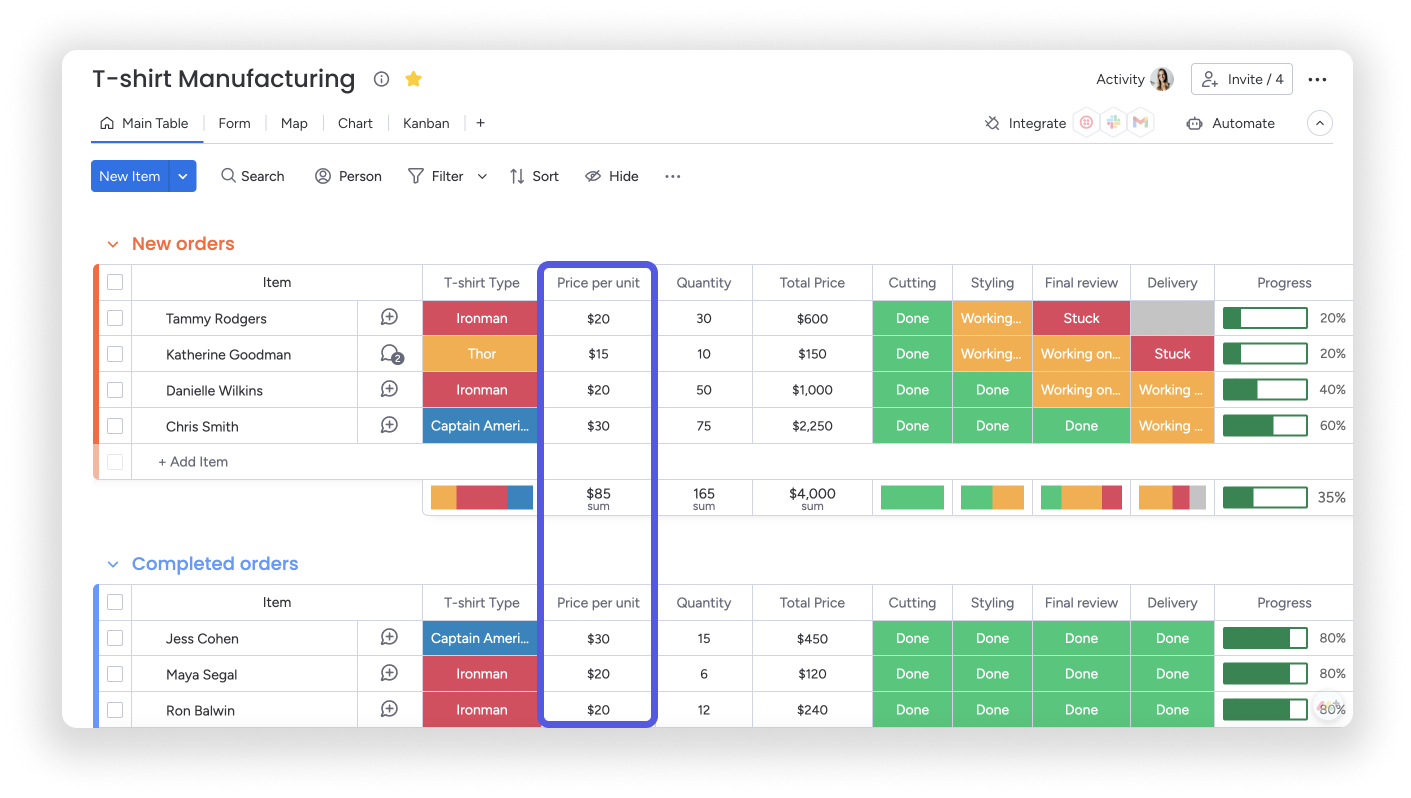
Na tej tablicy są trzy rodzaje koszulek, wskazane w kolumnie statusu o nazwie „T-shirt Type”: Ironman, Thor i Captain America. Dzięki zagnieżdżonej formule IF możemy automatycznie wyświetlać cenę za sztukę na podstawie wybranego rodzaju koszulki.
Zanim przejdziemy do formuły, warto zaznaczyć, że ceny poszczególnych rodzajów koszulek są następujące:
- Thor: $15
- Ironman: $20
- Captain America: $30
Aby wyświetlić cenę za sztukę na podstawie wybranego rodzaju koszulki (etykiety statusu), musimy zagnieździć w jednej formule trzy różne funkcje IF.
Najpierw sprawdzimy, czy rodzaj koszulki to „Thor”. Jeśli tak, wyświetlimy wartość 15, zgodną z ceną koszulki. Jeśli warunek nie zostanie spełniony, przejdziemy do kolejnej instrukcji IF, która sprawdzi, czy rodzaj koszulki to „Ironman”. Jeśli tak, wynikiem będzie 20. Na końcu sprawdzimy, czy rodzaj koszulki to „Captain America”. Jeśli tak, wynikiem będzie 30. Jeśli żaden z tych warunków nie zostanie spełniony, wyświetli się 0.
Gotowa formuła będzie wyglądać tak:
Formuła: IF({T-shirt Type}="Thor",15,IF({T-shirt Type}="Ironman",20,IF({T-shirt Type}="Captain America",30,0)))
Zauważ, że każda funkcja IF ma własne nawiasy otwierające, które oddzielają poszczególne instrukcje, a wszystkie nawiasy zamykające znajdują się na końcu. Tak musi wyglądać struktura zagnieżdżonej funkcji IF, aby działała poprawnie.
Po dodaniu tej formuły cena za sztukę będzie wyświetlana automatycznie po wybraniu rodzaju koszulki! 🙌
Świetnie! Mamy nadzieję, że ten artykuł dał Ci podstawy do rozpoczęcia pracy z funkcją IF w kolumnie formuły. Możesz tworzyć wiele różnych obliczeń - puść wodze kreatywności!
Uwaga: Więcej wskazówek i ogólnych informacji o korzystaniu z kolumny formuły znajdziesz w tym artykule. Dodatkowe przykłady formuł znajdziesz też w artykule Przykłady użycia formuł.