
Kolumna wyboru koloru
Jeśli zajmujesz się projektowaniem, wiesz, jak ważna jest dokładność kodów kolorów. Nie wystarczy wybrać odpowiedniego koloru na oko - musisz mieć pewność, że wydrukujesz lub prześlesz dokładnie ten kolor, który wybrał Twój zespół projektowy. W tym pomoże Ci kolumna wyboru koloru. Możesz wybrać kod HEX lub RGB, a obok kodu używanego w projekcie wyświetlić próbkę koloru - bezpośrednio na tablicy.
Jak dodać kolumnę
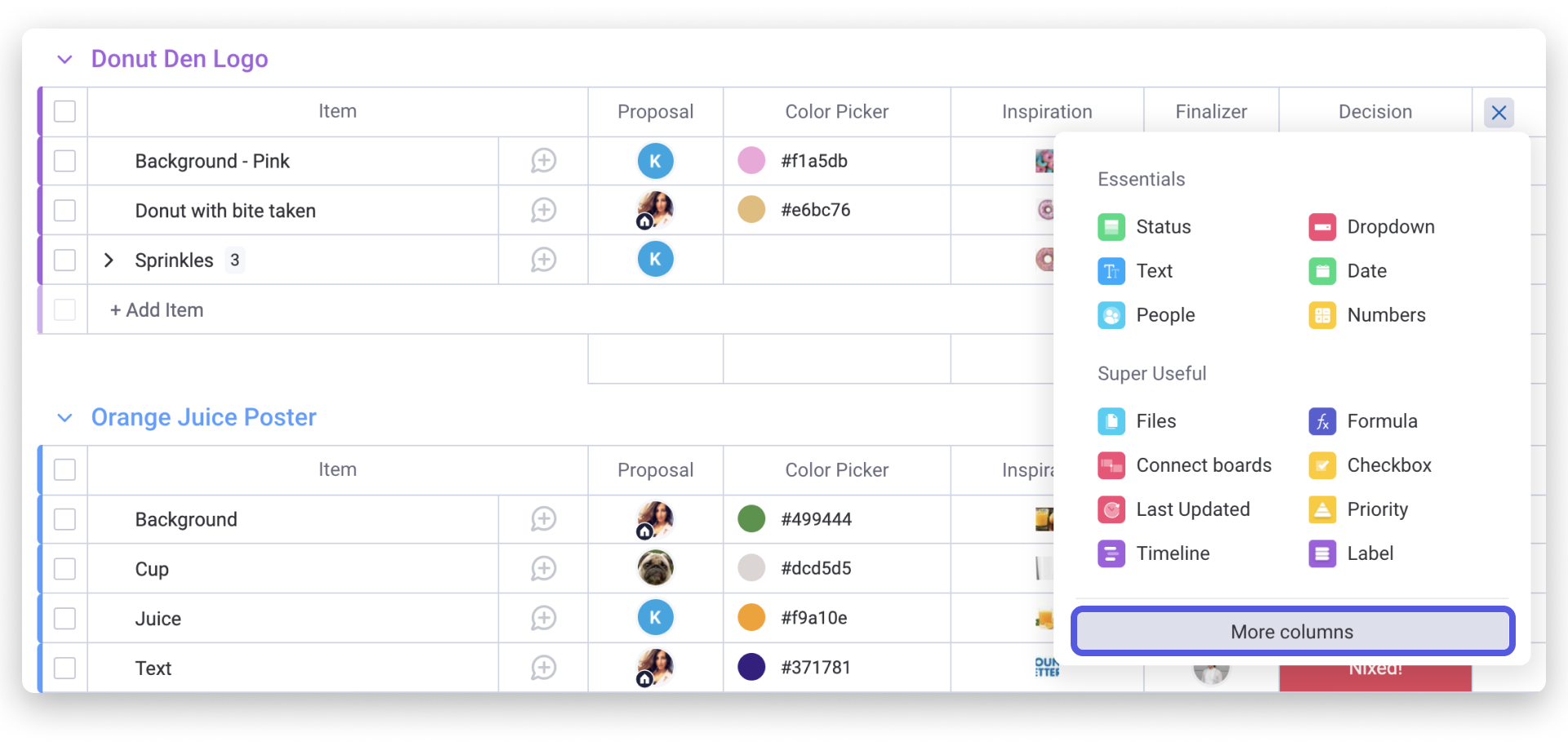
Aby dodać tę kolumnę do tablicy, kliknij ikonę „+” w prawym górnym rogu tablicy, a następnie wybierz „Więcej kolumn” (More columns). Wybierz „Kolumna wyboru koloru” (Color Picker column). Gotowe.
Jak to działa?
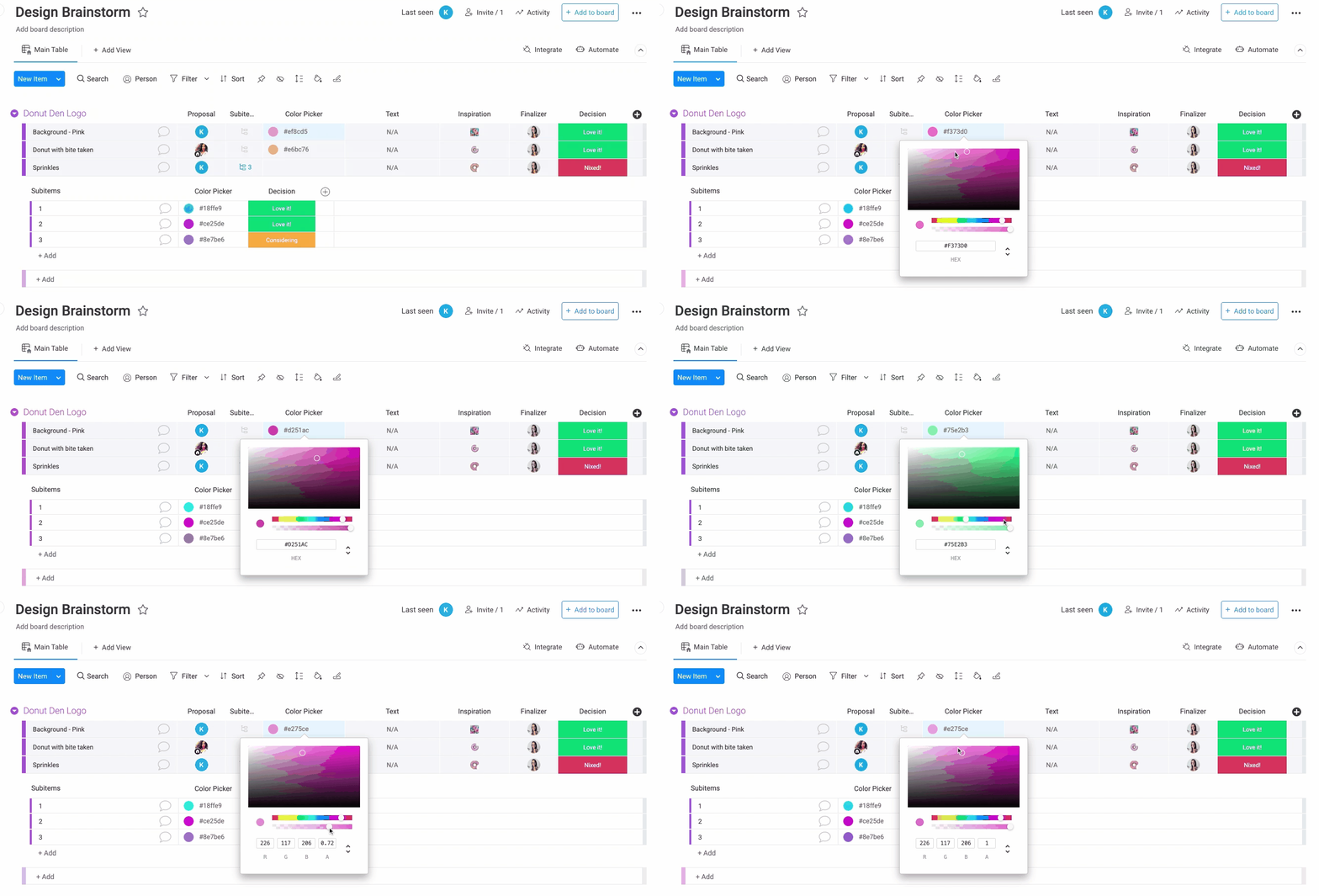
Aby wybrać kolor, kliknij komórkę. Otworzy się paleta kolorów. Kliknij i przeciągnij kółko po palecie, aż znajdziesz kolor, którego chcesz użyć. Możesz też zmienić zakres odcieni za pomocą kolorowego paska poniżej, a na dolnym pasku dostosować przezroczystość. Podczas wybierania koloru jego kod będzie widoczny w polu u dołu okna:
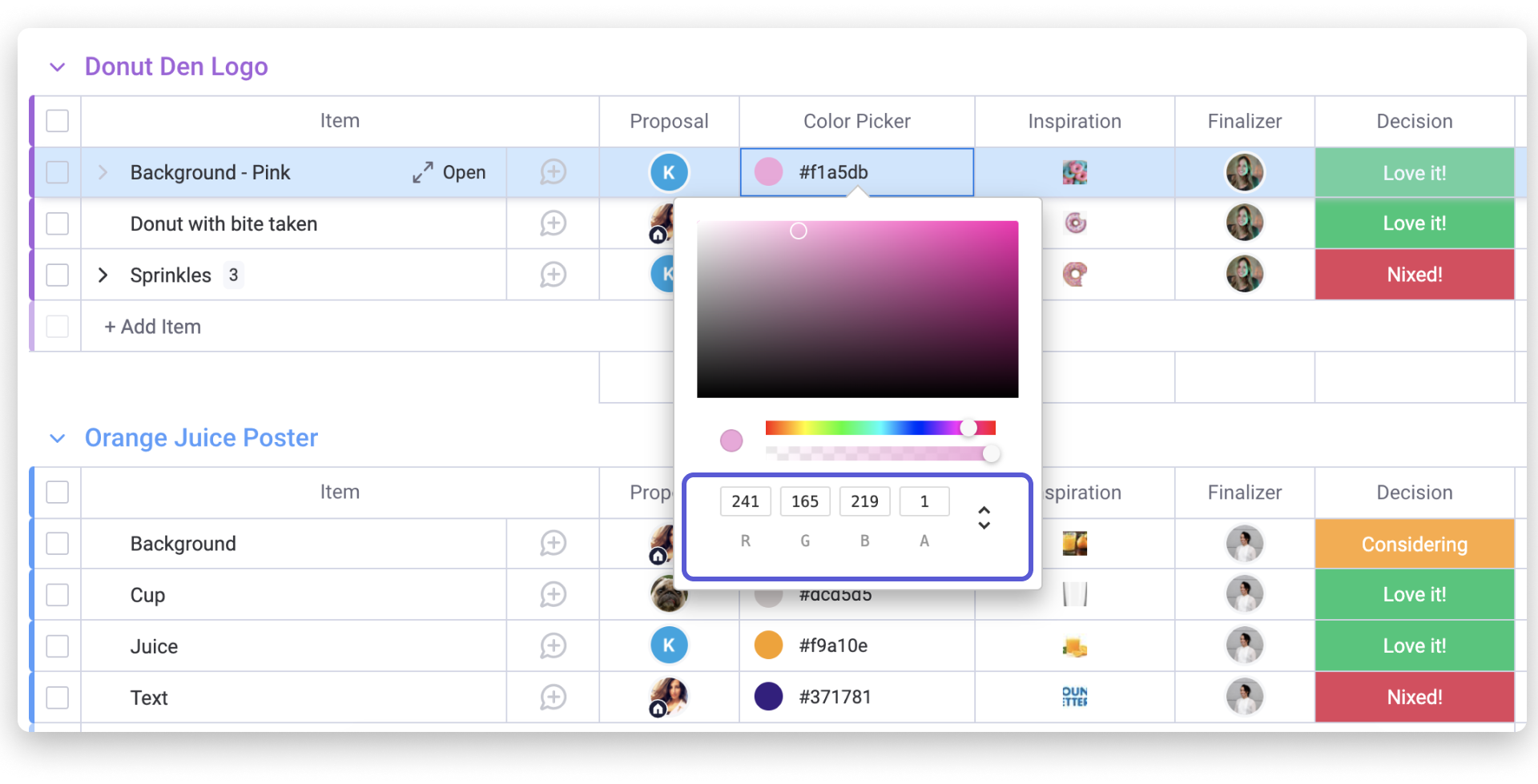
W tym oknie możesz też zmienić kod koloru dla wybranego elementu na HEX, RGB lub HSL. Przełączaj się między formatami kodu, klikając strzałki w górę i w dół po prawej stronie:
Kod HEX czy RGB?
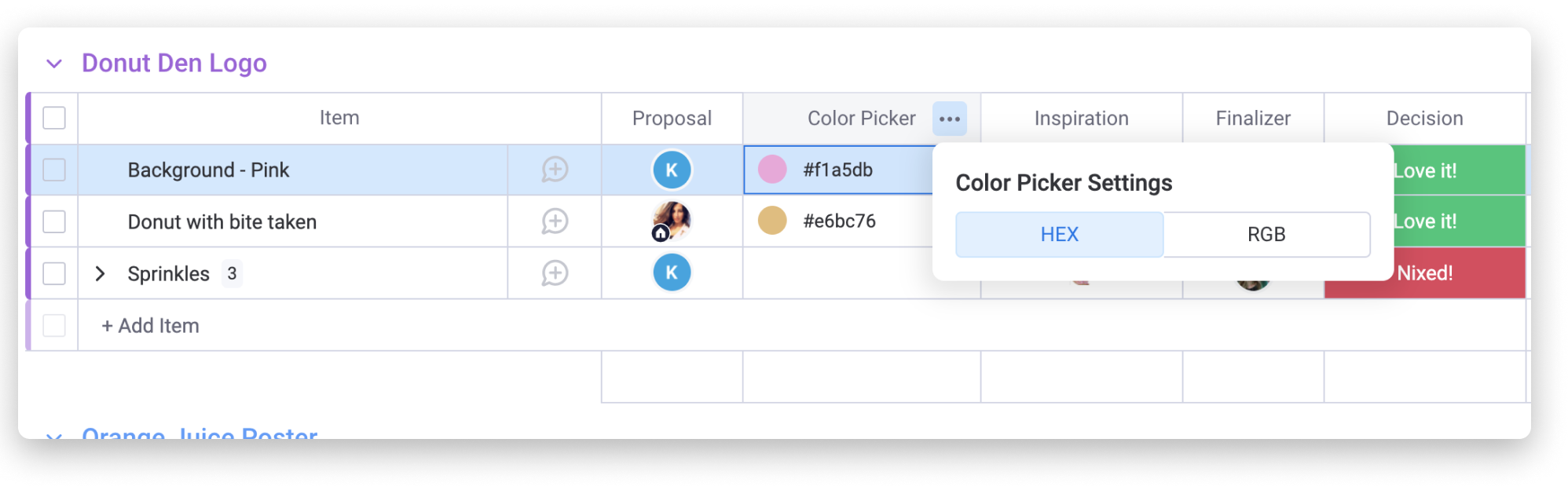
W przypadku elementów projektu możesz wybrać kod koloru HEX lub RGB. Domyślnie kolumna używa kodu HEX, ale możesz zmienić go na RGB w ustawieniach kolumny.
Otwórz ustawienia, klikając strzałkę obok nazwy kolumny, a następnie wybierz „Ustawienia kolumny” (Column Settings). W wyświetlonym oknie możesz wybrać HEX lub RGB. Wybrany format zostanie zastosowany do wszystkich kodów kolorów na tablicy.
Wskazówka: Jeśli nie chcesz zmieniać kodu dla wszystkich elementów, możesz zmienić format dla wybranych elementów ręcznie, używając strzałek w oknie wyboru koloru. Pokazaliśmy to w poprzedniej sekcji!