Podstawy grup
Grupa to oznaczona kolorem sekcja na tablicy, która zawiera elementy (wiersze) i pomaga kategoryzować je oraz organizować w dowolny sposób. Podczas tworzenia tablicy trzeba też utworzyć grupy. Grupa może reprezentować tydzień, miesiąc, konkretny etap projektu, klienta albo cokolwiek innego!
Czas pogrupować elementy! 🙌
Dodawanie nowej grupy
Domyślnie na tablicy zawsze znajduje się co najmniej jedna grupa. Możesz jednak dodać ich dowolną liczbę. Oto kilka sposobów na dodanie nowej grupy:
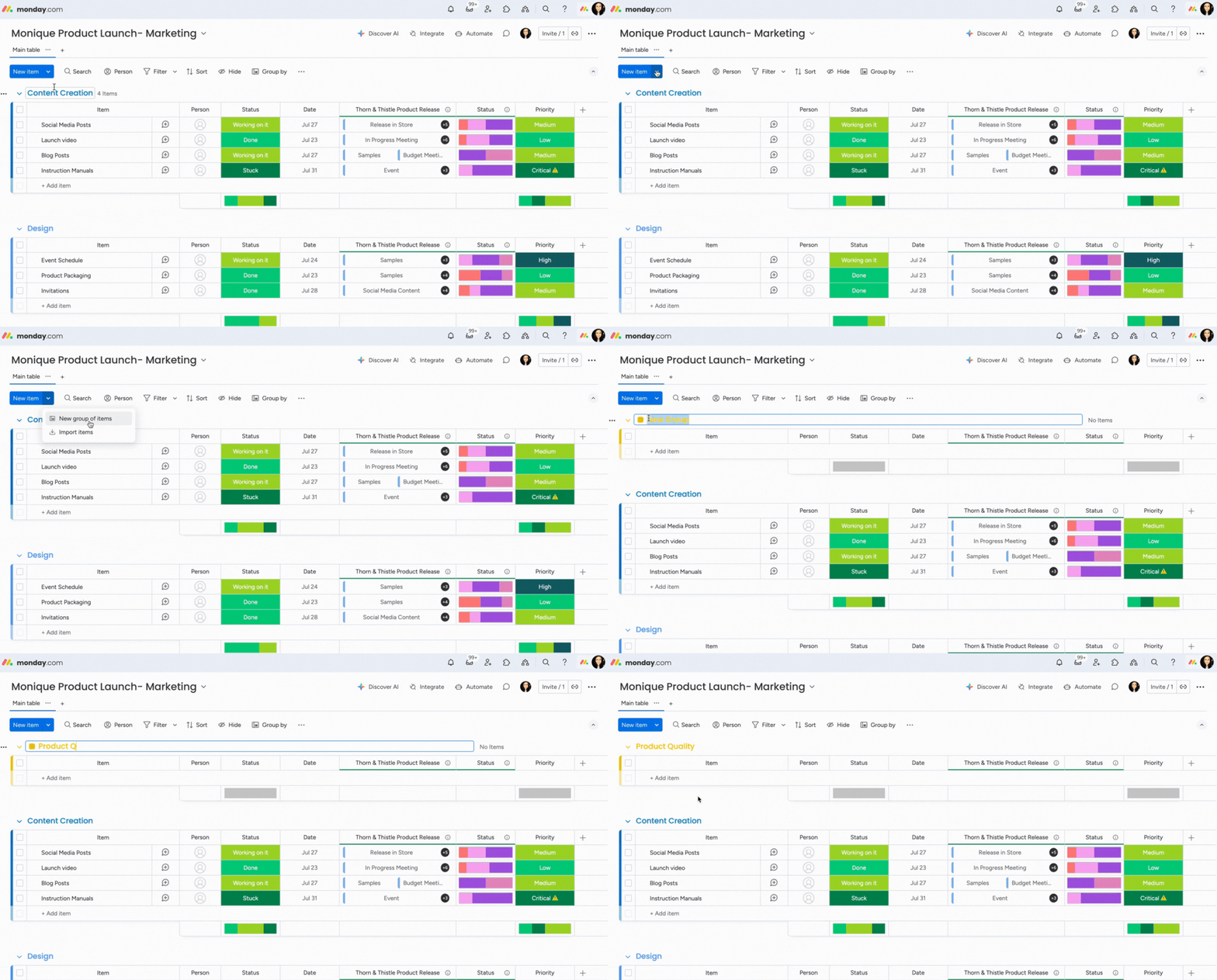
- Przycisk „Nowy element” (New Item)
Kliknij strzałkę obok przycisku „Nowy element” w lewym górnym rogu tablicy i wybierz „Nowa grupa elementów” (New group of Items). Nowa grupa pojawi się u góry tablicy. Możesz zmienić jej nazwę i edytować ją według własnych potrzeb.
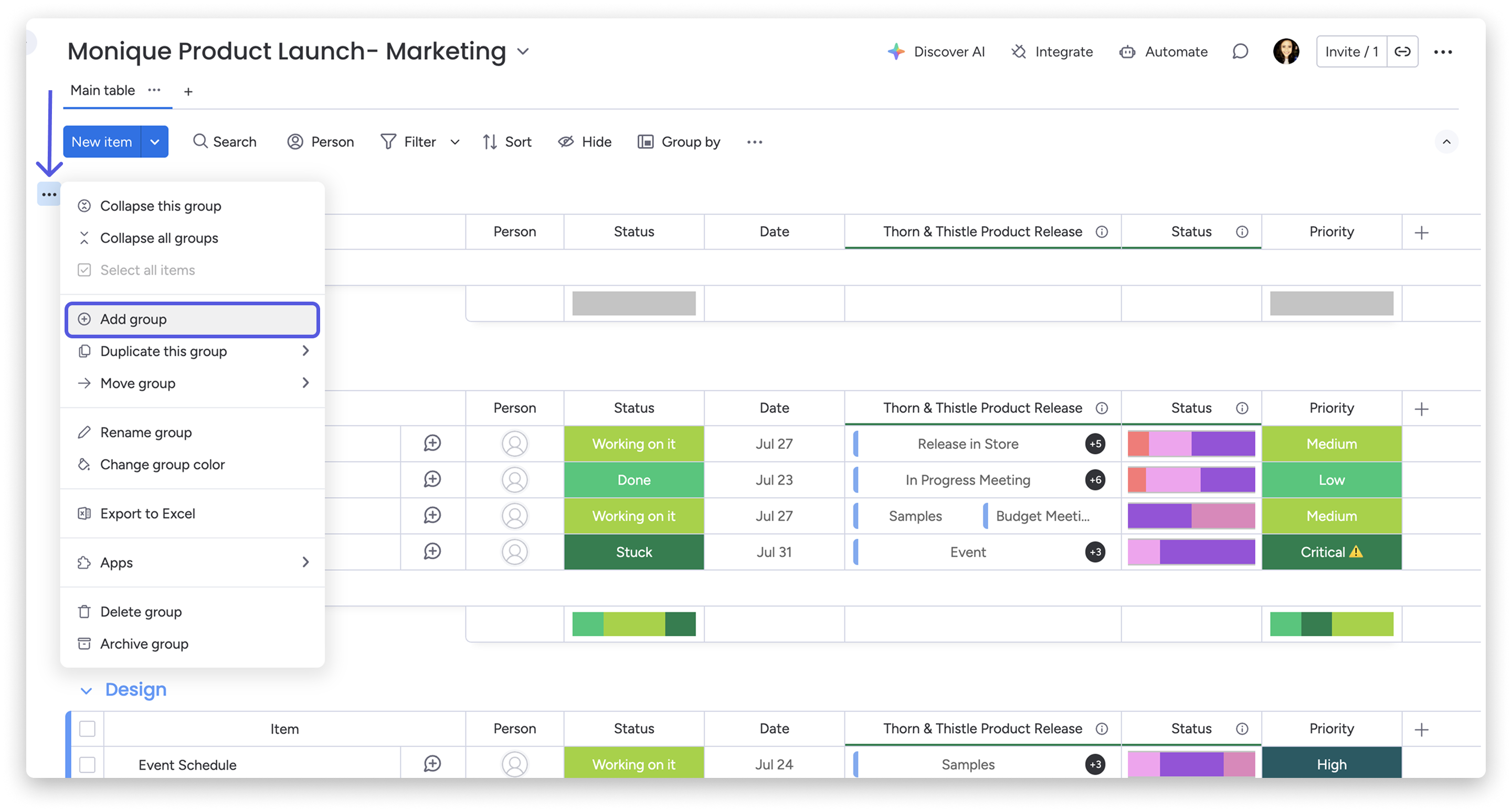
- Menu ustawień grupy
Najedź kursorem na nazwę istniejącej grupy. Po jej lewej stronie pojawi się menu z trzema kropkami. Kliknij je i wybierz z listy „Dodaj grupę” (Add group).
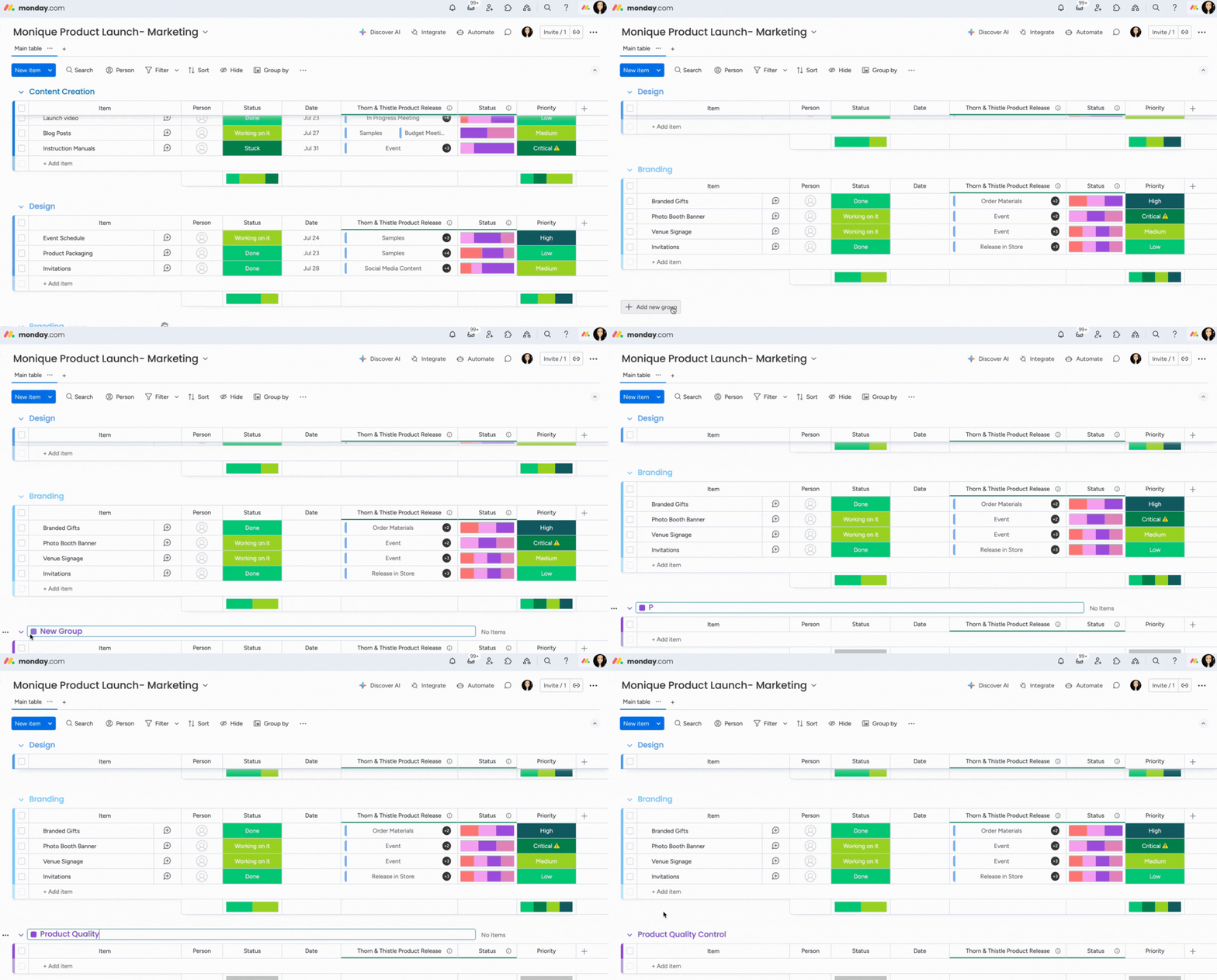
- „Dodaj nową grupę” (Add new group)
Przewiń tablicę na sam dół. Zobaczysz przycisk „Dodaj nową grupę”. Kliknij go, aby dodać grupę do tablicy.
Dostosowywanie grupy
Po utworzeniu grupy możesz w dowolnym momencie zmienić jej nazwę i kolor. Kliknij menu z trzema kropkami po lewej stronie nazwy grupy, a następnie wybierz „Zmień kolor grupy” (Change group color).
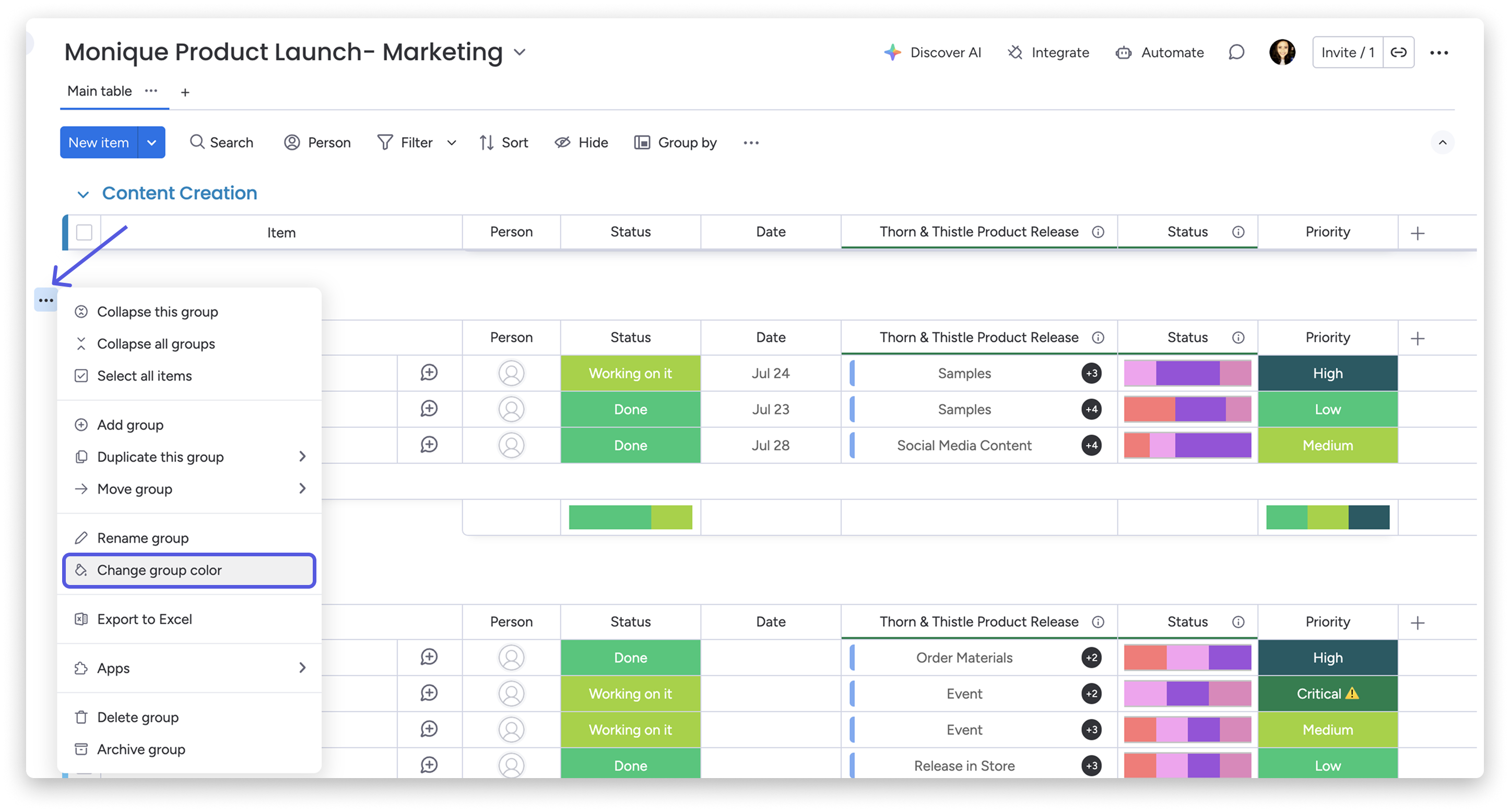
Możesz wybrać jeden z 18 kolorów. Aby zmienić nazwę grupy, kliknij jej nazwę i wpisz nową.
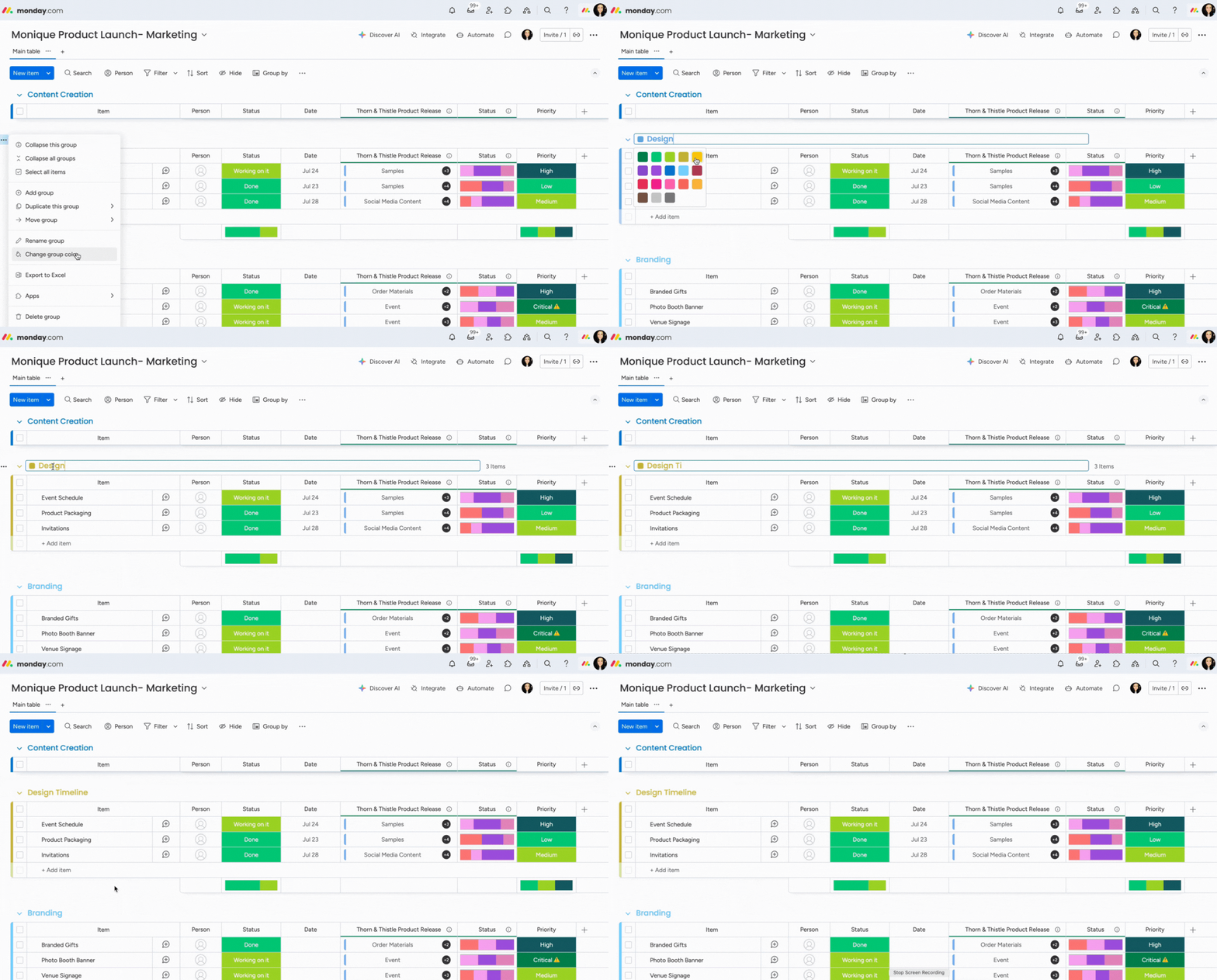
Uwaga: Kolumny dodaje się na poziomie tablicy, a nie grupy. Oznacza to, że typy kolumn dodane do tablicy pojawią się we wszystkich grupach - w każdej będą takie same.
Duplikowanie grupy
Jeśli potrzebujesz dokładnej kopii utworzonej grupy, możesz ją zduplikować zamiast tworzyć od nowa. Wybierz „Duplikuj elementy” (duplicate items), aby zduplikować grupę oraz znajdujące się w niej elementy i kolumny. Możesz też zduplikować aktualizacje, wybierając „Duplikuj elementy i aktualizacje” (duplicate items and updates).
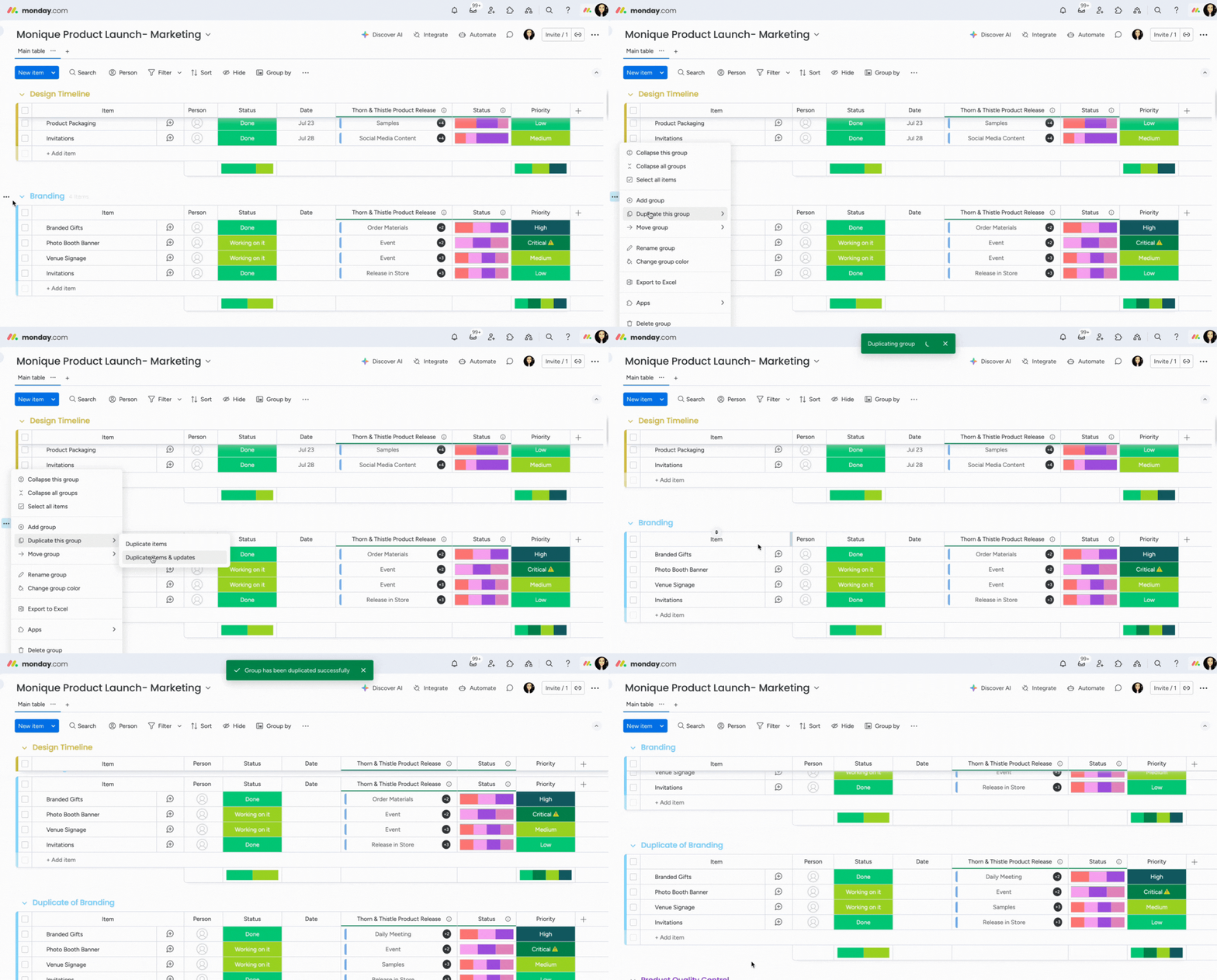
Wskazówka: Możesz też automatycznie duplikować grupy za pomocą automatyzacji. Więcej informacji znajdziesz w tym artykule.
Zwijanie grupy
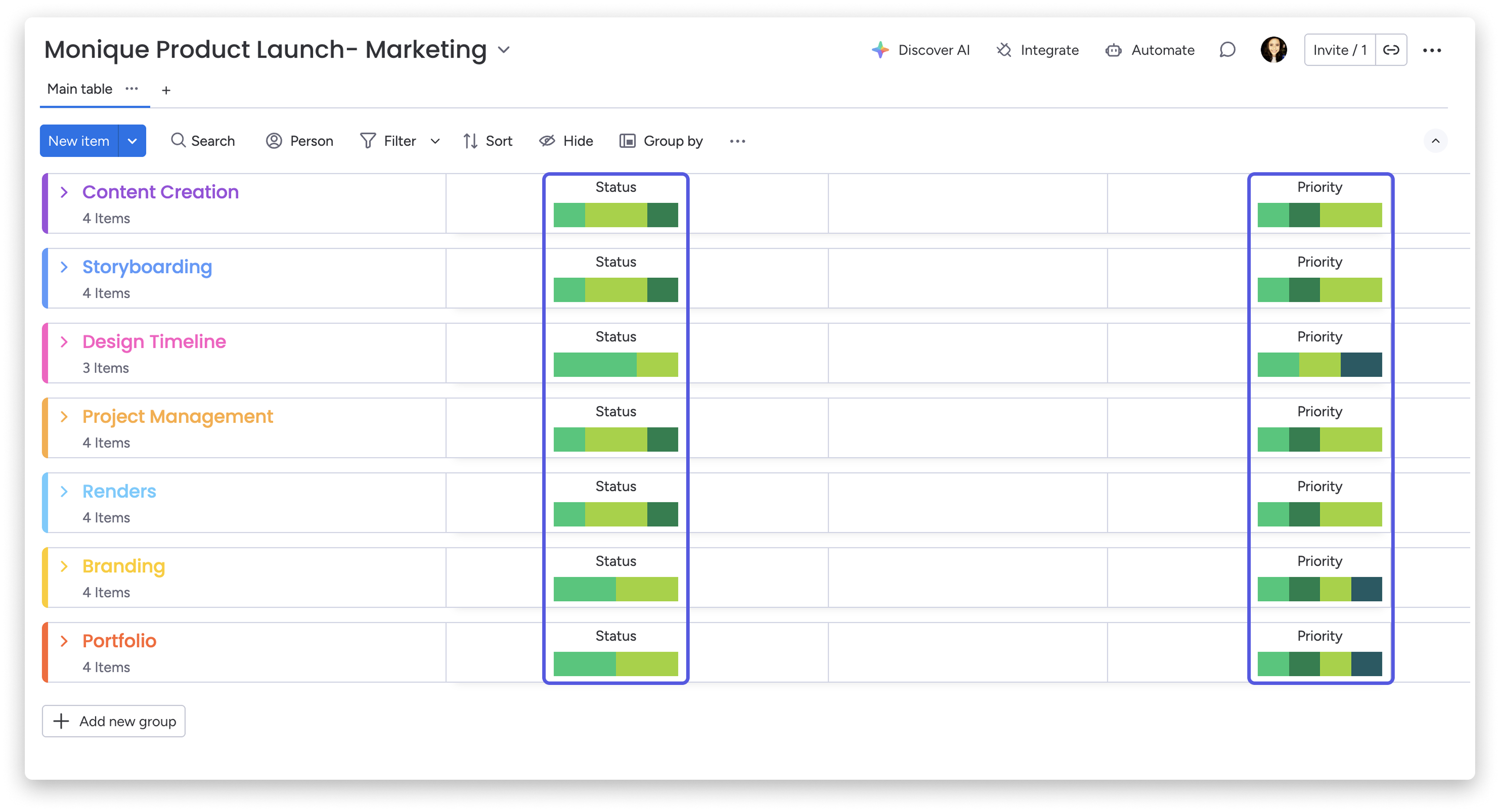
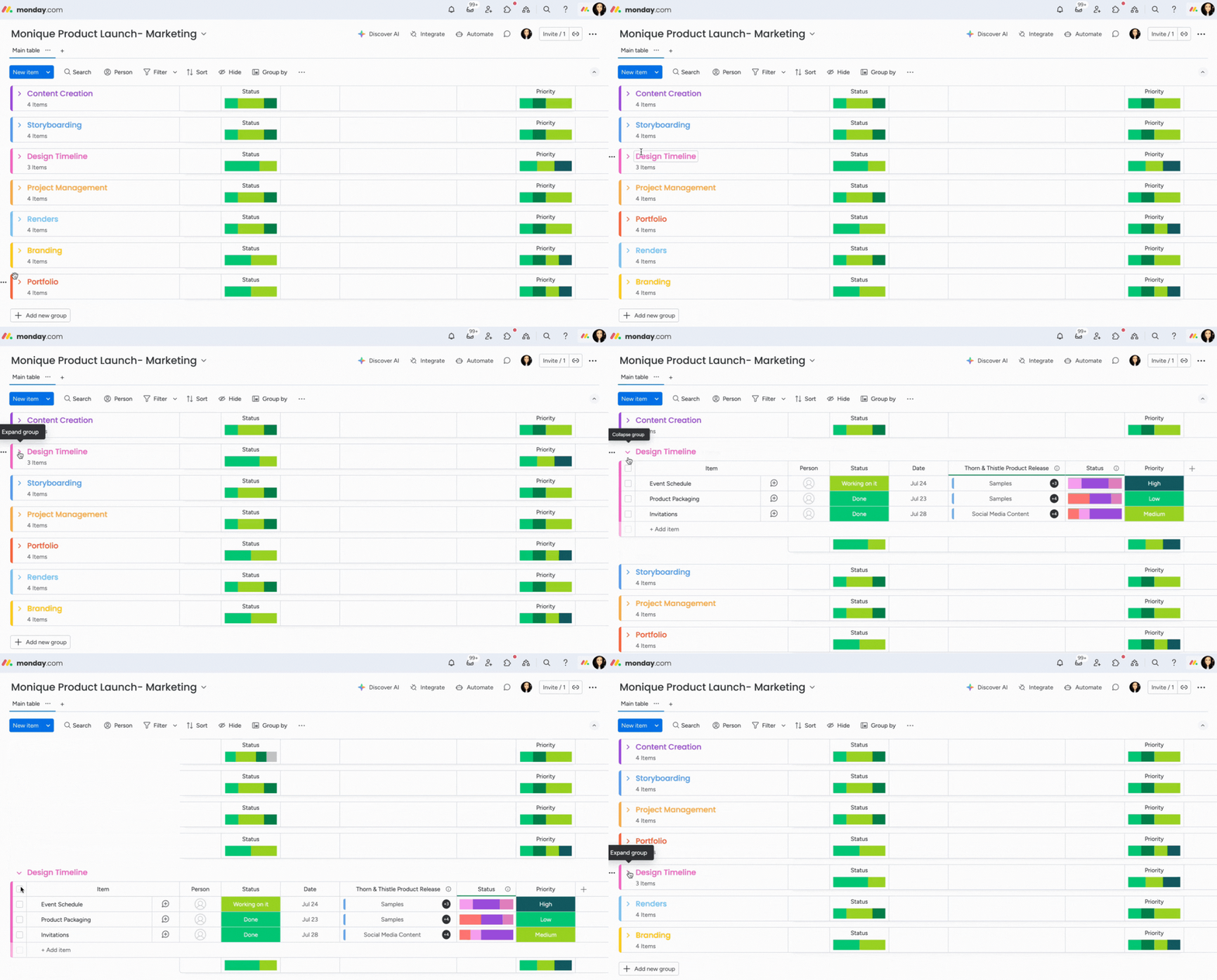
Aby zobaczyć wszystkie grupy na tablicy, możesz je zwinąć. Aby zwinąć jedną grupę, kliknij małą strzałkę po lewej stronie jej nazwy. Aby zwinąć wszystkie grupy, otwórz menu grupy i wybierz „Zwiń wszystkie grupy” (collapse all groups). Kliknij grupę, aby ponownie ją rozwinąć.
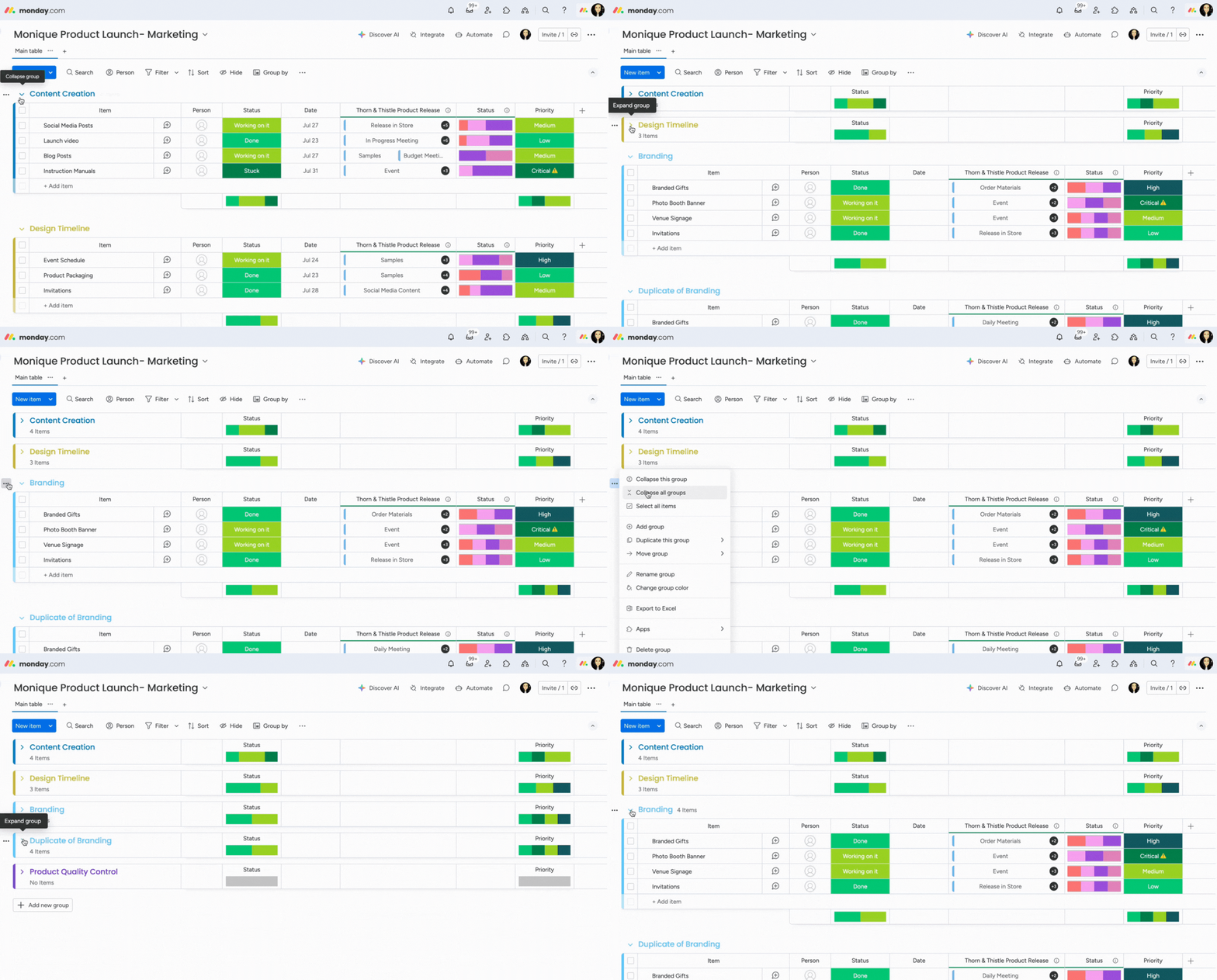
Wskazówka: Użyj skrótu Ctrl + G, aby jednocześnie zwinąć lub rozwinąć wszystkie grupy.
Jeśli masz włączone podsumowania kolumn, po zwinięciu grup zobaczysz ich podsumowanie.
Przenoszenie grupy
Aby zmienić kolejność grup na tablicy, przeciągnij je i upuść w wybranym miejscu. Możesz to zrobić, gdy grupy są zwinięte lub rozwinięte.
Możesz też przenieść grupę na inną tablicę. Kliknij menu z trzema kropkami po lewej stronie nazwy grupy, wybierz „Przenieś do” (Move to), a następnie „Przenieś na inną tablicę” (Move to another board).
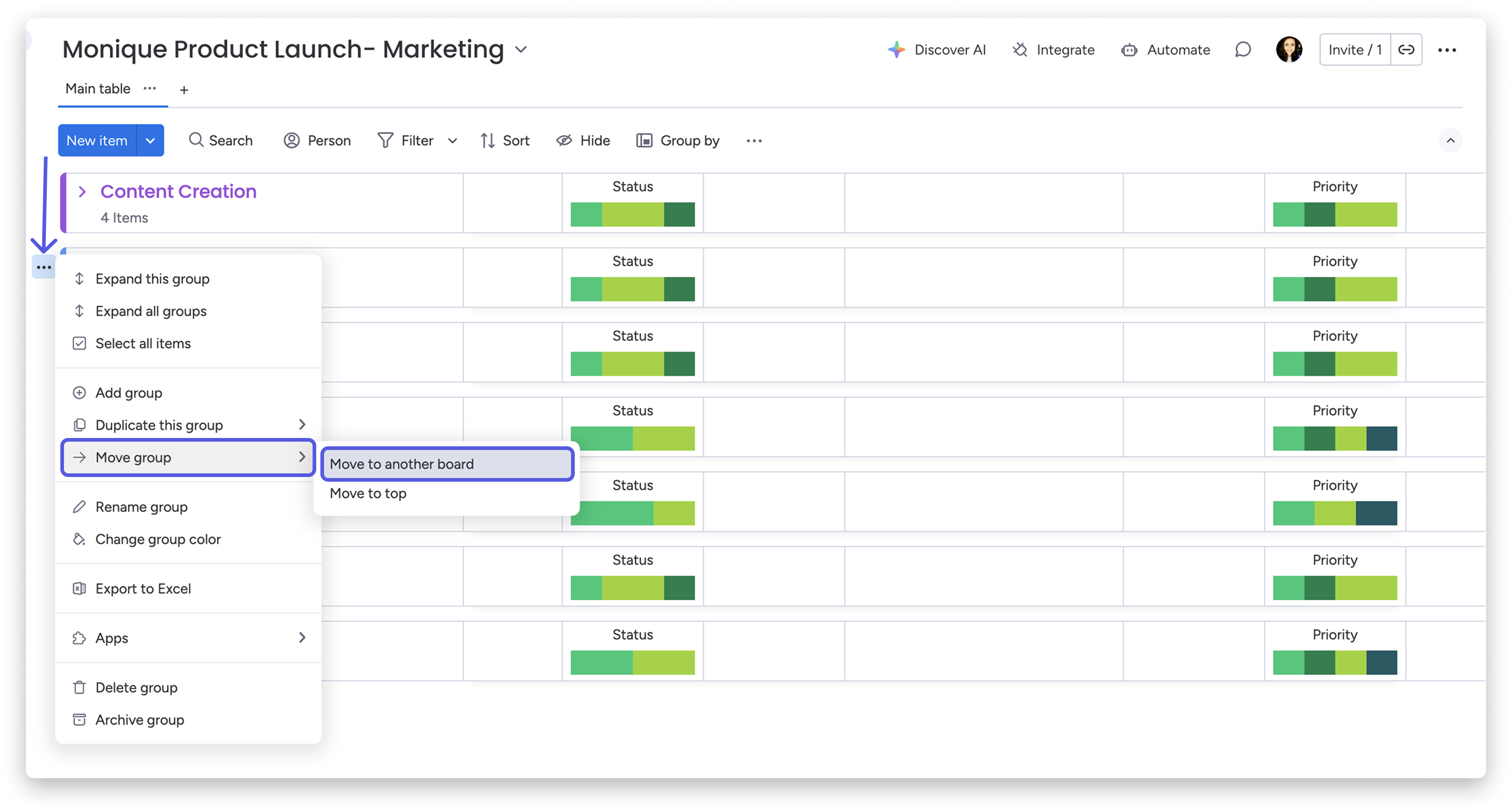
Ważna uwaga: Zanim przeniesiesz grupę na inną tablicę, upewnij się, że obie tablice mają taką samą strukturę - te same kolumny w tej samej kolejności. W przeciwnym razie możesz utracić część informacji.
Usuwanie grupy
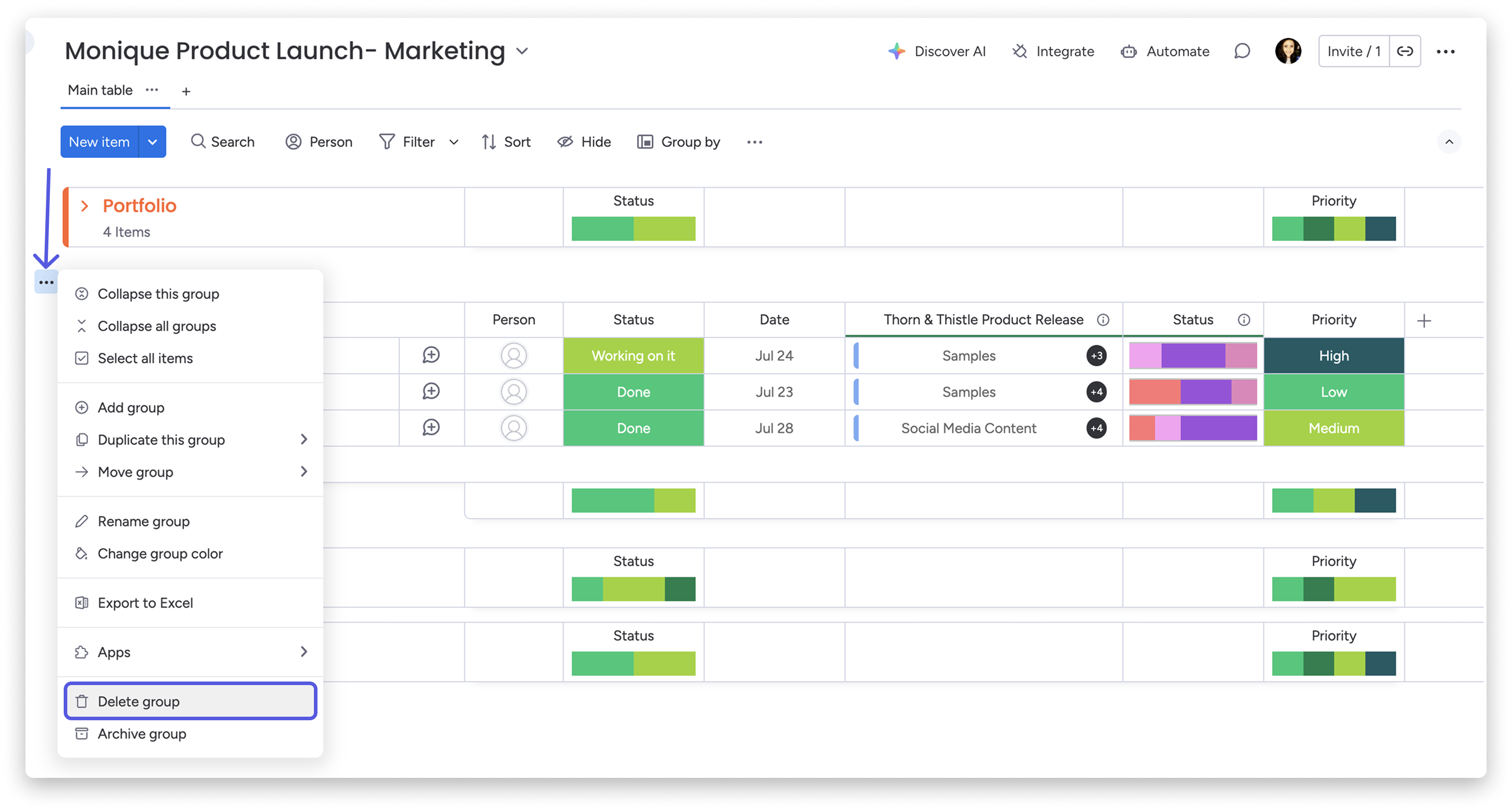
Aby usunąć grupę z tablicy, kliknij menu z trzema kropkami po lewej stronie jej nazwy, a następnie wybierz „Usuń” (Delete).