
Filtry tablicy

Gdy na tablicach gromadzi się mnóstwo informacji, filtry tablicy pomagają szybko znaleźć konkretne dane, których potrzebujesz (bo kto lubi przewijać bez końca?). Wyciągaj wnioski, skupiaj się na tym, co ważne, i oszczędzaj czas podczas poruszania się po tablicach dzięki filtrom. 🙌
Opcje filtrowania tablicy
Informacje na tablicy możesz filtrować za pomocą paska wyszukiwania, filtra osób, szybkich sugerowanych filtrów lub filtra zaawansowanego, który pozwala utworzyć własną regułę. Czytaj dalej, aby dowiedzieć się więcej o każdej z tych opcji! ⬇️
Pasek wyszukiwania (Search bar)
Pierwszą i prawdopodobnie najbardziej intuicyjną opcją filtrowania tablicy jest pasek wyszukiwania, który znajduje się w lewym górnym rogu tablicy. 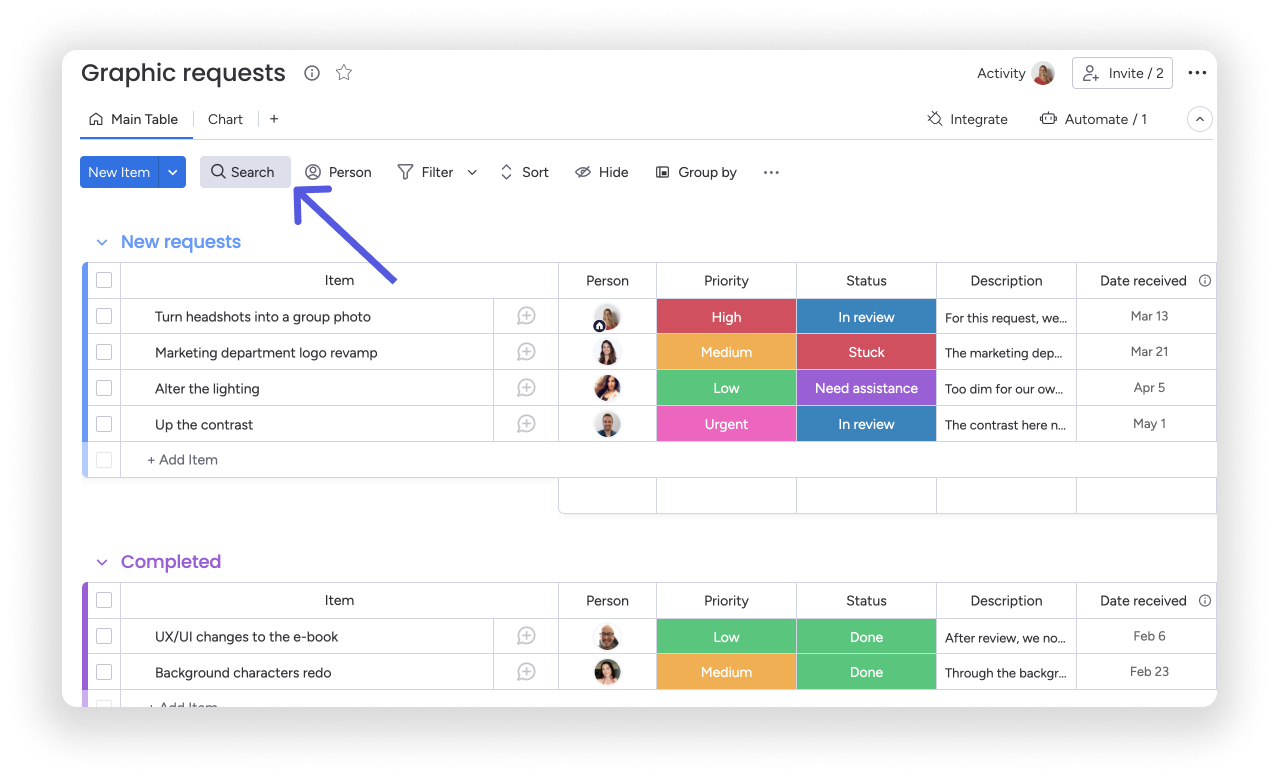
Możesz dostosować kolumny i wartości uwzględniane podczas wyszukiwania na tablicy. Kliknij pasek wyszukiwania, wybierz przycisk „Opcje wyszukiwania” (Search options) po jego prawej stronie, a następnie zaznacz lub odznacz kolumny, które mają być uwzględniane w wynikach.
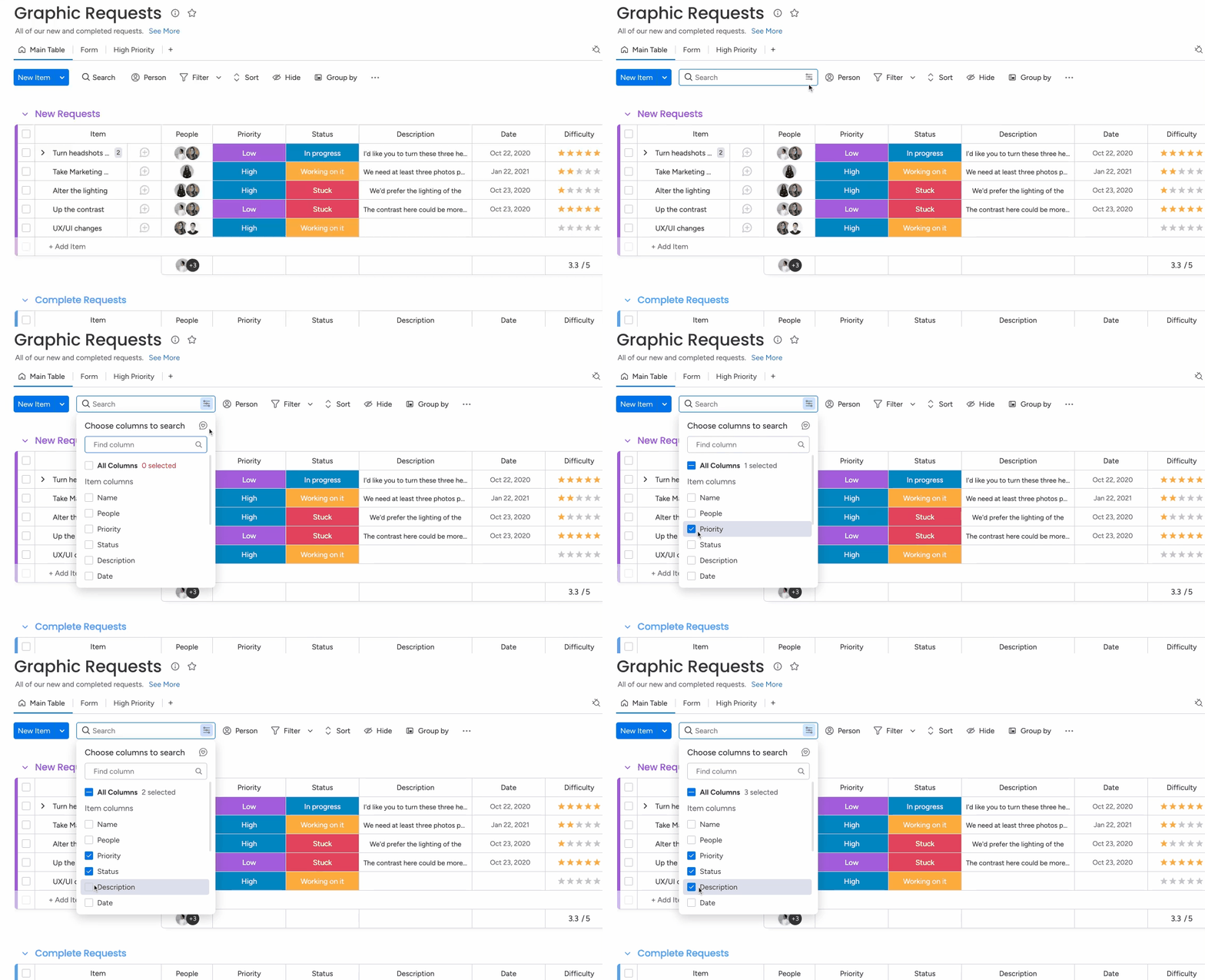
Wskazówka: Zaznacz lub odznacz opcję „Wszystkie kolumny” (All columns), aby usprawnić wyszukiwanie. Pamiętaj, że możesz zaznaczyć maksymalnie 50 kolumn.
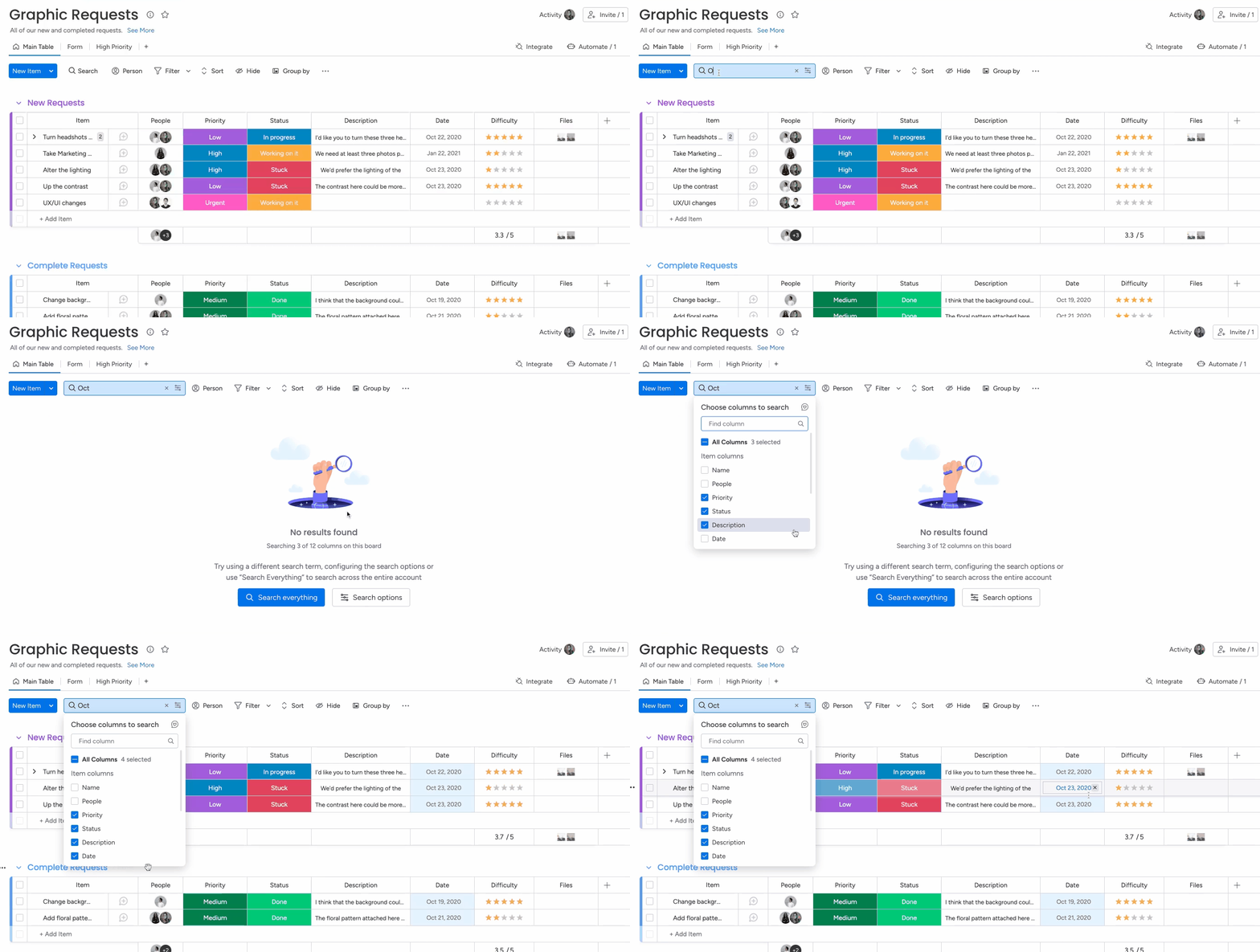
Na przykład na powyższym GIF-ie dodaliśmy kolumny „Priorytet” (Priority), „Status” (Status) i „Opis” (Description) do wyszukiwania. Jeśli więc wyszukamy wartość z innej kolumny, na przykład datę (np. październik), nie zobaczymy żadnych wyników.
Jeśli wyszukiwanie nie zwróci żadnych wyników, możesz wrócić do ustawień paska wyszukiwania, klikając „Opcje wyszukiwania” (Search options) i zmieniając wybrane kolumny, jak pokazano poniżej.
Pokaż mi, które kolumny będą domyślnie zaznaczone w opcjach wyszukiwania
- Jeśli na tablicy masz ponad 15 kolumn dla elementów i podelementów, domyślnie w opcjach wyszukiwania zostanie zaznaczonych pierwszych 14 kolumn elementów oraz kolumna „Nazwa” (Name) podelementów.
- Jeśli na tablicy masz ponad 15 kolumn tylko dla elementów i nie masz podelementów, domyślnie w opcjach wyszukiwania zostanie zaznaczonych pierwszych 14 kolumn elementów.
- Jeśli łącznie masz mniej niż 10 kolumn dla elementów i podelementów, domyślnie w opcjach wyszukiwania zostaną zaznaczone wszystkie kolumny.
Uwaga: Wyszukiwanie i filtry tablicy nie wyświetlają danych z kolumny Mirror, która pokazuje informacje z innych kolumn Mirror.
Filtr osób (Person filter)
Kliknij ikonę osoby, aby filtrować własne zadania lub zadania dowolnego członka zespołu. Wybierz osobę, według której chcesz filtrować. Na tablicy pojawią się przypisane do niej elementy.
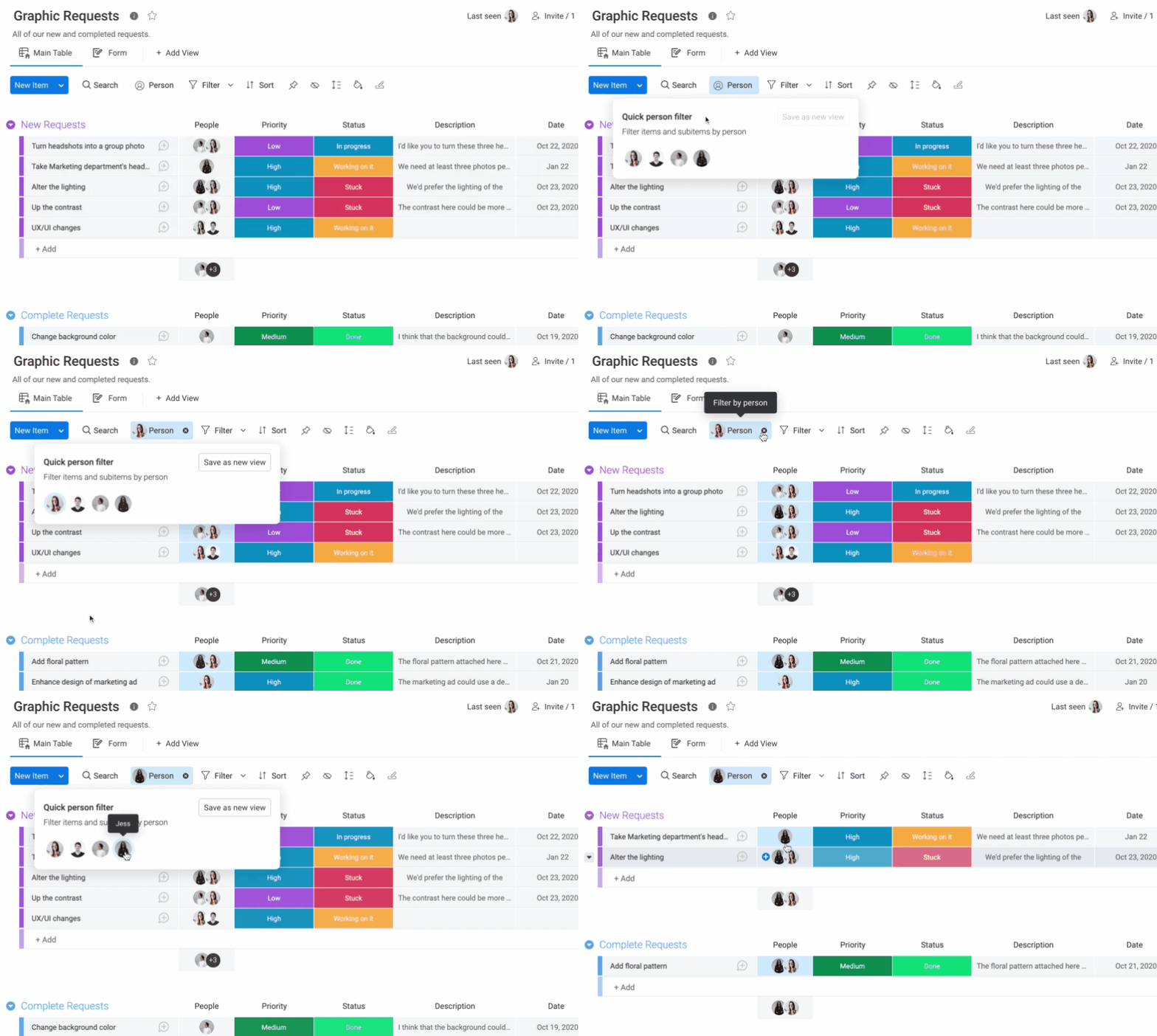
Uwaga: Ten filtr wyświetla wszystkie elementy przypisane do Ciebie za pomocą kolumny Osoby (People Column), a także kolumny Ostatnia aktualizacja (Last Updated Column) i kolumny Dziennik utworzenia (Creation Log Column).
Szybki sugerowany filtr (Quick suggested filter)
Aby utworzyć szybki filtr, kliknij ikonę „Filtr” (Filter) w lewym górnym rogu tablicy. Zobaczysz listę sugerowanych filtrów, które możesz wybrać bez konfigurowania własnych warunków.
Załóżmy, że chcesz zobaczyć wszystkie zadania przypisane do „Noy” o wysokim priorytecie. Kliknij te dwie wartości, a zobaczysz tylko elementy spełniające oba kryteria.
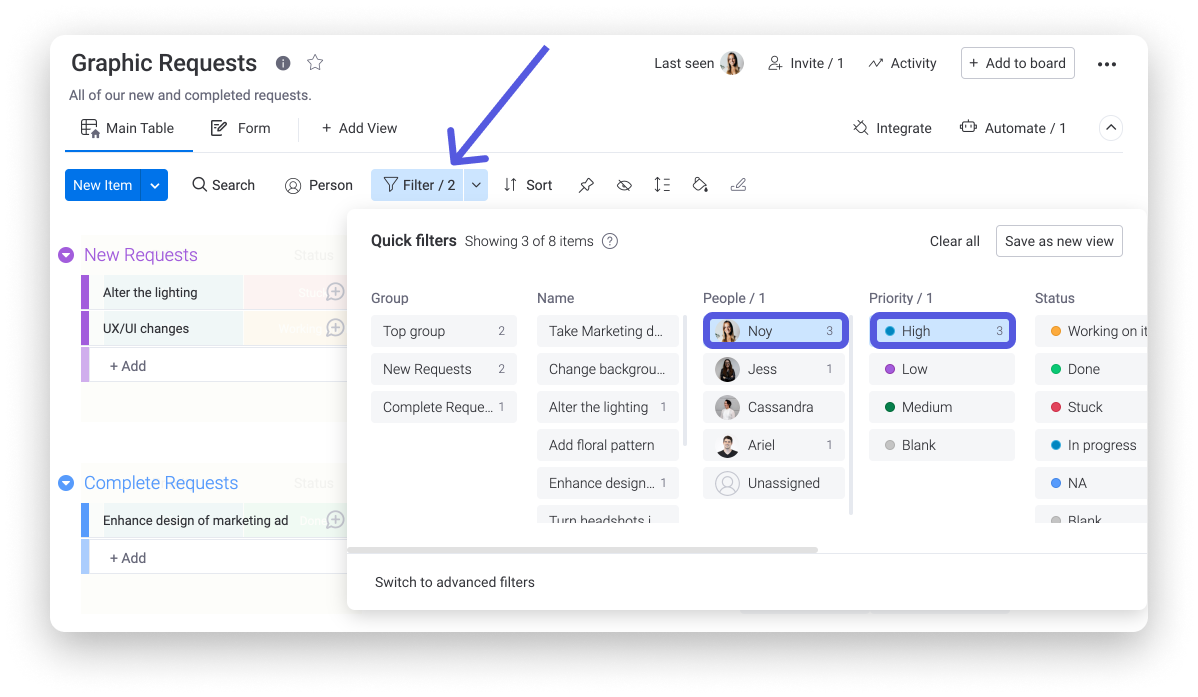
Liczby obok poszczególnych opcji filtrowania wskazują, ile elementów na tablicy spełnia wybrane kryteria.
Uwaga: Szybkie filtry są dostępne w planie Standard i wyższych.
Filtr zaawansowany (Advanced filter)
Chcesz utworzyć własne reguły filtrowania tablicy? Użyj filtra zaawansowanego. Kliknięcie samej ikony „Filtr” (Filter) otwiera szybkie filtry. Kliknij strzałkę po prawej stronie ikony, aby bezpośrednio otworzyć filtry zaawansowane.
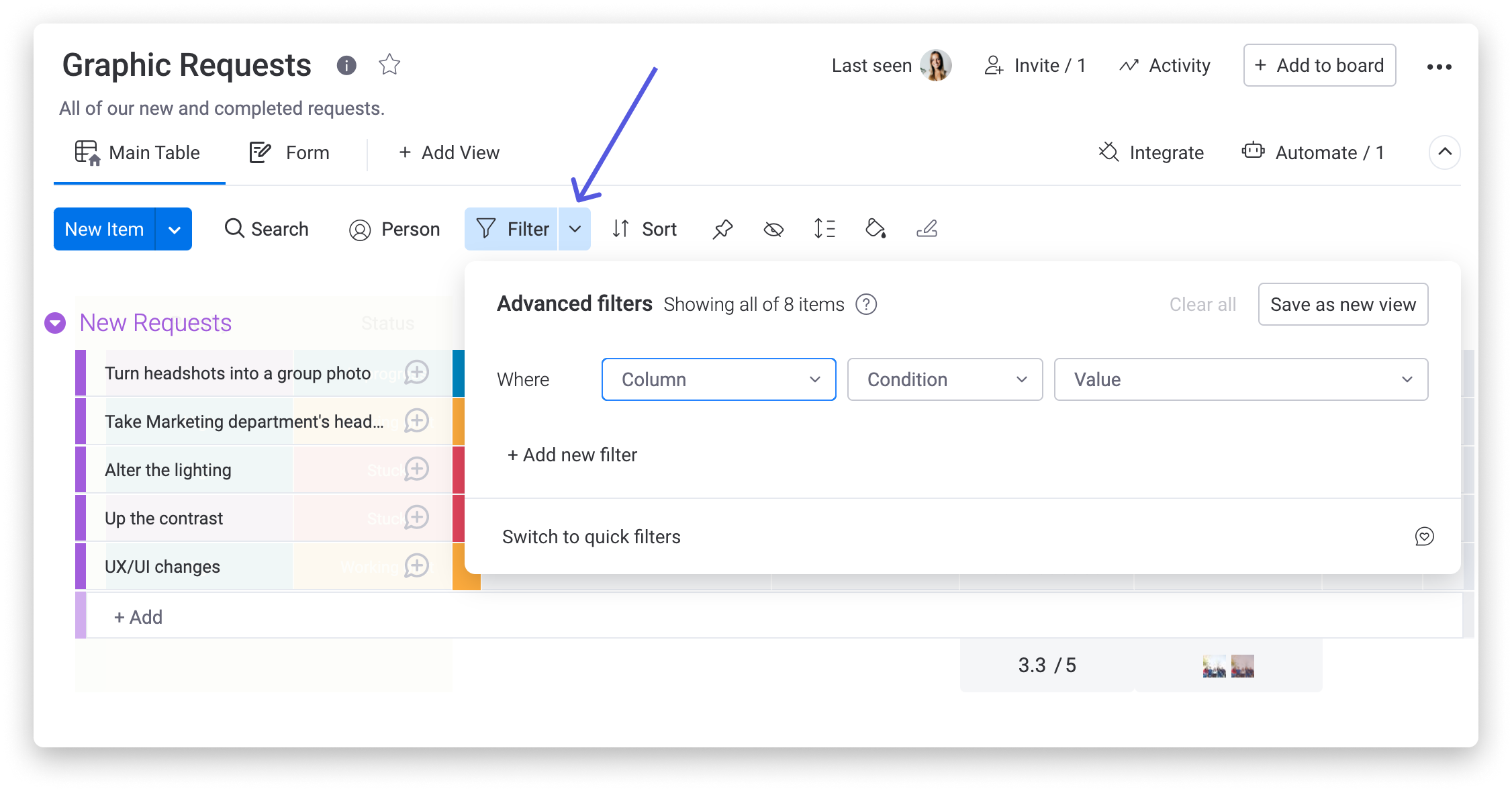
Uwaga: Filtry zaawansowane są dostępne w planie Standard i wyższych.
Możesz też otworzyć filtr zaawansowany, klikając tekst „Przełącz na filtry zaawansowane” (Switch to advanced filters) u dołu okna z szybkimi filtrami:
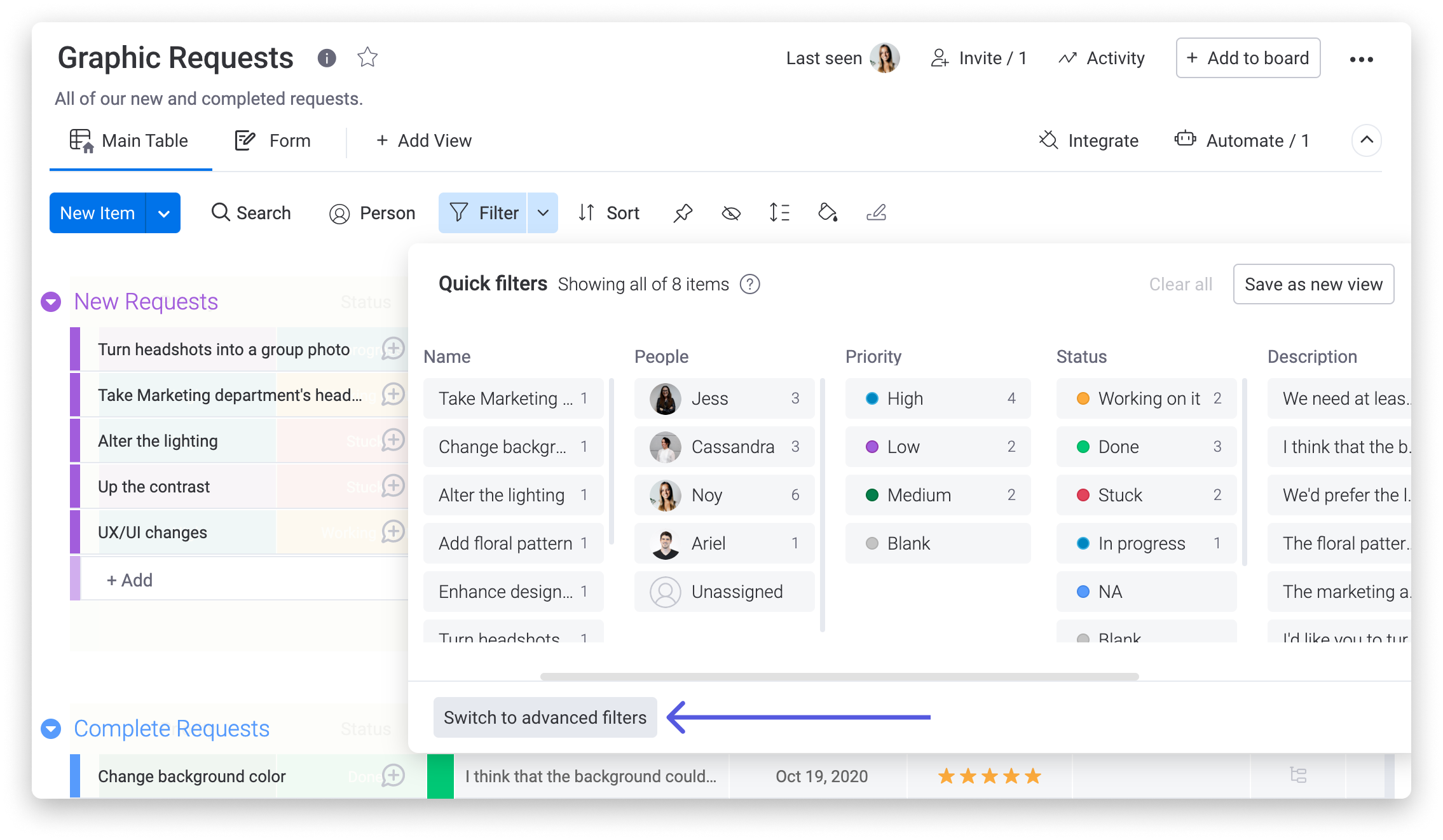
Wskazówka: Filtrowanie zaawansowane ułatwia znajdowanie konkretnych informacji na tablicach z dużymi zbiorami danych. Opcje filtra zaawansowanego znajdziesz też w ustawieniach kolumny. Pozwalają filtrować przede wszystkim według wartości w tej kolumnie.
Wybierz kolumnę, według której chcesz filtrować, warunek i wartość. Lista rozwijana pokaże wyniki odpowiadające wybranym warunkom i wartościom.
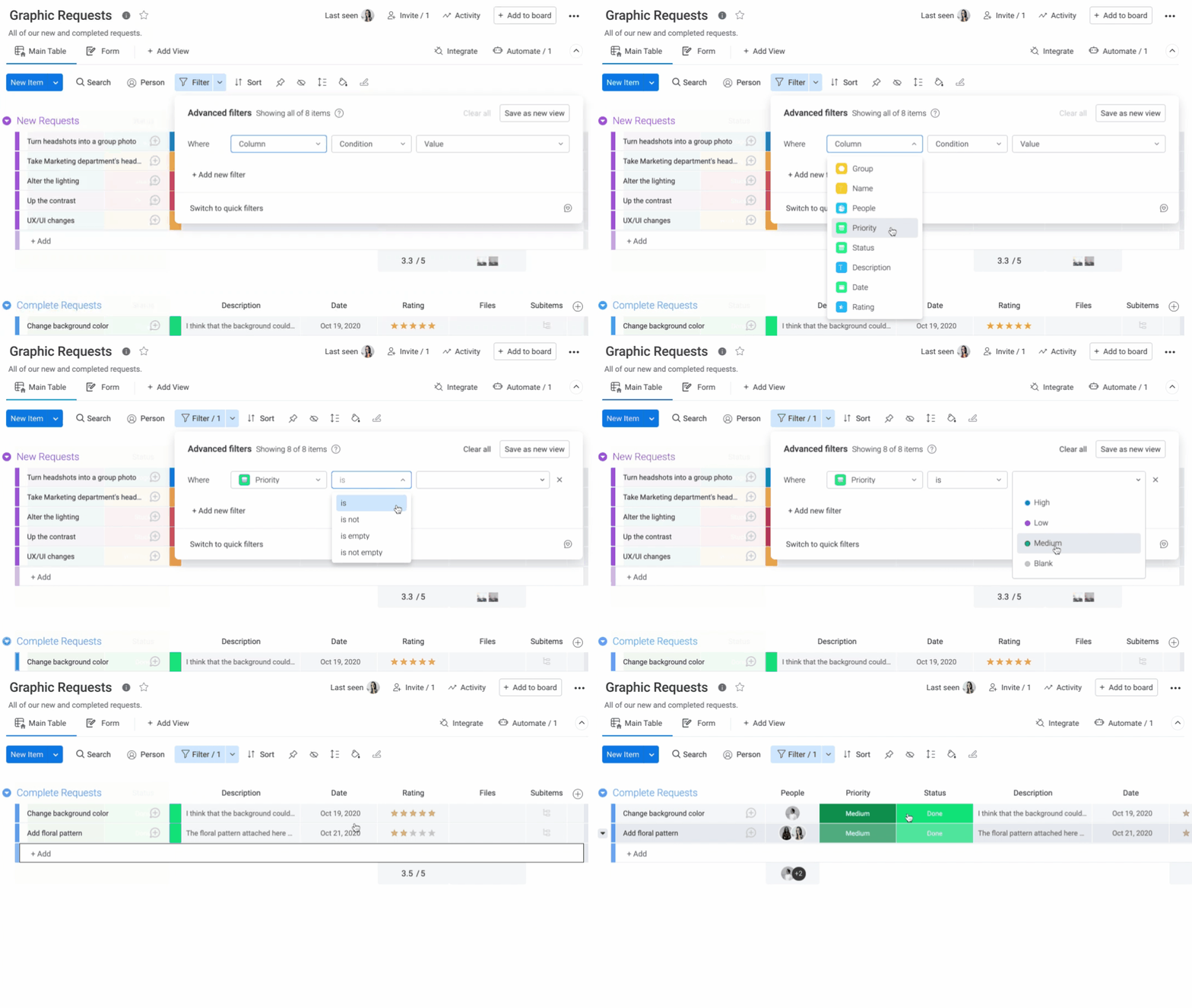
Uwaga: Przeczytaj artykuł o zaawansowanych filtrach tablicy, aby dowiedzieć się więcej o filtrowaniu z użyciem AI i innych zaawansowanych sposobach przeglądania danych na tablicach.
Zapisz filtr, aby mieć do niego szybki dostęp
Po wybraniu warunków filtrowania możesz zapisać filtr, aby szybko z niego skorzystać następnym razem. Kliknij przycisk „Zapisz w tym widoku” (Save to this view) w prawym górnym rogu, nadaj zapisanemu widokowi nazwę i gotowe.
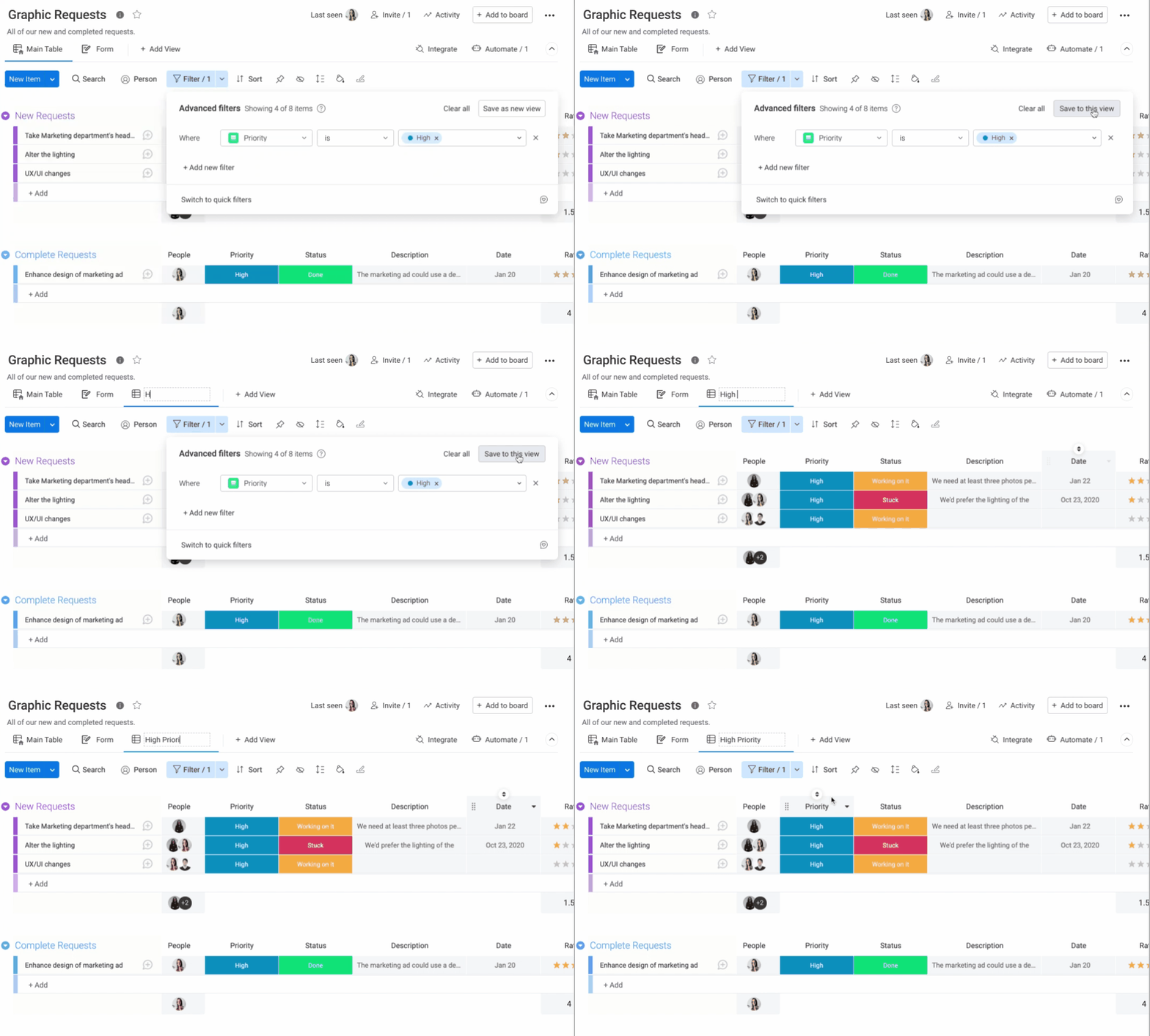
Aby usunąć filtr, kliknij „Wyczyść wszystko” (Clear all) w prawym górnym rogu menu filtra. Jeśli utworzono nowy widok z filtrem i chcesz go usunąć, kliknij trzy kropki obok nazwy widoku i wybierz z listy rozwijanej „Usuń” (Delete).
Automatyczne filtrowanie (Automatic Filtering)
Automatyczne filtrowanie odnosi się do funkcji „Przywróć” (Bring it back). Dzięki niej po wybraniu nowego widoku z filtrem i dodaniu w nim elementu do tablicy nowy element automatycznie otrzyma pierwszą pasującą wartość filtra. Pozostanie więc w tym widoku. Możesz dodawać nowe elementy w widoku z filtrem, a warunek filtra zostanie do nich zastosowany automatycznie.
Jak pokazano w poniższym przykładzie, jeśli widok tablicy z filtrem wyświetla wszystkie elementy ze statusem „Gotowe” (Done), nowy element dodany do tego widoku automatycznie otrzyma etykietę „Gotowe”.
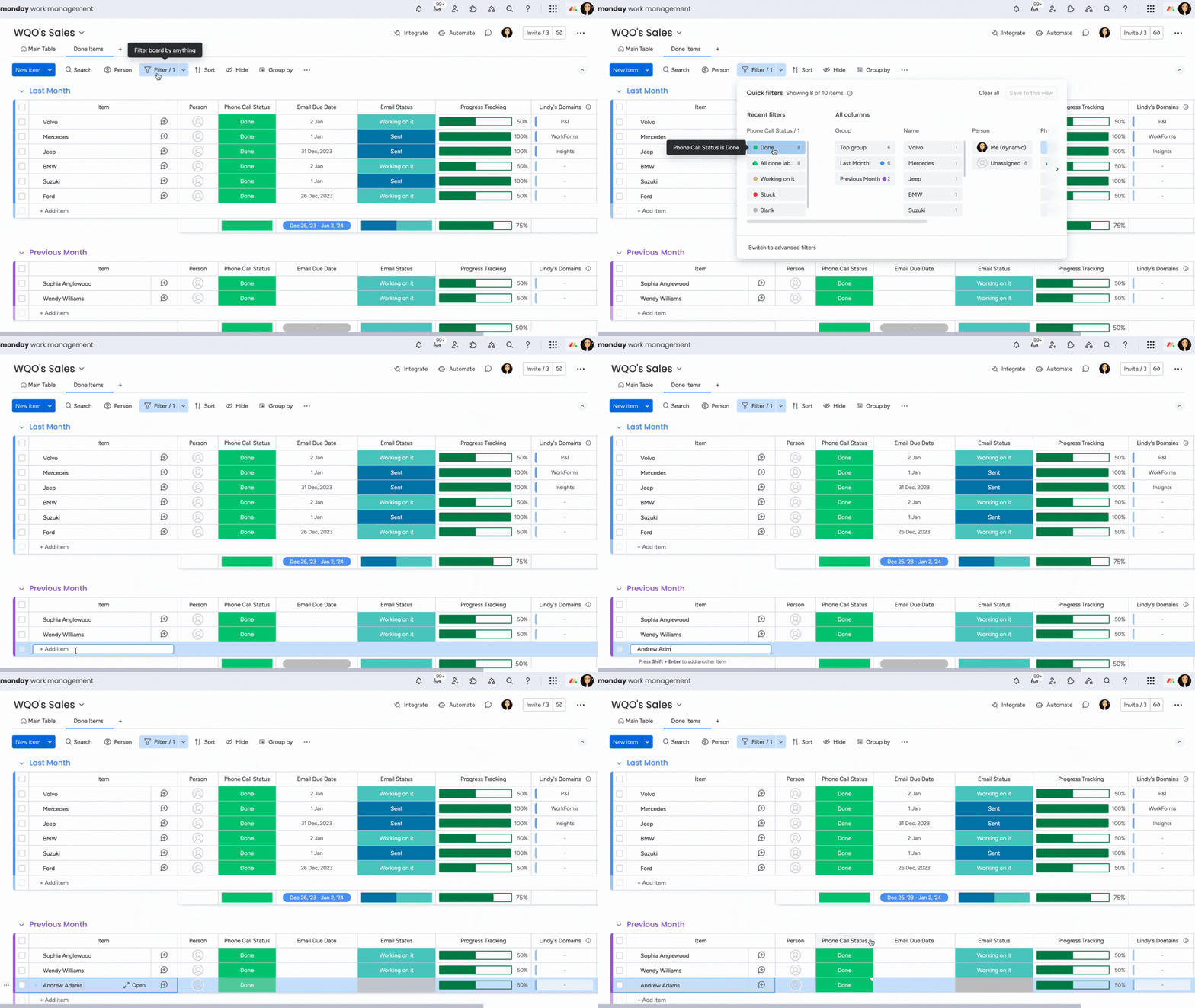
Uwaga: Funkcja „Przywróć” obsługuje kolumnę Statusu (Status Column), kolumnę Etykieta (Label Column), kolumnę Priorytet (Priority Column), kolumnę Osoby (People Column) i kolumnę Połączone tablice (Connect Boards Column).
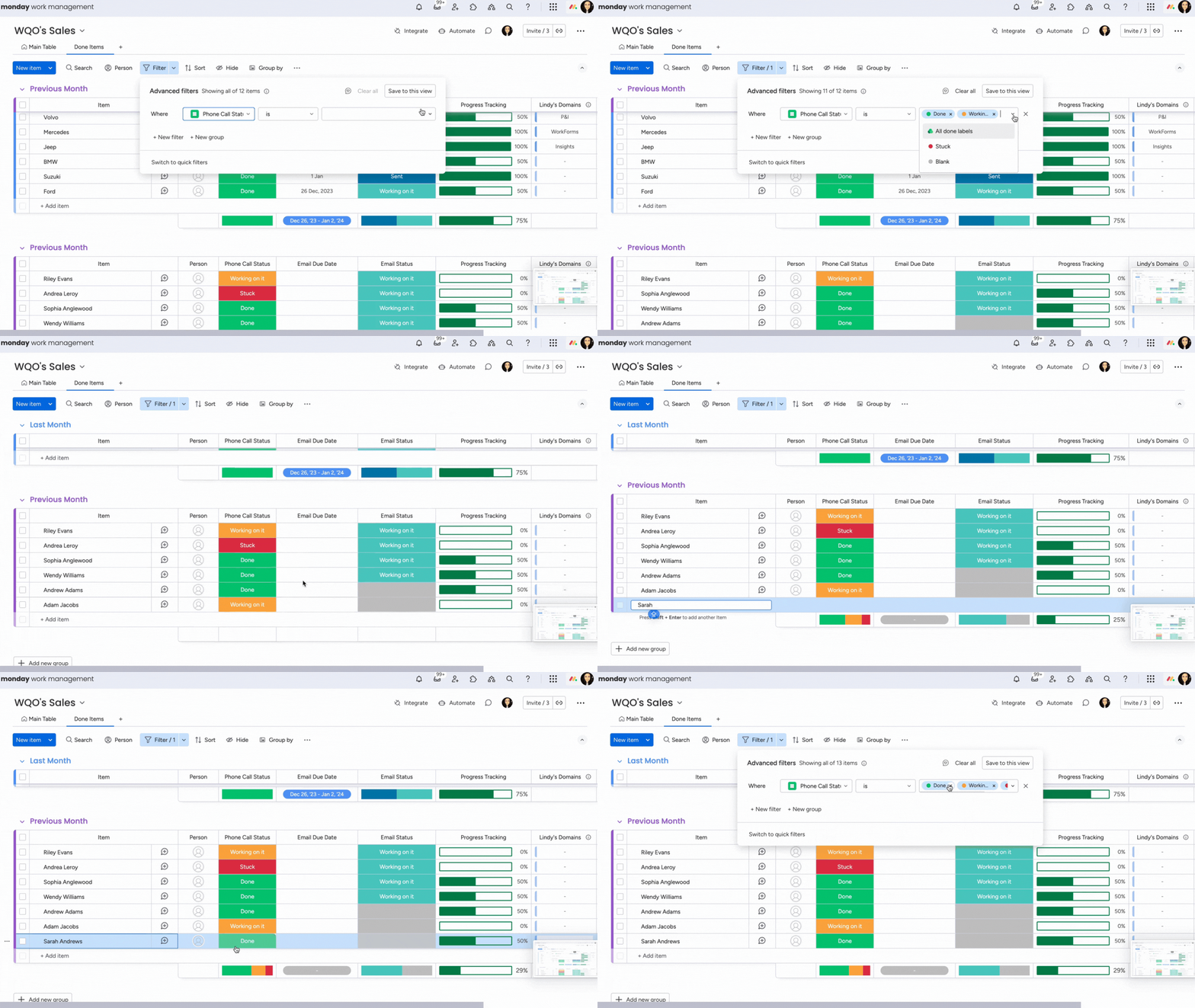
Automatyczne filtrowanie dotyczy tylko pierwszej pasującej wartości filtra. Informacje zostaną więc automatycznie uzupełnione na podstawie tej wartości.
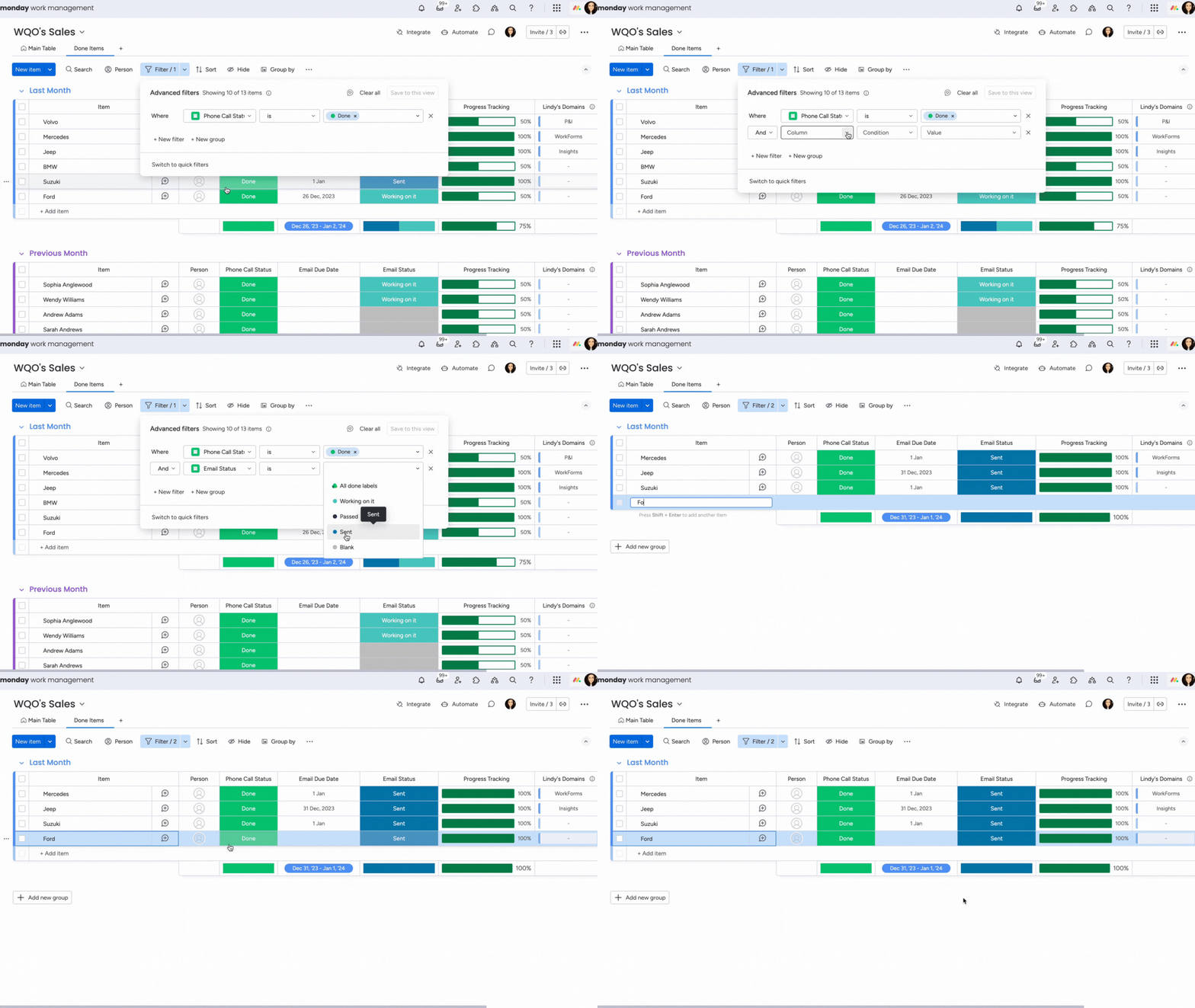
Jeśli używasz filtrów zaawansowanych z warunkiem „i” (and), automatyczne filtrowanie zastosuje oba wybrane filtry.
Jeśli warunek filtrowania obejmuje kolumny lub warunki, które nie są obsługiwane przez automatyczne filtrowanie, nowy element zniknie z widoku z filtrem. Pojawi się baner z opcją „Przywróć” (Bring it back). Element będzie nadal ukrywany przez filtr, dopóki dane w kolumnach nie będą zgodne z wybranymi filtrami.
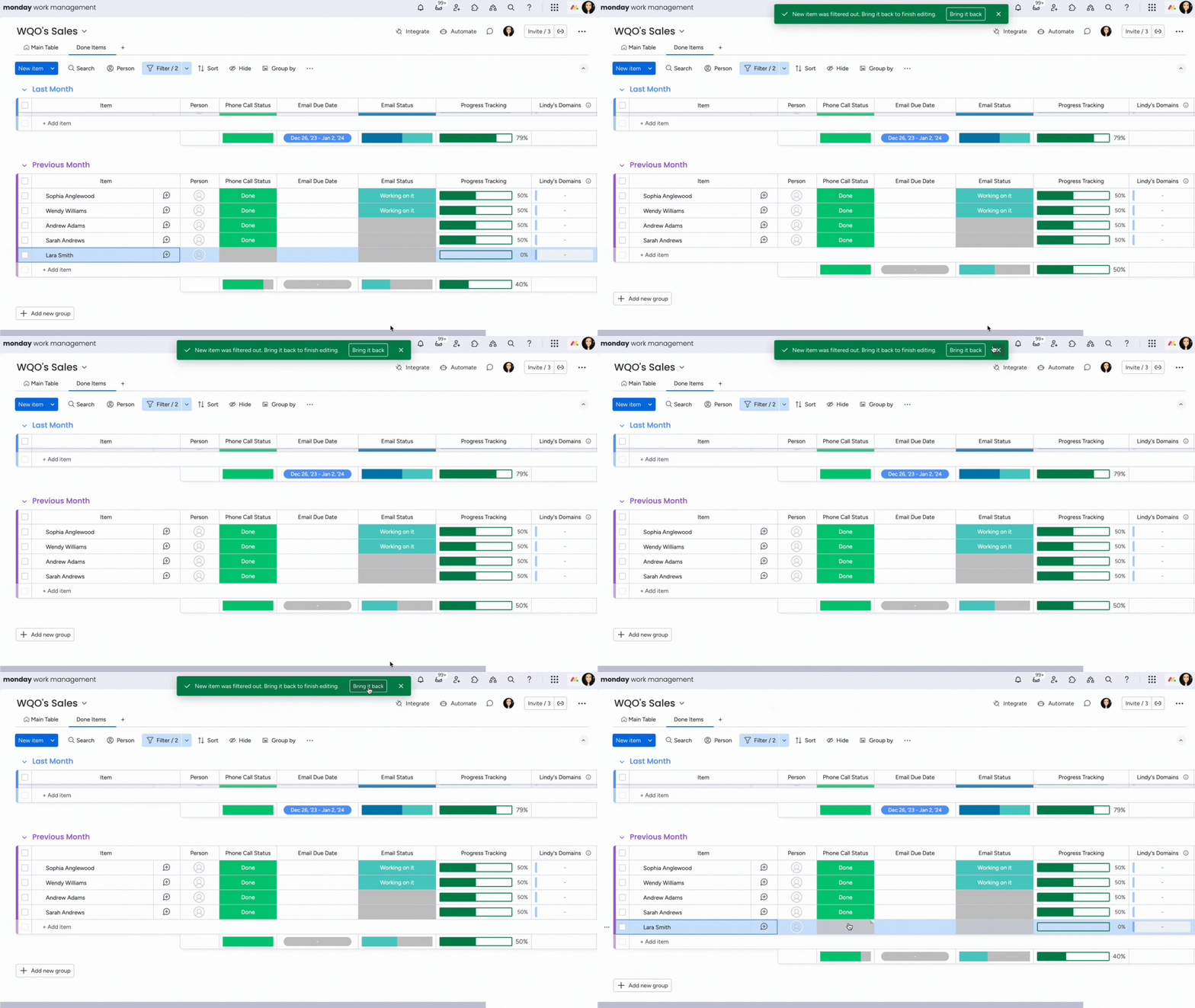
Uwaga: Automatyczne filtrowanie obsługuje tylko filtry oparte na logice „jest” (is) lub „i” (and). Inne warunki filtrowania nie uruchomią automatycznego filtrowania.
Ukrywanie kolumn na tablicy
Oprócz dodawania filtrów do tablicy możesz też ukrywać kolumny. Dzięki temu od razu zobaczysz dokładnie te informacje, których potrzebujesz. Przeczytaj ten artykuł, aby dowiedzieć się, jak to działa!