Podstawy elementów
Element to pojedynczy wiersz w grupie. Tablice monday.com składają się z grup elementów. To, co znajdzie się w elemencie, zależy od Ciebie i od planu tablicy. Elementy mogą przedstawiać projekty, zadania na dany tydzień, klientów, lokalizacje lub cokolwiek innego - zależnie od Twojego sposobu pracy.
Jak dodać element
Nowy element możesz dodać na kilka sposobów. Przyjrzyjmy się im.
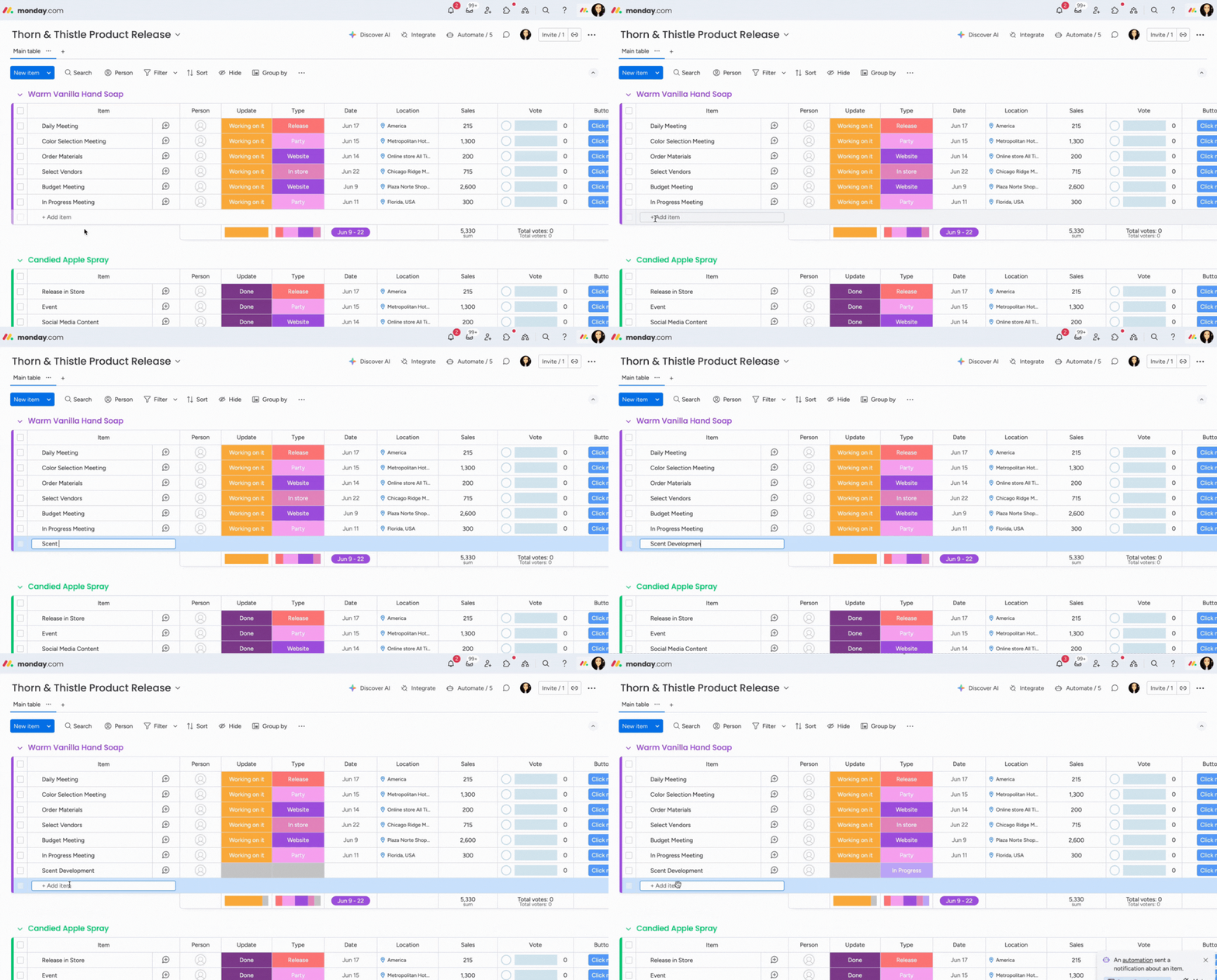
- Aby dodać element na dole grupy, kliknij pole „+ Dodaj” (+ Add), wpisz jego nazwę, a następnie naciśnij Enter na klawiaturze.
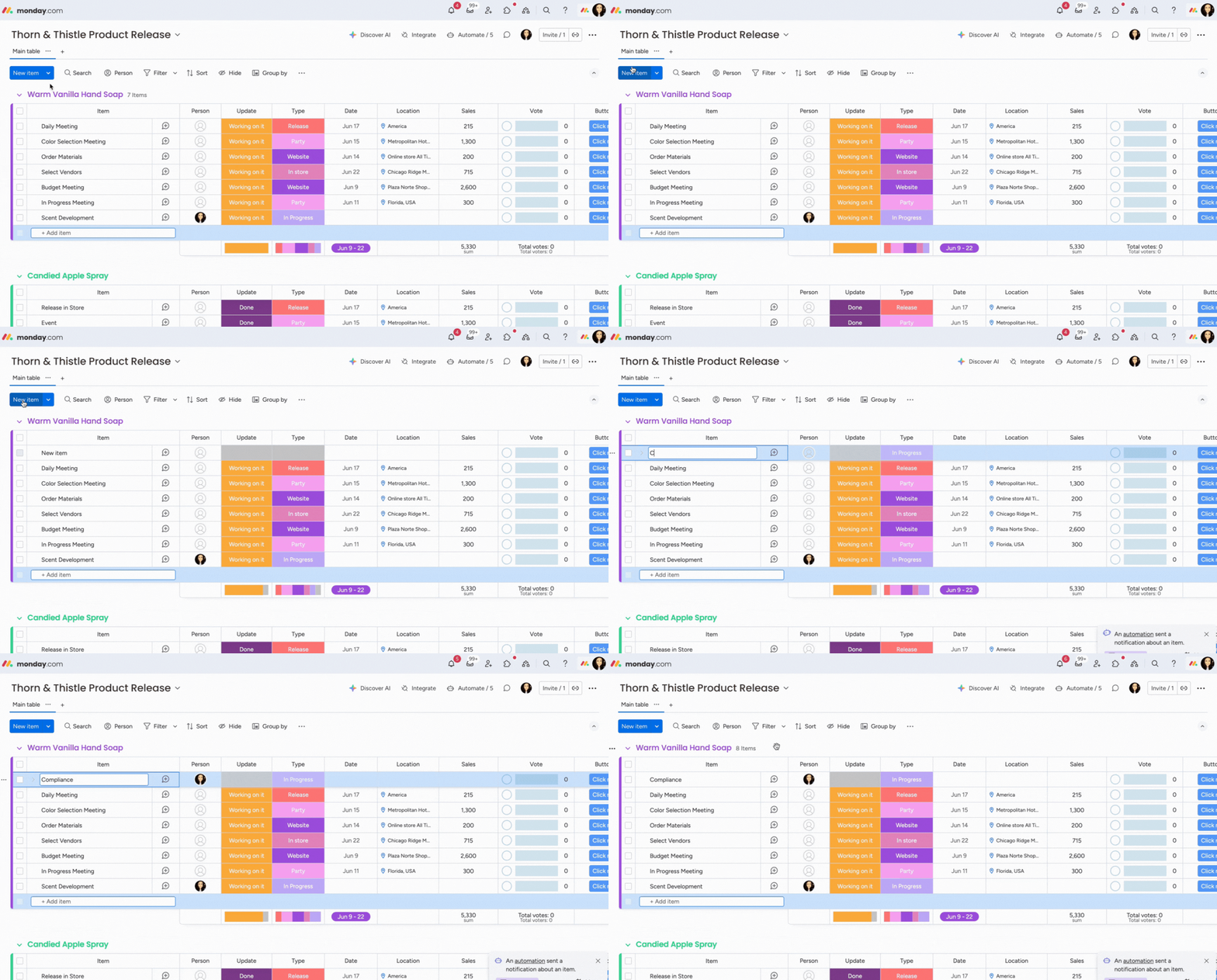
- Element możesz też dodać, klikając niebieski przycisk „Nowy element” (New Item) u góry tablicy. Element dodany w ten sposób pojawi się na górze pierwszej grupy.
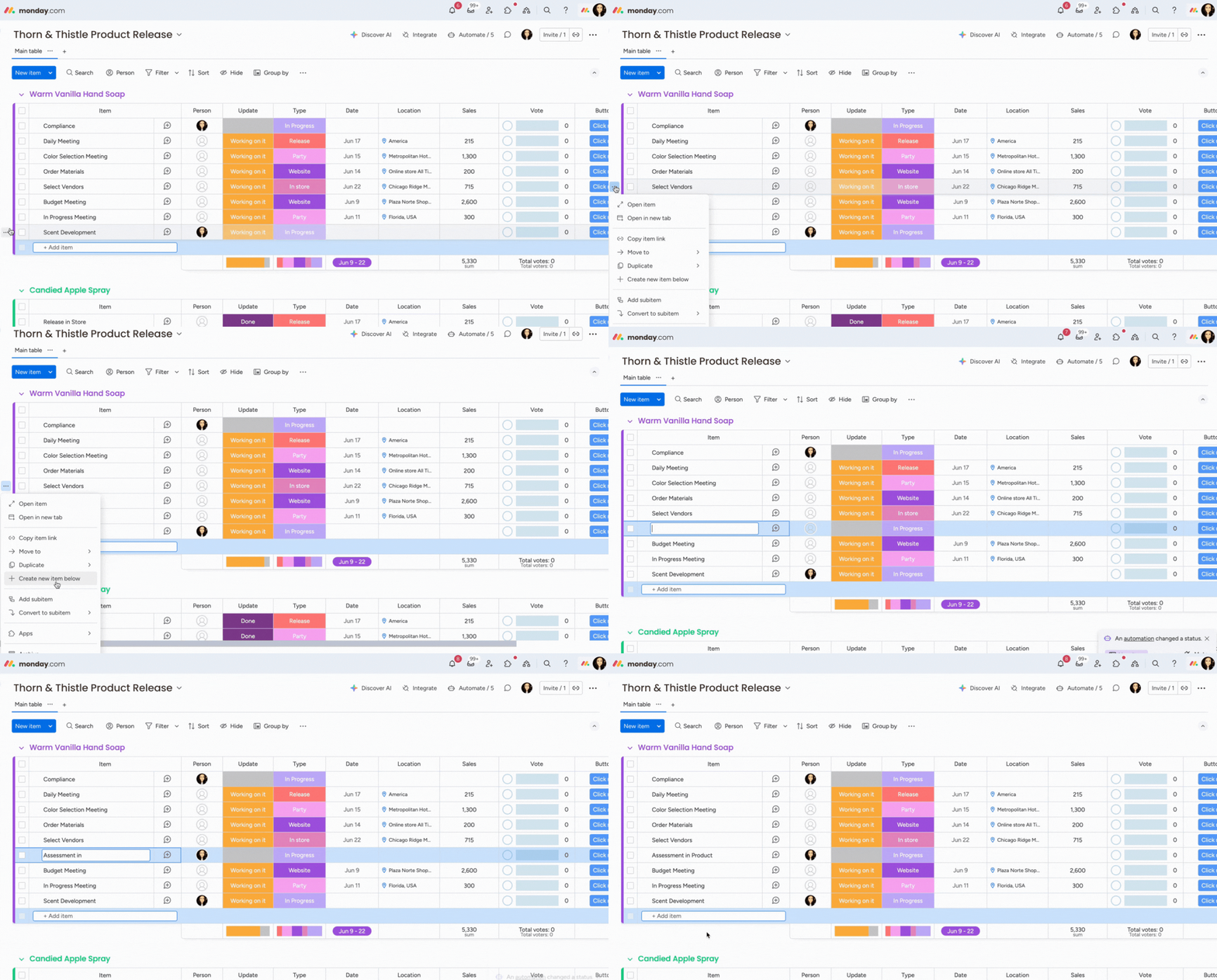
- Możesz też kliknąć menu z trzema kropkami po lewej stronie elementu i wybrać „Utwórz nowy element poniżej” (Create new item below).
Uwaga: Każdy typ planu ogranicza liczbę elementów na tablicy do 10 000. Konta ENT obsługują do 100 000 elementów. Więcej informacji znajdziesz w tym artykule. Funkcja jest obecnie w wersji beta. Użytkownicy planu CRM Enterprise mogą mieć do 1 mln elementów na tablicy.
- Możesz też tworzyć wszystkie nowe elementy za pomocą karty elementu (Item Card). To przydatne na tablicach z wieloma kolumnami - nie musisz przewijać tablicy, aby uzupełnić wszystkie informacje o elemencie.
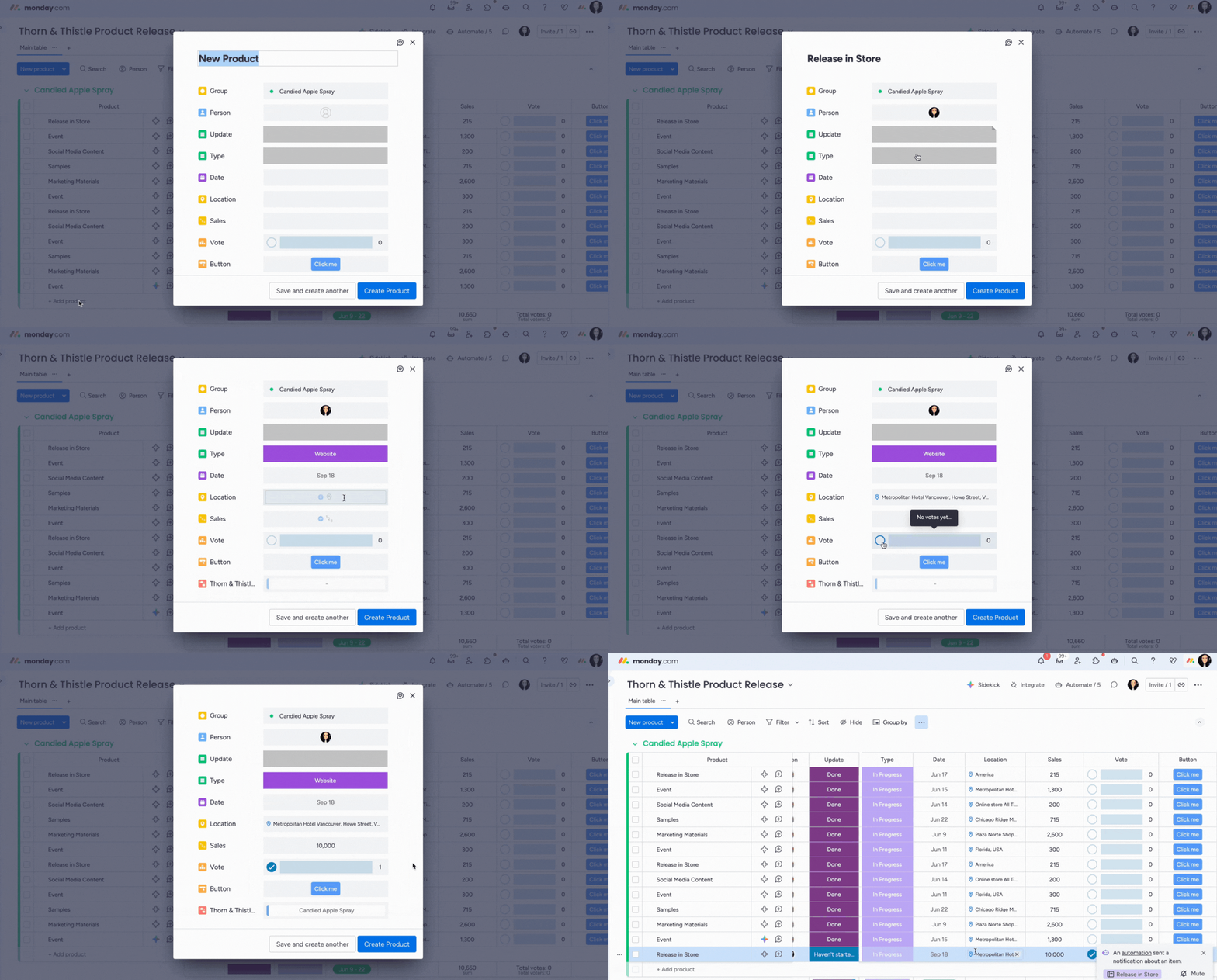
Aby włączyć tę funkcję na tablicy, kliknij menu z trzema kropkami w prawym górnym rogu, najedź kursorem na Ustawienia (Settings) i wybierz „Włącz tworzenie elementów za pomocą karty” (Enable item creation by card). 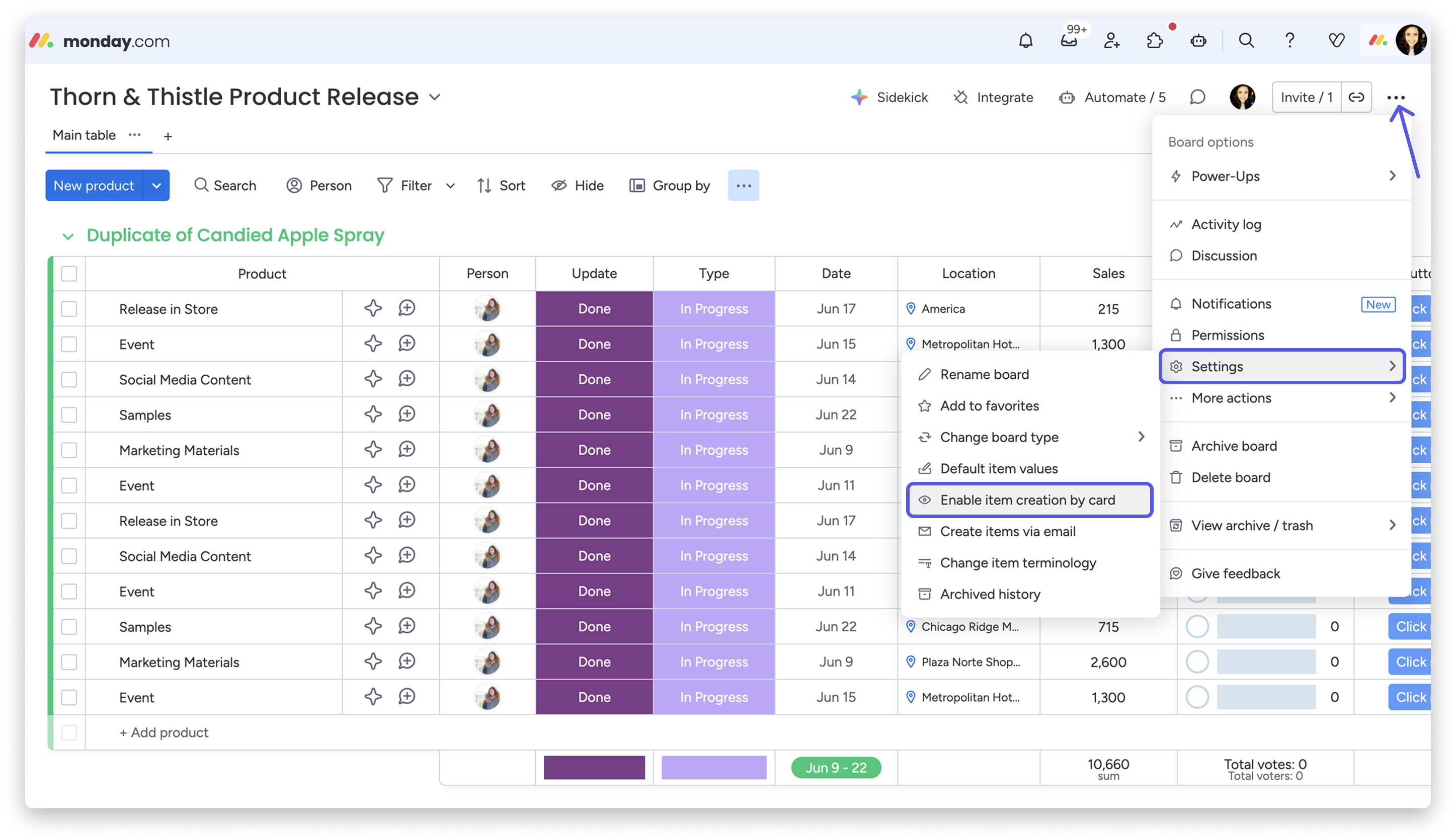
Duplikowanie elementu
Aby zduplikować element na tablicy, kliknij menu z trzema kropkami po jego lewej stronie, wybierz „Duplikuj” (Duplicate) i zdecyduj, czy chcesz go skopiować razem z aktualizacjami, czy bez nich.
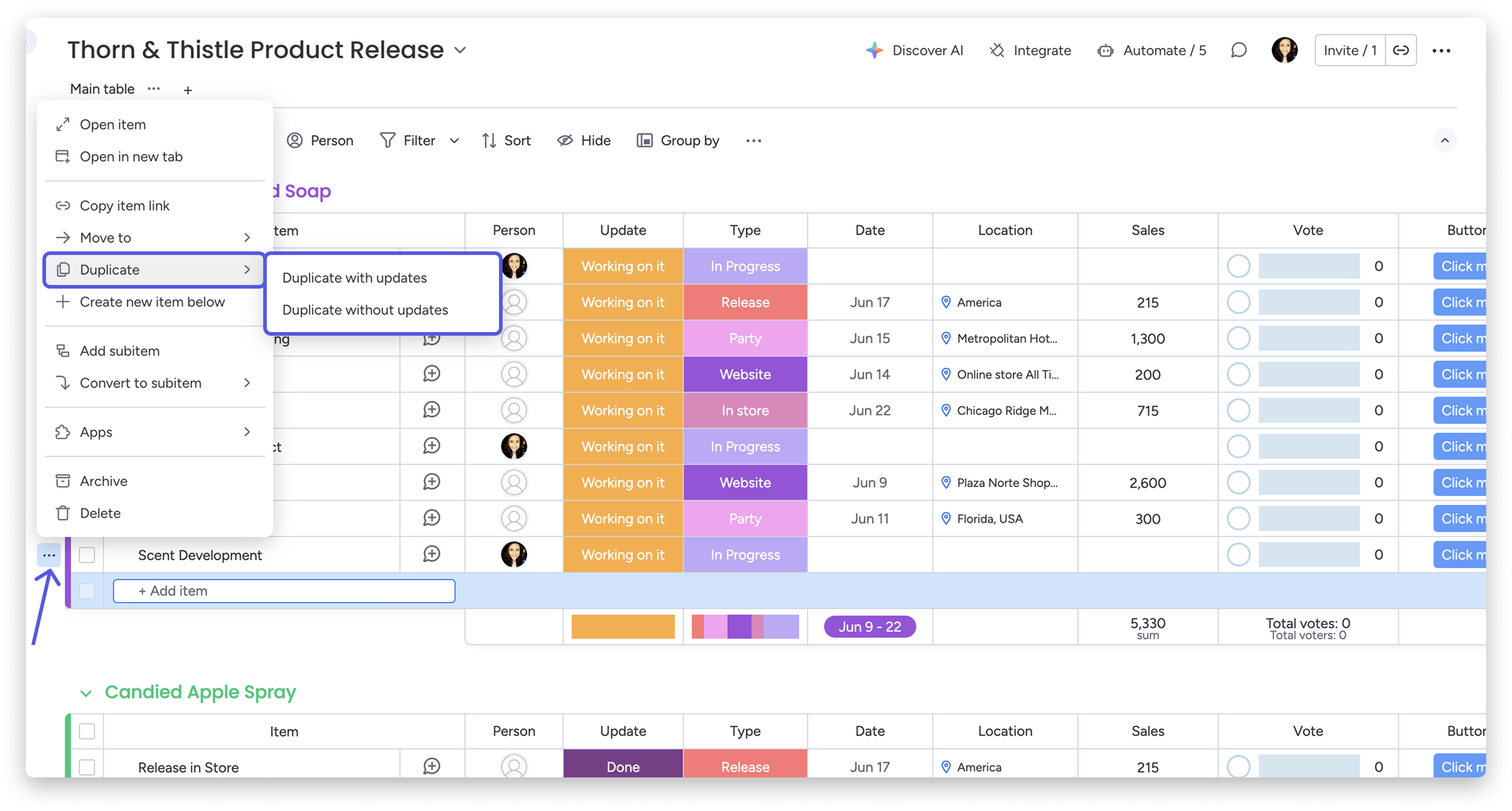
Możesz też zaznaczyć pole po lewej stronie nazwy elementu, a następnie kliknąć „Duplikuj” (Duplicate) w wyświetlonym dolnym panelu.
Wskazówka: Użyj operacji zbiorczych (batch actions), aby wykonać działania na wielu elementach jednocześnie.
Usuwanie elementu
Aby usunąć element, kliknij jego menu i wybierz „Usuń” (Delete). Możesz też zaznaczyć pole po lewej stronie elementu, a następnie kliknąć „Usuń” (Delete) w wyświetlonym dolnym panelu.
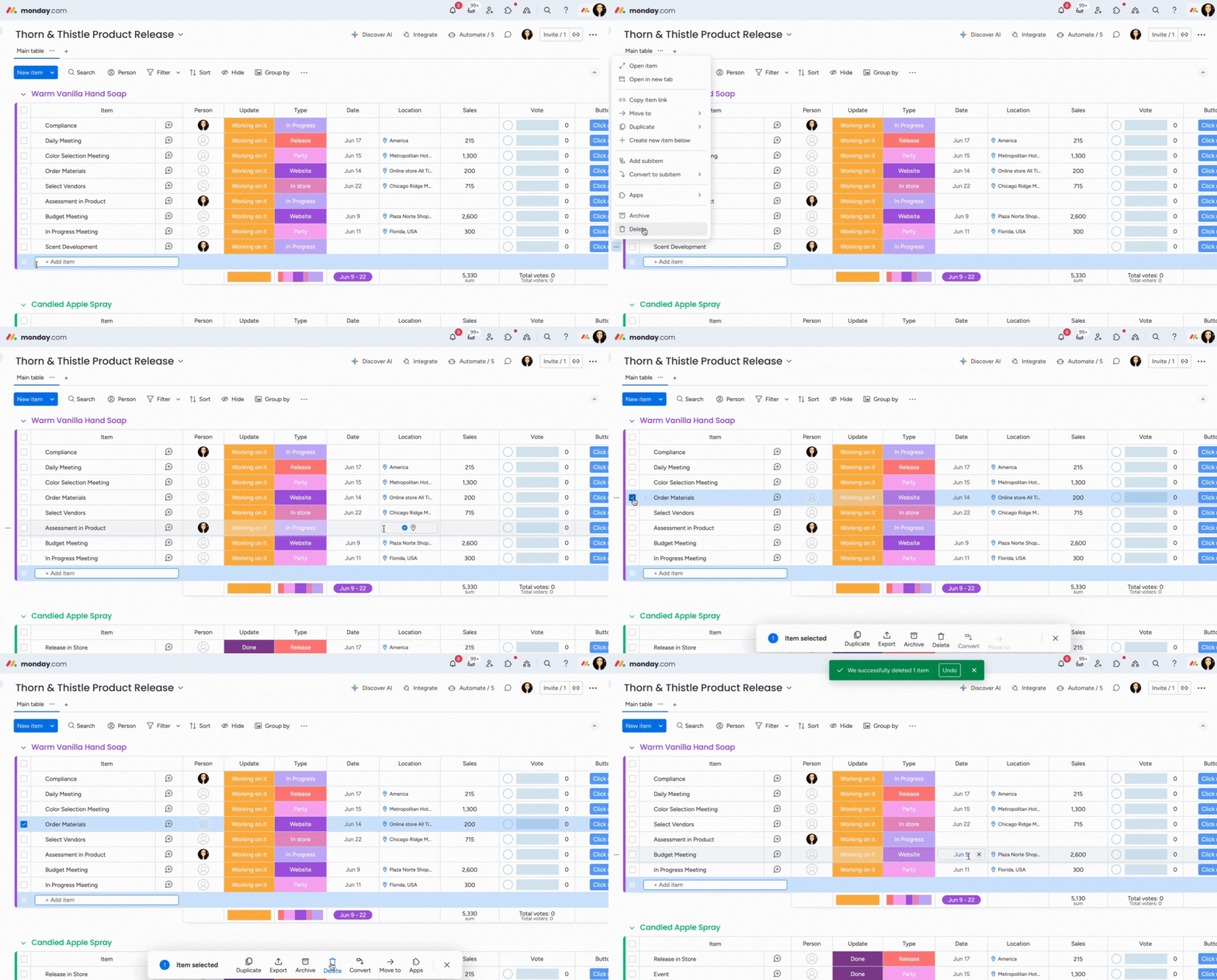
Jeśli przypadkowo usuniesz element, nie martw się. Możesz go przywrócić w ciągu 30 dni z kosza. Zamiast usuwać element, możesz też go zarchiwizować, aby móc go przywrócić w dowolnym momencie.
Edytowanie elementu
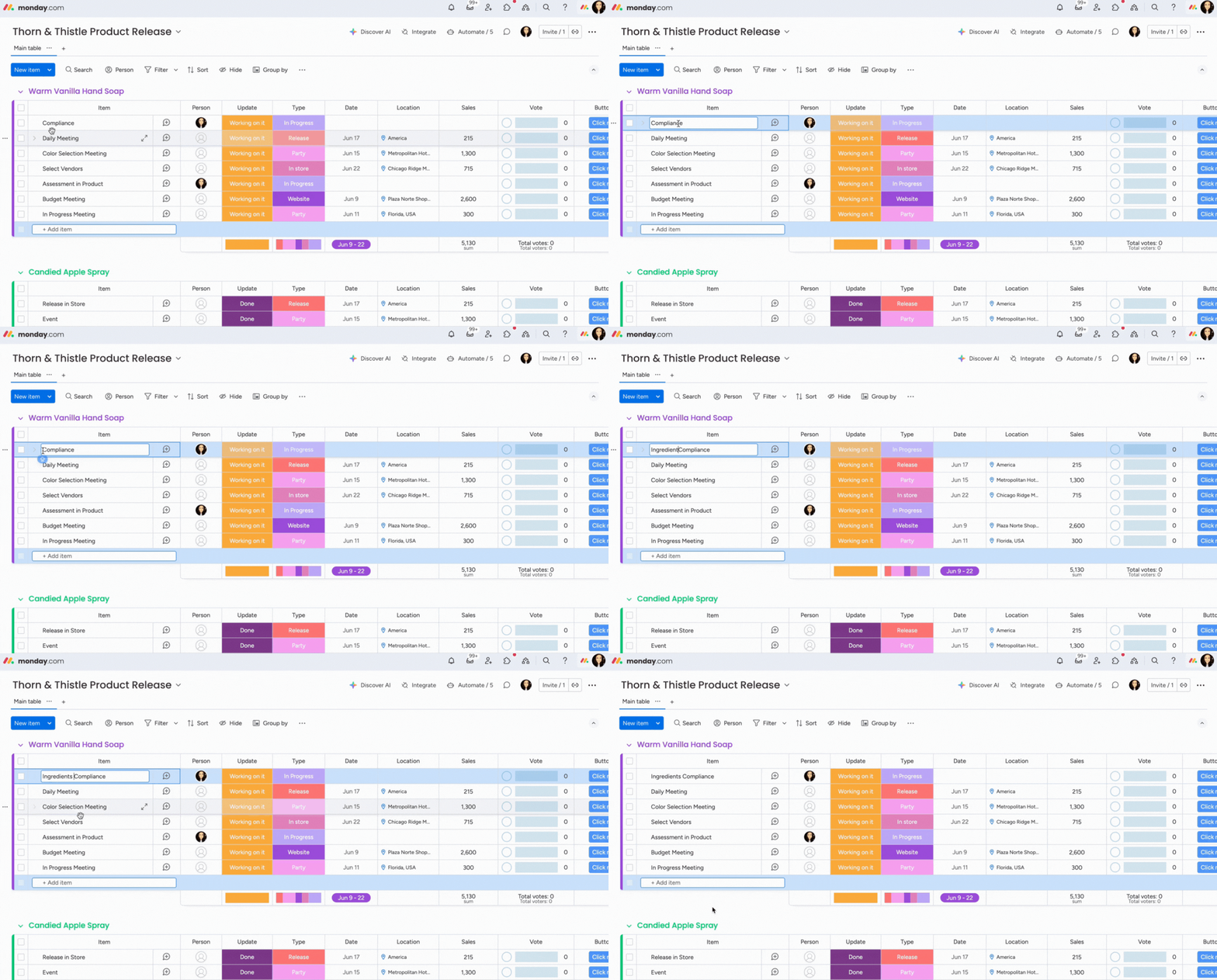
Nazwę elementu, na przykład zadania lub projektu, możesz zmienić w dowolnym momencie. Najedź kursorem na nazwę elementu, kliknij ją i wprowadź zmiany.
Dostosowywanie nazewnictwa elementów
Możesz dostosować nazwy elementów na tablicy do swojego sposobu pracy. Kliknij nazwę kolumny „Element” (Item) i wpisz nową nazwę albo kliknij menu ustawień tablicy i wybierz „Zmień nazewnictwo elementów” (Change item terminology).
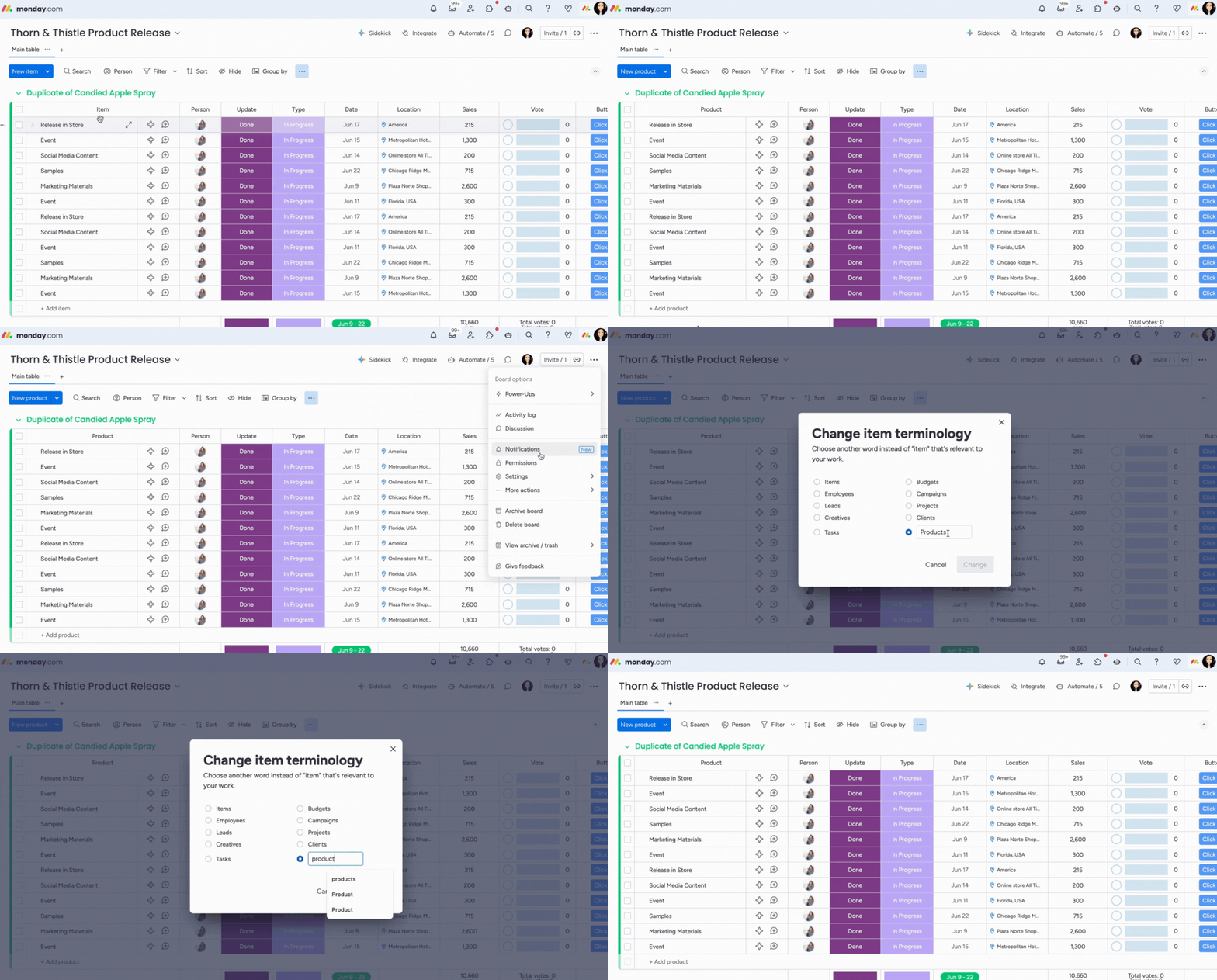
Na przykład jeśli zarządzasz biblioteką na tablicy, możesz zastąpić domyślną nazwę „element” własną nazwą, na przykład „książka”. Na tablicy pojawią się wtedy opcje dodania „Nowej książki” lub utworzenia „Nowej grupy książek”.
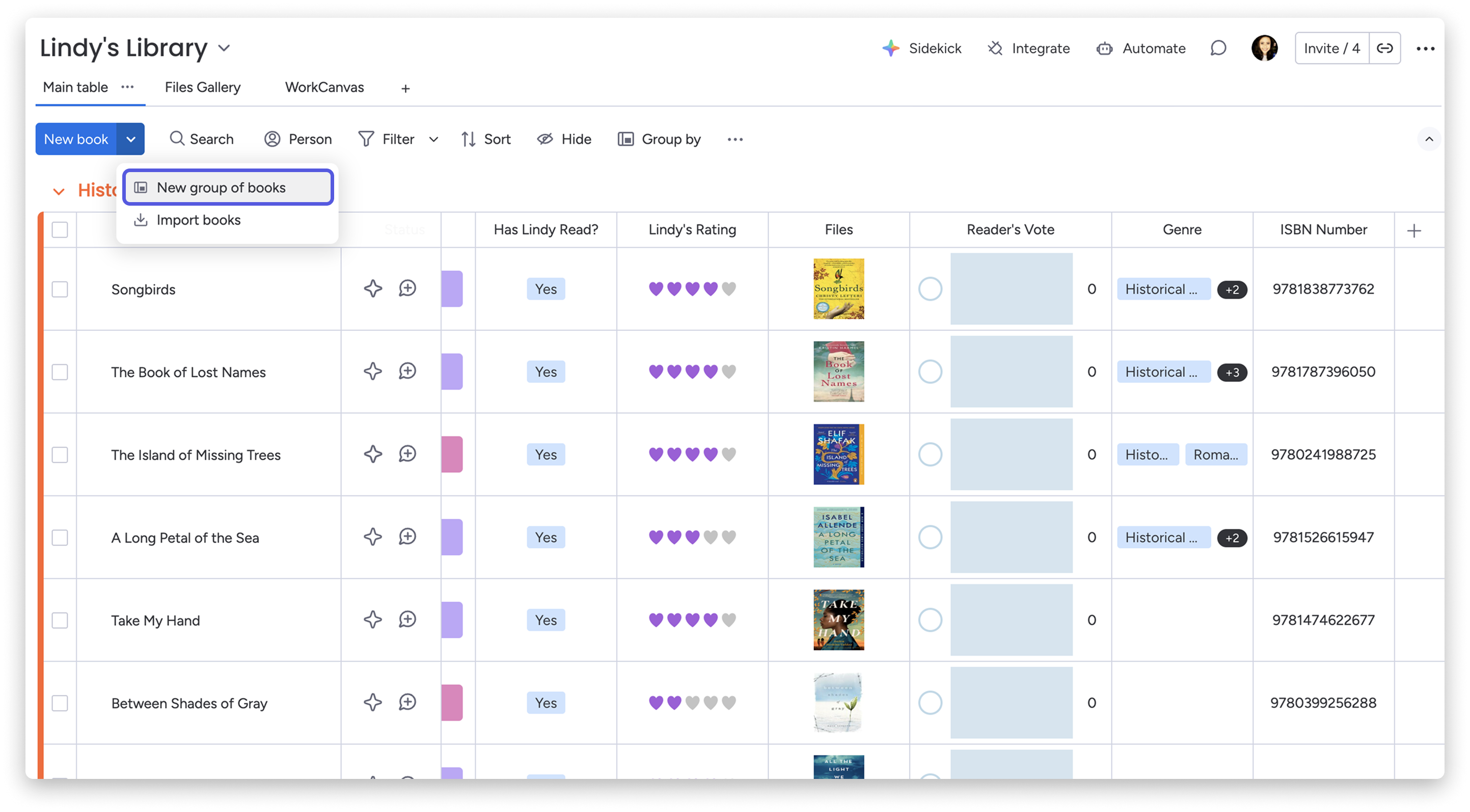
Gotowe! Teraz każdy wiersz na tablicy będzie nazywany „książką”, a nie „elementem”. 🎉
Uwaga: Nazwy elementów nie mogą zawierać wielkich liter.
Ustawianie wartości domyślnej elementu
Możesz szybko ustawić wartości domyślne dla wszystkich elementów na tablicy. Przejdź do paska narzędzi tablicy, kliknij menu z trzema kropkami i wybierz „Domyślne wartości elementu” (Item default values):
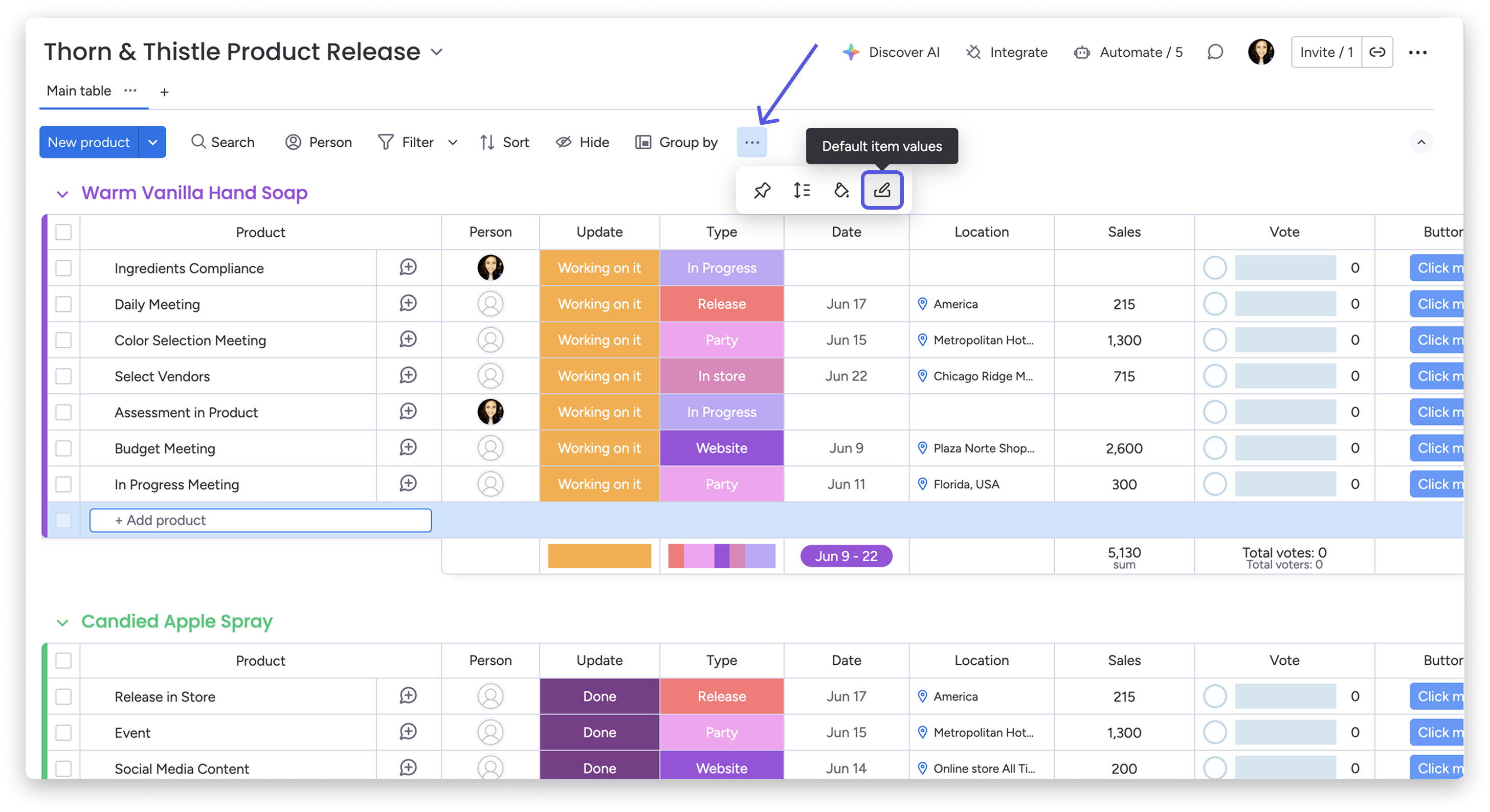
Następnie określ wartości domyślne i wybierz kolumny, których mają dotyczyć.
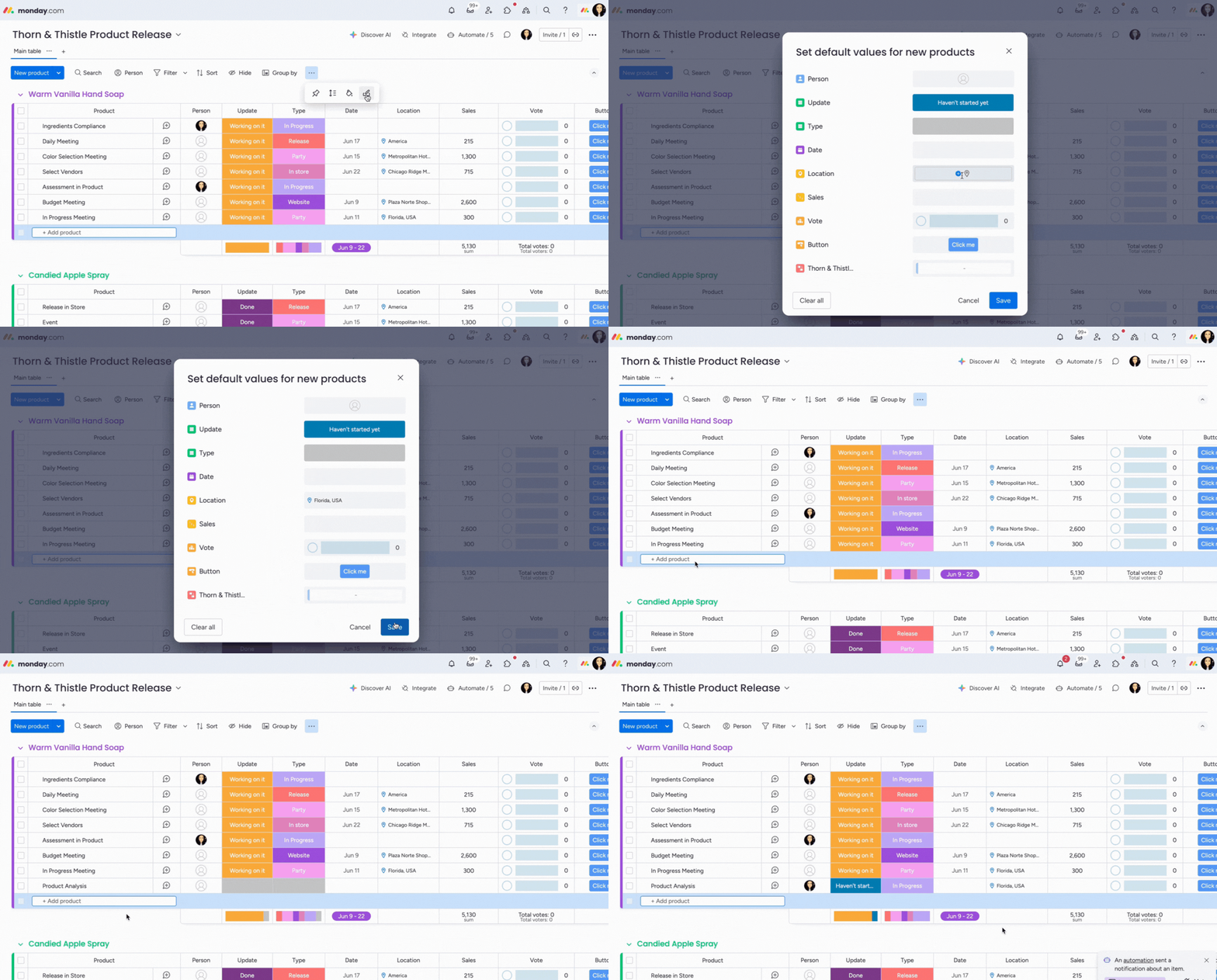
Od tej pory za każdym razem, gdy utworzysz nowy element na tablicy, wybrane wartości zostaną ustawione w odpowiednich kolumnach.
Zmienianie wysokości elementu
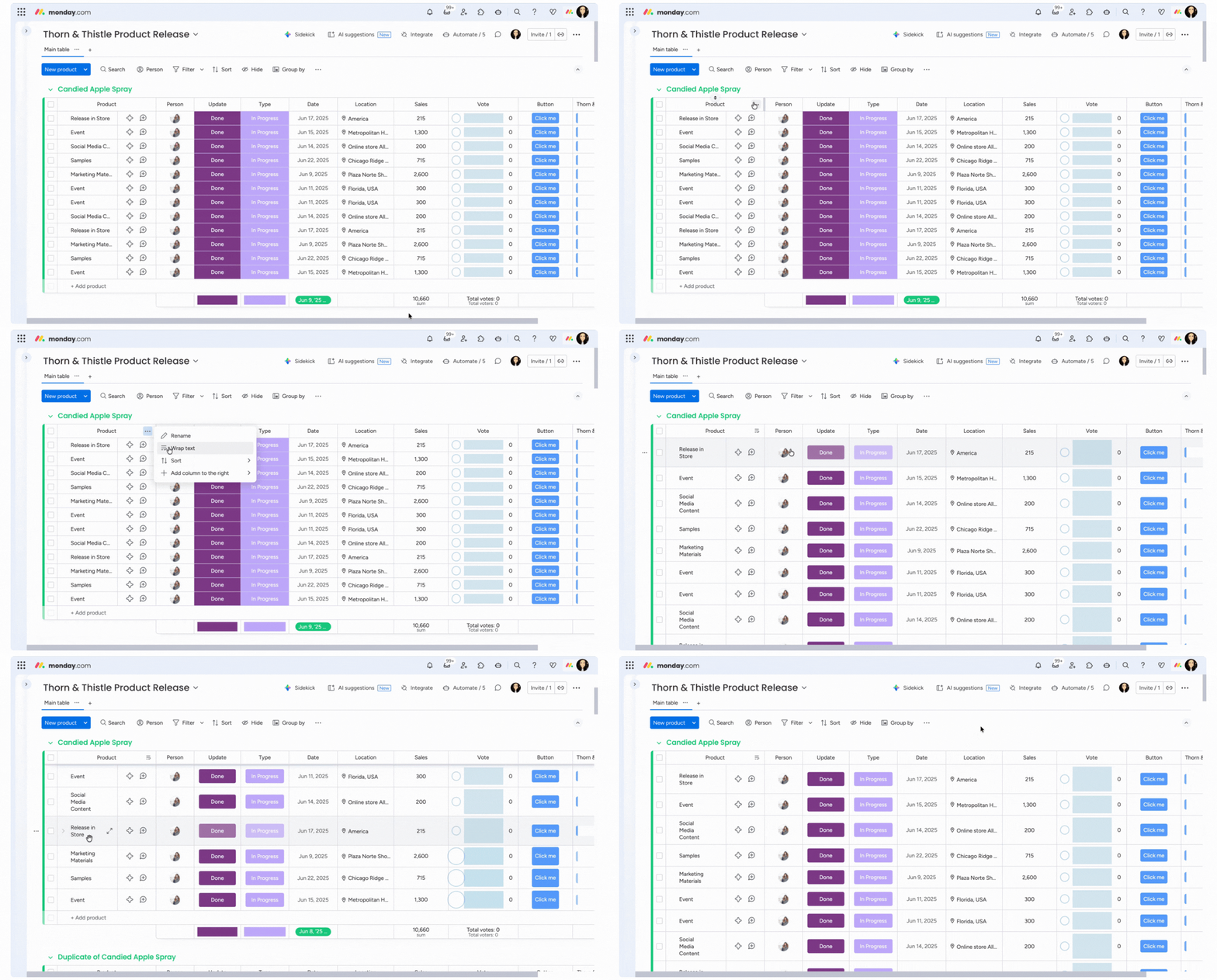
Czy długie nazwy elementów utrudniają szybkie odczytanie ich treści? Możesz zmienić wysokość elementu lub włączyć zawijanie tekstu w jego nazwie, aby wyświetlać go w wybrany sposób.
Aby zmienić wysokość elementu, przejdź do nagłówka tablicy, kliknij menu z trzema kropkami i wybierz „Wysokość elementu” (Item height). Następnie wybierz odpowiednią wysokość.
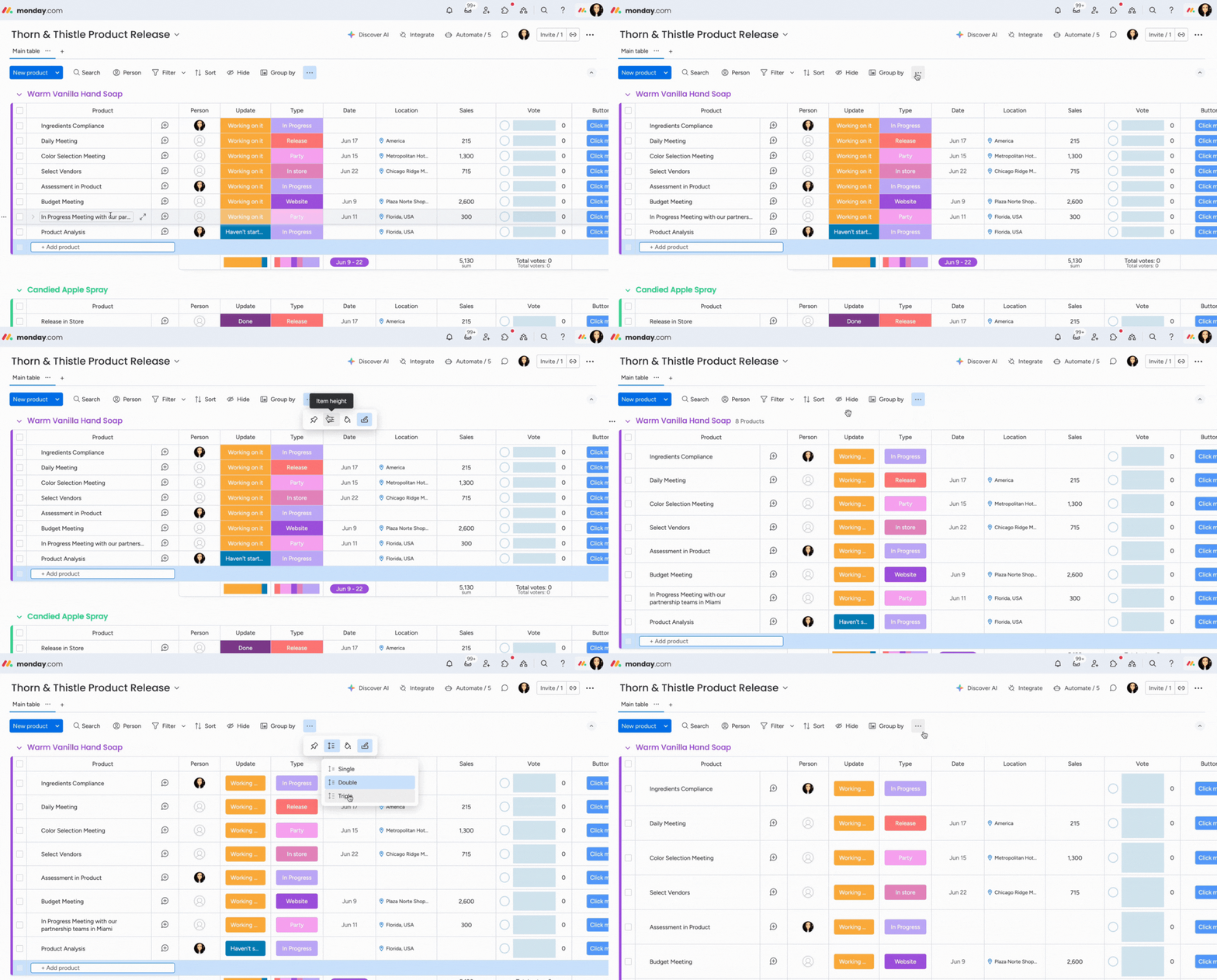
Uwaga: Zmiana wysokości elementu na tablicy dotyczy tylko Ciebie - pozostałe osoby z zespołu nadal będą widzieć domyślną, pojedynczą wysokość.
Możesz też włączyć zawijanie tekstu w kolumnie z nazwą elementu, aby cała nazwa była widoczna. Kliknij menu z trzema kropkami w prawym górnym rogu kolumny z nazwą elementu i wybierz Zawijaj tekst (Wrap text). Nazwa elementu będzie wtedy wyświetlana z zawiniętym tekstem w komórce.