
Kolumna zegara światowego
Nie trać orientacji w czasie na całym świecie dzięki kolumnie zegara światowego! ⏱⏱⏱
Jak ją dodać
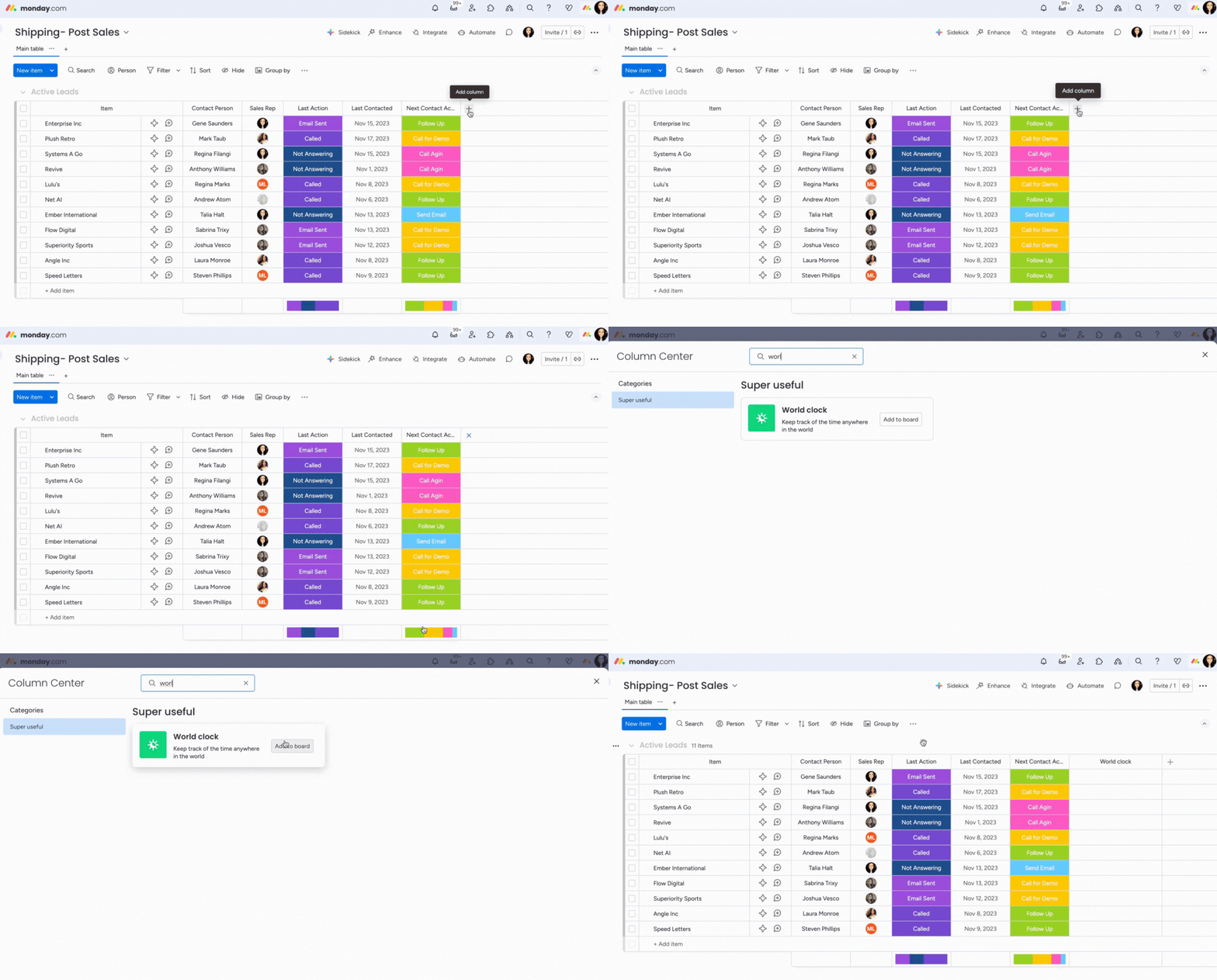
Aby dodać kolumnę, kliknij ikonę „+” w prawym górnym rogu tablicy i wybierz „Więcej kolumn” (More columns). W centrum kolumn wyszukaj „Zegar światowy” (World Clock), a następnie wybierz „Dodaj do tablicy” (Add to board).
Dostosowywanie kolumny
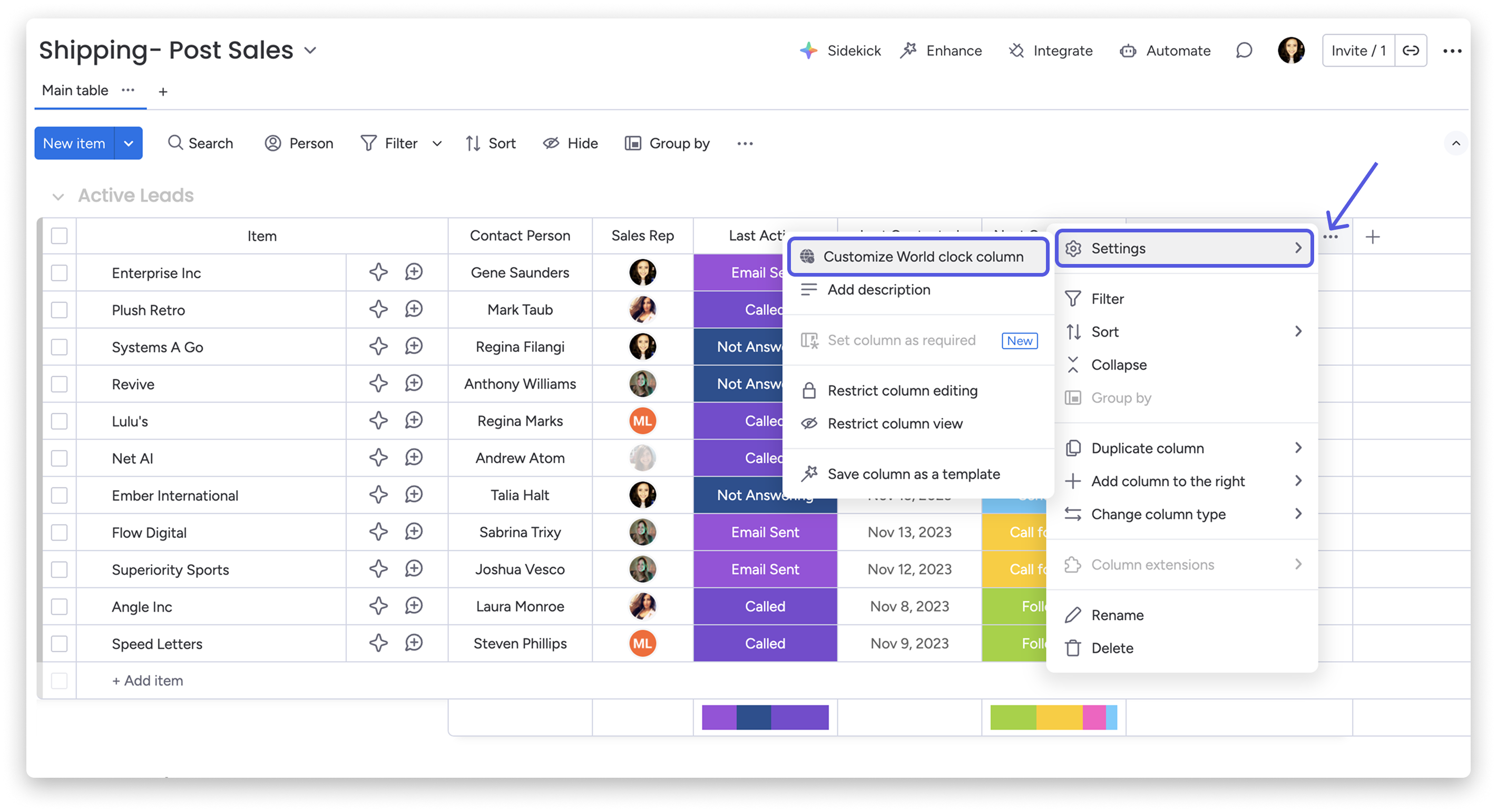
Podczas konfigurowania kolumny zegara światowego określ różne ustawienia, takie jak format godziny, strefa czasowa i godziny pracy. Aby rozpocząć dostosowywanie kolumny, kliknij menu z trzema kropkami po prawej stronie jej nazwy, najedź na „Ustawienia kolumny” (Column settings), a następnie wybierz „Dostosuj kolumnę zegara światowego” (Customize World Clock column).
- Format
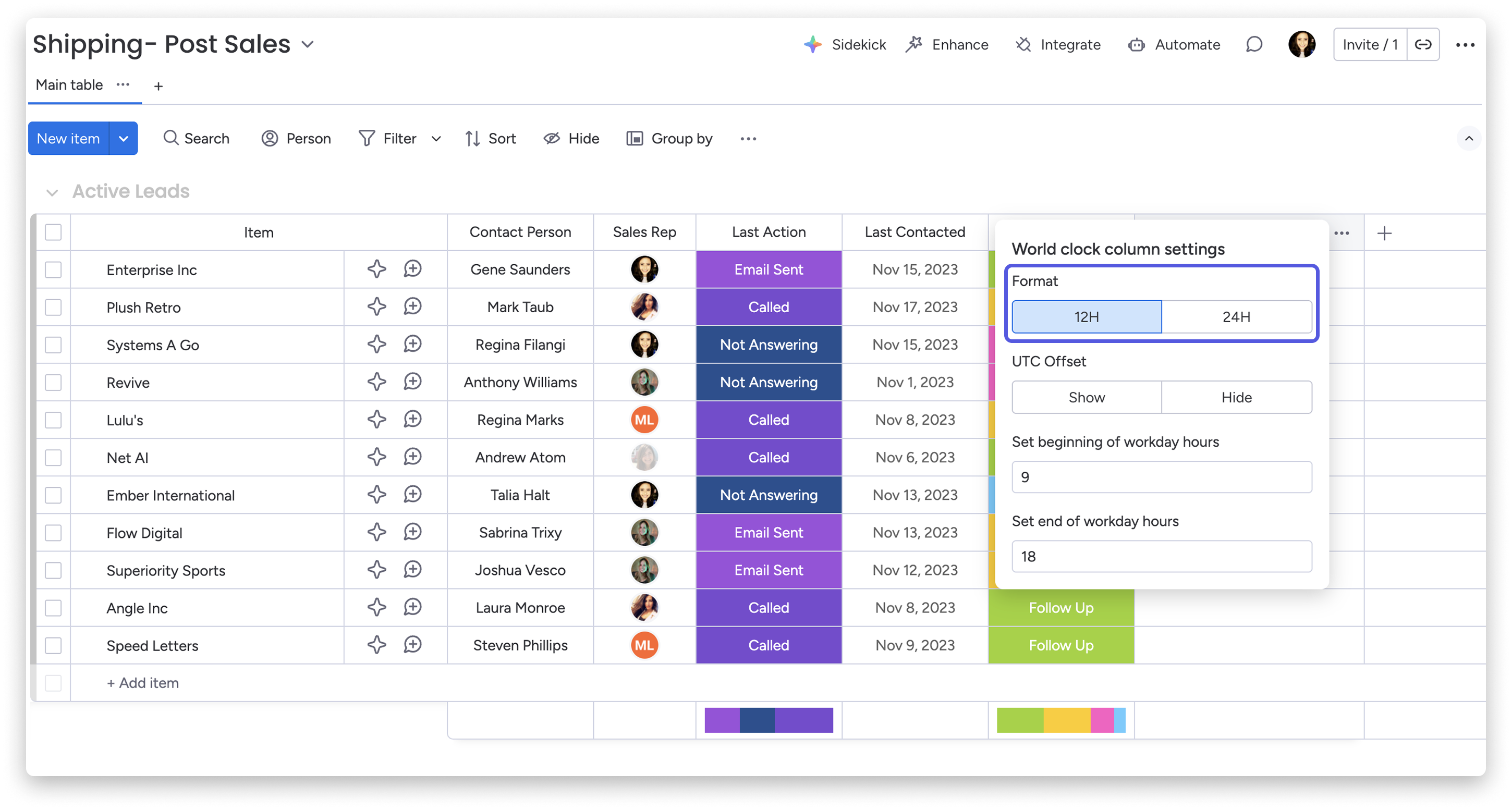
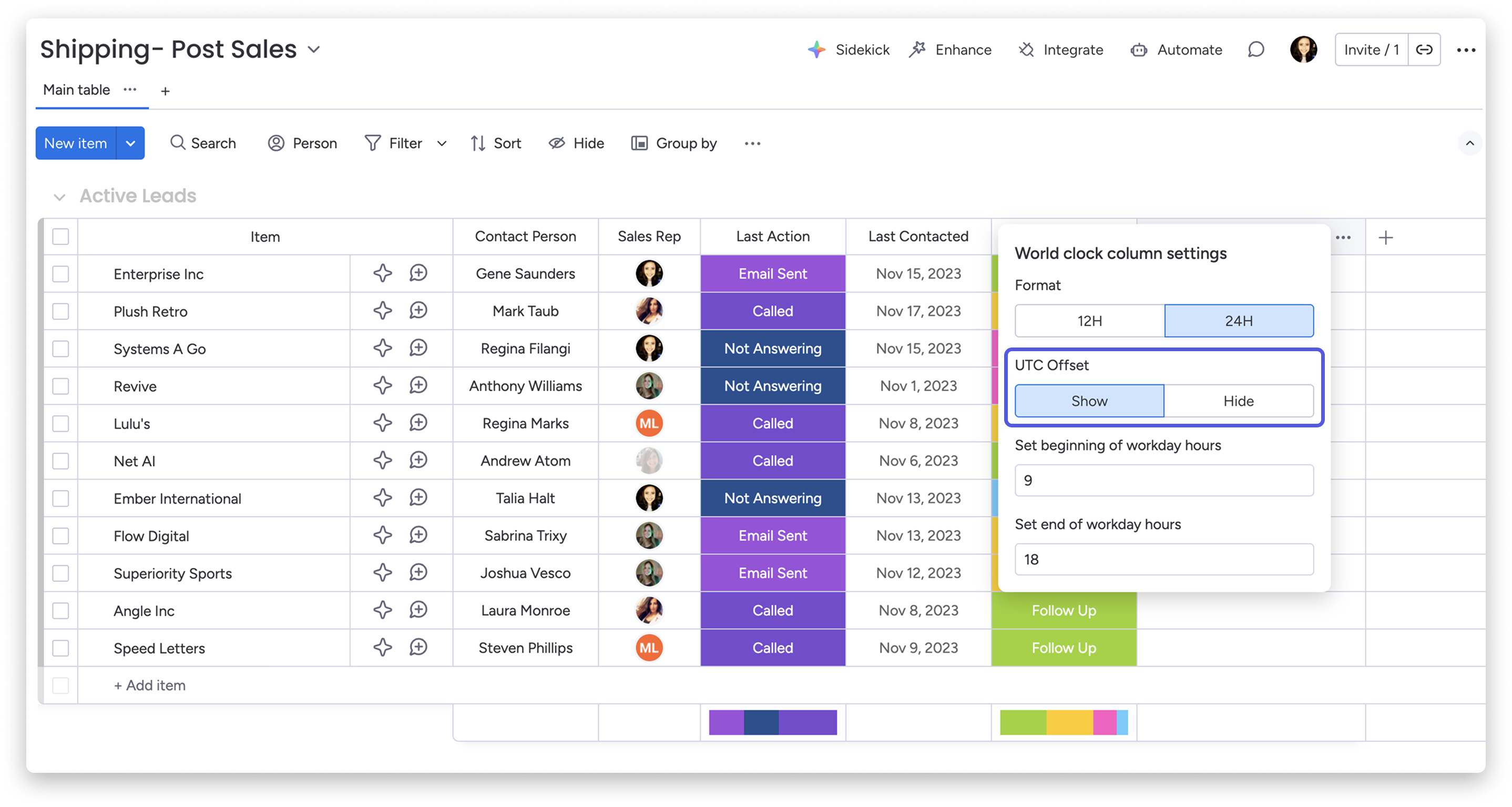
Możesz wyświetlać godzinę w kolumnie w formacie 12- lub 24-godzinnym. Wybierz ten, który najlepiej odpowiada Twoim potrzebom.
- Przesunięcie UTC
W ustawieniach kolumny możesz wybrać „Pokaż” (Show) lub „Ukryj” (Hide) strefę czasową albo „Przesunięcie UTC” (UTC Offset). Wybór zależy od tego, czy kolumna ma wyświetlać różnicę czasu i region strefy czasowej wybranego kraju.
- Godziny pracy
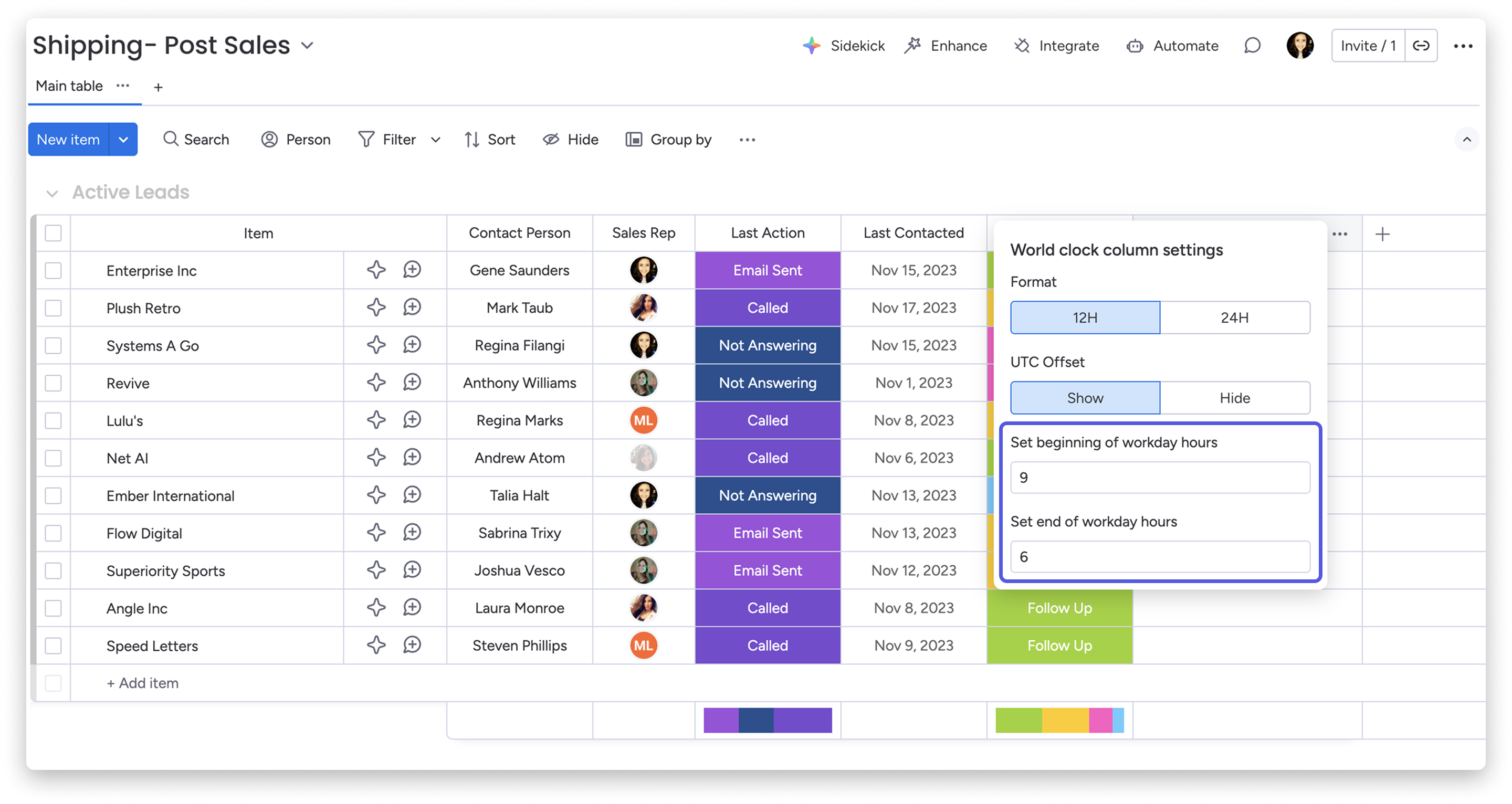
Możesz ustawić ogólne godziny pracy. Domyślnie ustawiliśmy je na 9:00–18:00, ale możesz dostosować je do potrzeb swojej tablicy.
Jak używać kolumny
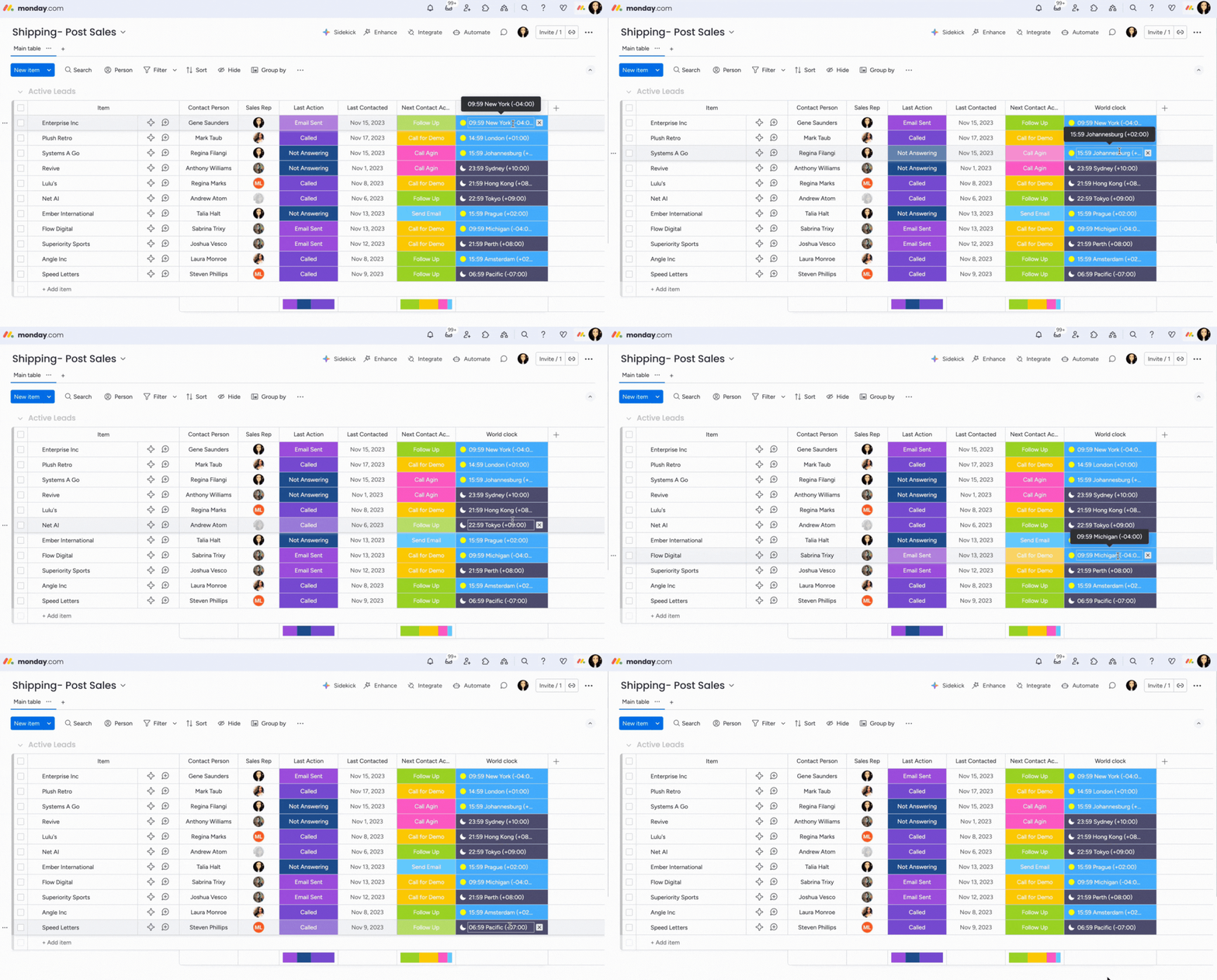
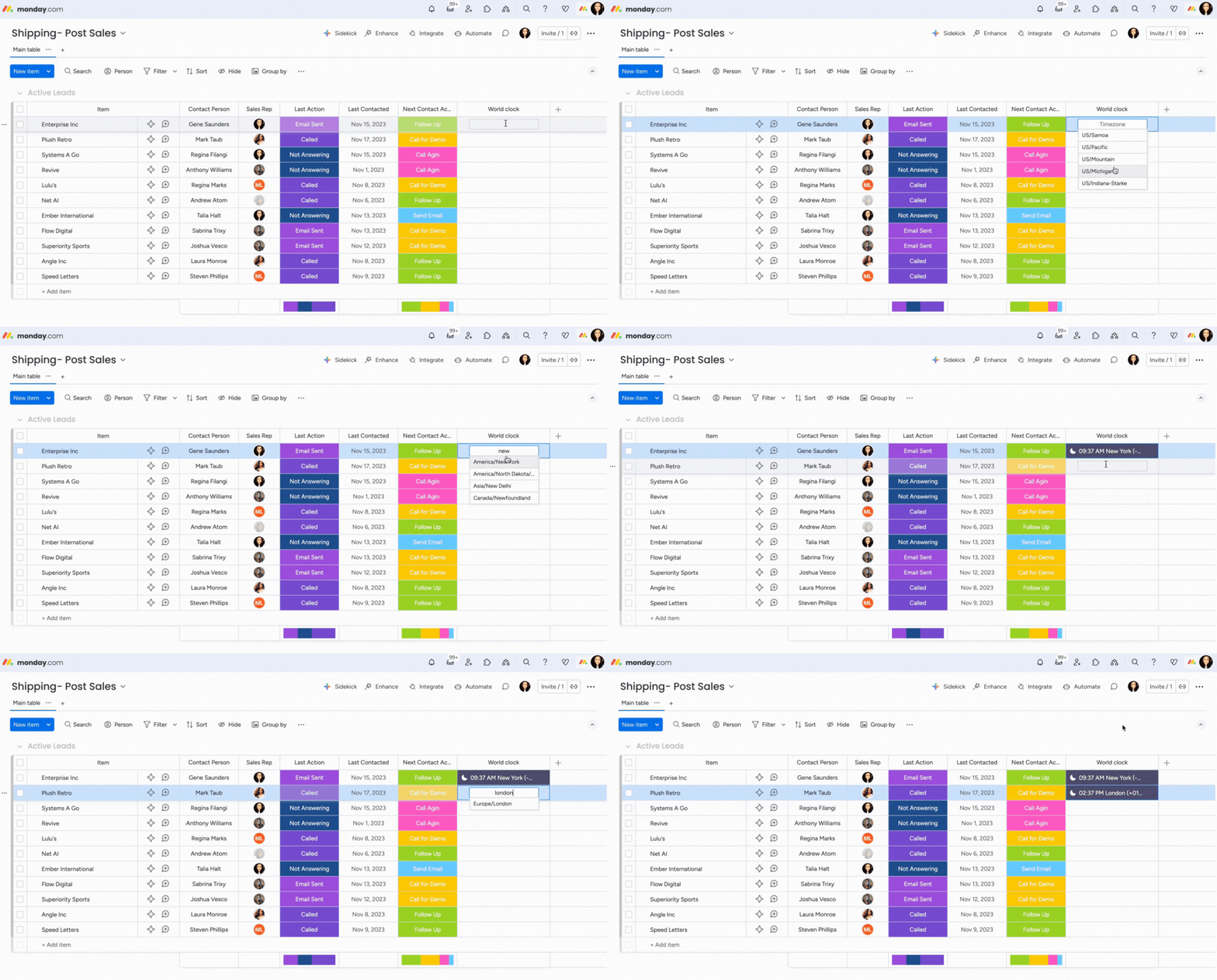
Po skonfigurowaniu kolumny kliknij ją, aby wybrać strefę czasową dla każdego elementu. Możesz też wyszukać strefę czasową, wpisując nazwę miasta w polu „Strefa czasowa” (Timezone). Miasto pojawi się w menu rozwijanym.
Strefa czasowa będzie widoczna przy każdym elemencie. Zobaczysz też, czy aktualna godzina mieści się w ustawionych godzinach pracy. 🙌
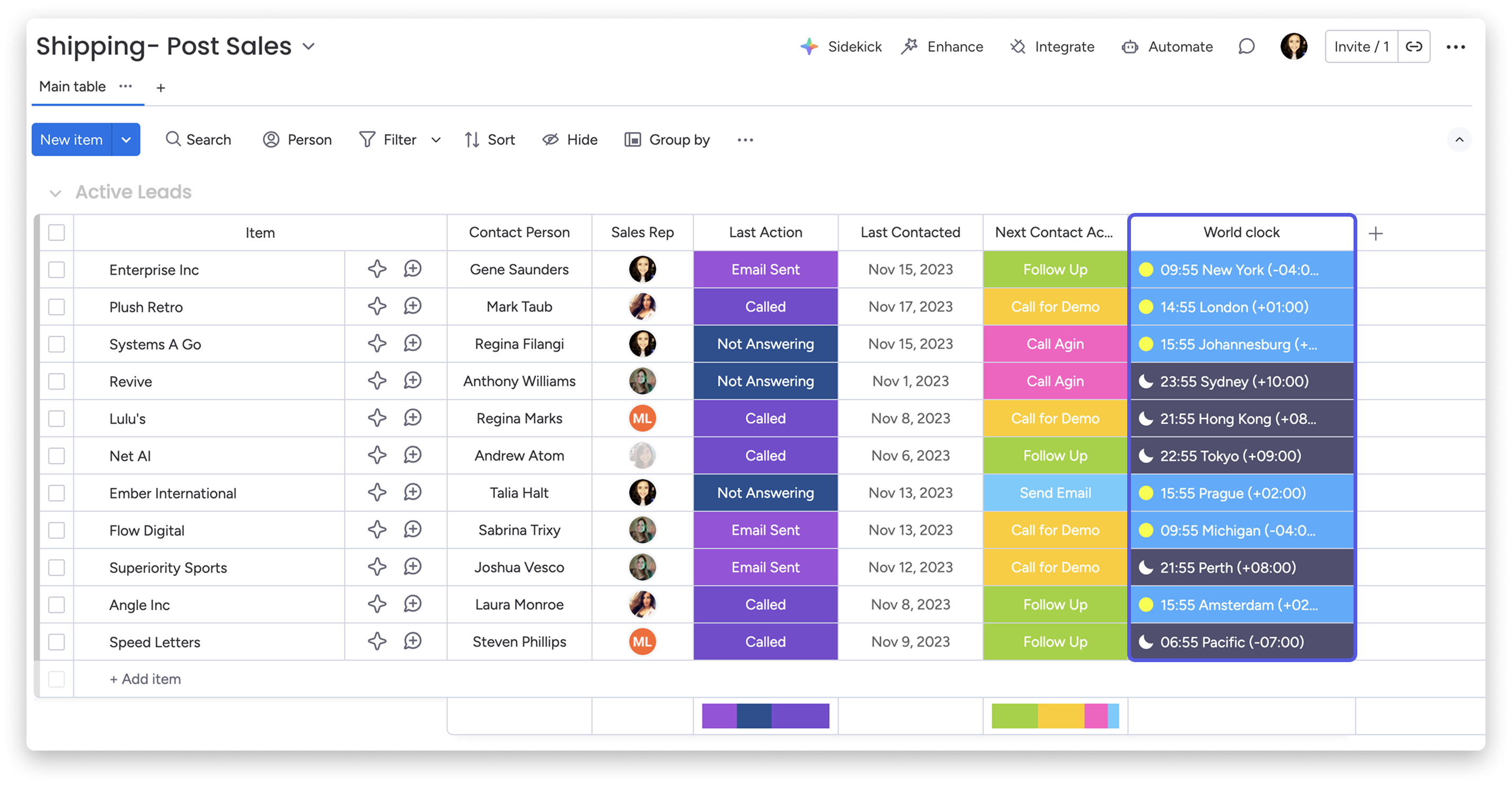
Wskazówka: Ta kolumna świetnie sprawdzi się, jeśli używasz monday CRM. Od razu zobaczysz, czy możesz zadzwonić do klienta i która jest godzina w jego strefie czasowej!