
Zarządzaj kontaktami w monday CRM
Kto może korzystać z tej funkcji
- dostępna w monday CRM
Jednym z najlepszych sposobów na utrzymanie prawidłowego przepływu w lejku sprzedaży jest zadbanie o to, aby kontakty były zawsze pod ręką, odpowiednio uporządkowane i zintegrowane z pozostałymi elementami Twojego przepływu pracy. monday CRM i sprawdzone wskazówki naszego zespołu Ci w tym pomogą. Zaczynajmy.
Tablice encji
Konto monday CRM zawiera zestaw tablic, które nazywamy encjami. Encje to tablice kluczowe dla produktu, zaprojektowane z myślą o współpracy z pozostałymi encjami monday CRM. Są ze sobą połączone na kilka ważnych sposobów. Każda tablica zawiera przydatne szczegóły, dzięki którym dobrze sprawdza się w pracy z CRM.
Są to tablice Kontakty (Contacts), Leady (Leads), Transakcje (Deals), Firmy (Accounts) i Aktywności (Activities).
Tablica kontaktów
Tablica Kontakty w monday CRM
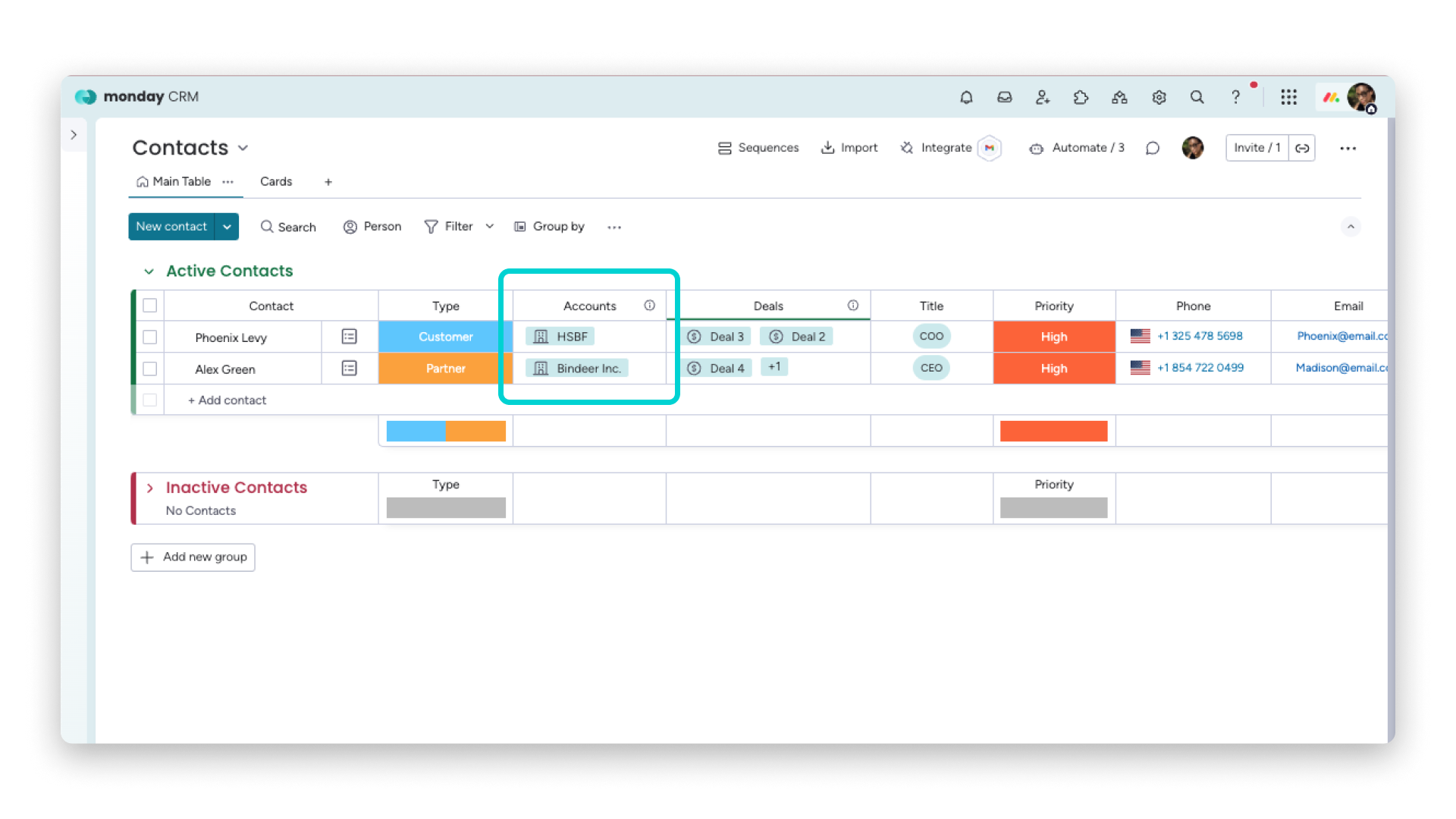
Tablica Kontakty zawiera kolumnę Firma (Account). Jest to kolumna Połącz tablice (Connect Boards), która łączy ją z tablicą encji Firmy w monday CRM:
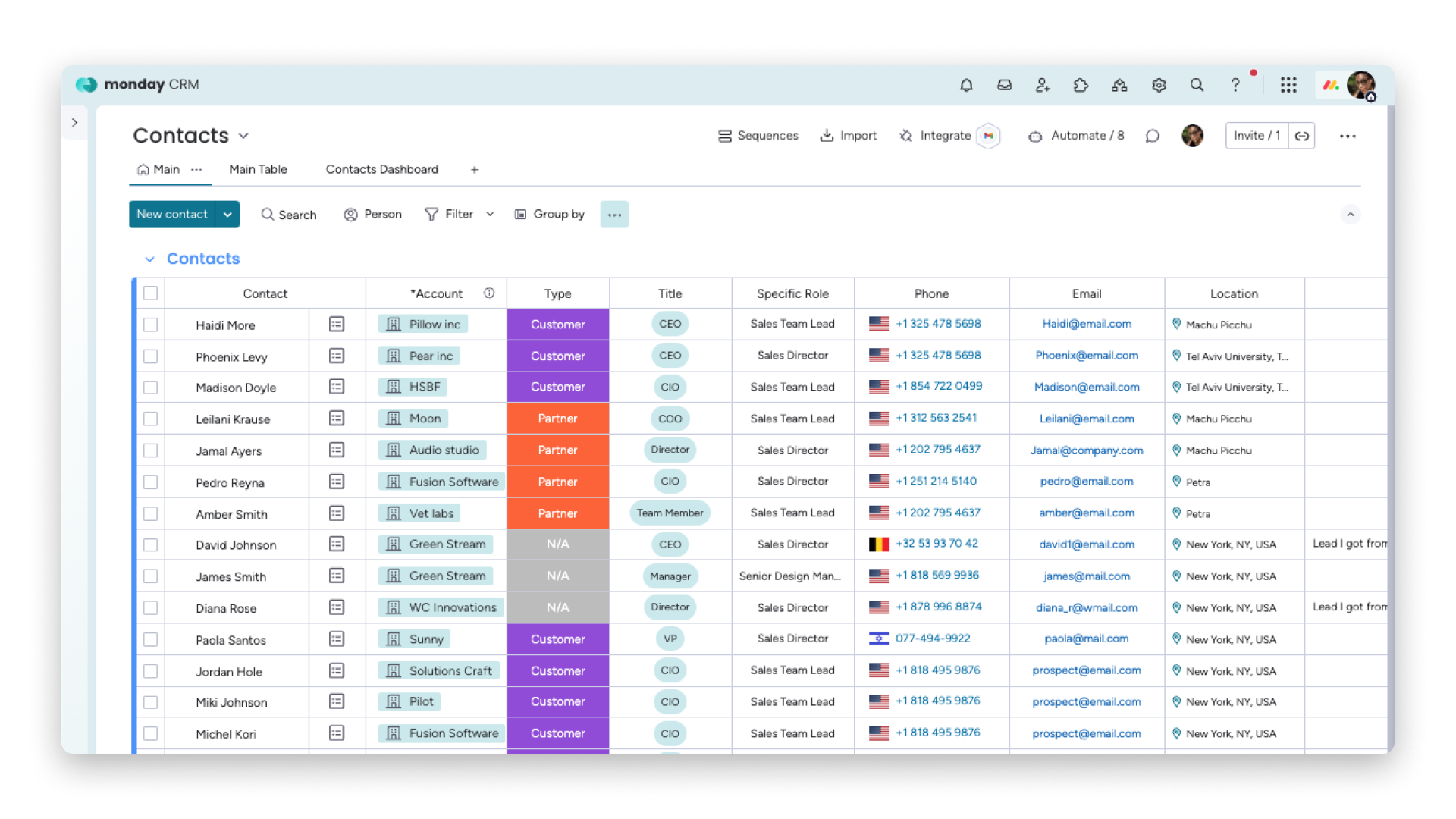
Oto kilka najważniejszych funkcji, dzięki którym ta tablica sprawdza się w zarządzaniu kontaktami:
- Kolumna Firma jest połączona z tablicą Firmy. Możesz dzięki temu przypisywać kontakty do odpowiednich firm i wyświetlać istotne informacje o nich bezpośrednio na tablicy Kontakty.
- Automatyczne przypisywanie firm. Możesz automatycznie przypisywać firmy do kontaktów na podstawie domeny adresu e-mail. Dzięki temu nie musisz ręcznie aktualizować tablicy Kontakty i łączyć ważnych danych w CRM.
- Tworzenie elementów za pomocą formularzy. Możesz utworzyć prosty formularz, który agenci będą wypełniać podczas dodawania kontaktu. Podczas tworzenia formularza możesz określić pola wymagane przy dodawaniu kontaktów. Dzięki temu wpisy będą spójne.
- Wysyłanie i odbieranie wiadomości e-mail. Możesz wysyłać i odbierać wiadomości e-mail bezpośrednio na tablicy Kontakty za pomocą funkcji Wiadomości e-mail i aktywności (Emails & Activities).
Tworzenie tablicy od podstaw
Jeśli konfigurujesz nową tablicę Kontakty, która nie jest encją, pamiętaj o poniższych wskazówkach.
Na początek utwórz tablicę od podstaw.
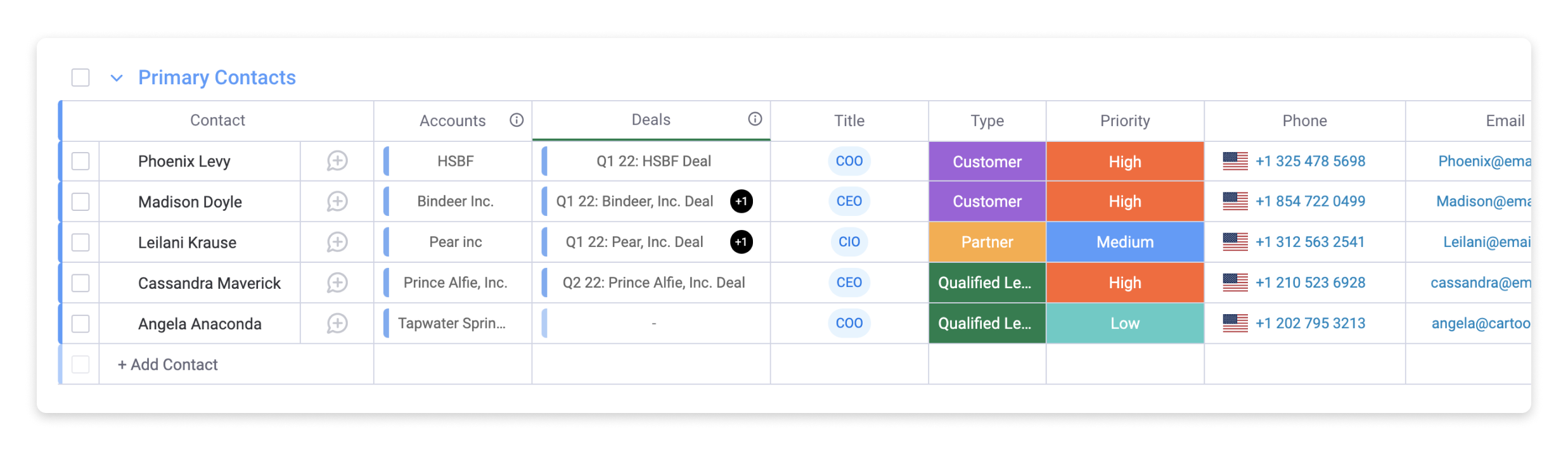
Dodaj kolumny dla następujących danych:
- telefon
- stanowisko
- firma
- lokalizacja
Zalecamy też dodanie kolumny Połącz tablice (Connect Boards), aby łączyć kontakt z innymi tablicami, na przykład z tablicą firm. Możesz dodać kolejną taką kolumnę, aby łączyć kontakt z transakcjami.
Te podstawowe kolumny pozwolą Ci zapisywać wszystkie informacje potrzebne do utrzymywania kontaktu z obecnymi i potencjalnymi klientami.
W miarę pracy możesz dostosowywać tablicę i dodawać inne dane, które chcesz zbierać od leadów.
Tworzenie kontaktu
Kontakt możesz utworzyć na dwa sposoby: wygenerować go z tablicy Leady albo dodać ręcznie.
Tworzenie kontaktu z tablicy Leady
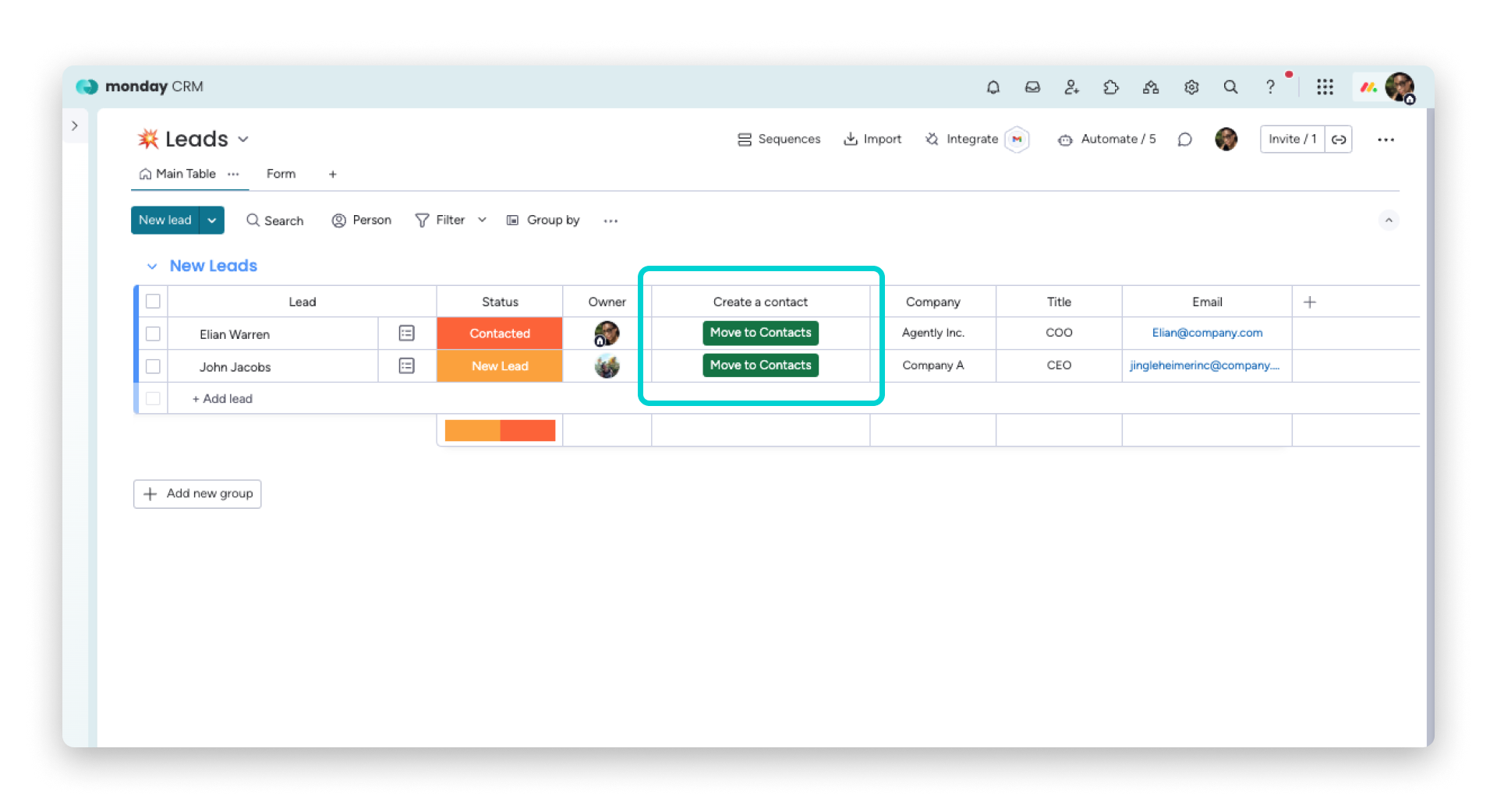
Gdy nowy lead pojawi się na tablicy Leady, możesz łatwo dodać go do tablicy Kontakty. Jeśli korzystasz z tablic encji monday CRM, wystarczy kliknąć przycisk Przenieś do kontaktów (Move to contacts) w kolumnie Utwórz kontakt (Create a contact) na tablicy Leady.
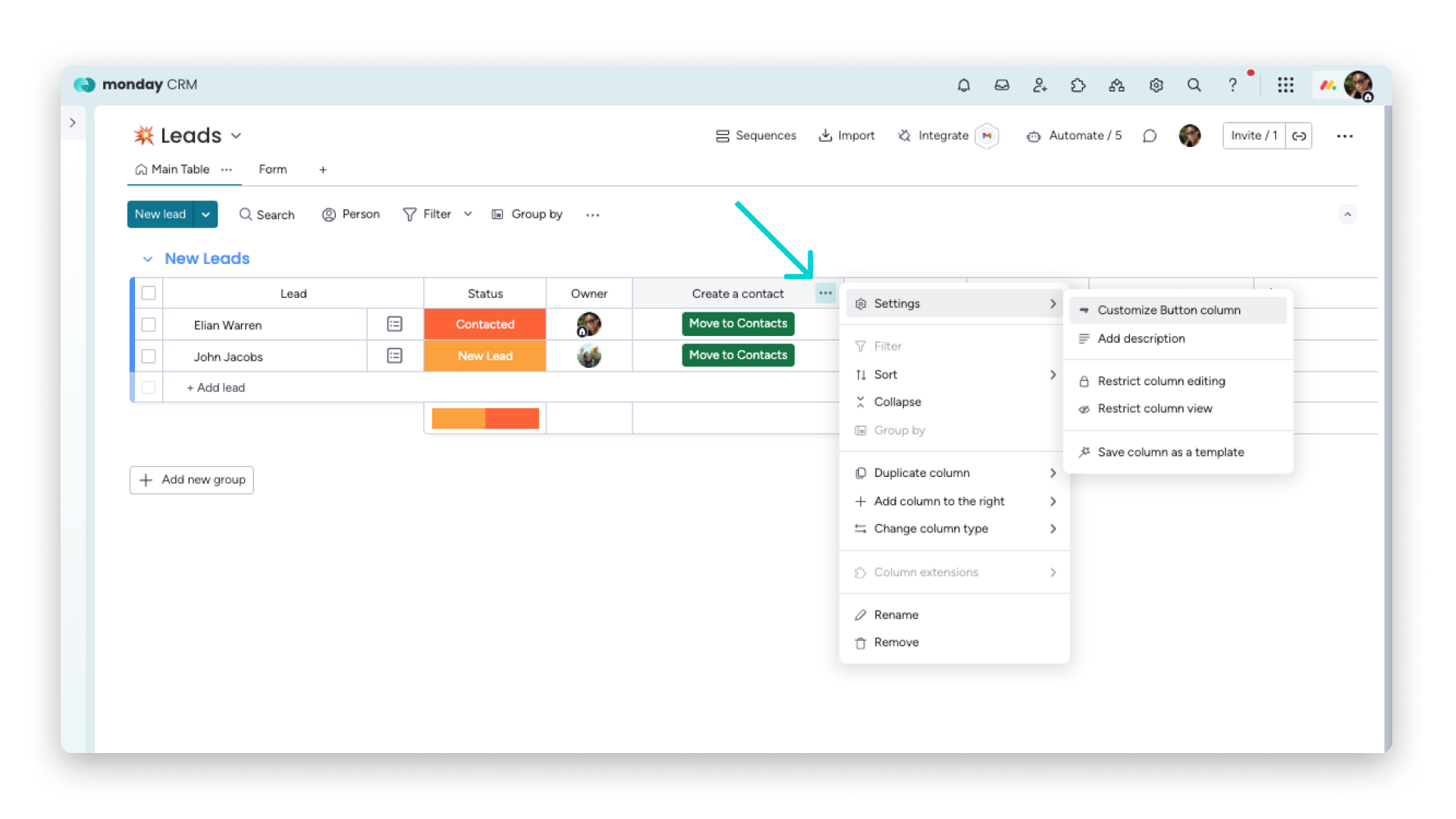
Aby zmienić działanie tego przycisku lub miejsce tworzenia nowego kontaktu, najedź kursorem na obszar obok nagłówka kolumny i kliknij menu z trzema kropkami. Otwórz Ustawienia (Settings), a następnie kliknij Dostosuj kolumnę przycisku (Customize Button column):
Na stronie ustawień możesz skonfigurować (Set up) kolumnę lub wyświetlić automatyzację uruchamianą przez przycisk. Aby edytować istniejącą automatyzację, kliknij ikonę ołówka:
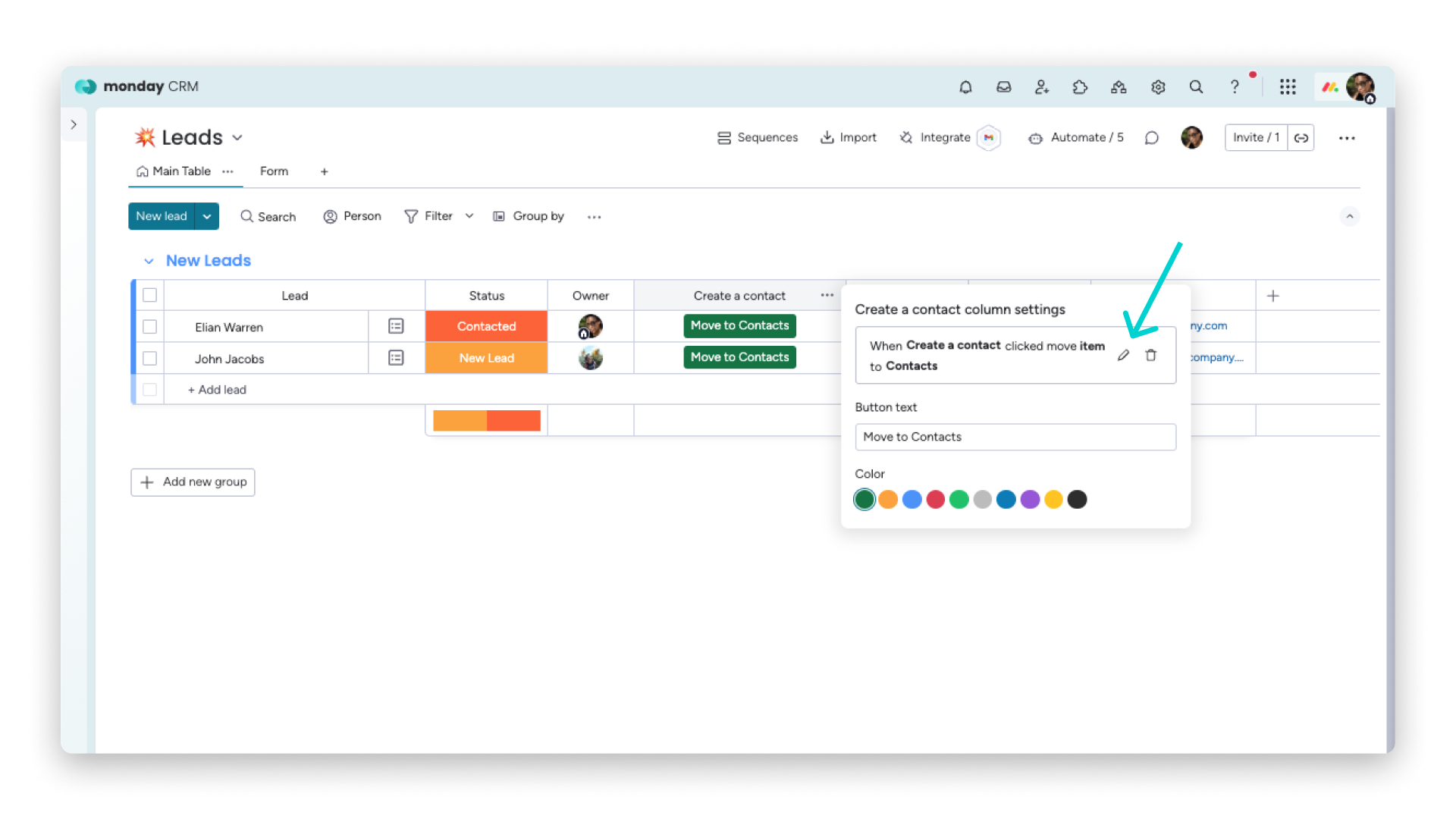
Zgodnie z ustawieniami automatyzacji element jest domyślnie przenoszony z tablicy Leady na tablicę Kontakty.
Uwaga: Jeśli chcesz przenieść szczegóły, takie jak adres e-mail lub numer telefonu, z tablicy Leady na tablicę Kontakty, kliknij symbol zastępczy element (item) w przepisie automatyzacji. Otworzą się ustawienia mapowania kolumn. Możesz w nich mapować kolumny między tablicami, na przykład E-mail (Email) na E-mail i Telefon (Phone) na Telefon.
Korzystanie z monday WorkForm
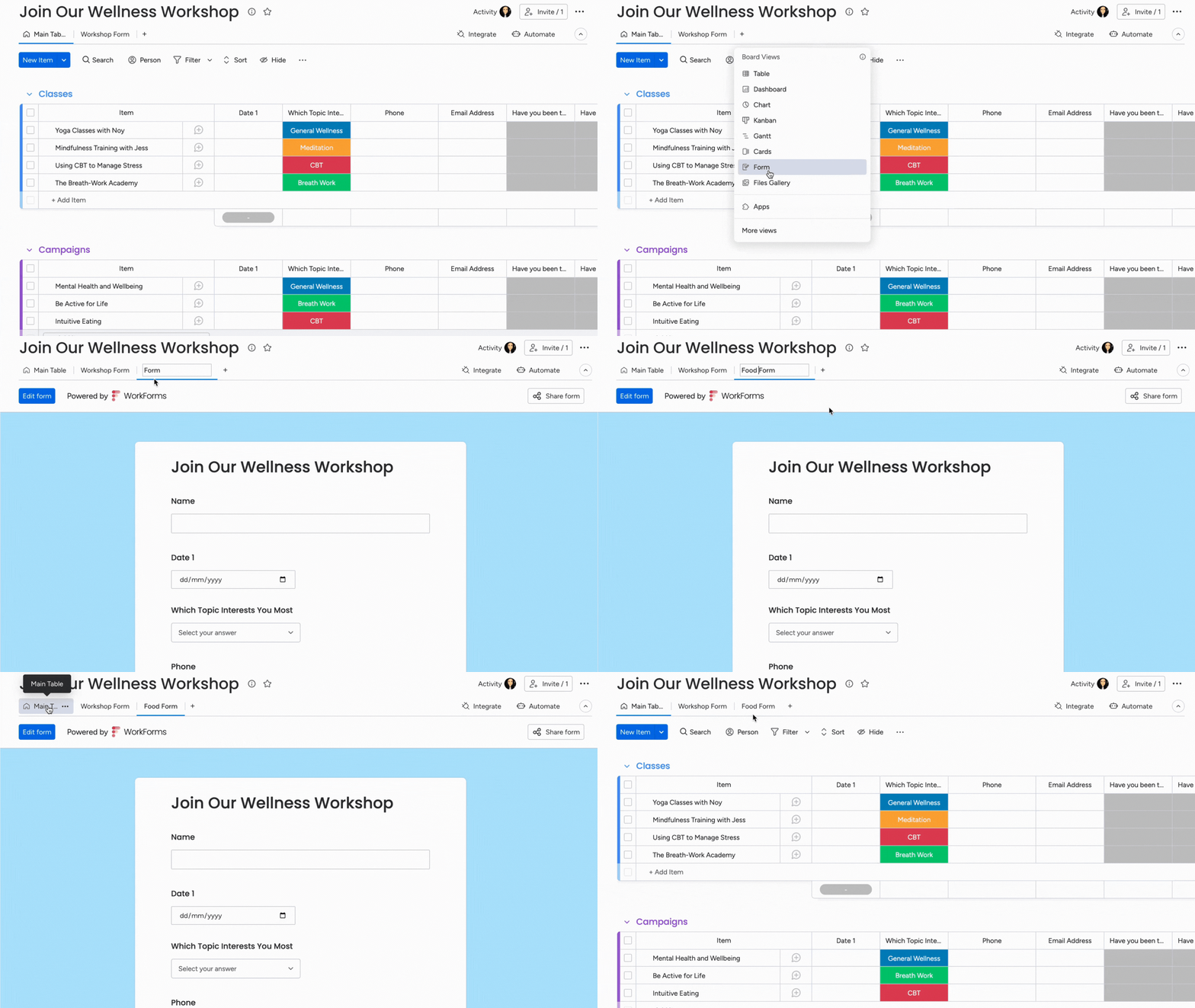
Możesz zbierać kontakty za pomocą monday WorkForm. Aby dodać formularz do tablicy Kontakty, kliknij +, aby wybrać Dodaj widok (Add View), a następnie wybierz Formularz (Form):
Dodaj formularz:
Możesz dostosować formularz do swoich potrzeb. Zmienisz tekst nagłówka, pytania, przyciski i inne elementy. Możesz ustawić termin zakończenia przyjmowania zgłoszeń, dostosować ekran podziękowania wyświetlany po wysłaniu formularza oraz wskazać grupę, do której mają trafiać zgłoszenia:
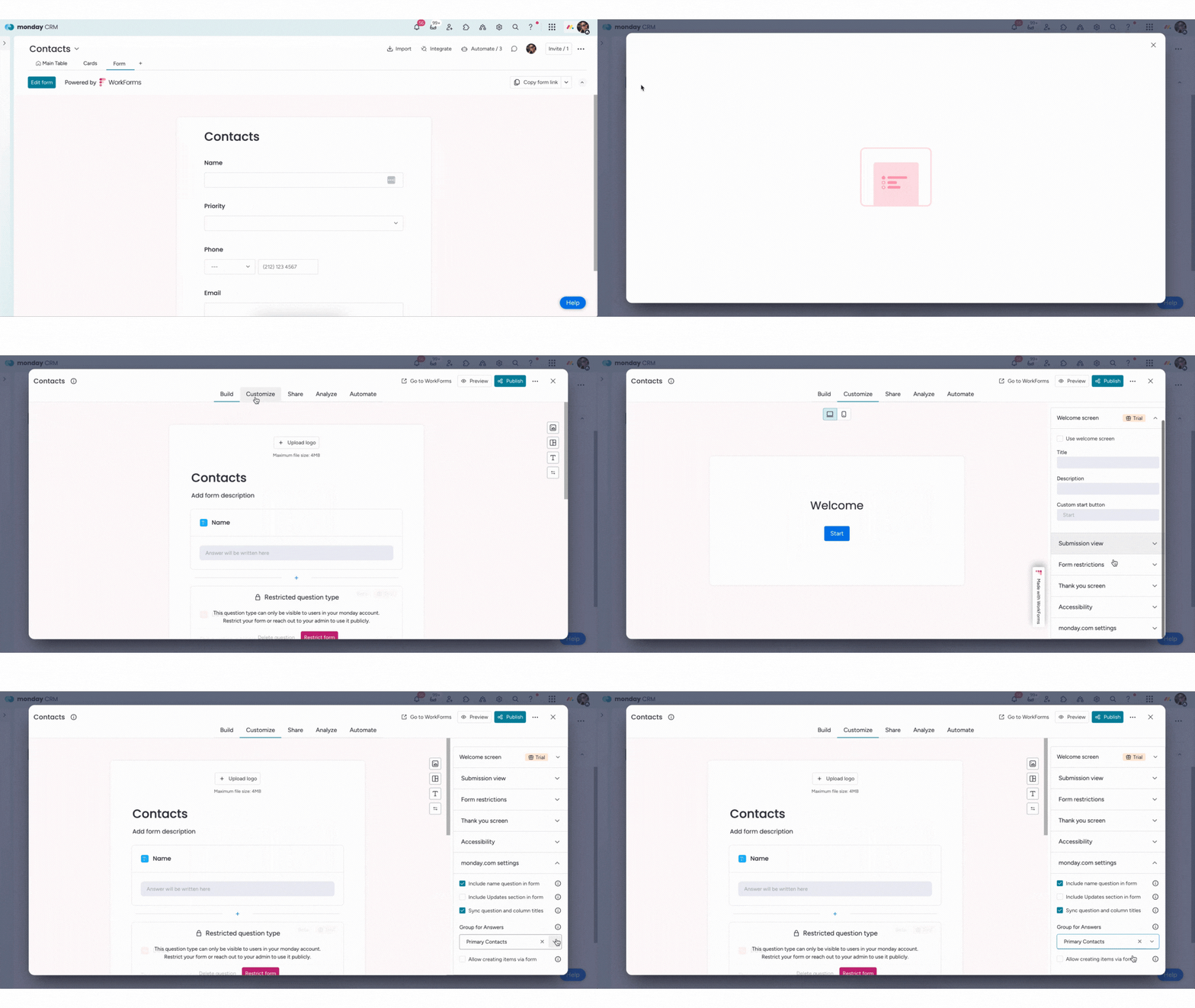
Dostępnych jest znacznie więcej opcji dostosowywania.
Po skonfigurowaniu formularza udostępnij jego link, aby zbierać kontakty. Każda osoba, która ma link, może otworzyć formularz i go wypełnić. Po wysłaniu formularza informacje zostaną przekształcone w element na tablicy, a zebrane dane trafią do odpowiednich kolumn.
Ręczne dodawanie kontaktu
Ty i Twój zespół możecie dodawać kontakty ręcznie. Możesz skonfigurować tablicę tak, aby podczas ręcznego dodawania kontaktu wyświetlał się formularz z wymaganymi polami do wypełnienia.
Aby włączyć tworzenie kontaktów za pomocą formularza, otwórz menu z trzema kropkami w prawym górnym rogu tablicy. Przejdź do Opcji tablicy (Board options) i wybierz Włącz formularz tworzenia elementu (Enable item creation form):
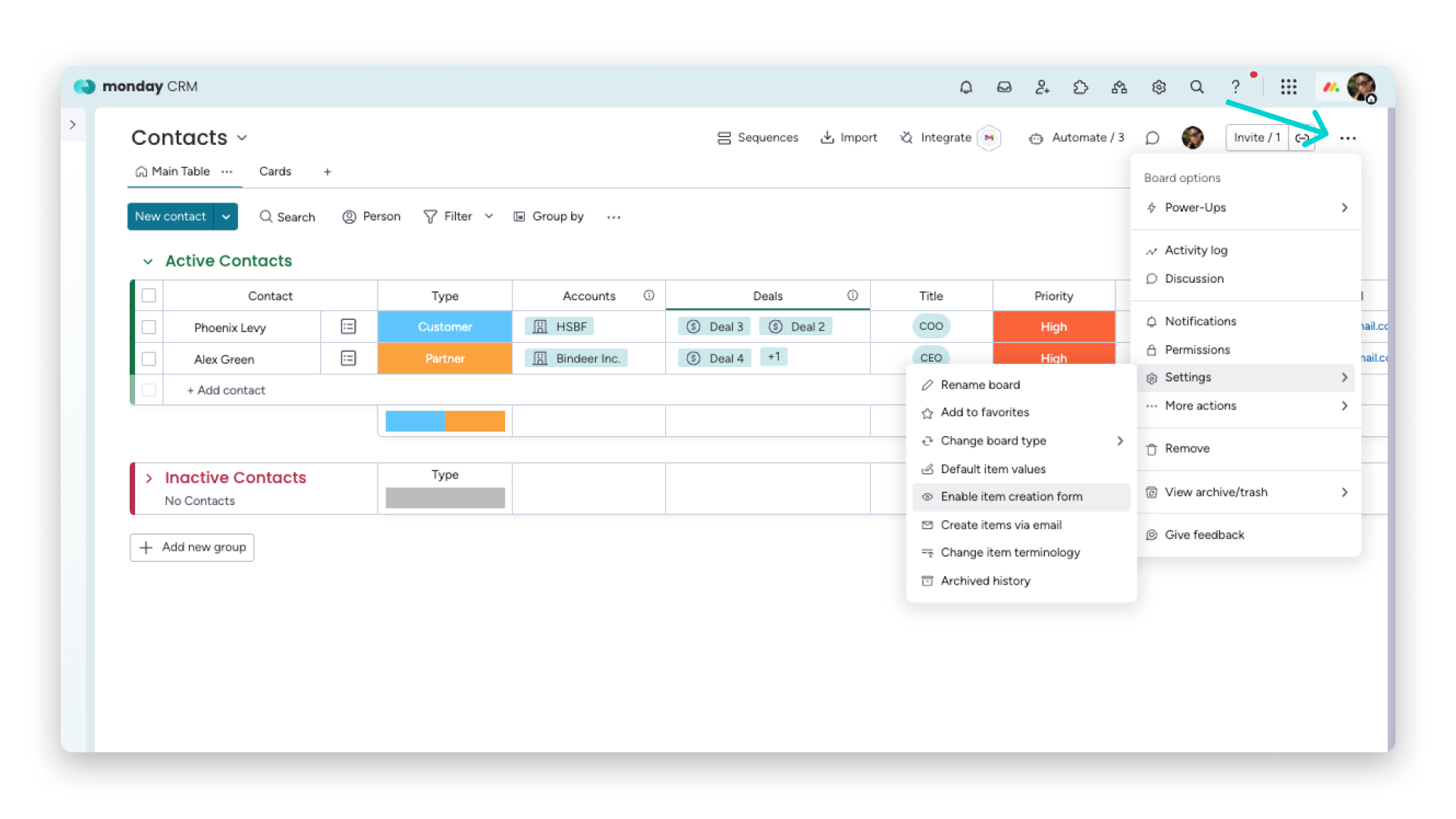
Aby edytować formularz, otwórz go, tworząc nowy element. Następnie kliknij ikonę ołówka:
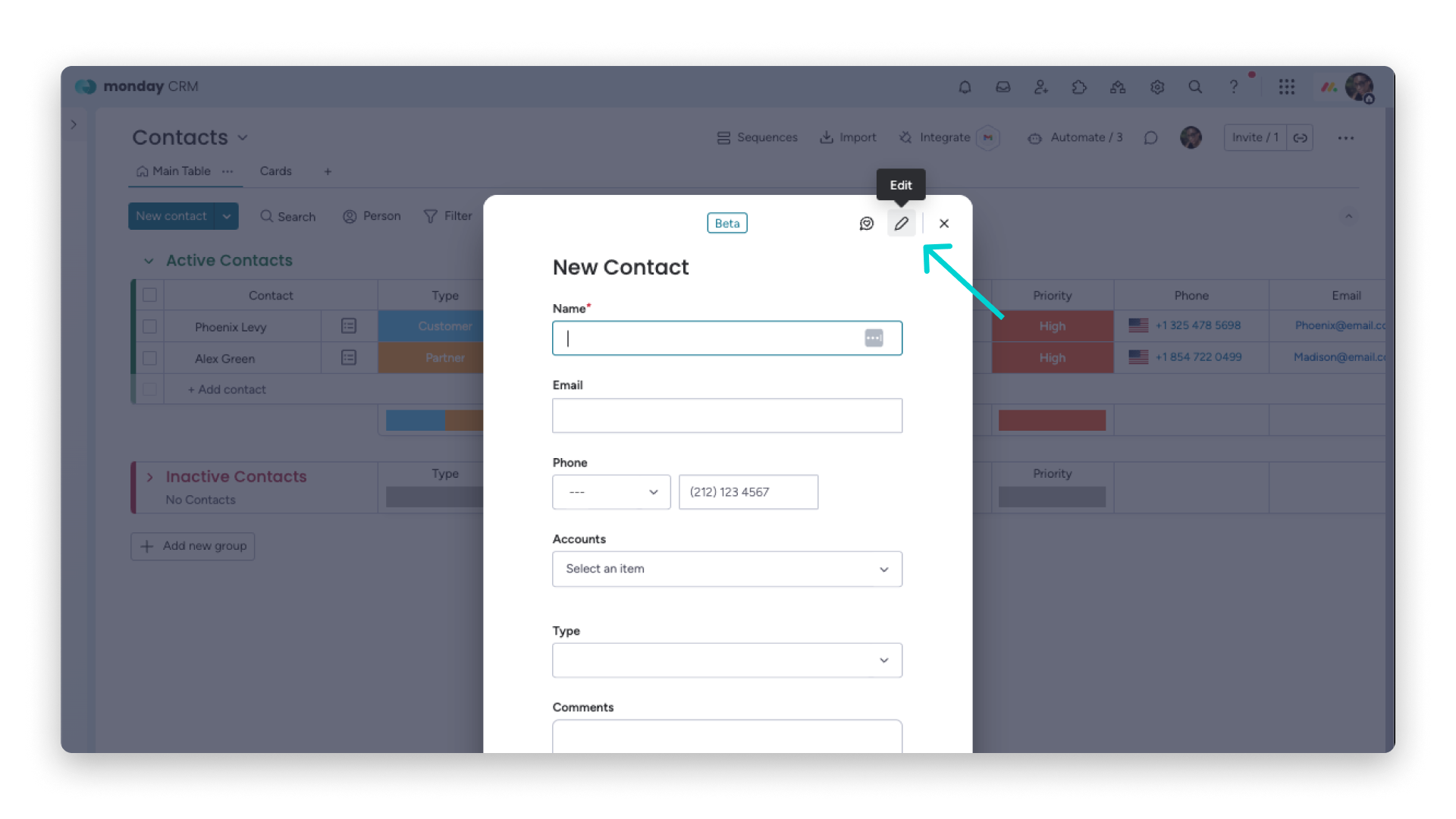
Możesz wybrać:
- które pola mają być widoczne
- w jakiej kolejności mają być wyświetlane
- które pola są wymagane
Pola wymagane będą oznaczone czerwoną gwiazdką. Gdy formularz jest włączony, nie można tworzyć nowych elementów w zwykły sposób, czyli wpisując dane w pole kolumny na tablicy.
Formularza możesz używać do tworzenia nowych elementów na dowolnej tablicy. Jest szczególnie przydatny podczas ręcznego dodawania kontaktów. Ta funkcja jest dostępna tylko w monday CRM.
Ręczne łączenie kontaktu z firmą
Kontakt możesz połączyć z firmą na dwa sposoby. Pierwszy z nich polega na ręcznym połączeniu.
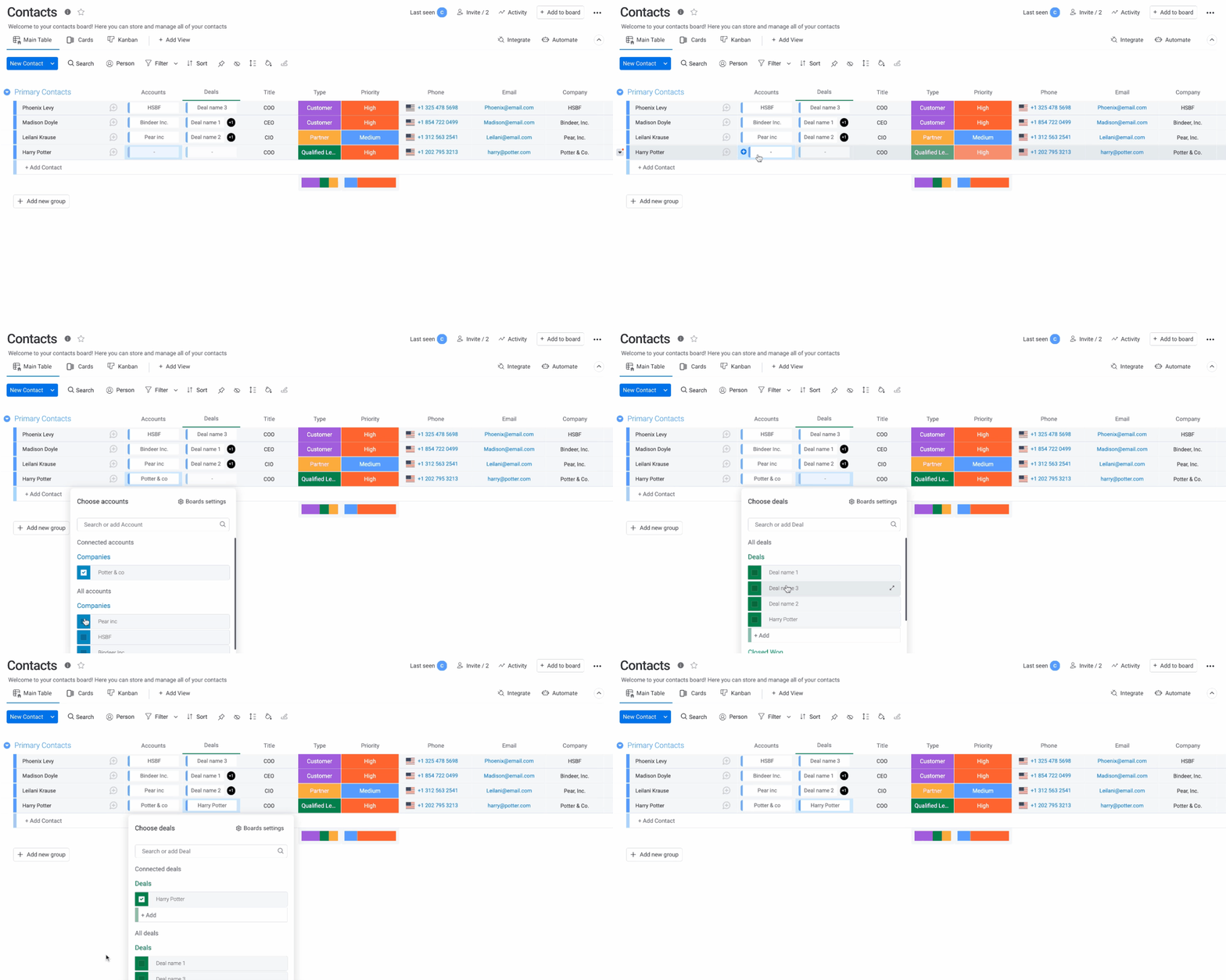
Po utworzeniu nowego kontaktu możesz połączyć go z odpowiednią firmą na tablicy encji Firmy. Użyj w tym celu kolumny Połącz tablice (Connect Boards), która jest już skonfigurowana na tablicy encji Kontakty:
Aby wybrać firmę powiązaną z nowym kontaktem, kliknij pole w kolumnie Firma obok nazwy kontaktu. Otworzy się menu, w którym możesz znaleźć właściwą firmę.
Na tablicy Firmy możesz sprawdzić, ile kontaktów jest przypisanych do każdej firmy.
Uwaga: Jeśli chcesz, możesz używać jednej tablicy do zarządzania zarówno kontaktami, jak i firmami. Wybór należy do Ciebie i zależy od Twojego przepływu pracy. Pamiętaj, że możesz w pełni dostosować monday CRM do swoich potrzeb.
Automatyczne łączenie kontaktu z firmą
Po włączeniu funkcji Przypisywanie firm (Account association) monday CRM może automatycznie przypisywać firmę do kontaktu.
Jak to działa
Gdy dodasz adres e-mail kontaktu na tablicy Kontakty, monday CRM użyje domeny adresu e-mail, aby znaleźć firmę z taką samą domeną.
Na przykład, jeśli dodasz kontakt z adresem e-mail „example@monday.com”, monday CRM wyszuka na tablicy Firmy firmę z domeną „monday.com”. Jeśli znajdzie pasującą firmę, przypisze ją do kontaktu. Jeśli jej nie znajdzie, utworzy nową firmę na tablicy Firmy i połączy ją z kontaktem.
Włączanie i wyłączanie tej funkcji
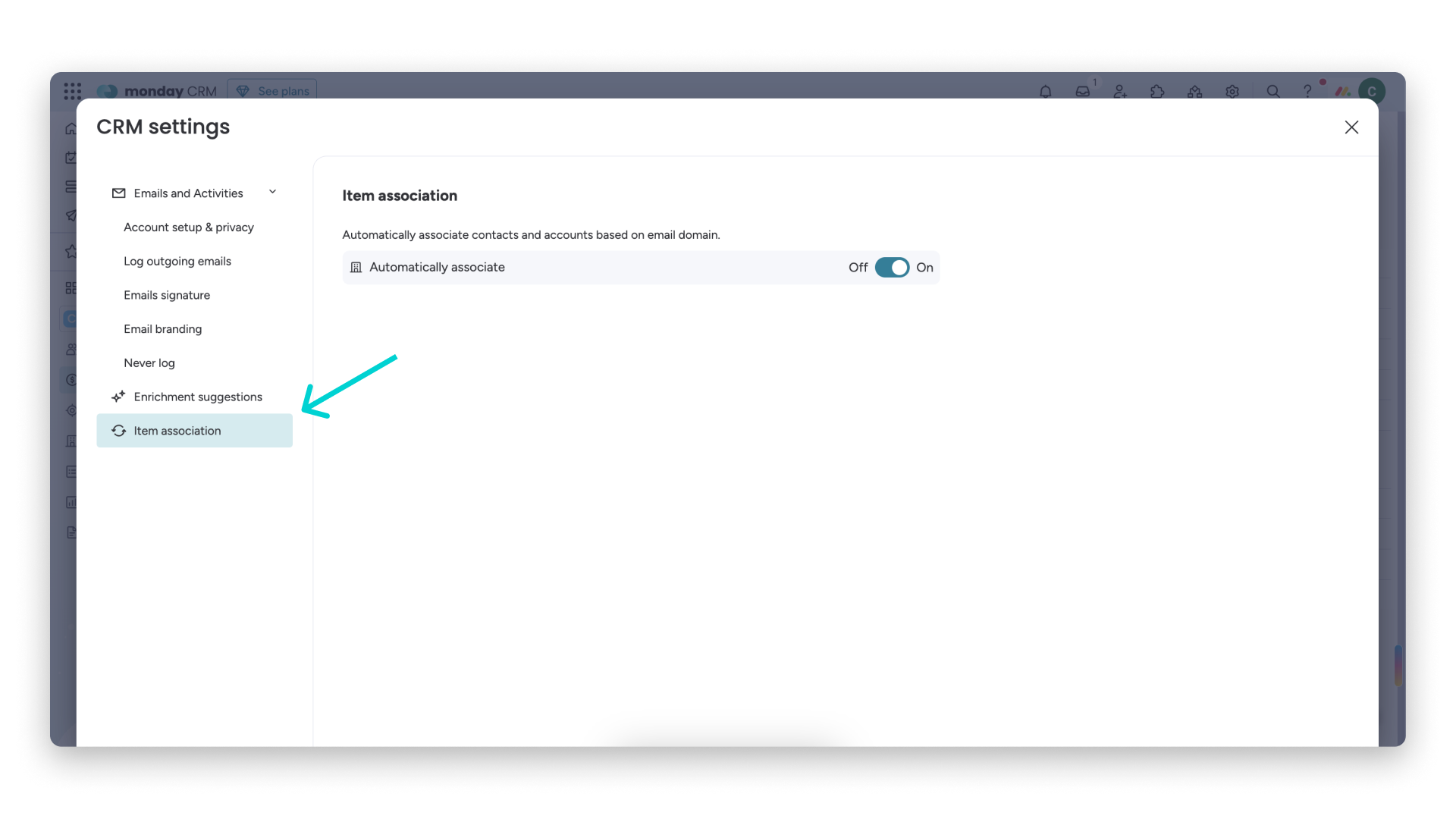
To ustawienie jest domyślnie włączone na kontach monday CRM. Aby je wyłączyć, przejdź do ustawień CRM:
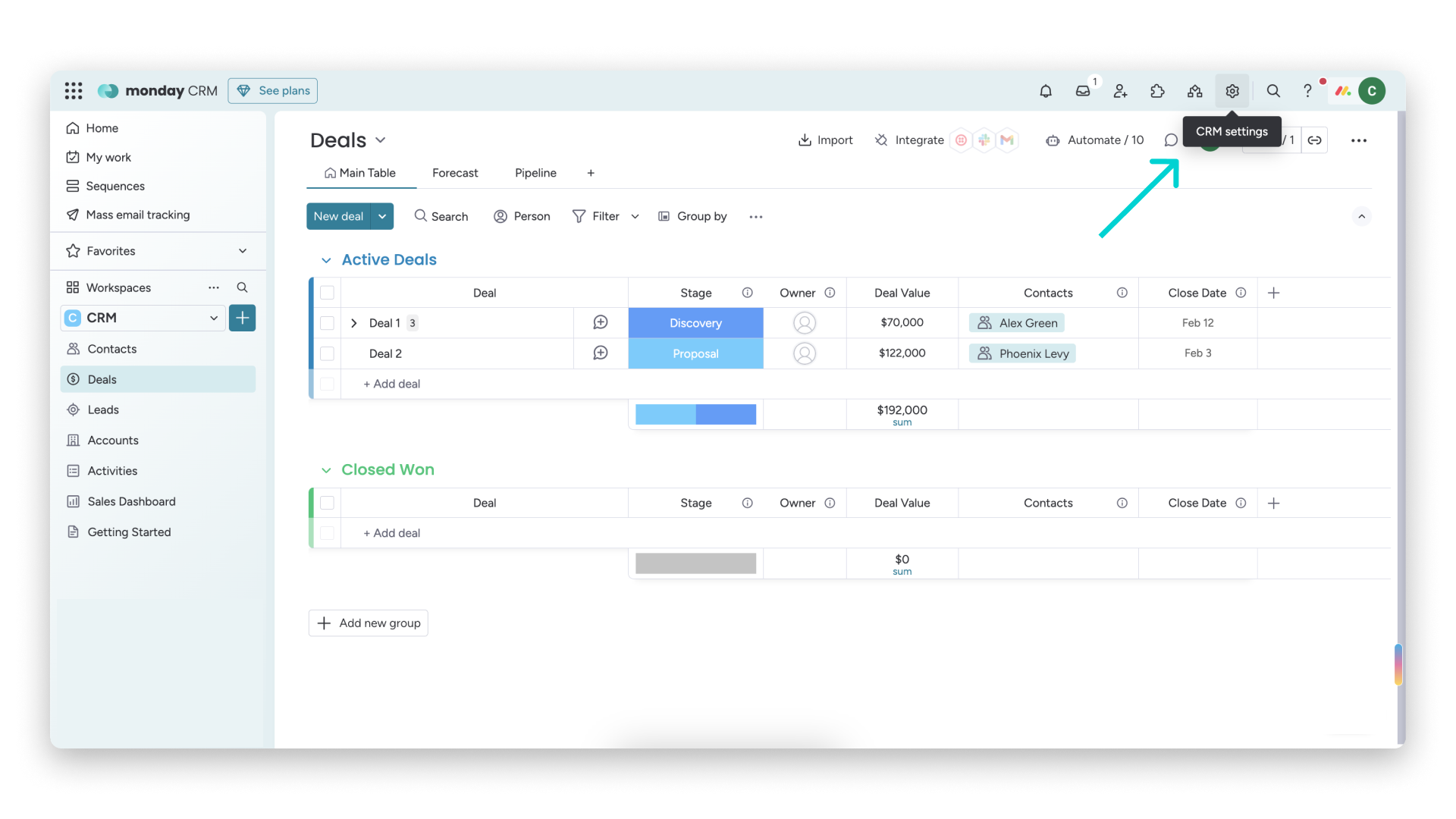
W menu po lewej stronie wybierz Przypisywanie elementów (Item association), a następnie wyłącz to ustawienie:
Wysyłanie i odbieranie wiadomości e-mail
Korzystaj z funkcji Wiadomości e-mail i aktywności (Emails & Activities), aby skuteczniej komunikować się z kontaktami. Dzięki niej Twój zespół może zarządzać setkami relacji z klientami w monday.com. Wysyłaj i odbieraj wiadomości e-mail, zapisuj notatki ze spotkań, wydarzenia i nie tylko. Następnie wyświetlaj wszystkie te informacje na jednej osi czasu.
Gdy komunikacja jest scentralizowana, Twój zespół poświęca mniej czasu na szukanie szczegółów dotyczących każdej interakcji.
Śledzenie aktywności kontaktów
Relacje z klientami obejmują nie tylko wiadomości e-mail. Funkcja Wiadomości e-mail i aktywności pozwala też śledzić aktywności. Zapisuj spotkania, rozmowy telefoniczne i inne interakcje, aby wyświetlać pełną oś czasu wydarzeń w jednym przejrzystym widoku.
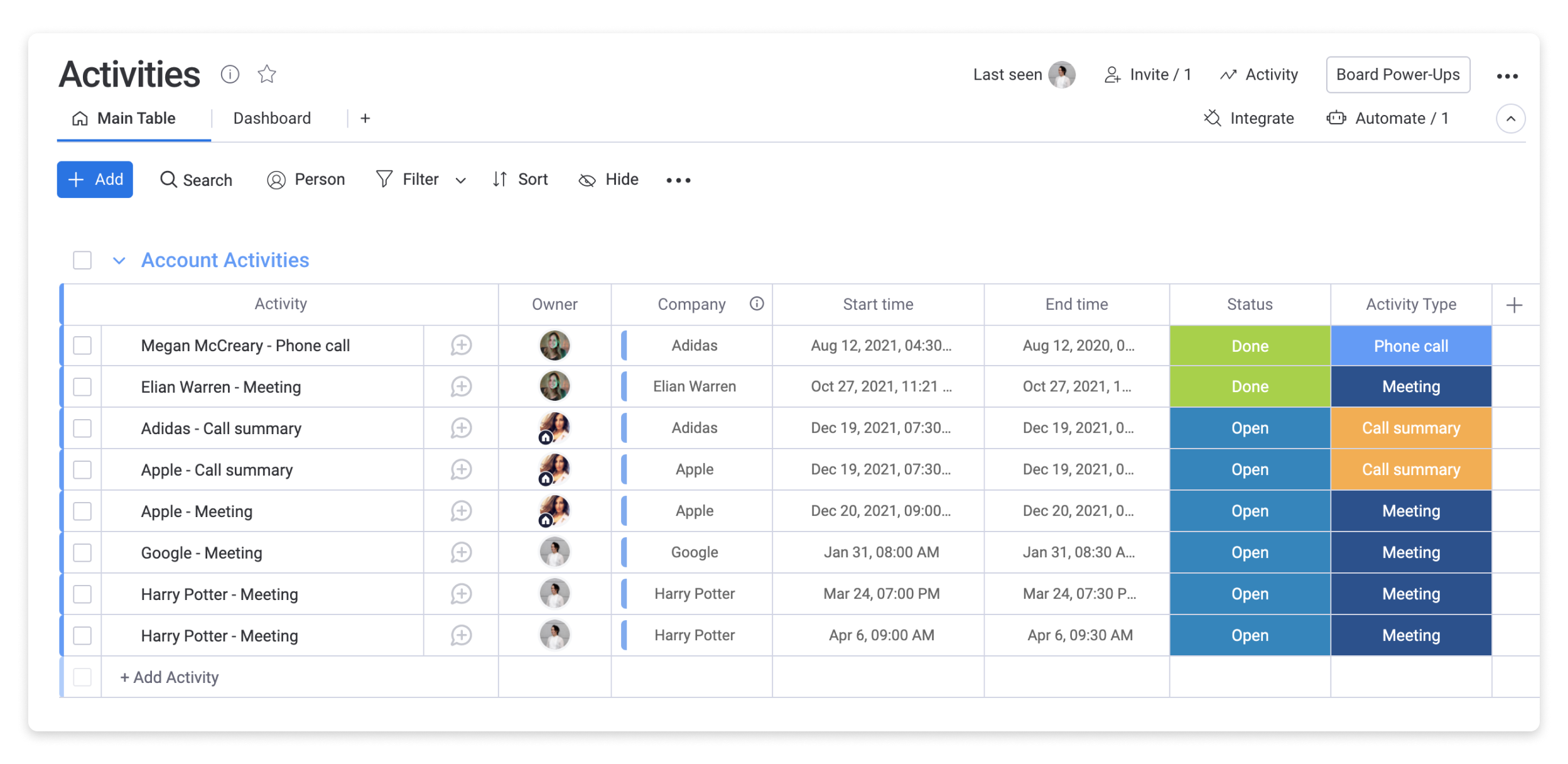
Każda utworzona aktywność zostanie automatycznie dodana do tablicy encji Aktywności. Gdy wszystkie aktywności są na jednej tablicy, możesz śledzić nadchodzące wydarzenia i tworzyć raporty.
Wskazówka: Możesz też zintegrować funkcję Wiadomości e-mail i aktywności z kalendarzem Google lub **Outlook**.
Przegląd danych kontaktów
Funkcja Karta elementu (The Item Card) ułatwia przeglądanie komunikacji i kontaktów. Kliknij dowolny kontakt, aby wyświetlić wszystkie potrzebne informacje w jednym widoku.
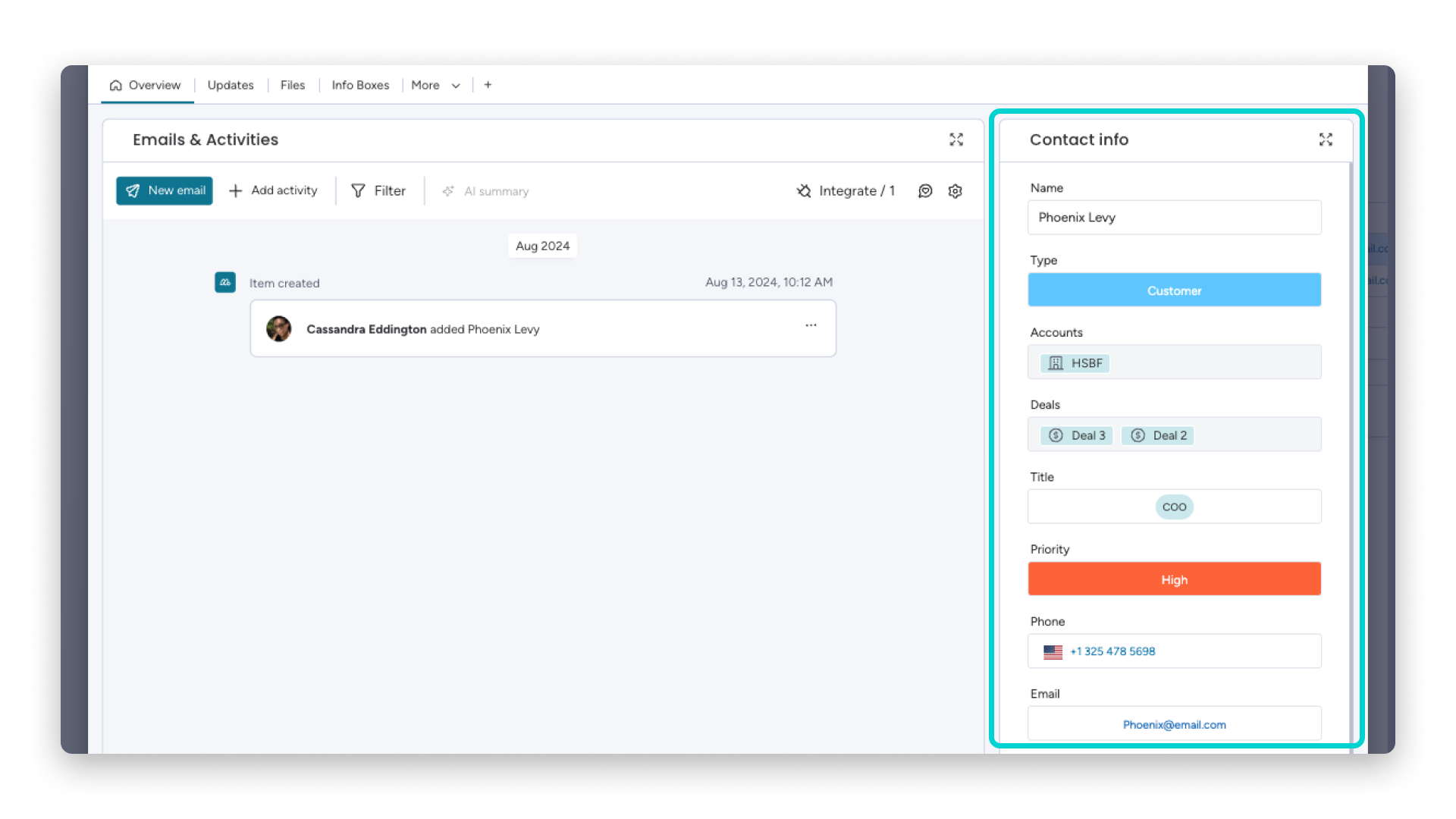
Karta elementu zawiera różne widżety, które pozwalają wyświetlić wszystkie informacje o kliencie w jednym miejscu:
- Widżet Informacje (Information) wyświetla wszystkie kolumny z tablicy w formie prostej karty.
- Widżet Wiadomości e-mail i aktywności (Emails & Activities) pozwala zarządzać całą komunikacją, spotkaniami i notatkami.
- Widżet Transakcje (Deals) pokazuje wszystkie transakcje połączone z kontaktem.
- Widżet Firmy (Accounts) pokazuje firmę lub firmy połączone z kontaktem.
Możesz dowolnie dostosowywać te widżety i ich położenie na karcie elementu. Zarządzanie informacjami o kontaktach jeszcze nigdy nie było tak proste.
Więcej informacji o konfiguracji karty elementu znajdziesz w artykule Karta elementu (The Item Card).
Dodawanie automatyzacji
Automatyzacje pozwalają automatyzować i usprawniać przepływ pracy. Możliwości są niemal nieograniczone. Więcej informacji znajdziesz w artykule „Automatyzacje monday.com (monday.com Automations)”.
Nasza propozycja? Dodaj automatyzacje, aby otrzymywać powiadomienia. Możesz utworzyć automatyzację, która powiadomi Cię za każdym razem, gdy do tablicy zostanie dodany nowy kontakt.
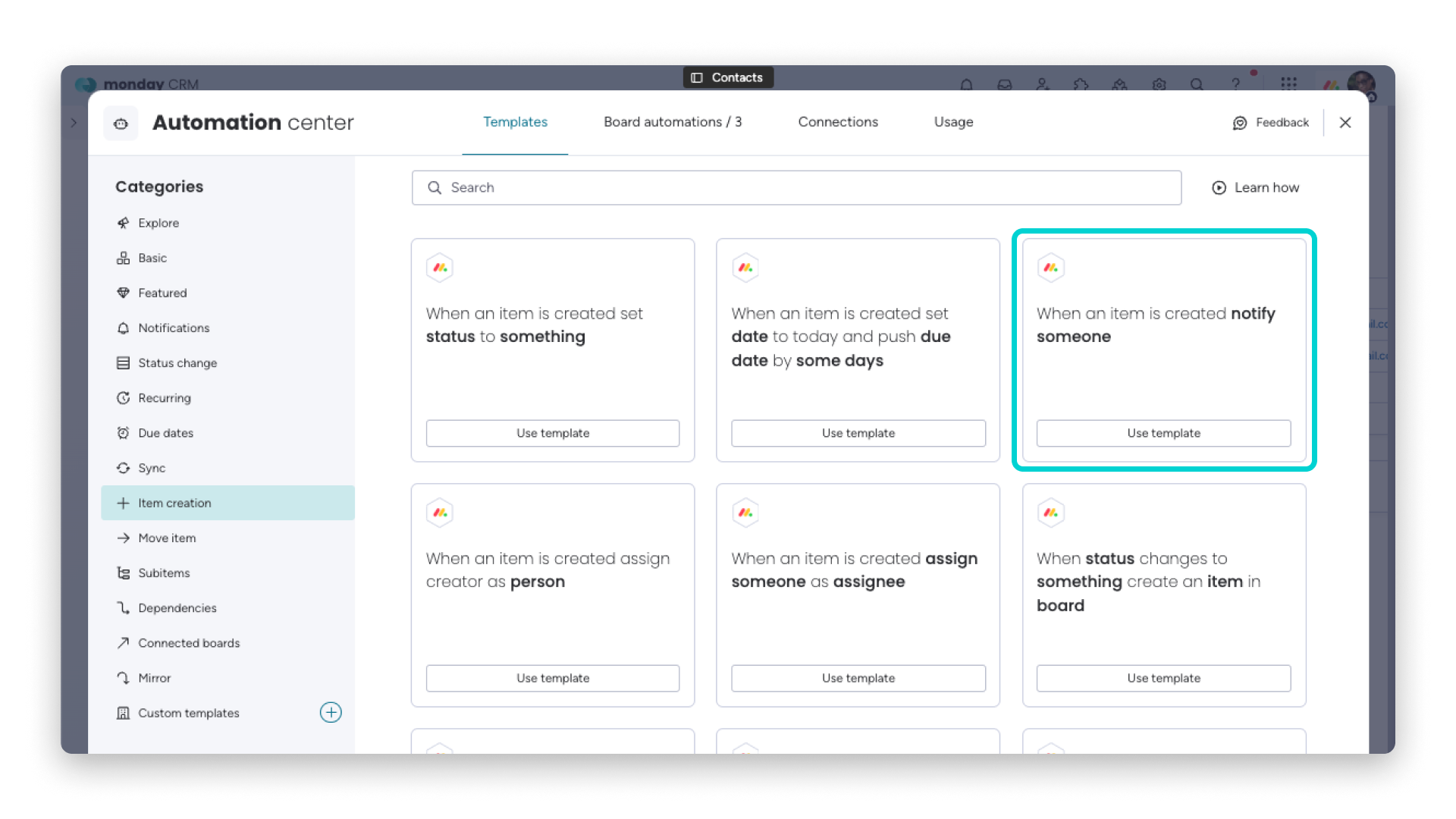
Po otrzymaniu powiadomienia możesz przypisać kontakt do przedstawiciela handlowego.