Porównanie kreatora przepływów pracy i automatyzacji
Kto może korzystać z tej funkcji
- dostępna w planach Pro i Enterprise
Oprócz Automatyzacji (Automations) i Integracji (Integrations) możesz uprościć codzienną pracę za pomocą dwóch kreatorów: kreatora niestandardowych automatyzacji i kreatora przepływów pracy.
W tym artykule poznasz najważniejsze różnice między tymi funkcjami. Dzięki temu zdecydujesz, które narzędzie lub ich połączenie będzie odpowiednie dla Twojego zespołu.
Automatyzacje
Czym są automatyzacje?
Automatyzacje pozwalają tworzyć przepływy, które automatyzują procesy pracy w monday.com. Możesz tworzyć je samodzielnie lub korzystać z gotowych szablonów. Automatyzacje pomagają wyeliminować ręczne i powtarzalne zadania na jednej tablicy lub między dwiema tablicami.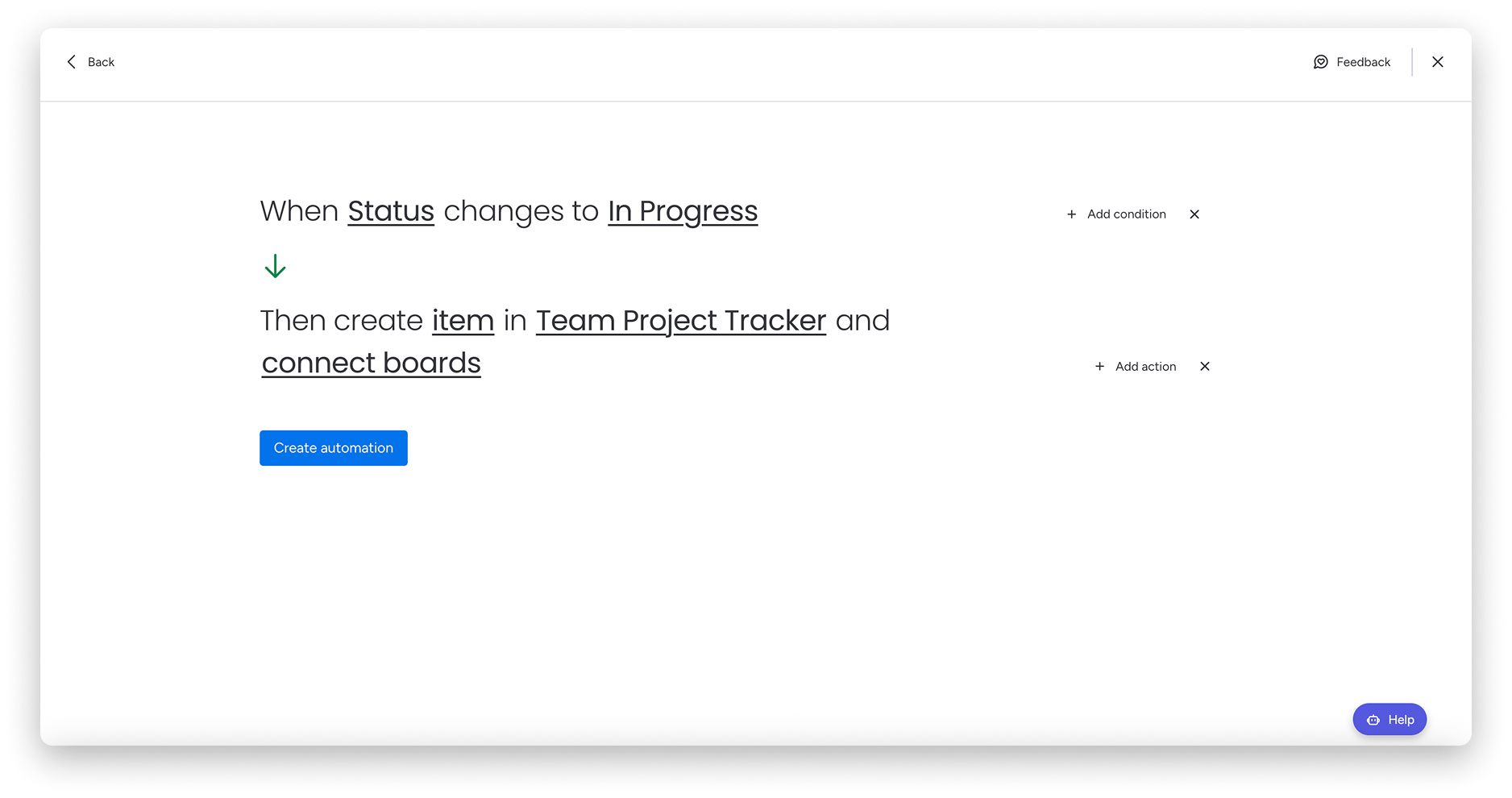
Gdzie skonfigurować automatyzację?
Automatyzacje konfiguruje się na jednej tablicy. Mogą działać między tablicami, ale po utworzeniu znajdują się na tablicy, na której je skonfigurowano.
Integracje
Czym są integracje?
Integracje pozwalają połączyć monday.com z zewnętrznymi platformami za pomocą gotowych szablonów integracji.
Możesz wysyłać informacje z jednej platformy do drugiej. Możesz też skonfigurować dwukierunkową synchronizację, która automatycznie aktualizuje pola w obu kierunkach.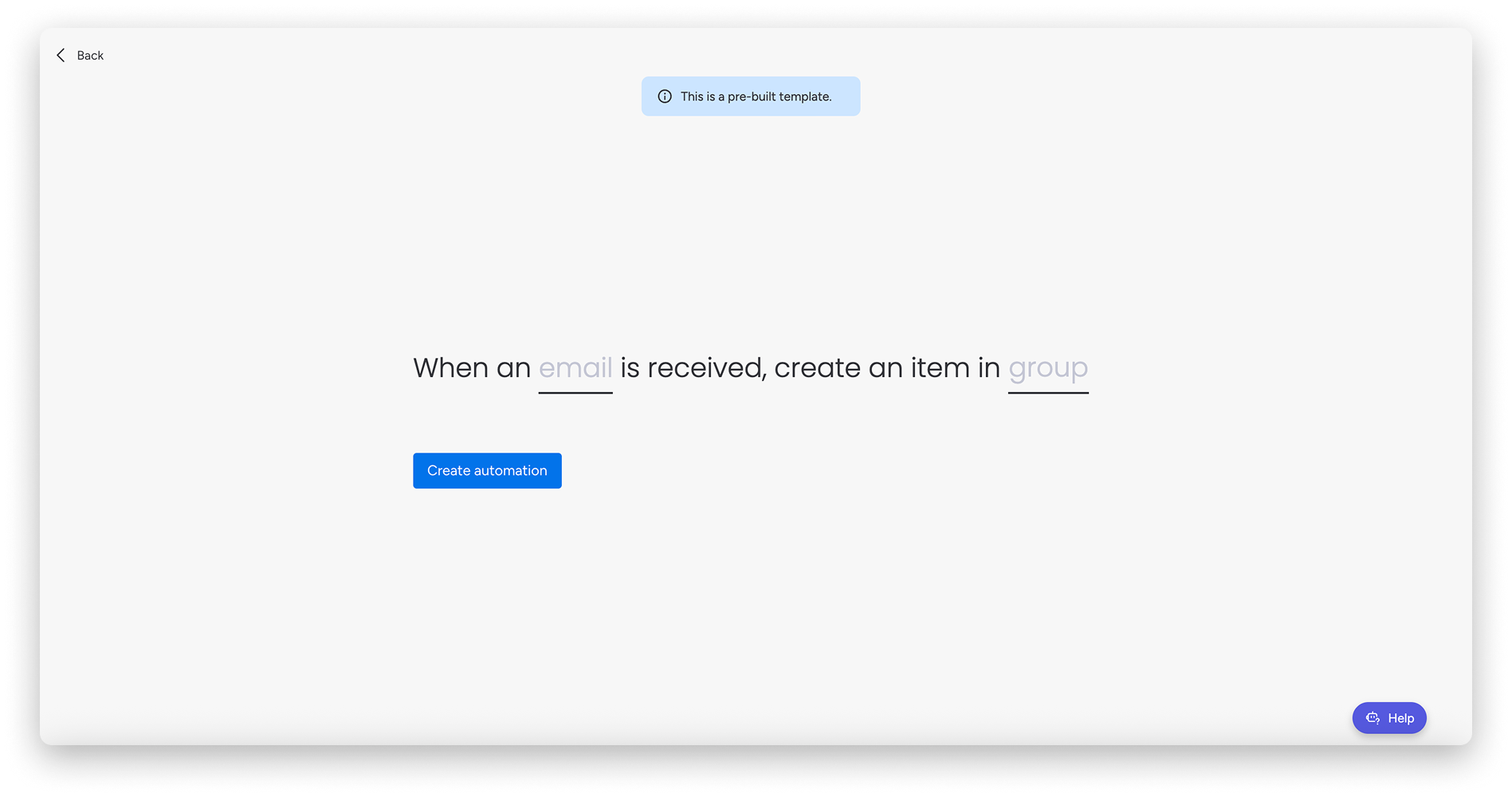
Gdzie skonfigurować integrację?
Integracje konfiguruje się na jednej tablicy. Mogą działać między tablicami, ale po utworzeniu znajdują się na tablicy, na której je skonfigurowano.
Czym jest kreator niestandardowych automatyzacji?
Kreator niestandardowych automatyzacji służy do tworzenia automatyzacji dopasowanych do potrzeb Twojego zespołu. Możesz też korzystać z najpopularniejszych integracji w kreatorze.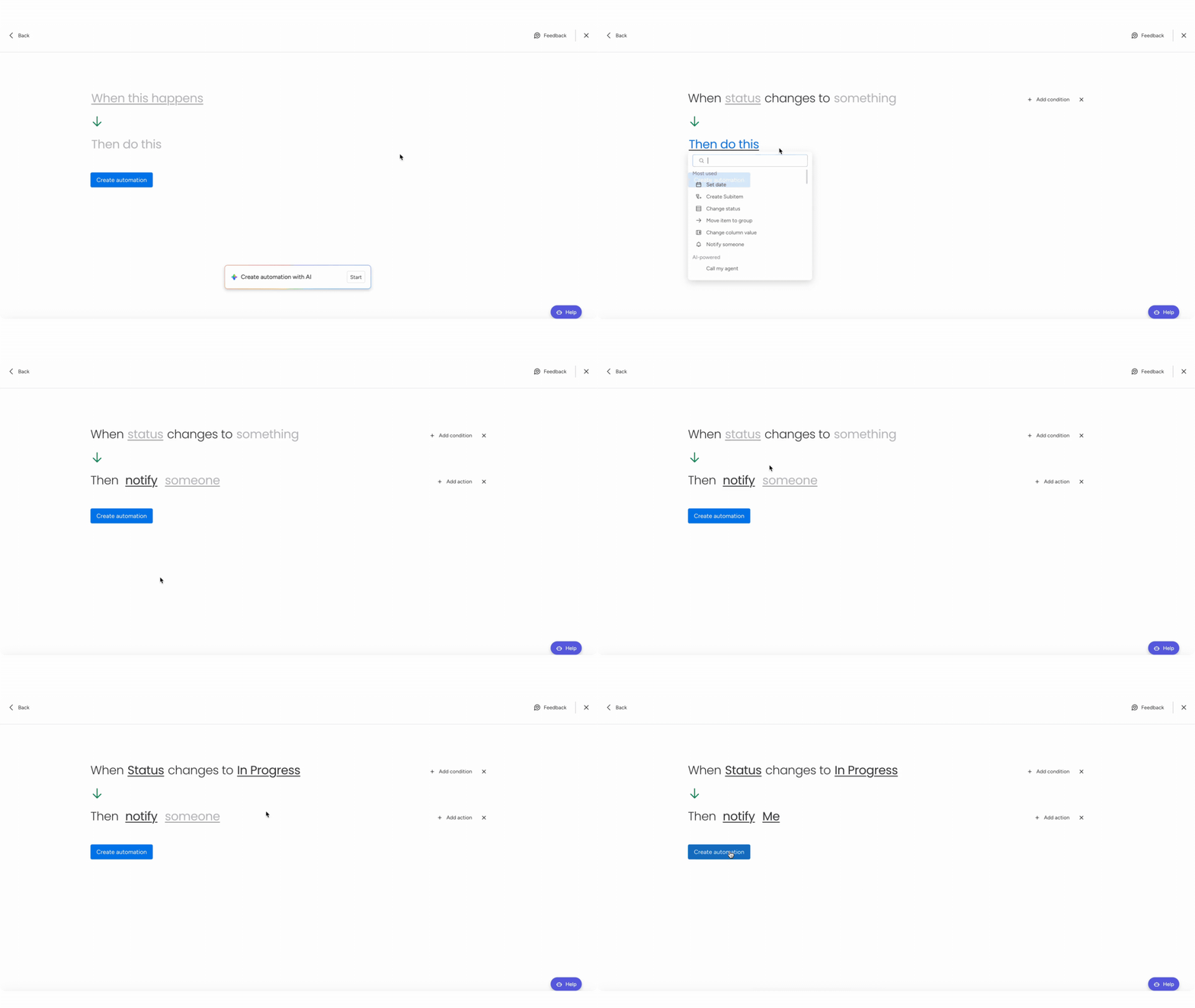
Kiedy używać kreatora niestandardowych automatyzacji
Kreator niestandardowych automatyzacji sprawdzi się lepiej niż kreator przepływów pracy, jeśli:
- chcesz utworzyć automatyzację z jednym lub kilkoma krokami na jednej tablicy
- tworzysz proste automatyzacje składające się z kilku kroków
Czym jest kreator przepływów pracy?
Kreator przepływów pracy sprawdzi się, jeśli chcesz automatyzować złożone procesy wieloetapowe. Rozszerza możliwości automatyzacji i pozwala kompleksowo tworzyć zautomatyzowane przepływy pracy.
Łączy automatyzacje i integracje oraz pozwala ustawiać warunki i dodawać przerwy między krokami. Dodatkowo pokazuje cały przepływ pracy w formie wizualnej.
Aby rozpocząć, otwórz kreator przepływów pracy z lewego panelu i opisz proces prostymi słowami:
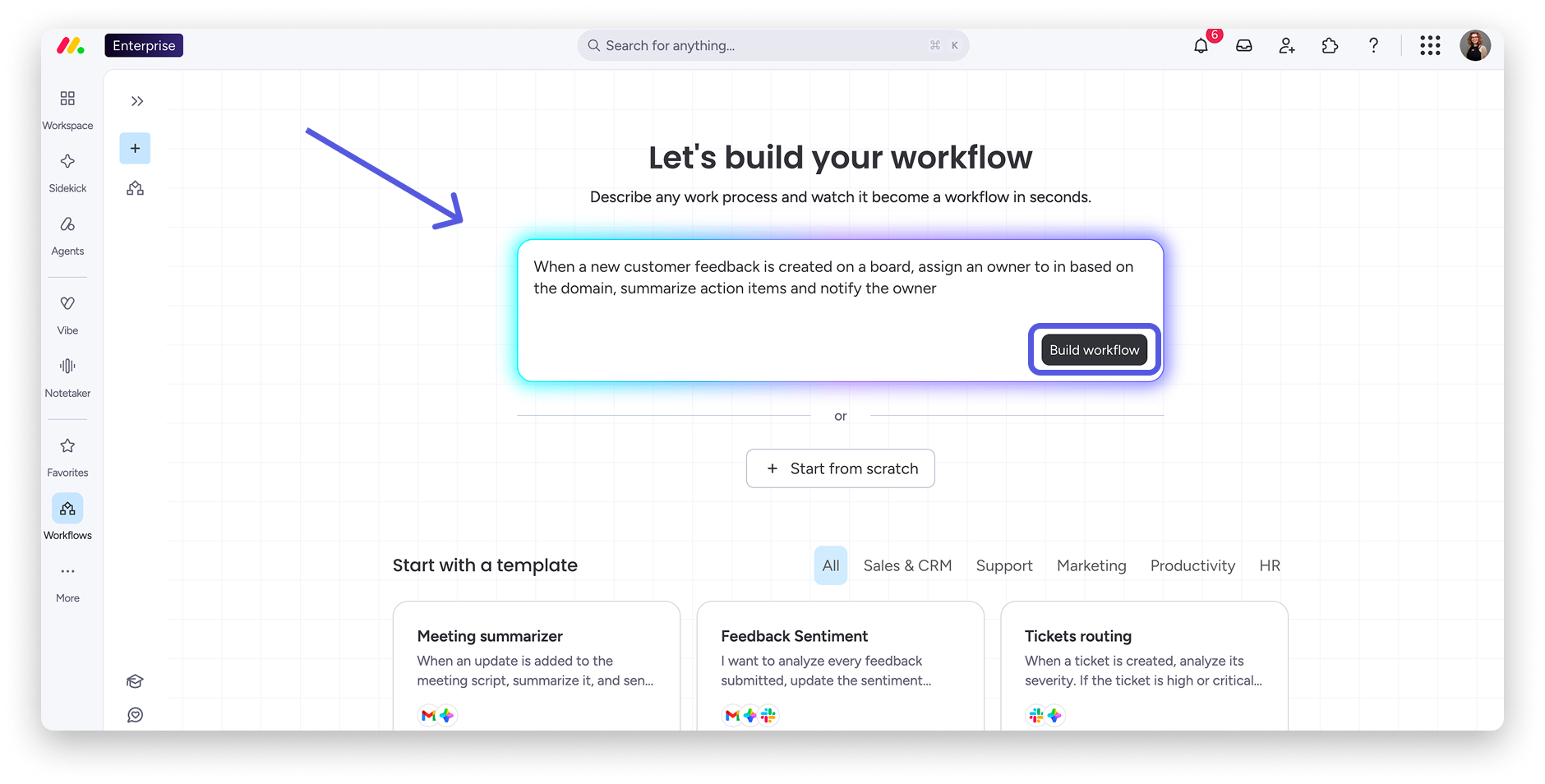
Kliknij Utwórz przepływ pracy (Build workflow). Kreator wygeneruje dla Ciebie poszczególne kroki. Następnie możesz przejrzeć przepływ pracy, wprowadzić zmiany i opublikować go bezpośrednio z kanwy.
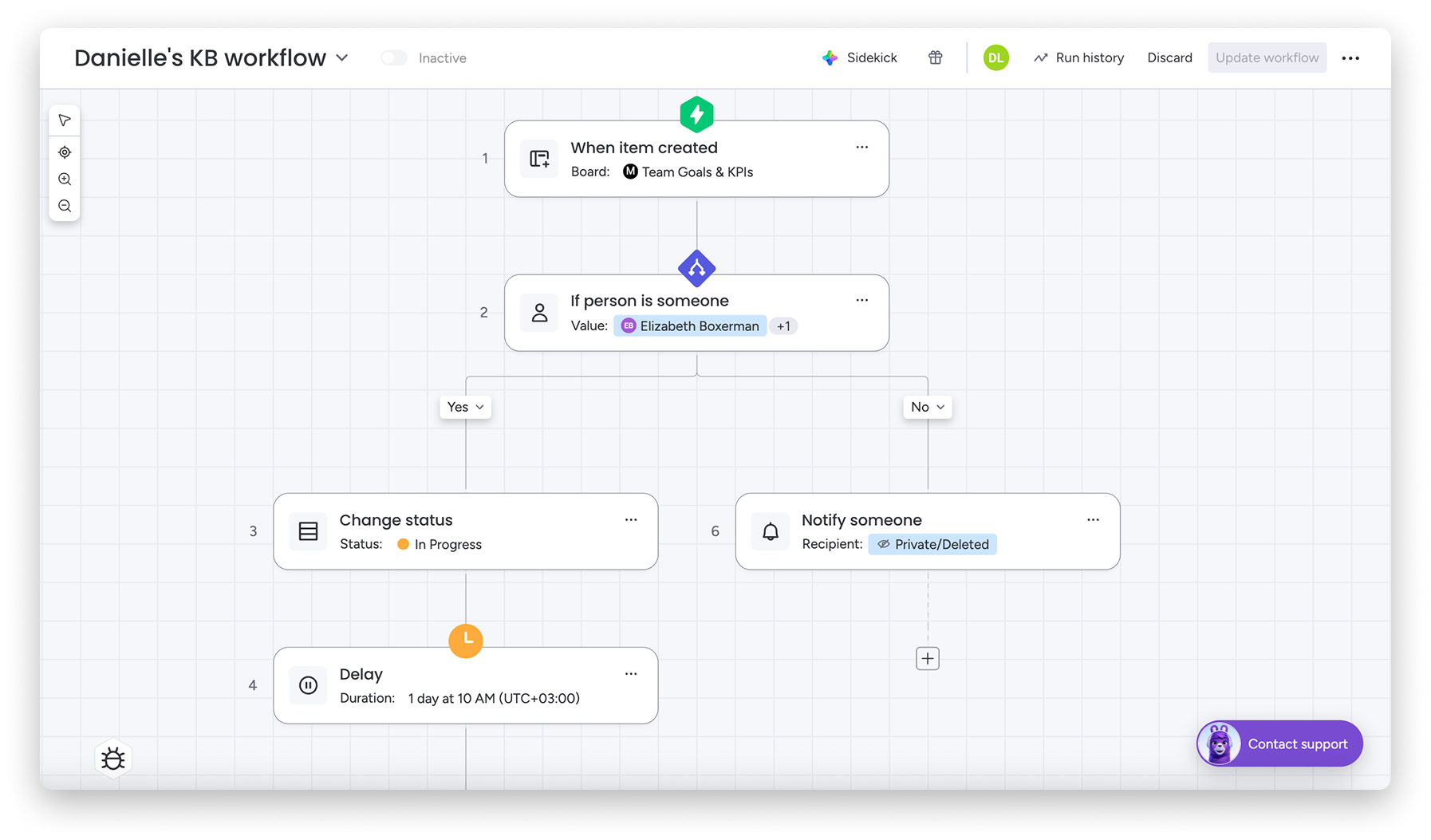
Kiedy używać kreatora przepływów pracy
Kreator przepływów pracy sprawdzi się lepiej niż niestandardowe automatyzacje, jeśli:
- tworzysz rozbudowane automatyzacje składające się z wielu kroków. Po 6–7 krokach może być trudno zrozumieć, co robi automatyzacja, zwłaszcza jeśli utworzył ją inny członek zespołu
- chcesz zarządzać wieloma automatyzacjami na swoim koncie i jednocześnie mieć do nich wgląd
- tworzysz złożony przepływ pracy z wieloma warunkami, a automatyzacje mają wykonywać różne działania w zależności od sytuacji
Gdzie znaleźć przepływ pracy?
W obszarze roboczym. Po utworzeniu przepływ pracy znajduje się w obszarze roboczym jako osobna pozycja na liście obok tablic.
Porównanie obu kreatorów
Poniższa tabela przedstawia szybkie porównanie tych dwóch narzędzi:
| Funkcja | Kreator niestandardowych automatyzacji | Kreator przepływów pracy |
|---|---|---|
| Działania między tablicami | ✅ | ✅ |
| Warunek If/Else | ❌ tylko warunki „if” | ✅ |
| Wartości dynamiczne z dowolnego wcześniejszego bloku | ❌ tylko z wyzwalacza | ✅ |
| Lokalizacja | ❌ | ✅ |
| Blok opóźnienia | ❌ | ✅ |
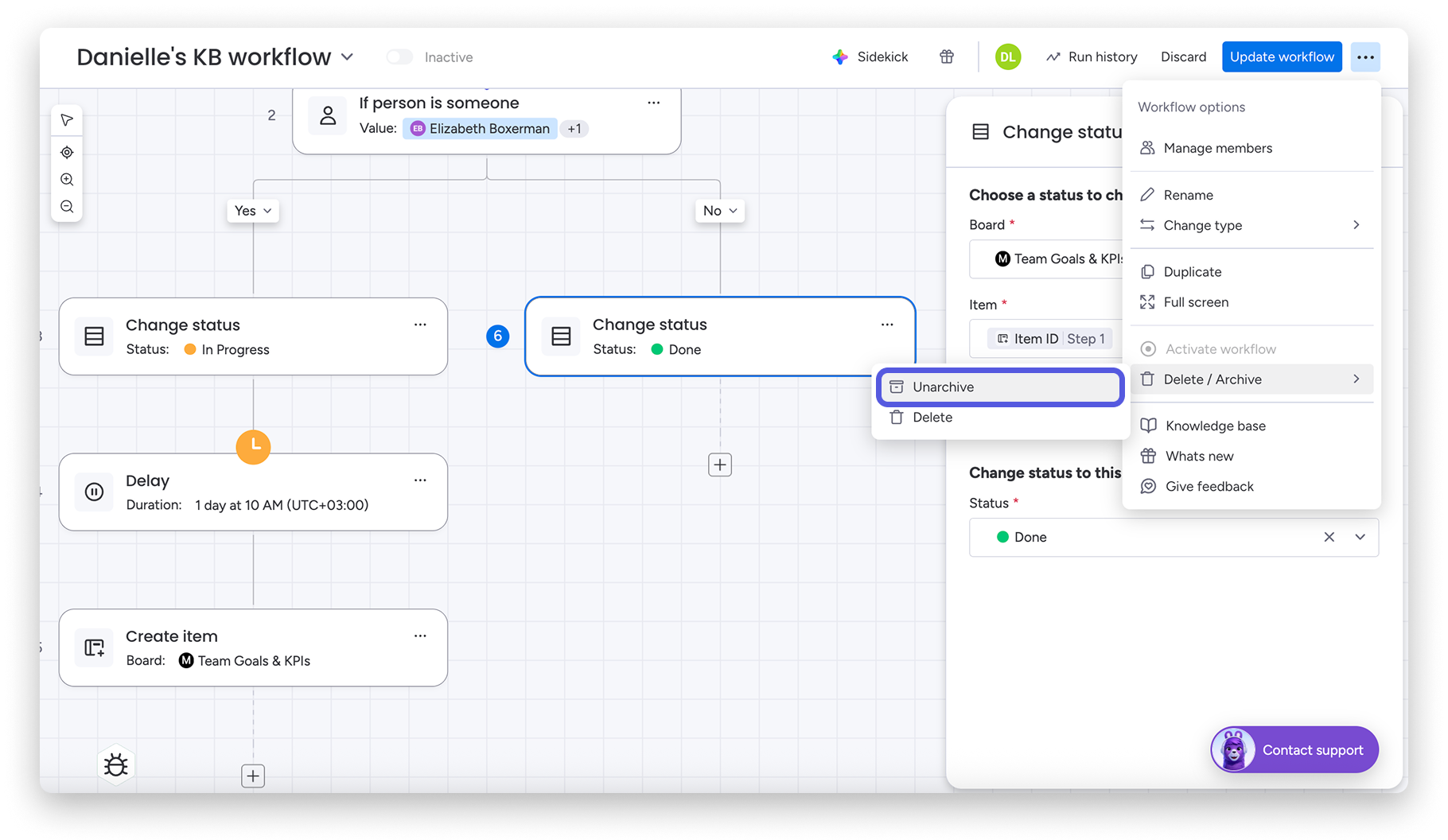
| Opcja przywracania z archiwum / usuwania | ❌ | ✅ |
Co oznaczają te funkcje i różnice? Przyjrzyjmy się im bliżej 🔎
Dostępne w obu kreatorach
Działania między tablicami
Zarówno w kreatorze niestandardowych automatyzacji, jak i w przepływach pracy możesz wykonywać działania na różnych tablicach.
W kreatorze niestandardowych automatyzacji możesz to zrobić tylko w ramach jednej automatyzacji.
Możesz na przykład użyć działania Utwórz element na innej tablicy i połącz (Create item in another board and connect). Oto przykład niestandardowej automatyzacji, która łączy tablice:
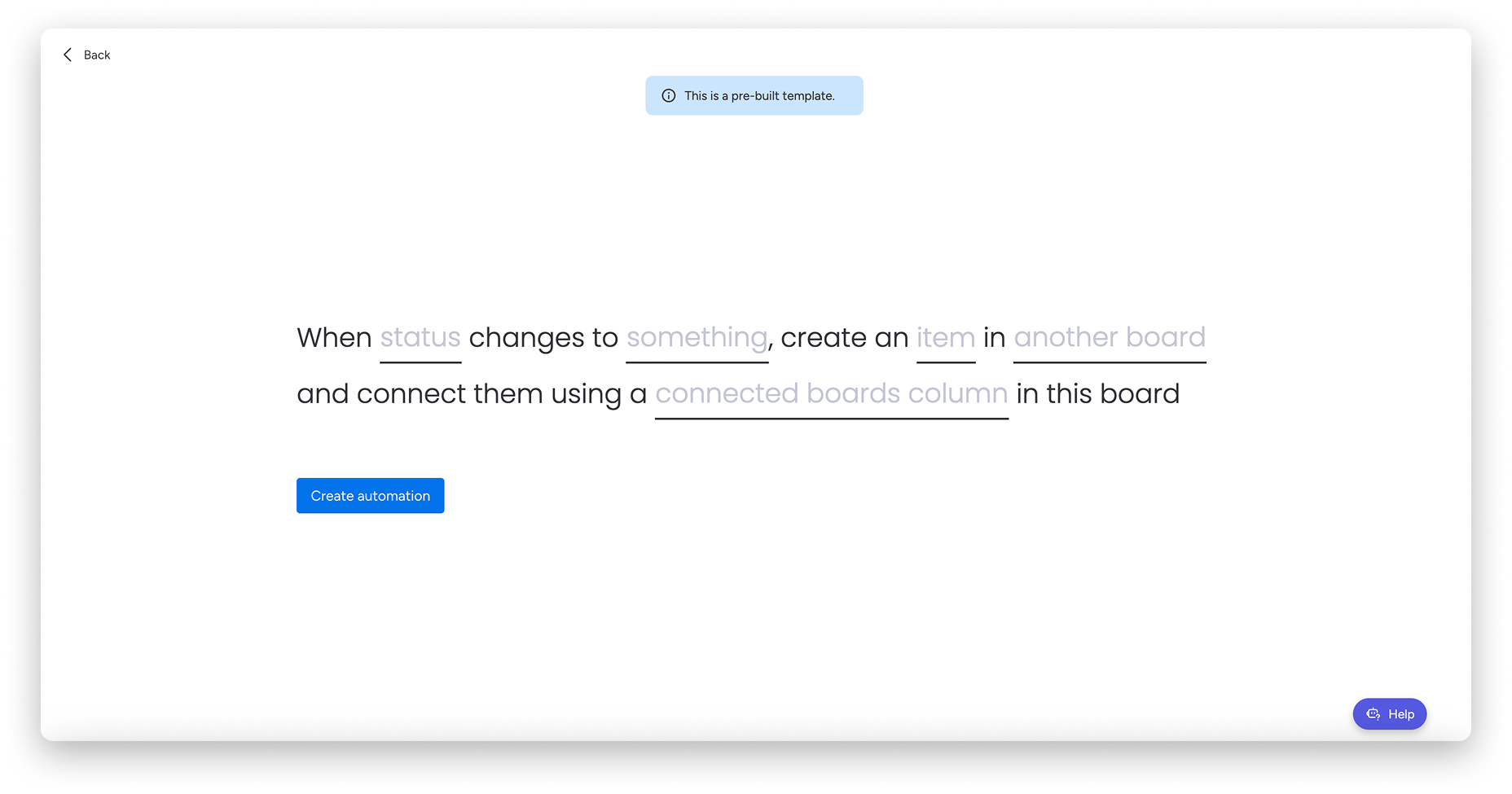
Kreator przepływów pracy pozwala natomiast tworzyć rozbudowane rozwiązania działające na różnych tablicach i umożliwia utworzenie więcej niż jednej automatyzacji naraz.
Dostępne w kreatorze przepływów pracy
Warunek If/Else
Kreator przepływów pracy pozwala ustawić wiele warunków. Możesz na przykład skonfigurować różne rozgałęzienia kroków automatyzacji zależnie od tego, kto jest przypisany do elementu:
Wartości dynamiczne z dowolnego wcześniejszego bloku
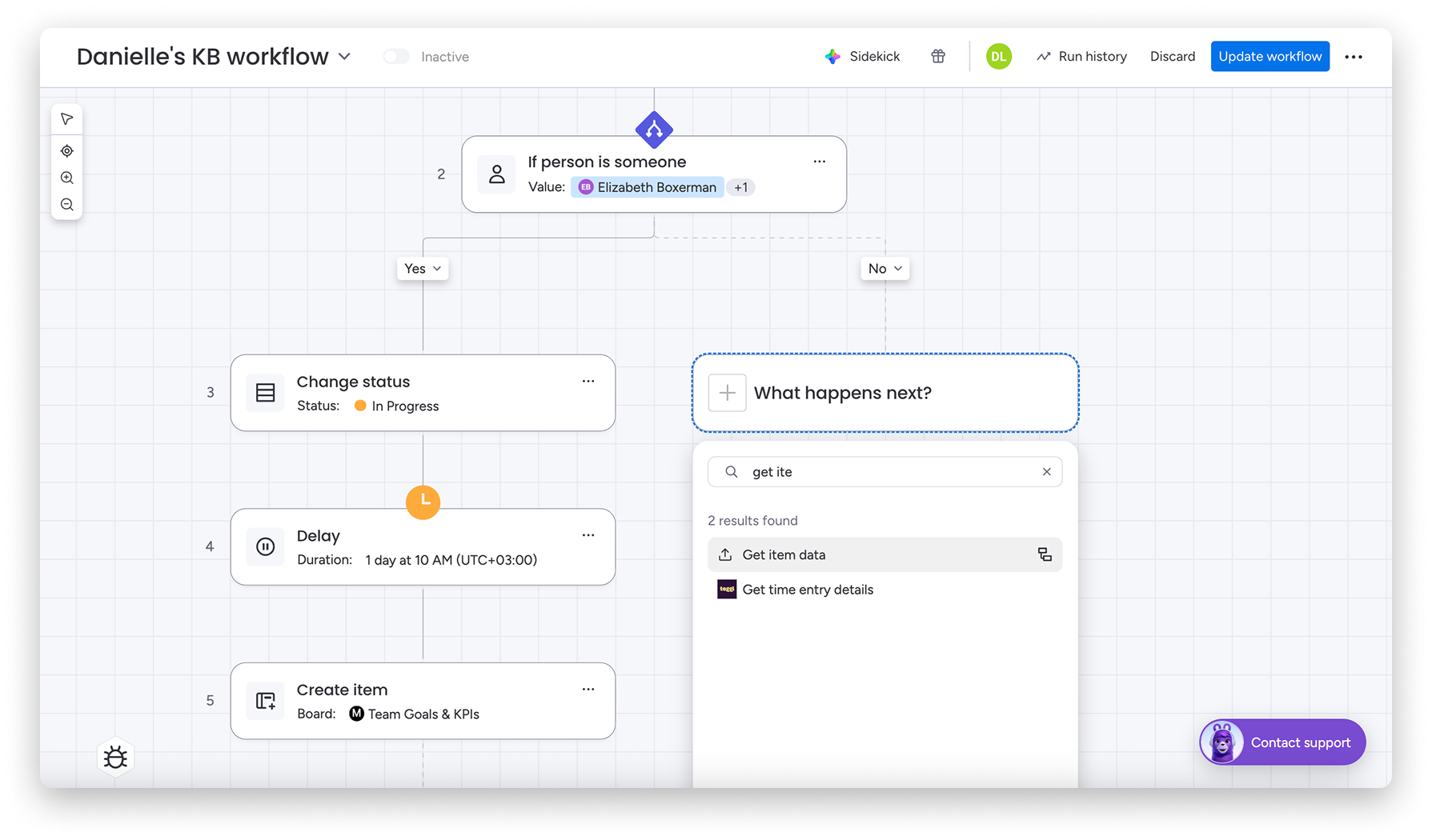
Jeśli wybierzesz blok działania Pobierz dane elementu (Get item data), informacje z wcześniejszego kroku zostaną uzupełnione automatycznie. Możesz też dodać te dane do elementu na zupełnie innej tablicy.
Lokalizacja
Kreator przepływów pracy obsługuje lokalizację. Oznacza to, że zmiana języka konta monday zostanie zastosowana w całym koncie, również w kreatorze przepływów pracy.
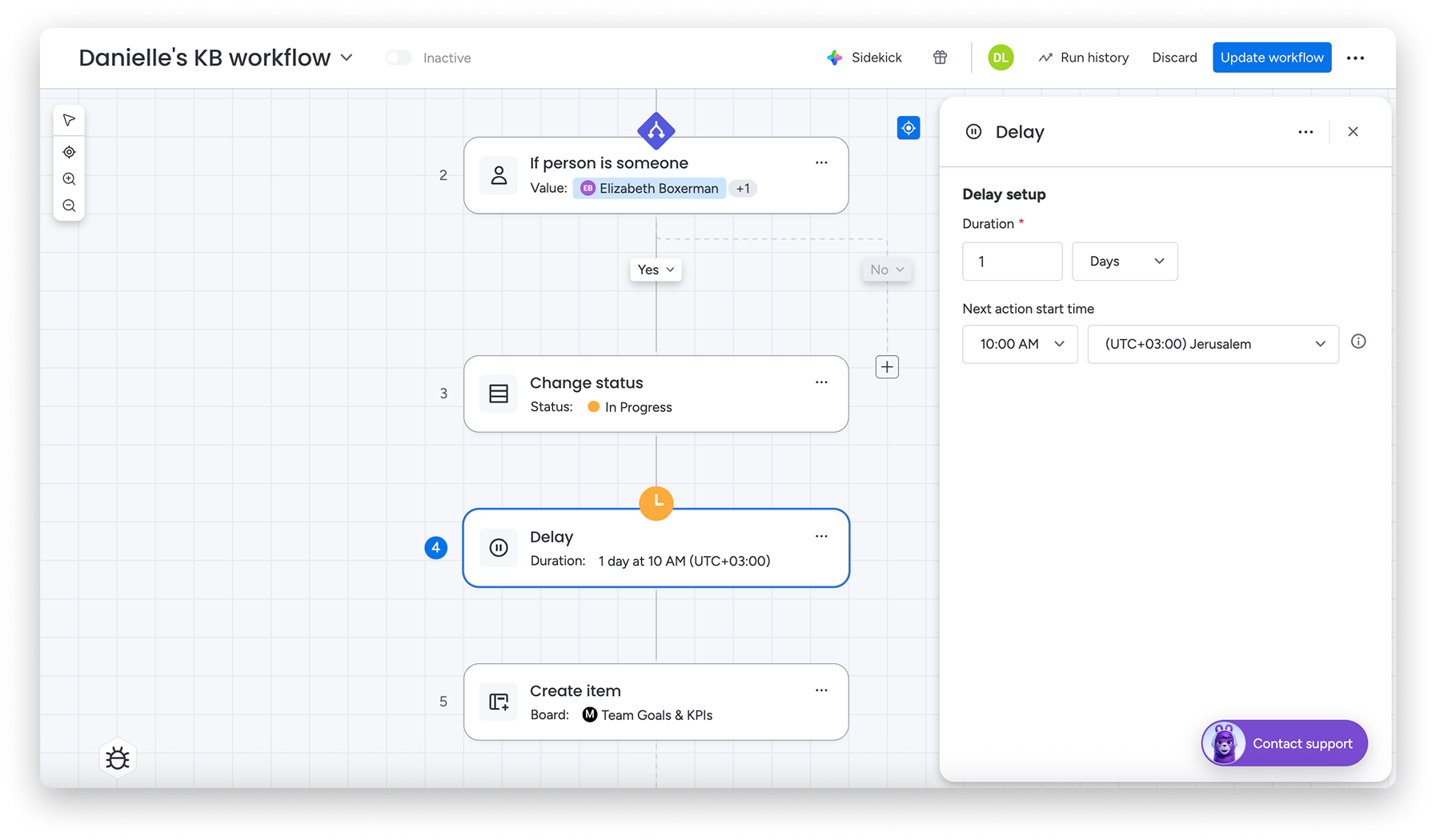
Blok opóźnienia
Jeśli chcesz zrobić przerwę między krokami przepływu pracy na określony czas, możesz użyć bloku opóźnienia. Więcej informacji znajdziesz w artykule o bloku opóźnienia.
Opcja przywracania z archiwum / usuwania
Usuniętej automatyzacji nie można odzyskać. Jeśli jednak zarchiwizujesz lub usuniesz przepływ pracy, możesz przywrócić go z archiwum albo odzyskać z kosza.