
Łączenie Gemini Enterprise w Google Cloud z monday.com
Łącząc Gemini Enterprise w Google Cloud z monday.com, umożliwiasz zespołowi korzystanie z monday Platform Agent bezpośrednio w Gemini Enterprise. Aby skonfigurować połączenie, przejdziesz przez dwie platformy: Google Cloud Marketplace i Centrum deweloperskie monday.com.
Wykonaj kolejno wszystkie etapy opisane w tym przewodniku.
Krok 1: Subskrybuj w Google Cloud Marketplace
Pierwszy krok wykonasz w całości w Google Cloud. Może go wykonać tylko administrator.
1
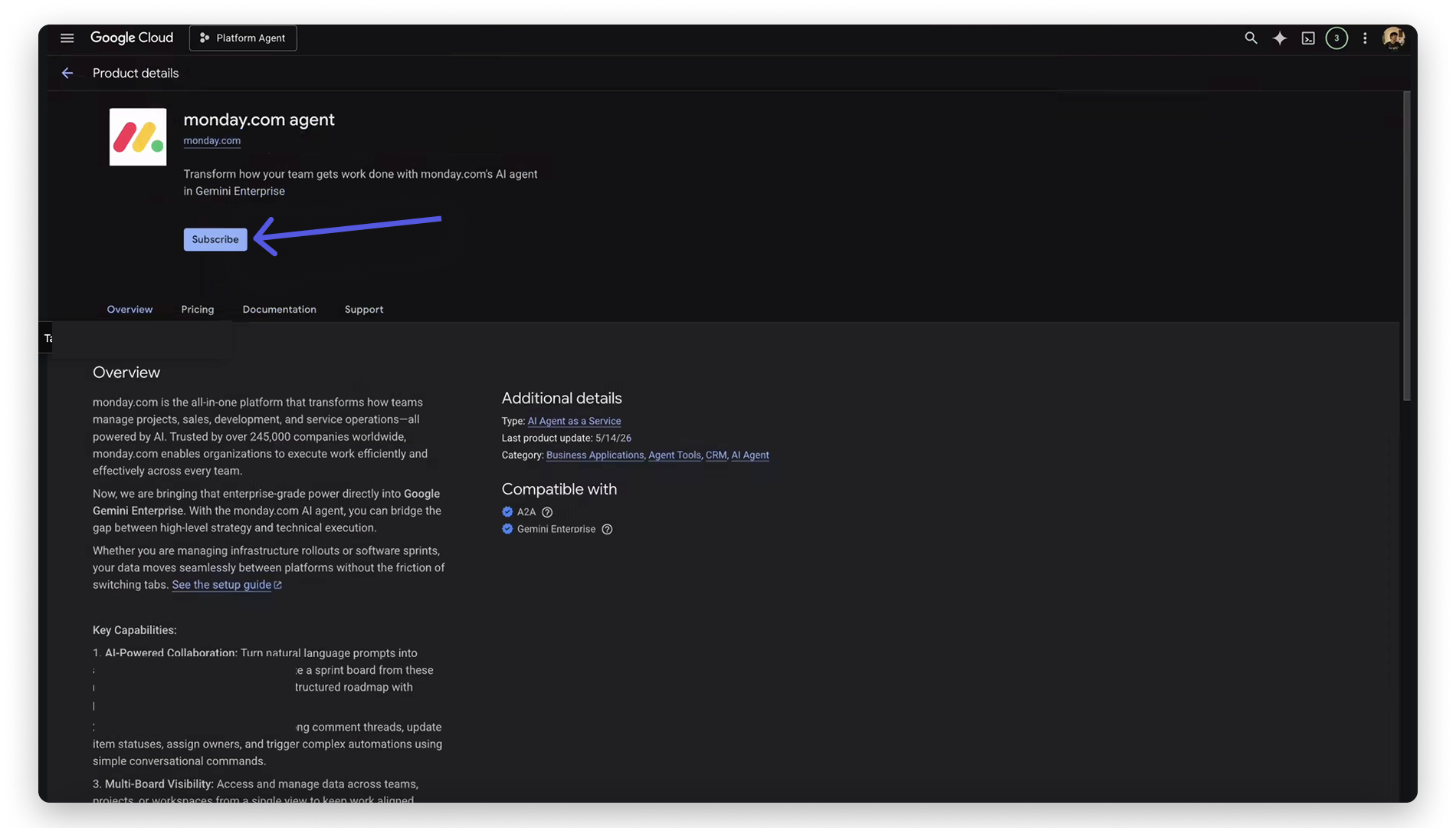
Przejdź do oferty Gemini Enterprise w Google Cloud Marketplace i kliknij
Subskrybuj (Subscribe).
2
Potwierdź dane na ekranie subskrypcji. Po ich przesłaniu zamówienie zostanie
automatycznie zatwierdzone. Kliknij Zarządzaj zamówieniem (Manage Order)
i odśwież stronę, aż status zamówienia zmieni się na Aktywne (Active).
Dopiero wtedy przejdź dalej.
Uwaga: Ten krok jest obsługiwany przez Google. Zatwierdzenie trwa do minuty.
3
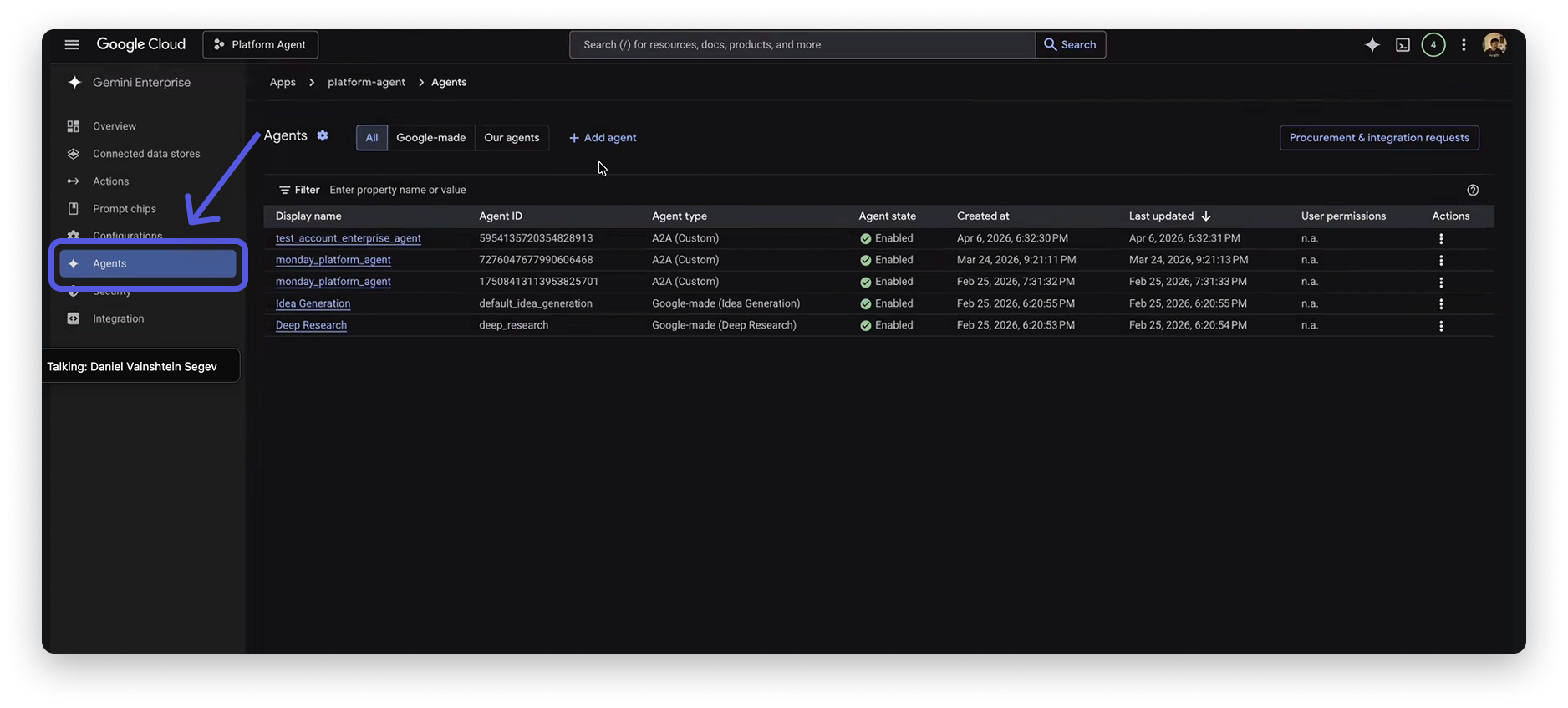
Gdy zamówienie będzie aktywne, przejdź do Gemini Enterprise w Google Cloud
i wybierz Agenci (Agents) w panelu po lewej stronie.
4
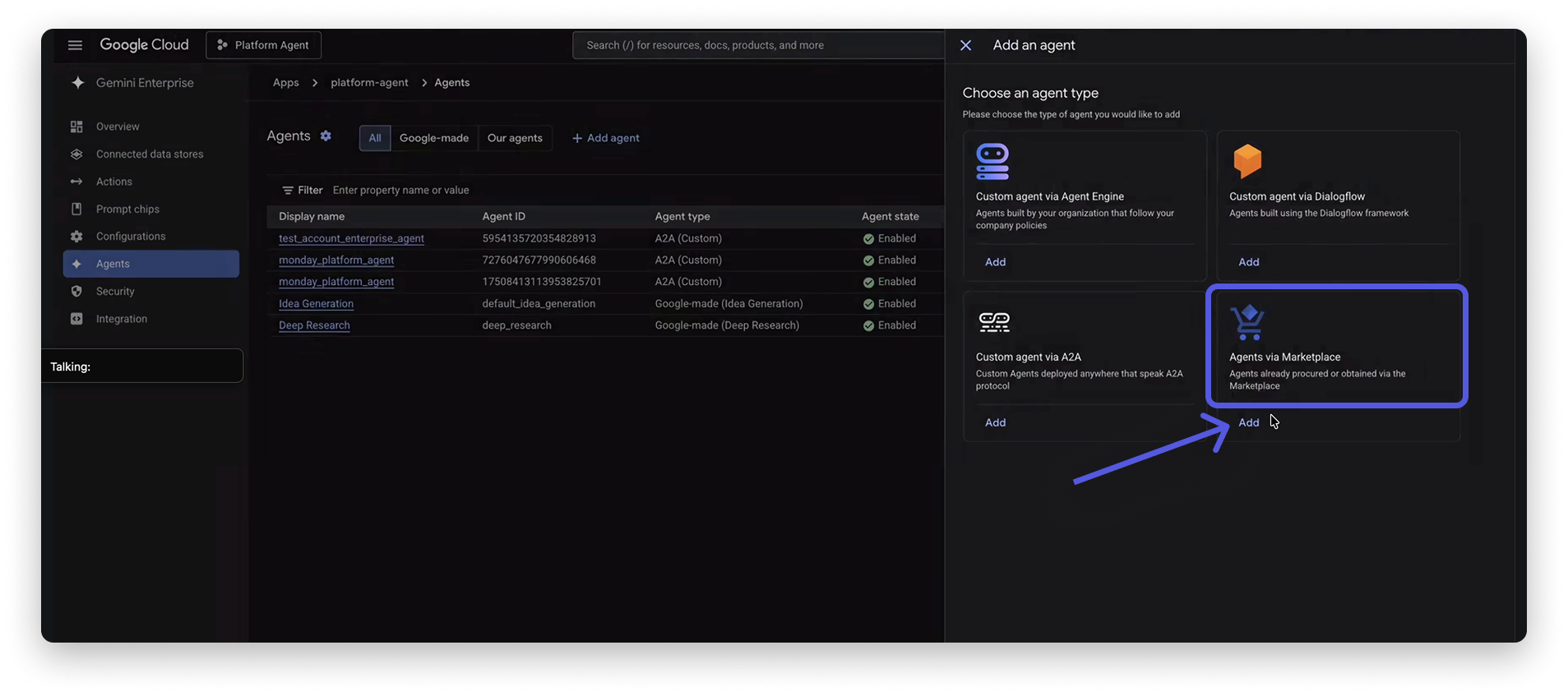
Kliknij Dodaj agenta (Add Agent), a następnie wybierz
Agent z Marketplace (Agent via Marketplace). Znajdź i wybierz
monday Platform Agent.
5
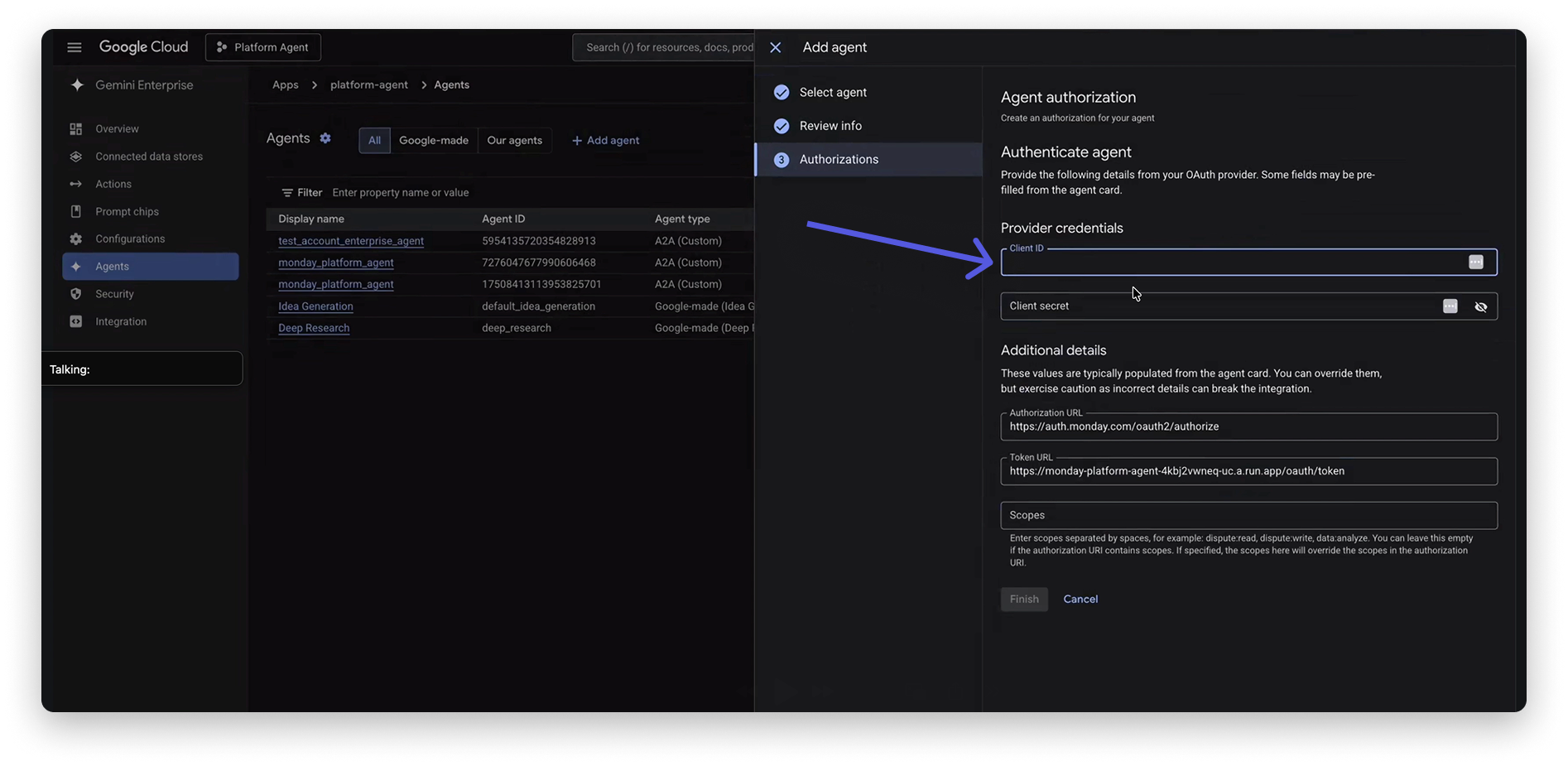
Otworzy się ekran konfiguracji z prośbą o podanie identyfikatora klienta (Client ID) i
klucza tajnego klienta (Client Secret). Pozostaw ten ekran otwarty i przejdź do kroku
2, aby uzyskać dane logowania.
Krok 2: Utwórz aplikację w Centrum deweloperskim monday.com
Aby wygenerować dane logowania, utwórz i zarejestruj niestandardową aplikację w Centrum deweloperskim monday.com.
1
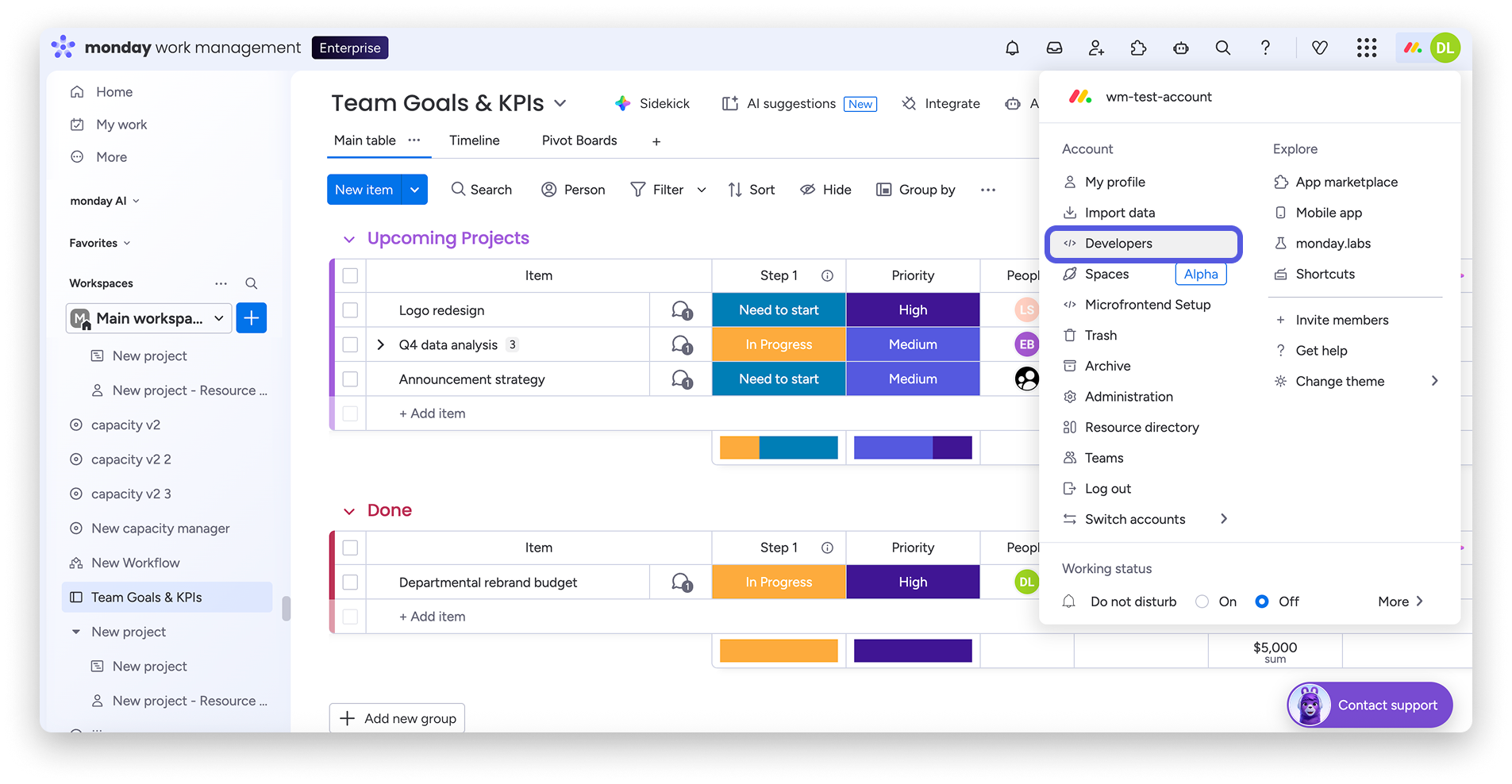
Zaloguj się na swoje konto monday.com. Kliknij
zdjęcie profilowe (Profile Picture) w prawym górnym rogu i wybierz
Deweloperzy (Developers), aby otworzyć Centrum deweloperskie.
2
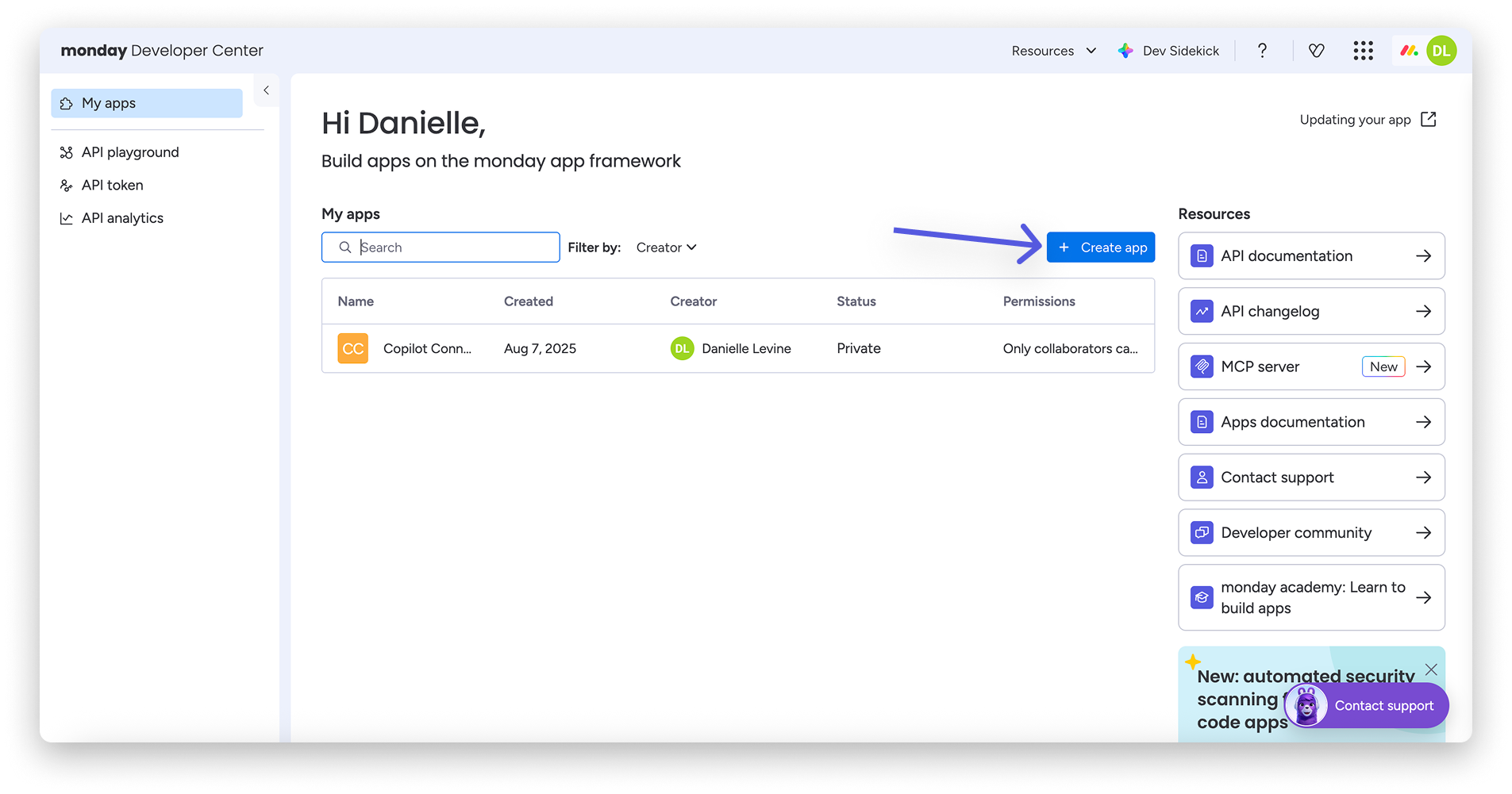
Kliknij + Utwórz aplikację (+ Create app) w prawym górnym rogu. Wpisz
nazwę aplikacji (App Name), na przykład „Gemini Integration”, oraz
identyfikator aplikacji (App Slug), na przykład gemini. Kliknij
Utwórz aplikację.
Następnie:
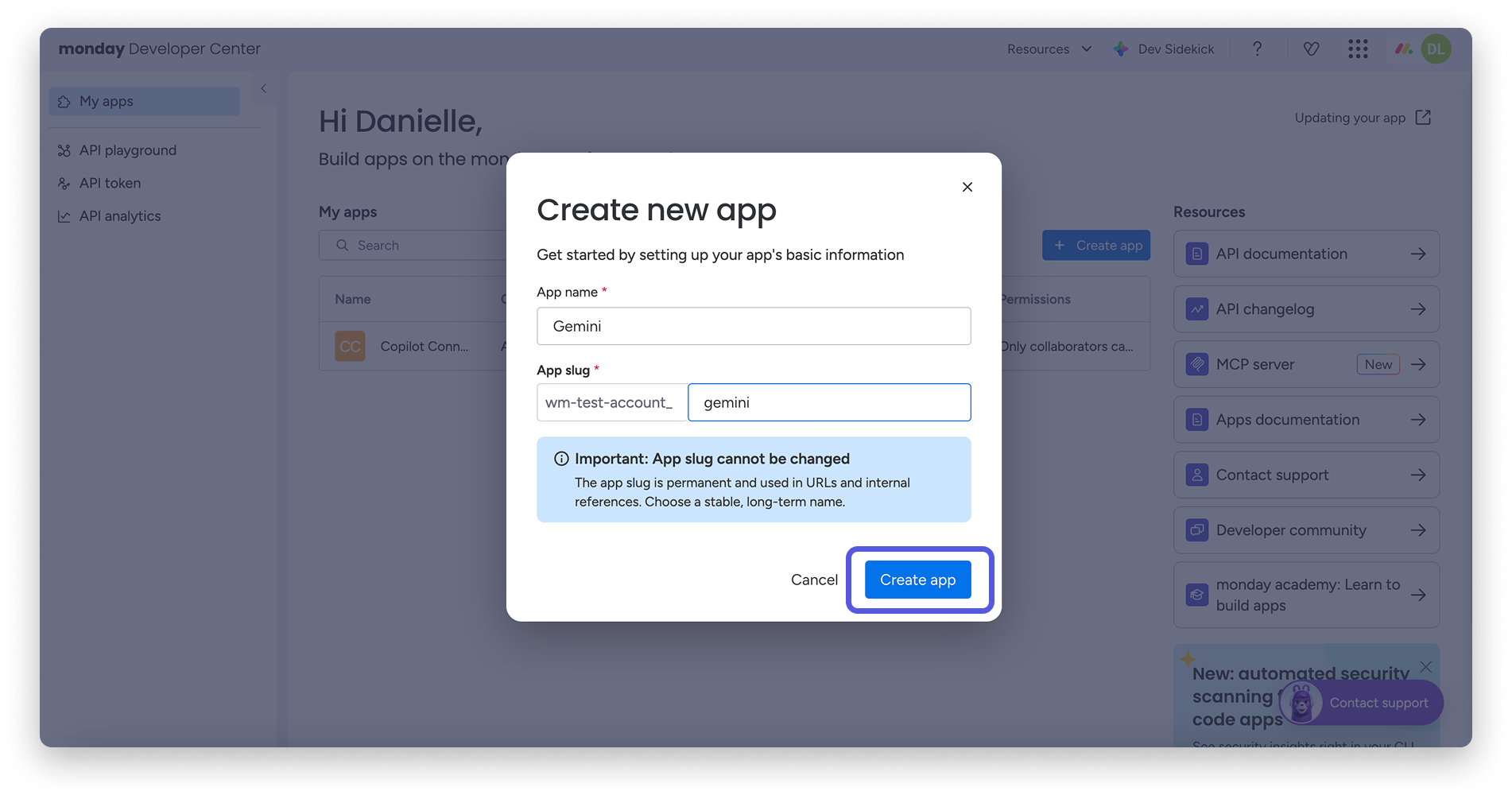
Uwaga: Identyfikator aplikacji jest stały i nie można go zmienić po utworzeniu. Wybierz nazwę, która będzie odpowiednia na dłuższą metę, zanim klikniesz Utwórz aplikację.
3
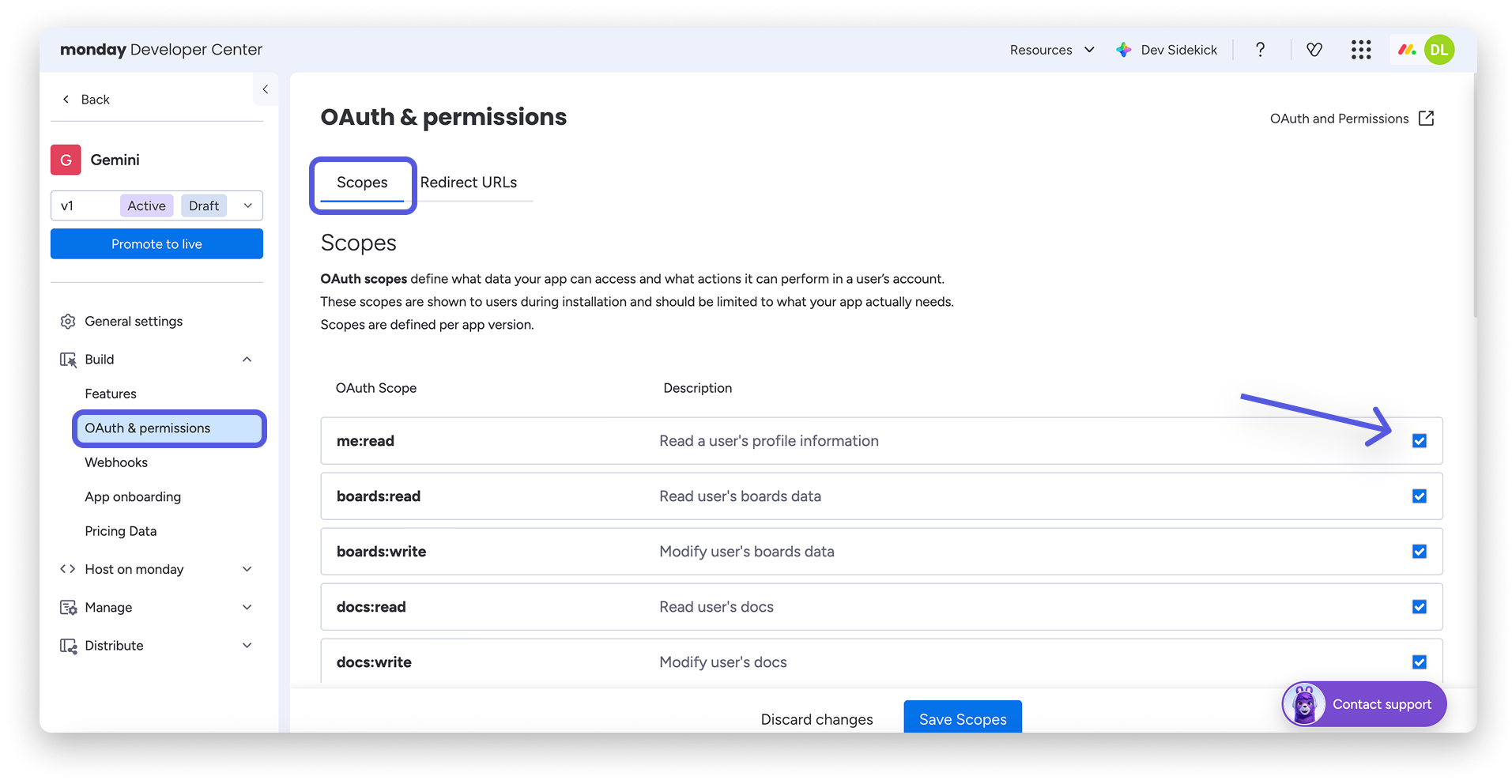
W menu po lewej stronie, w sekcji Tworzenie (Build), kliknij
OAuth i uprawnienia (OAuth & Permissions). Na karcie
Zakresy (Scopes) wybierz wszystkie dostępne zakresy, aby integracja
miała wymagane uprawnienia.
4
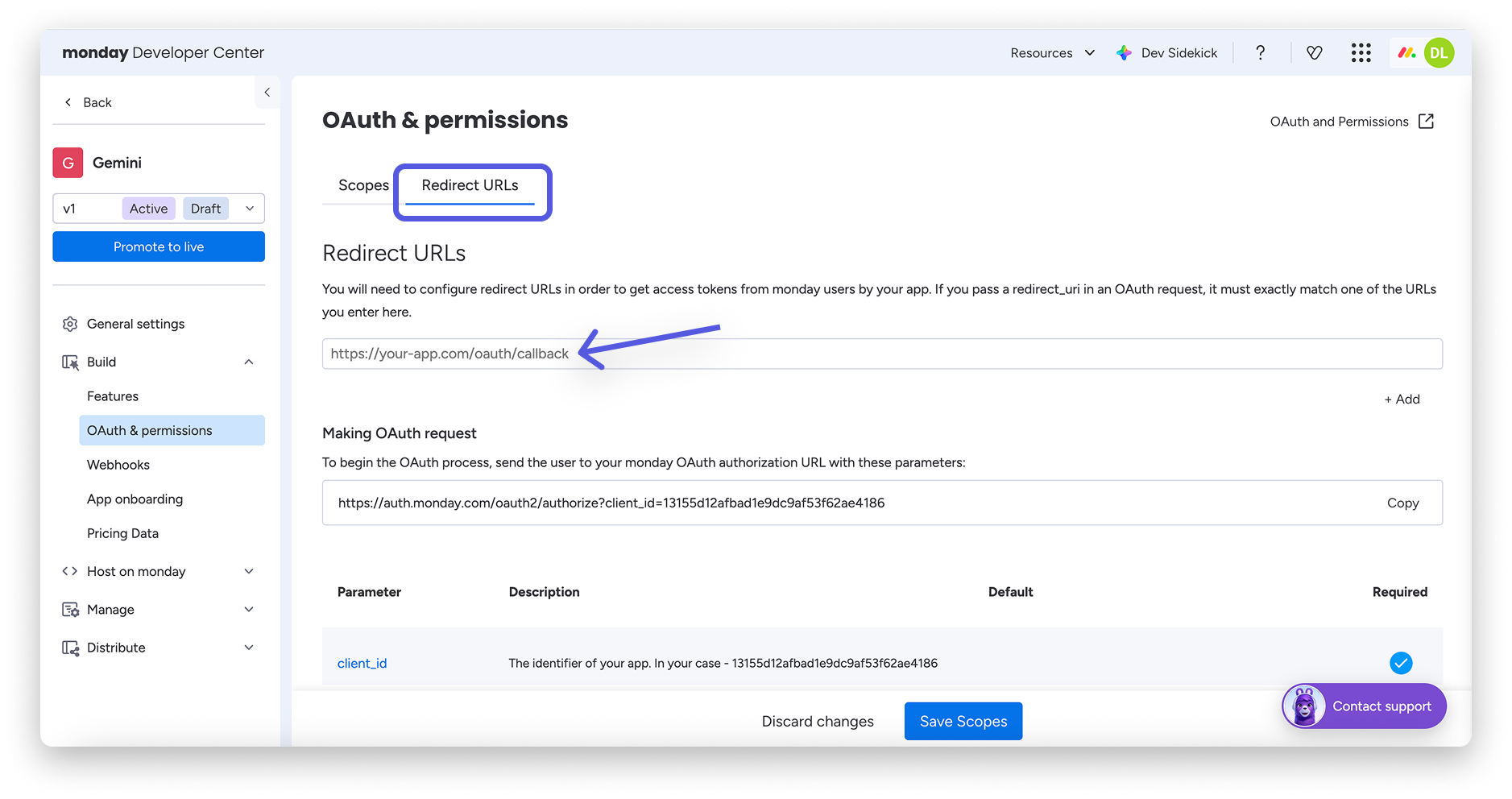
Przejdź na kartę Adresy URL przekierowania (Redirect URLs), wpisz
dokładnie poniższy adres URL, a następnie kliknij Zapisz (Save):
https://vertexaisearch.cloud.google.com/oauth-redirect
Krok 3: Opublikuj i zainstaluj aplikację
Zanim uzyskasz dane logowania, musisz opublikować aplikację.
1
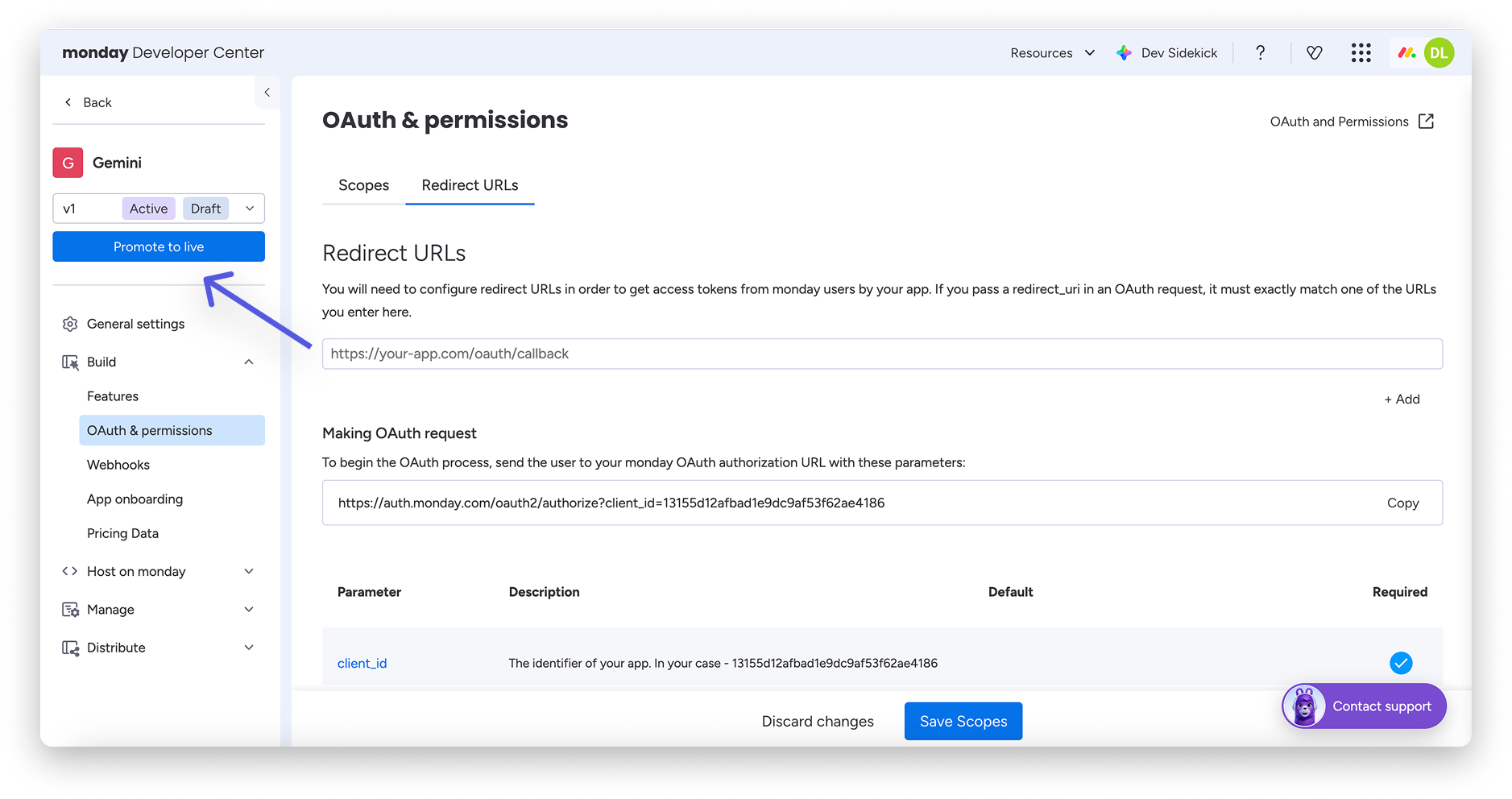
W menu po lewej stronie upewnij się, że wybrana jest wersja aplikacji, i kliknij
Opublikuj (Promote to live).
2
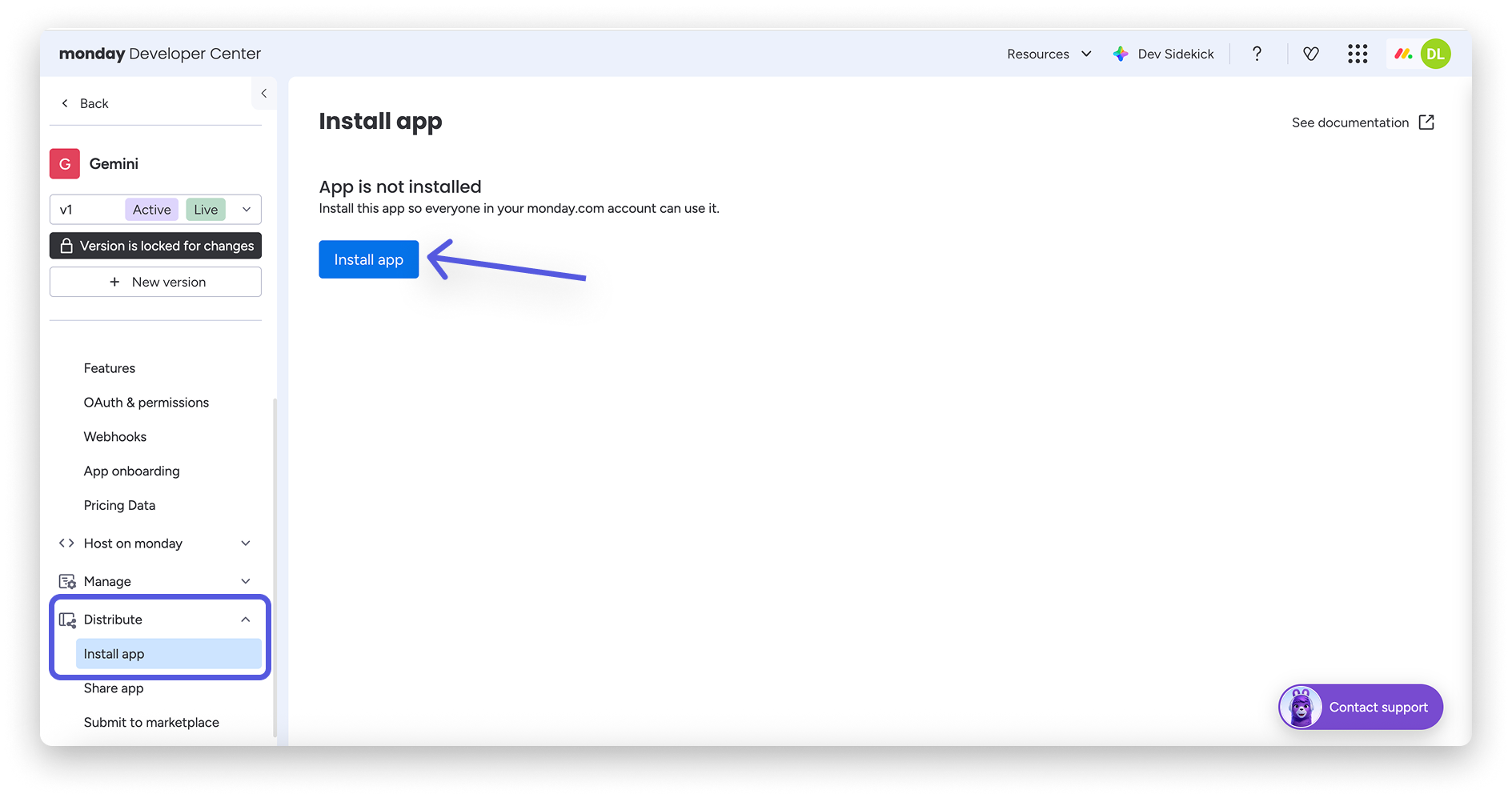
Przejdź do sekcji Dystrybucja (Distribute) w menu i kliknij
Zainstaluj aplikację (Install app), aby autoryzować ją na swoim koncie monday.com.
Krok 4: Uzyskaj dane logowania i dokończ łączenie
1
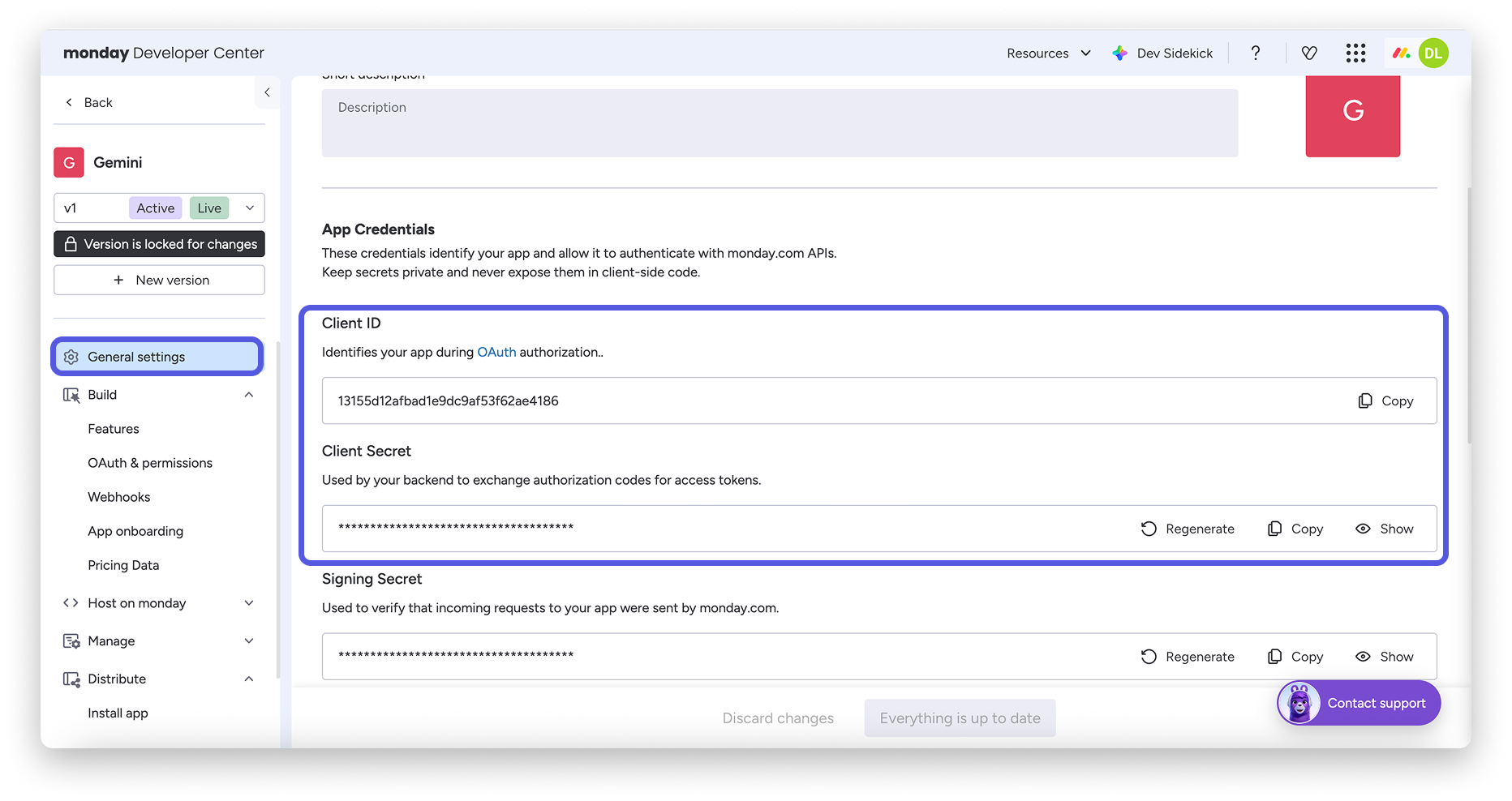
Przejdź do sekcji Ustawienia ogólne (General Settings) w menu po lewej stronie
aplikacji. Przewiń w dół do sekcji Dane logowania aplikacji (App Credentials) i skopiuj
identyfikator klienta oraz klucz tajny klienta.
Uwaga: Chroń klucz tajny klienta. Nigdy nie umieszczaj go w kodzie po stronie klienta ani na publicznych forach.
2
Wróć do ekranu konfiguracji agenta Gemini Enterprise z kroku 1. Wpisz
identyfikator klienta i klucz tajny klienta w odpowiednich
polach, a następnie kliknij Zakończ (Finish).
Po zakończeniu konfiguracji członkowie zespołu będą mogli korzystać z monday Platform Agent w Gemini Enterprise. Osoby bez uprawnień administratora mogą kliknąć Poproś o dostęp (Request Access) na ekranie Agentów. Administrator może zatwierdzić ich prośbę.
Wskazówka: Jeśli członek zespołu widzi przycisk Poproś o dostęp na ekranie Agentów, administrator może zatwierdzić jego prośbę w ustawieniach monday Platform Agent w Gemini Enterprise.
Ważne: Chroń klucz tajny klienta. Nigdy nie umieszczaj go w kodzie po stronie klienta ani na publicznych forach.
Często zadawane pytania
Kto może połączyć Gemini Enterprise z monday.com?
Konfigurację może przeprowadzić tylko administrator. Członkowie zespołu bez uprawnień administratora mogą kliknąć „Poproś o dostęp” na ekranie Agentów w Gemini Enterprise. Administrator może zatwierdzić ich prośbę.
Gdzie znajdę identyfikator klienta i klucz tajny klienta?
Oba dane znajdziesz w sekcji Ustawienia ogólne > Dane logowania aplikacji w Centrum deweloperskim monday.com, po utworzeniu aplikacji i jej opublikowaniu.
Po subskrypcji status zamówienia nadal jest oczekujący. Co mam zrobić?
Zamówienia są zatwierdzane automatycznie i zwykle stają się aktywne w ciągu kilku sekund, ale może to potrwać do minuty. Odśwież stronę Zarządzaj zamówieniem i poczekaj, aż status zmieni się na Aktywne.
Czy mogę zmienić identyfikator aplikacji po jej utworzeniu?
Nie. Identyfikator aplikacji jest stały i nie można go zmienić po utworzeniu. Wybierz nazwę, która będzie odpowiednia na dłuższą metę, zanim klikniesz Utwórz aplikację.
Jaki adres URL przekierowania mam wpisać w sekcji OAuth i uprawnienia?
Wpisz dokładnie poniższy adres URL: https://vertexaisearch.cloud.google.com/oauth-redirect