
Połącz monday MCP z Microsoft Copilot Studio
Ten przewodnik pokaże Ci, jak dodać serwer monday MCP jako narzędzie do dowolnego agenta utworzonego w Copilot Studio za pomocą natywnego konektora.
Uwaga: ten artykuł jest przeznaczony dla osób, które chcą samodzielnie tworzyć agentów w Copilot Studio, a nie za pomocą aplikacji Teams.
Wymagania wstępne
1
Konto Microsoft Copilot Studio
2
Włączona orkiestracja generatywna w agencie
MCP jest wstępnie zainstalowane na wszystkich kontach monday.com. Jeśli nie możesz się połączyć, poproś administratora o sprawdzenie Administracja → Uprawnienia → Konektory AI (Admin → Permissions → AI Connectors). Zobacz Zarządzanie konektorami AI i dostępem do MCP.
Jak połączyć monday MCP z Copilot Studio
Opcjonalnie: utwórz nowego agenta w Copilot Studio
Otwórz Microsoft Copilot Studio i kliknij Utwórz nowego agenta (Create new agent). Po utworzeniu agenta przejdź do karty Narzędzia (Tools).
Dodaj „monday.com MCP” jako narzędzie
Kliknij Dodaj narzędzie (Add tool), a następnie wybierz kartę Model Context Protocol. Przewiń listę i wybierz „monday.com MCP”.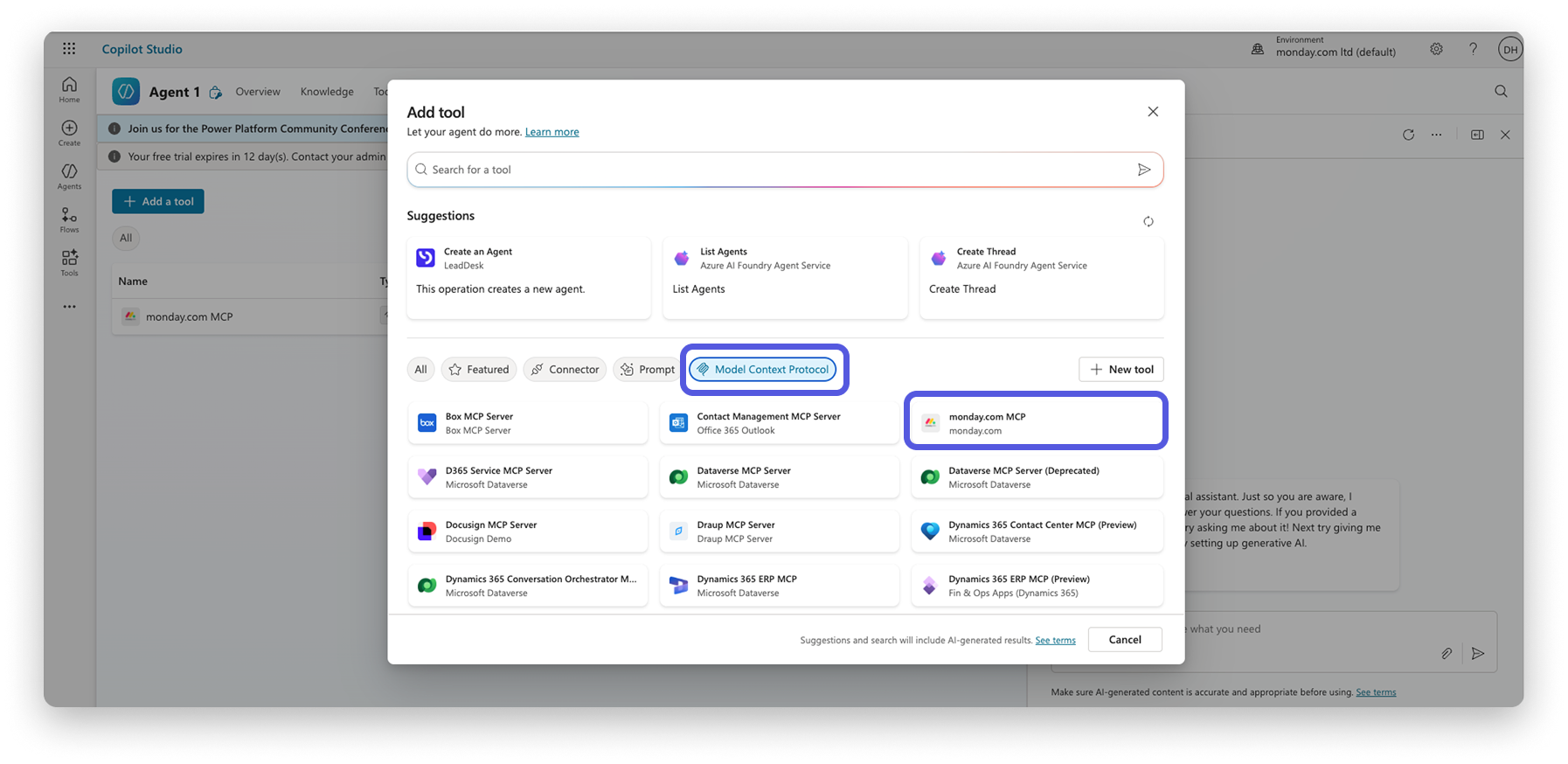
Utwórz pierwsze połączenie
Ten krok tworzy połączenie twórcy (maker). Jeśli chcesz, możesz później udostępnić je innym użytkownikom. Nie zalecamy tego, chyba że skonfigurujesz konto serwisowe.
Jeśli masz kilka kont monday, tutaj wybierz właściwą instancję monday.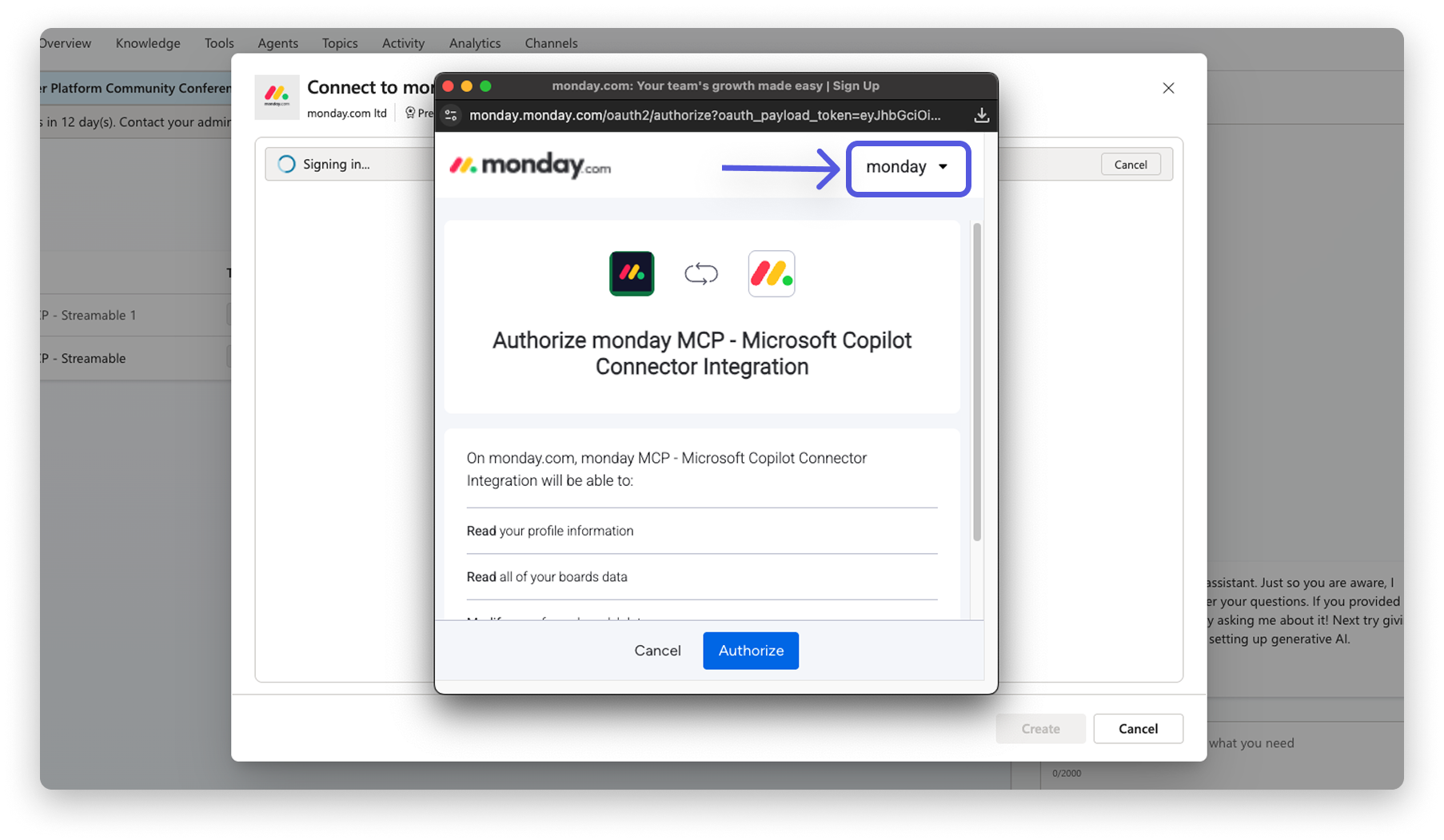
Po zakończeniu wybierz Dodaj do agenta (Add to agent). Domyślnie każdy użytkownik będzie musiał utworzyć własne dane logowania przy pierwszym użyciu agenta.
Możesz jednak skonfigurować agenta tak, aby używał danych logowania twórcy. Dzięki temu użytkownicy nie będą musieli ich podawać podczas korzystania z agenta.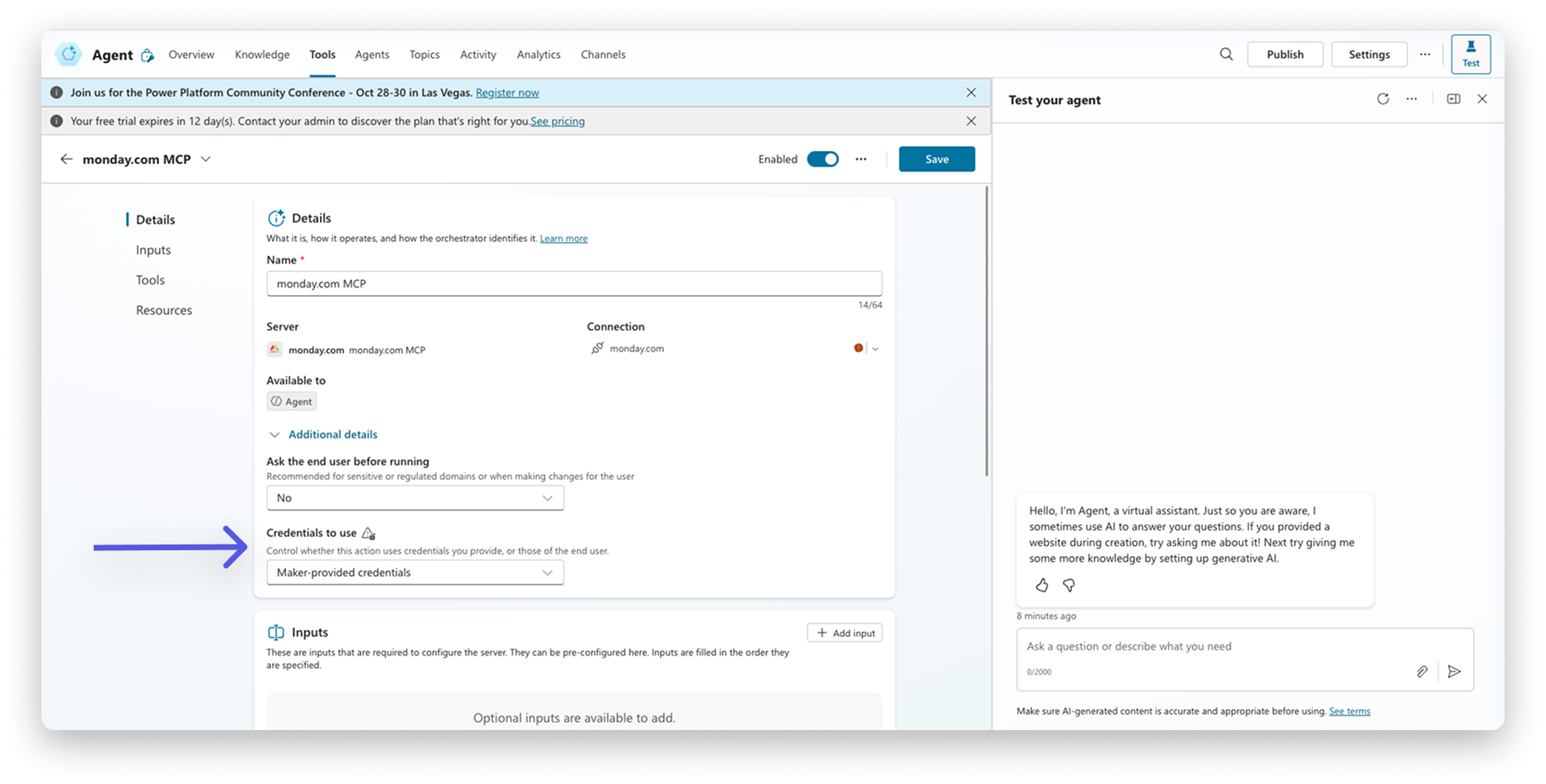
Testowanie połączenia
Wpisz w panelu testowania po prawej stronie: „jaki jest mój adres e-mail w monday.com”
Pojawi się prośba o utworzenie nowego połączenia. Po jego utworzeniu kliknij Ponów próbę (Retry). Agent powinien teraz móc pobrać Twoje informacje o użytkowniku z monday.com.
Udostępnij agenta wszystkim użytkownikom konta i zacznij korzystać z Copilot połączonego z kontem monday.com.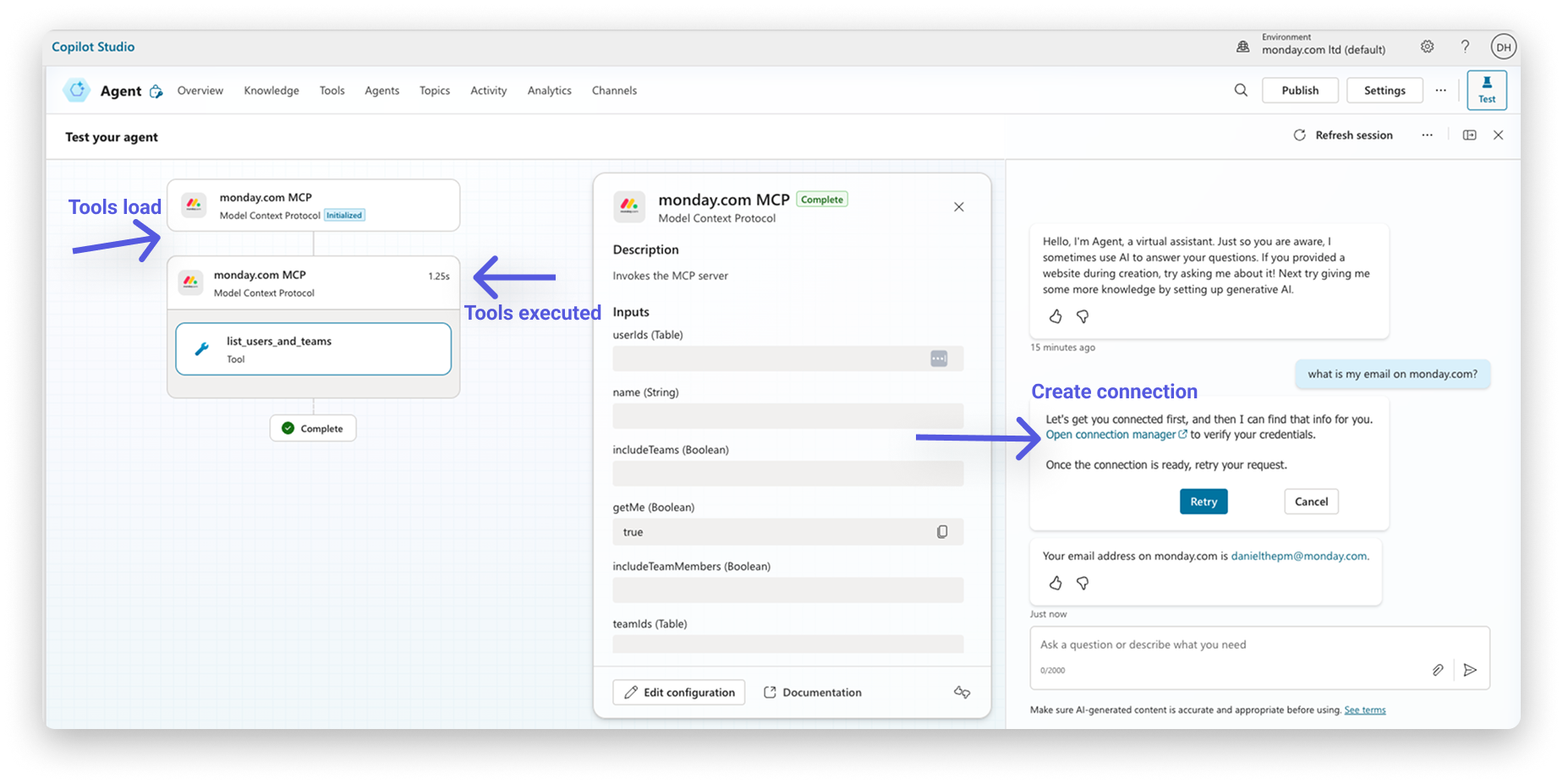
Co dalej?
Możesz teraz opublikować tego agenta i udostępnić go innym użytkownikom. Agent będzie dostępny wszędzie w Twojej organizacji, gdzie włączono Copilot. Dotyczy to między innymi:
- Teams
- Microsoft 365 Copilot
- Word
- Excel
- Slack
I wielu innych miejsc!