Połącz monday MCP z Gemini CLI
Uwaga: monday MCP jest w wersji beta i może się zmieniać w miarę wprowadzania ulepszeń.
Ten przewodnik pokazuje, jak zintegrować monday MCP z Gemini CLI.
Jak połączyć monday MCP z Gemini CLI
Wymagania wstępne:
- Zainstaluj Gemini CLI
- MCP jest wstępnie zainstalowane na wszystkich kontach monday.com. Jeśli nie możesz się połączyć, poproś administratora o sprawdzenie ustawień w Administracja (Admin) → Uprawnienia (Permissions) → Łączniki AI (AI Connectors). Więcej informacji znajdziesz w artykule Zarządzanie łącznikami AI i dostępem MCP.
Otwórz stronę Gemini CLI Extensions i wyszukaj rozszerzenie monday lub przewiń stronę w dół, aby je znaleźć. 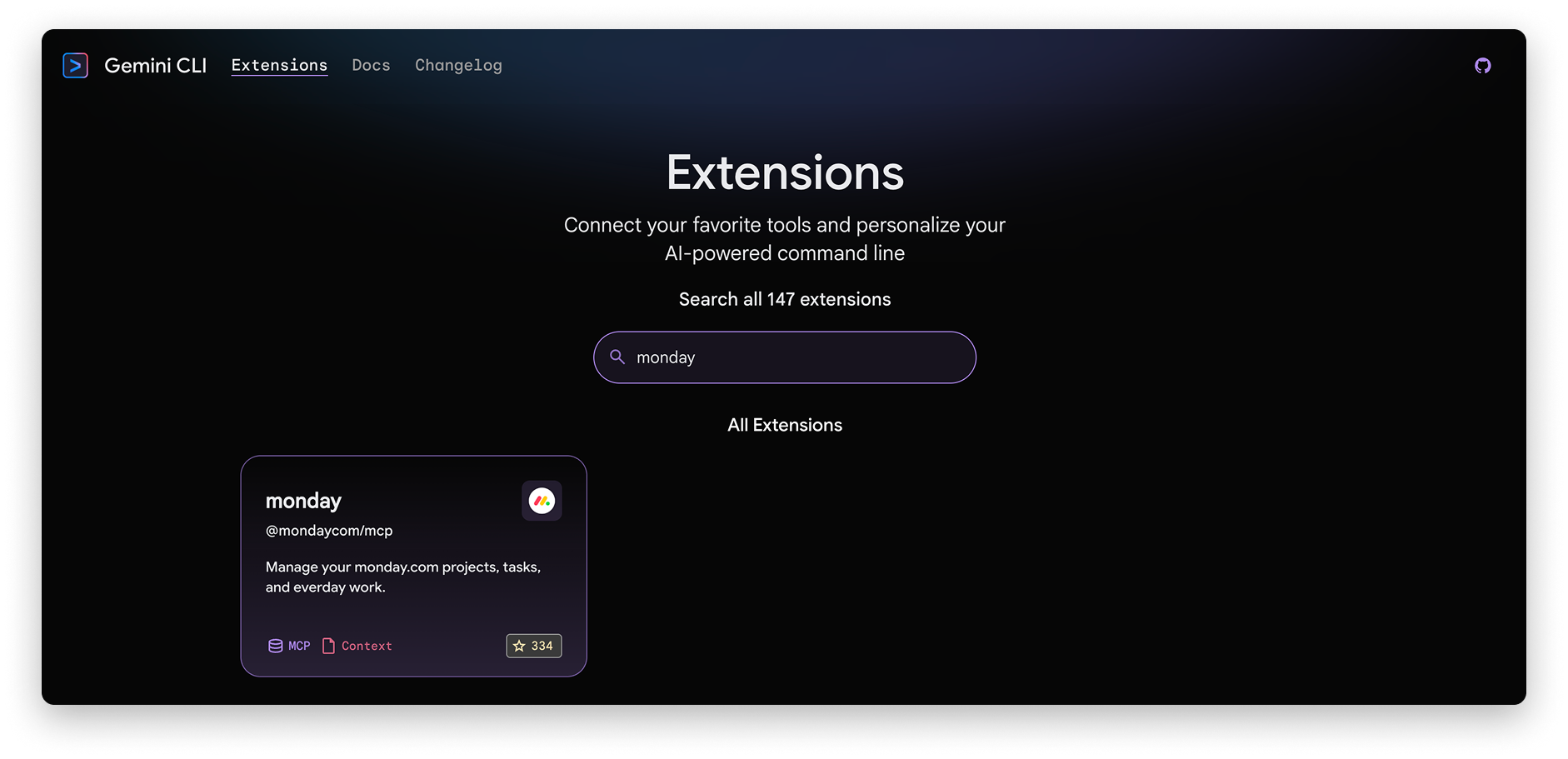
Kliknij rozszerzenie, a następnie skopiuj instrukcje z wiersza poleceń, aby je zainstalować: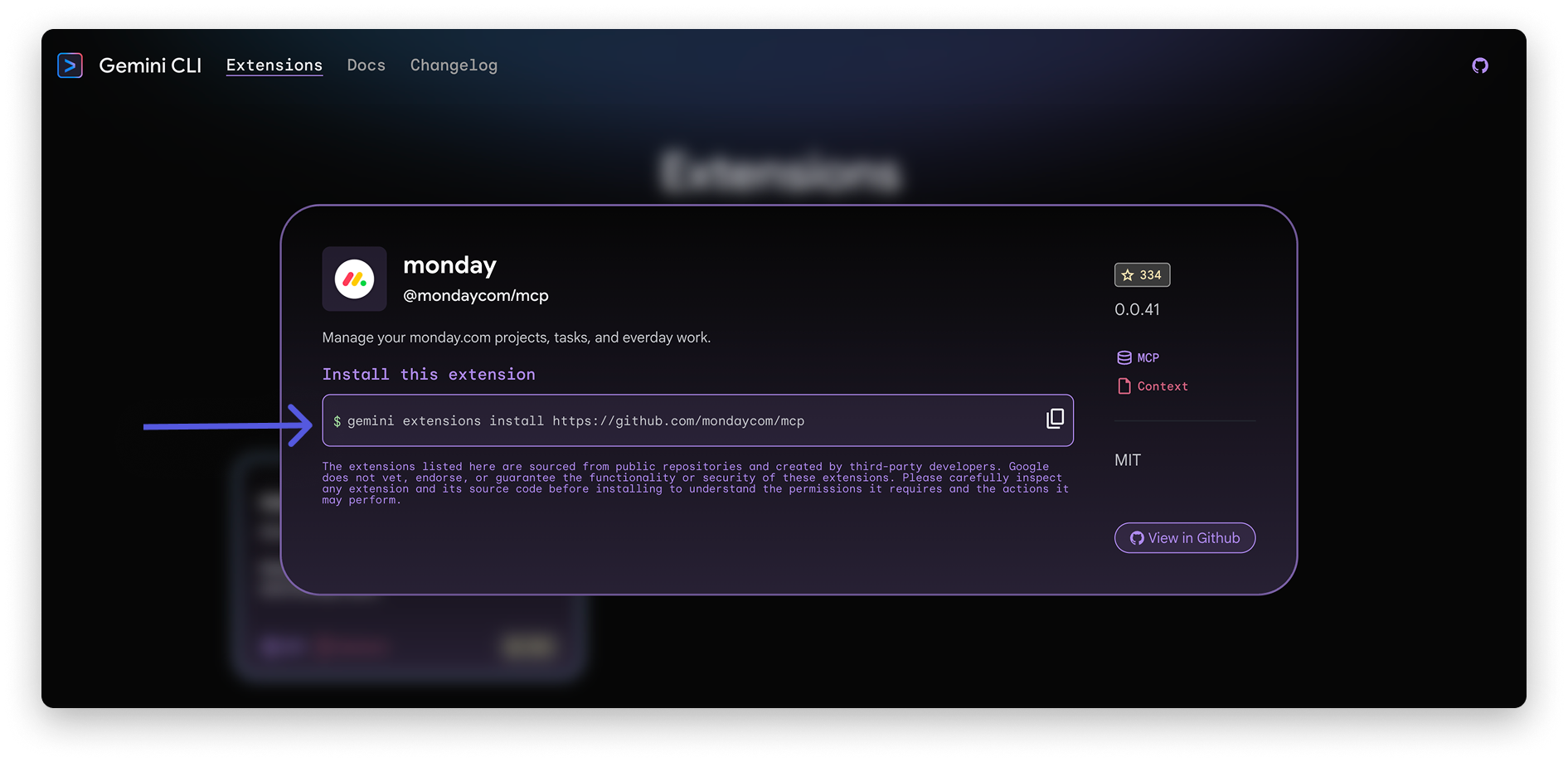
Otwórz wiersz poleceń i wklej tę linię, aby zainstalować rozszerzenie.
Po zakończeniu instalacji uruchom Gemini CLI za pomocą polecenia gemini:
gemini
Otworzy się okno uwierzytelniania OAuth dla monday MCP: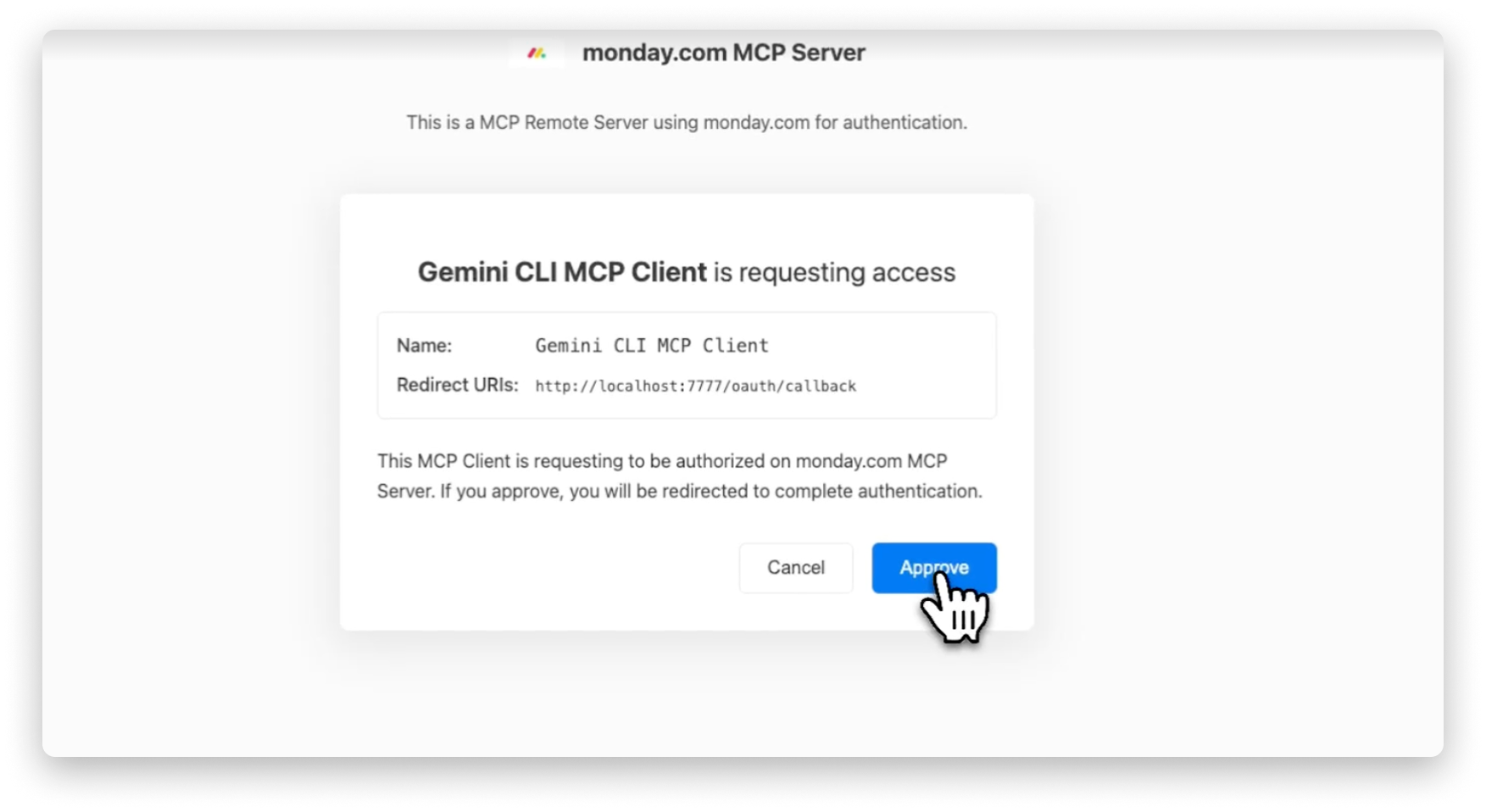
Kliknij Zatwierdź (Approve), a następnie Autoryzuj (Authorize) na kolejnej stronie.
Aby zobaczyć wszystkie aktualnie połączone MCP, użyj polecenia /extensions.
/extensions
Na liście powinno być widoczne zainstalowane rozszerzenie monday z aktualną wersją.
Testowanie połączenia
Przetestuj połączenie, wpisując:
Update the task for adding a Gemini CLI extension on board [board ID] to have a status of Done
Gdy pojawi się prośba o zezwolenie na wykonanie narzędzia MCP „change_item_column_values” z serwera „monday”, wybierz preferowaną opcję: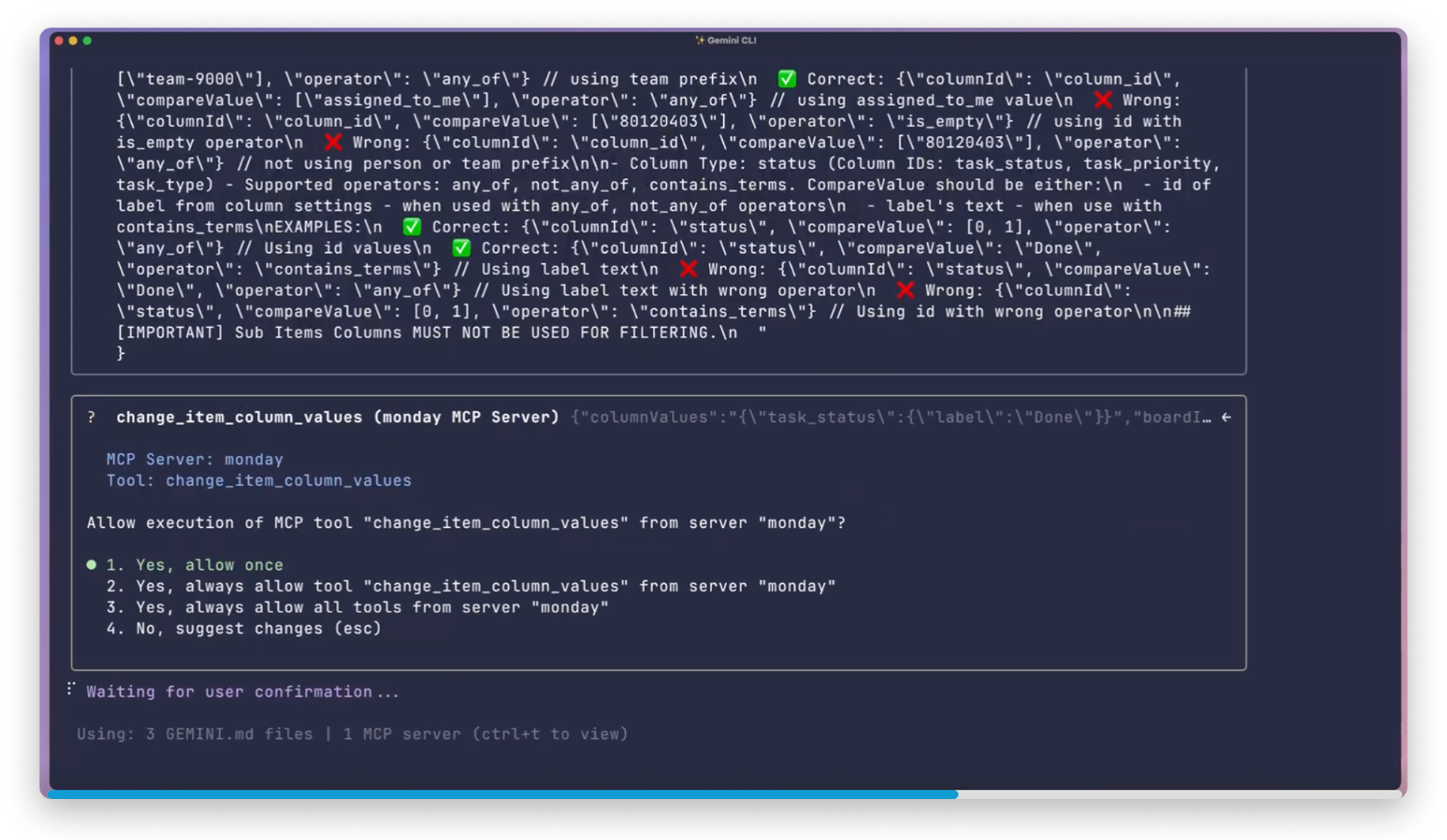
Aby kontynuować zadanie, wybraliśmy 1. Tak, zezwól raz (Yes, allow once).
Po zakończeniu wczytywania otwórz odpowiednią tablicę monday, aby zobaczyć dodany element i zmieniony status: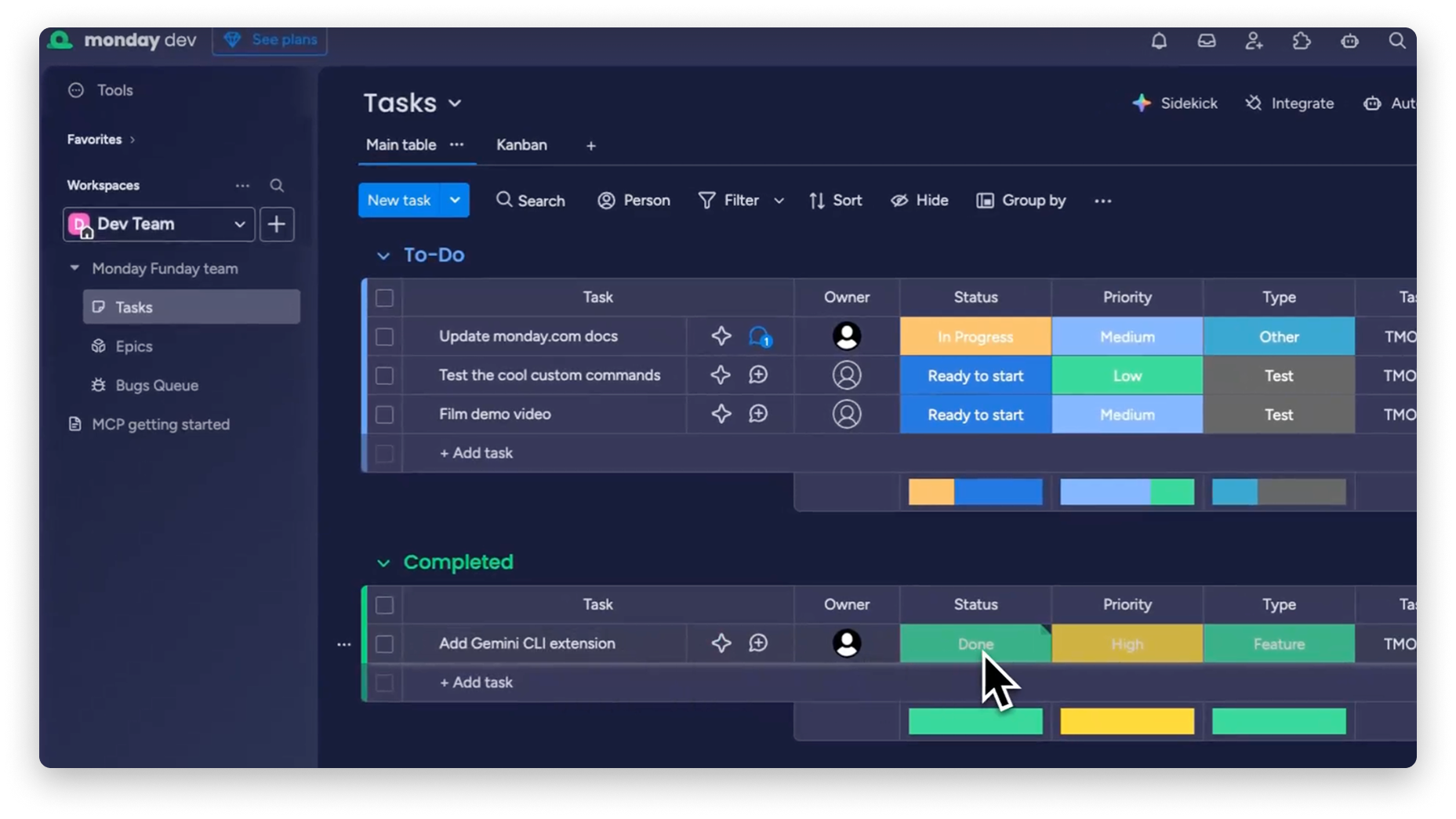
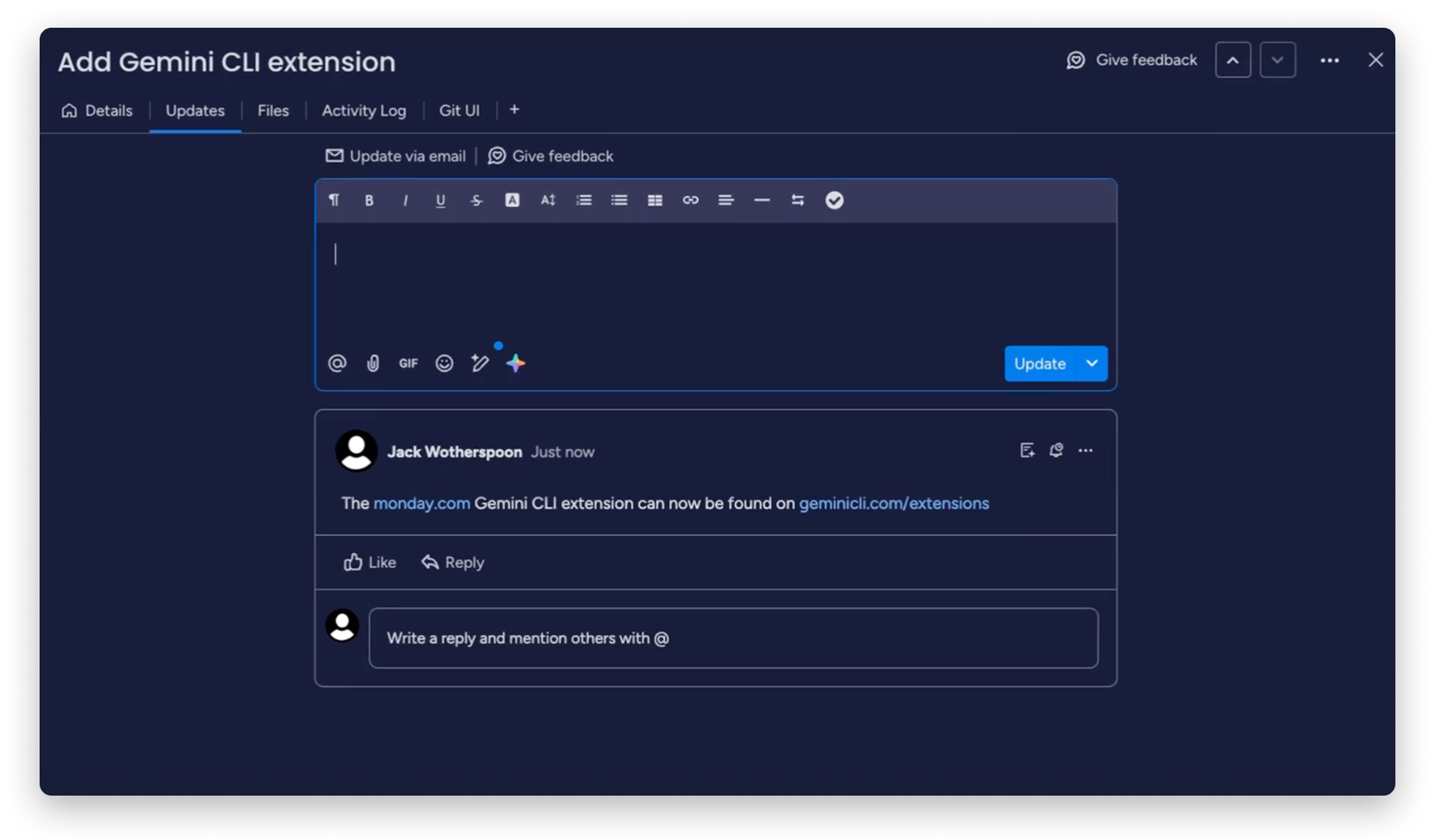
Możesz też wprowadzić inne zmiany, na przykład dodać komentarze: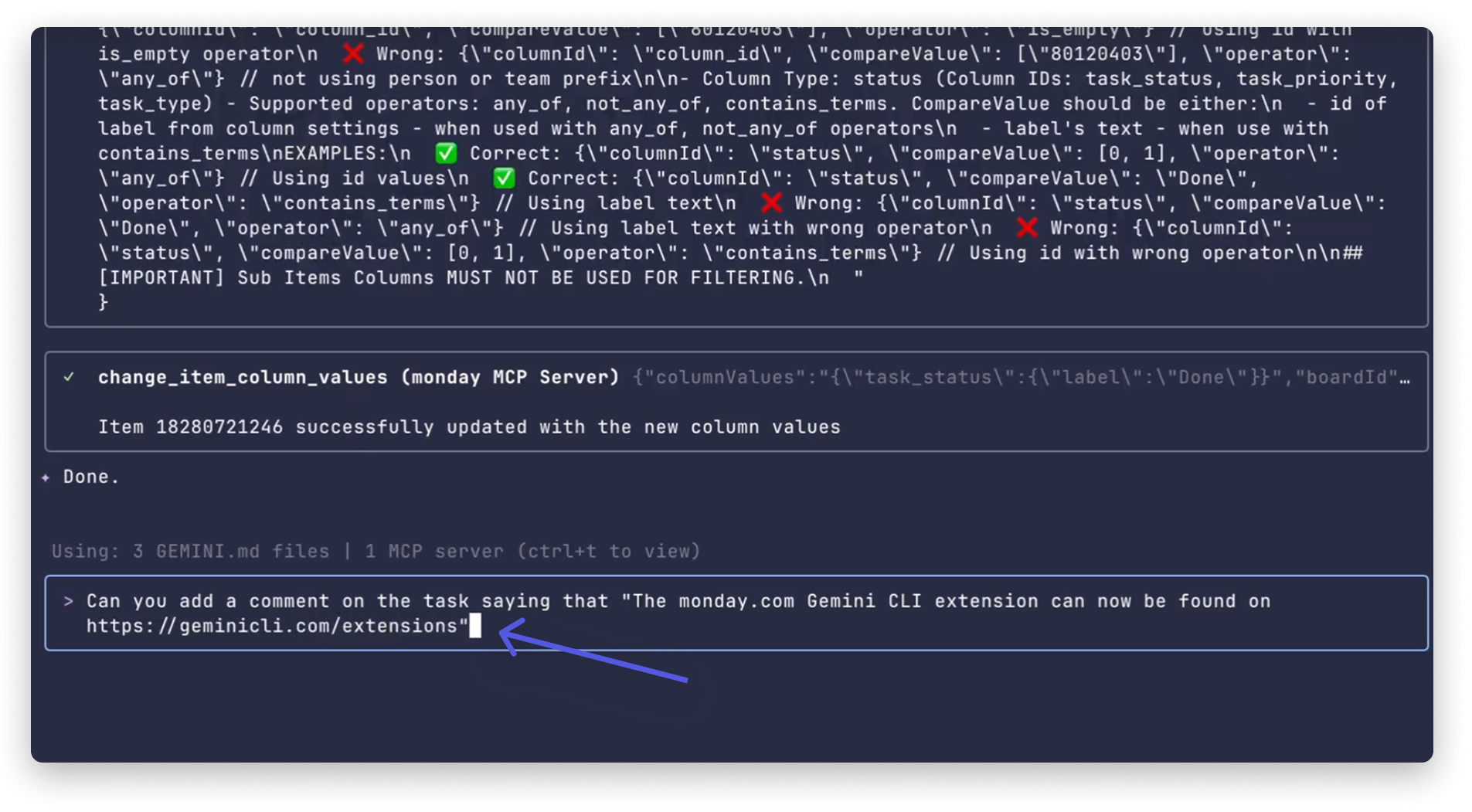
Otwórz element na tablicy monday, aby zobaczyć dodany komentarz: