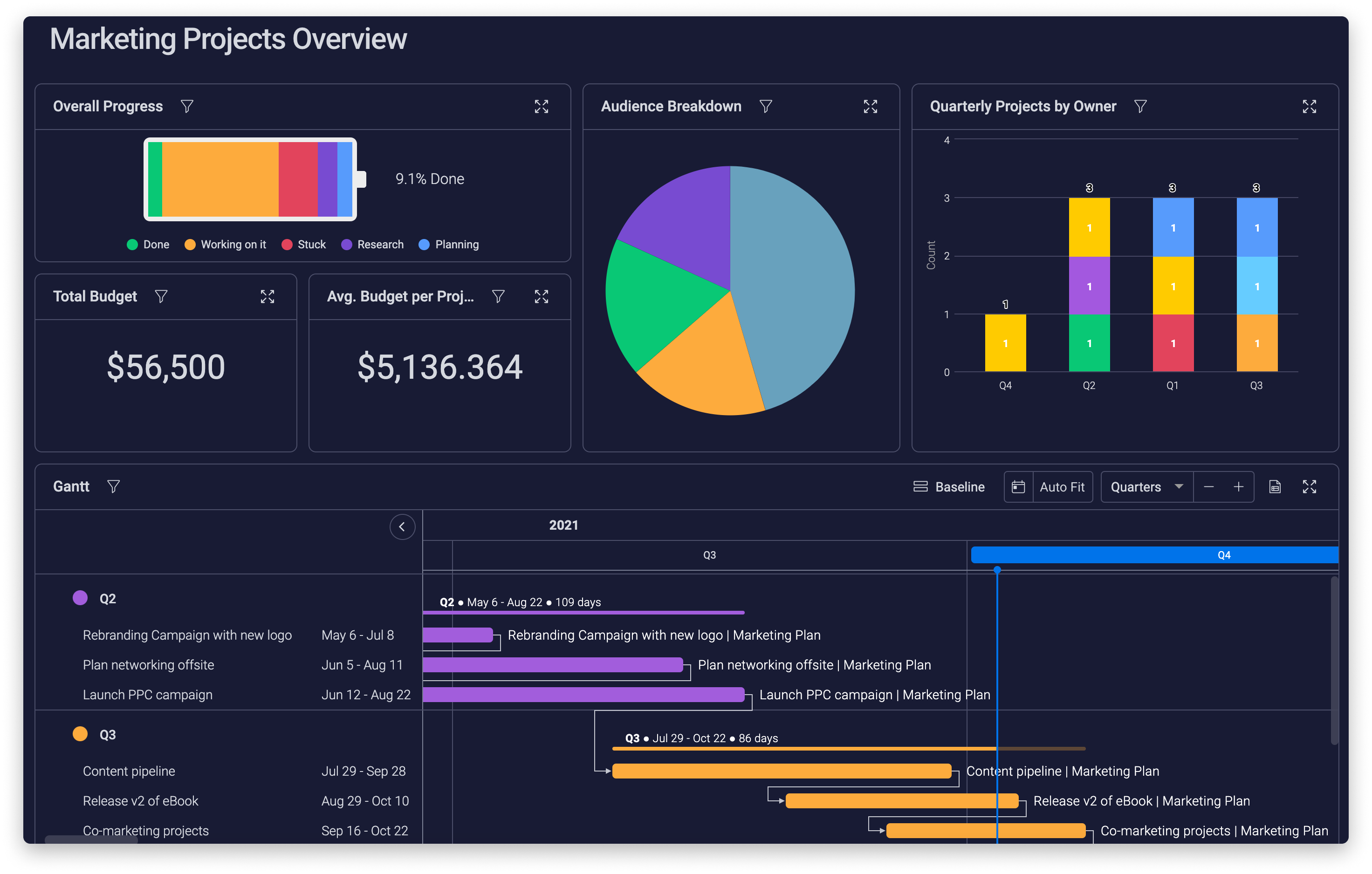
Motywy wyświetlania monday.com (jasny, ciemny i nocny)
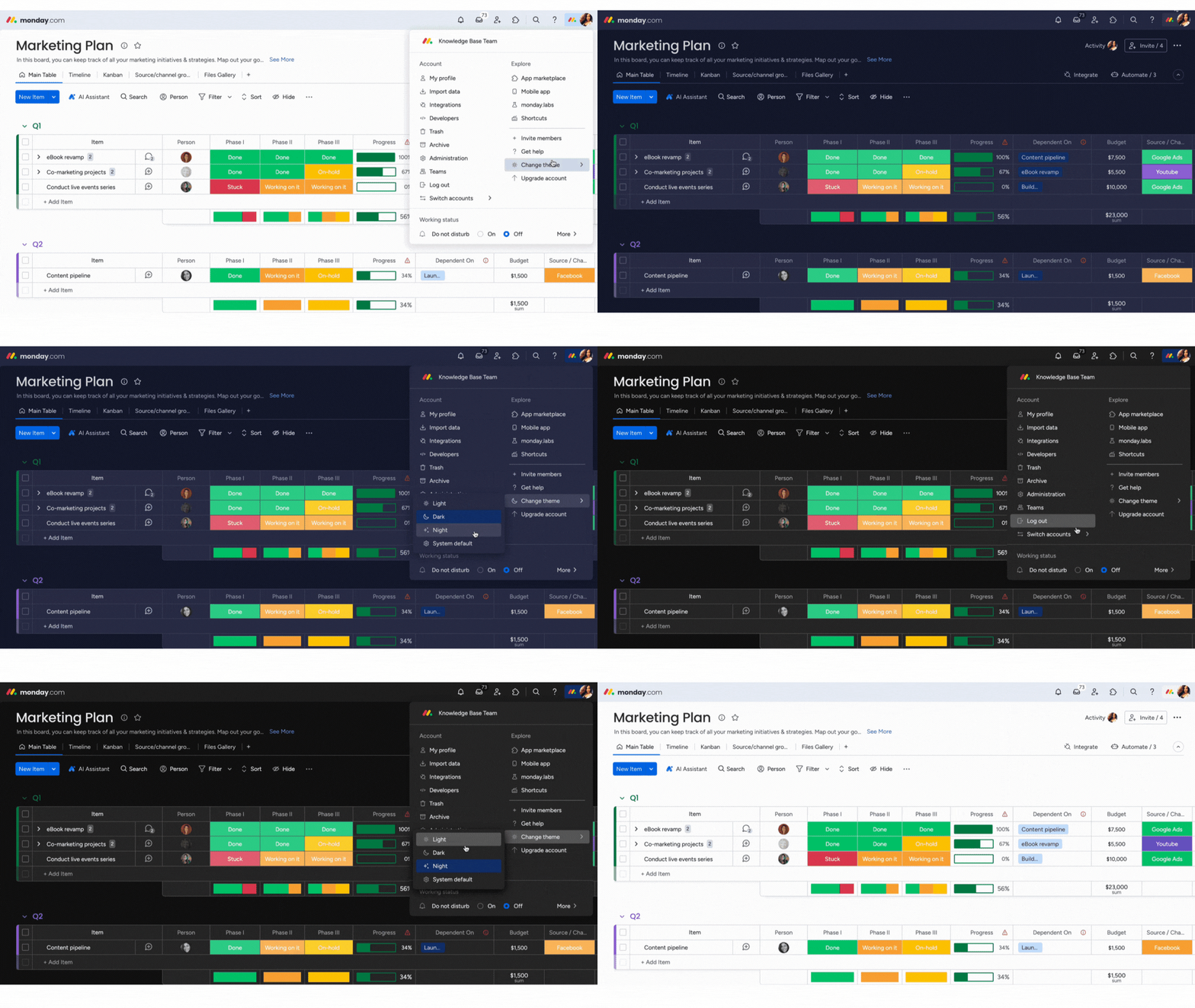
Korzystając z monday.com, możesz dostosować wygląd platformy do własnych preferencji! Dlatego możesz wybrać jeden z trzech motywów: jasny (Light mode), ciemny (Dark mode) lub nocny (Night mode). 🤩
Jak zmienić motyw
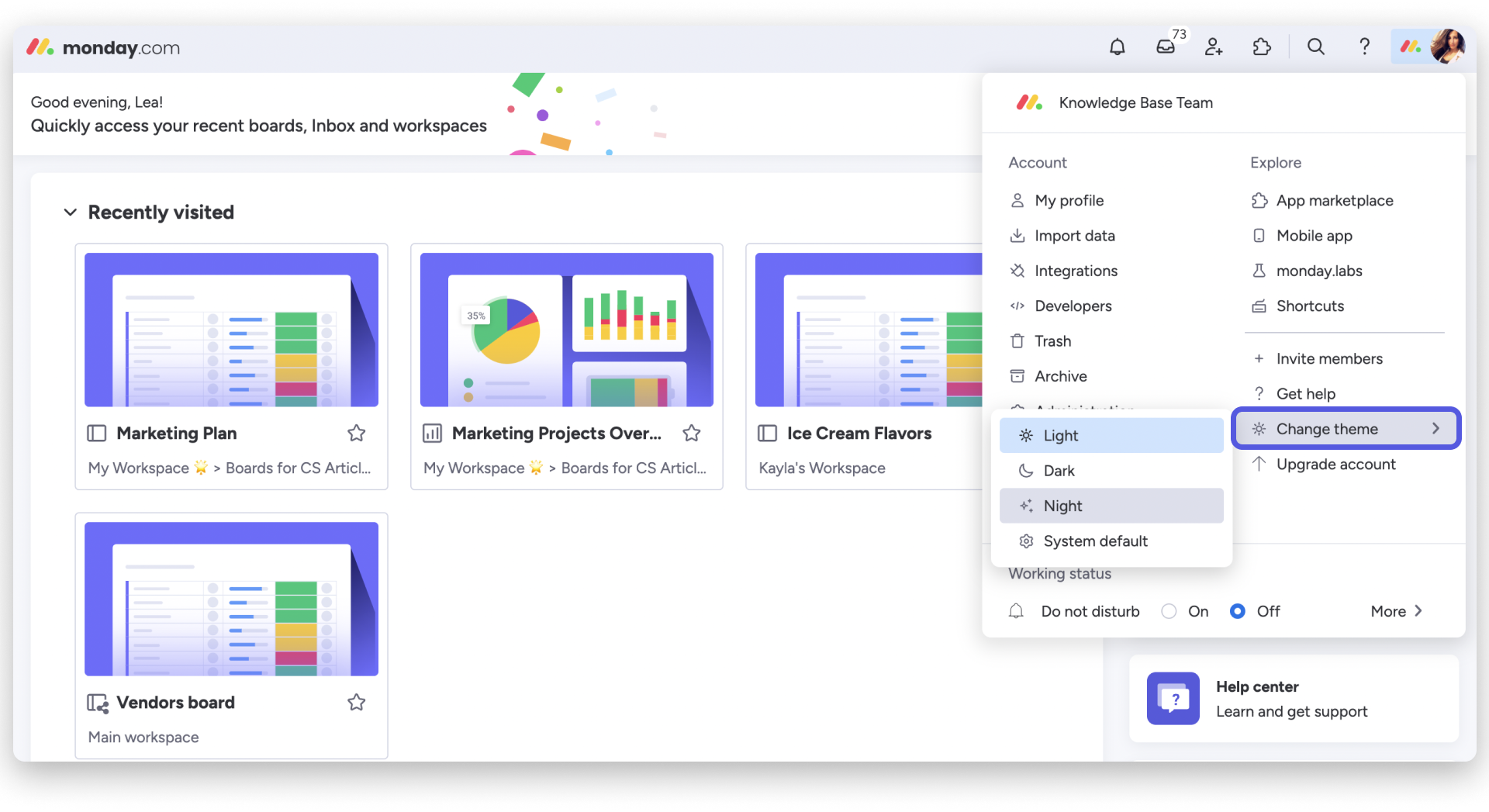
Aby zmienić motyw wyświetlania na swoim koncie, kliknij ikonę zdjęcia profilowego w prawym górnym rogu ekranu, najedź kursorem na opcję „Zmień motyw” (Change theme), a następnie wybierz motyw.
Dostępne motywy wyświetlania
- Tryb jasny
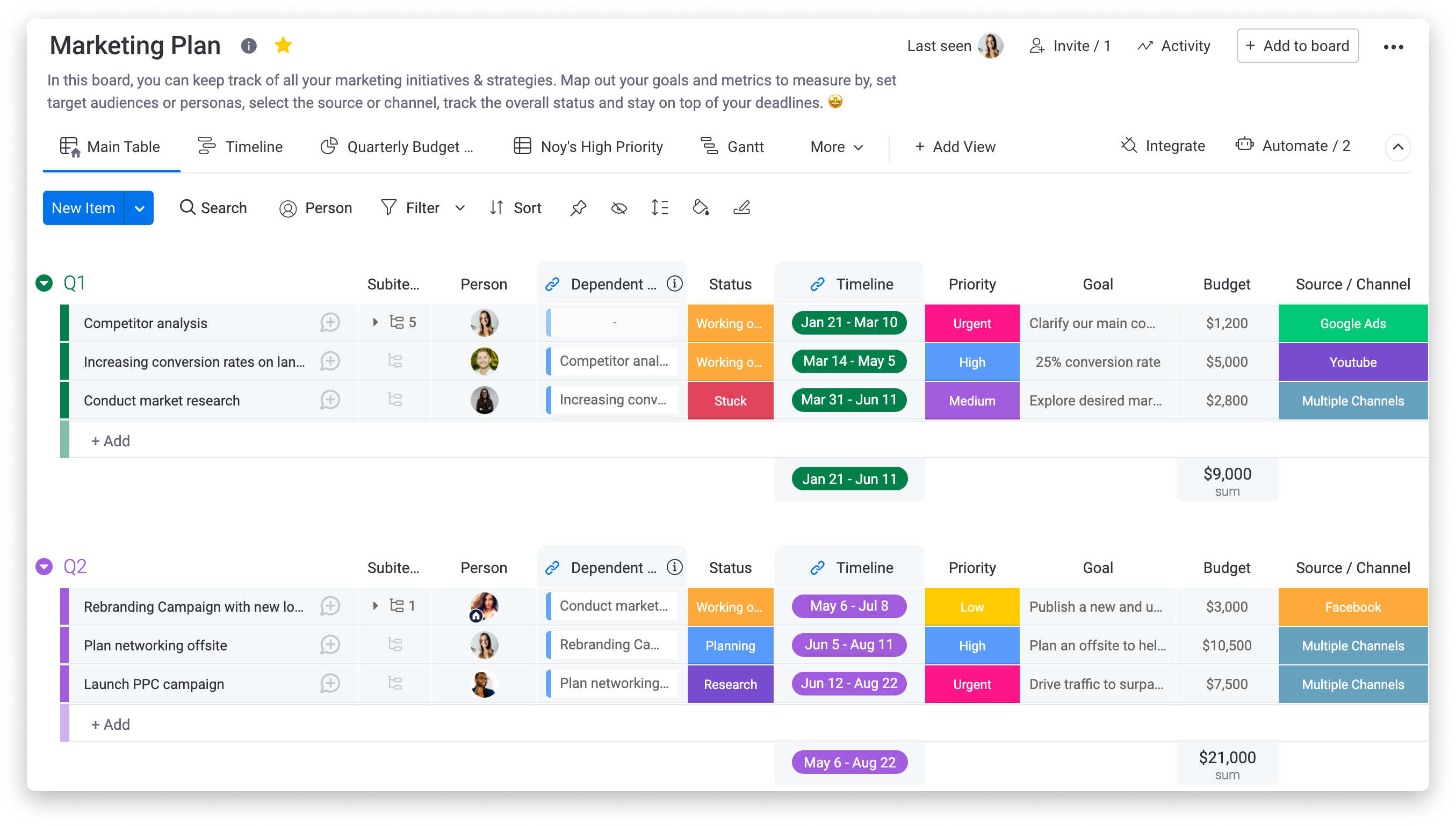
Domyślnie platforma monday.com jest ustawiona na tryb jasny. W tym motywie wszystkie funkcje, takie jak tablice, widoki, pulpity i skrzynka odbiorcza, mają białe tło.
- Tryb ciemny
Zdarza Ci się, że po wielu godzinach patrzenia na jasny ekran zaczynają boleć Cię oczy i głowa? Rozumiemy to! Dlatego stworzyliśmy tryb ciemny.
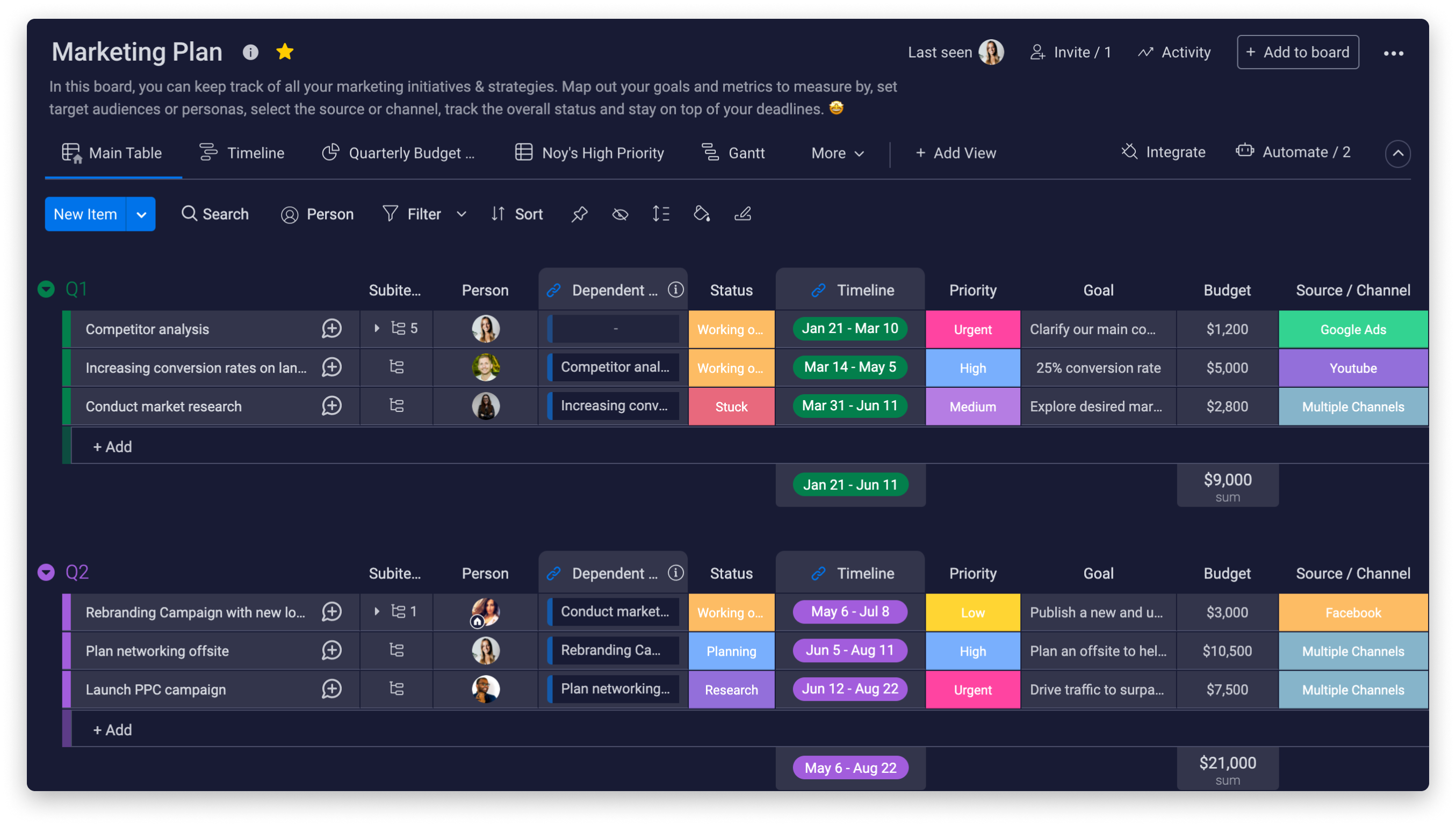
W ciemnym motywie tekst, ikony i elementy graficzne są jasne, a tło jest ciemnoniebieskie. Kolory są bardziej wyraziste, a całość wygląda nowocześnie i jest nieco łagodniejsza dla oczu.
- Tryb nocny
A na koniec coś dla miłośników trybu ciemnego, którzy szukali jeszcze ciemniejszego motywu - tryb nocny! Większy kontrast między kolorami na ekranie a ciemnym tłem może zmniejszyć zmęczenie oczu i ułatwić pracę przy słabym oświetleniu. 🌙
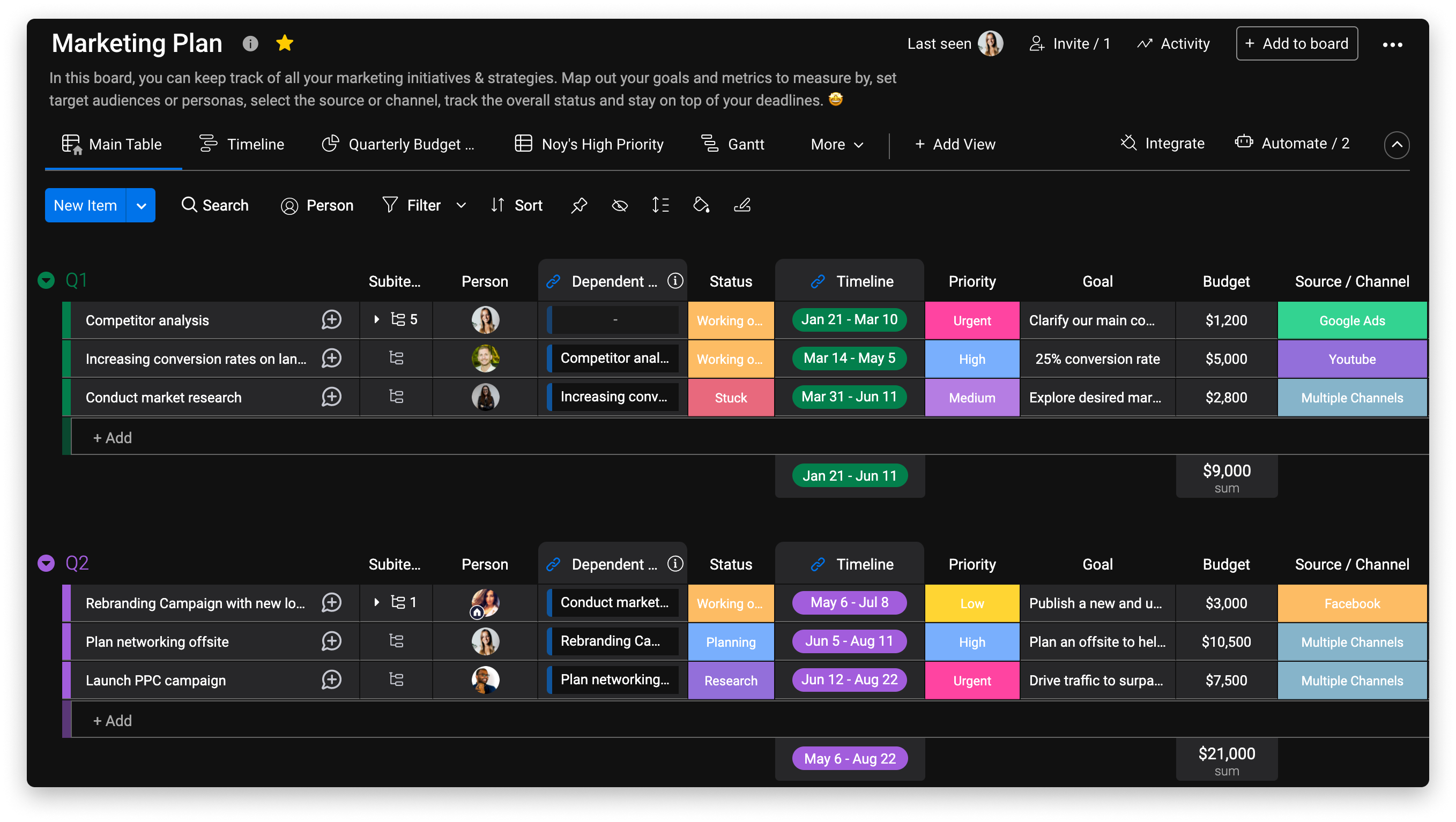
Co zmienia się na ciemne w trybie ciemnym i nocnym?
Wszystko! Ciemny motyw zobaczysz na wszystkich tablicach, pulpitach, widokach, w powiadomieniach i nie tylko! 🖤 🤍 Nie musisz włączać trybu ciemnego osobno na poszczególnych pulpitach ani w widokach - jednym kliknięciem zmienisz wygląd całego konta! Jeśli chcesz wyświetlać tylko jedną tablicę, pulpit lub widok w jasnym albo ciemnym motywie, musisz zmienić ustawienia całego konta.