
Jak zarządzać użytkownikami na koncie
Kto może korzystać z tej funkcji
- administratorzy
Jako administrator monday.com możesz w prosty i sprawny sposób zarządzać użytkownikami na swoim koncie. W tym artykule znajdziesz wszystkie potrzebne informacje. 🙌
Jak znaleźć sekcję zarządzania użytkownikami?
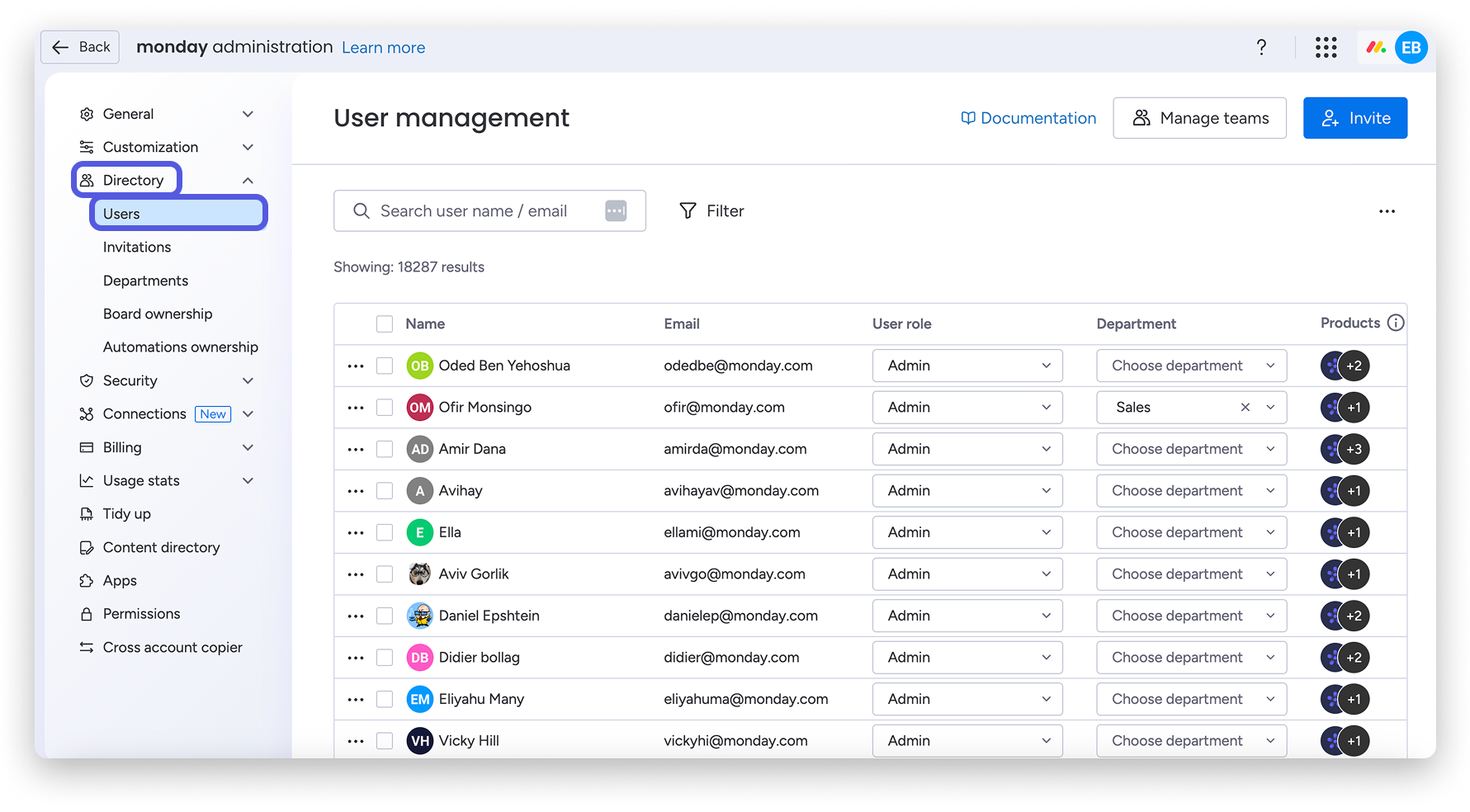
Aby przejść do zarządzania użytkownikami, wykonaj te kroki.
Kroki: Znajdź sekcję zarządzania użytkownikami
- Kliknij swoje zdjęcie profilowe.
- Wybierz Administracja (Administration).
- W panelu po lewej stronie kliknij Katalog (Directory).
- Wybierz Użytkownicy (Users).
W sekcji Administracja administratorzy zarządzają ustawieniami konta, w tym Katalogiem użytkowników i działów.
Jak filtrować użytkowników w katalogu?
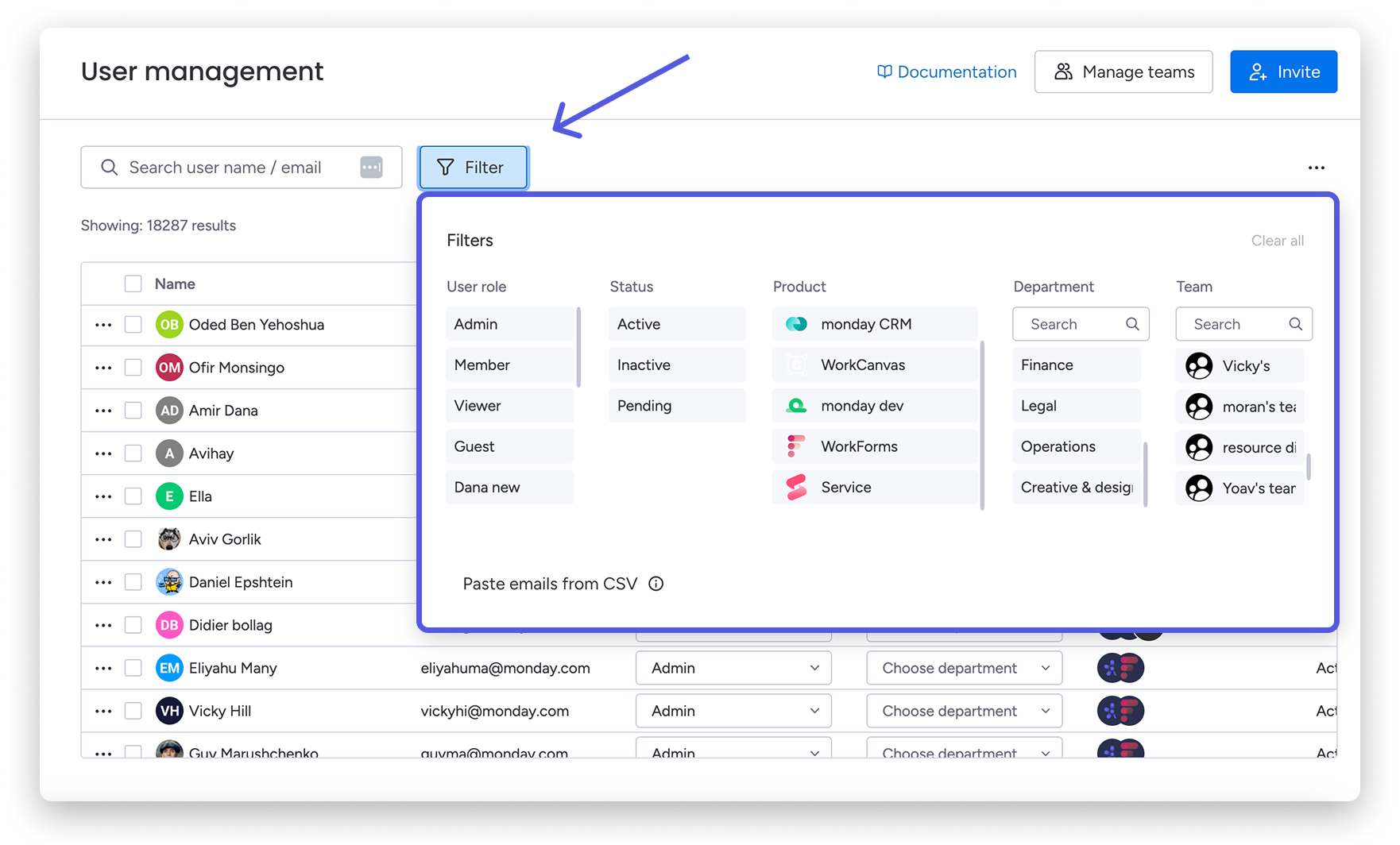
Filtry w tabeli Użytkownicy pozwalają znaleźć konkretne osoby według roli, statusu, dostępu do produktów i innych kryteriów.
Kroki: Filtruj użytkowników
- Użyj paska wyszukiwania, aby znaleźć konkretnego użytkownika.
- Kliknij Filtr (Filter), aby wyświetlić dodatkowe opcje filtrowania.
Jak dezaktywować lub ponownie aktywować użytkownika?
Jeśli członek zespołu opuścił organizację albo na koncie są dwa profile tego samego użytkownika z różnymi adresami e-mail, możesz dezaktywować jego konto. Dezaktywowany użytkownik traci dostęp do konta.
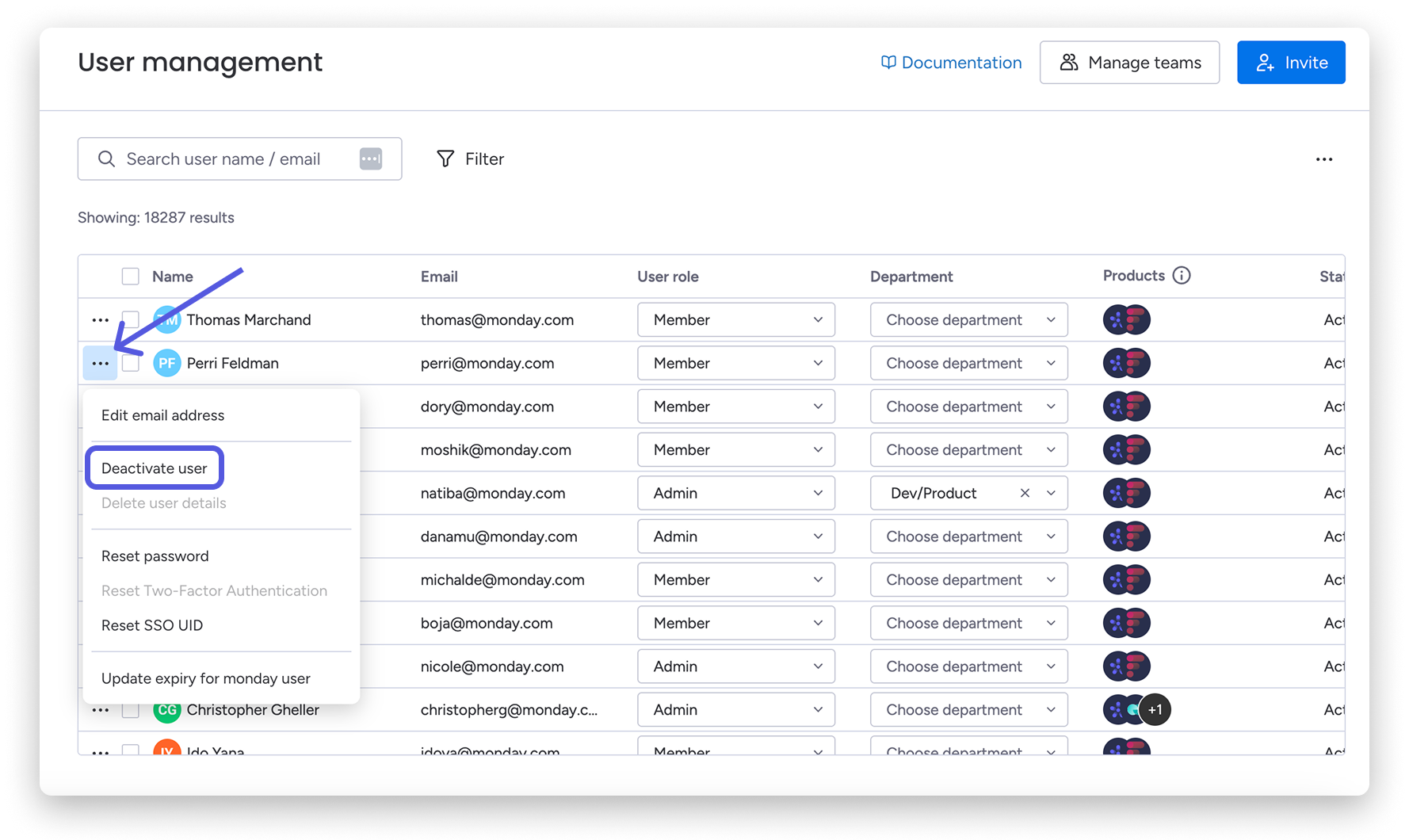
Kroki: Dezaktywuj użytkownika
- Znajdź użytkownika na liście Użytkownicy.
- Kliknij menu z trzema kropkami obok imienia i nazwiska użytkownika.
- Wybierz Dezaktywuj użytkownika (Deactivate user).
- Postępuj zgodnie z instrukcjami, aby potwierdzić.
Uwaga: Dezaktywacja użytkownika usuwa go również z liczby aktywnych stanowisk. Jeśli chcesz zmniejszyć liczbę stanowisk lub zmienić ich liczbę w ramach subskrypcji, najpierw dezaktywuj użytkowników. Dezaktywowani użytkownicy nie są wliczani do łącznej liczby aktywnych, płatnych stanowisk.
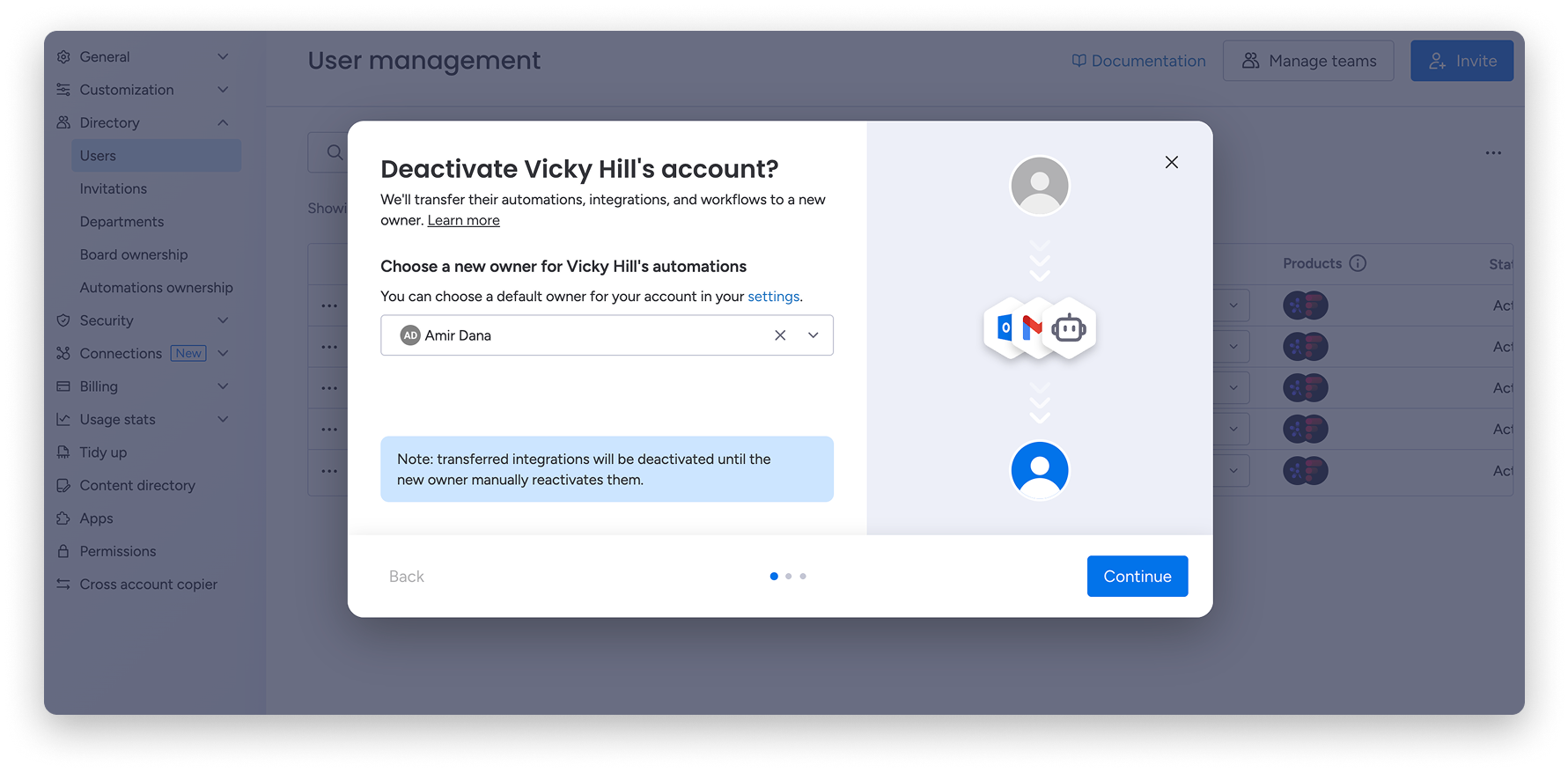
Dezaktywacja użytkownika wyłączy również utworzone przez niego automatyzacje i integracje. Aby nadal działały, możesz przenieść własność na innego aktywnego użytkownika. Jeśli użytkownik ma skonfigurowane automatyzacje, przed zakończeniem dezaktywacji pojawi się prośba o wybranie nowego właściciela:
Wskazówka: Czy naliczono Ci opłatę za automatyczne przejście na wyższy plan i chcesz ją cofnąć? Przeczytaj ten artykuł, aby dowiedzieć się, co możesz zrobić.
Co się dzieje z dezaktywowanymi członkami zespołu?
Po dezaktywacji członka zespołu pamiętaj, że:
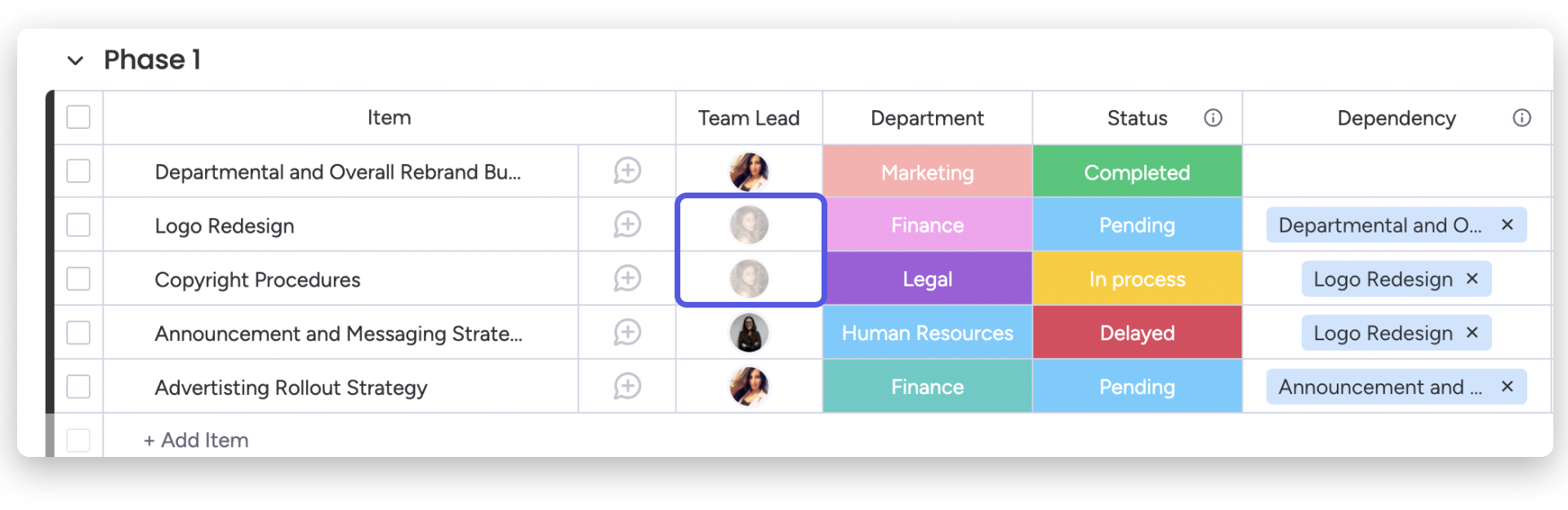
- Dezaktywowani użytkownicy są wyszarzeni i oznaczeni jako nieaktywni, ale nadal są przypisani do zadań, do których przypisano ich wcześniej. Opublikowane przez nich aktualizacje pozostają przy elementach:
- Jeśli użytkownik jest jedynym właścicielem tablicy, tablice prywatne i udostępniane staną się niedostępne. Administrator konta może przenieść własność tablicy w sekcji Administracja, jak pokazano tutaj, aby uzyskać do niej dostęp.
- Tablice główne pozostaną dostępne. Administrator konta może przejąć ich własność z okna dialogowego obserwujących lub z opisanej wyżej sekcji Administracja.
- Obszary robocze utworzone przez dezaktywowanego użytkownika pozostaną aktywne. Administrator konta może przejąć własność obszaru roboczego na jego stronie.
Uwaga: Dezaktywowani użytkownicy nie są wliczani do użytkowników objętych płatnym planem.
Aby ponownie aktywować dezaktywowanego użytkownika, przefiltruj użytkowników według statusu, tak aby wyświetlić tylko nieaktywnych, albo znajdź go za pomocą paska wyszukiwania.
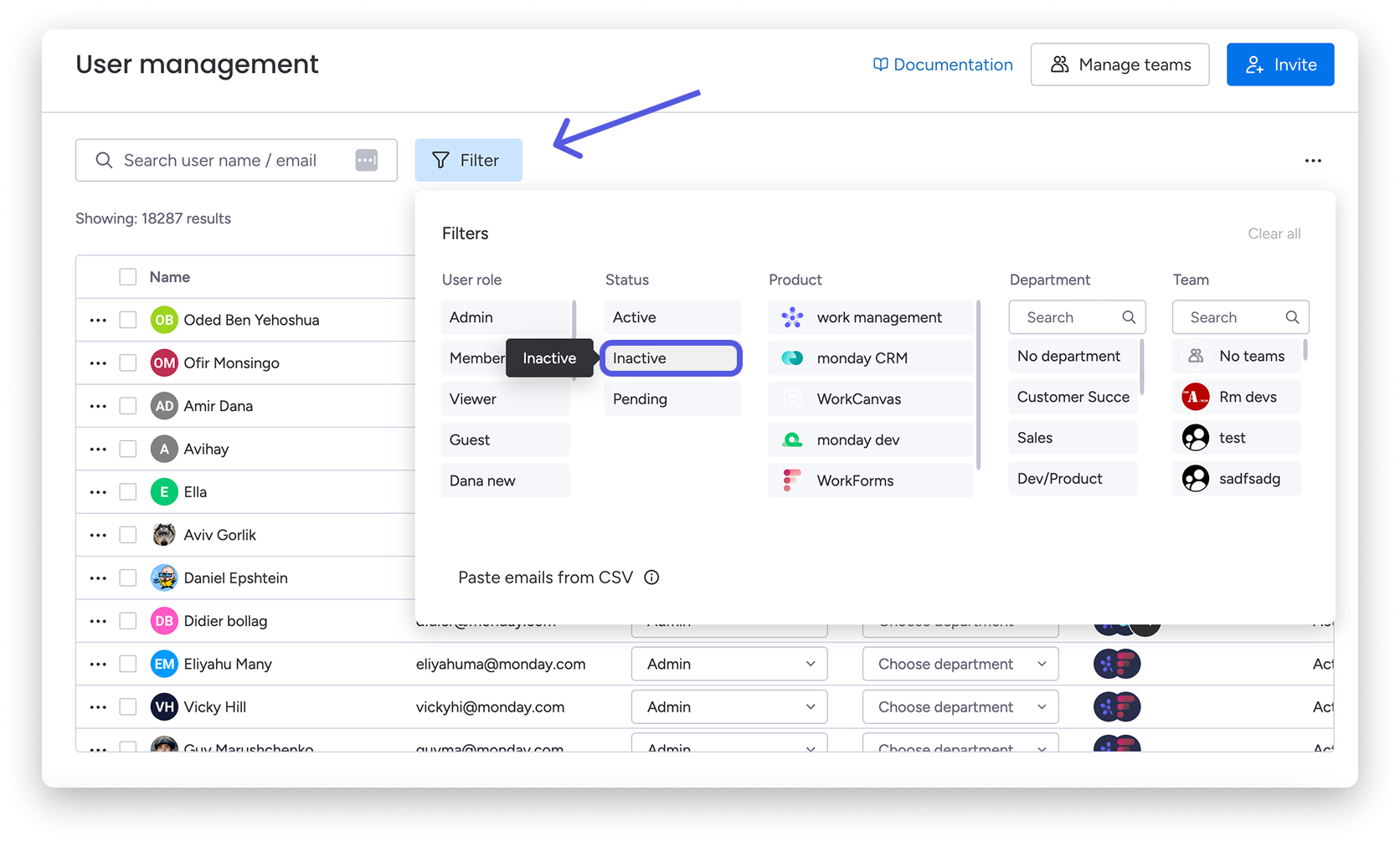
Następnie wykonaj te kroki:
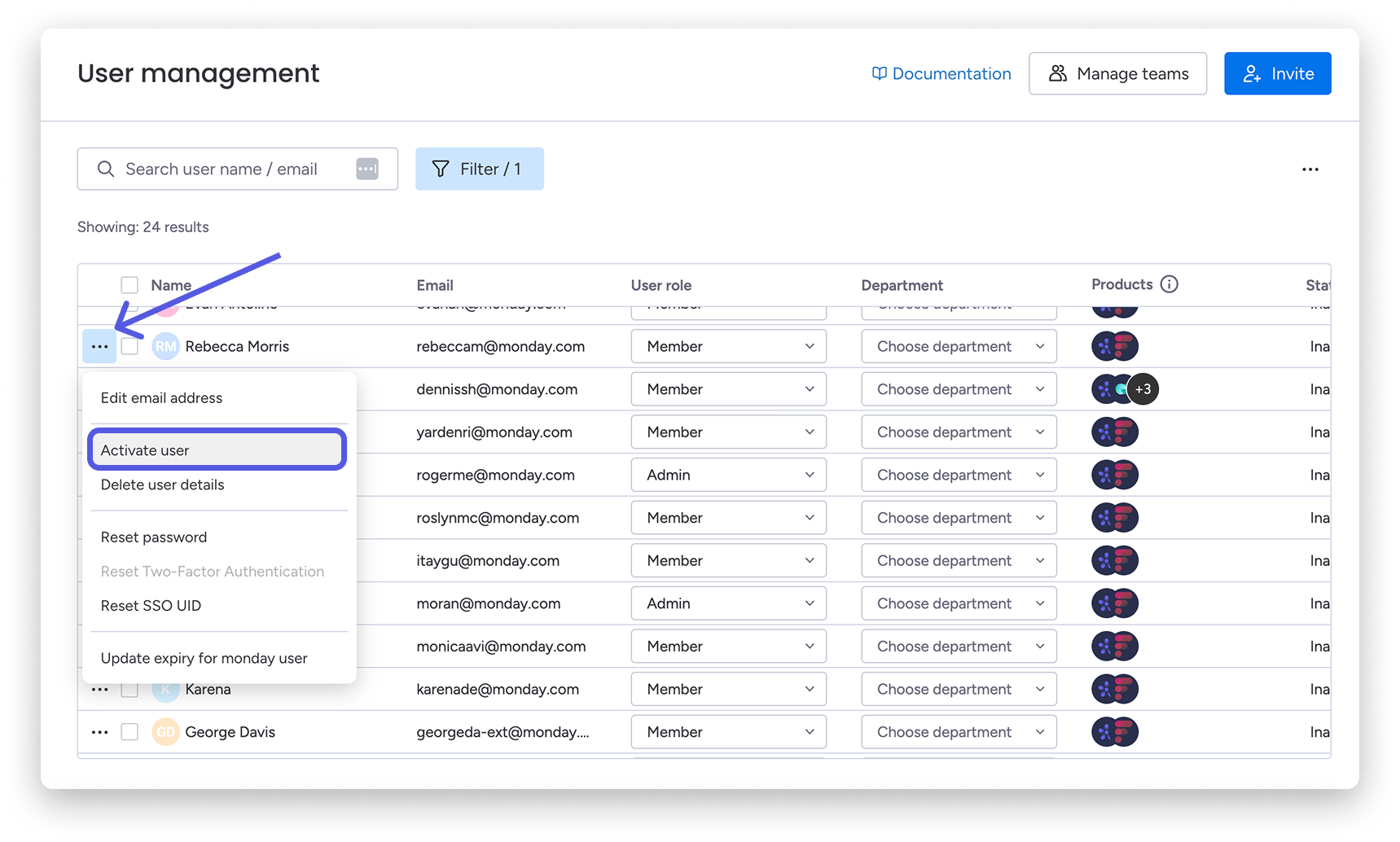
- Kliknij menu z trzema kropkami po lewej stronie wiersza użytkownika.
- Kliknij Aktywuj użytkownika (Activate user).
Uwaga: Po ponownej aktywacji użytkownik będzie liczony jako użytkownik płatny, zgodnie z typem Twojego planu.
Jak trwale usunąć użytkownika?
Aby trwale usunąć informacje o użytkowniku, musisz najpierw go dezaktywować.
Kroki: Trwale usuń użytkownika
- Dezaktywuj użytkownika.
- Na liście Użytkownicy przefiltruj użytkowników, aby wyświetlić nieaktywnych, albo wyszukaj użytkownika po imieniu i nazwisku.
- Kliknij menu z trzema kropkami obok imienia i nazwiska użytkownika.
- Wybierz Usuń dane użytkownika (Delete user details).
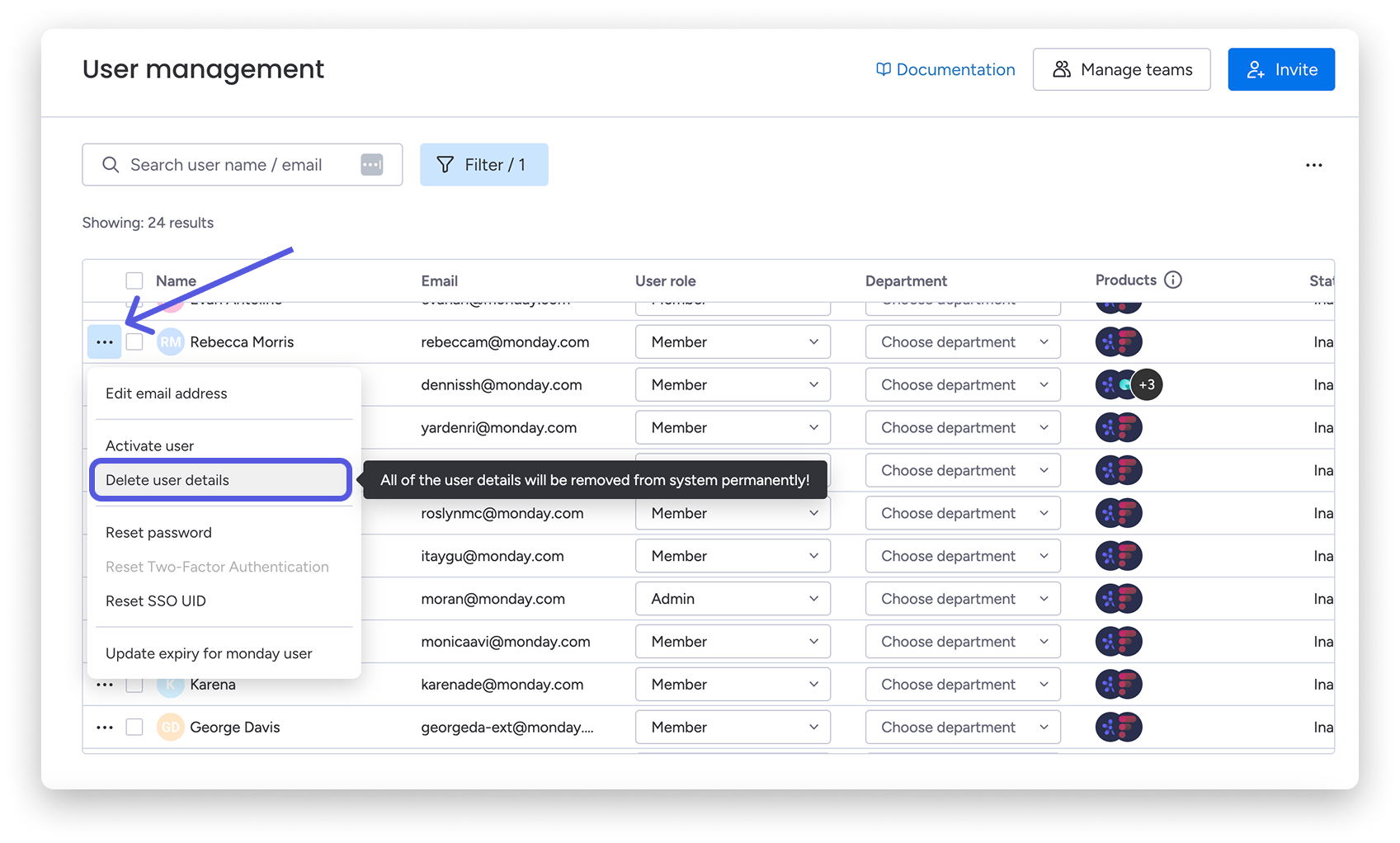
- W wyskakującym oknie wybierz, jak imię i nazwisko użytkownika mają być wyświetlane na koncie po jego usunięciu.
- Następnie potwierdź usunięcie.
- Kliknij Usuń członka (Delete member).
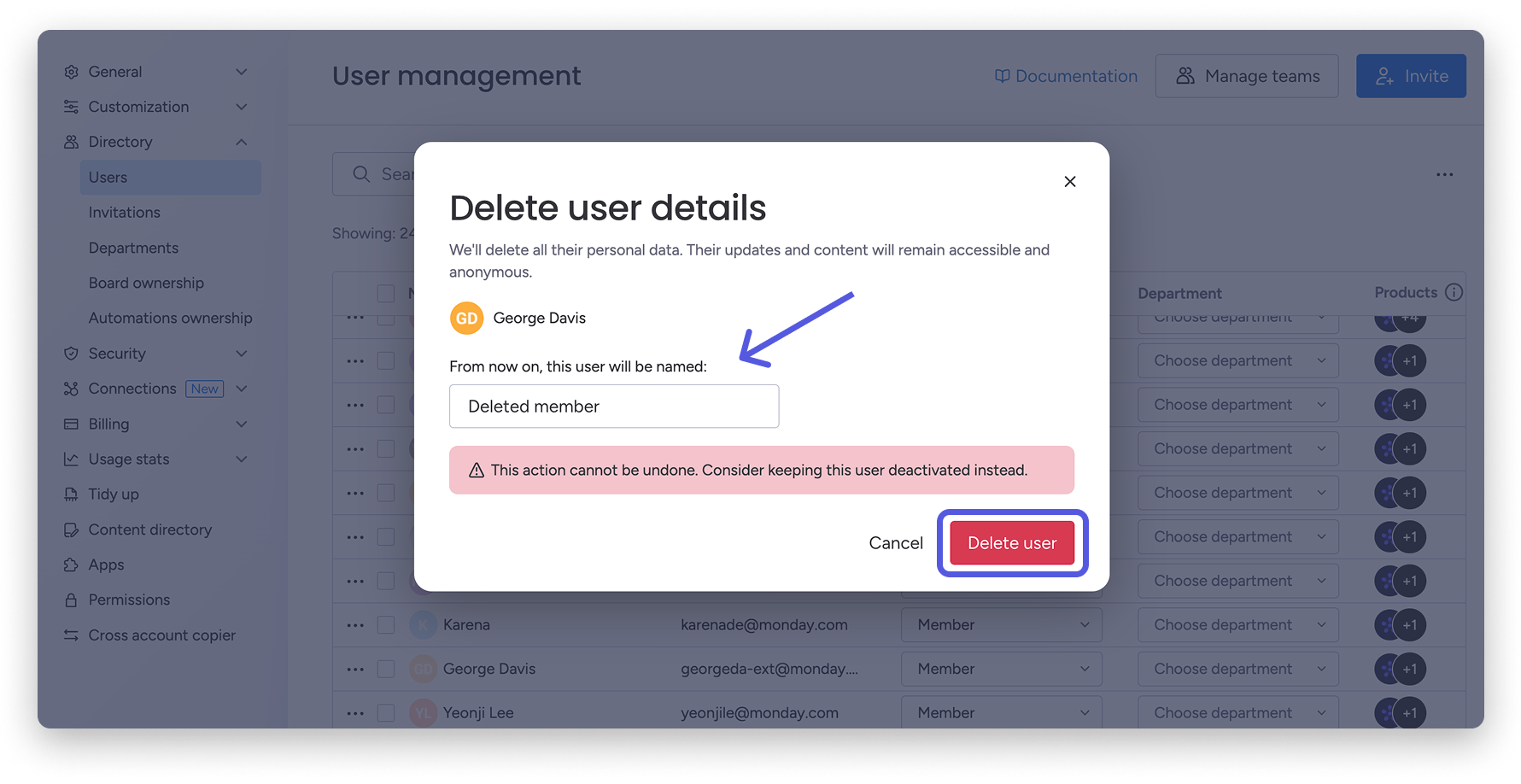
Uwaga: Trwałe usunięcie użytkownika jest nieodwracalne! Jeśli chcesz mieć możliwość ponownej aktywacji użytkownika w przyszłości, zamiast usuwać go na stałe, pozostaw go dezaktywowanego.
Co się dzieje z trwale usuniętymi użytkownikami?
Pamiętaj, że usuniętych użytkowników nie można przywrócić. Oznacza to, że nawet jeśli po trwałym usunięciu ponownie dodasz do konta tego samego użytkownika z tym samym adresem e-mail, jego nowy profil nie będzie powiązany z usuniętymi danymi.
Po trwałym usunięciu użytkownika pamiętaj, że:
- Dane osobowe usuniętego użytkownika, takie jak imię i nazwisko, adres e-mail czy stanowisko, zostaną całkowicie usunięte z konta. Utworzone przez niego treści, takie jak tablice, elementy i opublikowane aktualizacje, pozostaną jednak na koncie anonimowo.
- Wszędzie tam, gdzie wcześniej wyświetlała się ikona użytkownika - na przykład przy przypisaniu do elementu, w opublikowanej aktualizacji czy w ikonie „ostatnio widziano” u góry tablicy - pojawi się ogólna szara ikona.
- Wszędzie tam, gdzie wcześniej wyświetlało się imię i nazwisko użytkownika - na przykład po najechaniu kursorem na jego ikonę w kolumnie osób albo w opublikowanej przez niego aktualizacji lub aktualizacji, w której go oznaczono - pojawi się teraz tekst „Usunięty członek” (Deleted member), chyba że ustawisz inną nazwę wyświetlaną.
- Jeśli usunięty użytkownik był właścicielem tablicy, jego własność zostanie usunięta wraz z jego kontem. Więcej informacji o odzyskiwaniu lub przenoszeniu własności tablicy znajdziesz tutaj.
- Wszystkie automatyzacje utworzone przez tego użytkownika zostaną dezaktywowane. Aby ponownie je aktywować, trzeba przenieść ich własność na aktywnego użytkownika. Więcej informacji na ten temat znajdziesz tutaj.
Jak zmienić typ użytkownika?
Kroki: Zmień rolę użytkownika
- Znajdź użytkownika na liście Użytkownicy.
- W kolumnie Rola użytkownika (User role) kliknij jego obecną rolę.
- Wybierz nową rolę z menu rozwijanego.
W artykule o rolach niestandardowych znajdziesz informacje o tworzeniu ról niestandardowych i konfigurowaniu uprawnień do konta.
Group 20 (84).png
Wskazówka: Aby dowiedzieć się więcej o typach użytkowników monday.com i o tym, które z nich wliczają się do limitów rozliczeniowych, przeczytaj ten artykuł.
Jak zarządzać działami na koncie?
Jeśli Twoja organizacja jest podzielona na działy, możesz dodać je do konta i przypisać każdego użytkownika do odpowiedniego działu. Dzięki temu łatwiej utrzymasz porządek i sprawdzisz, ilu użytkowników należy do każdego działu.
Uwaga: Zarządzanie działami jest dostępne tylko w planie Enterprise.
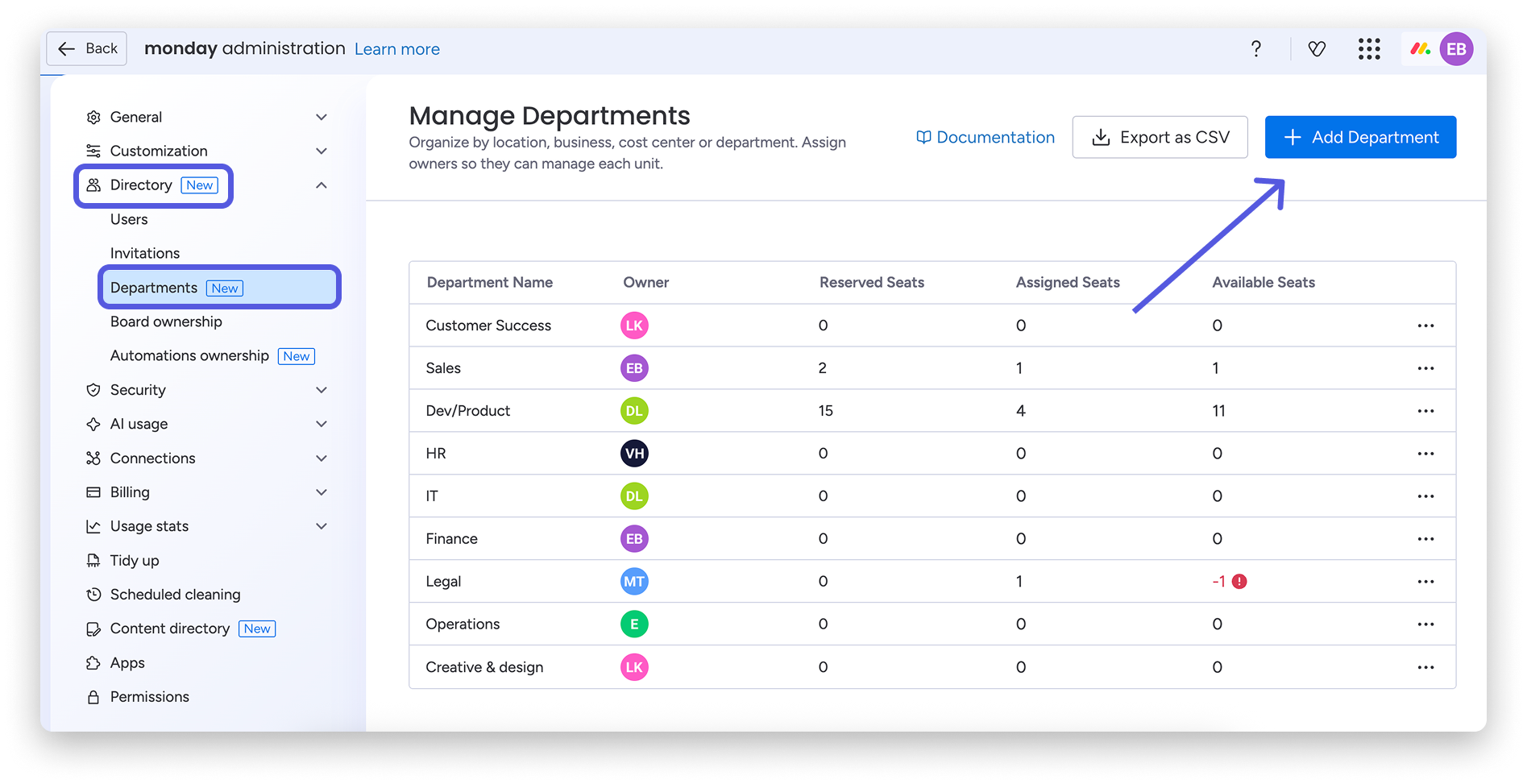
Kroki: Utwórz dział
- W sekcji Administracja (Administration) otwórz Katalog (Directory).
- Kliknij kartę Działy (Departments).
- Kliknij + Dodaj dział (+ Add department).
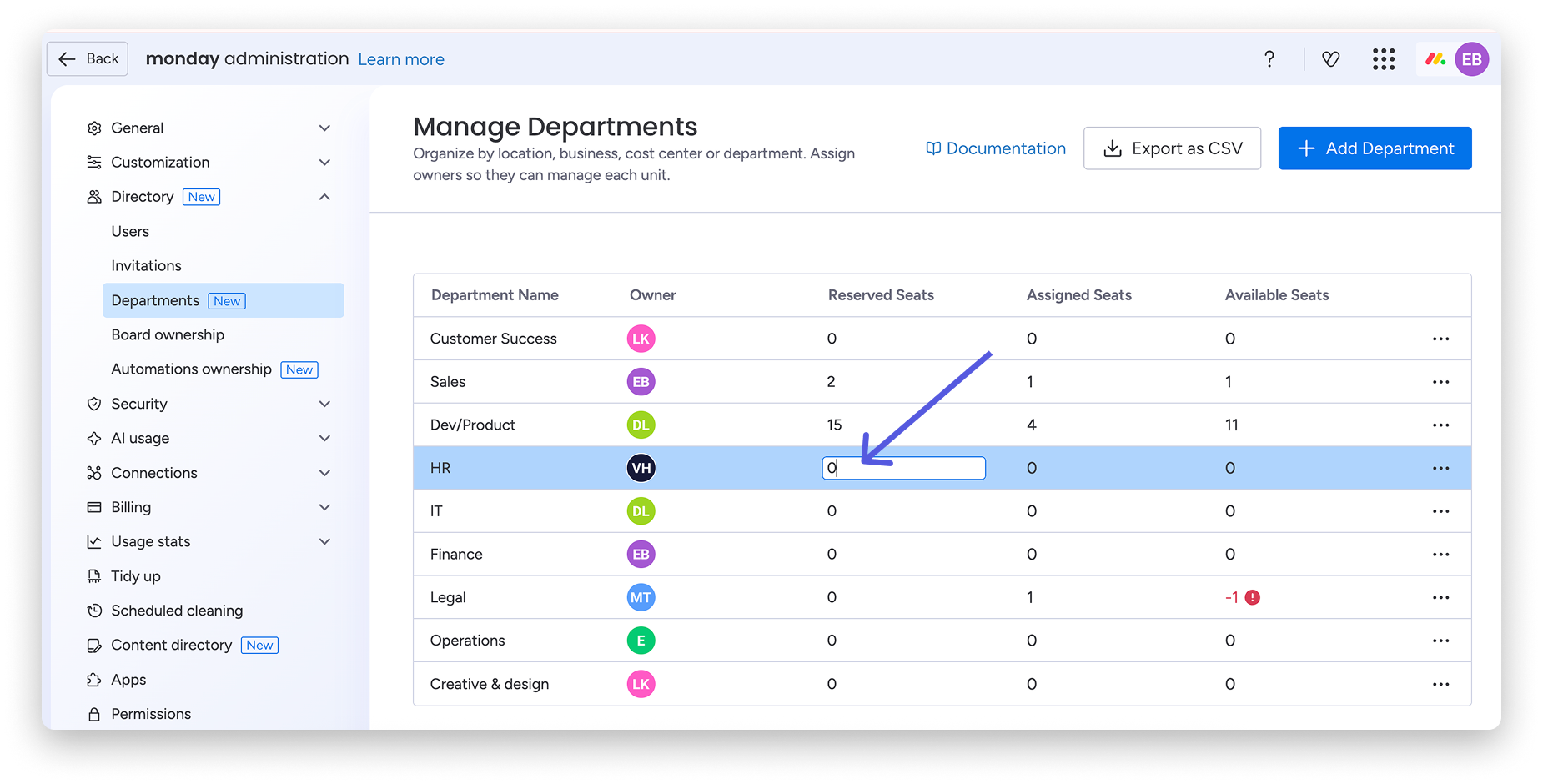
Możesz też zarezerwować określoną liczbę stanowisk dla każdego działu. Dzięki temu sprawdzisz, ile stanowisk jest przypisanych, zarezerwowanych lub dostępnych, i szybko zauważysz, czy dział wykorzystuje ich więcej, niż planowano. Aby to zrobić, zmień liczbę w kolumnie Zarezerwowane stanowiska (Reserved seats) obok nazwy działu.
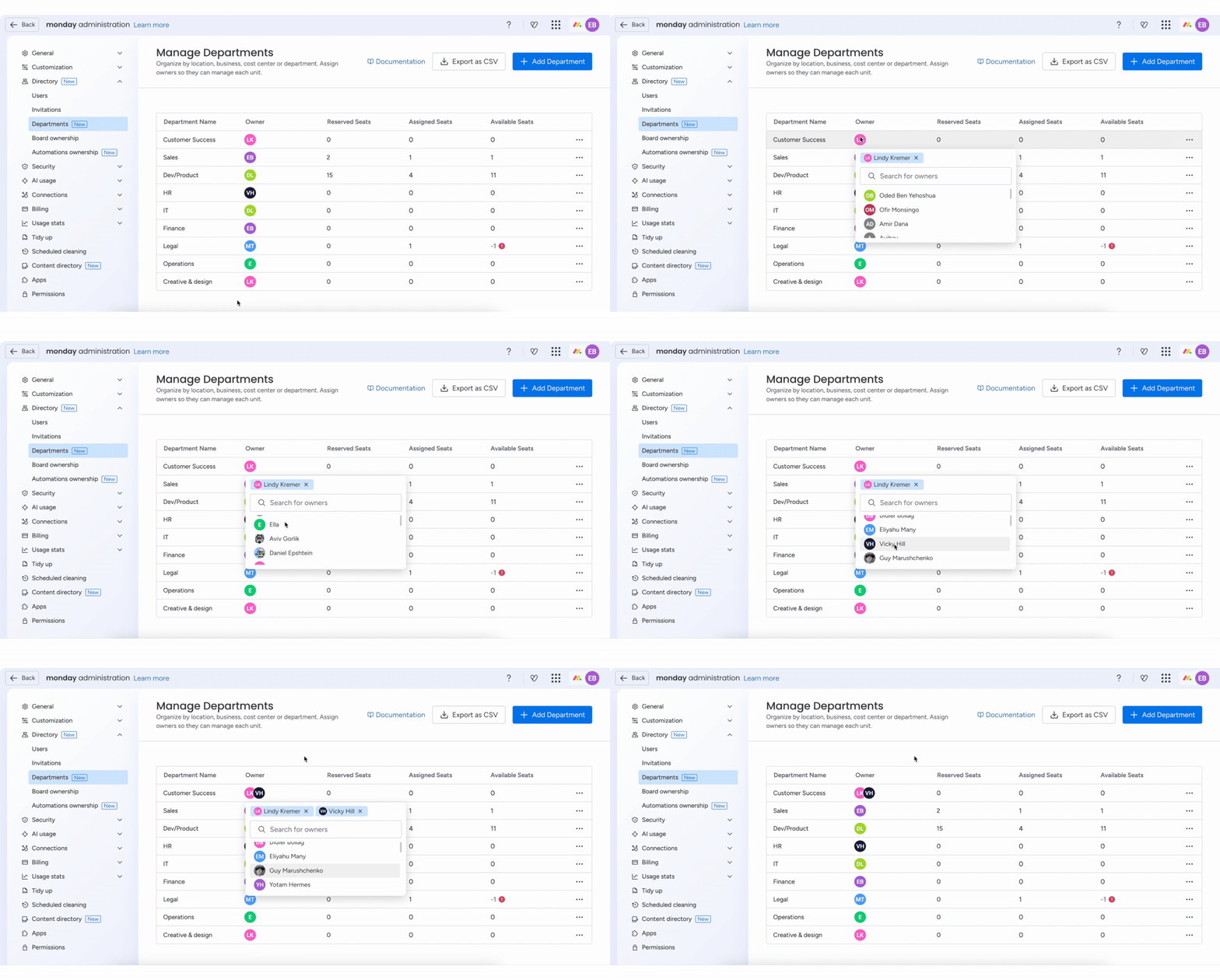
Aby przekazać zarządzanie użytkownikami w dziale innym osobom, możesz przypisać jednego lub kilku właścicieli działu. Właścicieli działów w sekcji Administracja mogą przypisywać tylko administratorzy. Właściciele działów mają dostęp do sekcji Administracja i mogą zarządzać wyłącznie członkami konta przypisanymi do ich działu - nie potrzebują pełnych uprawnień administratora. Przypisane osoby otrzymają powiadomienie i zobaczą wyskakujące okno przy następnym logowaniu.
Kroki: Przypisz właścicieli działu
- W sekcji Administracja otwórz Katalog.
- Kliknij kartę Działy.
- W kolumnie Właściciel (Owner) otwórz menu rozwijane dla danego działu.
- Wybierz co najmniej jednego właściciela.
Po otwarciu zarządzania użytkownikami właściciel działu zobaczy przefiltrowaną listę członków konta należących do jego działu. Zobaczy też członków konta, którzy nie zostali jeszcze przypisani do żadnego działu, i będzie mógł przypisać ich do odpowiednich działów. W tym widoku właściciele działów mogą w razie potrzeby zmieniać role i dostęp członków konta oraz sprawdzać wykorzystanie stanowisk w swoim dziale, w tym liczbę stanowisk przydzielonych i zarezerwowanych. Jeśli właścicielowi przypisano więcej niż jeden dział, będzie mógł zarządzać każdym z nich w ten sam sposób.
Uwaga: Dział może mieć kilku właścicieli, a jedna osoba może być właścicielem kilku działów. Każdy członek konta może być przypisany tylko do jednego działu. Zbiorcza edycja właścicieli działów nie jest obecnie obsługiwana. Nie można też przypisywać właścicieli działów za pomocą SCIM.
Kroki: Przypisz użytkowników do działu
- W sekcji Administracja otwórz Katalog.
- Kliknij kartę Użytkownicy.
- W kolumnie Dział (Department) otwórz menu rozwijane dla danego użytkownika.
- Wybierz dział.
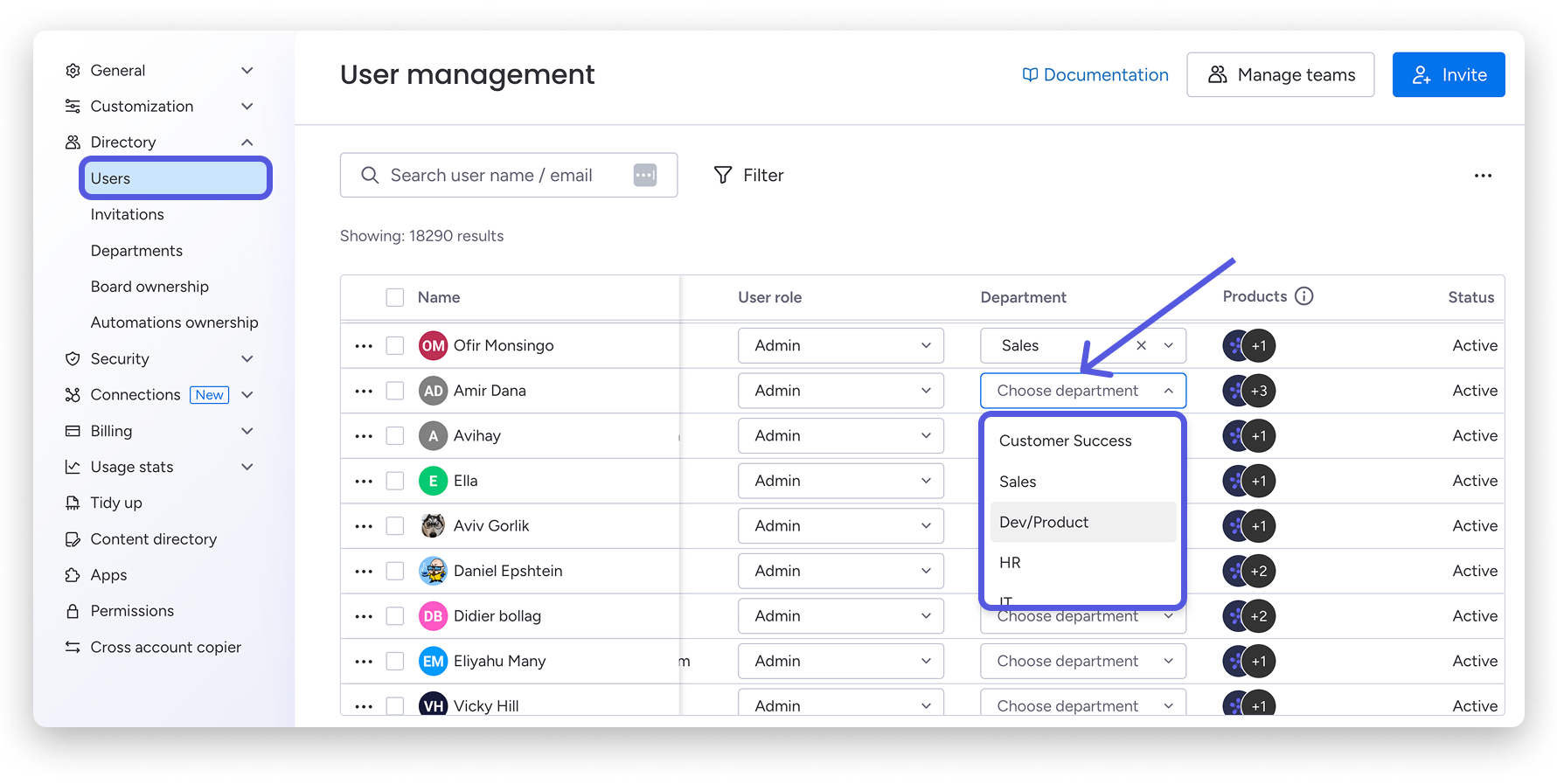
Wskazówka: Domyślnie administratorzy mogą eksportować listę działów do pliku CSV. Jeśli chcesz, aby zrobił to członek zespołu, zapewnij mu dostęp do karty Działy - przypisz go jako właściciela działu albo nadaj mu uprawnienia do zarządzania użytkownikami. Następnie przejdź do Administracja, wybierz Uprawnienia (Permissions), wybierz Członek (Member) i włącz opcję Eksportuj działy do pliku CSV (Export departments CSV).
Jak dodać użytkowników do zespołu lub ich z niego usunąć?
W kolumnie Zespoły (Teams) w sekcji zarządzania użytkownikami możesz sprawdzić, do którego zespołu lub zespołów należy każdy użytkownik, i zarządzać tymi przypisaniami.
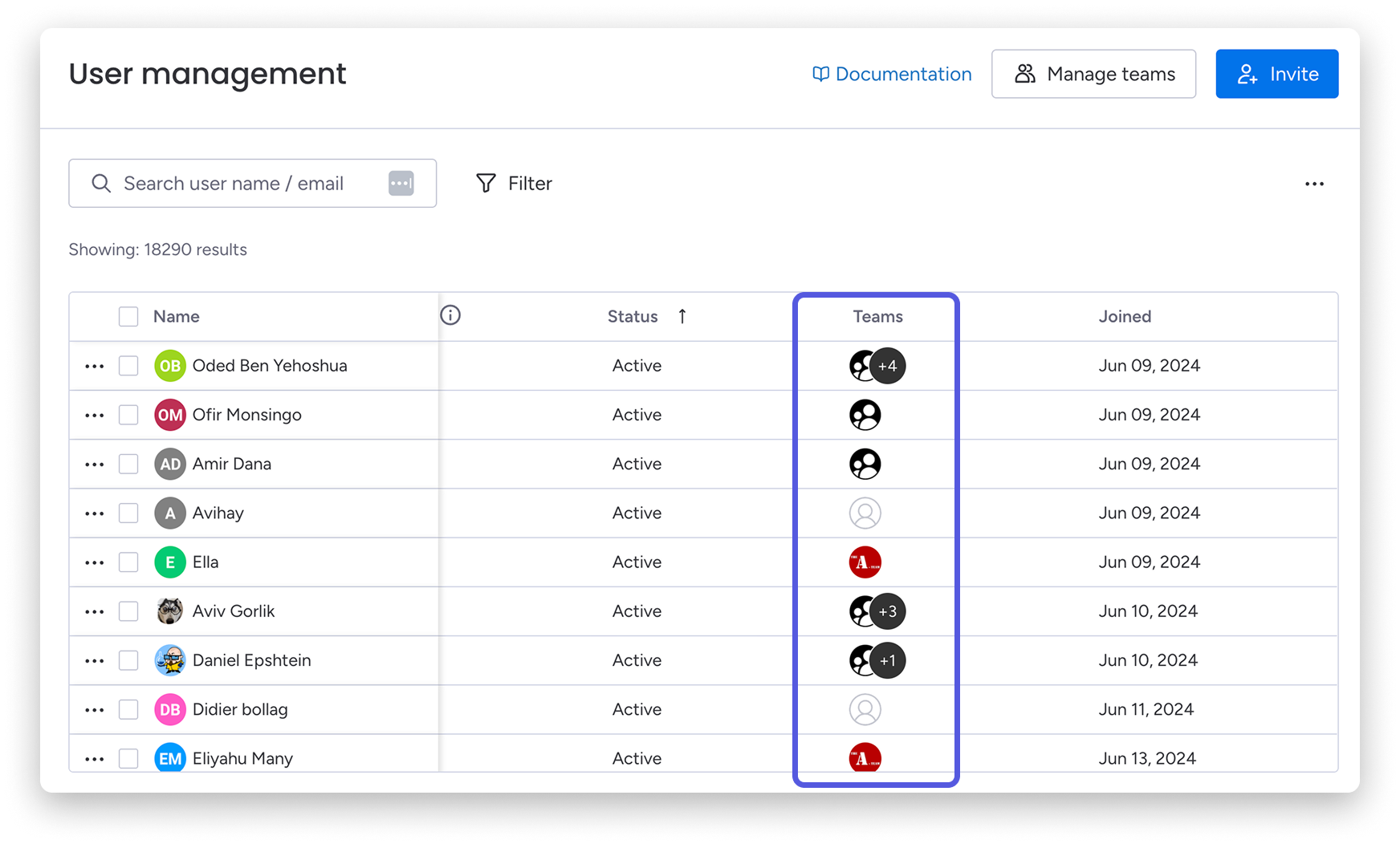
Kroki: Dodaj użytkownika do zespołu
- Na liście Użytkownicy kliknij kolumnę Zespoły w wierszu użytkownika.
- Wybierz co najmniej jeden zespół.
Kroki: Usuń użytkownika z zespołu
- Na liście Użytkownicy kliknij kolumnę Zespoły w wierszu użytkownika.
- Kliknij x po prawej stronie nazwy zespołu.
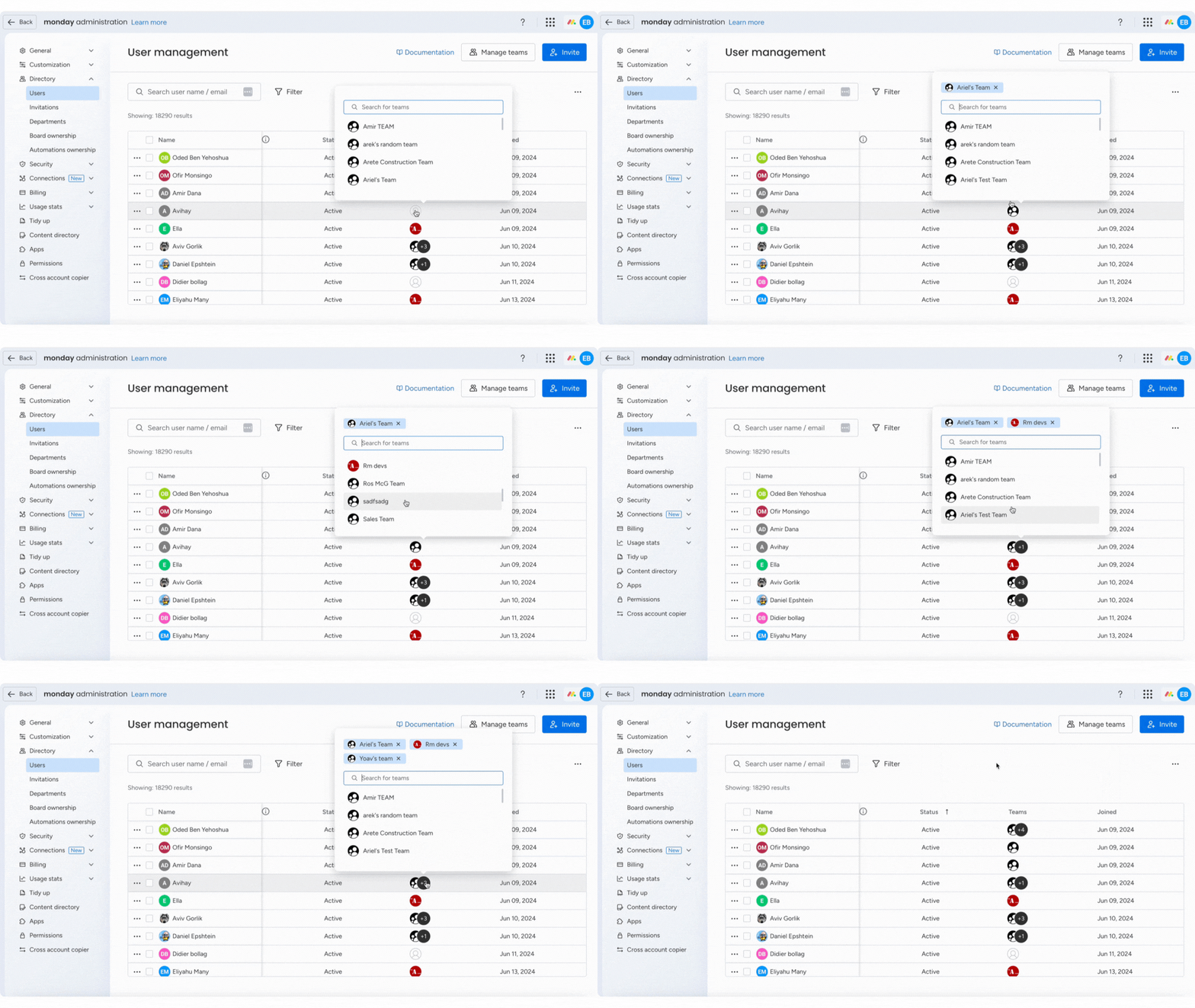
Jak jednocześnie wprowadzić zmiany na profilach wielu użytkowników?
Aby jednocześnie zmienić typ kilku użytkowników, zaznacz pole po lewej stronie każdego imienia i nazwiska. Następnie użyj panelu u dołu ekranu, aby zmienić typ użytkownika (administrator, członek zespołu, gość, osoba przeglądająca), przypisać użytkowników do zespołów lub ich z nich usunąć, zmienić status (aktywować lub dezaktywować), domenę e-mail albo dział.
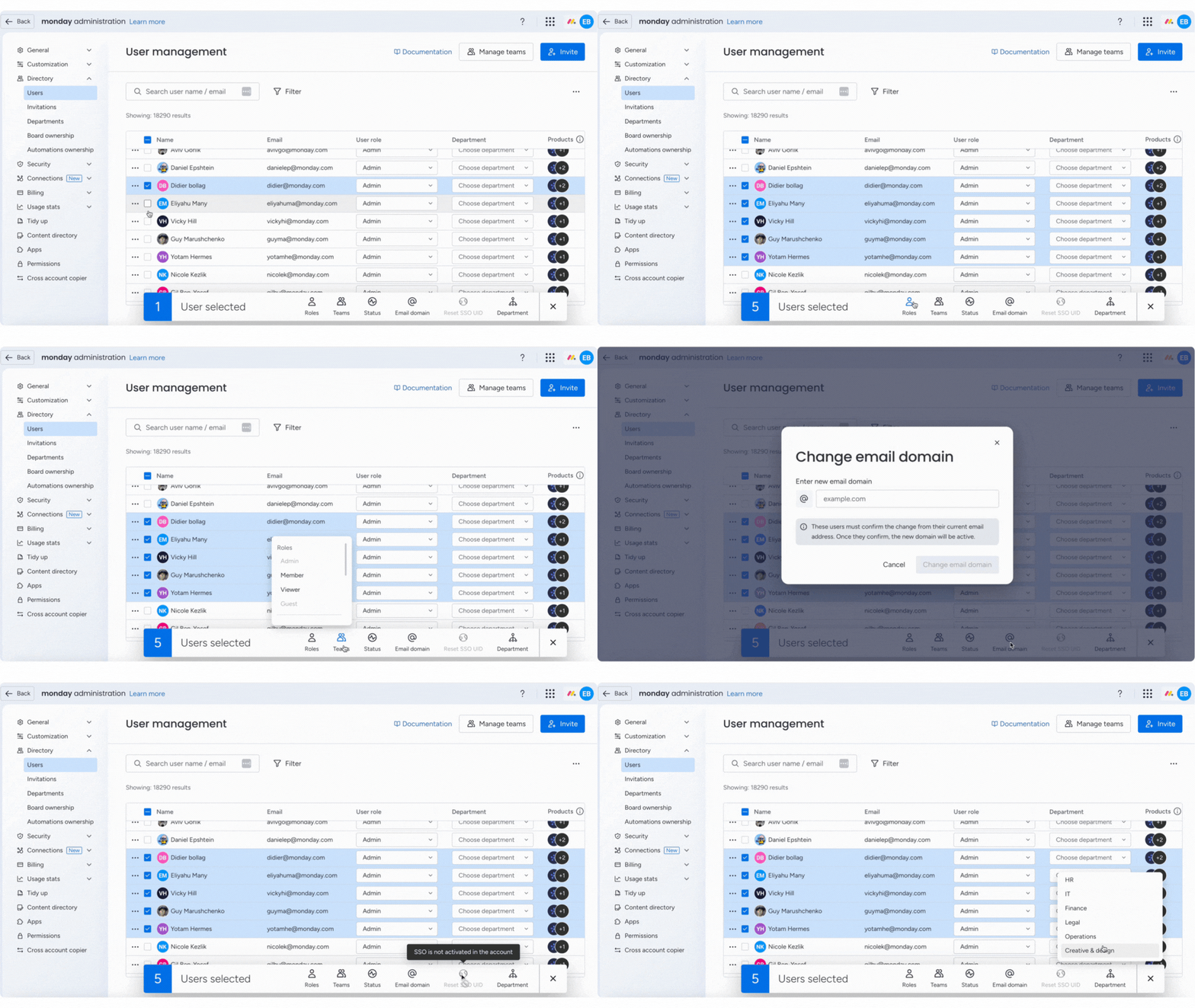
Wskazówka: Chcesz szybko zaznaczyć wielu użytkowników z listy? Skopiuj listę adresów e-mail (na przykład z programu Excel albo oddzielonych przecinkami) i wklej ją do paska wyszukiwania w tabeli użytkowników. Odpowiadający im użytkownicy zostaną od razu zaznaczeni.
Zmieniając jednocześnie typ lub status kilku użytkowników, pamiętaj o kilku ważnych kwestiach:
Zmiana typu użytkownika nie jest obsługiwana w następujących przypadkach:
- Zmiana typu użytkownika na Gość, jeśli ma on tę samą domenę e-mail co pozostali użytkownicy konta.
- Zmiana typu użytkownika na Gość, jeśli domena jego adresu e-mail znajduje się na liście zablokowanych domen gości lub nie znajduje się na liście dozwolonych domen. Więcej informacji znajdziesz tutaj.
- Zmiana typu administratora na użytkownika bez uprawnień administratora, jeśli z tym użytkownikiem są powiązane tokeny SCIM. Więcej informacji znajdziesz tutaj.
Zmiana statusu użytkownika nie jest obsługiwana w następujących przypadkach:
- Zmiana statusu użytkownika, którego zaproszenie nadal oczekuje na akceptację.
- Dezaktywacja administratora, z którym są powiązane tokeny SCIM. Więcej informacji znajdziesz tutaj.
Pamiętaj też, że:
- Nie możesz uwzględnić siebie w zbiorczej edycji.
- Możesz wybrać i zmienić typ lub status maksymalnie 200 użytkowników. Użycie przycisku „Zaznacz wszystko” zaznaczy pierwszych 200 użytkowników z tabeli.
Jak zmienić adres e-mail użytkownika?
Kroki: Zmień adres e-mail użytkownika
- Na liście Użytkownicy kliknij menu z trzema kropkami po prawej stronie imienia i nazwiska użytkownika.
- Kliknij Edytuj adres e-mail (Edit email address).
- W wyskakującym oknie wpisz nowy adres e-mail użytkownika.
- Kliknij Zmień adres e-mail (Change email address).
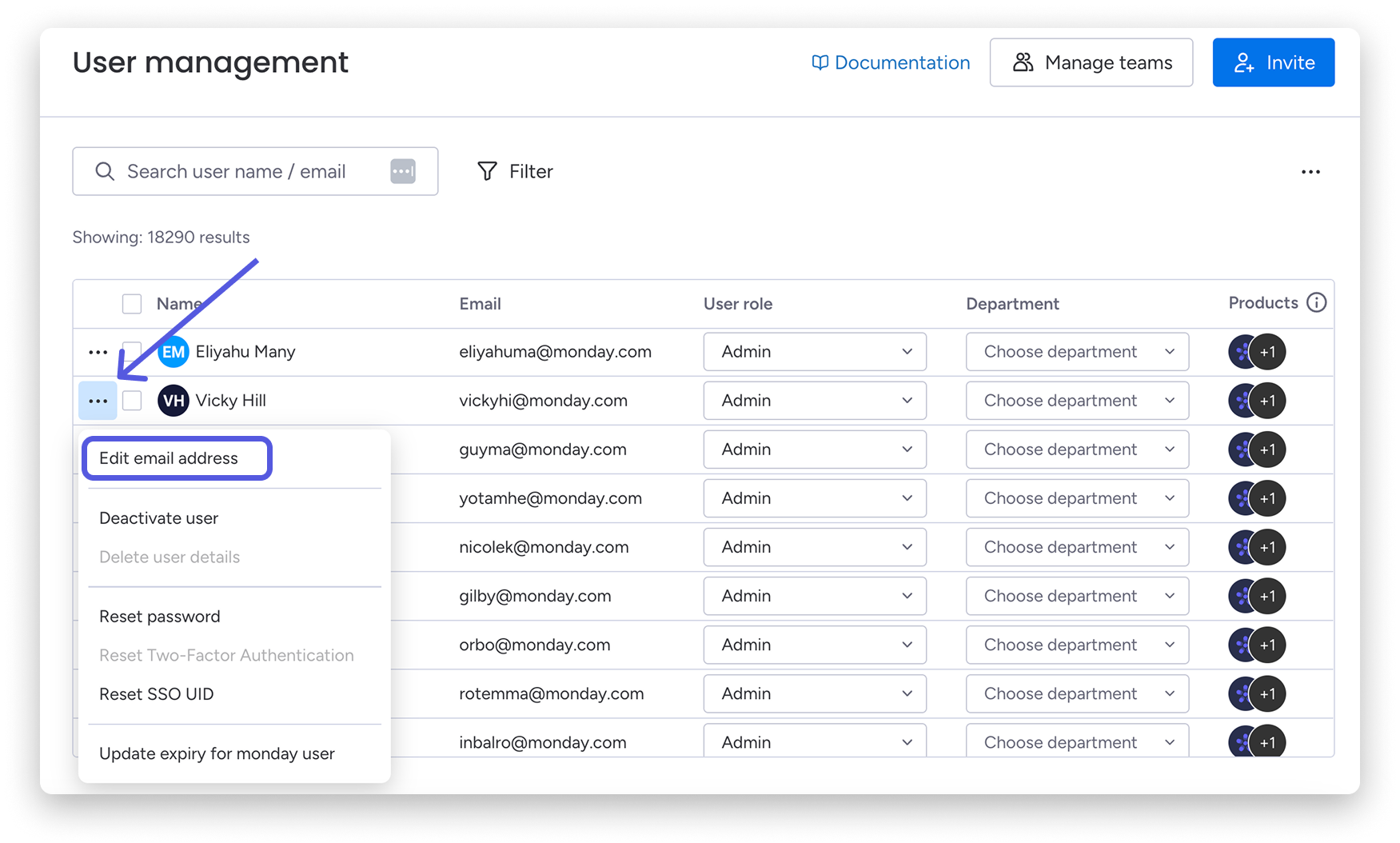
Użytkownik otrzyma wiadomość z prośbą o potwierdzenie na nowy adres i musi ją zaakceptować w ciągu trzech dni. Jeśli nie potwierdzi zmiany w tym czasie, adres e-mail na koncie monday.com nie zostanie zaktualizowany.
Logowanie administratora jako inny użytkownik
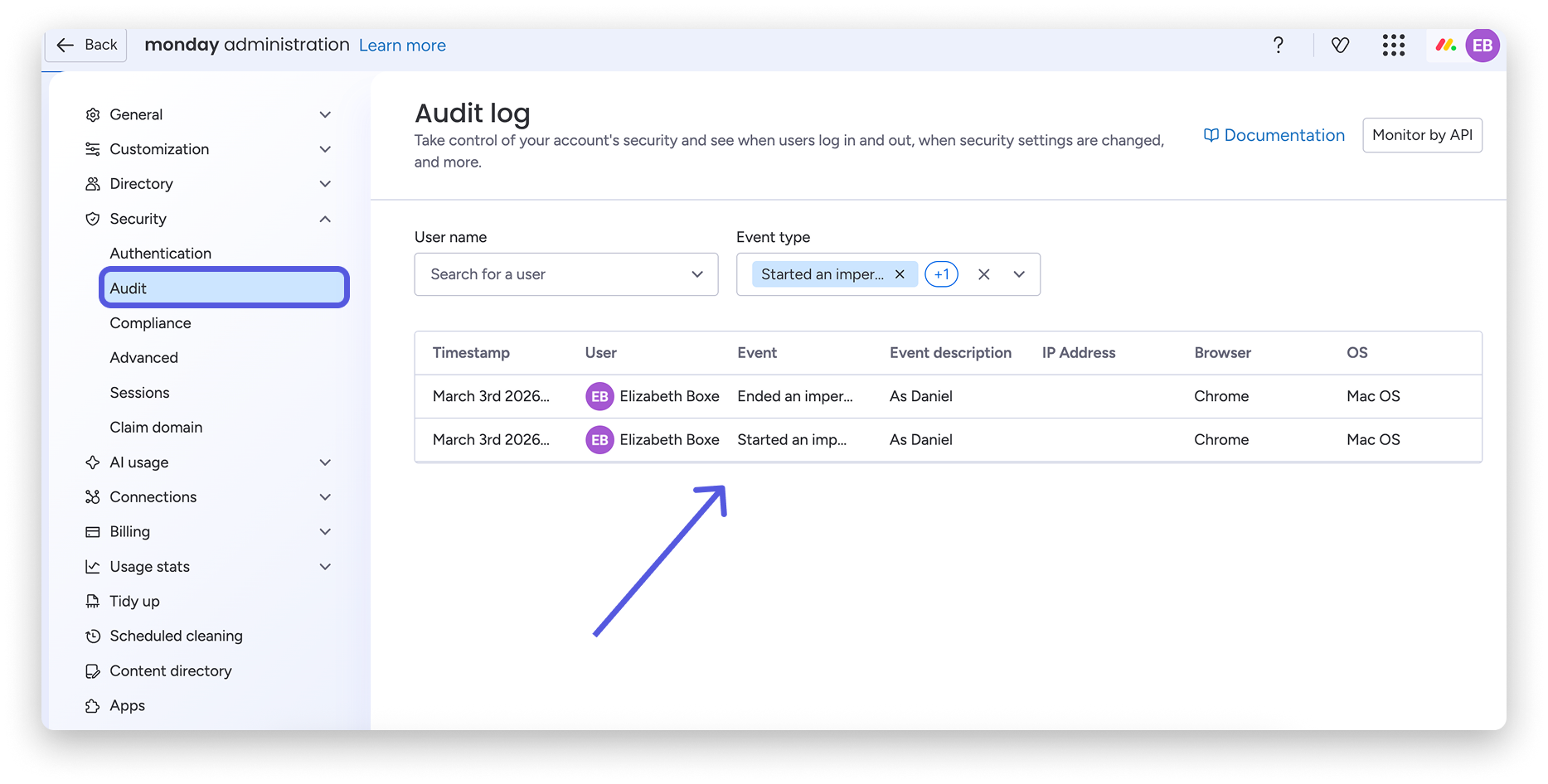
Niektóre problemy występują tylko na koncie konkretnego członka zespołu. Funkcja logowania administratora jako inny użytkownik pozwala otworzyć bezpieczną, ograniczoną czasowo sesję na koncie tej osoby. Dzięki temu możesz rozwiązać problem i sprawdzić ustawienia dostępu z jej perspektywy. Informacje o użyciu tej funkcji są zapisywane w dzienniku audytu (Audit log).
Uwaga: Ta funkcja jest dostępna tylko w planie Enterprise. Możesz zalogować się wyłącznie jako aktywny użytkownik bez uprawnień administratora. Nie możesz zalogować się jako inny administrator.
Kroki: Rozpocznij sesję logowania jako inny użytkownik
- Znajdź użytkownika na liście Użytkownicy.
- Kliknij menu z trzema kropkami obok imienia i nazwiska użytkownika.
- Wybierz Zaloguj jako ten użytkownik (Login as this user).
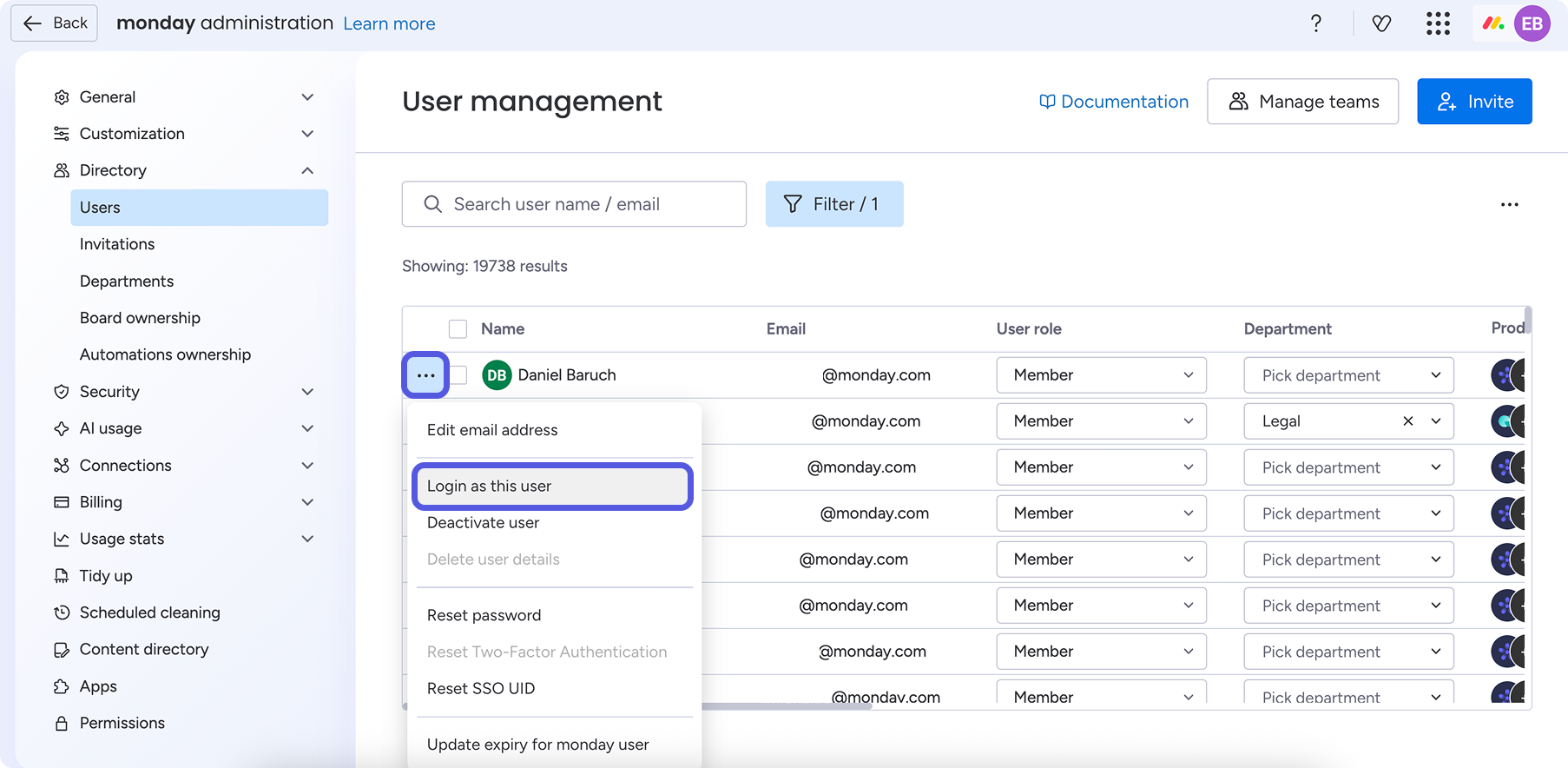
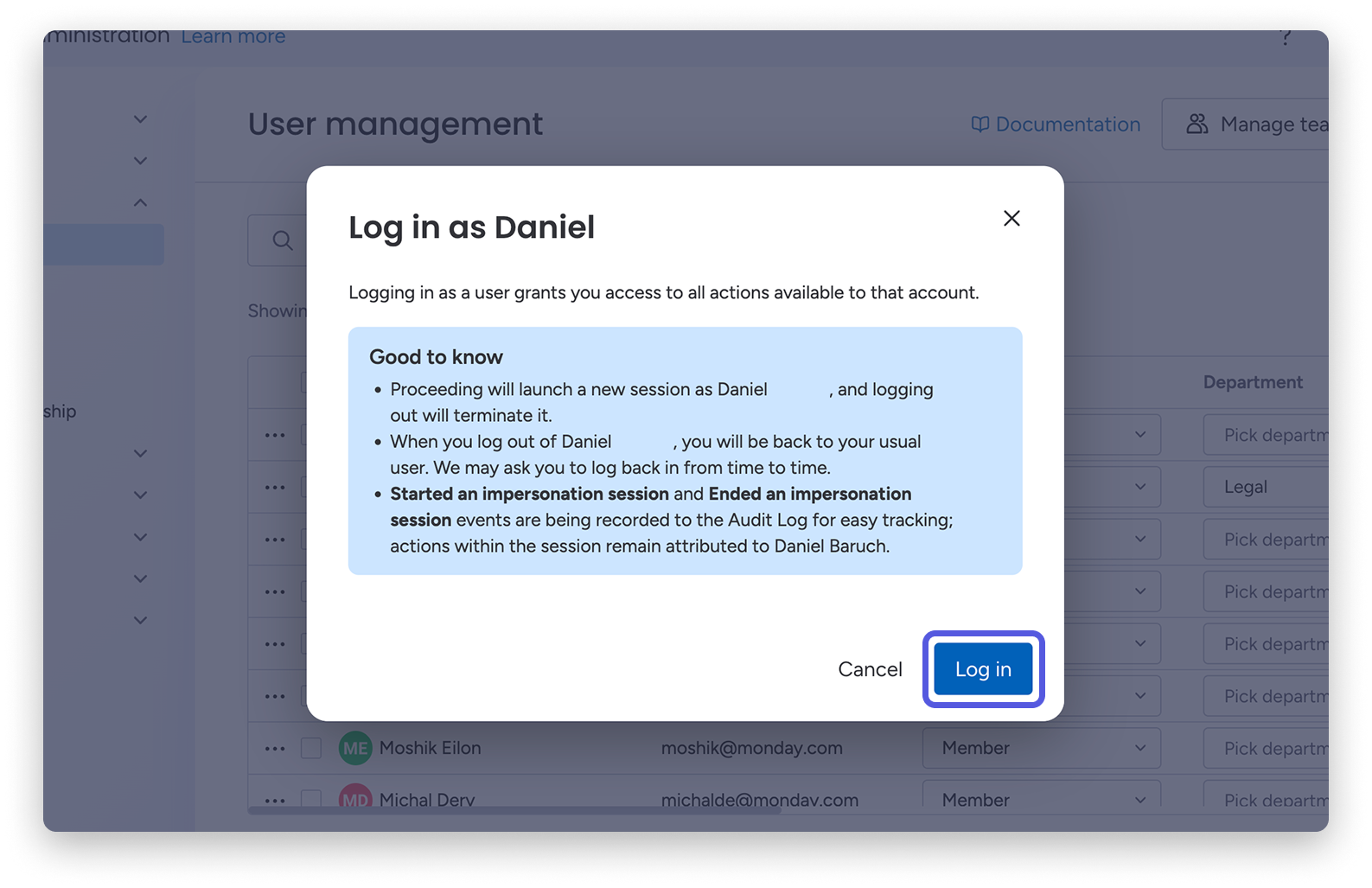
Następnie kliknij Zaloguj się (Log in), aby potwierdzić:
Podczas sesji u góry ekranu będzie widoczny baner z informacją, jako kto się zalogowano. Aby zakończyć sesję i wrócić do swojego konta administratora, kliknij Zakończ sesję (End session) na górnym banerze:
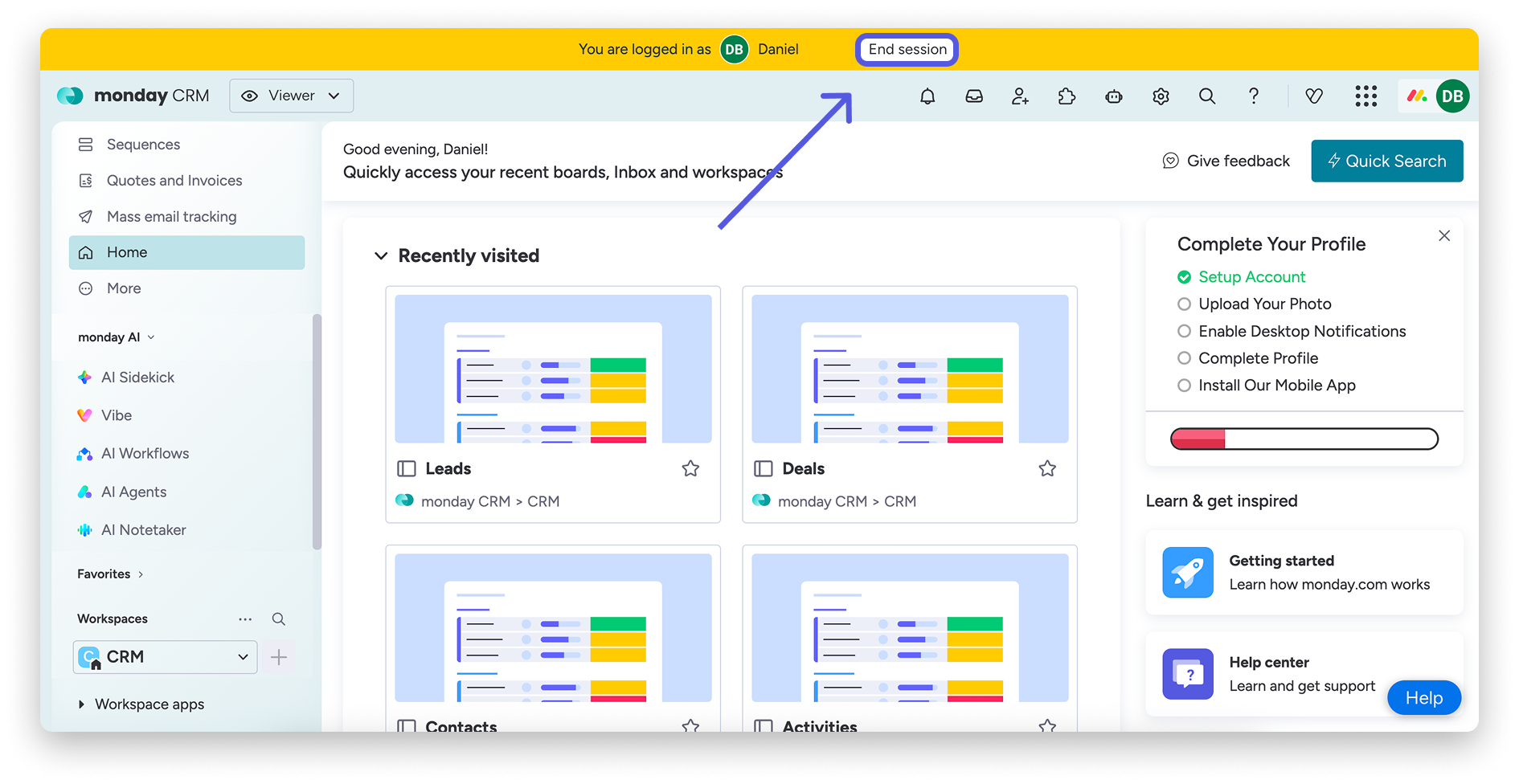
Jeśli 15-minutowa sesja wygaśnie i nie zakończysz jej ręcznie, nastąpi przekierowanie na stronę logowania.
Sesje logowania jako inny użytkownik są rejestrowane. Aby je sprawdzić, przejdź do Administracja → Bezpieczeństwo (Security) → Audyt (Audit) i poszukaj zdarzeń wskazujących, kiedy sesja została rozpoczęta i zakończona.
Zbiorcza zmiana adresów e-mail użytkowników za pomocą pliku CSV
Możesz jednocześnie zmienić adresy e-mail wielu użytkowników, przesyłając plik CSV z wymaganymi zmianami.
Uwaga: Ta funkcja jest dostępna tylko w planie Enterprise.
Kroki: Zbiorczo zmień adresy e-mail użytkowników za pomocą pliku CSV
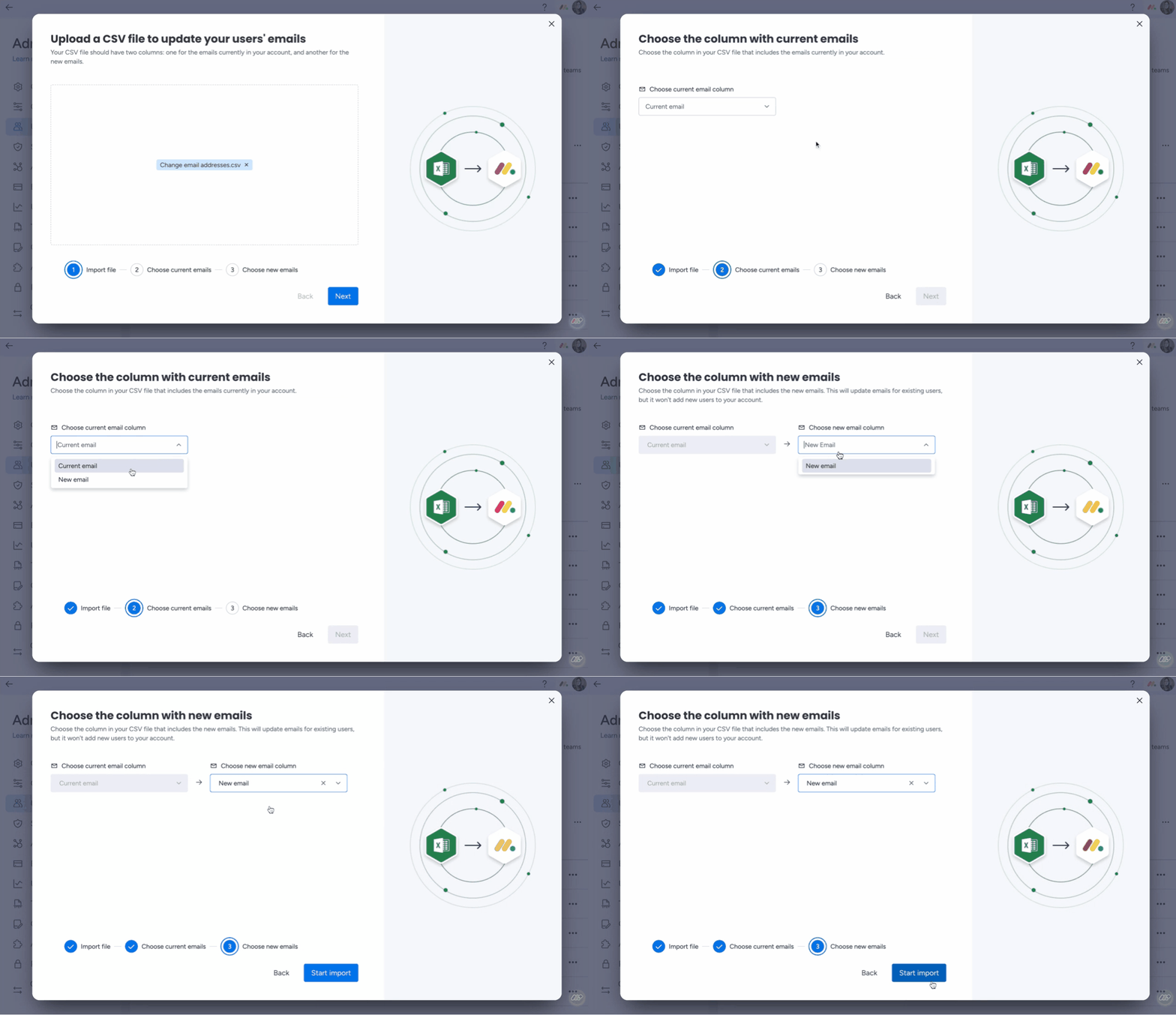
- W sekcji zarządzania użytkownikami kliknij menu z trzema kropkami w prawym górnym rogu.
- Wybierz Importuj dane z pliku CSV (Import data from CSV).
- Kliknij niebieski przycisk Prześlij (Upload).
- Możesz też przeciągnąć plik CSV z komputera i upuścić go na ekranie przesyłania.
Copy of WF- Preview form - 2025-06-22T174234.228.gif
Po przesłaniu pliku CSV wybierz kolumnę zawierającą aktualne adresy e-mail użytkowników na Twoim koncie. Następnie wybierz kolumnę z pliku CSV zawierającą nowe adresy e-mail, na które chcesz je zmienić. Gdy wszystko będzie gotowe, kliknij Rozpocznij import (Start import).
Edytowanie profilu użytkownika
Jako administrator konta możesz edytować niektóre dane w profilu użytkownika. Kliknij imię i nazwisko użytkownika, aby otworzyć jego profil w nowej karcie, a następnie wprowadź zmiany:
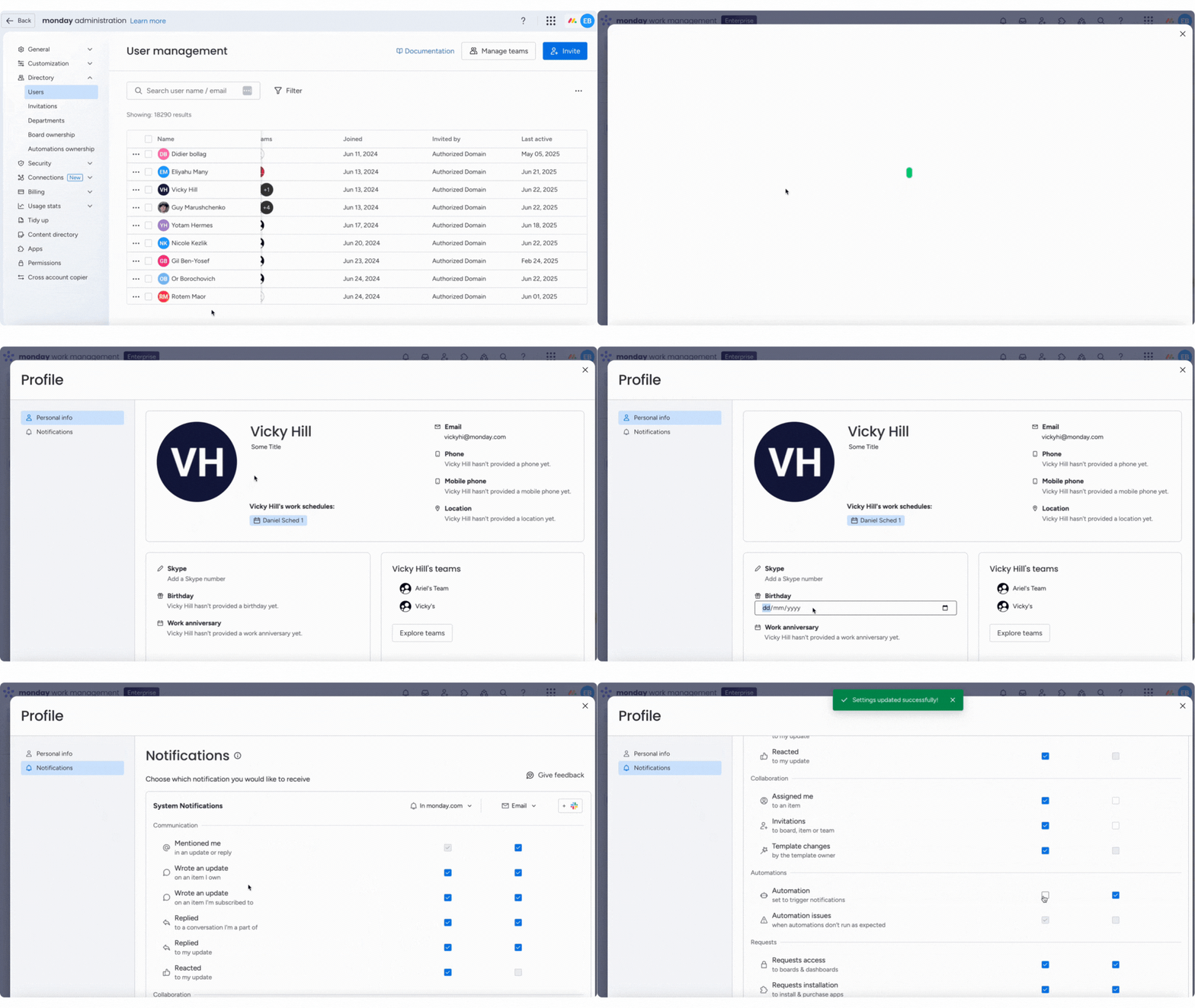
Kliknij kartę Powiadomienia (Notifications), aby zmienić ustawienia powiadomień tego użytkownika.
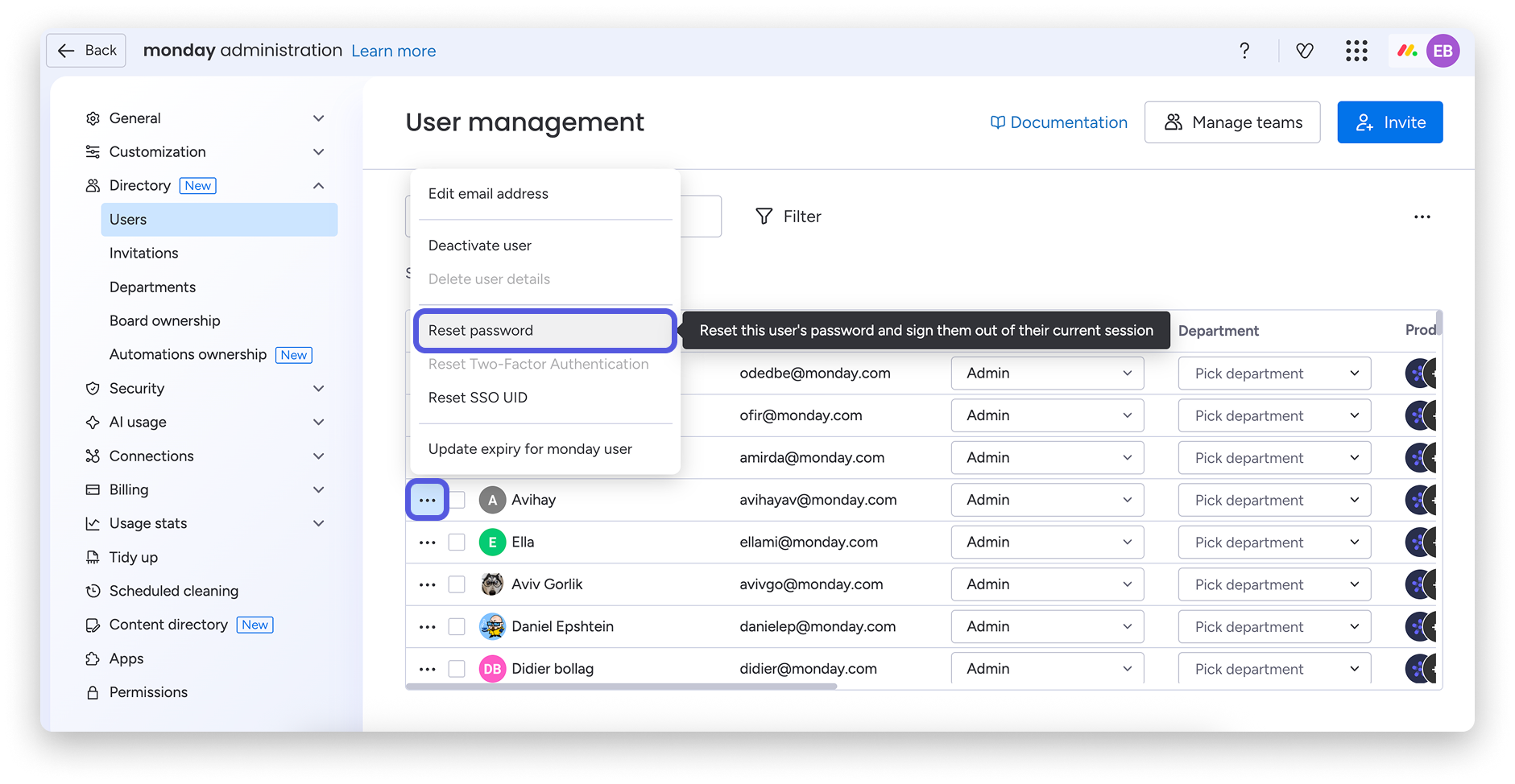
Uwaga: Nie możesz ustawić nowego hasła członkowi konta, ale możesz uruchomić proces Resetowania hasła (Reset password), aby mógł utworzyć nowe.
Resetowanie hasła użytkownika
Jeśli członek konta nie może się zalogować, możesz uruchomić resetowanie hasła z tabeli zarządzania użytkownikami. Otwórz menu z trzema kropkami obok imienia i nazwiska członka konta, wybierz Resetuj hasło (Reset password) i potwierdź. Członek konta zostanie wylogowany z bieżącej sesji i poproszony o ustawienie nowego hasła.
Sprawdzanie daty ostatniej aktywności użytkownika
Aby sprawdzić, kiedy każdy użytkownik był ostatnio aktywny na koncie, przejdź do kolumny Ostatnia aktywność (Last Active) w sekcji zarządzania użytkownikami. Po najechaniu kursorem na Ostatnia aktywność pojawią się dwie strzałki. Kliknij je, aby sortować listę użytkowników według daty ostatniej aktywności rosnąco lub malejąco.
Group 20 (90).png
Uwaga: Dane o aktywności użytkowników mamy obecnie od lipca 2020 roku. Jeśli użytkownik nie był aktywny na koncie od tego czasu, w kolumnie „Ostatnia aktywność” pojawi się komunikat „Brak aktywności od lipca 2020 roku” (No activity since July 2020).
Eksportowanie danych użytkowników do pliku CSV
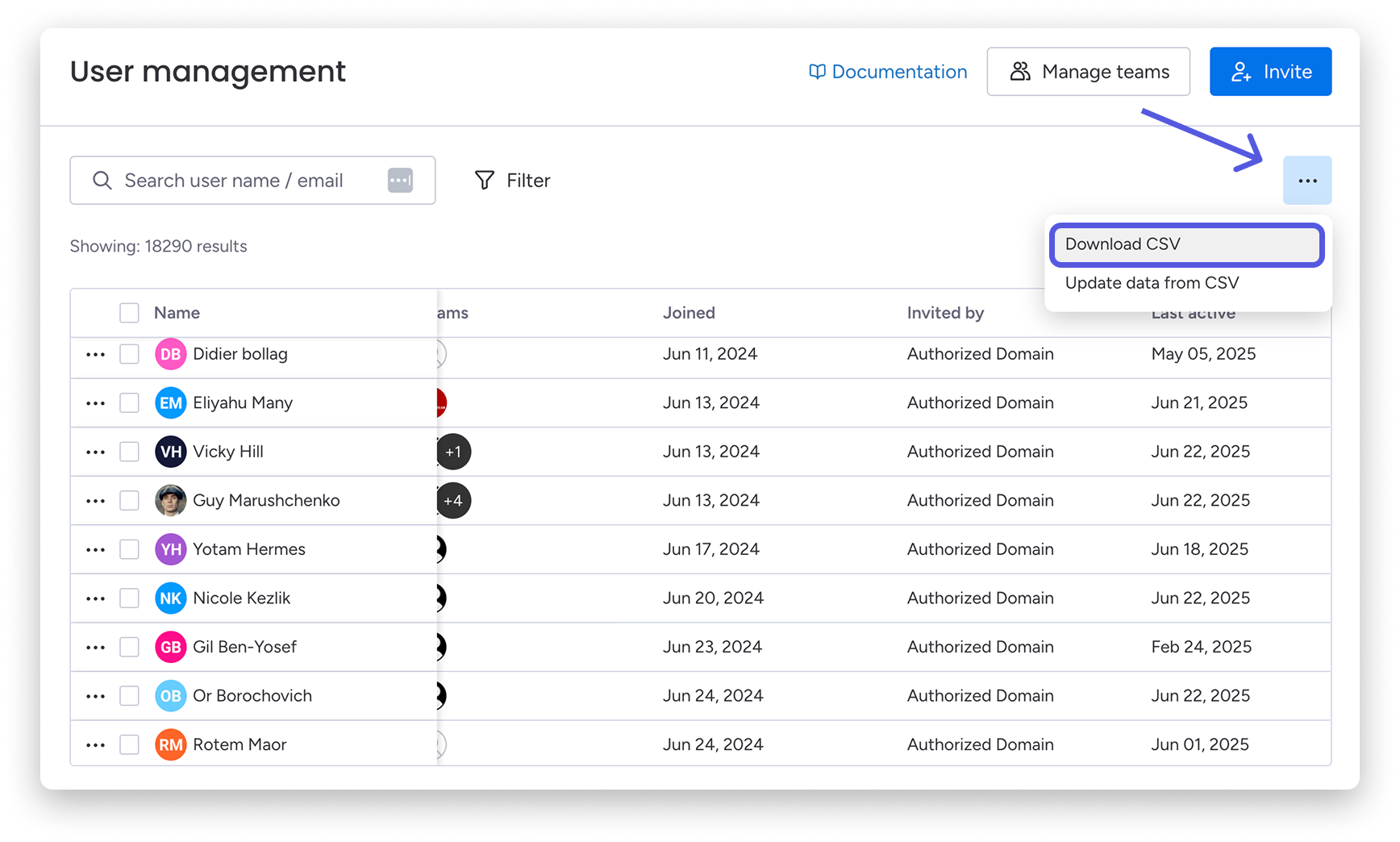
Chcesz pobrać do programu Excel lub do pliku CSV pełną listę użytkowników na koncie wraz z informacjami z ich profili monday.com? Kliknij przycisk z trzema kropkami obok przycisku Zaproś (Invite), a następnie z menu rozwijanego wybierz Pobierz plik CSV (Download CSV):
Uwaga: Chcesz dowiedzieć się więcej o zarządzaniu użytkownikami na koncie? Weź udział we własnym tempie w kursie monday academy i zdobądź odznakę po jego ukończeniu. To dobry sposób, aby rozwinąć swoje umiejętności i pokazać swoje osiągnięcia. ⚡