Jak ustawić czas trwania sesji na koncie
W monday.com bezpieczeństwo jest dla nas priorytetem. Chcemy, żebyś zawsze mieć kontrolę nad ustawieniami zabezpieczeń konta. Dlatego możesz ustawić czas trwania sesji i określić, po jakim czasie członkowie konta będą automatycznie wylogowywani. Dzięki temu Twoje konto będzie lepiej chronione.
Uwaga: Funkcja czasu trwania sesji opisana w tym artykule jest dostępna tylko dla administratorów kont Enterprise.
Gdzie znaleźć tę funkcję
Aby znaleźć ustawienia czasu trwania sesji, kliknij swoje zdjęcie profilowe w prawym górnym rogu ekranu i wybierz „Administracja (Administration)”. W sekcji administracyjnej konta przejdź do „Bezpieczeństwo (Security)”, a następnie do karty „Zaawansowane (Advanced)”, jak pokazano poniżej.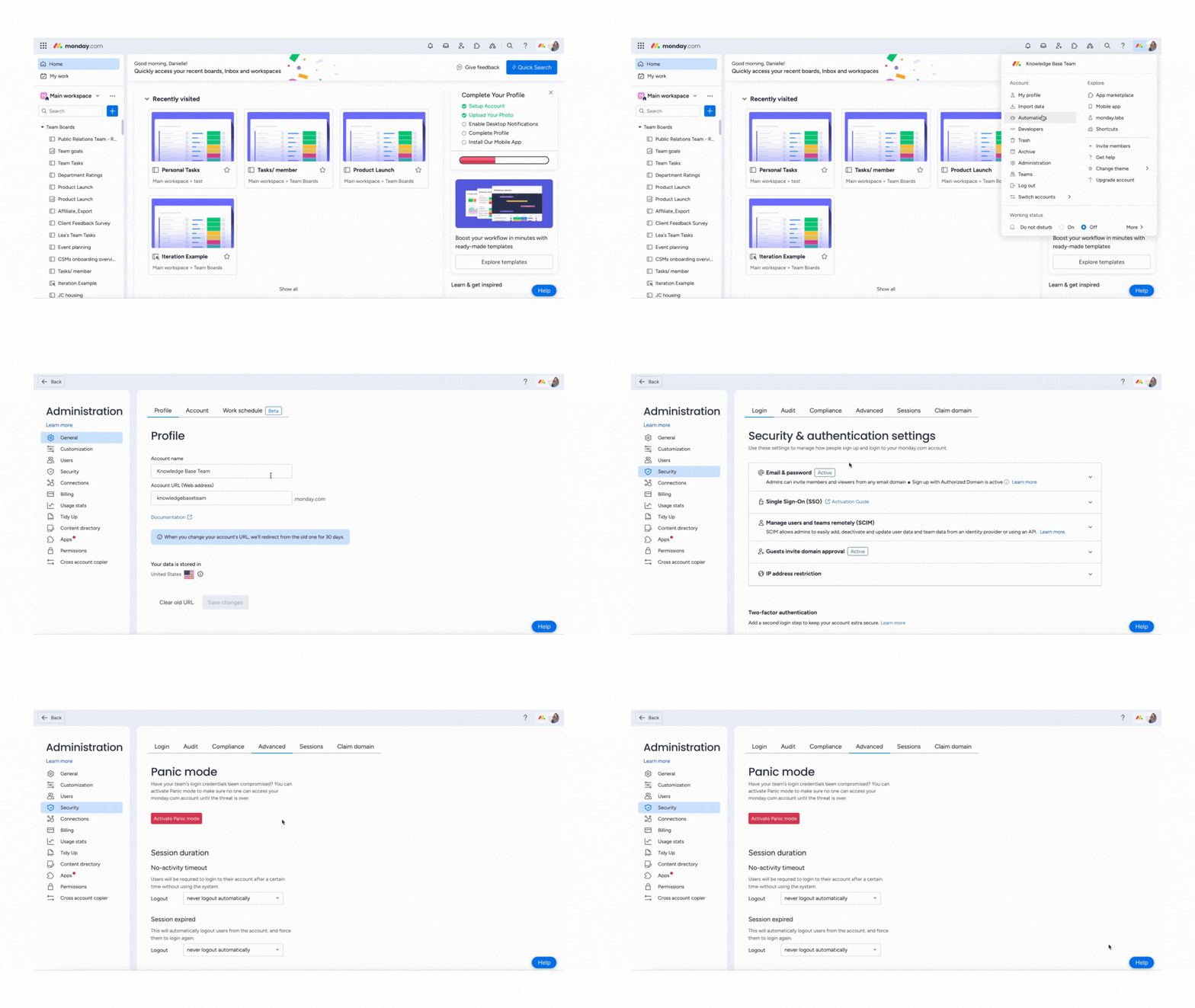
Ustawianie czasu trwania sesji
Możesz ustawić czas trwania sesji tak, aby po określonym czasie wylogowywać wszystkich użytkowników, którzy byli nieaktywni, albo wylogowywać wszystkich użytkowników po określonym czasie, niezależnie od tego, czy byli aktywni.
Aby automatycznie wylogowywać nieaktywnych użytkowników, kliknij strzałkę w dół pod etykietą „Limit czasu braku aktywności (No-activity timeout)” i wybierz, czy mają być wylogowywani po 5, 10 czy 15 dniach braku aktywności. Po wybraniu opcji kliknij „Potwierdź (Confirm)”.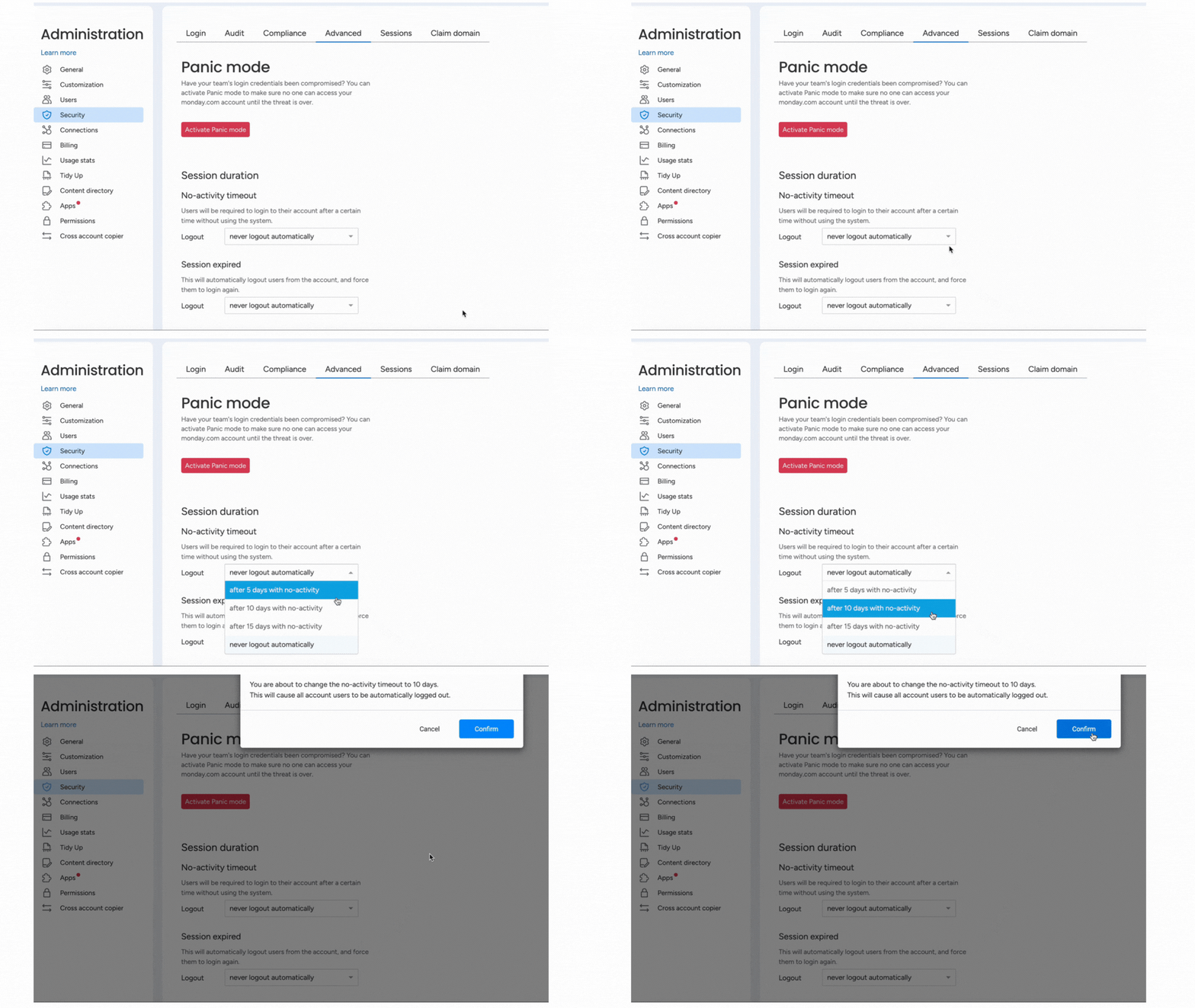
Uwaga: Obecnie możesz ustawić wygaśnięcie sesji po określonym czasie. Nie możesz ustawić konkretnej daty ani godziny wygaśnięcia.
Aby wylogować wszystkich użytkowników konta, niezależnie od tego, czy są aktywni, kliknij strzałkę w dół pod etykietą „Wygaśnięcie sesji (Session expired)”, wybierz odpowiedni czas, a następnie kliknij niebieski przycisk „Potwierdź”.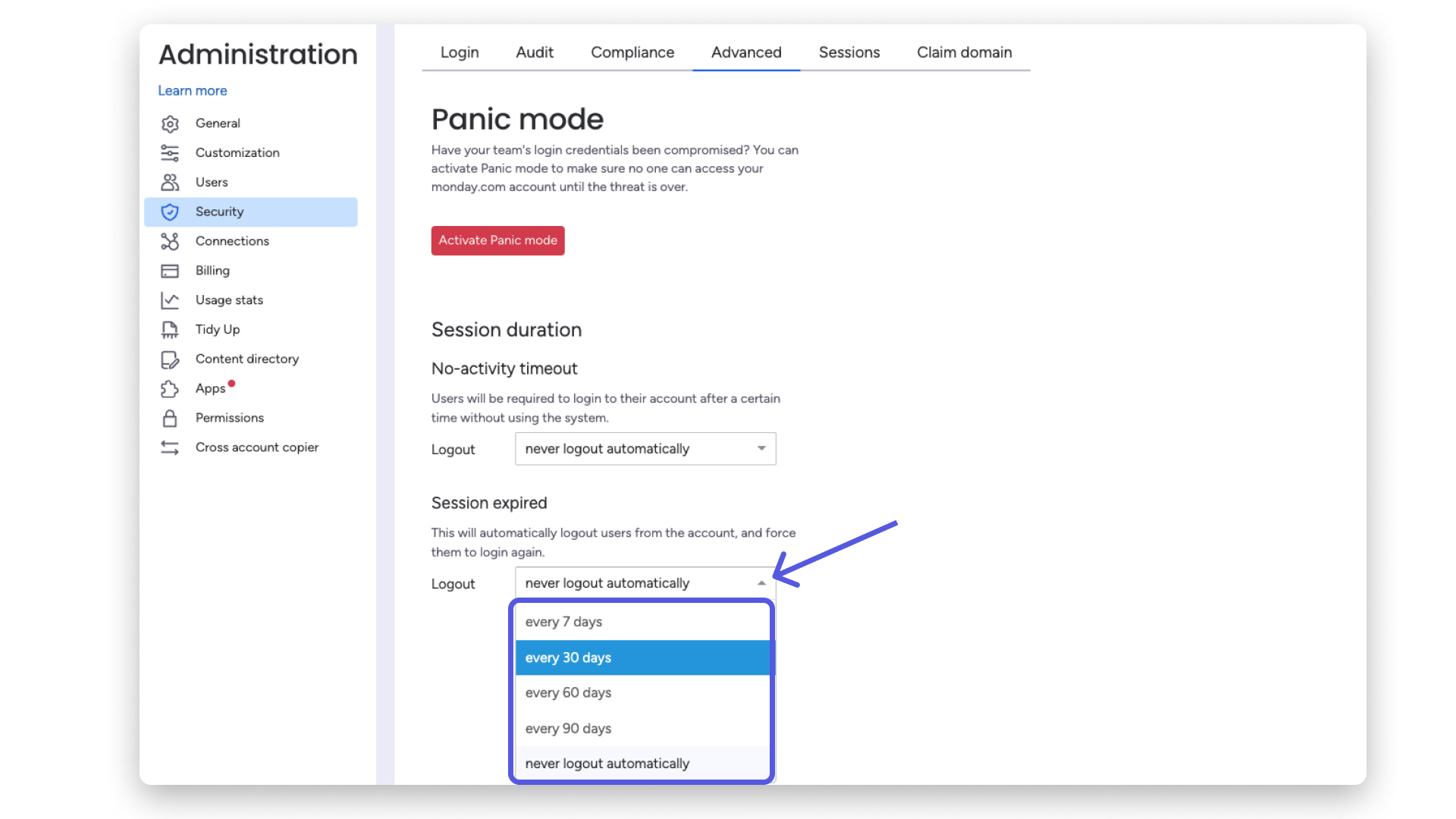
Ważna uwaga: Wszyscy użytkownicy zostaną wylogowani natychmiast po upływie ustawionego czasu.
Usuwanie ustawionego czasu trwania sesji
Jeśli chcesz usunąć ustawiony na koncie czas trwania sesji, wykonaj te same kroki co powyżej. Wybierz opcję „Nigdy nie wylogowuj automatycznie (never logout automatically)” dla obu ustawień czasu trwania sesji.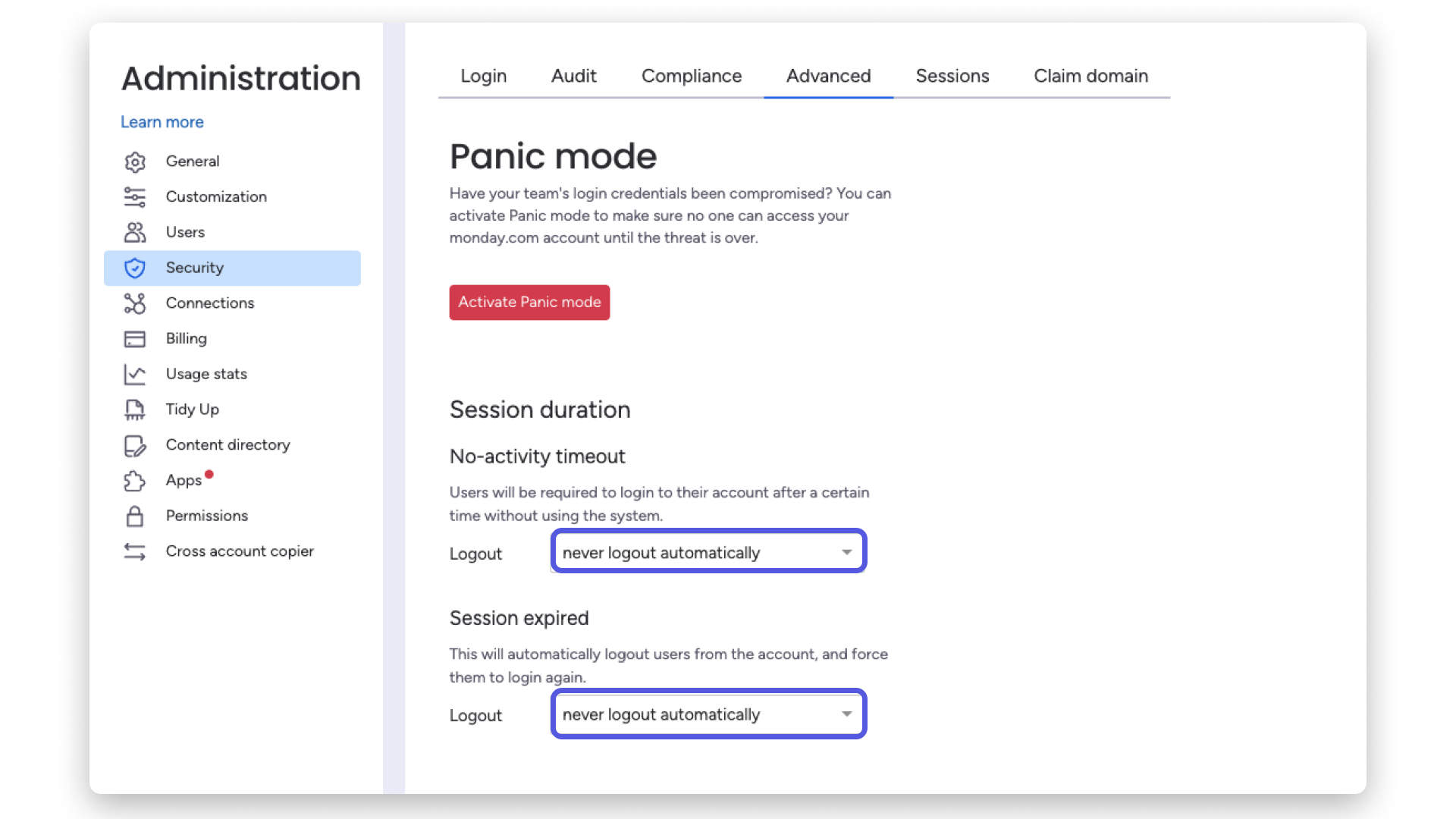
Natychmiastowe wylogowywanie wszystkich użytkowników
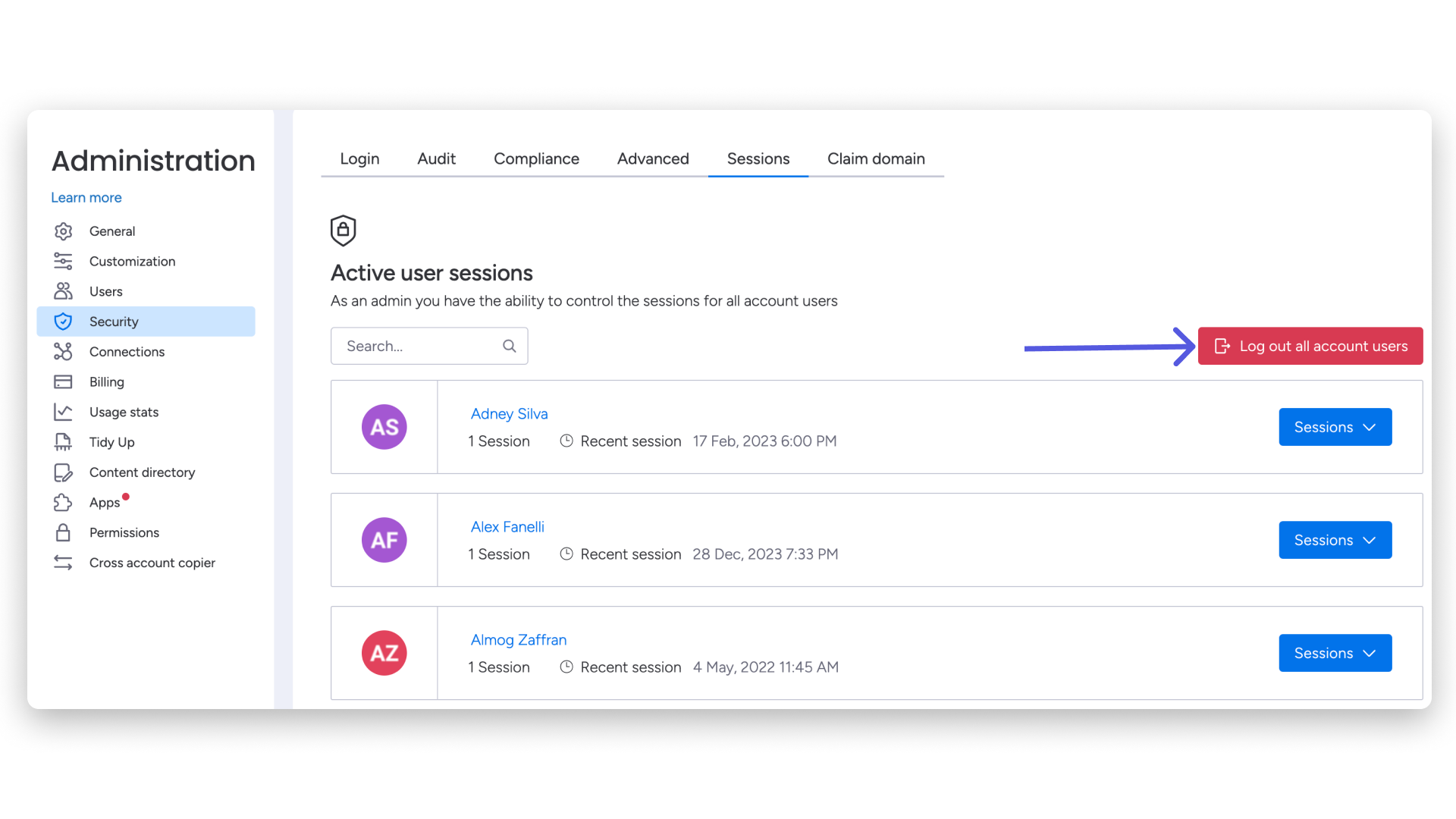
Możesz też w każdej chwili wylogować wszystkich użytkowników z konta bezpośrednio z sekcji administracyjnej. Przejdź do sekcji „Bezpieczeństwo”, a następnie do karty „Sesje (Sessions)”, jak pokazano poniżej. Ta opcja może się przydać, jeśli podejrzewasz, że bezpieczeństwo konta zostało naruszone.