
Jak skonfigurować ograniczenia adresów IP na koncie
Administratorzy
Dostępne tylko w planie Enterprise
Bezpieczeństwo ma kluczowe znaczenie dla każdego konta monday.com. Dlatego administratorzy korzystający z planu Enterprise mogą teraz określić adresy IP, z których użytkownicy będą mogli uzyskać dostęp do konta. Ta funkcja jest przydatna, jeśli chcesz ograniczyć dostęp do konta do osób łączących się z określonej lokalizacji, na przykład z biura, lub korzystających z konkretnej sieci VPN. 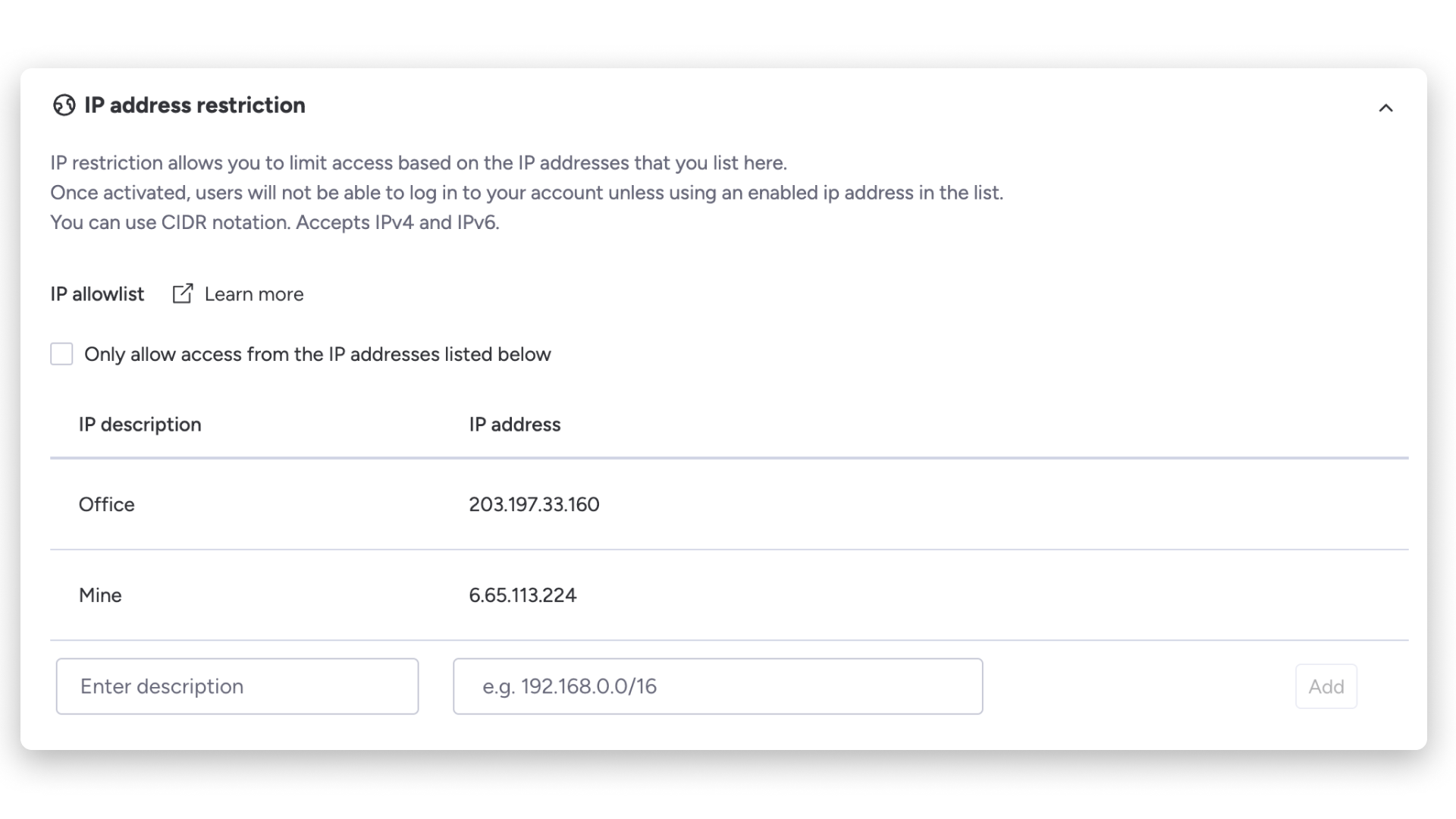
Jak działają ograniczenia adresów IP
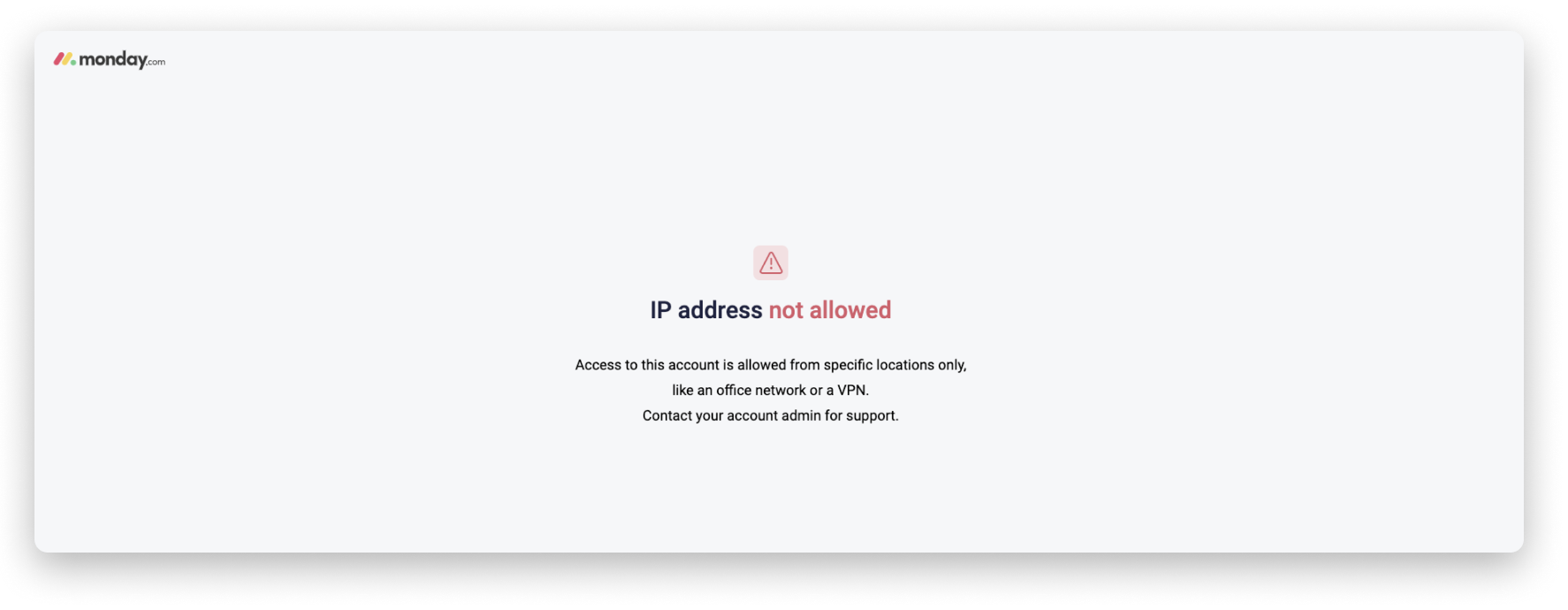
Funkcja ograniczeń adresów IP pozwala określić dozwolone adresy IP na koncie. Każdy użytkownik, który spróbuje się zalogować z adresu IP spoza listy dozwolonych adresów, zobaczy poniższy komunikat o błędzie i nie będzie mógł kontynuować.
Gdzie znaleźć tę funkcję
Aby przejść do funkcji ograniczeń adresów IP, kliknij swoje zdjęcie profilowe w prawym górnym rogu ekranu, a następnie z wyświetlonego menu wybierz Administracja (Administration).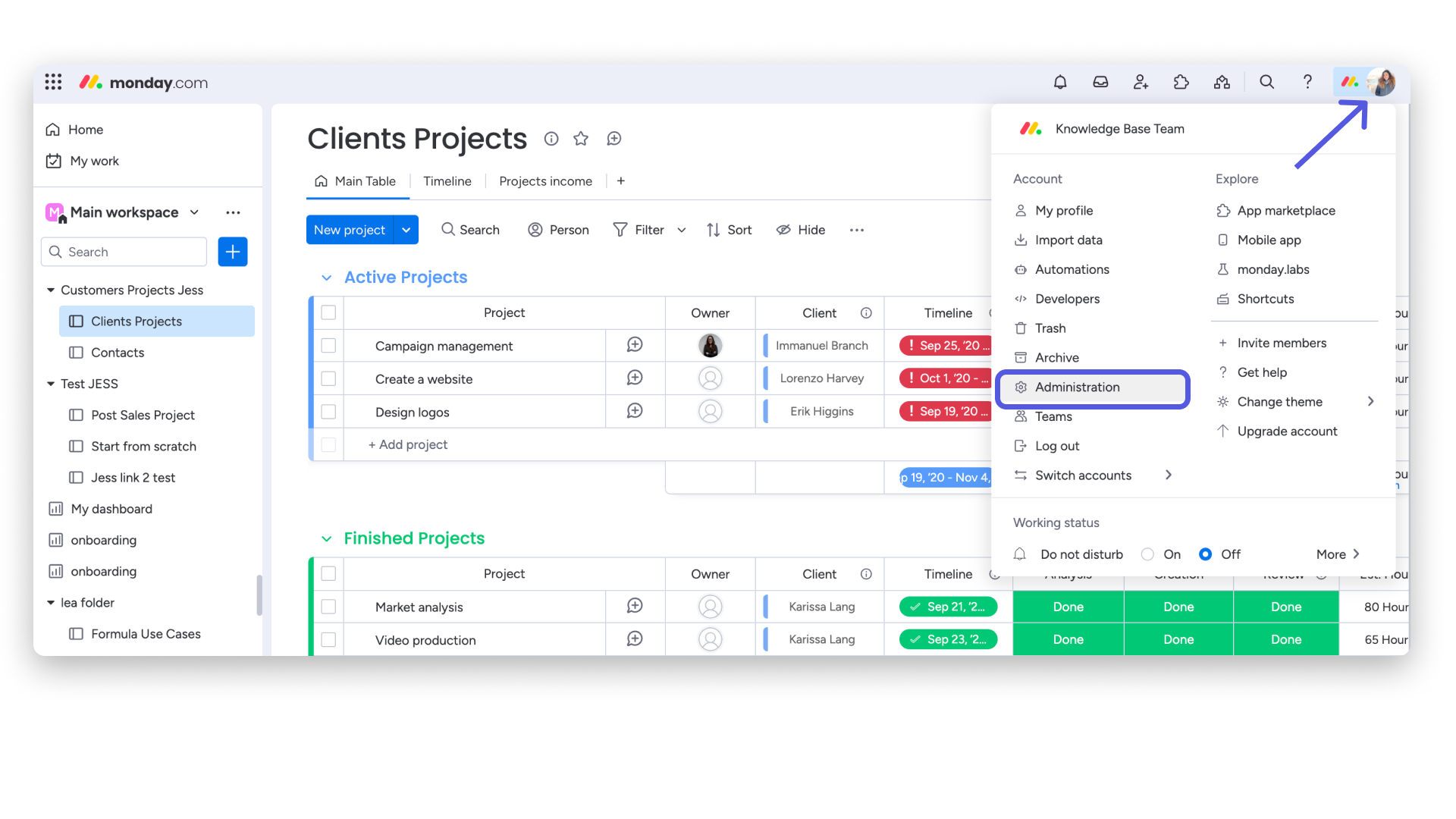
W sekcji administracyjnej konta kliknij Bezpieczeństwo (Security), a następnie strzałkę menu rozwijanego po prawej stronie opcji Ograniczenie adresów IP (IP address restriction):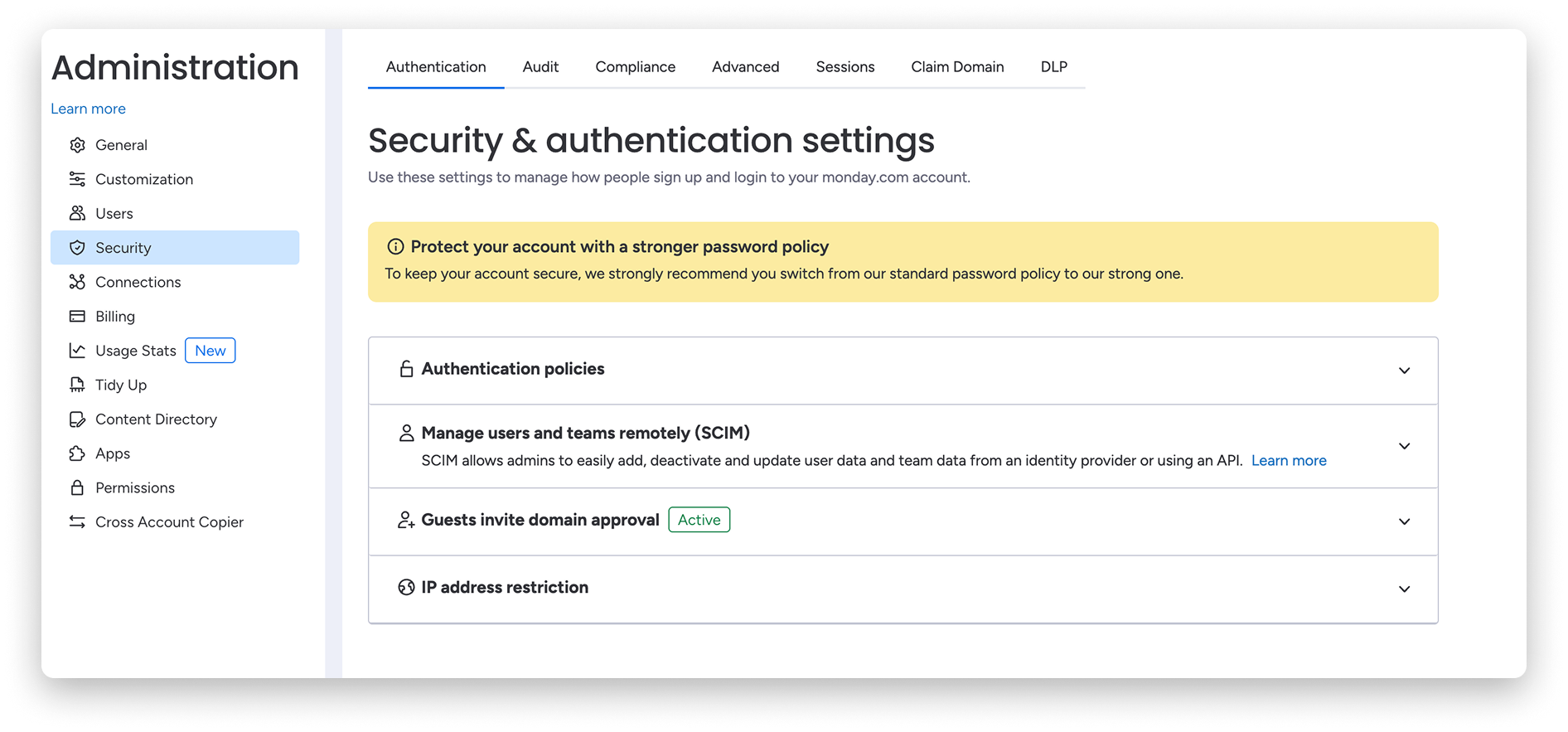
Jak skonfigurować ograniczenia
Aby uniknąć zablokowania dostępu do konta, najpierw dodaj wymagane adresy IP, a dopiero potem włącz listę dozwolonych adresów.
Aby dodać adresy IP do listy dozwolonych adresów, najpierw podaj opisową nazwę adresu IP, na przykład „Biuro” lub „Sieć domowa”, a następnie wpisz odpowiedni adres IP. Aby określić zakres adresów IP, możesz użyć notacji CIDR, na przykład 127.0.0.1/24.
Po zakończeniu kliknij przycisk Dodaj (Add) po prawej stronie: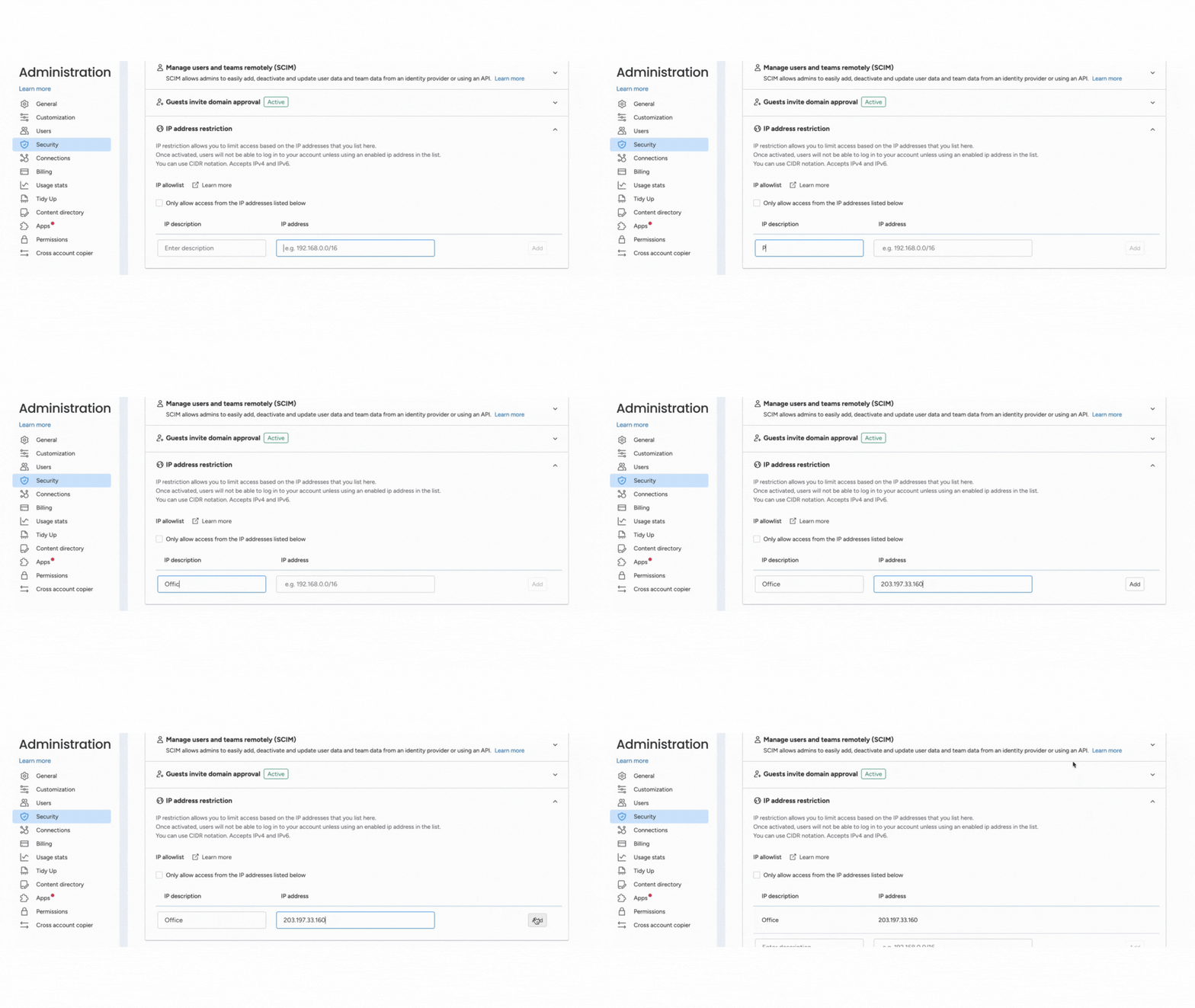
Po dodaniu adresów IP, które mają być dozwolone na koncie, zaznacz pole wyboru nad listą, a następnie kliknij Aktywuj (Activate):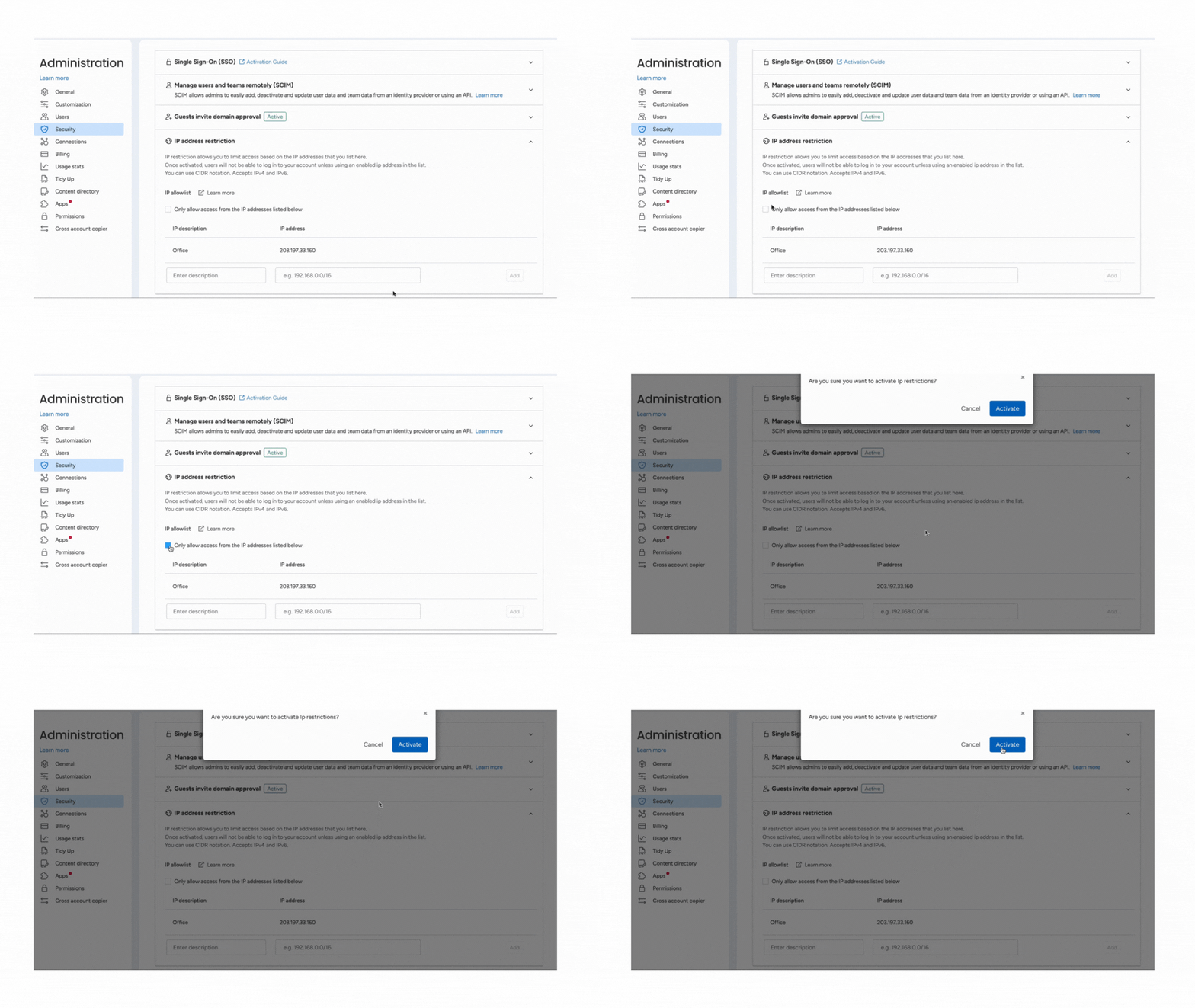
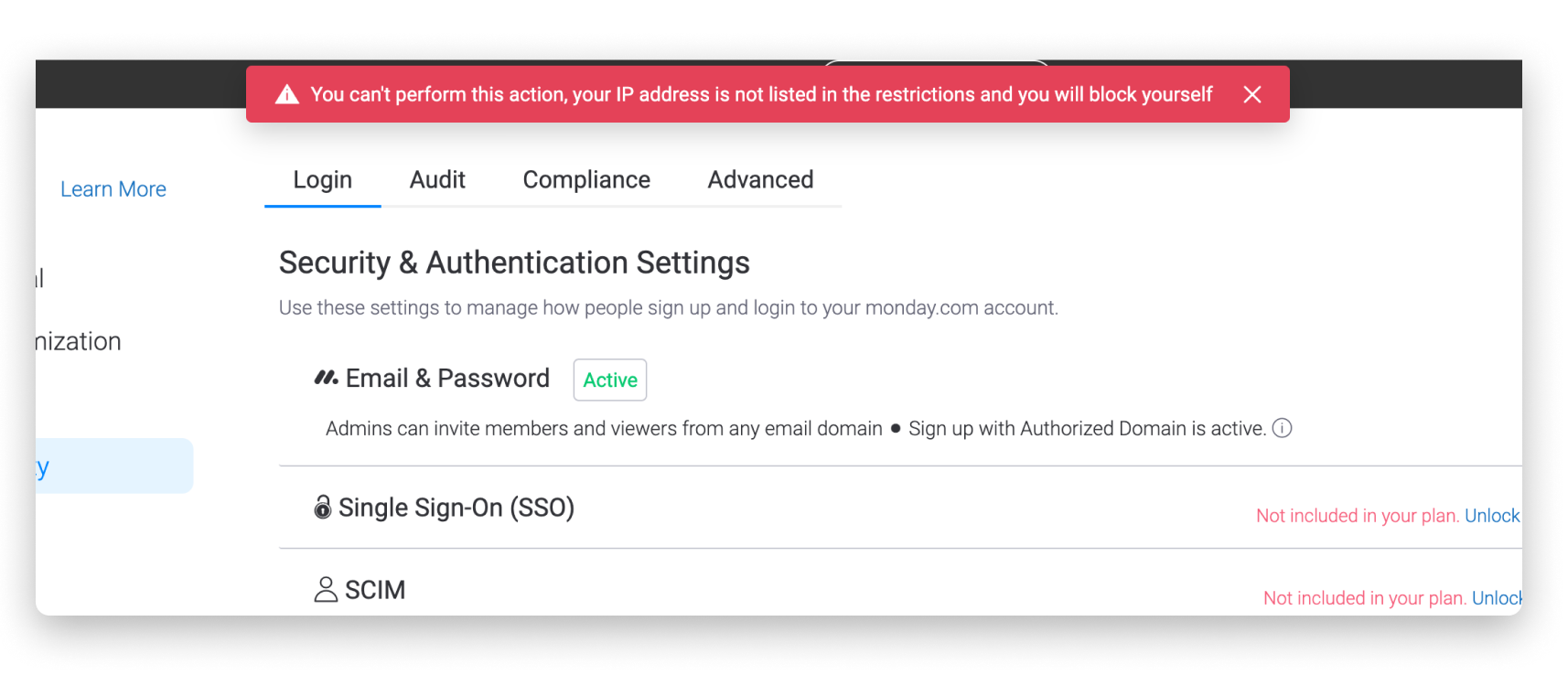
Pamiętaj, że aby aktywować listę, musisz dodać do niej swój adres IP. W przeciwnym razie zobaczysz poniższy komunikat o błędzie, a lista dozwolonych adresów IP nie zostanie aktywowana.
Uwaga: Jeśli Twoje konto monday.com jest zintegrowane z aplikacjami lub platformami innych firm, dodaj adres IP aplikacji do listy dozwolonych adresów, aby móc z niej korzystać.
Po aktywowaniu listy dozwolonych adresów IP konto będzie gotowe. Każdy użytkownik, który spróbuje uzyskać do niego dostęp, będzie mógł to zrobić tylko z adresu IP znajdującego się na liście dozwolonych adresów. 🙌
Ważne informacje
Korzystając z funkcji ograniczeń adresów IP, pamiętaj o następujących kwestiach:
- Widoki udostępnione nie są ograniczone do adresów IP dodanych do listy dozwolonych adresów. Każda osoba mająca link do udostępnionego widoku może go wyświetlić, niezależnie od swojego adresu IP.
- Podobnie jak widoki udostępnione, linki do formularzy monday nie są ograniczone do adresów IP dodanych do listy dozwolonych adresów. Każda osoba mająca link do formularza monday może z niego skorzystać.
- Aplikacja mobilna również podlega ograniczeniom adresów IP. Jeśli użytkownik spróbuje zalogować się w aplikacji mobilnej spoza dozwolonego adresu IP, nie będzie mógł tego zrobić.
- Aby umożliwić komunikację z aplikacją monday code, włącz dla niej funkcję statycznych adresów IP i dodaj adresy IP monday code wymienione tutaj. W przeciwnym razie komunikacja z aplikacjami monday code nie będzie działać.