
Nowe Oferty i faktury: tworzenie szablonów
Użytkownicy monday CRM
Dostępne w planach Pro i Ultimate
Aplikacja Oferty i faktury (Quotes & Invoices) jest dostępna tylko w monday CRM. Dzięki nowym Ofertom i fakturom możesz tworzyć oferty i faktury, zarządzać nimi oraz śledzić ich status. Aplikacja łączy się z istniejącymi tablicami CRM, aby pobierać informacje o kontaktach, produktach i usługach. Twórz dokumenty finansowe, aby sprawniej zarządzać transakcjami z klientami!
W tym artykule pokażemy, jak korzystać z domyślnych szablonów i tworzyć własne szablony dla zespołu do użycia w aplikacji Oferty i faktury.
Domyślne szablony
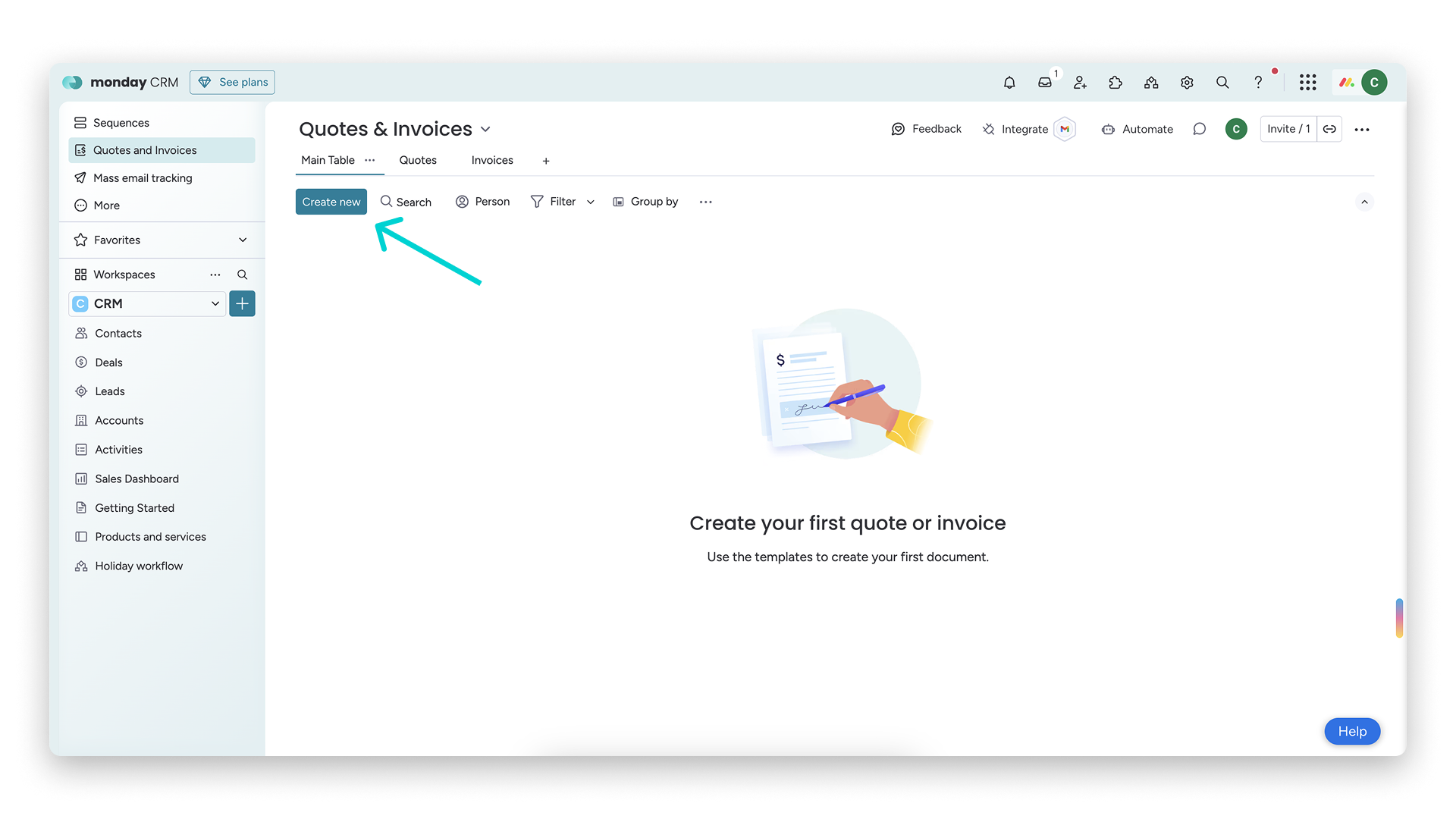
Aby ułatwić Ci pracę, monday.com przygotowało domyślne szablony dla Twojego zespołu. Aby uzyskać do nich dostęp, kliknij Utwórz nowy (Create new):
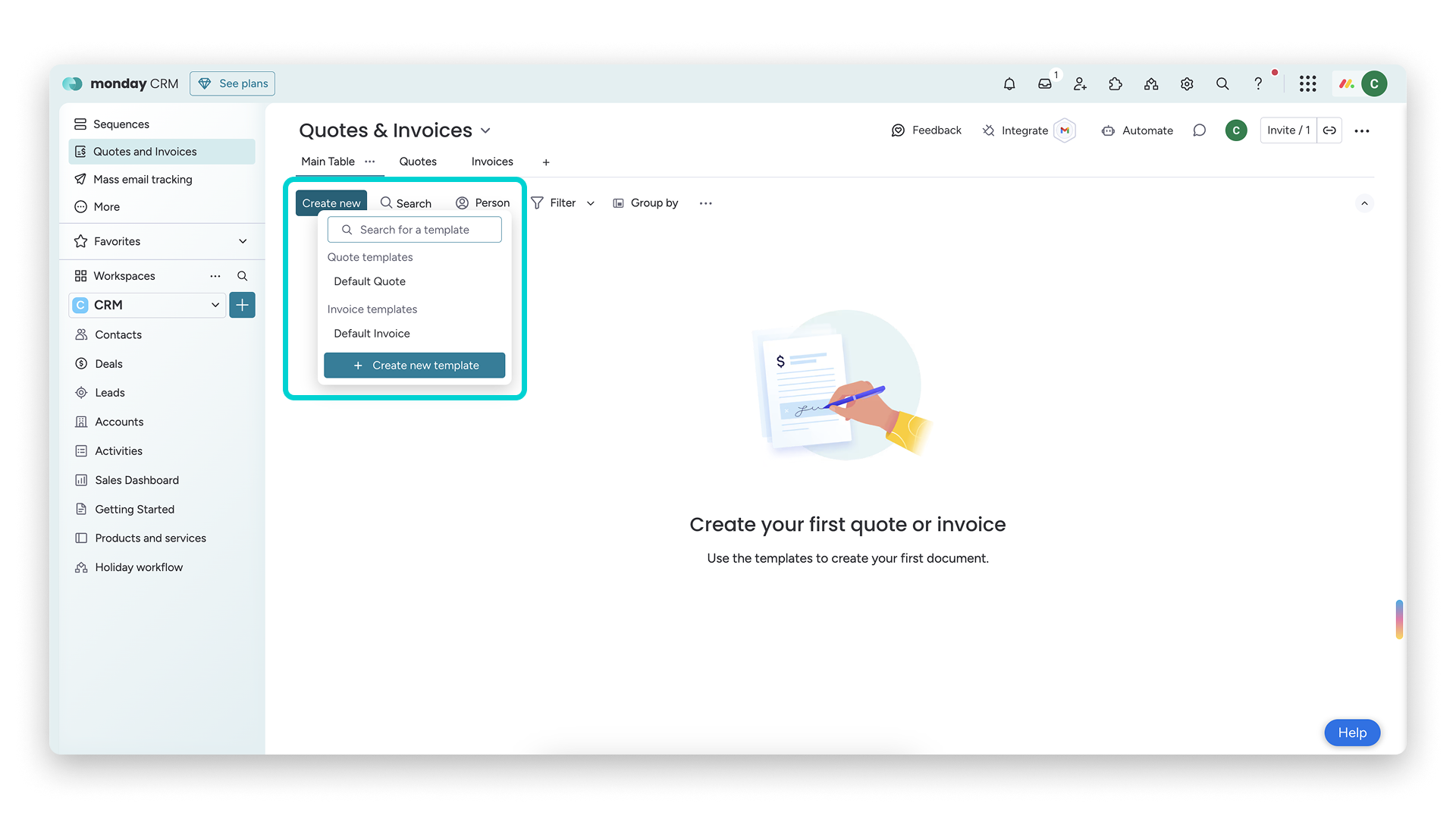
Następnie wybierz opcję Domyślna oferta (Default Quote) lub Domyślna faktura (Default Invoice):
Tworzenie szablonu
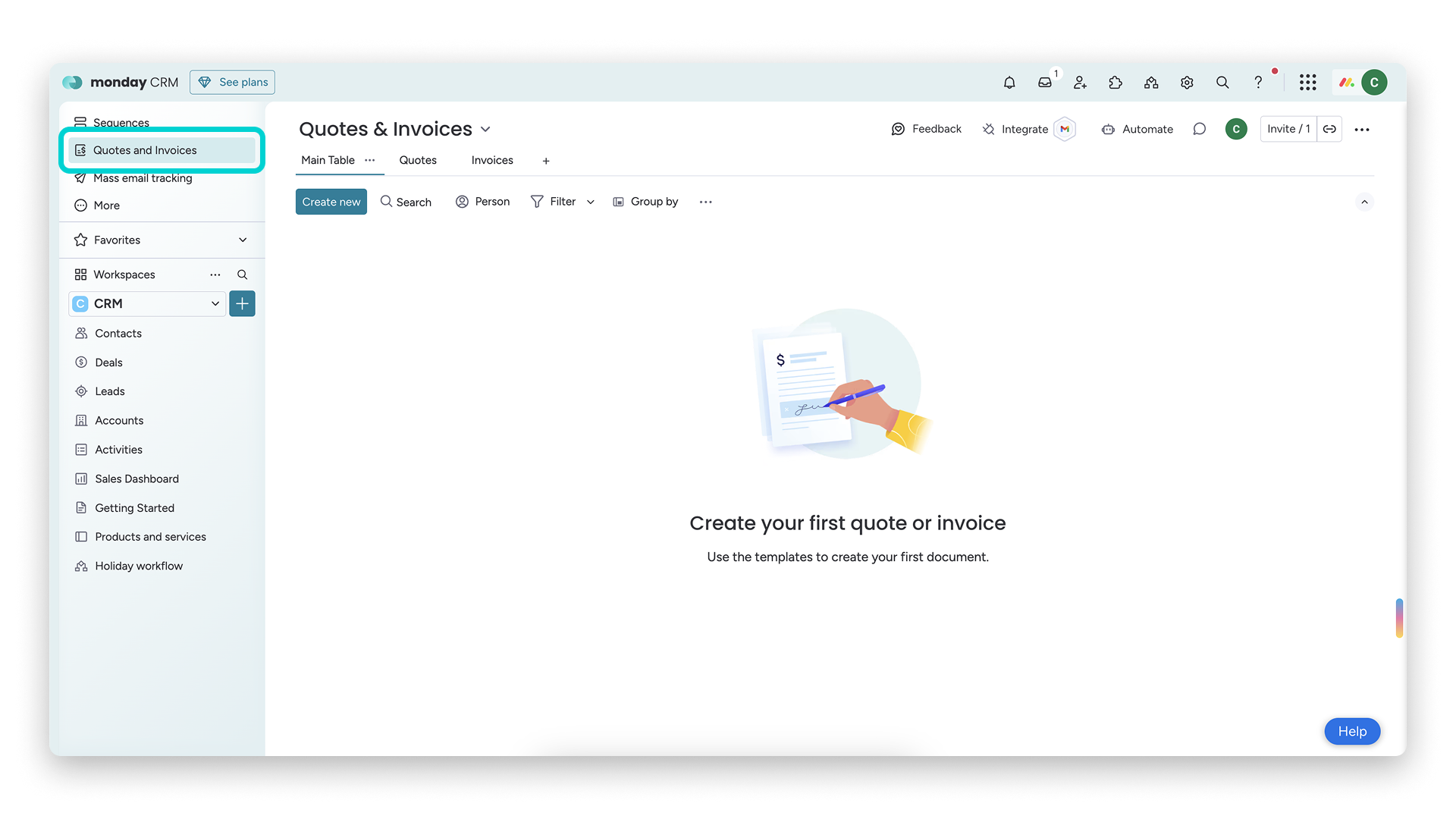
Aby otworzyć Oferty i faktury, przejdź do funkcji CRM na pasku nawigacyjnym w lewym górnym rogu. Wybierz Oferty i faktury:
Po otwarciu Ofert i faktur kliknij przycisk Utwórz nowy w lewym górnym rogu:
Korzystanie z kolumny Oferty i faktury
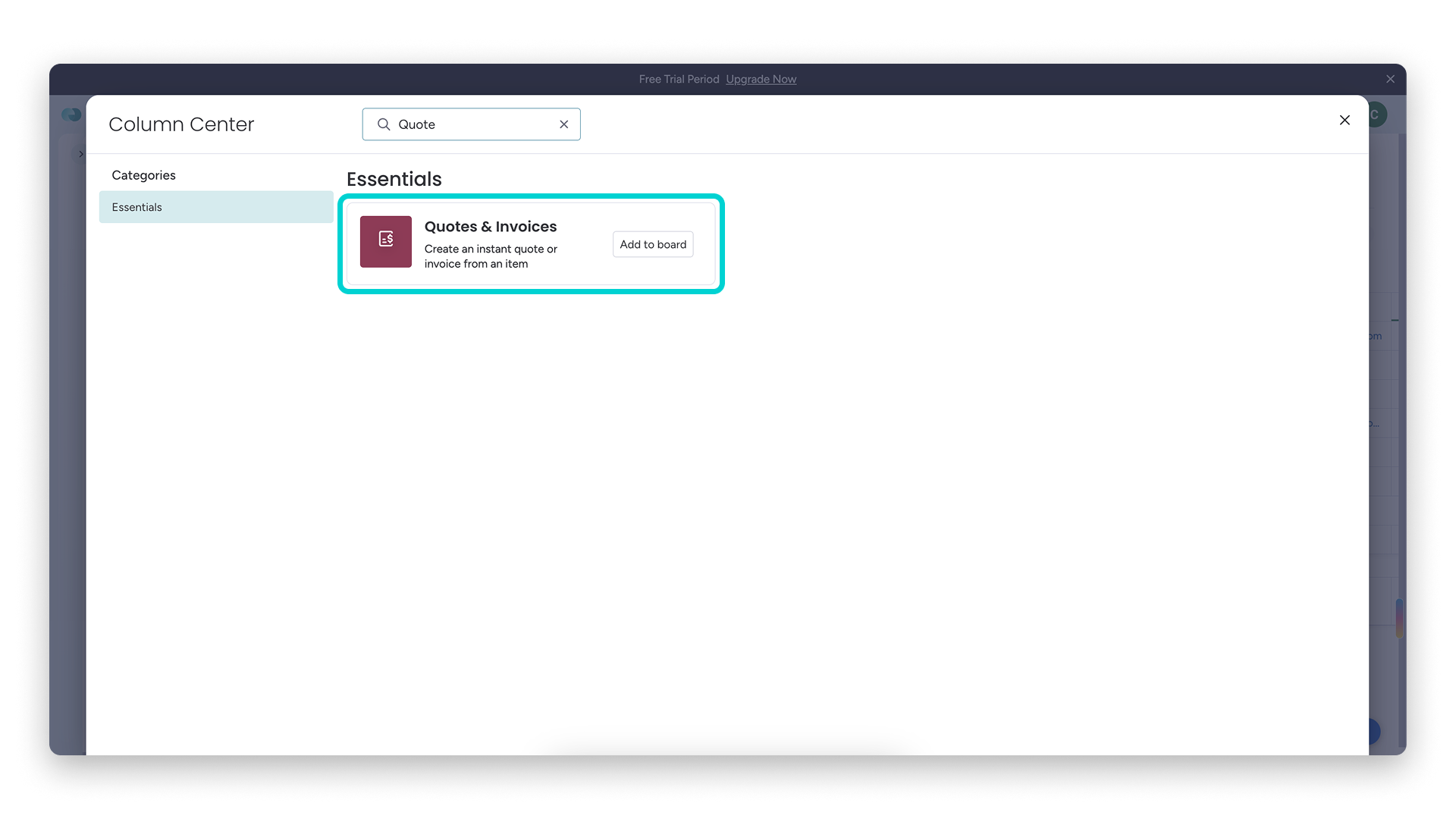
Aby dodać kolumnę Oferty i faktury do dowolnej tablicy CRM, otwórz Centrum kolumn (Column Center) i wyszukaj „Oferty i faktury”. Kliknij Dodaj do tablicy (Add to board):
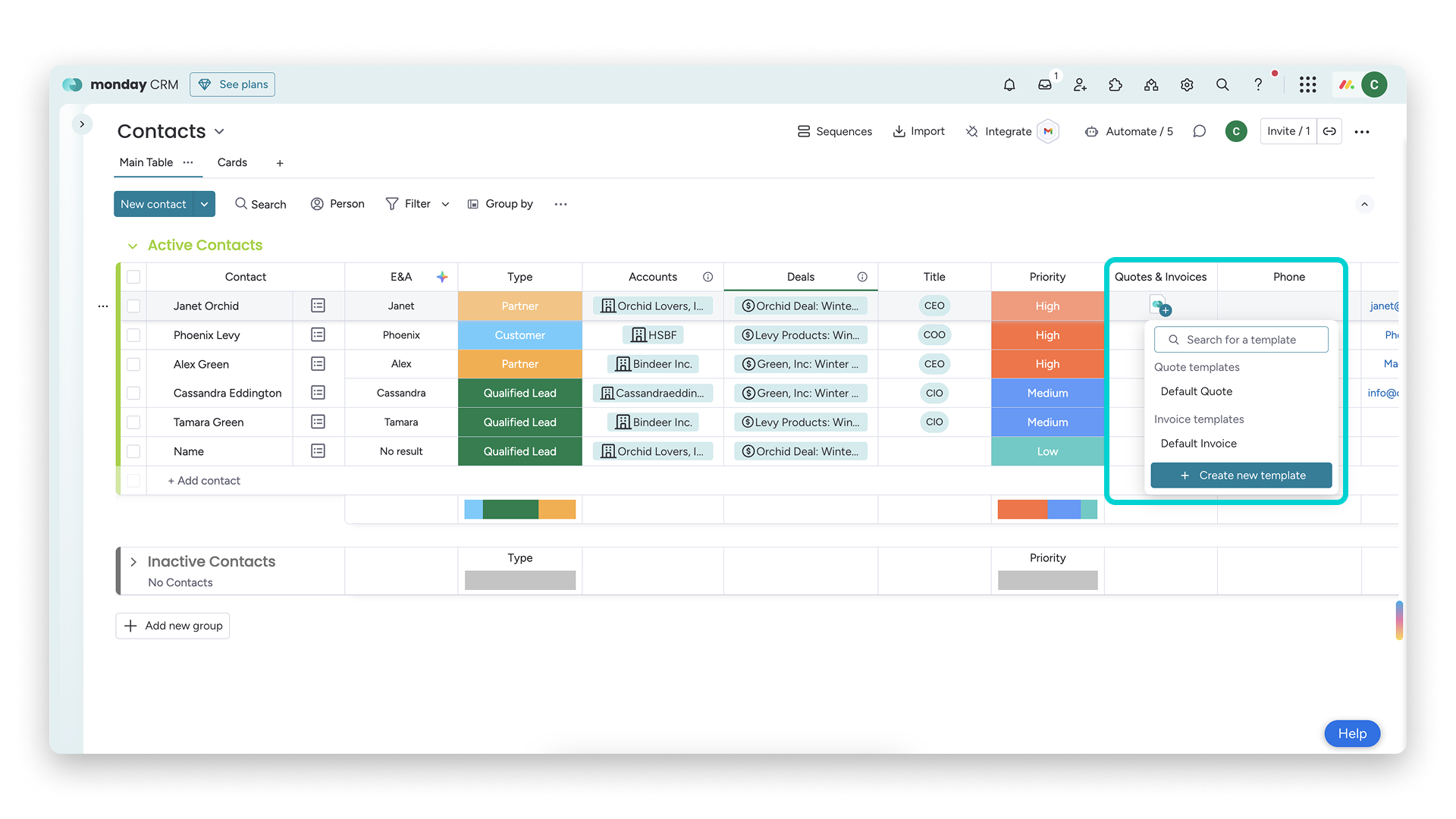
W kolumnie Oferty i faktury kliknij pustą komórkę, aby dodać dokument. Wybierz szablon z listy lub utwórz nowy:
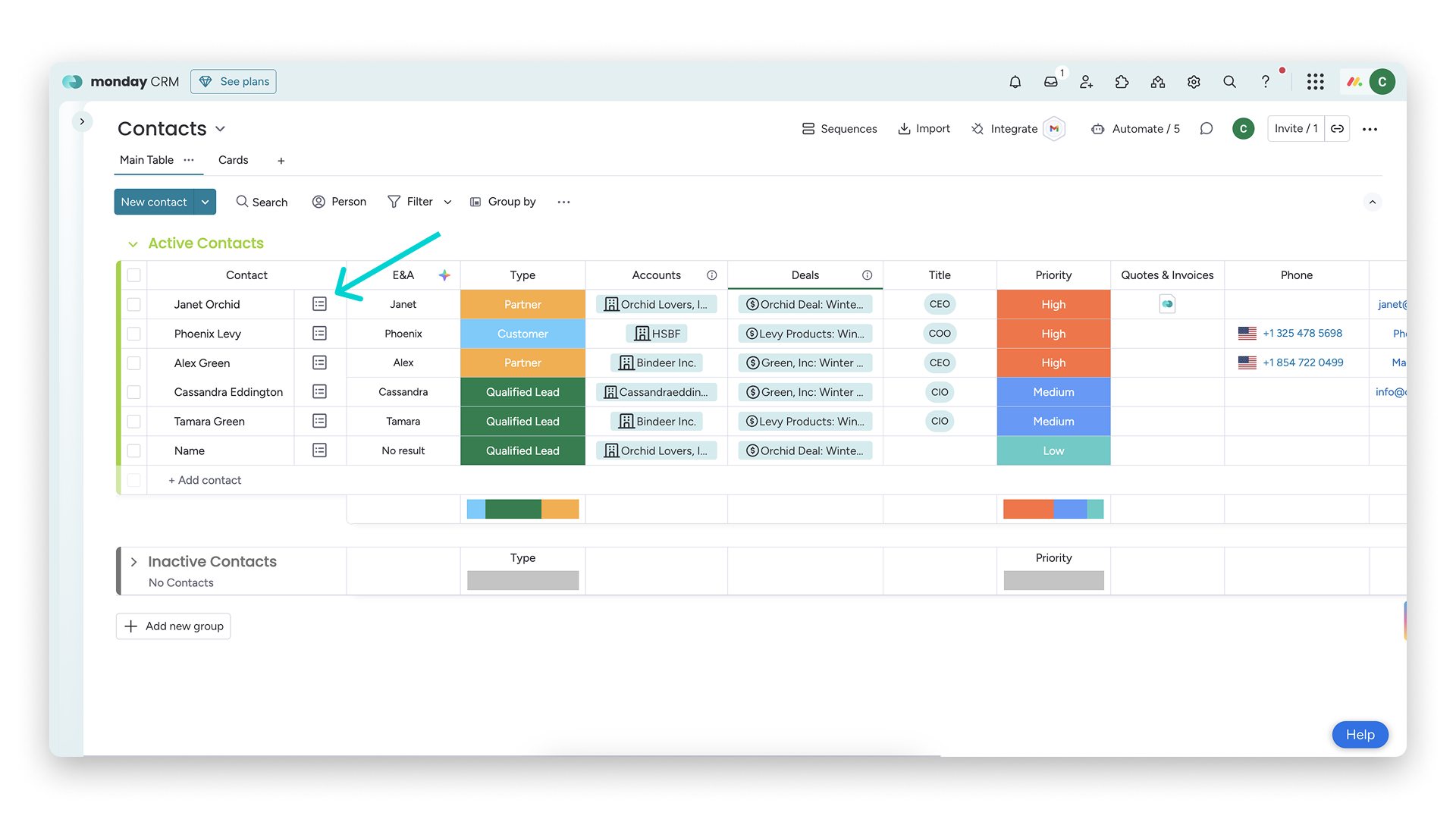
Korzystanie z karty elementu
Na dowolnej tablicy otwórz sekcję aktualizacji elementu:
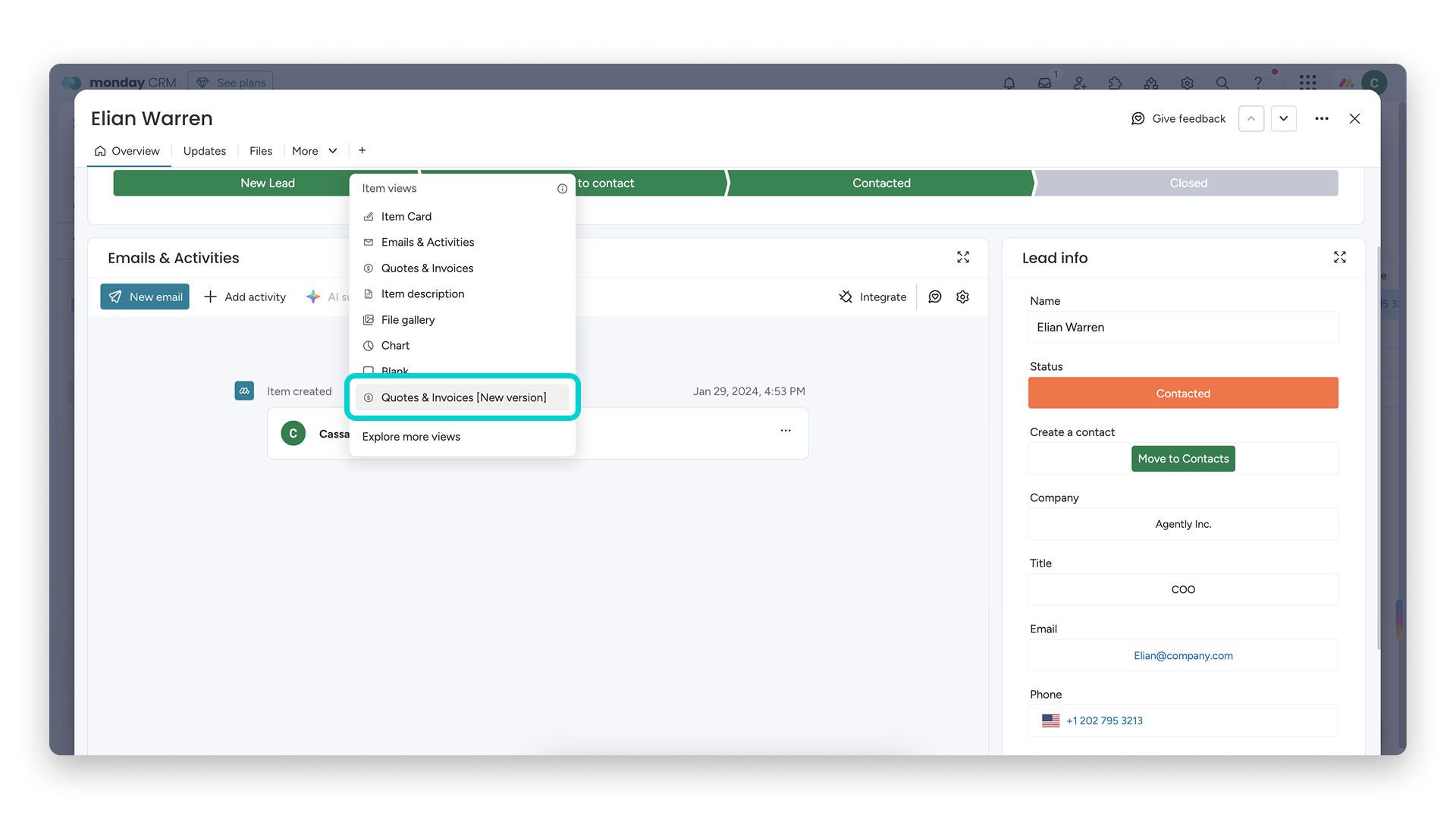
Kliknij Więcej (More), aby wyświetlić dostępne widoki elementu (Item views). Wybierz Oferty i faktury [nowa wersja] (Quotes & Invoices [New version]):
W nowym widoku kliknij Utwórz nowy:
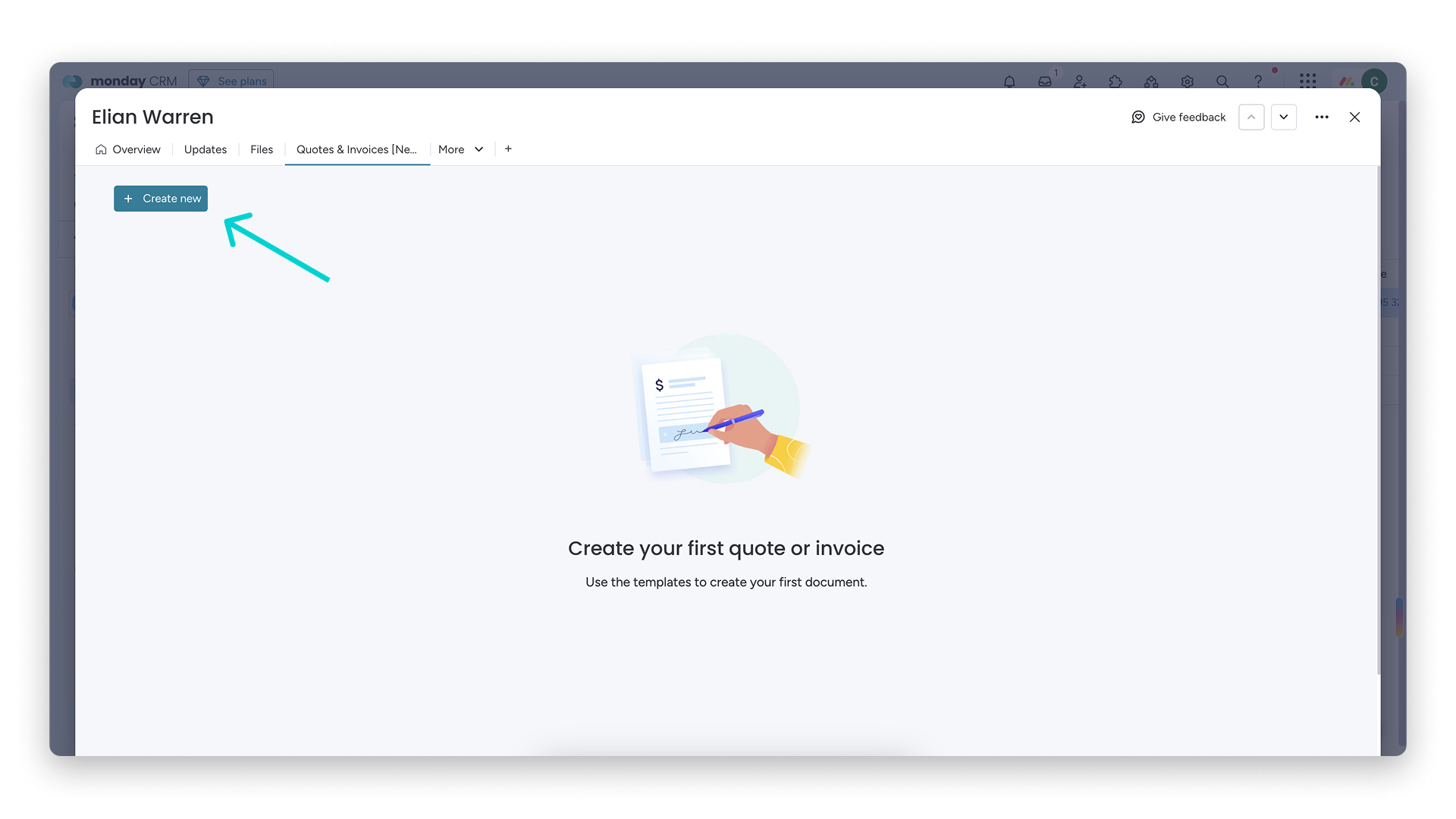
Faktury utworzone dowolną z tych metod będą widoczne na głównej stronie Ofert i faktur.
Ustawienia szablonu
Zacznij konfigurować dokument w sekcji Ustawienia szablonu (Template settings):
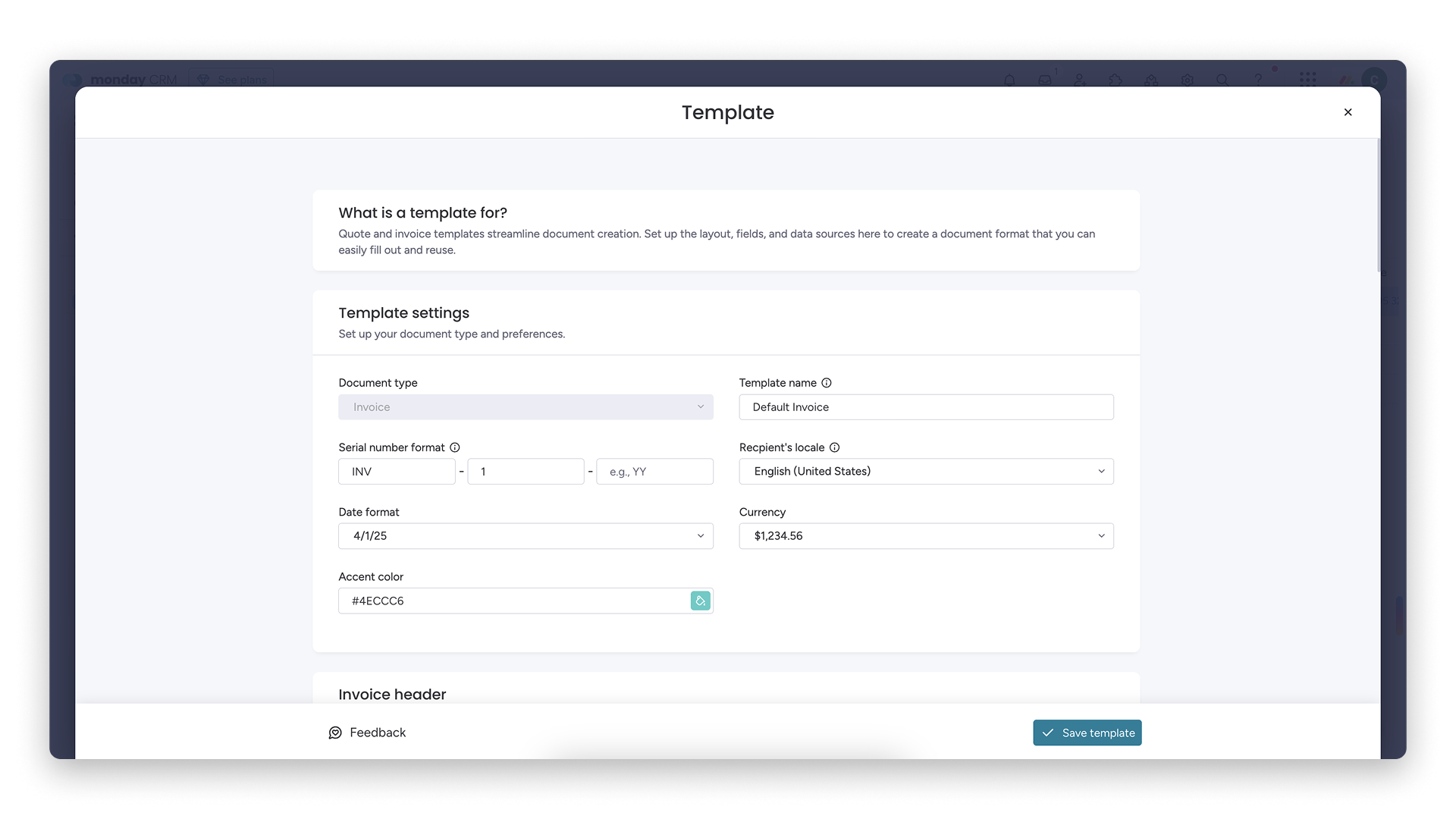
W tej sekcji znajdziesz następujące opcje:
- Typ dokumentu (Document type). Możesz utworzyć ofertę lub fakturę. Główna różnica polega na tym, że do faktury możesz dodać przycisk płatności i link.
- Nazwa szablonu (Template name). Wybierz niepowtarzalną nazwę, która jasno określa przeznaczenie szablonu. Tej nazwy będą używać członkowie zespołu, aby znaleźć szablon na liście dostępnych szablonów podczas tworzenia dokumentu.
- Format numeru seryjnego (Serial number format). Aby prawidłowo śledzić faktury, utwórz system numeracji. Zalecamy odróżnianie ofert od faktur za pomocą unikalnych prefiksów lub sufiksów. Możesz na przykład oznaczać oferty literą „Q” na początku numeru, np. Q-001.
- Ustawienia regionalne odbiorcy (Recipient's locale). Wybierz lokalizację, w której odbiorca prowadzi działalność.
- Format daty (Date format). Możesz wybrać format daty dla szablonu.
- Waluta (Currency). Możesz wybrać walutę dla szablonu oraz położenie symbolu waluty.
- Kolor akcentujący (Accent color). Wybierz kolor akcentujący gotowego dokumentu.
Uwaga: Obecnie wybór walut jest ograniczony. Pracujemy nad jego rozszerzeniem!
Po wybraniu tych opcji możesz dalej dostosowywać szablon.
Nagłówek faktury i marka firmy
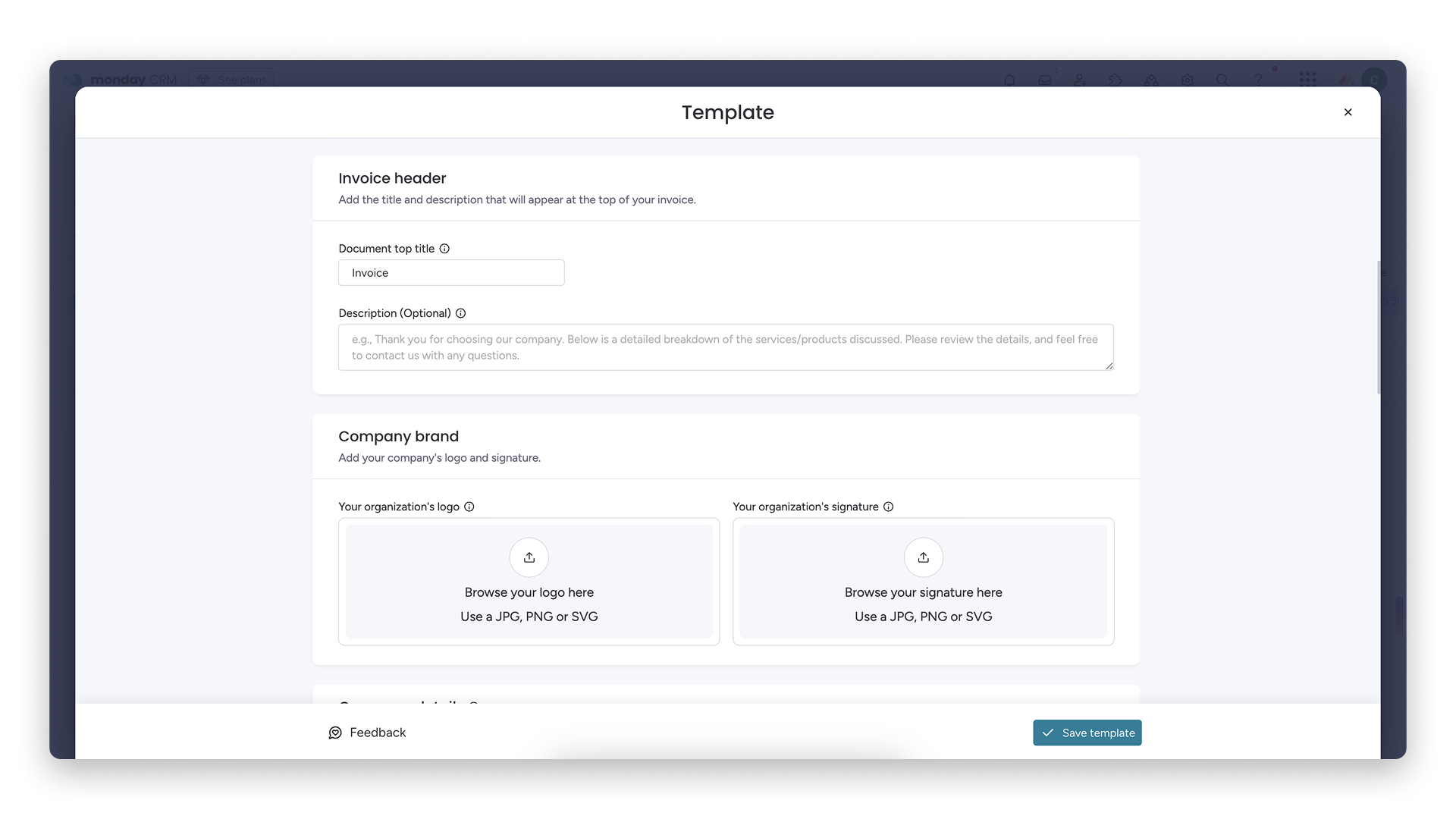
Nagłówek faktury
W tej sekcji możesz podać nazwę dokumentu. Może to być po prostu „Faktura”, „Oferta” lub „Propozycja”. Możesz też dodać opis dokumentu albo instrukcje dla odbiorcy dotyczące tego, jak go wyświetlić lub na niego odpowiedzieć.
Marka firmy
- Logo Twojej organizacji. Dodaj logo organizacji, które będzie widoczne w gotowych dokumentach.
- Podpis Twojej organizacji. Możesz przesłać obraz podpisu, który będzie widoczny w gotowych dokumentach.
Dane firmy i dane odbiorcy
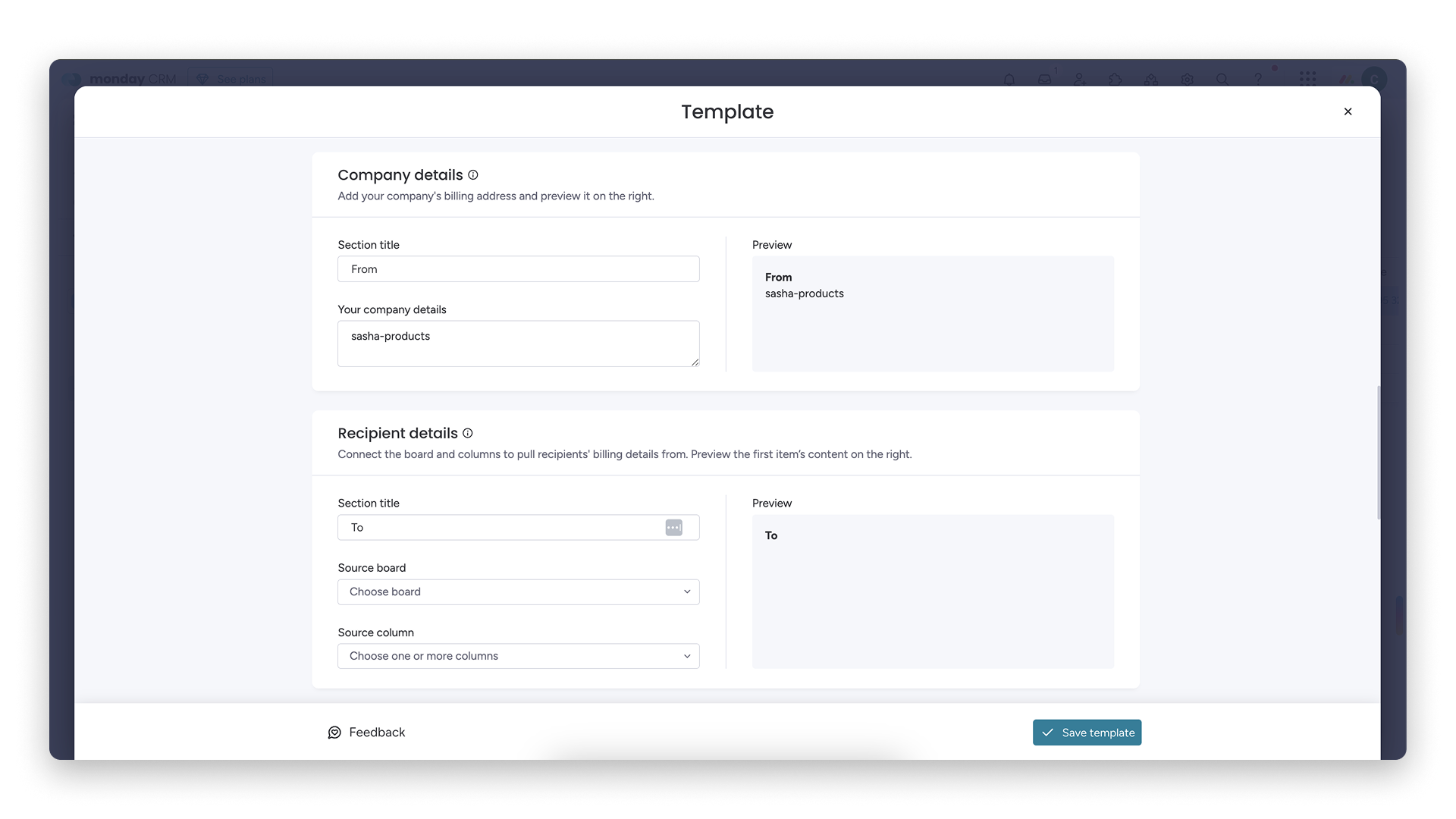
Dane firmy
W tej sekcji możesz dodać dane rozliczeniowe firmy, takie jak jej nazwa, adres, numer telefonu i inne ważne informacje. Podgląd pojawi się po prawej stronie.
Dane odbiorcy
Możesz dostosować sposób wyświetlania danych odbiorcy w szablonie.
- Tytuł sekcji (Section title). Możesz zmienić tytuł sekcji, aby dostosować jej wygląd w gotowym dokumencie.
- Tablica źródłowa (Source board). Wybierz tablicę, z której będą pobierane dane kontaktowe. Najprawdopodobniej będzie to tablica Kontakty, ale możesz wybrać dowolną tablicę.
- Kolumny źródłowe (Source columns). Wskaż, które dane z tablicy źródłowej mają się znaleźć w dokumencie, wybierając odpowiednie kolumny. Gdy członek zespołu wybierze szablon, a następnie odbiorcę, informacje z wybranych kolumn zostaną automatycznie dodane do dokumentu.
- Podgląd (Preview). Po prawej stronie pól tekstowych zobaczysz podgląd tego, jak informacje będą wyglądać w gotowym dokumencie. Podgląd będzie zawierał dane z pierwszego elementu na wybranej tablicy. Podczas korzystania z szablonu pojawią się w nim dane właściwego odbiorcy dokumentu.
Tabela cen produktów i usług
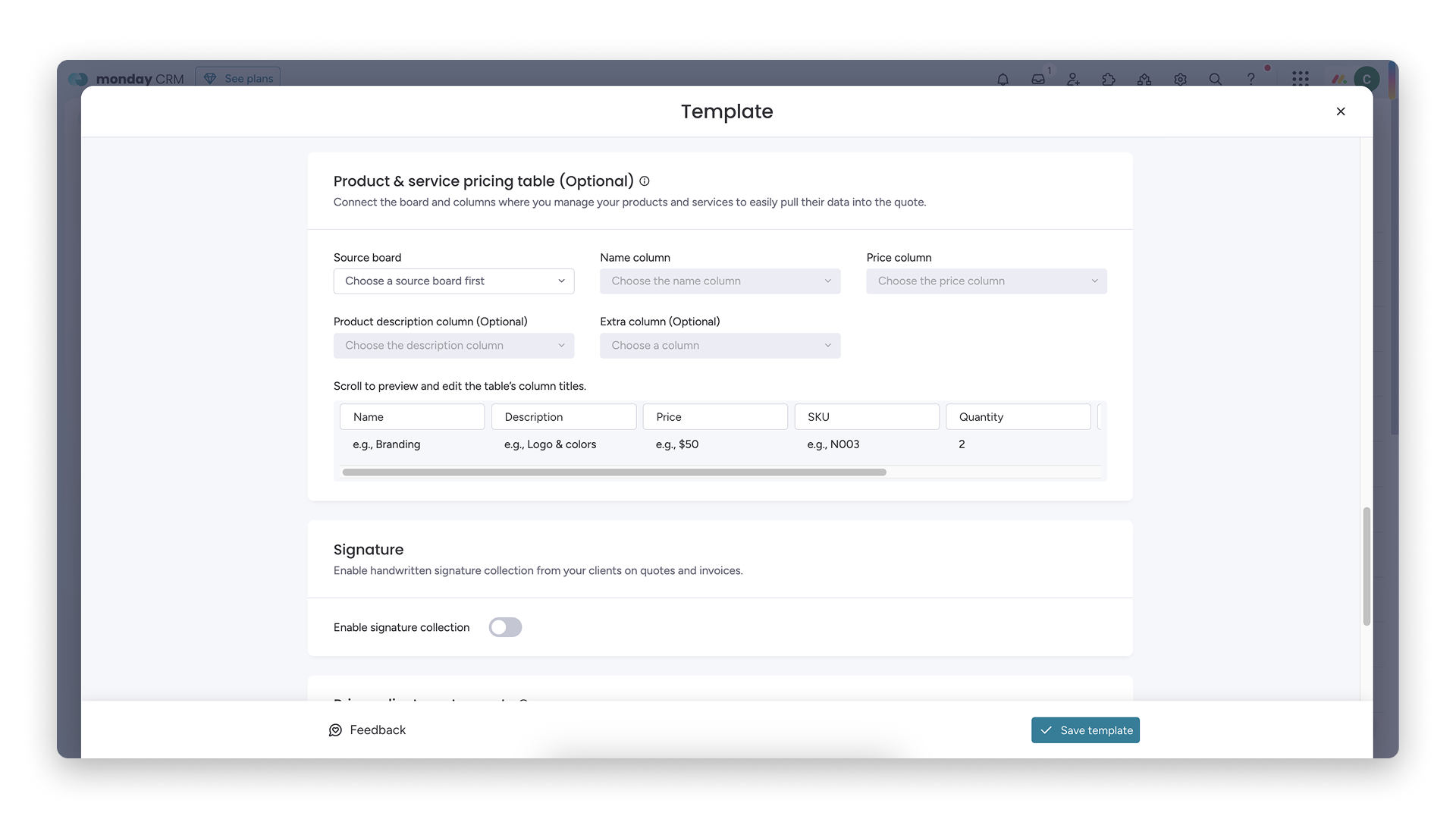
Tabela cen produktów i usług
Ta sekcja jest opcjonalna. Nie musisz z niej korzystać, ale to dobry sposób na ujednolicenie listy produktów i usług zespołu w ofertach i fakturach.
- Tablica źródłowa: Jeśli chcesz automatycznie pobierać produkty z innej tablicy, możesz połączyć ją tutaj. Po połączeniu tablicy możesz określić, które kolumny mają być uwzględnione.
- Przewiń do podglądu: W sekcji podglądu możesz zmienić tytuły kolumn, aby określić, jak będą wyświetlane na fakturze.
Wstępne ustawienia korekt cen
Dodaj do szablonu wstępnie skonfigurowane korekty cen. Mogą to być na przykład rabaty, podatek lub VAT. Możesz utworzyć korekty o stałej wartości albo procentowe, które będą stosowane bezpośrednio do produktu. Po wybraniu szablonu członkowie zespołu będą mogli zastosować te korekty w dokumencie.
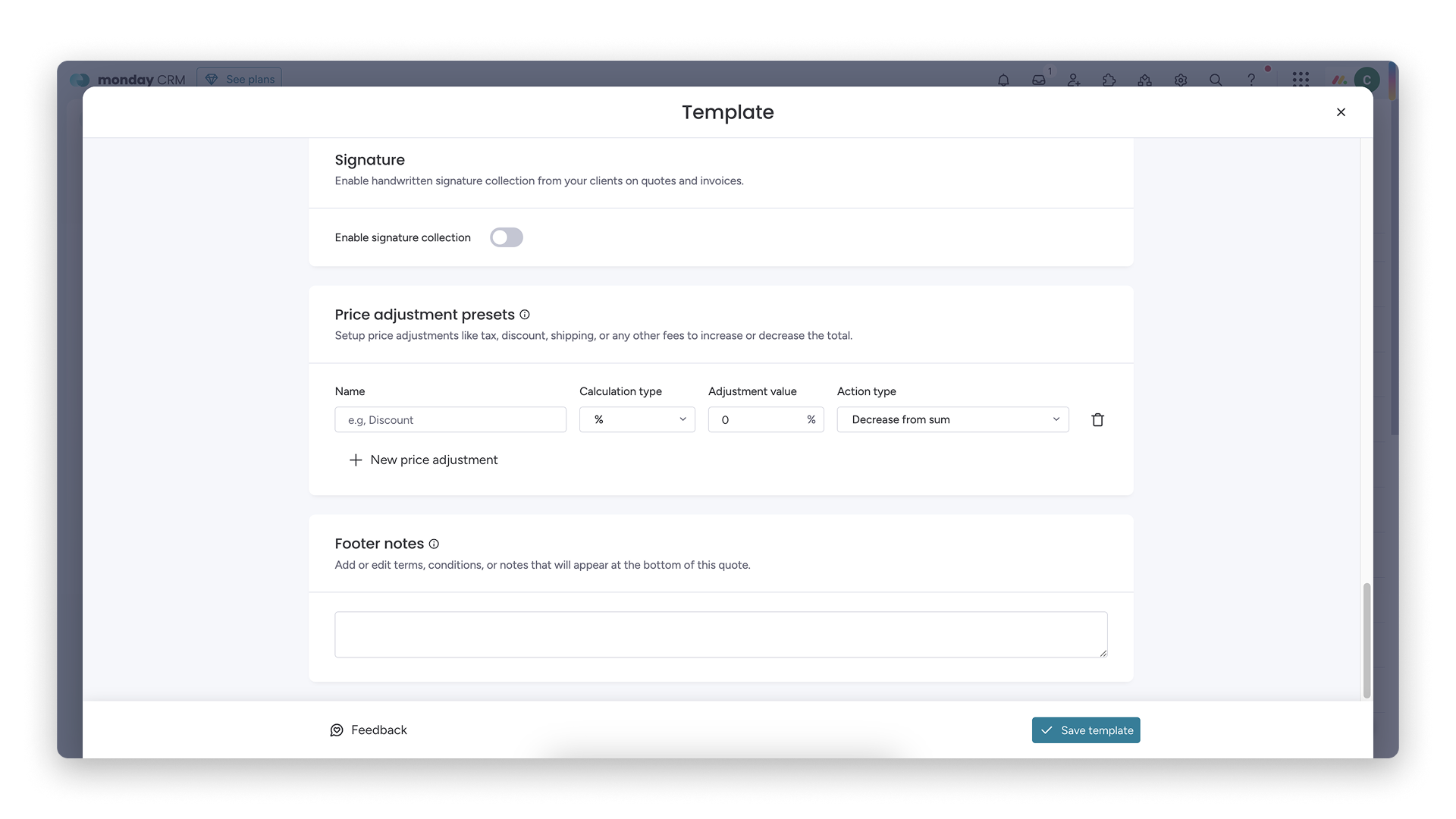
Dodawanie linku do płatności i uwag w stopce
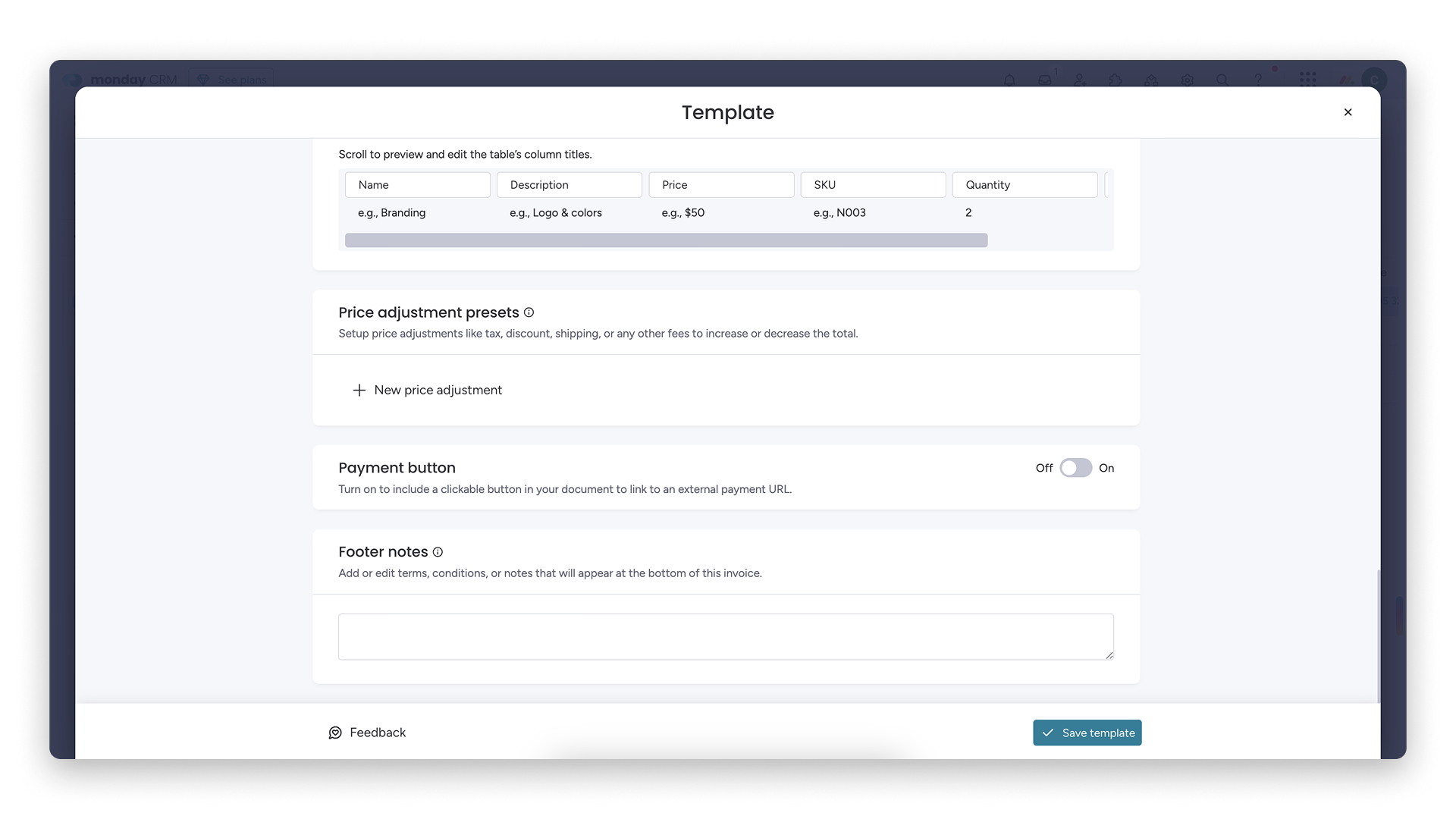
Przycisk płatności
Podczas tworzenia szablonu faktury możesz dodać przycisk płatności i link. Aby włączyć tę opcję, przełącz przycisk płatności na Włączone (On). Po włączeniu tej opcji członkowie zespołu korzystający z szablonu będą mogli podać własny adres URL płatności. Możesz dodać link do PayPal, Shopify lub innej zewnętrznej platformy płatniczej:
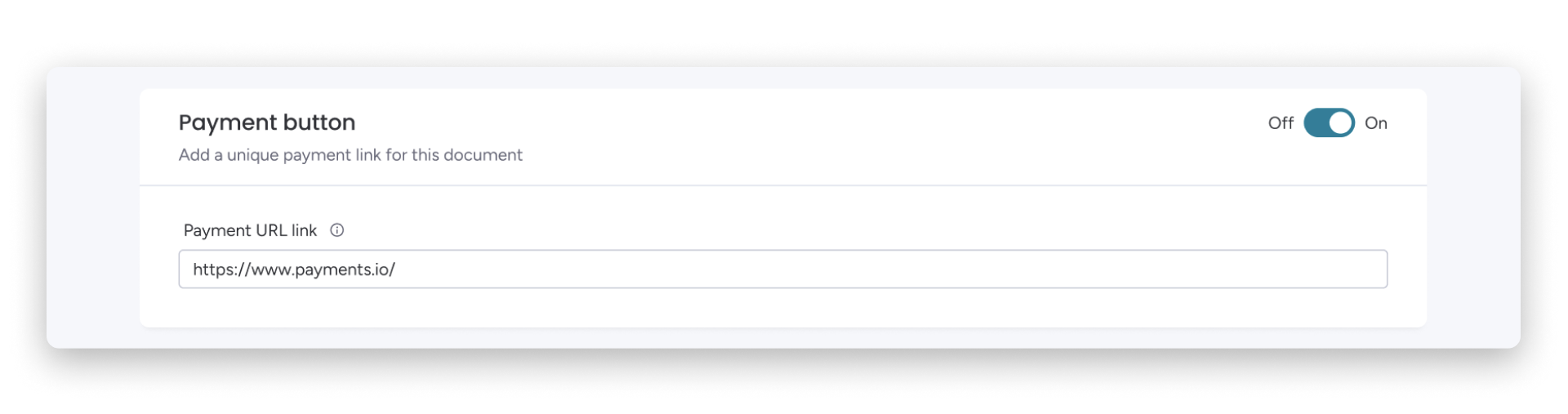
Uwaga: Pracujemy nad integracjami umożliwiającymi bezpośrednie połączenie platform płatniczych z aplikacją Oferty i faktury!
Uwagi w stopce
Możesz też dodać uwagi w stopce dokumentu. Możesz na przykład umieścić tam warunki płatności lub inne ważne informacje, których nie zawarto wcześniej w dokumencie.
Dobre praktyki
Zalecamy stosowanie następujących dobrych praktyk:
- Dbaj o spójność szablonów. Regularnie sprawdzaj i aktualizuj szablony. Dzięki temu będą zgodne z aktualnymi cennikami, korektami cen i identyfikacją wizualną firmy.
- Wyraźnie rozróżniaj szablony. Rozważ utworzenie osobnych szablonów dla różnych linii produktów lub typów klientów. Dzięki wyraźnemu rozróżnieniu członkom zespołu będzie łatwiej z nich korzystać.
- Szkolenia i wsparcie. Przygotuj wewnętrzne szkolenia lub komunikaty, które pomogą zespołowi zrozumieć różnice między szablonami i zapobiegną przypadkowym zmianom oraz błędnemu korzystaniu z nich. Warto też przeszkolić zespół z łączenia tablic z szablonami i zarządzania dokumentami na tablicy Oferty i faktury.