
Widok prognozowania
Kto może korzystać z tej funkcji
- dostępna w monday CRM
- Dostępna w planach Pro i Ultimate; mogą z niej korzystać administratorzy konta oraz użytkownicy z uprawnieniami do edycji na tablicy Deals w CRM
Uwaga: ta funkcja jest udostępniana stopniowo.
Przegląd
Widok prognozowania (Forecasting view) to dedykowany widok tablicy Deals w CRM. Pomaga kierownikom sprzedaży wyznaczać cele przychodowe, przypisywać je członkom zespołu i śledzić prognozy zespołu w porównaniu z celami.
Widok prognozowania pozwala:
- Przypisywać cele cząstkowe poszczególnym przedstawicielom handlowym w zespole
- Wizualizować wyniki zespołu w porównaniu z celami, z podziałem na etapy transakcji lub kategorie prognozy
- Analizować szczegółowe dane o wynikach poszczególnych przedstawicieli i konkretnych transakcjach
- Przełączać widoki - wyświetlać prognozę według etapu transakcji lub kategorii prognozy (np. Commit, Best Case, Pipeline)
Uwaga: widok prognozowania znajduje się na tablicy Deals w CRM razem z innymi widokami, takimi jak Main Table i Kanban. Nie jest dostępny jako widżet pulpitu.
Konfigurowanie widoku prognozowania
Widok prognozowania jest dodawany jako widok tablicy Deals w CRM. Przy pierwszym dodawaniu widoku prognozowania kreator przeprowadzi Cię przez wstępną konfigurację.
Krok 1: Dodaj widok
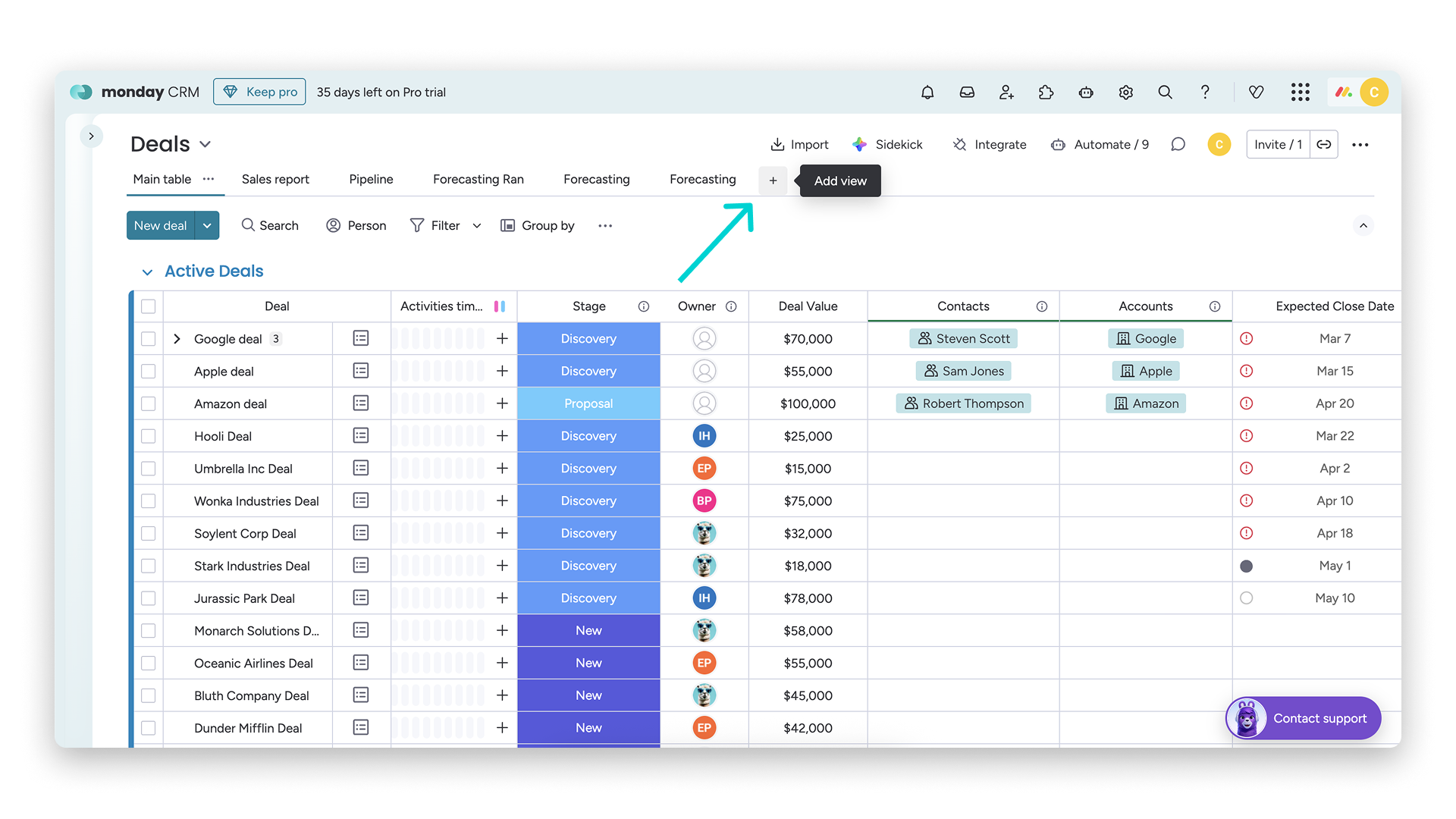
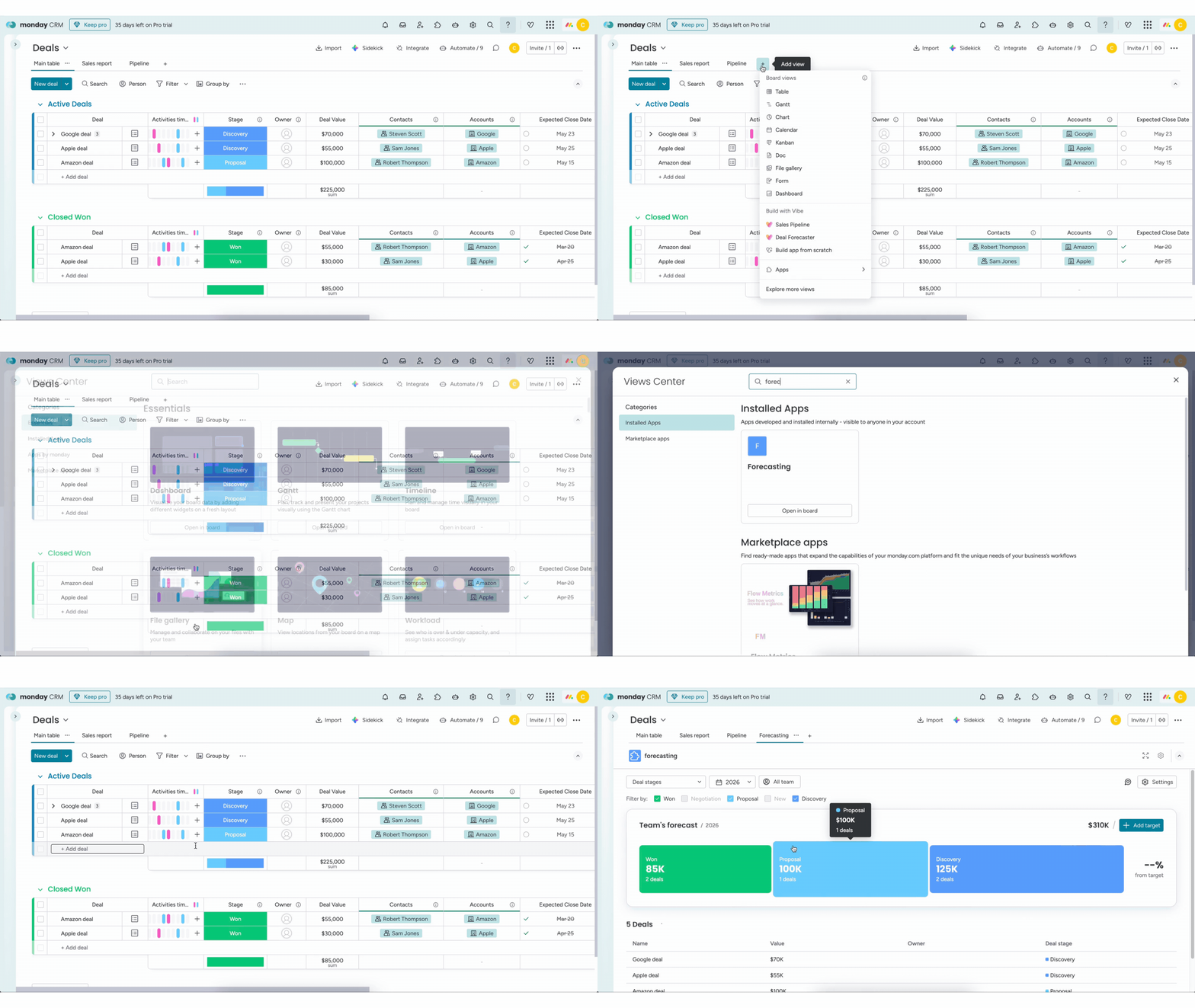
Aby dodać widok, otwórz tablicę Deals (Transakcje) w CRM. Możesz też użyć niestandardowej tablicy. Kliknij przycisk „+” na pasku kart widoków, obok widoków Main Table (Tabela główna), Kanban i innych.
Wybierz „Forecasting (Prognozowanie)” z menu widoków albo wyszukaj ten widok w Centrum widoków (Views Center).
Krok 2: Przyporządkuj kolumny
Kreator przeprowadzi Cię przez przyporządkowanie kolumn na tablicy Deals do mechanizmu prognozowania.
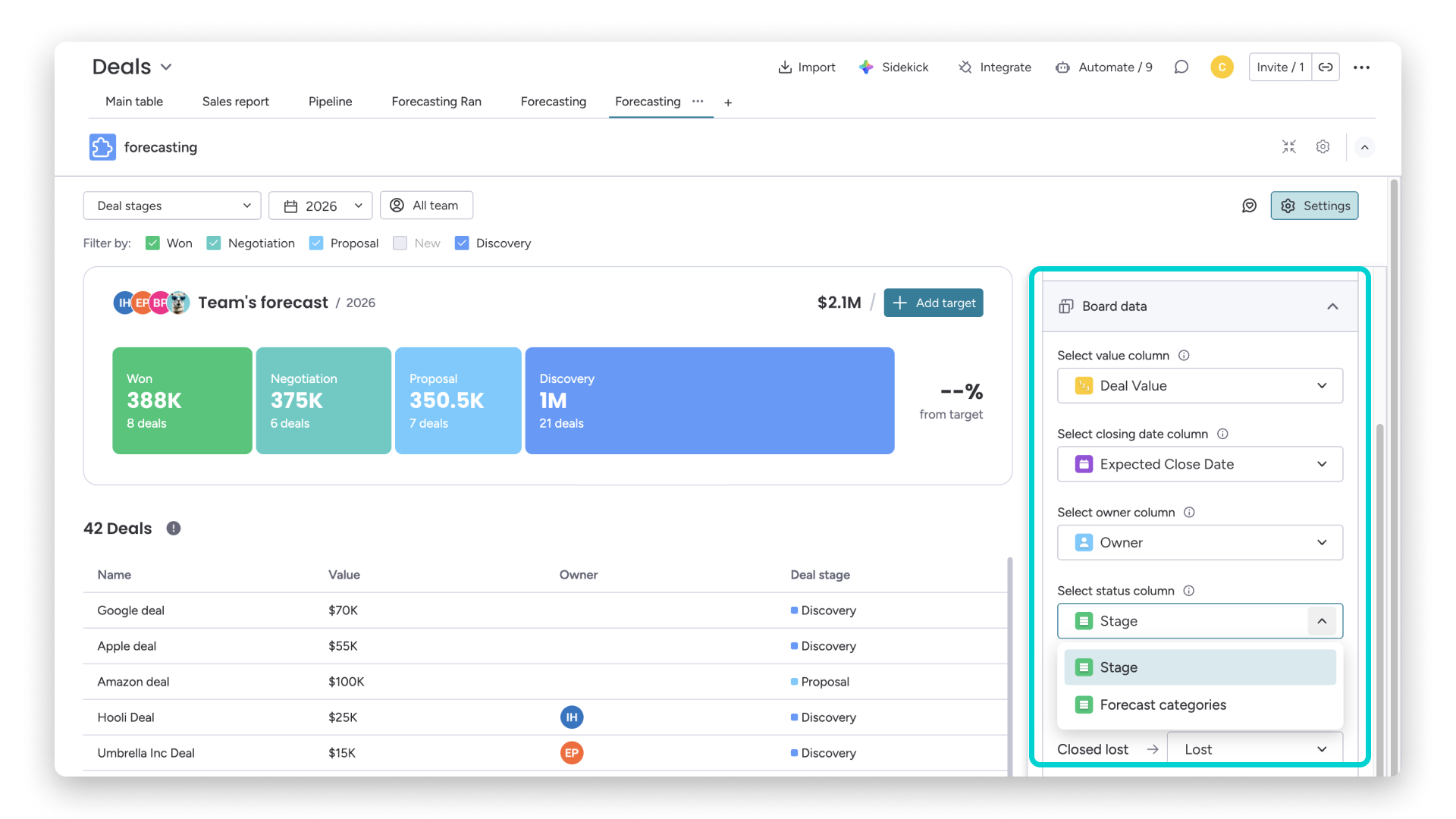
Przed rozpoczęciem konfiguracji upewnij się, że na tablicy są odpowiednie typy kolumn. Musisz wybrać cztery kolumny:
| Krok | Co wybrać | Typ kolumny |
| 1 | Kolumna etapu transakcji - kolumna statusu, która śledzi etapy lejka sprzedażowego (np. Discovery, Proposal, Negotiation, Closed Won) | Status |
| 2 | Kolumna wartości transakcji - kolumna zawierająca wartość pieniężną każdej transakcji | Liczba |
| 3 | Kolumna daty zamknięcia - przewidywana data zamknięcia każdej transakcji | Data |
| 4 | Kolumna właściciela transakcji - osoba odpowiedzialna za każdą transakcję | Osoba |
Krok 3: Skonfiguruj cele
Po zakończeniu pracy z kreatorem otworzy się widok prognozowania z prośbą o skonfigurowanie pierwszego celu.
Uwaga: jeśli korzystasz z niestandardowej tablicy, a nie z tablicy encji Deals w CRM, kreator działa tak samo, ale kolumny nie zostaną wykryte automatycznie. Musisz ręcznie wybrać każdą kolumnę z menu rozwijanego.
Przypisywanie celów
Cele stanowią podstawę prognozy. Określają, co zespół chce osiągnąć w danym okresie.
Tworzenie okresu celu
- W widoku prognozowania kliknij „Przypisz cele (Assign targets)”:
- Utwórz nowy okres - wybierz zakres czasu (np. Q2 2026 albo niestandardowy zakres dat)
- Ustaw główną kwotę celu (np. $500,000 na kwartał)
- Wybierz podział - zdecyduj, jak rozłożyć cel na cały okres (np. miesięcznie lub kwartalnie)
Przypisywanie celów cząstkowych członkom zespołu
Po ustawieniu okresu i głównego celu możesz przypisać indywidualne cele każdemu przedstawicielowi handlowemu: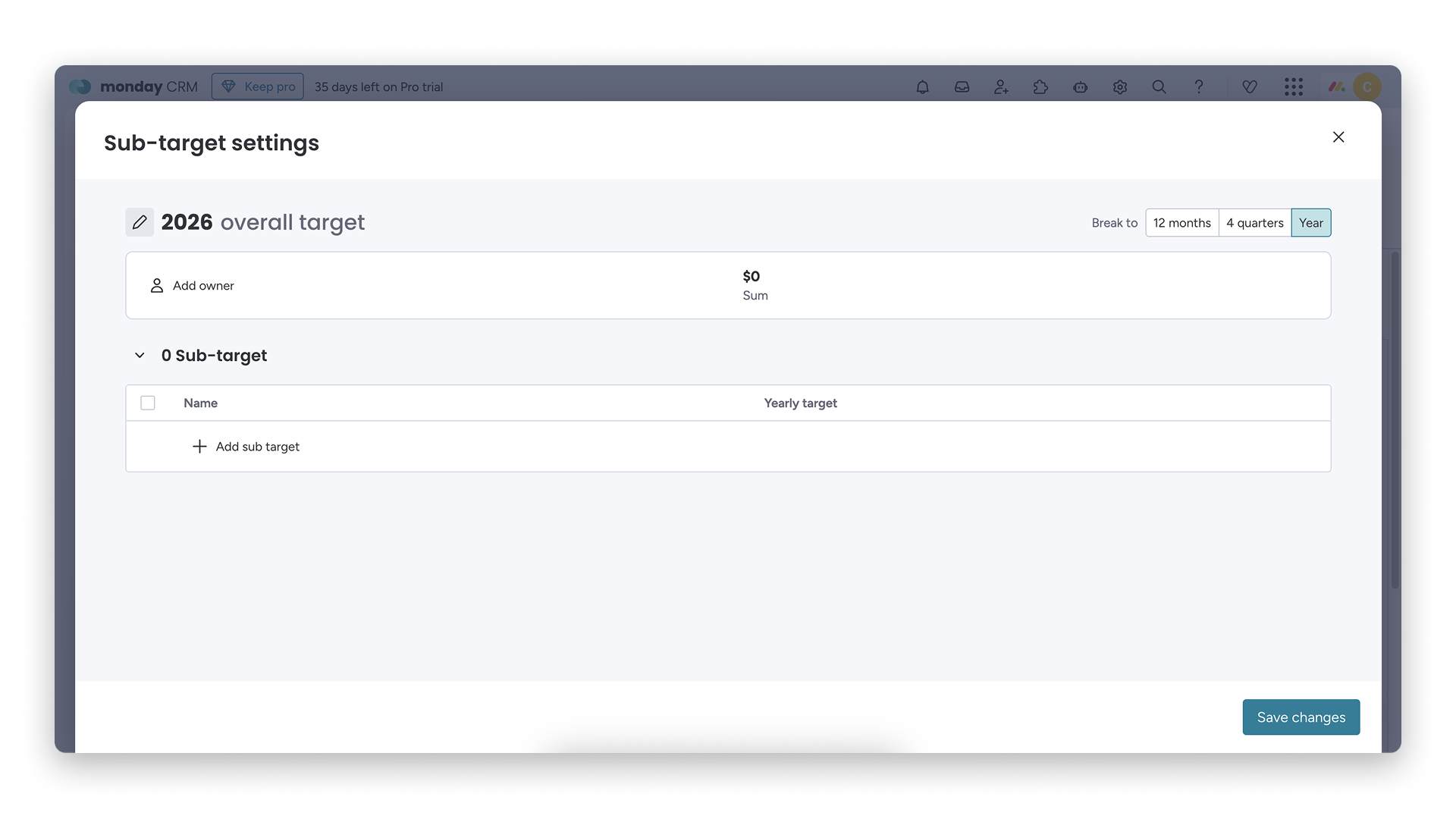
- Kliknij, aby dodać cel cząstkowy dla członka zespołu
- Wybierz przedstawiciela spośród osób na tablicy
- Ustaw jego cel na dany okres
- Powtórz te czynności dla każdego przedstawiciela w zespole
Przypisane cele cząstkowe sumują się do głównego celu. Jeśli ich suma nie jest równa głównemu celowi, pojawi się baner alertu z informacją o różnicy. Możesz wtedy wprowadzić poprawki.
Wskazówka: w każdej chwili możesz przełączać się między podziałem miesięcznym a kwartalnym. Wartości zostaną przeliczone automatycznie. Przełączenie nie spowoduje utraty danych.
Edytowanie celów
Cele możesz zmienić w dowolnym momencie:
- Edytuj główną kwotę celu - łączny cel zostanie zaktualizowany, a cele cząstkowe pozostaną bez zmian. W razie potrzeby popraw je ręcznie.
- Edytuj miesięczną kwotę przydzieloną przedstawicielowi - zmień kwotę w dowolnym miesiącu; suma celu nadrzędnego zostanie odpowiednio skorygowana
- Dodaj nowy cel cząstkowy - dodaj członka zespołu do celu w dowolnym momencie okresu
- Usuń cele cząstkowe - wybierz jeden lub więcej celów cząstkowych i usuń je. Pojawi się okno z prośbą o potwierdzenie.
- Działania zbiorcze - wybierz kilka celów cząstkowych, aby zmienić ich kwoty na tę samą wartość lub usunąć je jednocześnie
Uwaga: jeśli spróbujesz zamknąć panel przypisywania celów z niezapisanymi zmianami, pojawi się prośba o ich zapisanie lub odrzucenie.
Korzystanie z widoku prognozowania
Po przypisaniu celów widok prognozowania pokazuje, jak wyniki zespołu wypadają w porównaniu z celem.
Nagłówek podsumowania
W górnej części widoku znajduje się nagłówek podsumowania z informacjami:
- Kwota celu - łączny cel na wybrany okres
- Obecna realizacja - suma transakcji ze statusem Closed Won w danym okresie
- % realizacji celu - informacja, jak blisko zespół jest osiągnięcia celu
Wizualizacja w postaci skumulowanego słupka
Pod nagłówkiem znajduje się skumulowany wykres słupkowy z prognozą zespołu w podziale na etapy transakcji (np. Discovery, Proposal, Negotiation, Closed Won). Każdy segment przedstawia łączną wartość transakcji na danym etapie. Kolory odpowiadają etykietom etapów na tablicy.
Linia celu pokazuje, do jakiej wartości zespół powinien dążyć. Dzięki niej możesz szybko sprawdzić, czy brakuje Wam do celu, czy go przekraczacie.
Filtrowanie i zmiana okresów
- Użyj selektora okresu (period selector), aby przełączać się między bieżącymi i minionymi okresami
- Użyj filtrów (filters), aby zawęzić widok według przedstawiciela, zakresu czasu lub innych kryteriów
Zarządzanie celami z poziomu widoku
Kliknij plakietkę „Zarządzaj celem (Manage target)” lub „Edytuj cel (Edit target)” w widoku prognozowania, aby przejść bezpośrednio do panelu przypisywania celów.
Szczegółowa analiza wyników przedstawicieli i transakcji
Zespół → szczegóły przedstawiciela
Widok prognozowania otwiera się na poziomie zespołu i pokazuje wkład każdego przedstawiciela w osobnym wierszu. Aby przejść do szczegółów:
- Kliknij wiersz przedstawiciela, aby go rozwinąć i zobaczyć jego transakcje uwzględnione w prognozie
- Sprawdź wartość, etap i datę zamknięcia każdej transakcji. Dane są na bieżąco zgodne z tablicą Deals.
- Kliknij „Wstecz (back)” lub zwiń wiersz, aby wrócić do podsumowania zespołu
Szczegóły transakcji
Kliknij konkretną transakcję w widoku szczegółowym, aby otworzyć jej szczegóły w nowej karcie. Możesz tam:
- Wyświetlić wszystkie szczegóły transakcji
- Zmienić etap, wartość lub datę zamknięcia transakcji. Po powrocie zmiany będą widoczne w widoku prognozowania.
Kategorie prognozy
Kategorie prognozy pozwalają spojrzeć na lejek sprzedażowy z innej perspektywy. Grupują transakcje według poziomu pewności, a nie etapu lejka.
Przełączanie widoków
Domyślnie widok prognozowania pokazuje dane według etapu transakcji (Deal stage). Aby przełączyć widok:
- Znajdź przełącznik widoków (Deal stage / Forecast categories)
- Wybierz „Kategorie prognozy (Forecast categories)”, aby wyświetlić transakcje pogrupowane według kategorii (np. Commit, Best Case, Pipeline, Omitted)
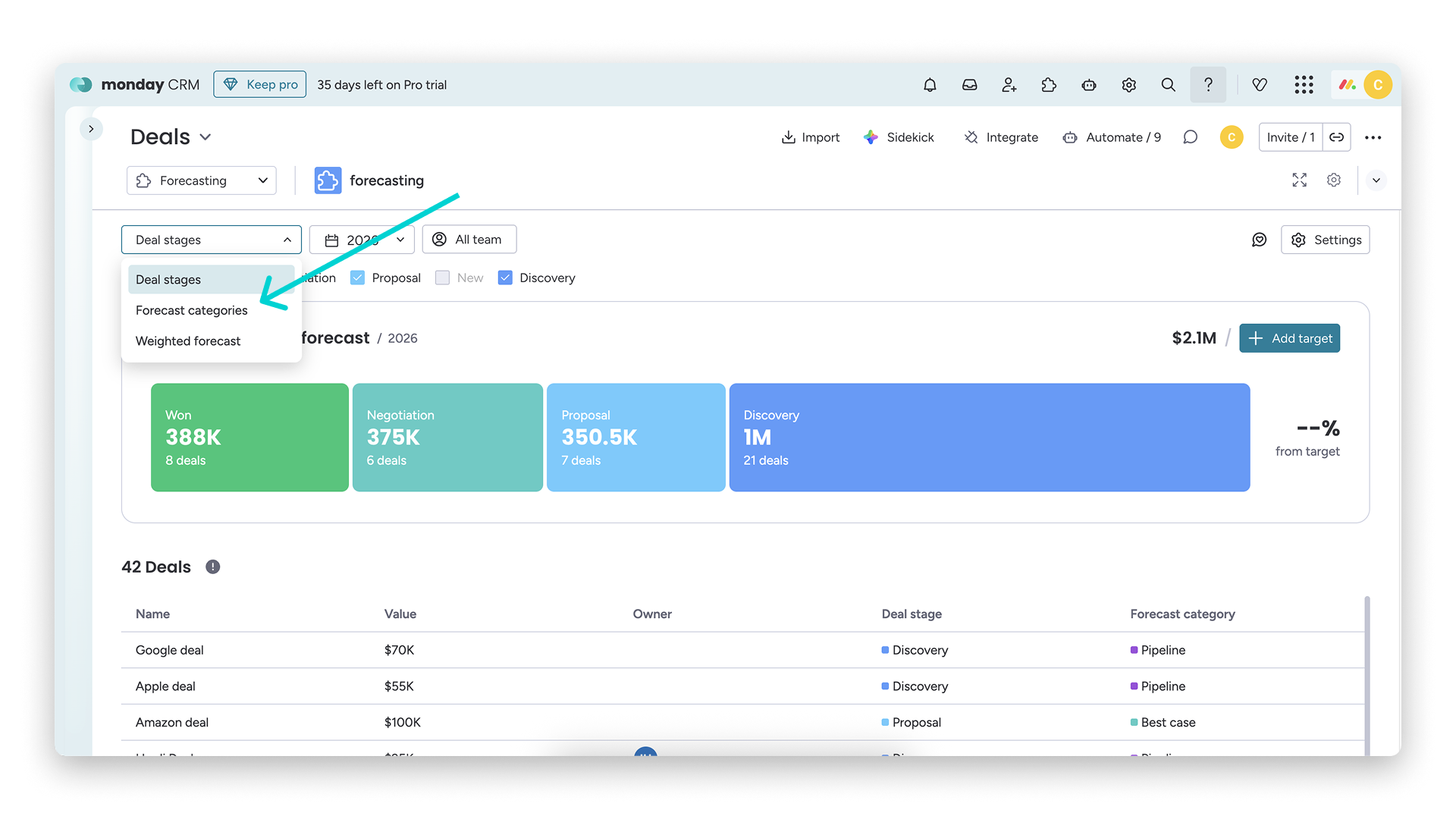
W dowolnym momencie możesz wrócić do widoku „Etap transakcji (Deal stage)”. Zmieni się tylko sposób grupowania danych.
Konfigurowanie kategorii prognozy
Jeśli kategorie prognozy nie są jeszcze skonfigurowane:
- Włącz kategorie prognozy w ustawieniach widoku prognozowania
- Przypisz kategorie do transakcji (np. oznacz transakcję jako „Commit” lub „Best Case”)
- W widoku prognozowania pojawią się podsumowania według kategorii. Suma wartości w kategoriach będzie równa łącznej wartości lejka sprzedażowego.
Wskazówka: kategorie prognozy są szczególnie przydatne podczas omawiania prognoz z kadrą kierowniczą. Pozwalają szybko ocenić, na ile zespół jest pewny, że osiągnie cel.
Zarządzanie widokiem prognozowania
Wiele widoków prognozowania
Na tej samej tablicy możesz utworzyć kilka widoków prognozowania. Każdy z nich może mieć własne ustawienia i konfigurację celów. Przydaje się to, jeśli na jednej tablicy zarządzasz różnymi zespołami lub segmentami.
Usuwanie i ponowne tworzenie widoku
- Kliknij prawym przyciskiem myszy kartę widoku prognozowania (albo otwórz menu widoku) i wybierz „Usuń widok (Delete view)”
- Zanim widok zostanie usunięty, pojawi się okno z prośbą o potwierdzenie
- Cele zostaną zachowane - jeśli później dodasz nowy widok prognozowania, poprzednie cele i dane okresów nadal będą dostępne
Zmiana okresu
Po zakończeniu okresu utwórz nowy w panelu przypisywania celów. Dane historyczne z minionych okresów pozostaną dostępne. Użyj selektora okresu, aby przełączać się między bieżącymi i minionymi okresami.
Uprawnienia
| Rola | Dostępne działania |
| Administrator / Menedżer (uprawnienia do edycji) | Tworzenie widoków prognozowania, przypisywanie celów, edytowanie kwot celów i konfigurowanie kategorii prognozy |
| Osoba przeglądająca (Viewer) (uprawnienia tylko do wyświetlania) | Wyświetlanie widoku prognozowania i szczegółów danych. Bez możliwości przypisywania celów ani edytowania ustawień prognozy. |
Warto wiedzieć
- Dokładność danych: widok prognozowania odczytuje dane bezpośrednio z tablicy Deals. Zmiana wartości, etapów lub właścicieli transakcji na tablicy odpowiednio zaktualizuje prognozę.
- Transakcje bez daty zamknięcia nie są uwzględniane w obliczeniach prognozy opartych na czasie.
- Transakcje bez właściciela są uwzględniane w podsumowaniu zespołu, ale nie są przypisywane do konkretnego przedstawiciela.
- Duże tablice: widok prognozowania jest przystosowany do pracy z tablicami zawierającymi ponad 100 transakcji.
- Odświeżenie przeglądarki: konfiguracja, cele i dane są zachowywane po ponownym załadowaniu strony. Nic nie zostanie utracone.
- Różnice między celami: jeśli suma celów cząstkowych nie jest równa głównemu celowi, pozostała nieprzypisana kwota jest wyraźnie widoczna w panelu przypisywania celów.
Często zadawane pytania
Czy mogę korzystać z widoku prognozowania na tablicy innej niż CRM?
Tak. Widok prognozowania działa również na niestandardowych tablicach. Podczas konfiguracji musisz ręcznie przyporządkować kolumny - nie zostaną wykryte automatycznie.
Co stanie się z celami, jeśli usunę widok prognozowania?
Cele są przechowywane osobno. Jeśli utworzysz widok prognozowania ponownie, dotychczasowe cele i okresy nadal będą dostępne.
Czy mogę mieć kilka okresów prognozy?
Tak. Możesz tworzyć nowe okresy i przełączać się między nimi. Okresy historyczne pozostają dostępne do porównania.
Czym różnią się widoki „Etap transakcji” i „Kategorie prognozy”?
Widok według etapu transakcji grupuje transakcje według ich pozycji w lejku sprzedażowym (np. Discovery, Proposal, Closed Won). Widok według kategorii prognozy grupuje je według poziomu pewności (np. Commit, Best Case, Pipeline), dzięki czemu pokazuje lejek z perspektywy pewności prognozy.
Czy przedstawiciele handlowi mogą zobaczyć widok prognozowania?
Widok prognozowania jest dostępny dla użytkowników z uprawnieniami do wyświetlania tablicy. Tylko użytkownicy z uprawnieniami do edycji mogą przypisywać cele lub je zmieniać.