
Widżet analiz transakcji
Kto może korzystać z tej funkcji
- Dostępna w monday CRM
- Dostępna w planach Pro i Ultimate
Uwaga: Ta funkcja jest obecnie w wersji BETA i stopniowo udostępniamy ją klientom monday CRM z planem Ultimate. W trakcie testów BETA narzędzie będzie dostępne dla wszystkich klientów z planem Ultimate, ale w przyszłości może wymagać dodatkowej opłaty.
Przegląd
Skuteczne identyfikowanie transakcji zagrożonych niepowodzeniem i zarządzanie nimi ma kluczowe znaczenie dla zespołów sprzedaży. Pozwala sprawnie zarządzać lejkiem sprzedażowym, dokładnie prognozować wyniki i zwiększać skuteczność sprzedaży. Nowy widżet analiz transakcji oparty na AI pomaga proaktywnie zarządzać ryzykiem, usprawniać postępy transakcji i zwiększać dokładność prognoz. Automatycznie wykrywa zagrożone transakcje i podpowiada, jakie działania warto podjąć.
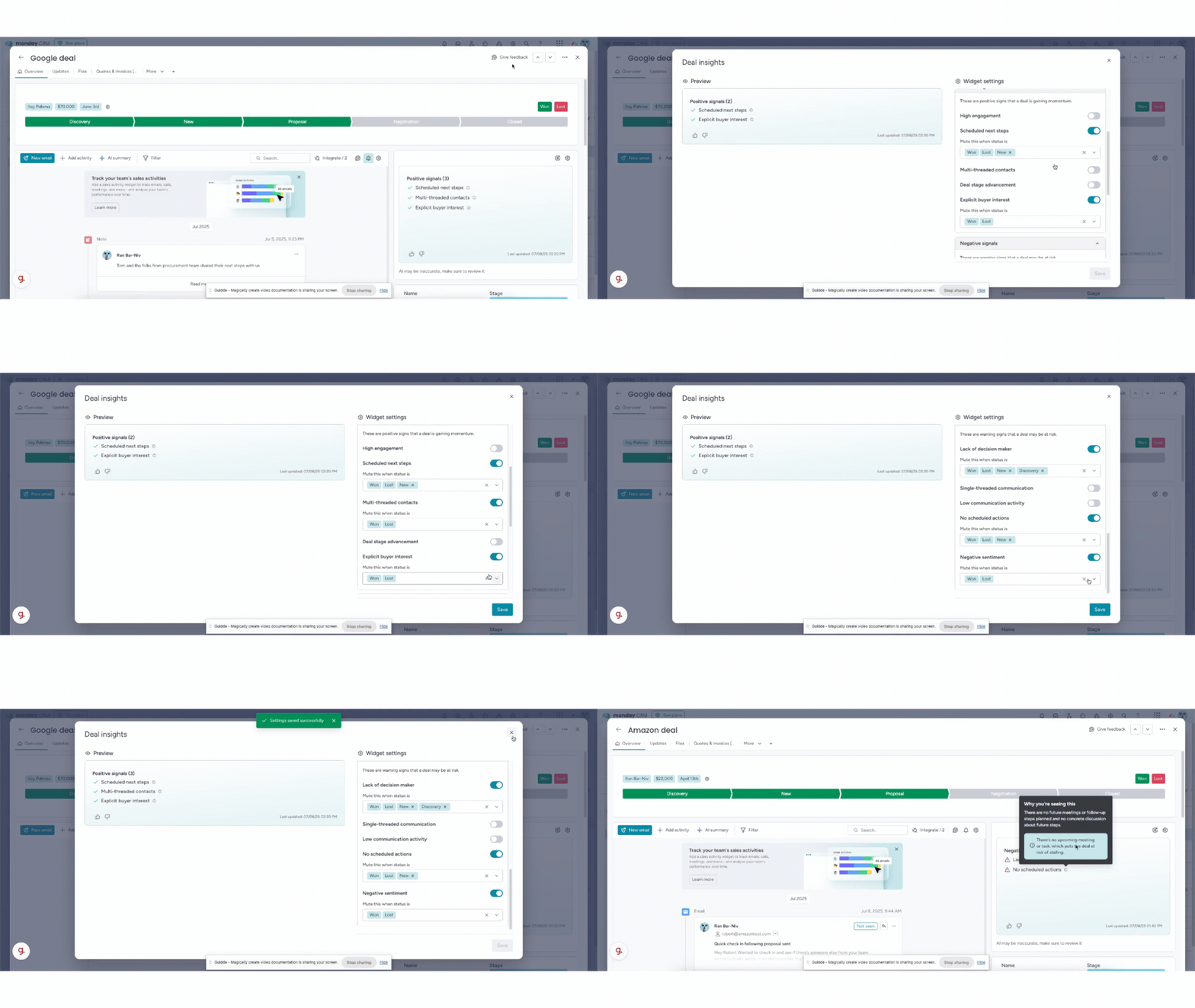
Dodaj widżet
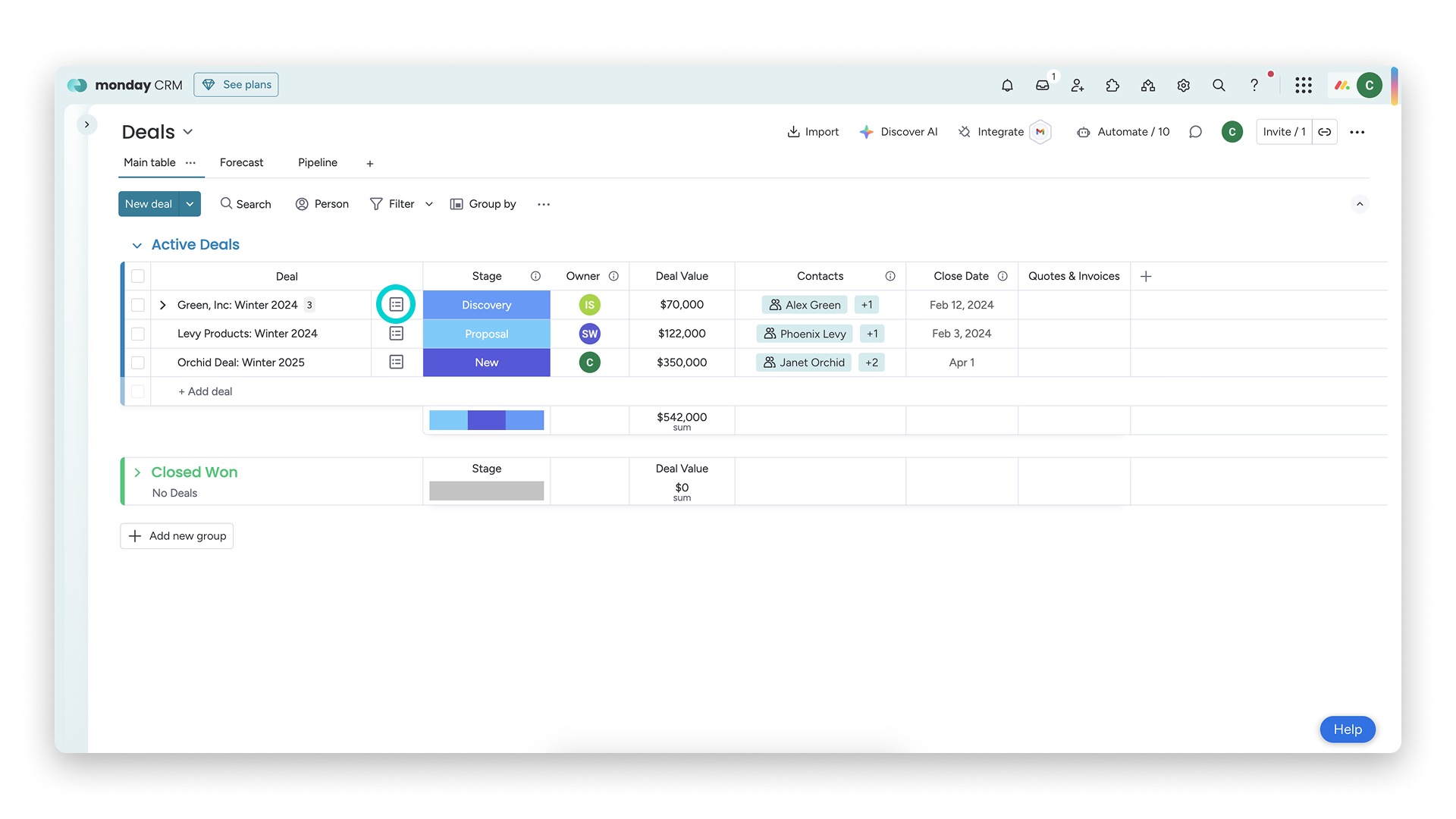
Możesz korzystać z widżetu na dowolnym elemencie, na którym używasz funkcji E-maile i aktywności (Emails & Activities). Został jednak zaprojektowany z myślą o tablicy Transakcje lub Szanse sprzedaży. Aby dodać widżet, przejdź do tablicy Transakcje lub Szanse sprzedaży i otwórz kartę elementu transakcji:
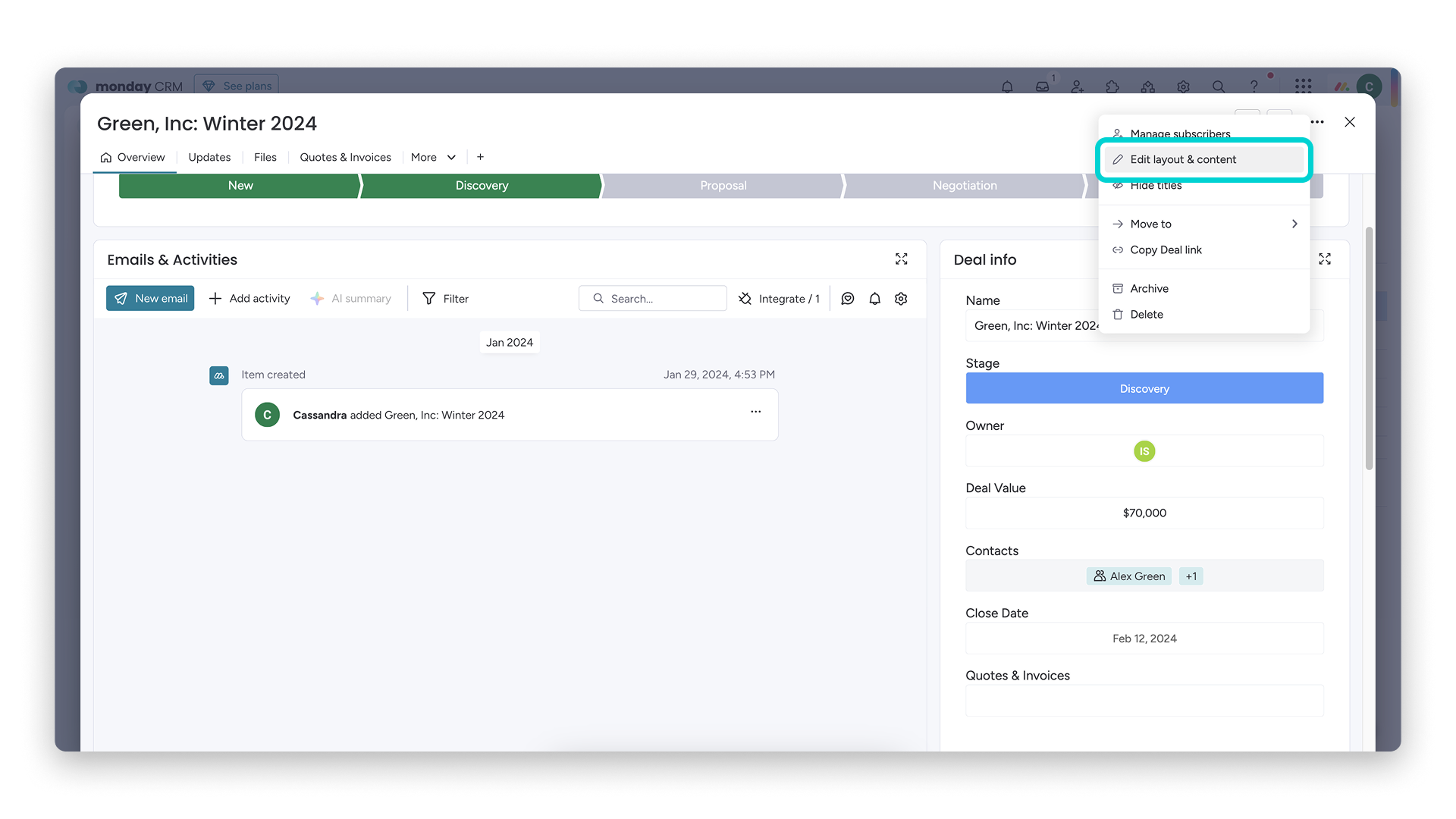
W prawym górnym rogu otwórz menu z trzema kropkami i wybierz z niego Edytuj zawartość i układ (Edit content & layout):
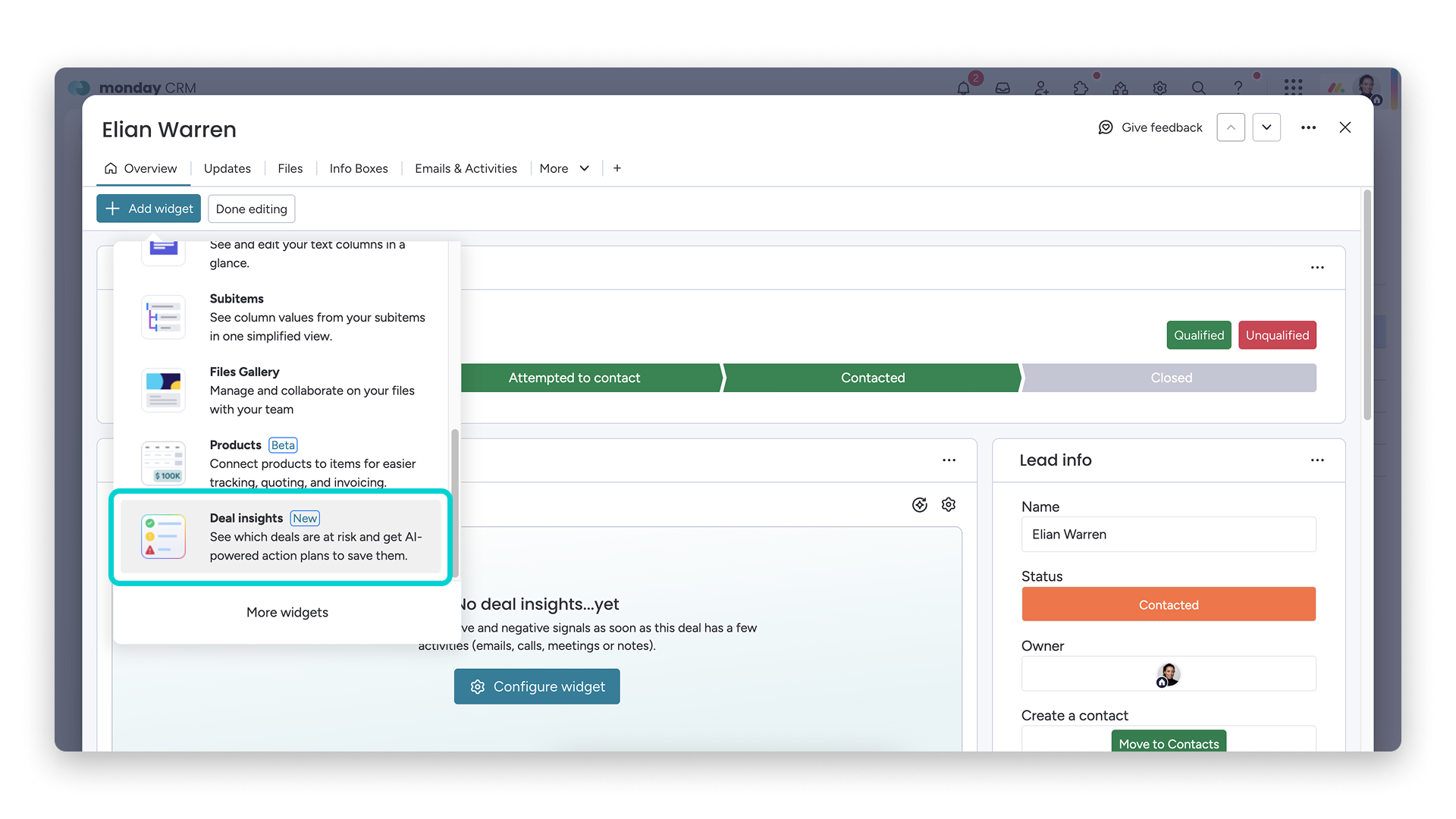
Kliknij + Dodaj widżet (+ Add widget), przewiń w dół i kliknij Analizy transakcji (Deal insights):
Skonfiguruj widżet
Aby skonfigurować widżet, kliknij Skonfiguruj widżet (Configure widget):
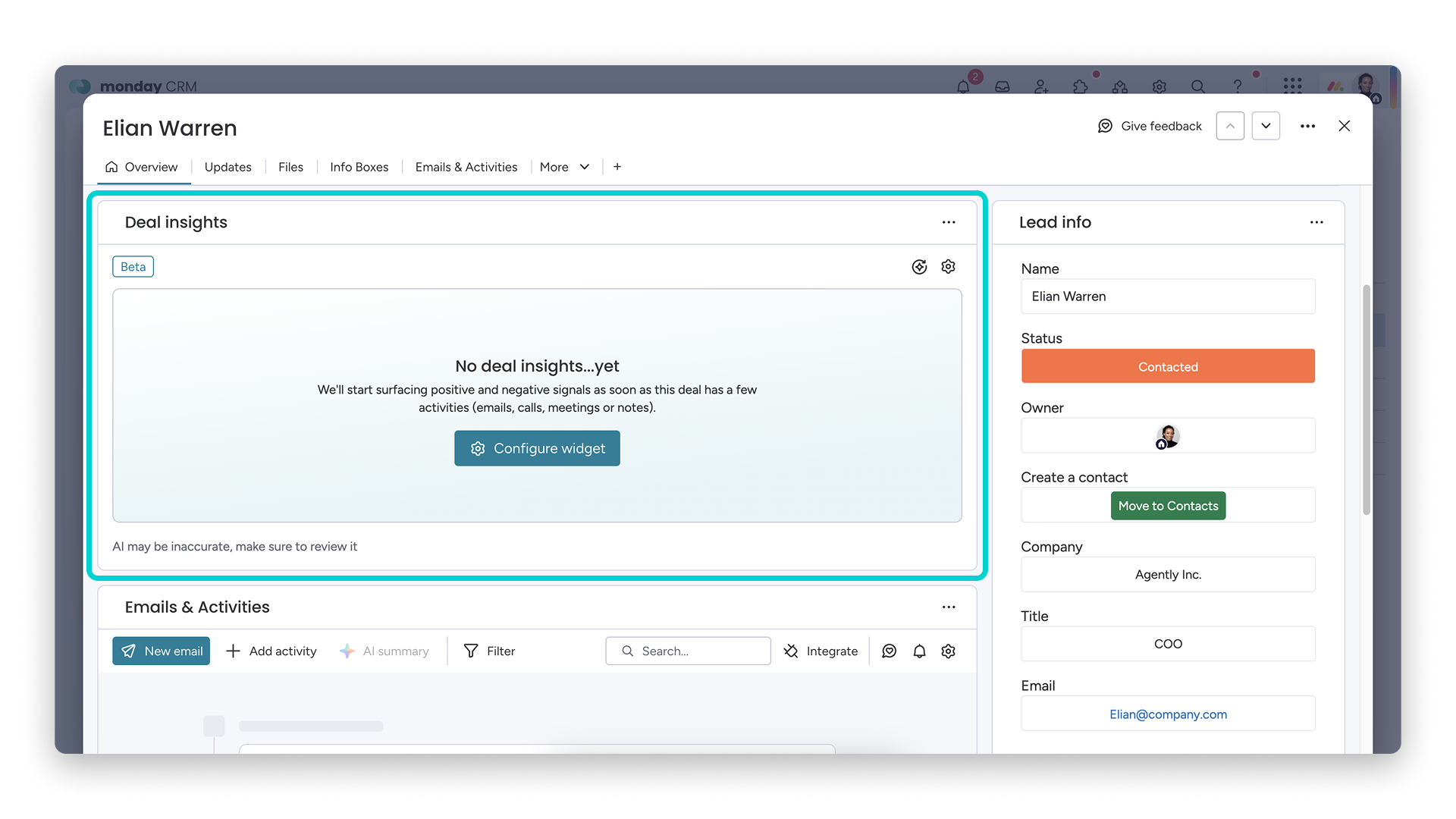
Po otwarciu ustawień widżetu po lewej stronie zobaczysz podgląd analiz dotyczących elementu. Podgląd uwzględnia ustawienia, które wybierasz po prawej stronie. W pierwszej sekcji ustawień możesz dostosować wszystkie sygnały. Niżej w menu możesz skonfigurować poszczególne sygnały.
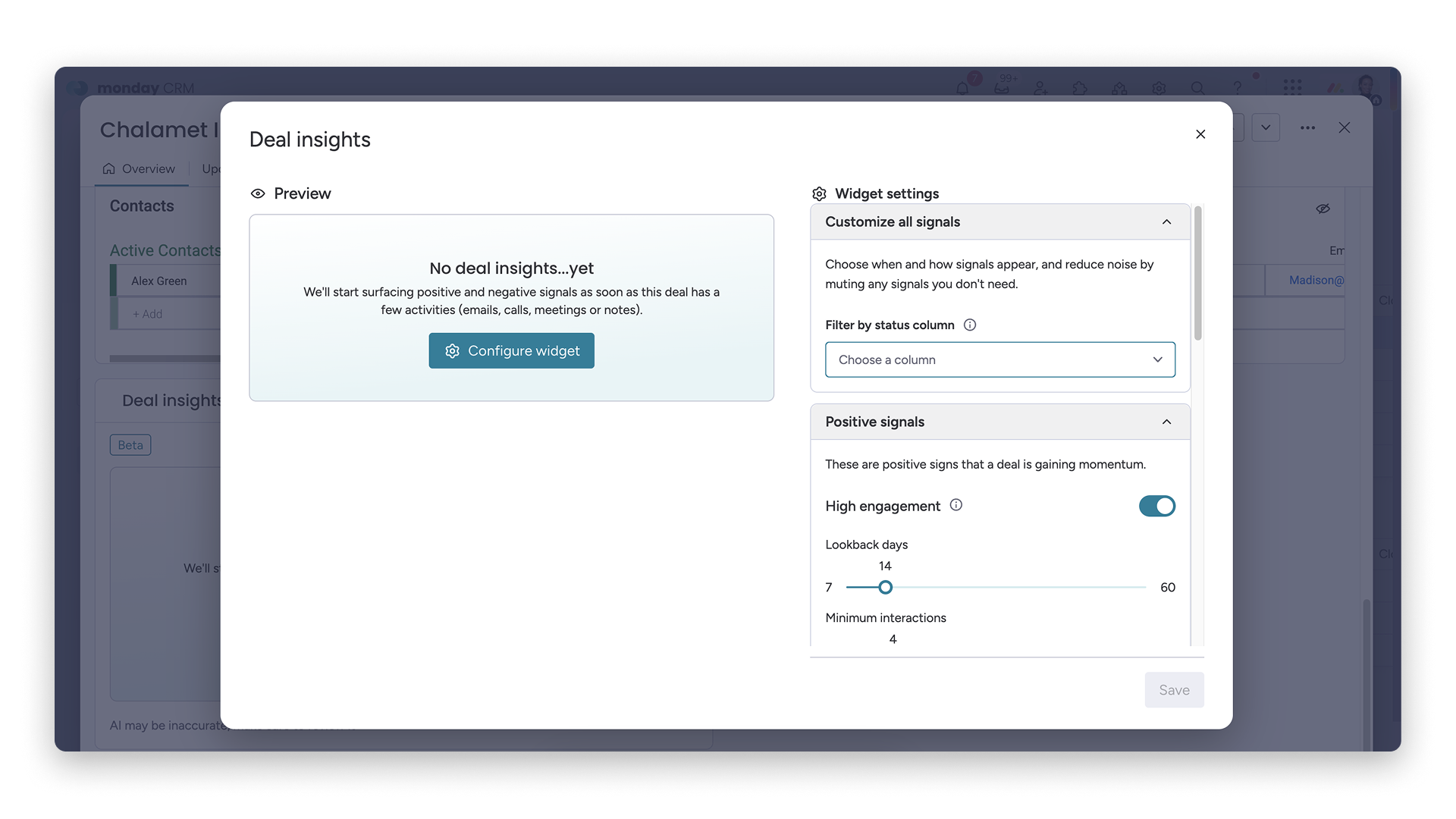
Dostosuj wszystkie sygnały
Aby dostosować wszystkie sygnały, możesz filtrować je według kolumny statusu. W tym celu możesz skorzystać z monday AI. Dzięki temu wybierzesz, kiedy i jak mają się wyświetlać sygnały, i ograniczysz ich liczbę, wyciszając te, których nie potrzebujesz.
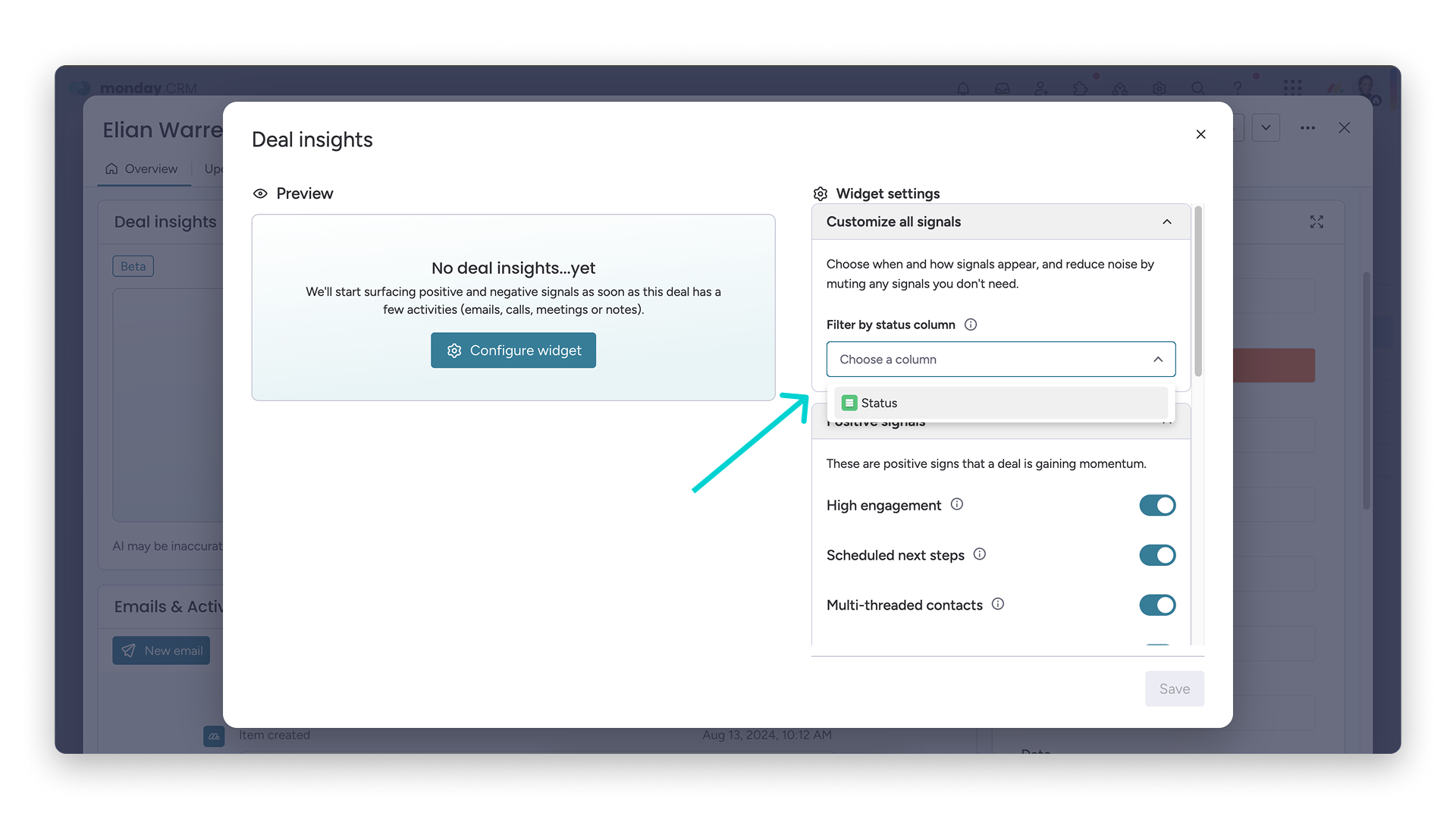
Wybierz kolumnę statusu
Wybierz kolumnę statusu na tablicy, która ma być powiązana z widżetem Analizy transakcji:
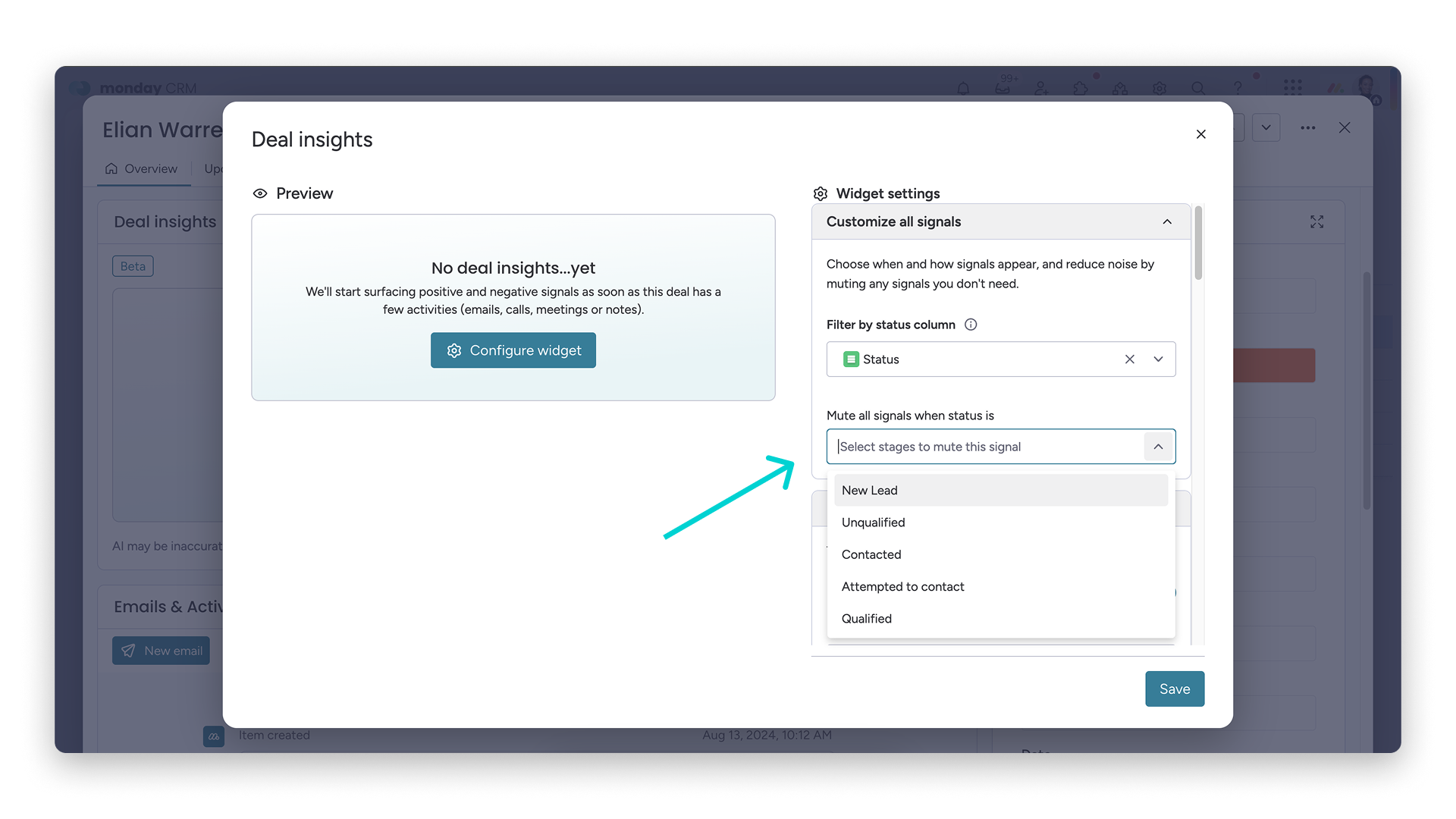
Wycisz wszystkie sygnały dla etykiety statusu
Po wybraniu kolumny możesz wskazać kilka etykiet statusu. Gdy do transakcji zostanie przypisana jedna z wybranych etykiet, wszystkie sygnały zostaną wyciszone:
Dostosuj poszczególne sygnały
Kilka pozytywnych i negatywnych sygnałów pomaga zespołowi ocenić kondycję transakcji. Możesz zdecydować, które sygnały mają być włączone, a które wyłączone.
Wybierz pozytywne sygnały
Możesz wybrać pozytywne sygnały, które chcesz uwzględnić w ocenie. Użyj przełącznika, aby włączyć lub wyłączyć każdy z nich.
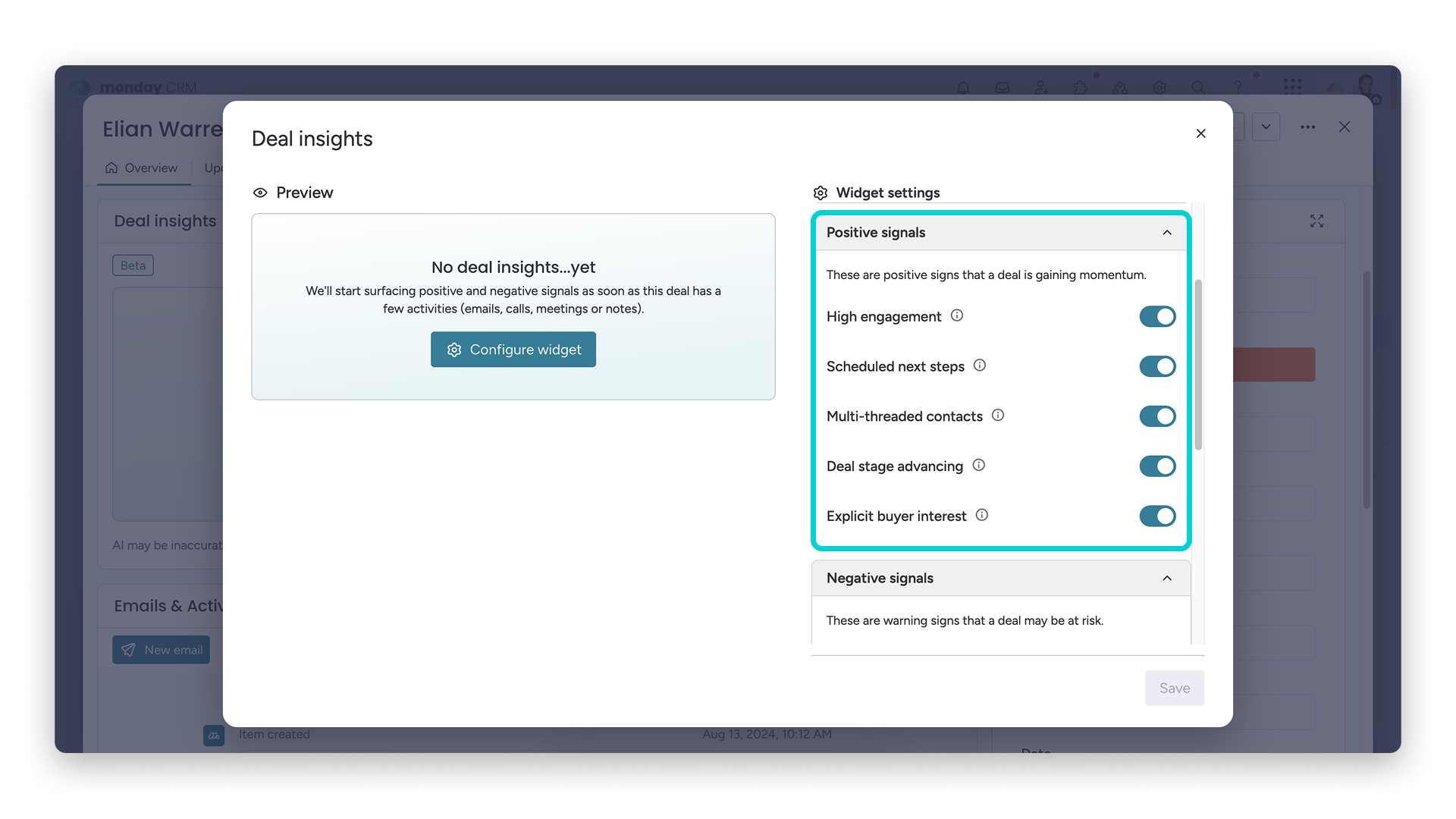
Dostępne sygnały:
- Wysokie zaangażowanie (High engagement). Ostatnio często kontaktujesz się z kupującym, co świadczy o jego dużym zainteresowaniu.
- Zaplanowane kolejne kroki (Schedules next steps). Zaplanowano spotkanie lub działanie, co wskazuje, że transakcja wyraźnie posuwa się naprzód.
- Wielu zaangażowanych kontaktów (Multi-threaded contacts). W transakcję zaangażowanych jest kilku interesariuszy. Zmniejsza to ryzyko i zwiększa szanse na jej powodzenie.
- Postępy w etapach transakcji (Deal stage advancing). Transakcja przechodzi przez kolejne etapy lejka sprzedażowego. To oznaka aktywnych postępów.
- Wyraźne zainteresowanie kupującego (Explicit buyer interest). Kupujący pyta o ceny, terminy lub kolejne kroki. To jasne oznaki zainteresowania.
Wybierz negatywne sygnały
Możesz wybrać negatywne sygnały, które chcesz uwzględnić w ocenie. Użyj przełącznika, aby włączyć lub wyłączyć każdy z nich.
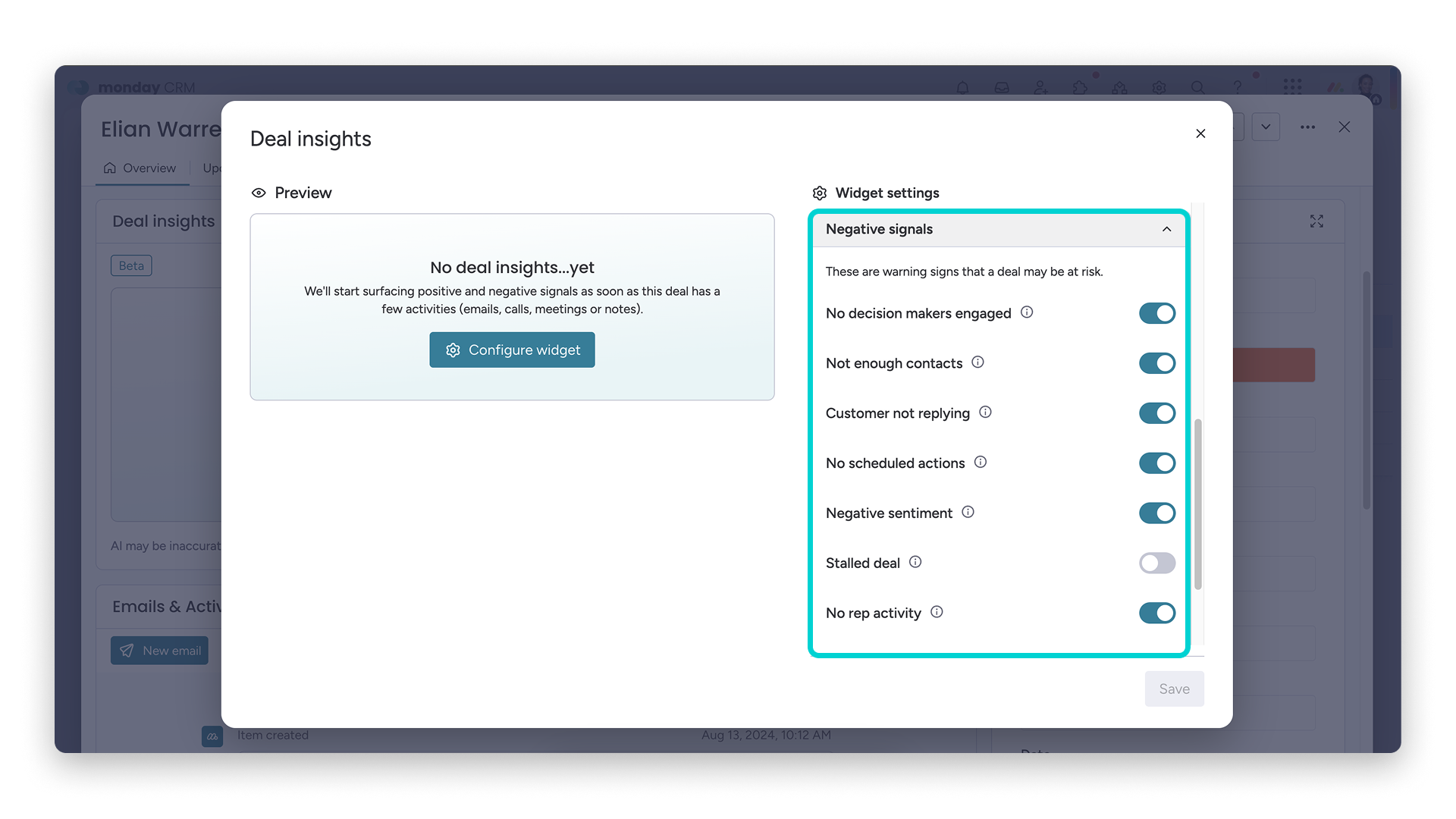
Dostępne sygnały:
- Brak zaangażowanych decydentów (No decision makers engaged). W transakcji nie uczestniczą osoby decyzyjne, które mogą zatwierdzić zakup lub o nim zdecydować.
- Za mało kontaktów (Not enough contacts). W transakcję zaangażowany jest tylko jeden kontakt. Jeśli przestanie odpowiadać, wzrasta ryzyko utraty postępów.
- Brak odpowiedzi od klienta (Customer not replying). W ciągu ostatnich kilku dni kupujący wykazywał niewielkie zainteresowanie lub nie wykazywał go wcale.
- Brak zaplanowanych działań (No scheduled actions). Nie zaplanowano żadnych spotkań ani zadań. Może to oznaczać, że transakcja jest zagrożona zastojem.
- Negatywne nastawienie (Negative sentiment). Kupujący wspomniał o konkurencji. Może to wskazywać na wahanie i większe zainteresowanie ofertą konkurencyjnej marki.
- Zastój w transakcji (Stalled deal). Status transakcji nie zmienił się od zbyt długiego czasu. To oznaka zastoju i ryzyka utraty postępów.
- Uwaga: Aby włączyć ten sygnał, musisz wybrać kolumnę statusu.
- Brak aktywności przedstawiciela handlowego (No rep activity). W wybranym okresie nie odnotowano żadnej aktywności przedstawiciela handlowego. Brak dalszych działań może oznaczać ryzyko.
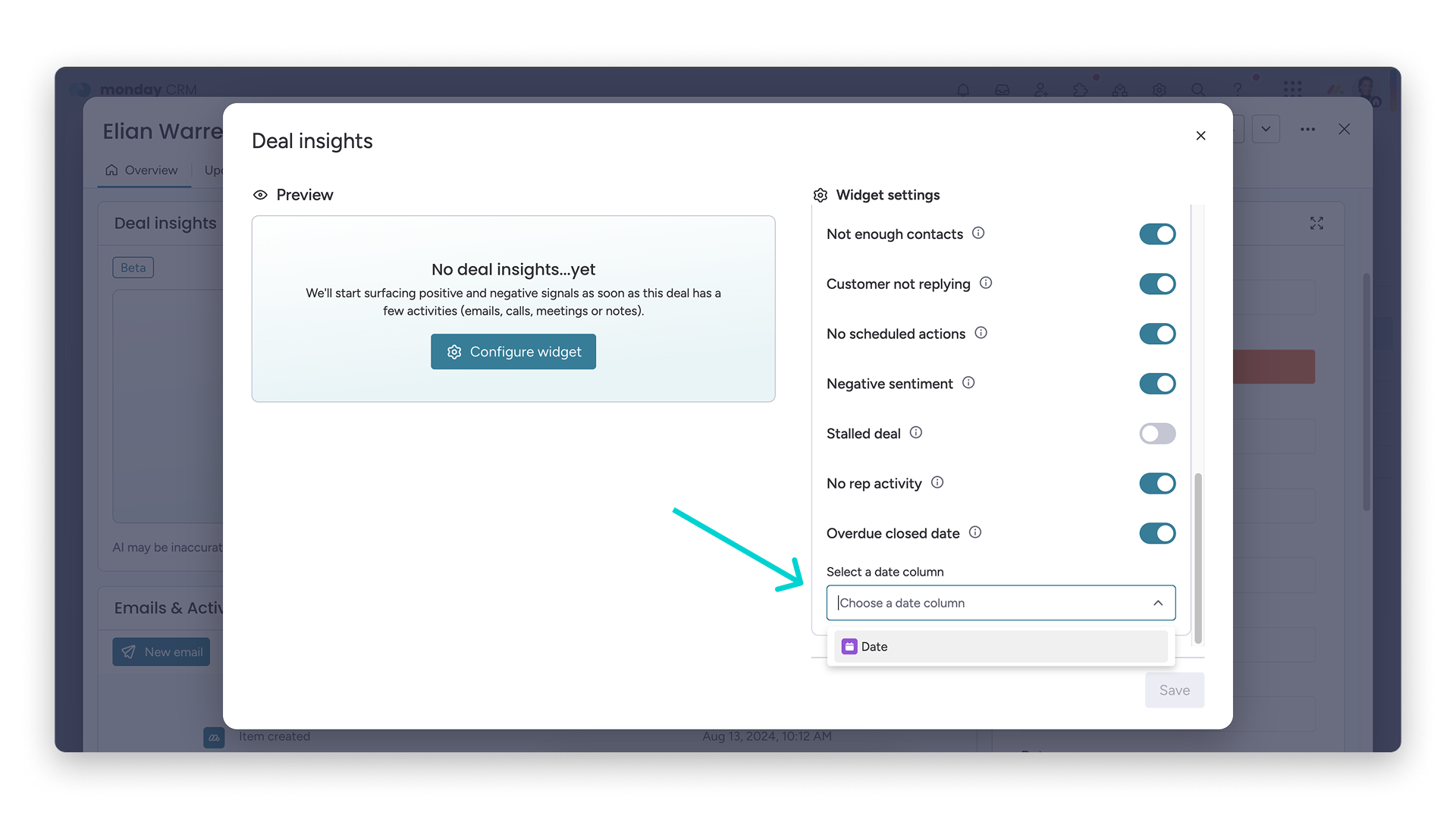
- Przekroczona data zamknięcia (Overdue closed date). Minęła przewidywana data zamknięcia transakcji, co może wskazywać na opóźnienia lub problemy.
- Wybierz kolumnę daty
- Jeśli chcesz włączyć sygnał Przekroczona data zamknięcia, musisz wybrać kolumnę daty, której widżet ma używać
Dostosuj parametry sygnału
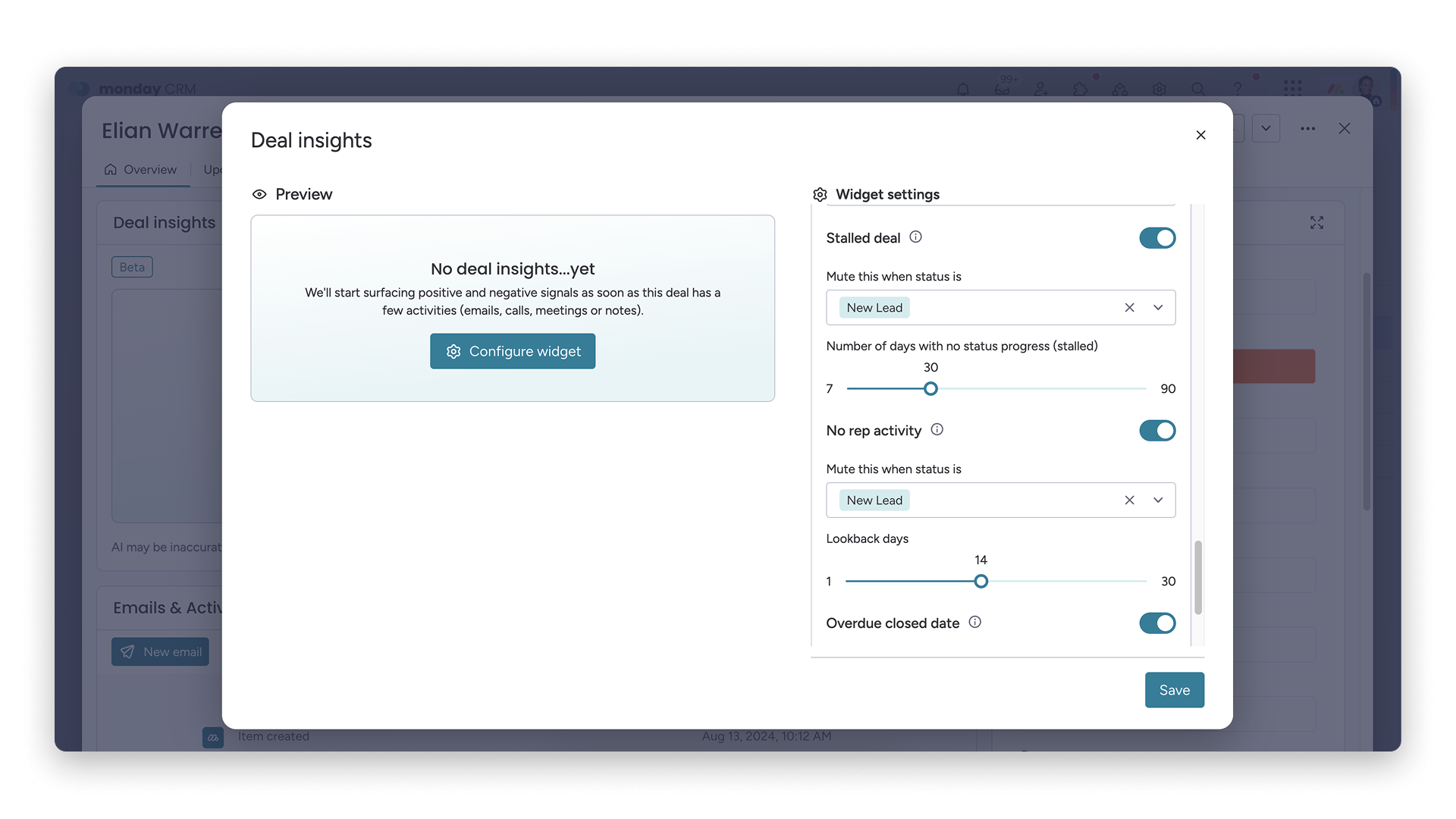
Wiele sygnałów pozwala ustawić własne parametry. Możesz na przykład dodać etykiety statusu, które będą warunkiem wyciszenia sygnału, albo dostosować okres, którego sygnał dotyczy. Dzięki temu ustawienia widżetu będą zawsze dopasowane do danych najistotniejszych dla Twojego zespołu.
Dodaj etykiety statusu
Jeśli w sekcji Dostosuj wszystkie sygnały wybierzesz kolumnę statusu, możesz następnie wskazać dodatkowe etykiety statusu, które będą wyciszać poszczególne sygnały.
Możesz na przykład wyciszyć sygnał Zastój w transakcji, gdy etykietą statusu jest Nowy lead.
Dostosuj okresy
Możesz też ustawić okresy dla sygnałów opartych na czasie.
Na przykład w przypadku sygnału Zastój w transakcji możesz określić, ile dni bez zmiany statusu transakcji musi upłynąć, zanim sygnał zostanie włączony.
W przypadku kilku sygnałów możesz też dostosować Liczbę dni wstecz (Lookback days). Dla sygnału Brak aktywności przedstawiciela handlowego możesz określić, ile minionych dni należy uwzględnić.