
Widżet etapów sprzedaży
Co to jest?
Widżet etapów sprzedaży pomaga wizualnie i kompleksowo śledzić postępy w pracy z leadami i szansami sprzedaży. Widżet jest interaktywny - gdy oznaczysz w nim postęp, zaktualizuje się również element.
Widżet pozwala też:
- wyświetlić czas spędzony na każdym etapie sprzedaży lub relacji
- łatwo ponownie otworzyć zamkniętą lub porzuconą szansę sprzedaży, zaczynając od ostatniego aktywnego etapu
Widżet etapów sprzedaży jest wbudowany w monday CRM. Znajdziesz go na tablicach Leady (Leads) i Szanse sprzedaży (Deals).
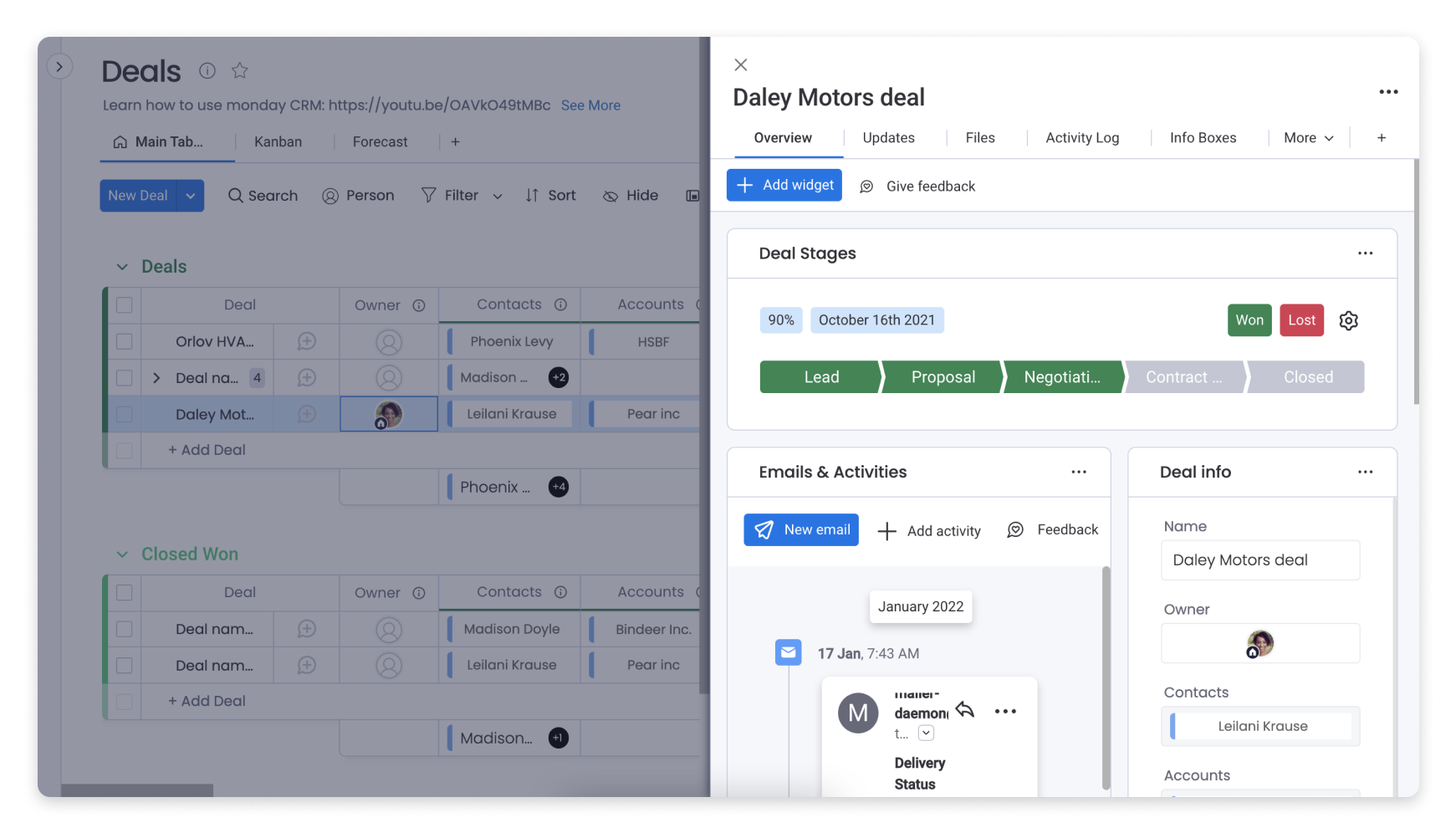
Dostępność
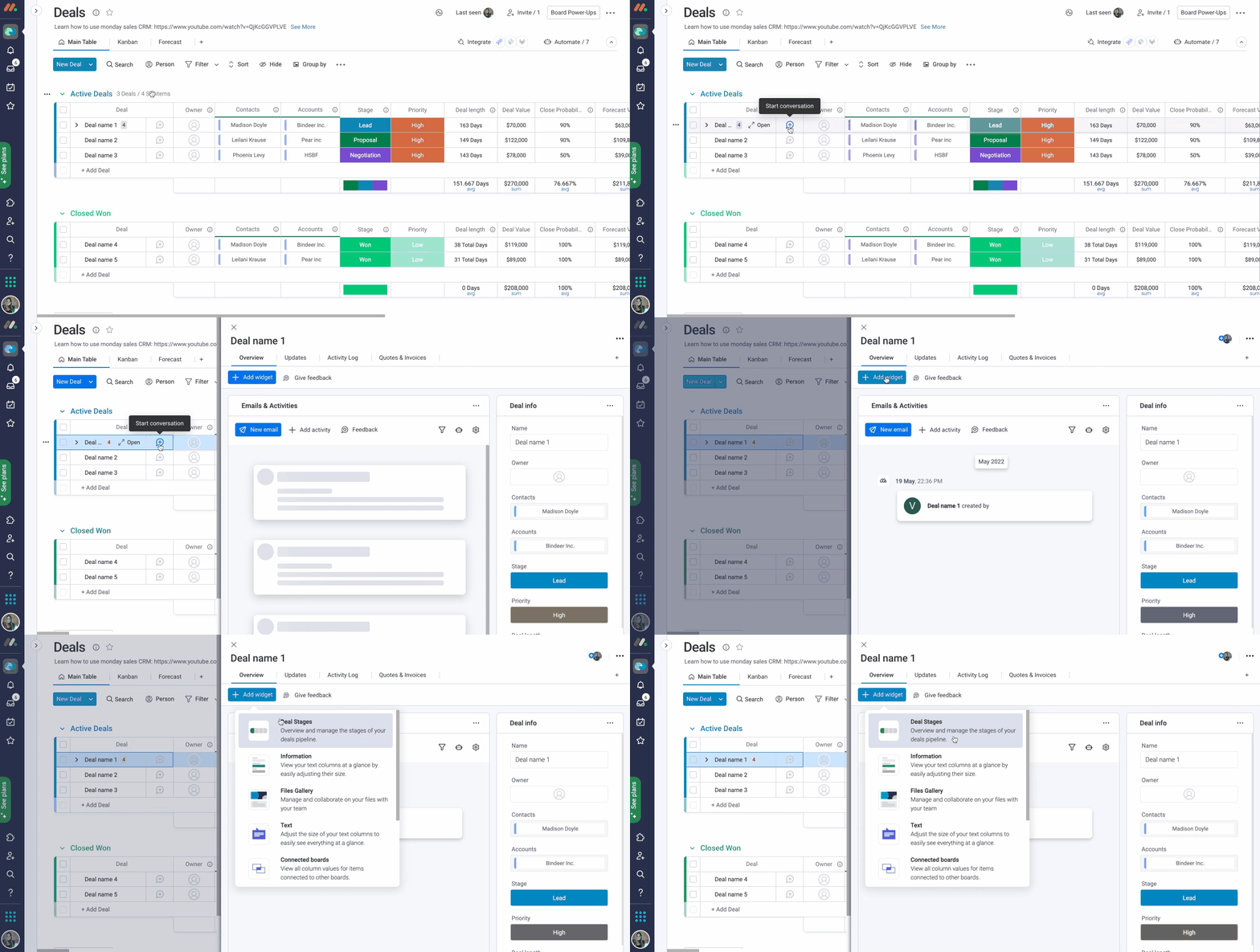
Obecnie widżet etapów sprzedaży jest automatycznie dodawany do produktu monday CRM dla osób, które wykupiły subskrypcję 12 lipca 2022 roku lub później. Jeśli widżet nie jest dostępny w Twojej subskrypcji, możesz uzyskać do niego dostęp, otwierając sekcję aktualizacji elementu, a następnie dodając widżet etapów sprzedaży:
Jak korzystać z widżetu
Widżet etapów sprzedaży jest wbudowany na tablicach Leady (Leads) i Szanse sprzedaży (Deals). W tym przykładzie przyjrzymy się tablicy Szanse sprzedaży.
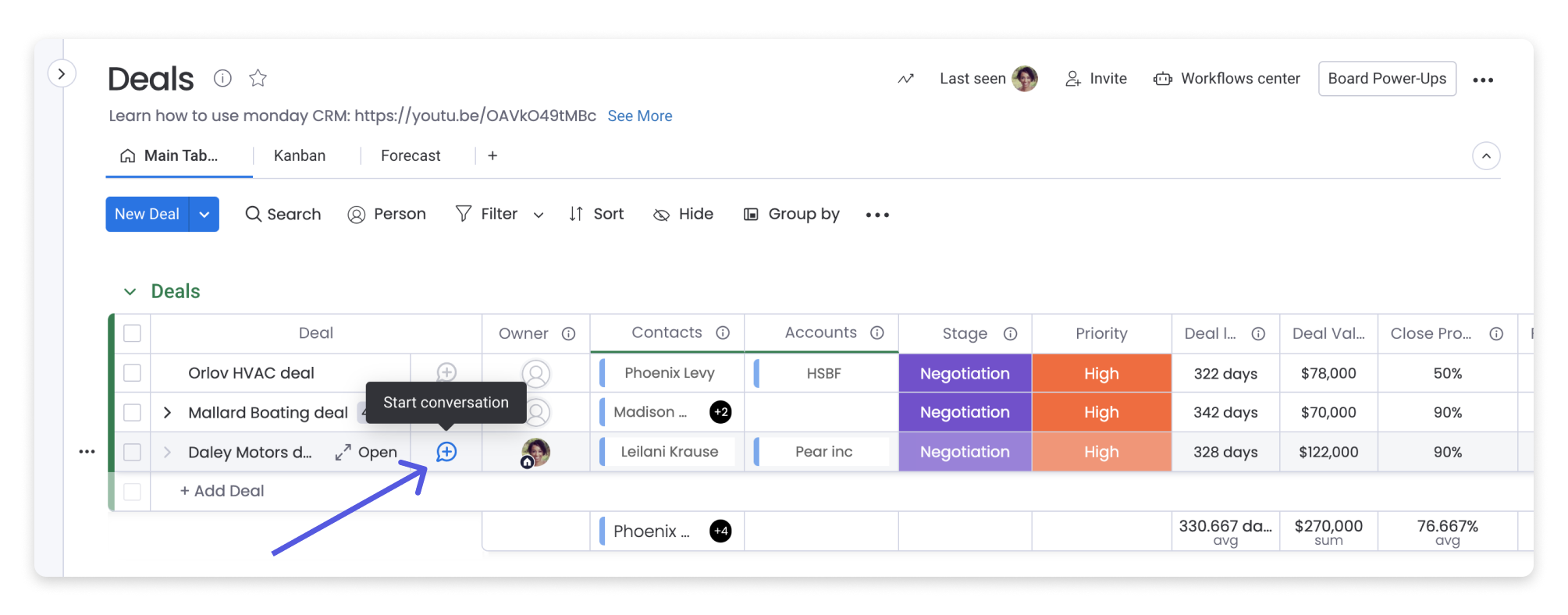
Gdy dodasz szansę sprzedaży do tablicy Szanse sprzedaży, widżet etapów sprzedaży znajdziesz w sekcji aktualizacji.
Widżet znajduje się na karcie Przegląd (Overview).
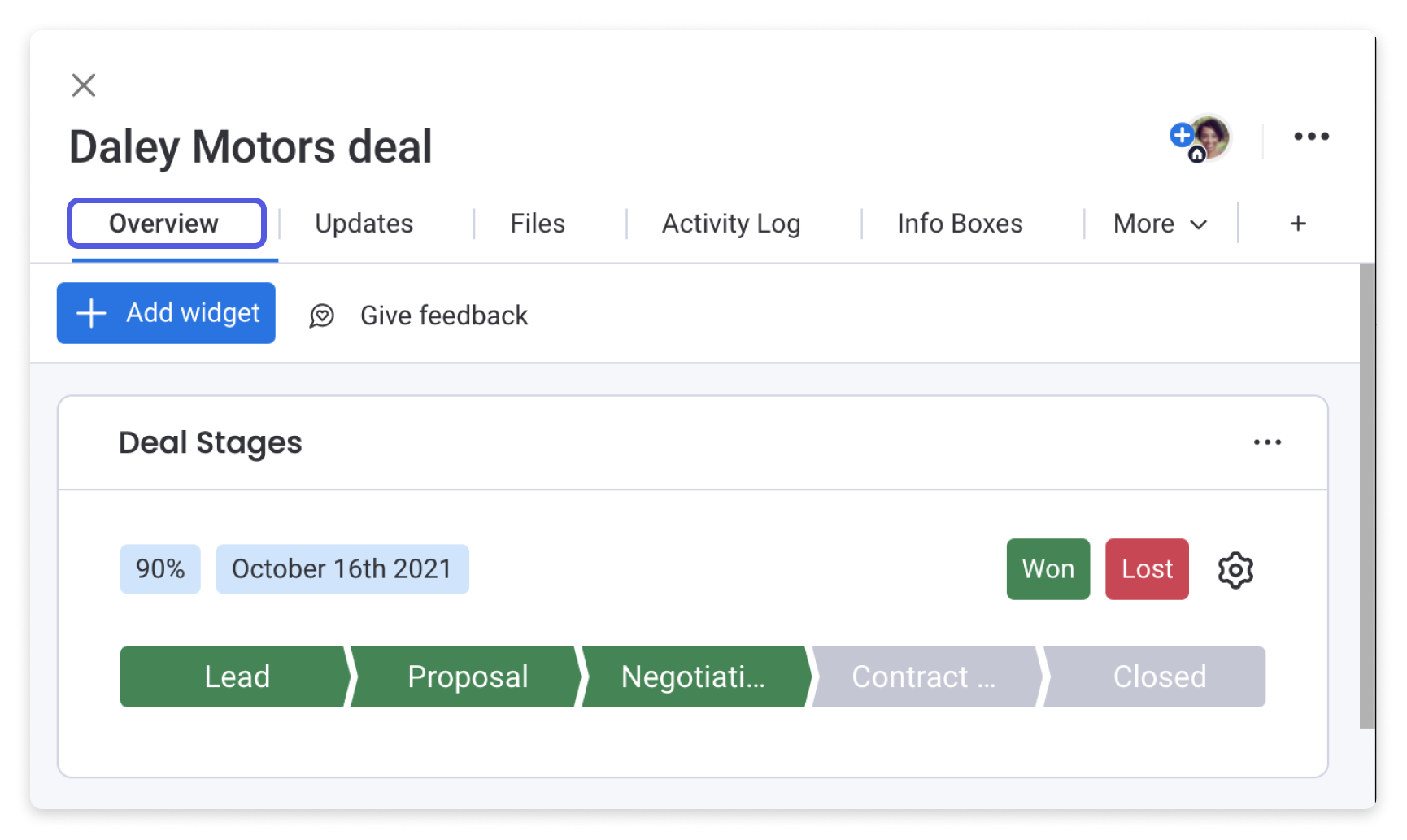
Jak zobaczysz po otwarciu karty, widżet aktualizuje się automatycznie! Możesz dostosować go na kilka sposobów. Opisujemy je w następnej sekcji artykułu. Widżet będzie gotowy do użycia, gdy tylko utworzysz i wypełnisz element.
Wskazówka: Chcesz lepiej zrozumieć swój lejek sprzedażowy? Najedź kursorem na etap, aby zobaczyć, ile czasu trwał. Dzięki temu sprawdzisz, ile czasu zajmuje leadowi przejście do kolejnego etapu.
Dostosowywanie widżetu
Możesz zmienić ustawienia widżetu etapów sprzedaży, aby dostosować go do potrzeb zespołu. Zmiany obejmą wszystkie widżety etapów sprzedaży na tablicy.
Otwórz ustawienia
Aby zmienić ustawienia widżetu, otwórz „Ustawienia” (Settings), klikając ikonę koła zębatego.
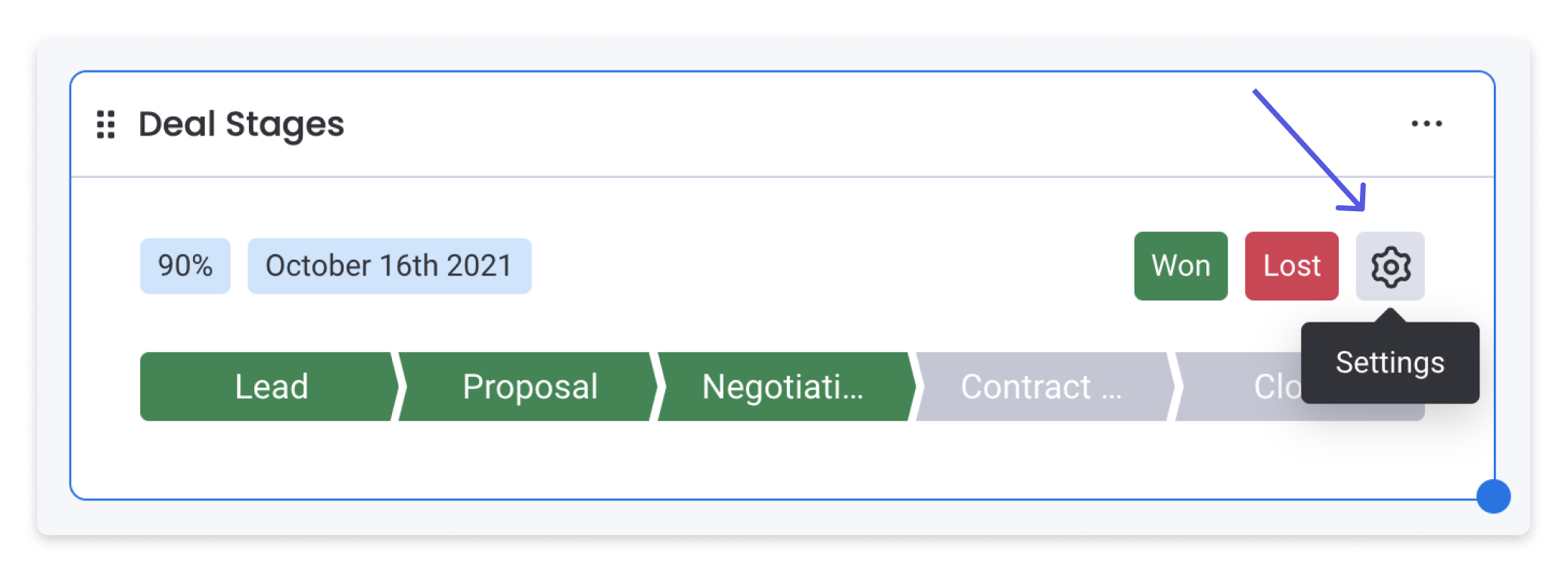
Wszystkie opcje dostosowywania znajdziesz po prawej stronie.
Etykiety statusu i etapy sprzedaży
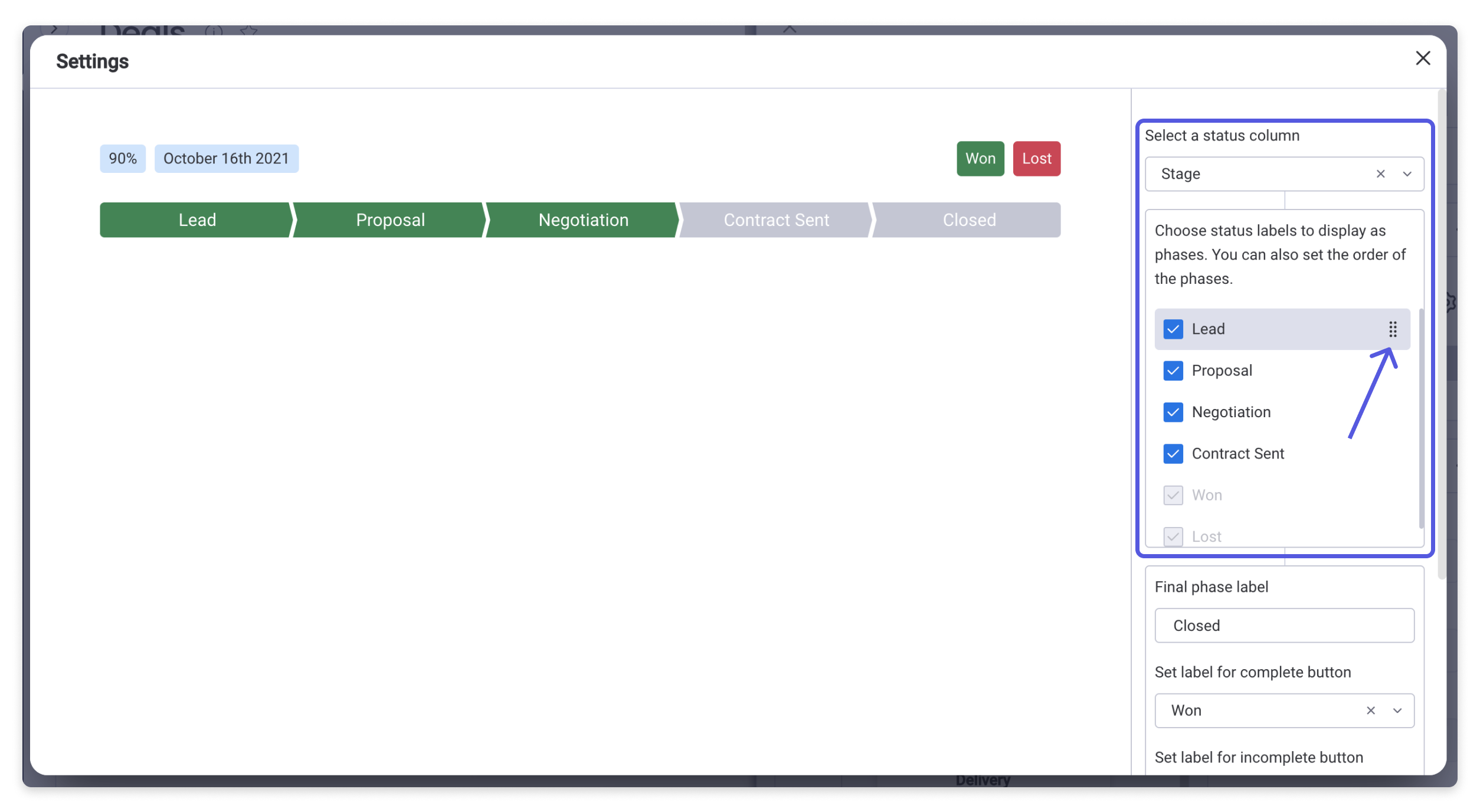
W górnej sekcji możesz wybrać kolumnę statusu, którą chcesz wyświetlić w widżecie. Następnie wybierz etykiety statusu, które mają być używane jako etapy. Jeśli etykiety nie są ułożone w odpowiedniej kolejności, możesz przeciągnąć je i upuścić w wybranym miejscu. Najedź kursorem na zaznaczoną etykietę:
Ostatni etap
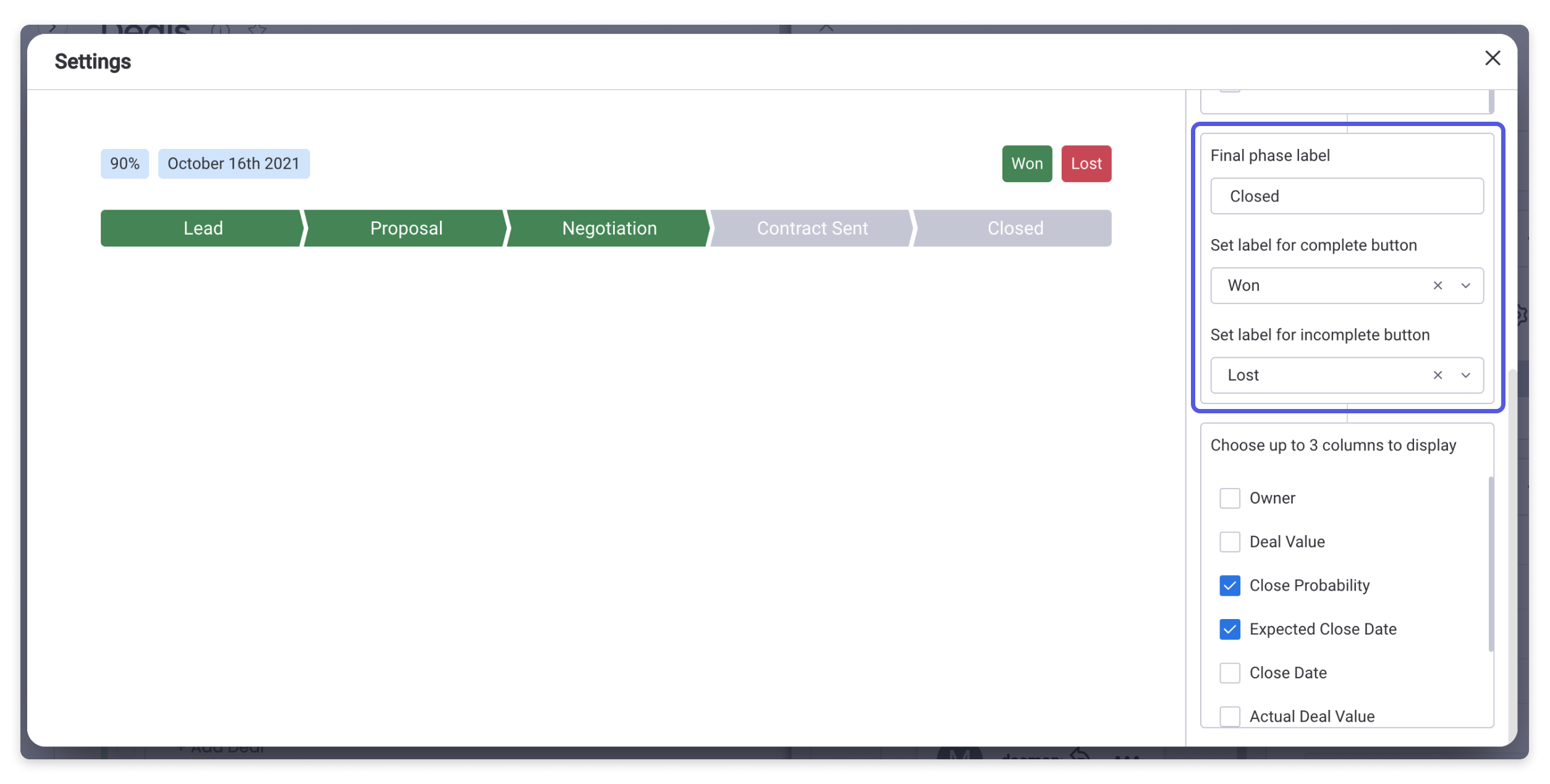
W następnej sekcji możesz dostosować opcje dotyczące ostatniego etapu sprzedaży. Możesz wpisać dowolną nazwę etapu końcowego. Możesz też wybrać etykiety statusu, które będą używane dla zakończonej lub niezakończonej szansy sprzedaży.
Wyróżnij najważniejsze informacje
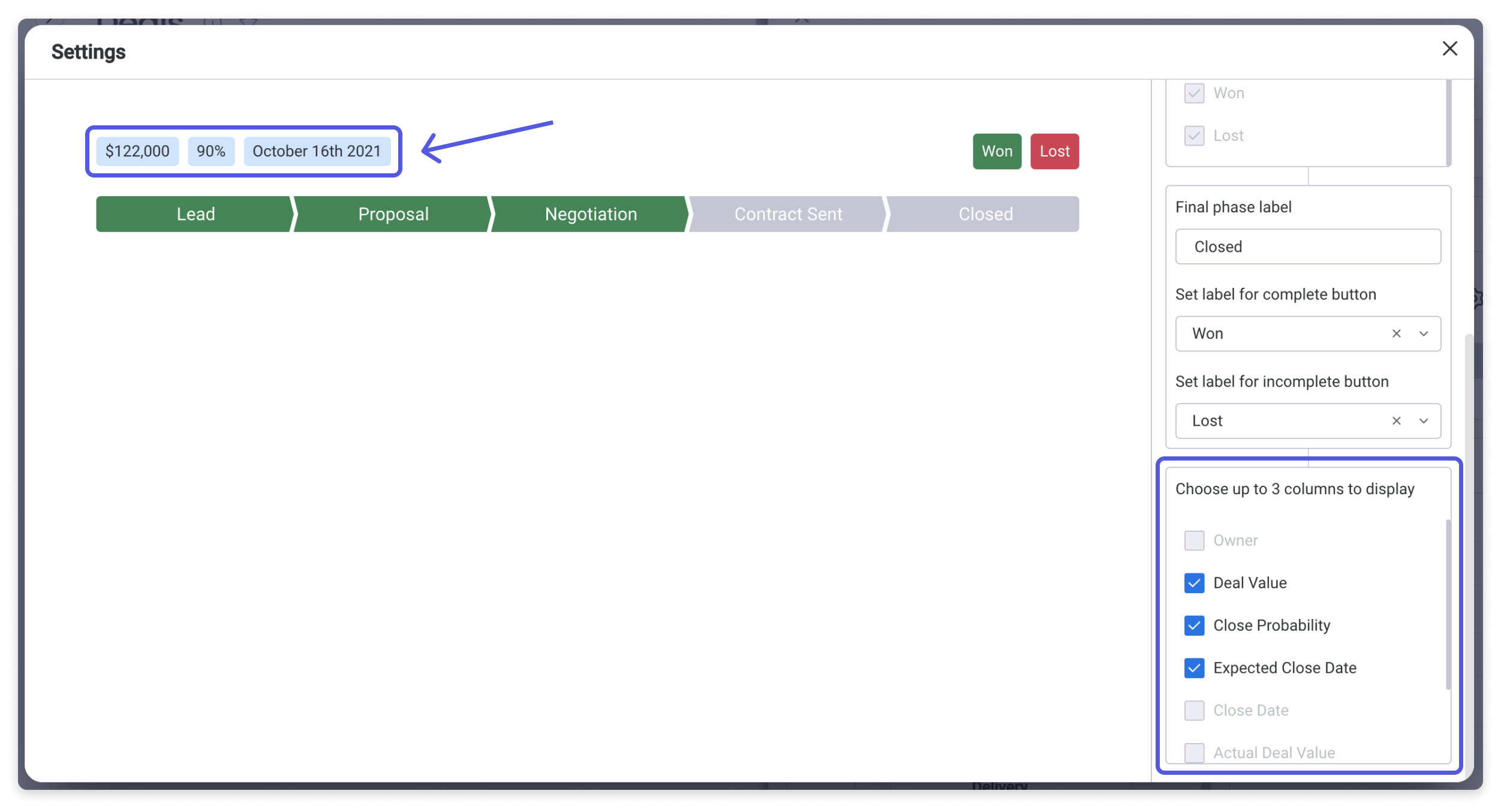
W ostatniej sekcji ustawień możesz wybrać maksymalnie 3 kolumny z tablicy, które będą wyświetlane u góry widżetu.
Mamy nadzieję, że to narzędzie pomoże Twojemu zespołowi osiągać ambitne cele i zamykać więcej szans sprzedaży! 🤝