Obszary robocze w aplikacji mobilnej
Mamy już wprawę w korzystaniu z listy obszarów roboczych w lewym panelu konta w przeglądarce. Gdzie jednak znaleźć pełną listę w aplikacji mobilnej? Sprawdźmy!
Czy mogę tworzyć obszary robocze w aplikacji?
W aplikacji mobilnej nie możesz tworzyć, usuwać ani zmieniać nazw obszarów roboczych. Możesz za to przeglądać obszary robocze utworzone na komputerze i korzystać z tablic w tych obszarach.
Tablice utworzone w aplikacji mobilnej będą automatycznie dodawane do głównego obszaru roboczego.
Jak przeglądać obszary robocze w aplikacji?
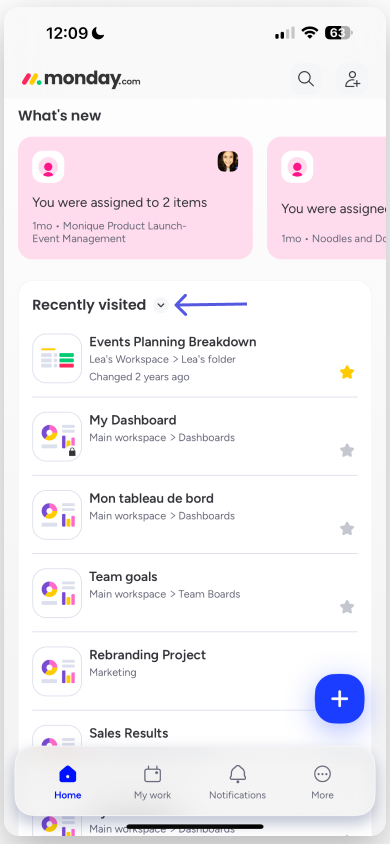
Po zalogowaniu się do aplikacji mobilnej otworzy się strona główna. Kliknij strzałkę obok opcji „Ostatnio odwiedzane” (recently visited), jak pokazano poniżej:
Zobaczysz wszystkie swoje obszary robocze oraz ulubione tablice.
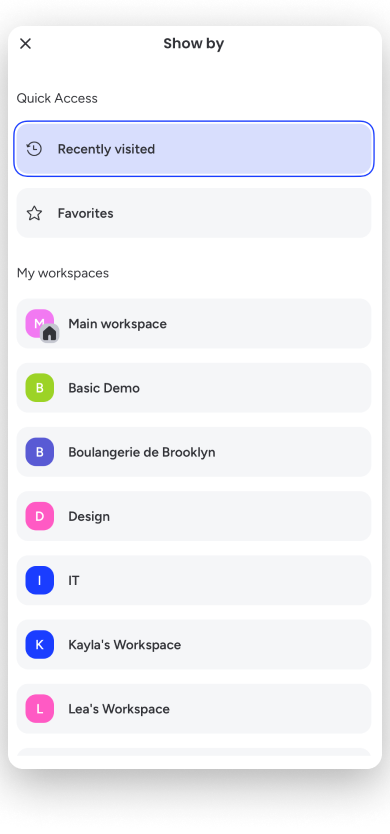
Uwaga: Zobaczysz tylko otwarte obszary robocze (Open Workspaces) oraz zamknięte obszary robocze (Closed Workspaces), których jesteś członkiem.
Jak łatwo znaleźć tablice w obszarach roboczych?
- Zwijanie i rozwijanie obszarów roboczych
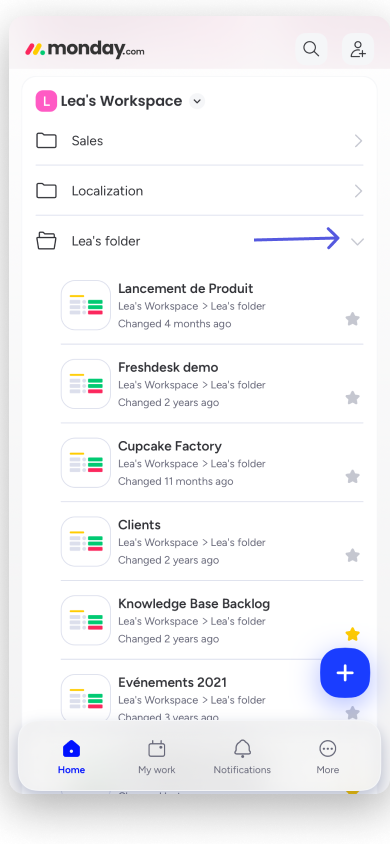
Kliknij nazwę obszaru roboczego, aby wyświetlić znajdujące się w nim tablice i foldery. Zobaczysz listę wszystkich tablic oraz zwiniętych folderów w tym obszarze roboczym. Kliknij folder, aby go rozwinąć i wyświetlić znajdujące się w nim tablice. Aby go zwinąć, kliknij ponownie strzałkę albo folder.
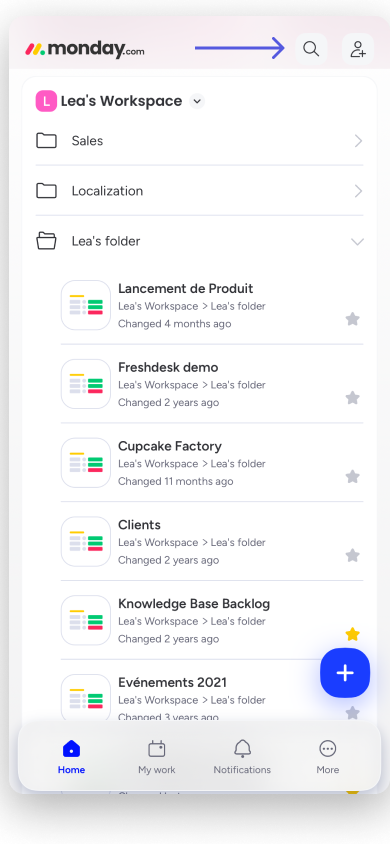
- Użyj paska wyszukiwania
Jeśli nie wiesz, w którym obszarze roboczym znajduje się szukana tablica albo nie chcesz przeglądać wszystkich obszarów, wpisz w pasku wyszukiwania nazwę tablicy, folderu lub obszaru roboczego.