
Czym są tablice wysokiego i niskiego poziomu?
Połączenie tablicy wysokiego poziomu z kilkoma tablicami niskiego poziomu to bardzo popularny sposób pracy, który może pomóc Ci zacząć zarządzać projektami w monday.com. Taki przepływ pracy może przynieść korzyści Twojej firmie, ponieważ wszyscy członkowie zespołu lepiej rozumieją ogólne cele i założenia.
Wskakujmy od razu na głęboką wodę! 🏊♂️
Tworzenie tablic niskiego poziomu
Tablica niskiego poziomu to świetne narzędzie do zarządzania wszystkimi ważnymi szczegółami zadań i projektów. W przeciwieństwie do tablicy wysokiego poziomu, która pokazuje ogólny przegląd projektu, tablice niskiego poziomu pozwalają przyjrzeć się szczegółom tego, czym chcesz zarządzać.
- Tworzenie grup na tablicy
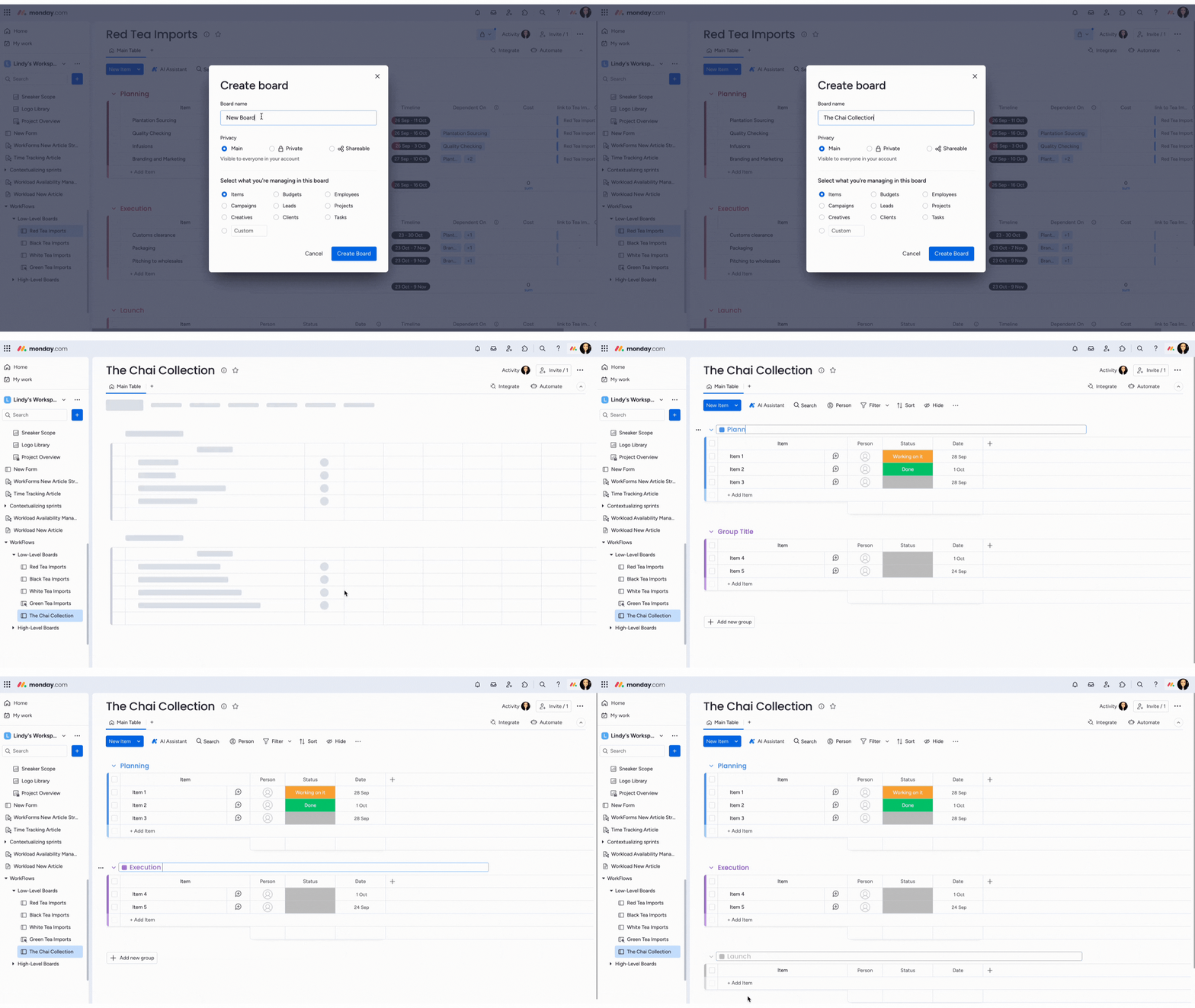
Pierwszy krok do zaprojektowania nowego, wydajnego przepływu pracy to uporządkowanie grup (Groups) na tablicy. Możesz grupować elementy na wiele sposobów. Na przykład według etapu projektu, działu, klientów, kampanii lub kont - zależnie od przepływu pracy, którym zarządzasz.
- Wybieranie kolumn na tablicy
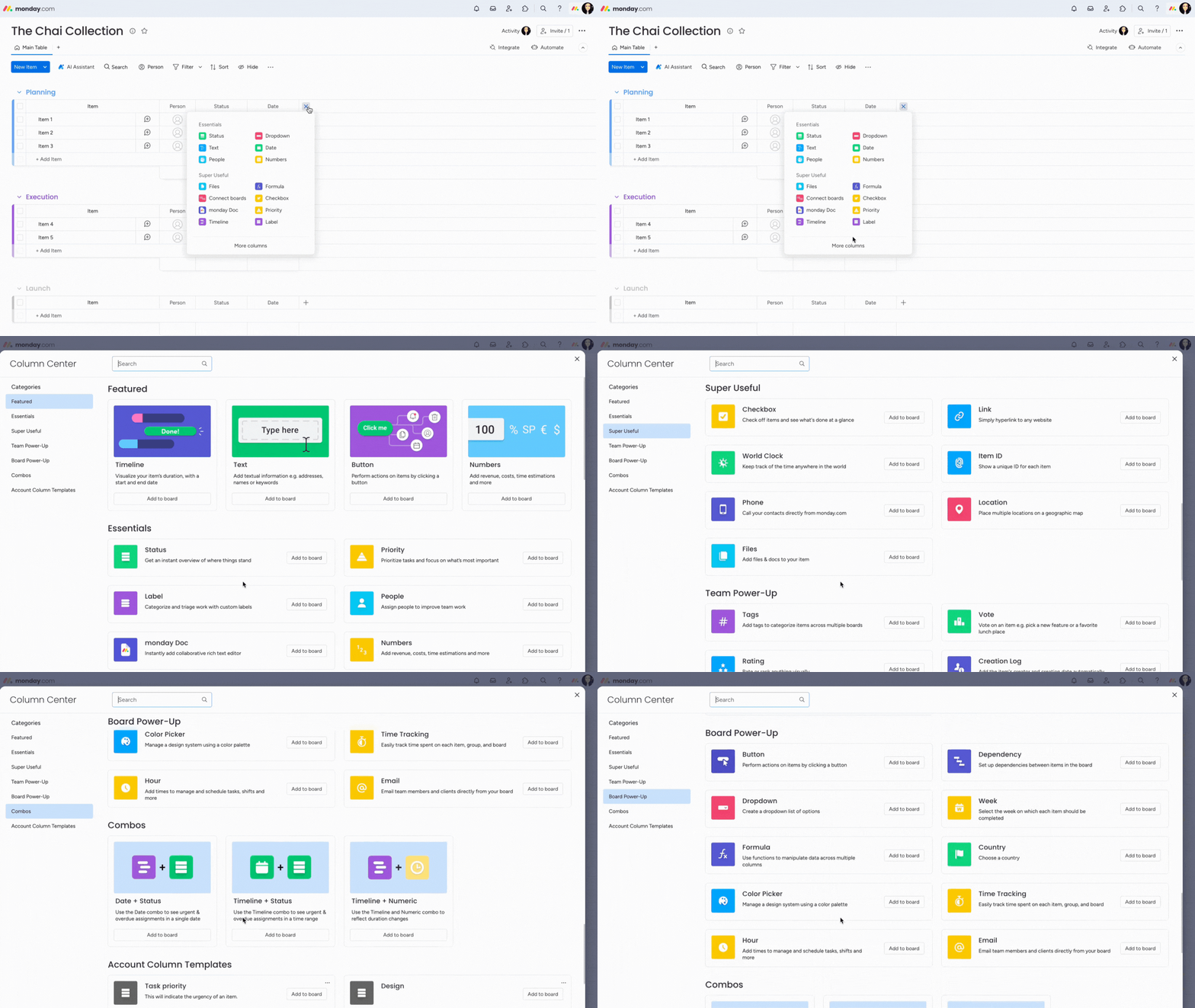
Kolumny (Columns) dostarczają potrzebnych informacji o każdym elemencie na tablicy. Każdej z nich możesz używać na różne sposoby. Przejrzyj Centrum kolumn (Column Center), aby zobaczyć dostępne opcje i sprawdzić, które najlepiej Ci odpowiadają.
- Dodawanie członków zespołu do obserwujących tablicy
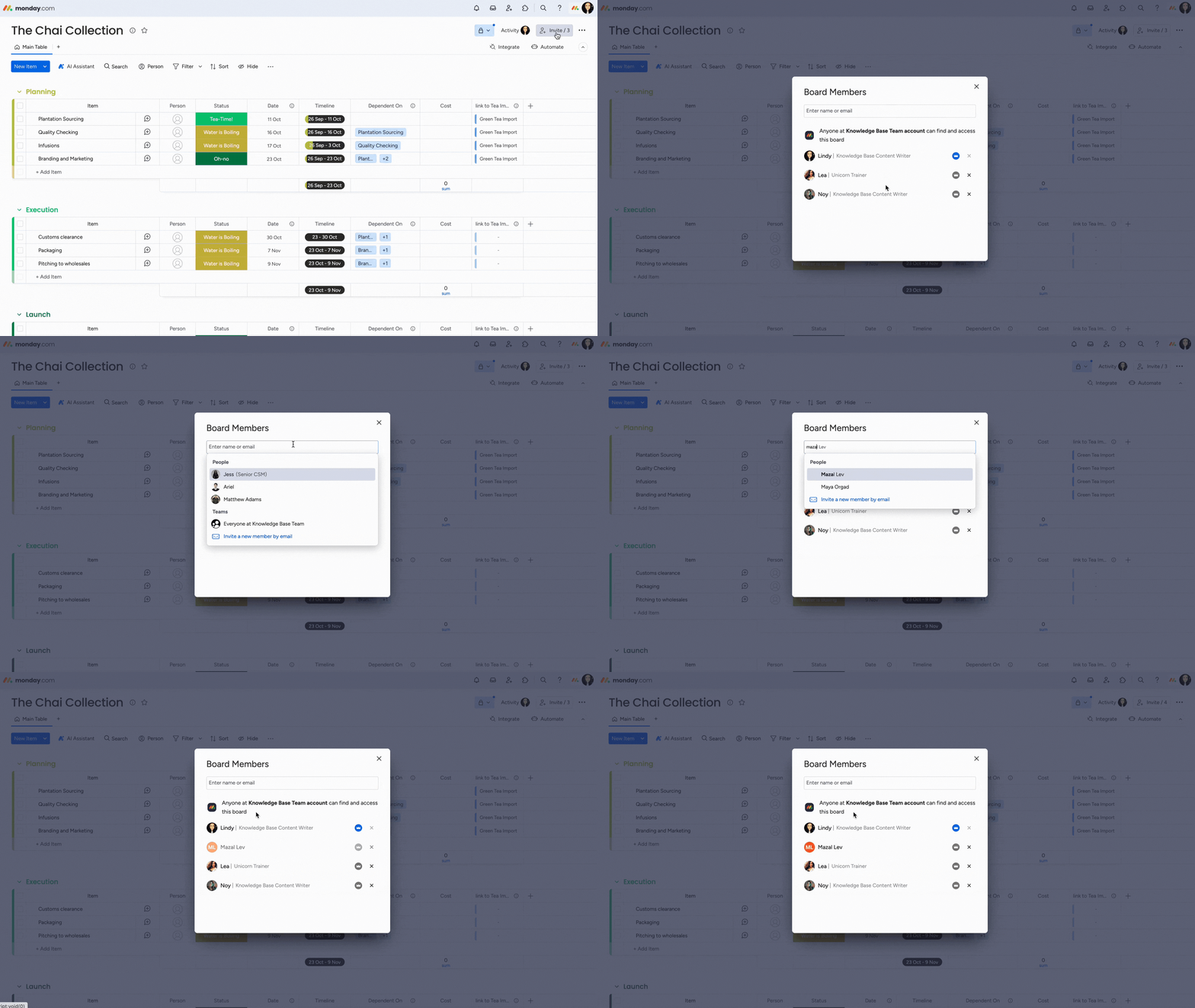
Na koniec dodaj członków zespołu do obserwujących tablicy, aby zawsze byli na bieżąco. Aby sprawdzić, kto obserwuje tablicę, kliknij przycisk „Zaproś” (Invite) w jej prawym górnym rogu.
Tworzenie tablicy wysokiego poziomu
Tablica wysokiego poziomu pozwala zobaczyć ogólny przegląd pracy Twojej i Twojego zespołu na wielu tablicach. W tym celu łączy różne tablice i przepływy pracy. Możesz organizować tablice wysokiego poziomu według kwartałów, miesięcy, etapów, klientów, projektów lub w dowolny inny sposób, który sprawdzi się w Twoim zespole. Mówiąc najprościej, tablica wysokiego poziomu to pierwszy krok do stworzenia sprawnego przepływu pracy.
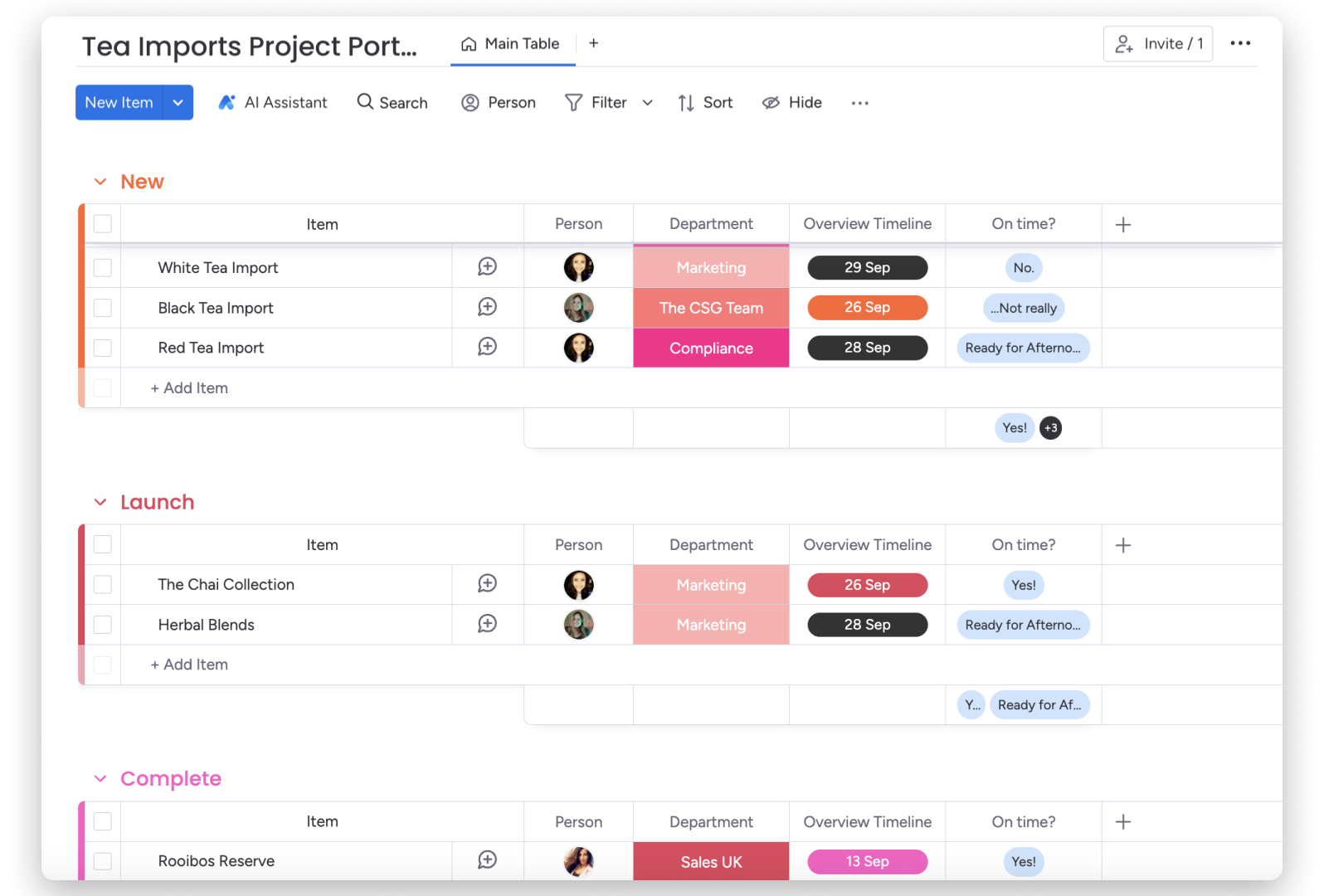
Przyjrzyjmy się, jak uporządkowaliśmy poniższą tablicę wysokiego poziomu. Pamiętaj, że to tylko przykład. Możesz dostosować strukturę tablicy do własnych potrzeb.
- Grupy: grupy uporządkowaliśmy według etapów projektu.
- Elementy (Items): każdy element na tablicy przedstawia jeden realizowany projekt.
-
Kolumny: pozwalają zapisywać wszystkie ważne dane w jednym miejscu. Oto kilka typów kolumn, które uznajemy za niezbędne:
-
Kolumna osób (People Column) pozwala przypisać projekt do jednego kierownika projektu, który nadzoruje jego realizację.
- Kolumna osi czasu (Timeline Column) pozwala śledzić czas realizacji każdego projektu. W dalszej części tego przewodnika zobaczysz, jak ta kolumna działa w widoku Gantta!
- Kolumna statusu (Status Column) pokazuje, do którego działu należy dany projekt. Możesz dostosować etykiety, aby wyświetlały dowolne informacje.
Łączenie tablic wysokiego i niskiego poziomu
Jedną z największych zalet tablicy wysokiego poziomu jest możliwość połączenia jej i synchronizowania z tablicami niskiego poziomu. Dzięki temu informacje mogą natychmiast przepływać między tablicami. Tablice wysokiego poziomu pokazują ogólny obraz, a tablice niskiego poziomu pozwalają śledzić kluczowe szczegóły i konkretne aspekty większego procesu.
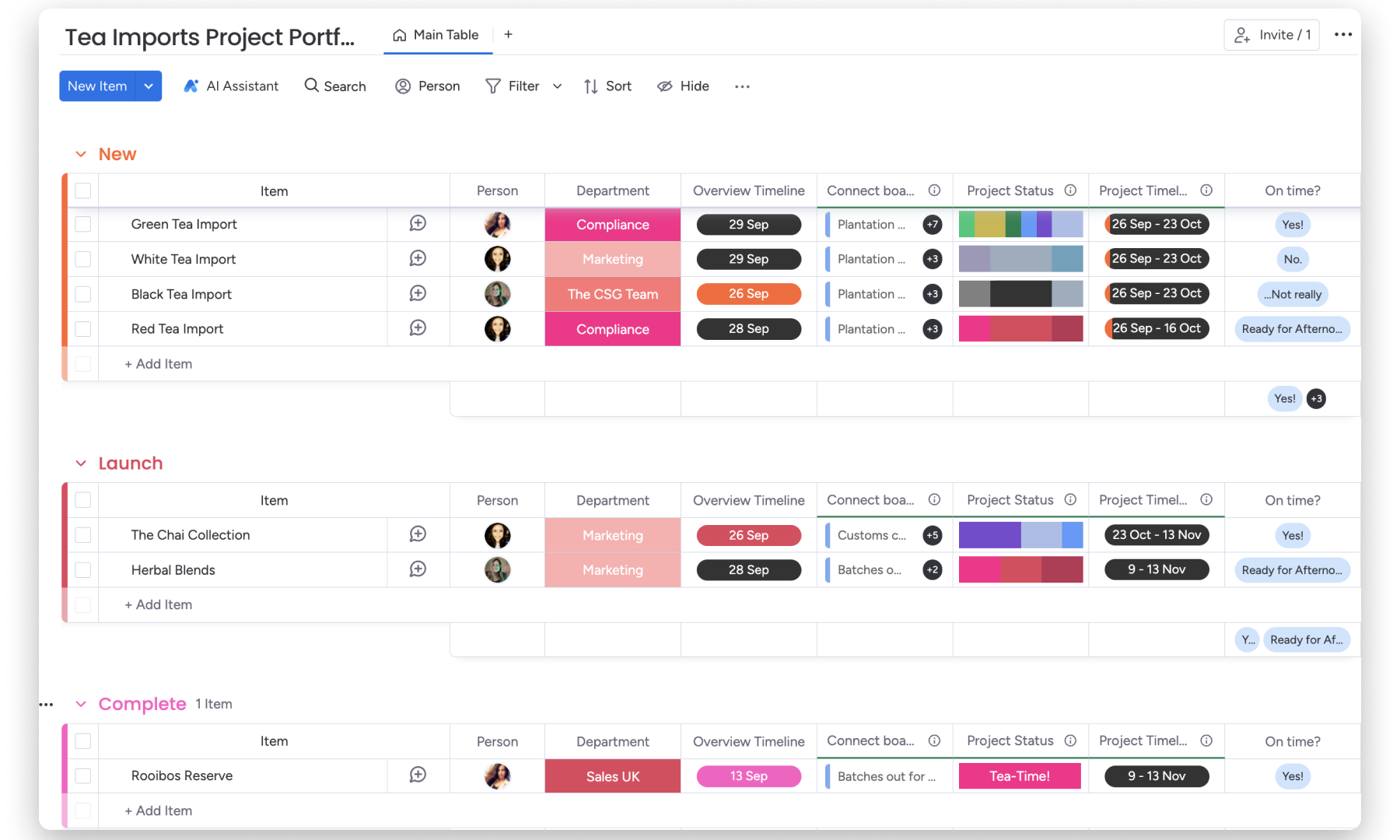
Oto kilka sposobów łączenia tablic niskiego i wysokiego poziomu, dzięki którym wszystkie istotne informacje będą aktualne:
- Kolumna Połącz tablice i kolumna Lustrzana
Kolumna Połącz tablice (Connect Boards Column) i kolumna Lustrzana (Mirror Column) współpracują ze sobą, aby łączyć informacje z jednej lub kilku tablic z bieżącą tablicą i je wyświetlać. Gdy odzwierciedlasz informacje z jednej tablicy na drugiej, możesz je edytować. Wprowadzone zmiany zostaną automatycznie odzwierciedlone na obu tablicach.
W naszym „Portfolio projektów importu herbaty” chcieliśmy łatwo połączyć i wyświetlić informacje z czterech powiązanych z projektem tablic niskiego poziomu. Najpierw połączyliśmy odpowiednie tablice za pomocą kolumny Połącz tablice:
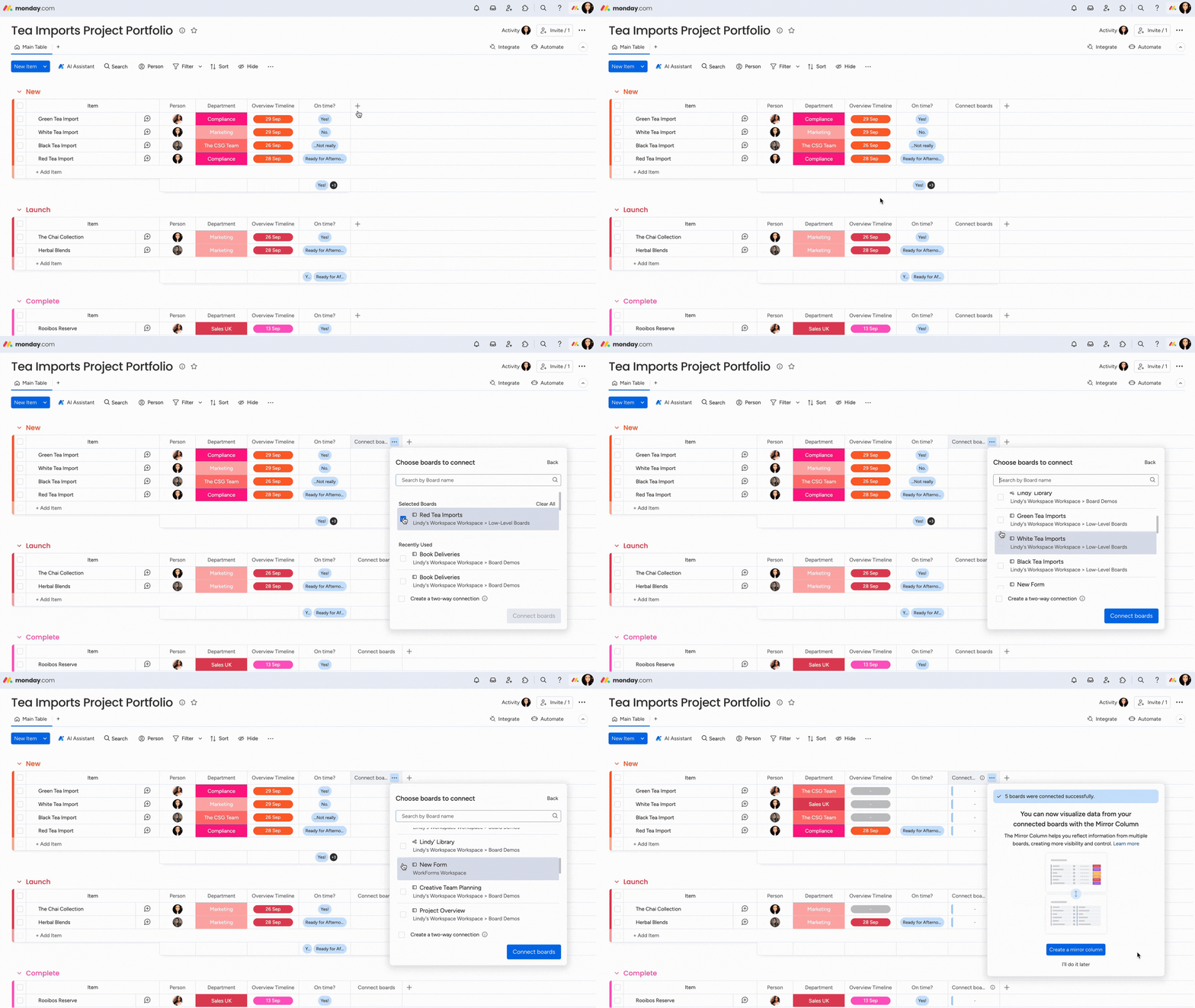
Po wybraniu tablic pojawi się prośba o utworzenie kolumny Lustrzanej. W tej kolumnie możesz wybrać kolumnę z tablic niskiego poziomu, którą chcesz wyświetlić. Dane w tej kolumnie będą synchronizowane. Zmiany wprowadzone tutaj pojawią się na tablicy niskiego poziomu i odwrotnie.
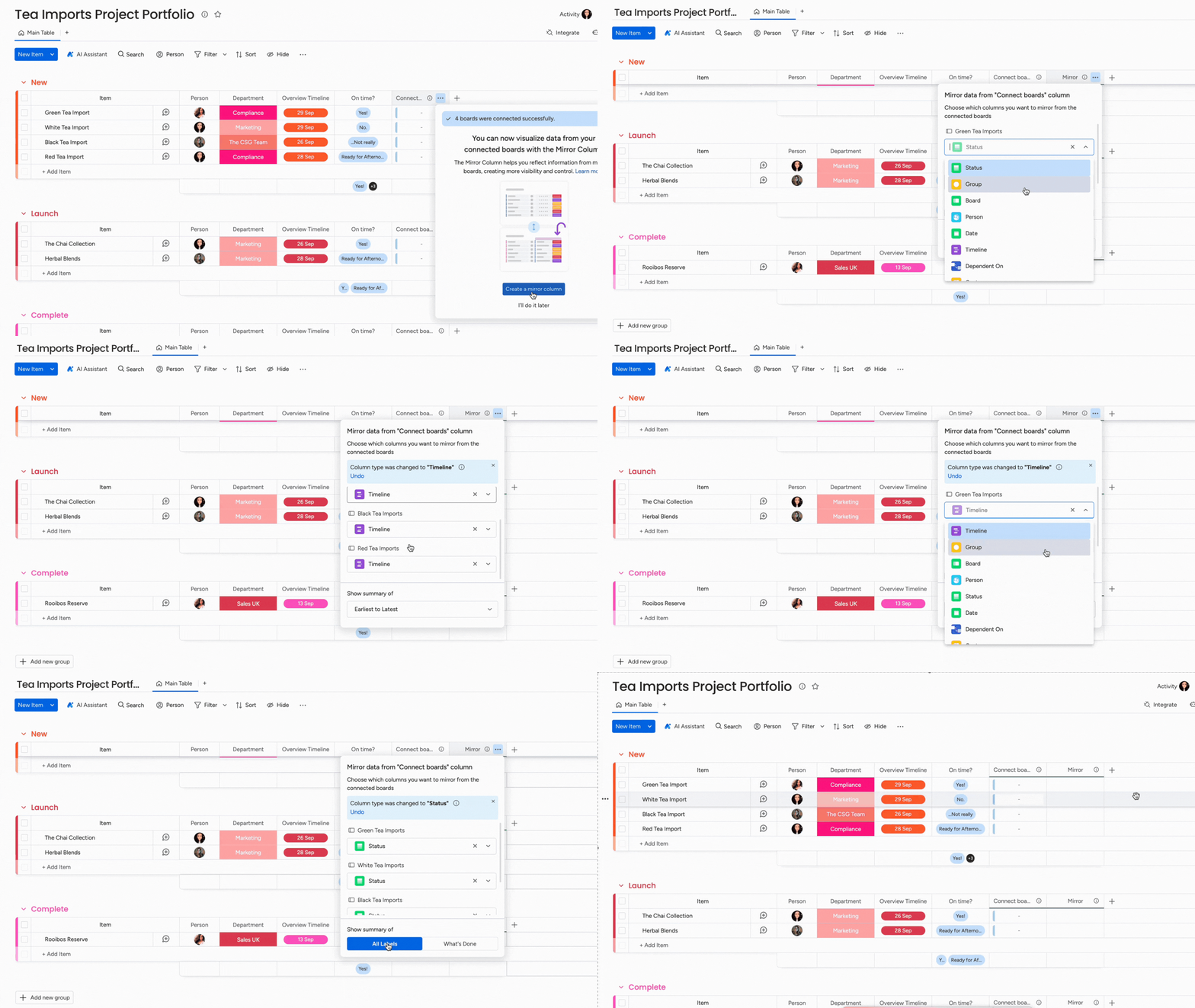
Wskazówka: Na tablicy wysokiego poziomu możesz utworzyć kilka kolumn Lustrzanych, aby wyświetlać różne kolumny z tablic niskiego poziomu.
Każdy element na tablicy wysokiego poziomu możesz następnie zsynchronizować z elementami na jednej z tablic niskiego poziomu. W poniższym przykładzie pierwszy element na tablicy wysokiego poziomu został zsynchronizowany z czterema elementami z powiązanej tablicy niskiego poziomu „Import zielonej herbaty”. Kolumna Lustrzana wyświetla status każdego elementu z tej tablicy niskiego poziomu.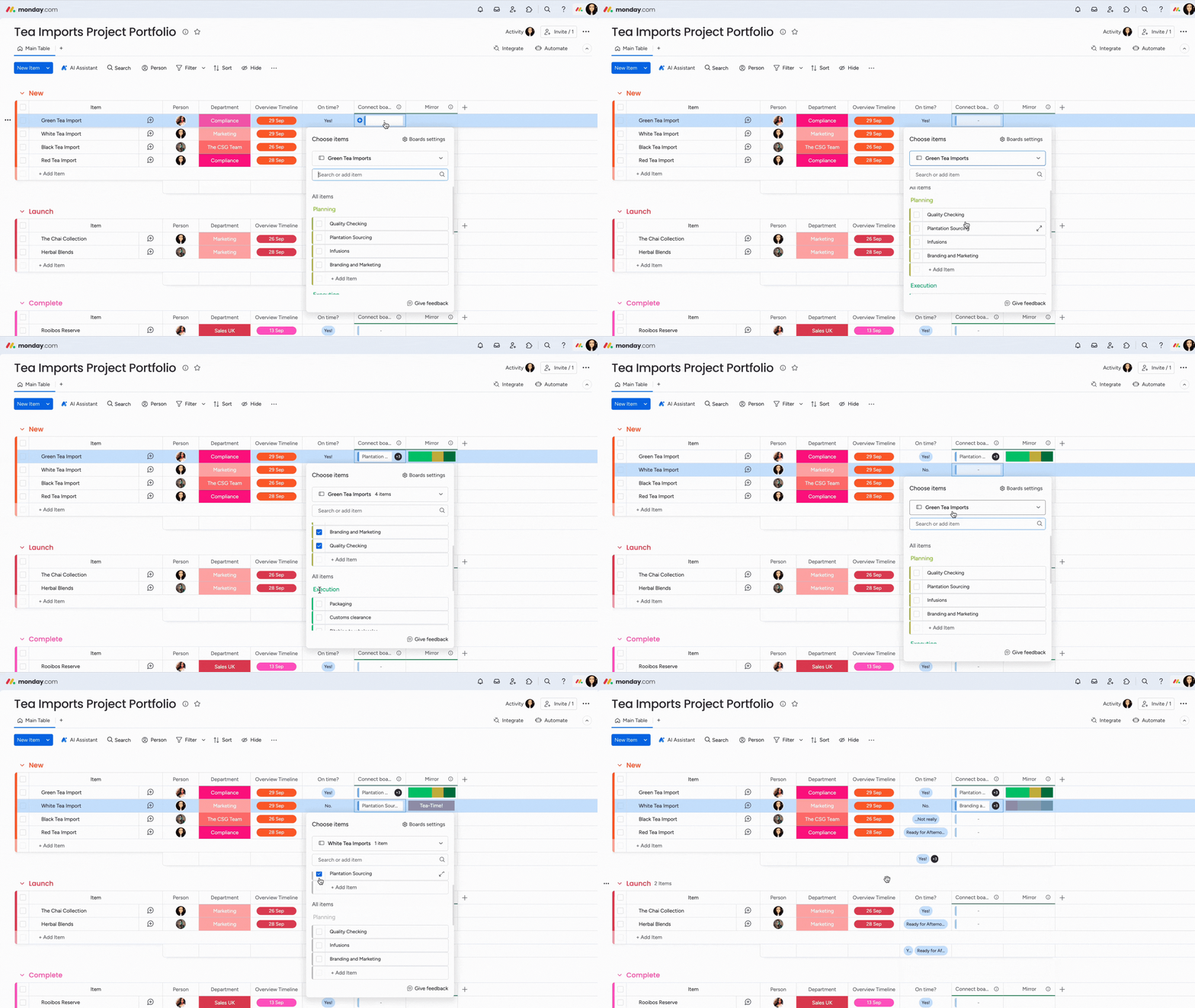
- Kolumna Link
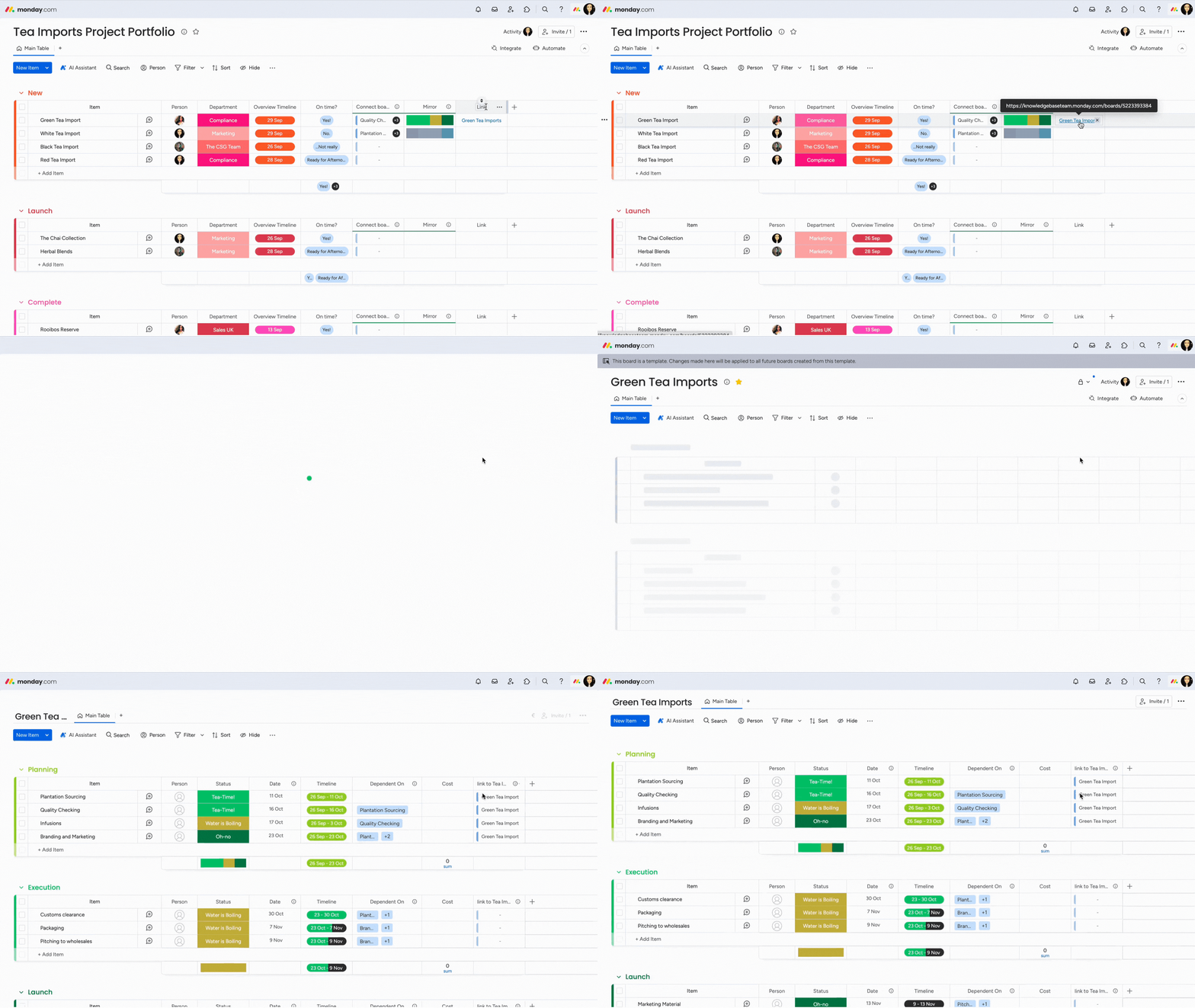
Możesz też po prostu dodać hiperłącza do powiązanych tablic za pomocą kolumny Link (Link Column). Ten typ kolumny pozwala połączyć tablice niskiego poziomu z powiązanymi elementami. Wystarczy wkleić unikalny adres URL tablicy w przeznaczonym do tego miejscu. Dzięki tej kolumnie możesz łatwo przechodzić między tablicami.
- Kolumna Tagi
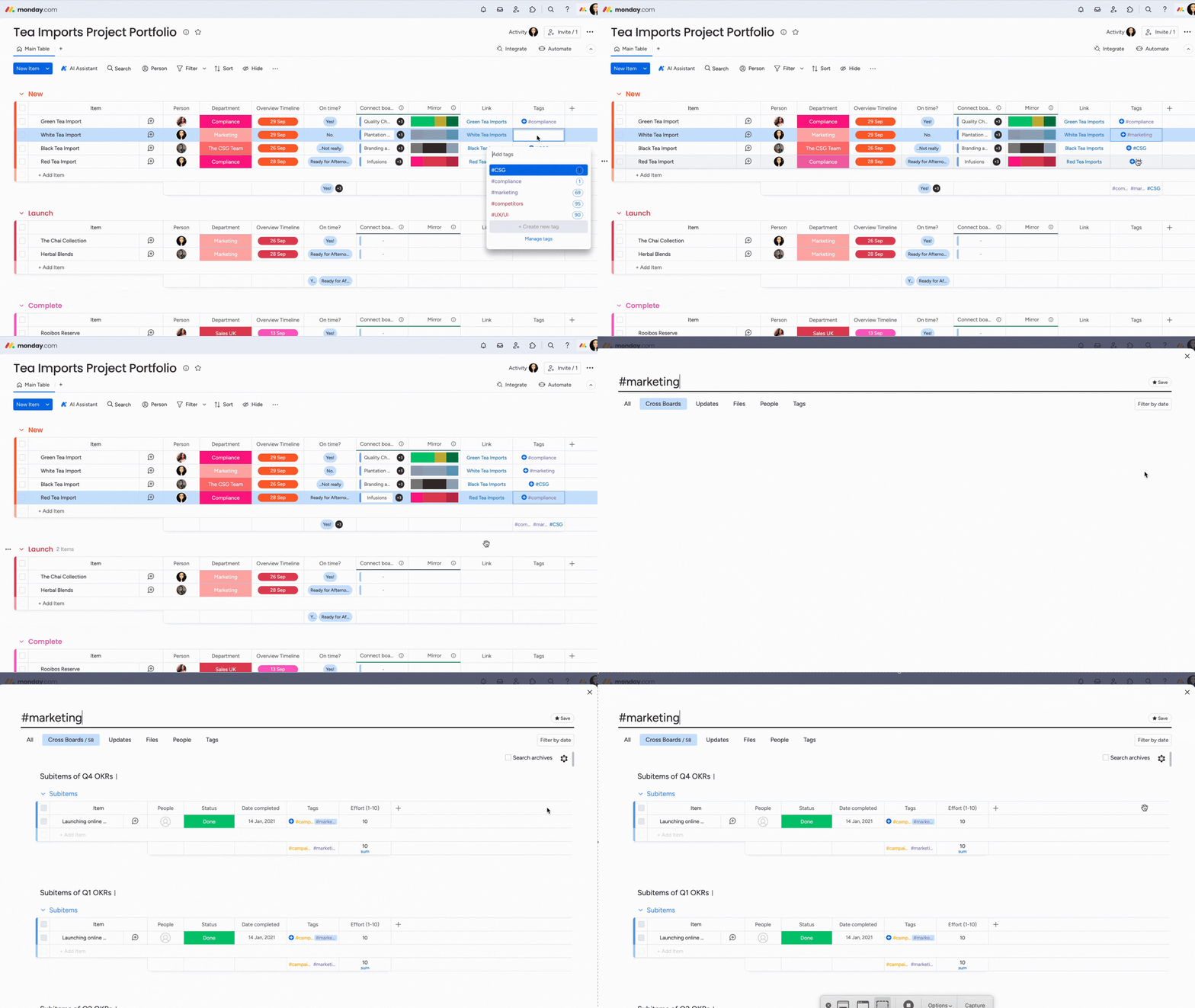
Kolumna Tagi (Tags Column) pozwala porządkować grupy elementów na różnych tablicach. Możesz używać tagów do śledzenia kategorii, działów, kwartałów i innych informacji. Dzięki tagom i funkcji Wyszukaj wszystko (Search Everything) możesz łączyć informacje ze wszystkich tablic na całym koncie.
Automatyzacja przepływu pracy
Automatyzacje (Automations) to proste, konfigurowalne procesy, które możesz utworzyć w kilka sekund. Mogą wysyłać powiadomienia o określonych zmianach lub automatycznie wykonywać działania po ukończeniu zadania.
Oto kilka przydatnych automatyzacji, które usprawnią działanie tablicy wysokiego poziomu:
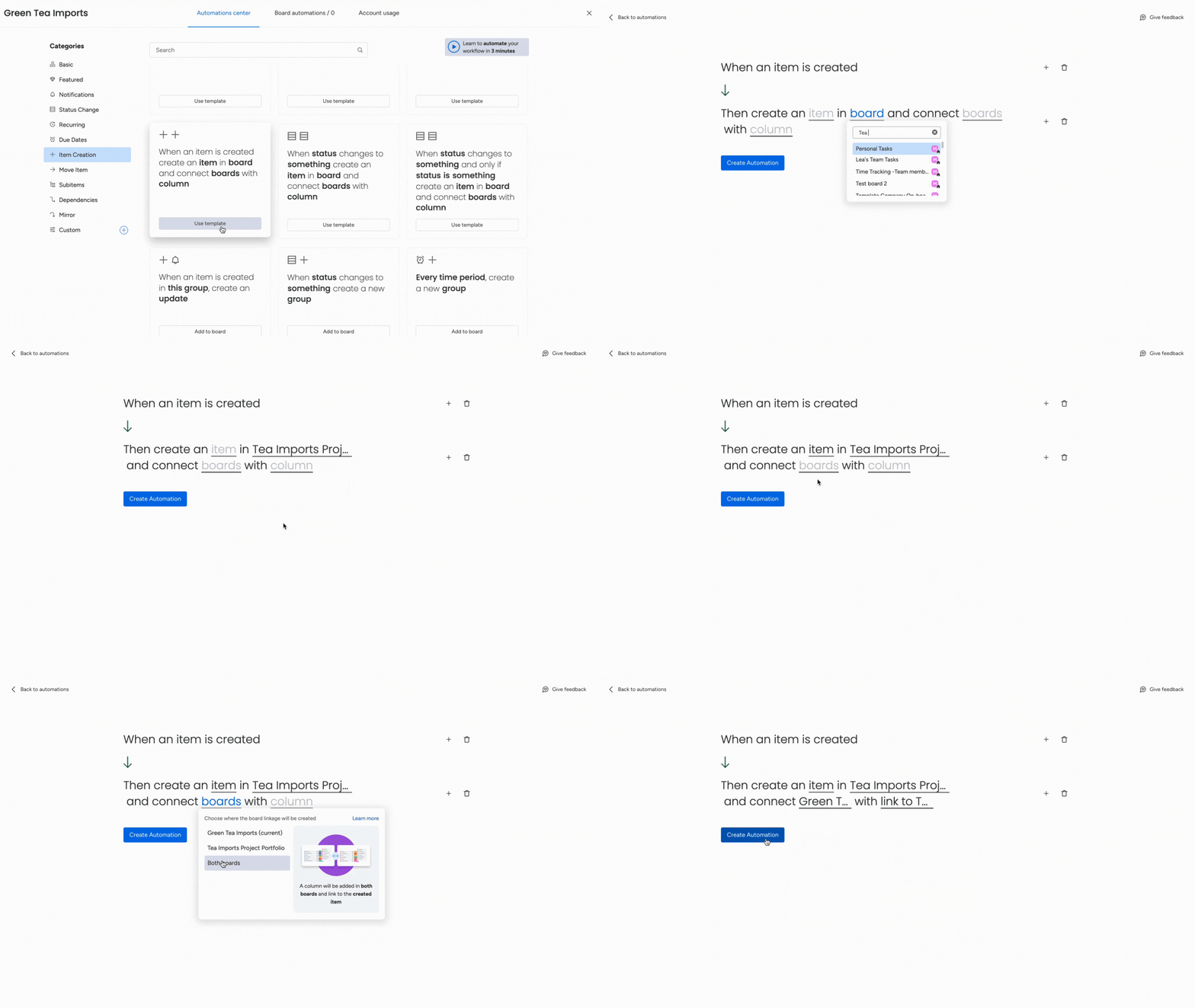
- „Gdy element zostanie utworzony, utwórz element na tablicy i połącz tablice kolumną” („When an item is created, create item in board, and connect boards with column”)
Ta automatyzacja pozwala łatwo synchronizować tablice niskiego i wysokiego poziomu. Gdy na tablicy niskiego poziomu zostanie utworzony element, automatyzacja utworzy go na tablicy wysokiego poziomu i zsynchronizuje tablice za pomocą wybranej kolumny.
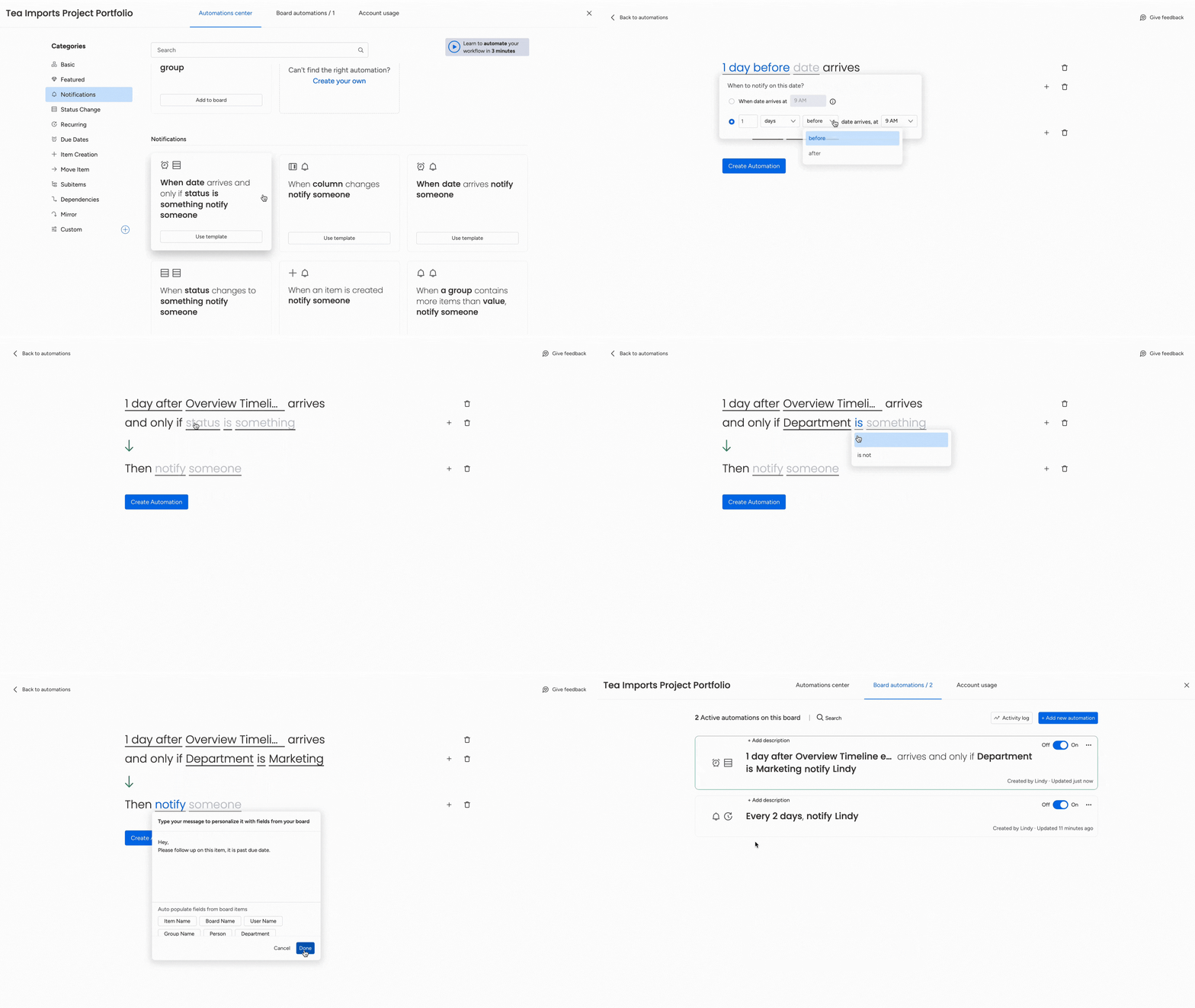
- „Gdy nadejdzie data i tylko jeśli status ma określoną wartość, powiadom wybraną osobę” („When date arrives, and only if status is something, notify someone”)
Ta automatyzacja powiadamia kierownika projektu, gdy minie termin, a element nie zostanie ukończony.
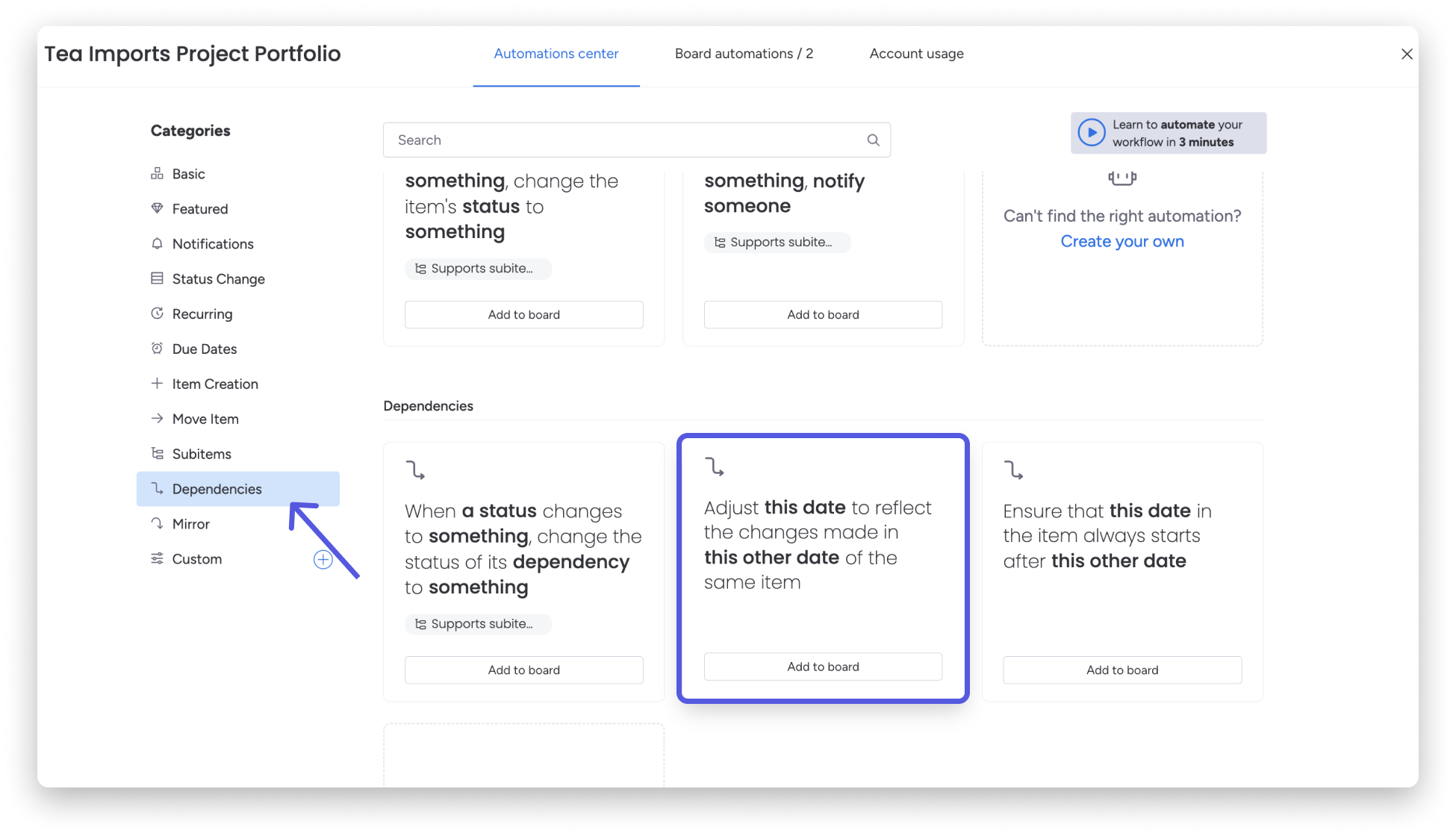
- Zmień datę elementu, aby uwzględnić zmiany daty elementu, od którego jest on zależny.
Jeśli dodasz do tablicy zależności (Dependencies), aby określić relacje między elementami, ta automatyzacja zmieni datę kamienia milowego, gdy zmieni się data zależnego od niego elementu.
Uzyskaj więcej informacji z tablic wysokiego poziomu
Teraz, gdy wiesz już wszystko o tablicach wysokiego poziomu, sprawdź pulpity (Dashboards), jeśli chcesz połączyć kilka tablic w jeden przejrzysty widok. Pulpity ułatwiają przeglądanie, porównywanie i analizowanie informacji ważnych dla Twojego zespołu.
Możesz dostosować pulpit za pomocą różnych widżetów: 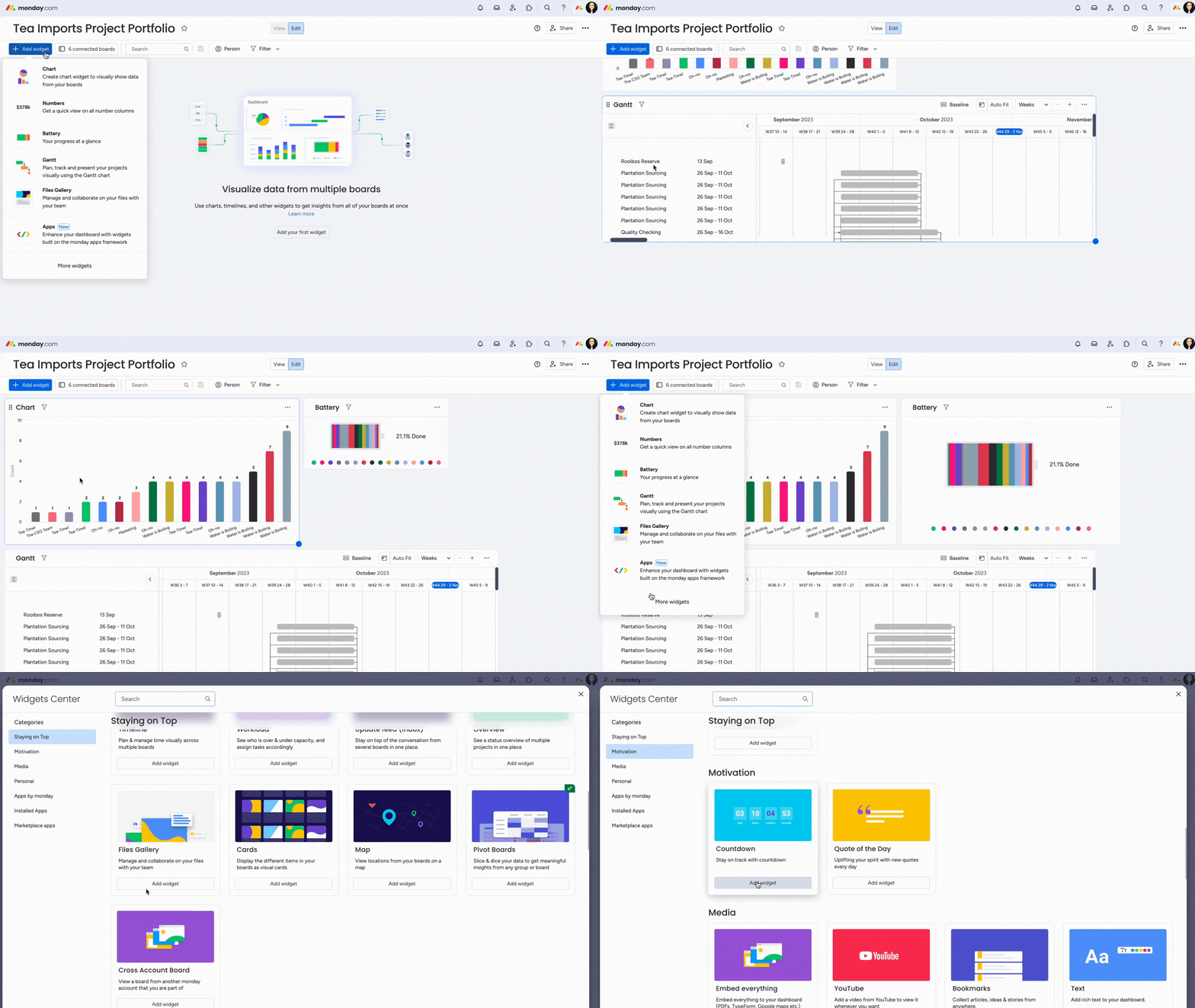
Wskazówka: Rozwiń możliwości swojego przepływu pracy dzięki aplikacji Dashboard Hub. Znajdziesz ją w marketplace aplikacji. Możesz jej używać do tworzenia i udostępniania zaawansowanych pulpitów i wykresów. Oferuje również gotowe szablony pulpitów dla zespołów marketingowych, sprzedażowych, programistycznych i zarządzających produktami.