
Pierwsze kroki z obszarami roboczymi
Obszary robocze zapewniają przejrzystą i elastyczną strukturę konta monday.com. Pomagają organizować działy, zespoły i projekty w jednym miejscu, dzięki czemu możesz skupić się na tym, co ważne, i swobodnie poruszać się po całej organizacji.
Uwaga: Chcesz zarządzać uprawnieniami, prywatnością, ustawieniami lub szablonami obszaru roboczego? Zobacz artykuł Ustawienia i personalizacja obszaru roboczego.
Główny obszar roboczy
Po utworzeniu konta automatycznie dodawany jest domyślny Główny obszar roboczy (Main workspace). Należą do niego wszyscy członkowie zespołu, dlatego sprawdza się przy współpracy w całej firmie i pracy z tablicami.
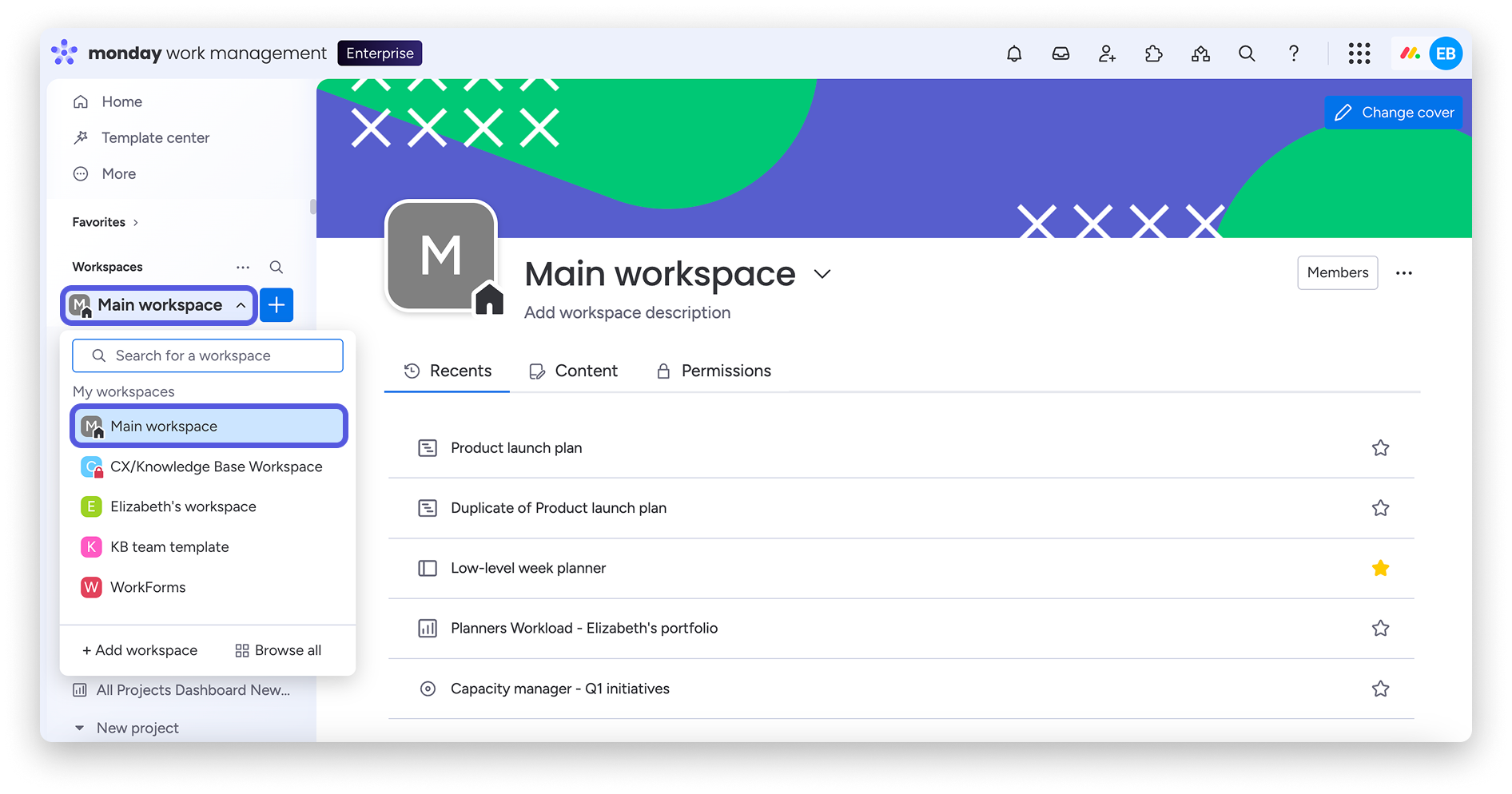
Uwaga: Nie można usuwać członków z Głównego obszaru roboczego, usuwać go ani zmieniać jego typu obszaru roboczego.
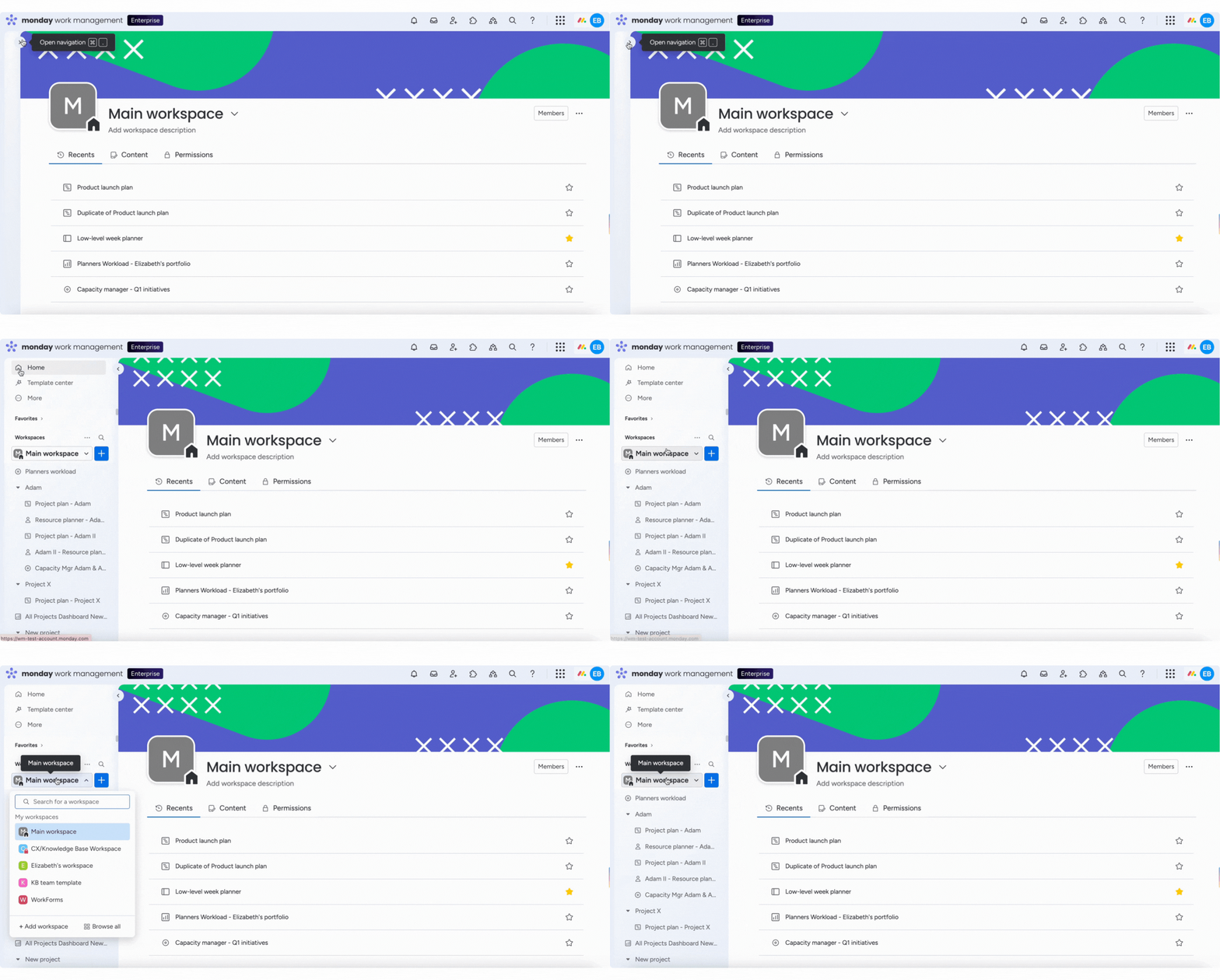
Jeśli po lewej stronie ekranu nie widzisz nawigacji obszarów roboczych, może być zwinięta. Kliknij strzałkę, aby ją rozwinąć:
Wskazówka: Informacje o obszarach roboczych w aplikacji mobilnej znajdziesz w tym artykule.
Utwórz obszar roboczy
Otwórz menu obszarów roboczych w lewym górnym rogu ekranu i wybierz Dodaj obszar roboczy (Add workspace). Nadaj mu nazwę i zacznij dodawać tablice, dokumenty, pulpity i inne elementy. Po utworzeniu obszarów roboczych członkowie zespołu mogą przenosić do nich istniejące tablice, aby utrzymać porządek. Możesz utworzyć dowolną liczbę obszarów roboczych.
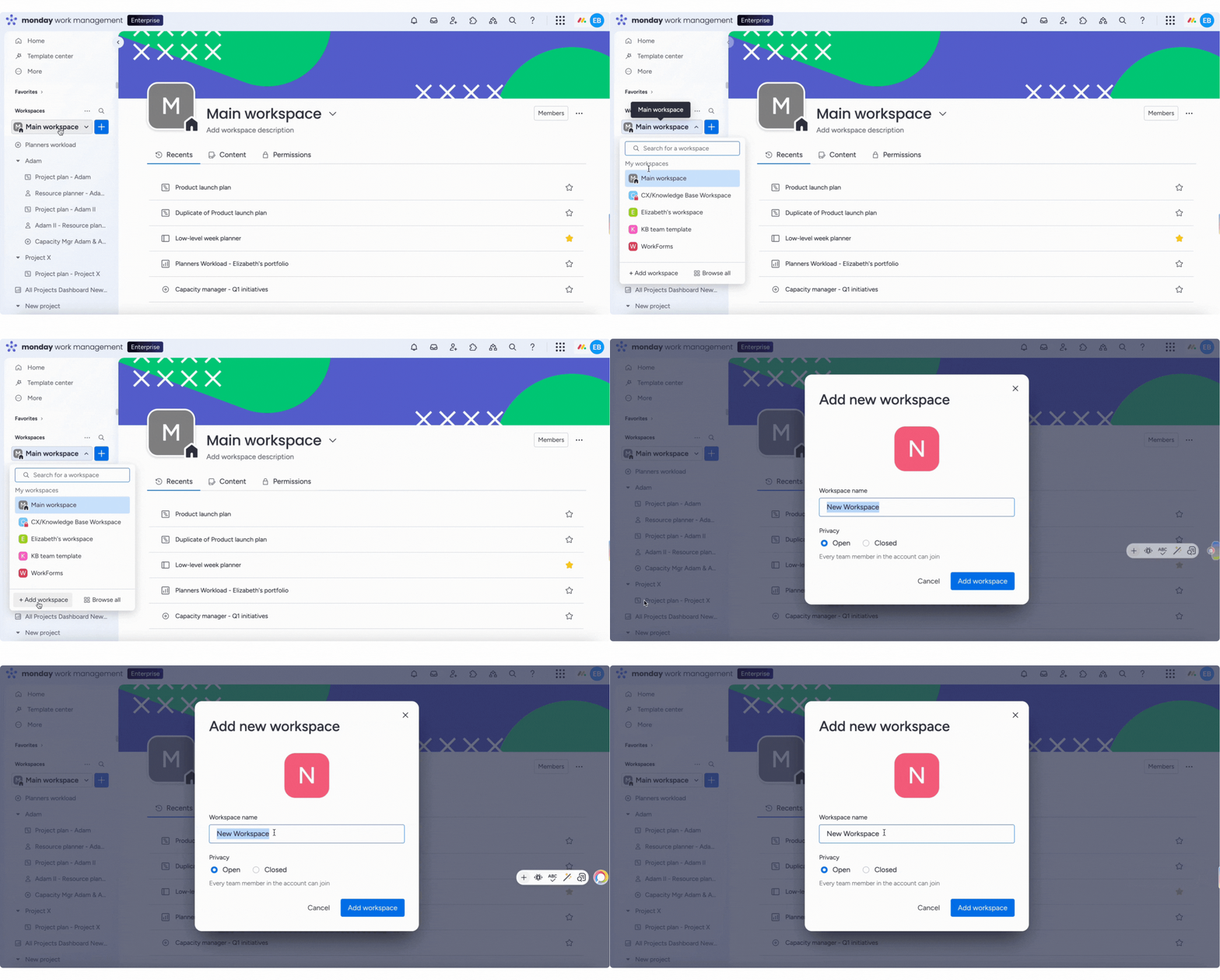
Wskazówka: Konta Enterprise mogą tworzyć zamknięte obszary robocze (Closed workspaces), aby ograniczyć współpracę.
Przełączaj się między obszarami roboczymi
Użyj menu obszarów roboczych w lewym panelu, aby szybko przełączać się między nimi. Menu ułatwia dostęp do najczęściej używanych obszarów. U góry znajdziesz Przypięte obszary robocze (Pinned workspaces), jeśli przypniesz co najmniej jeden obszar, a poniżej Ostatnio używane obszary robocze (Recent workspaces), gdy odwiedzisz już jakieś obszary. Niżej znajduje się pełna lista obszarów roboczych ze wszystkich produktów. Jest podzielona na sekcje, takie jak Moje obszary robocze (My workspaces) i Obszary robocze, z którymi współpracuję (Workspaces I collaborate on).
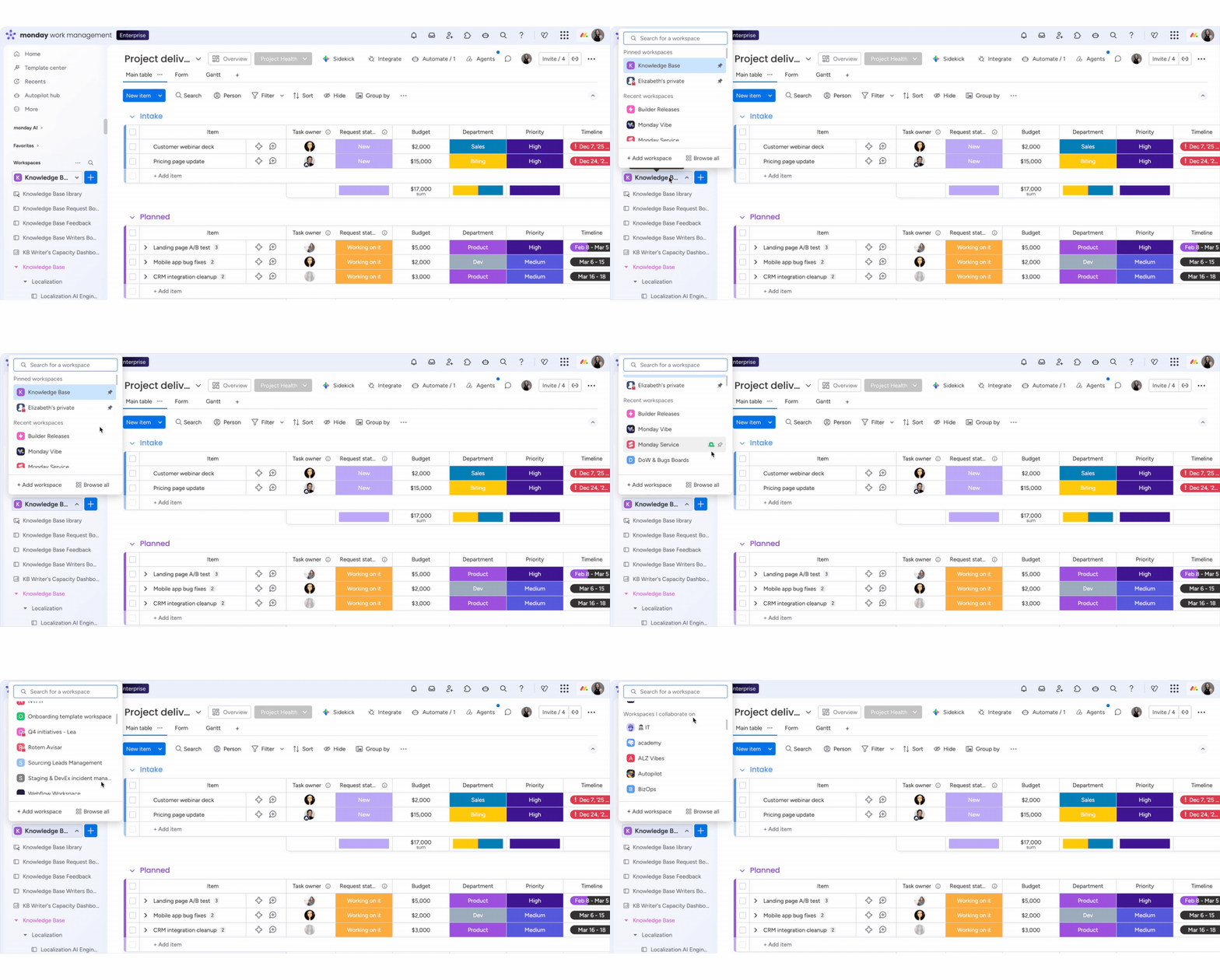
Aby przypiąć obszar roboczy, najedź na niego na liście i kliknij ikonę pinezki. Aby go odpiąć, ponownie najedź na niego i kliknij ikonę pinezki.
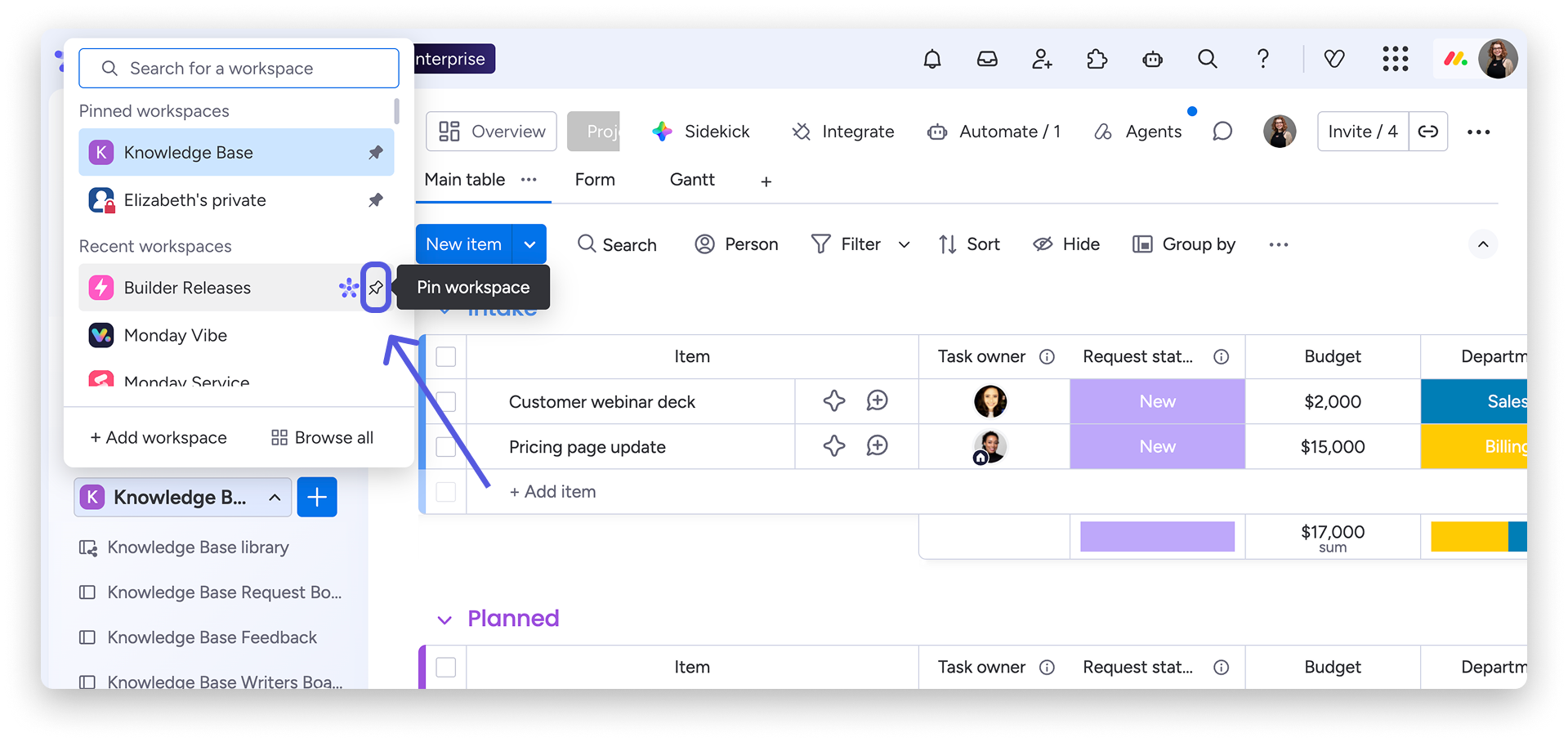
Uwaga: Możesz przypiąć maksymalnie 50 obszarów roboczych. Nie można ręcznie zmieniać kolejności przypiętych obszarów. Są wyświetlane w kolejności przypięcia, a nowe pojawiają się na końcu. Aby zmienić kolejność, odepnij obszary, a następnie przypnij je ponownie w wybranej kolejności.
W sekcji ostatnio używanych obszarów roboczych wyświetla się 5 ostatnio odwiedzonych obszarów. Lista aktualizuje się automatycznie. Nie można ręcznie usuwać z niej obszarów.
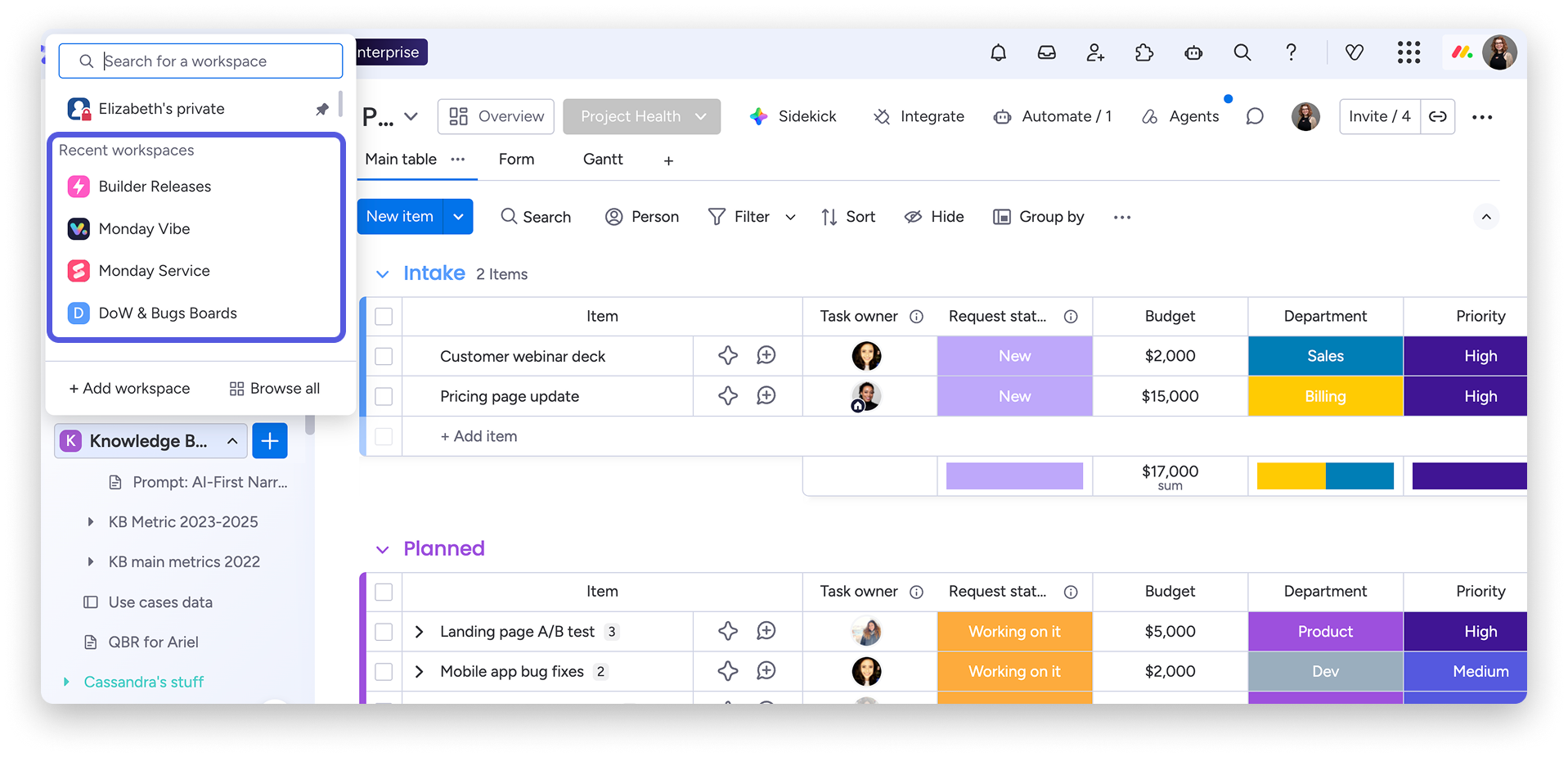
Ten sam obszar roboczy może pojawić się w menu więcej niż raz, na przykład jako przypięty i na pełnej liście. Dzięki temu nadal możesz go znaleźć w jego zwykłym miejscu.
Po wybraniu obszaru roboczego przejdziesz na jego stronę główną. Możesz tam przejść do ostatnio odwiedzanych tablic i pulpitów oraz zarządzać członkami obszaru. W planach Enterprise na stronie głównej są też narzędzia do zarządzania uprawnieniami w tym obszarze roboczym.
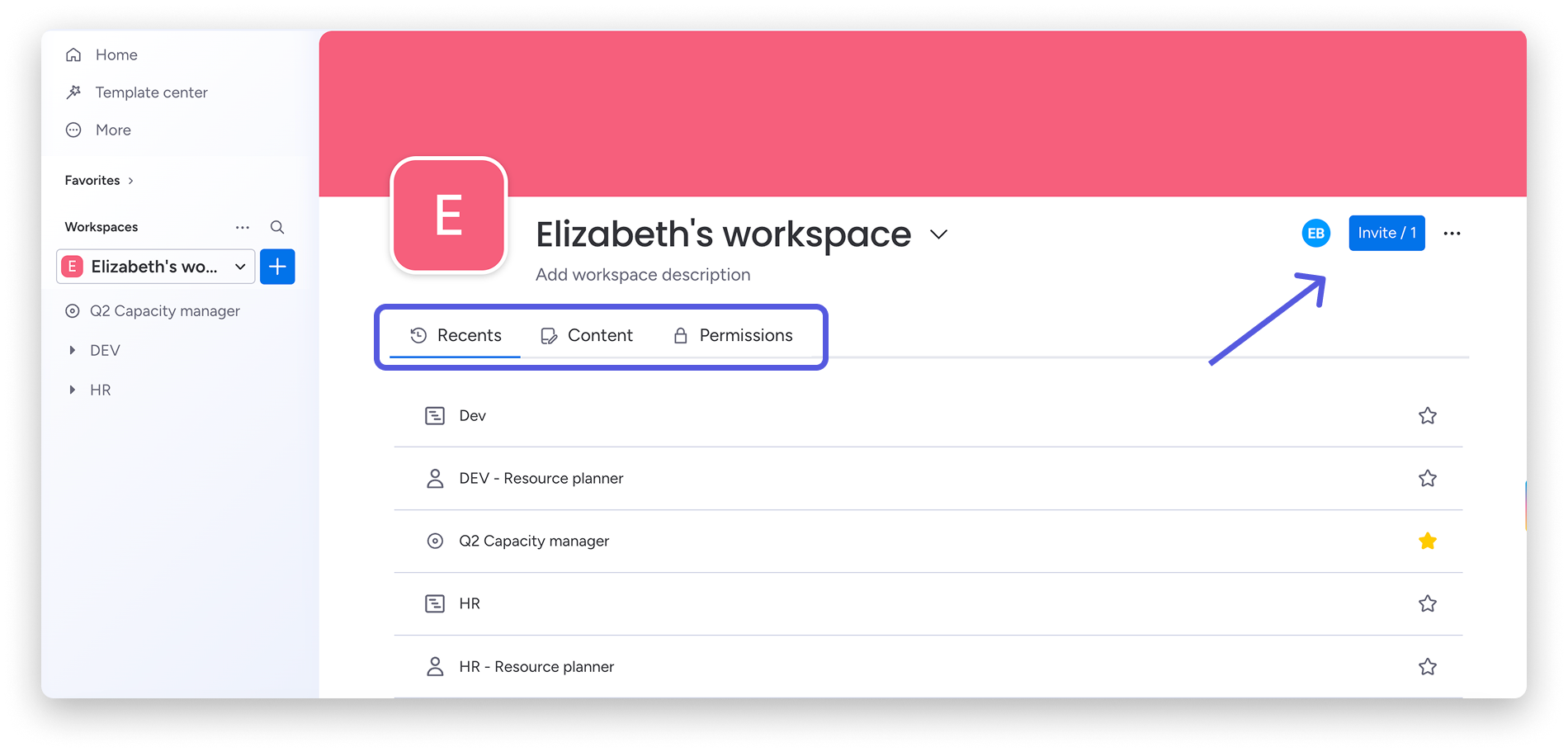
Uwaga: Wszyscy członkowie zespołu mogą uzyskać dostęp do tablic głównych w otwartych obszarach roboczych (Open workspaces) za pomocą funkcji Szybkie wyszukiwanie i Wyszukaj wszystko. W zamkniętych obszarach roboczych tablice są widoczne tylko dla członków obszaru lub osób obserwujących daną tablicę.
Kolejność obszarów roboczych
Po otwarciu menu obszarów roboczych zobaczysz listę uporządkowaną tak, by ułatwić nawigację. Jeśli przypniesz jakieś obszary, pojawią się u góry w sekcji Przypięte obszary robocze. Poniżej możesz zobaczyć sekcję Ostatnio używane obszary robocze, w której wyświetla się 5 ostatnio otwartych obszarów. Niżej znajdziesz pełną listę obszarów, do których masz dostęp, podzieloną na sekcje, takie jak Moje obszary robocze i Obszary robocze, z którymi współpracuję.
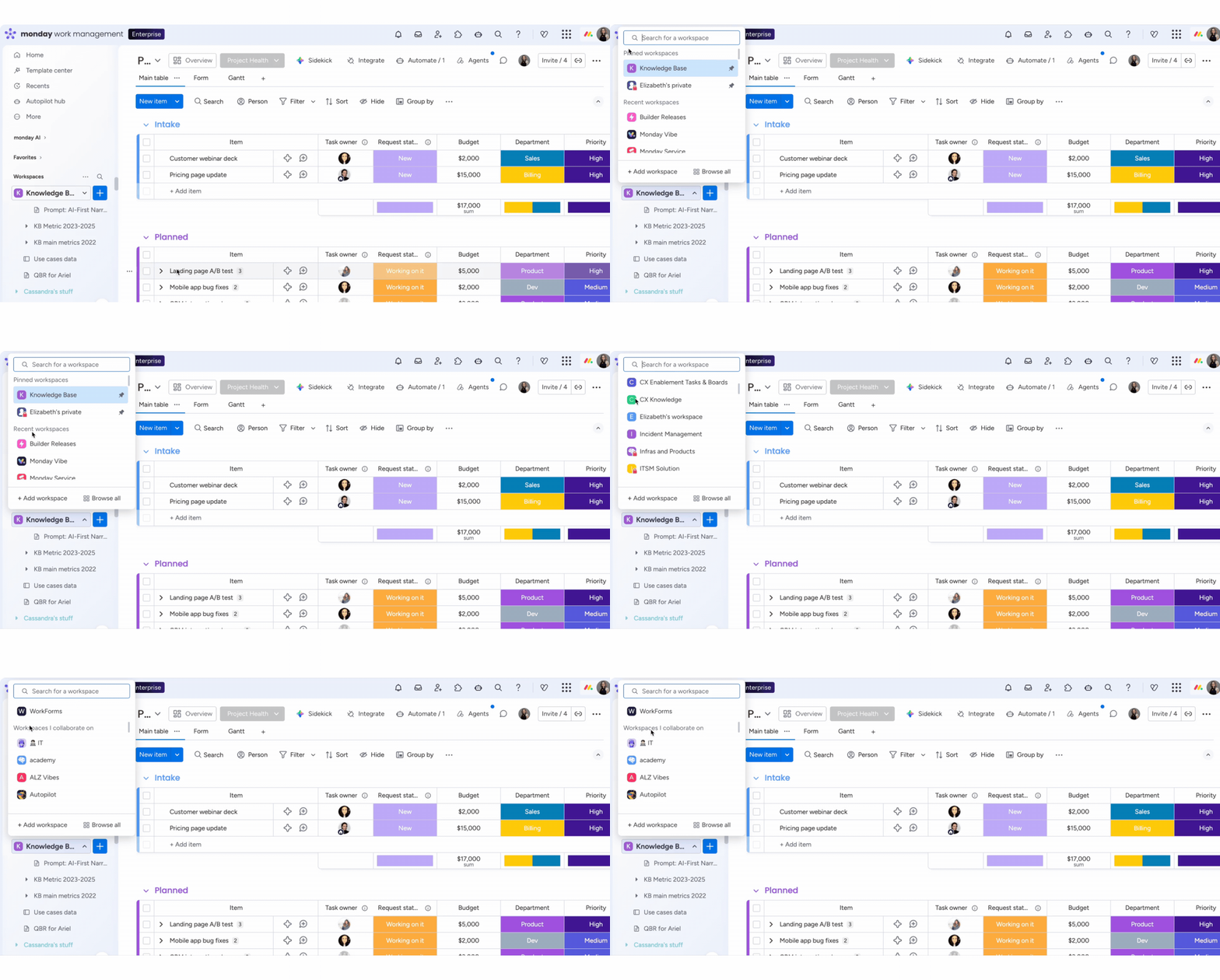
Przypięte obszary robocze są wyświetlane w kolejności przypięcia, a nowe pojawiają się na końcu. Lista ostatnio używanych obszarów aktualizuje się automatycznie podczas przełączania się między nimi.
Dołącz do obszaru roboczego lub go opuść
Aby dołączyć do otwartego obszaru roboczego, wybierz go i kliknij Dołącz do obszaru roboczego (Join workspace) w prawym górnym rogu. Do otwartych obszarów mogą dołączać wszyscy członkowie zespołu, w tym administratorzy i osoby z dostępem do wyświetlania.
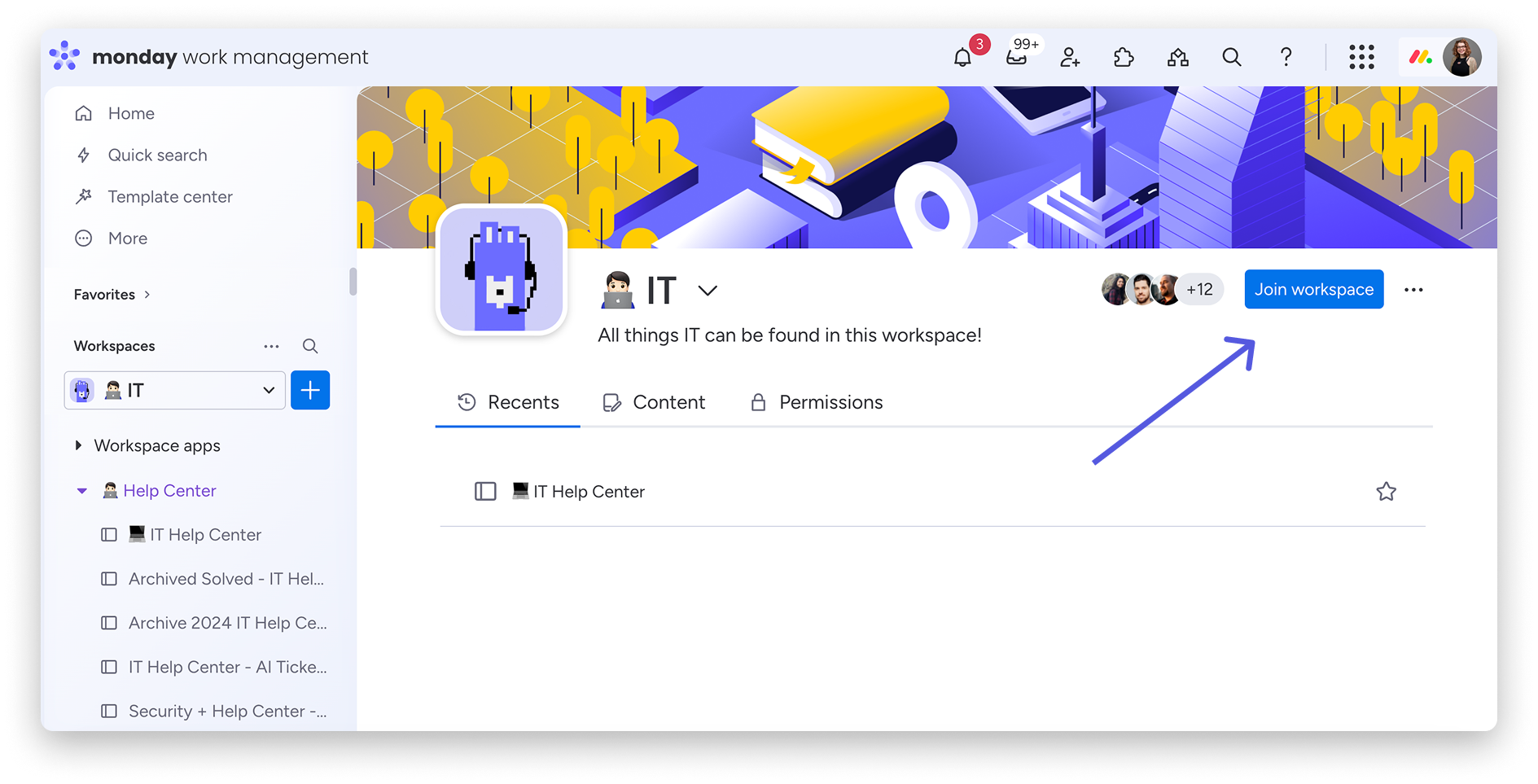
W zamkniętych obszarach roboczych (Enterprise) zobaczysz opcję Poproś o dołączenie (Request to join). Wysyła ona prośbę do właściciela obszaru o zatwierdzenie. Po dołączeniu do obszaru możesz go opuścić, klikając ten sam przycisk.
Zmieniaj kolejność elementów w obszarze roboczym
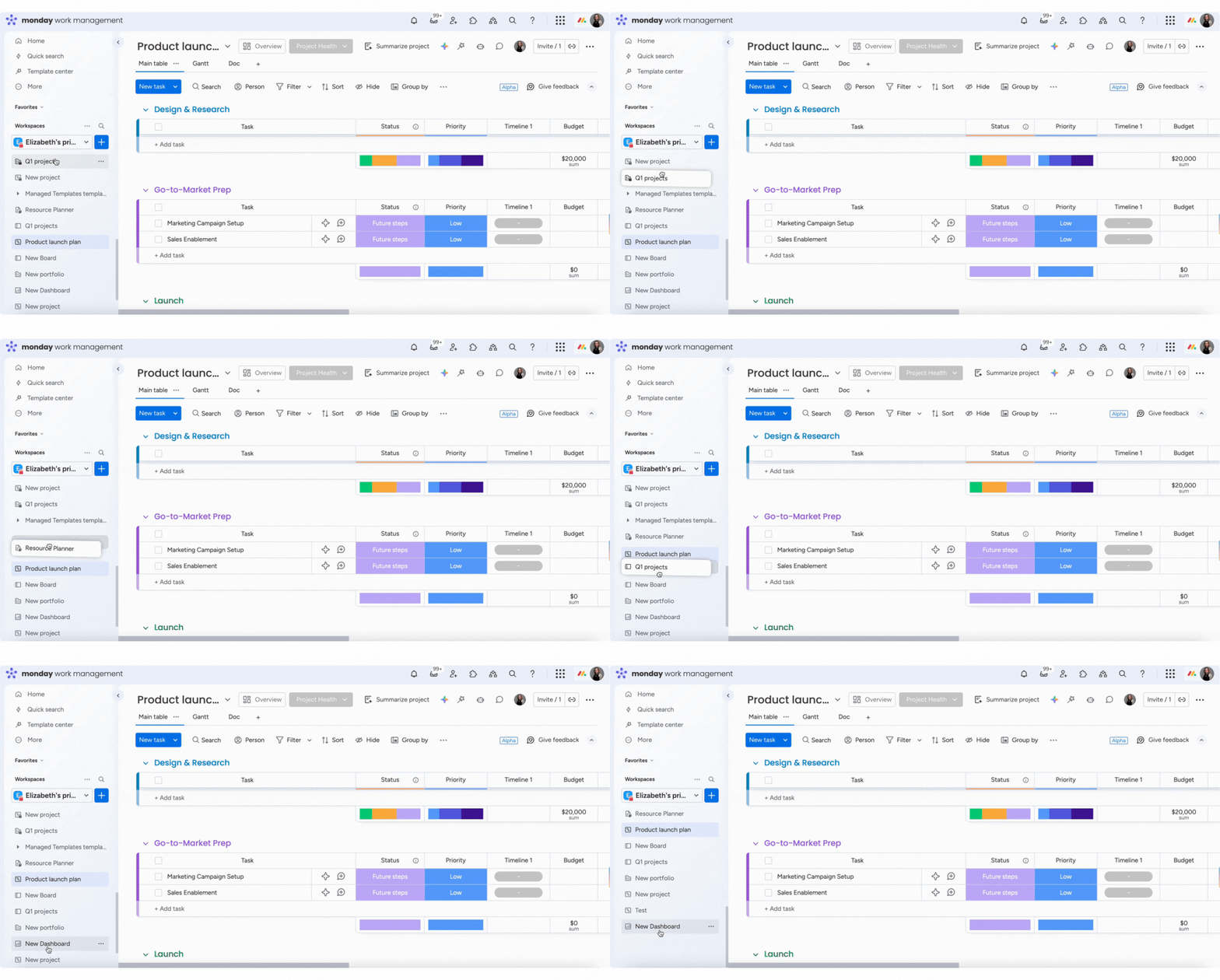
Domyślnie możesz zmieniać kolejność elementów w obszarze roboczym, przeciągając je i upuszczając:
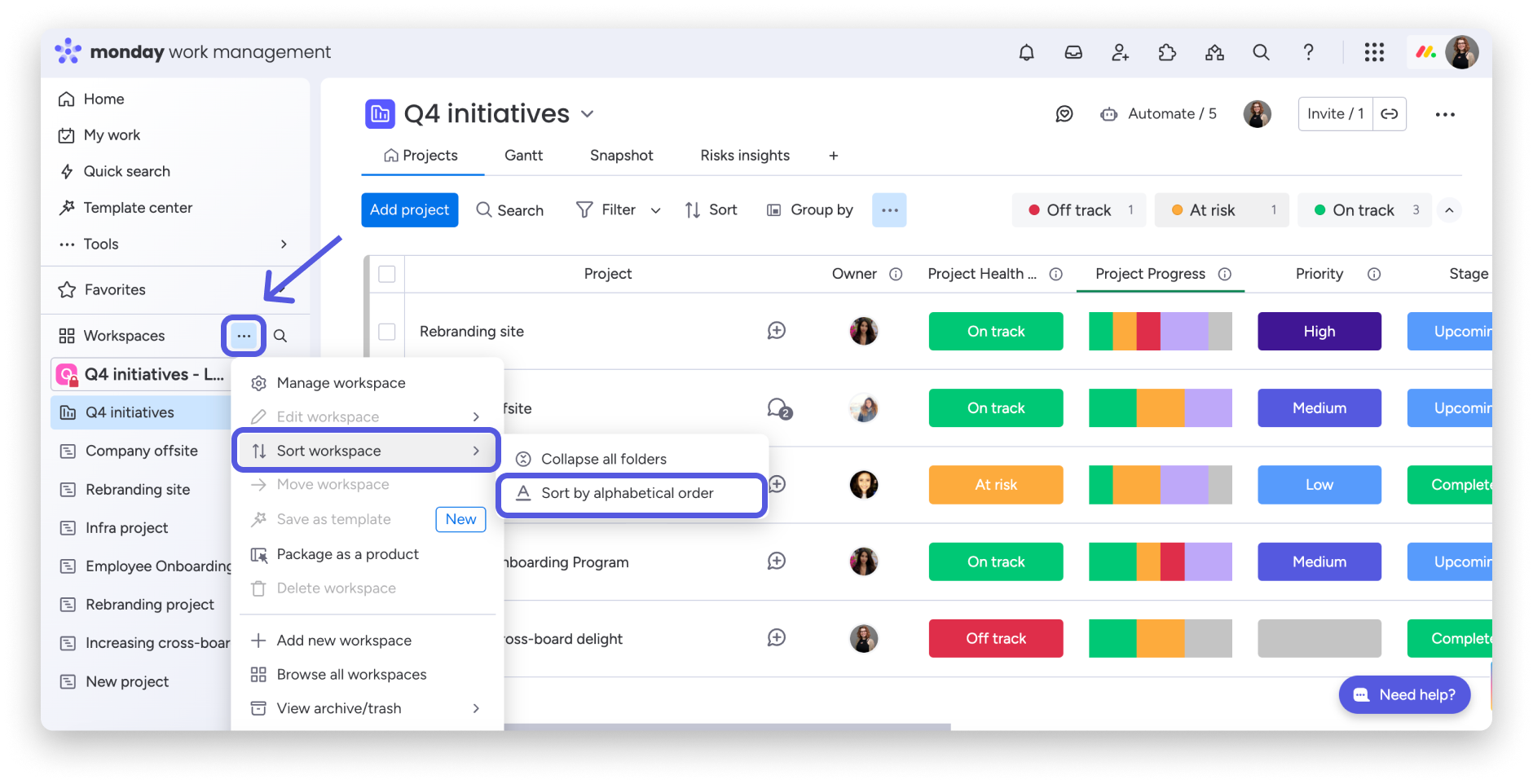
Jeśli chcesz lepiej uporządkować swoją pracę, możesz posortować obszar roboczy alfabetycznie. Otwórz wybrany obszar, kliknij menu z trzema kropkami obok Obszarów roboczych (Workspaces), wybierz Sortuj obszar roboczy (Sort workspace), a następnie Sortuj alfabetycznie (Sort by alphabetical order). Po sortowaniu alfabetycznym członkowie zespołu nie mogą już zmieniać kolejności zawartości przez przeciąganie i upuszczanie.
Sortowanie ustawia się osobno dla każdego obszaru roboczego. W niektórych obszarach możesz wybrać sortowanie alfabetyczne, a w innych pozostawić kolejność ręczną.
Wskazówka: Aby uniemożliwić zmianę kolejności zawartości obszarów roboczych na koncie, właściciele obszarów roboczych w planie Enterprise mogą odznaczyć uprawnienie Zmieniaj kolejność zawartości obszaru roboczego w lewym panelu (Reorder workspace content in the left pane) (uprawnienie obszaru roboczego).
Przeglądaj wszystkie obszary robocze
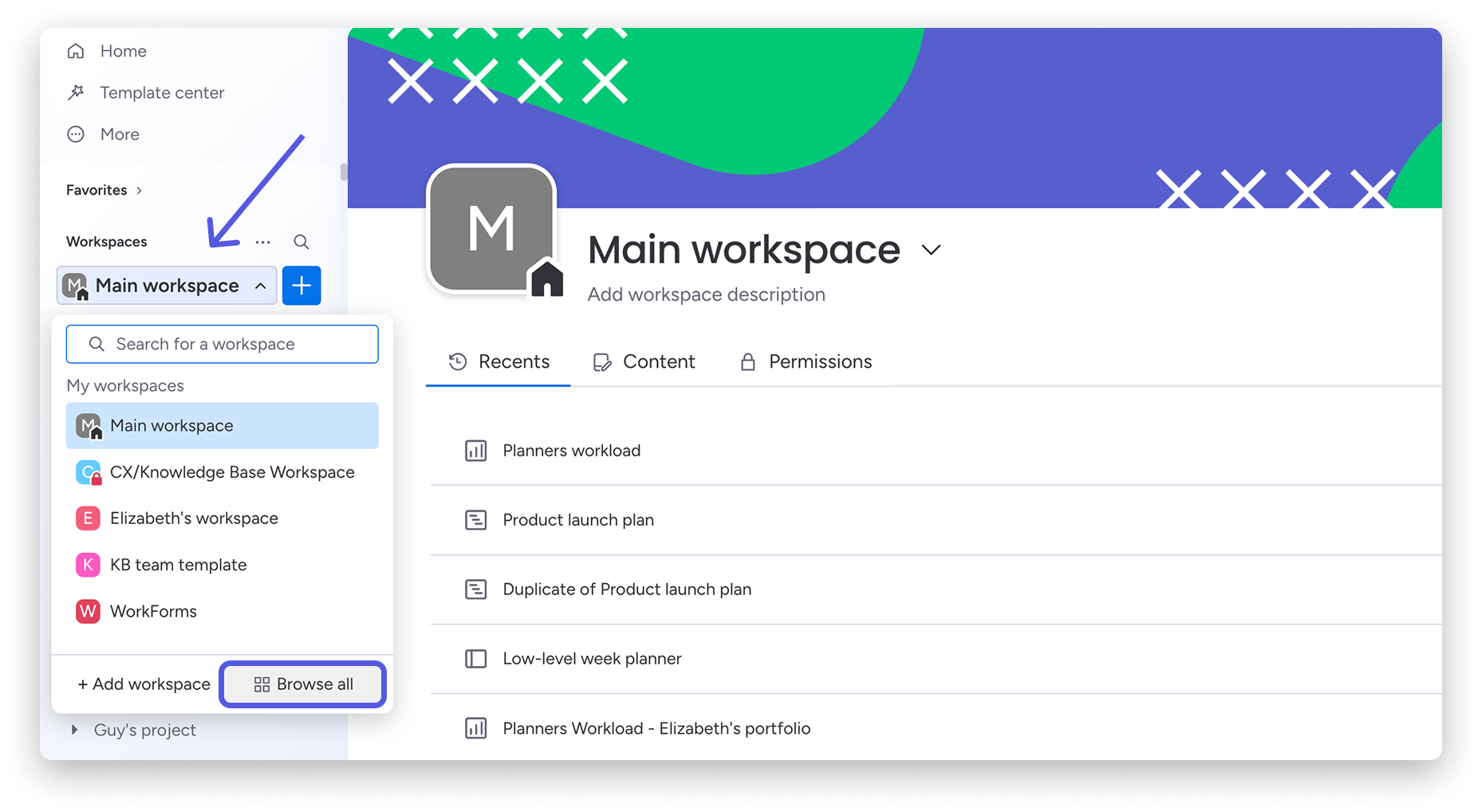
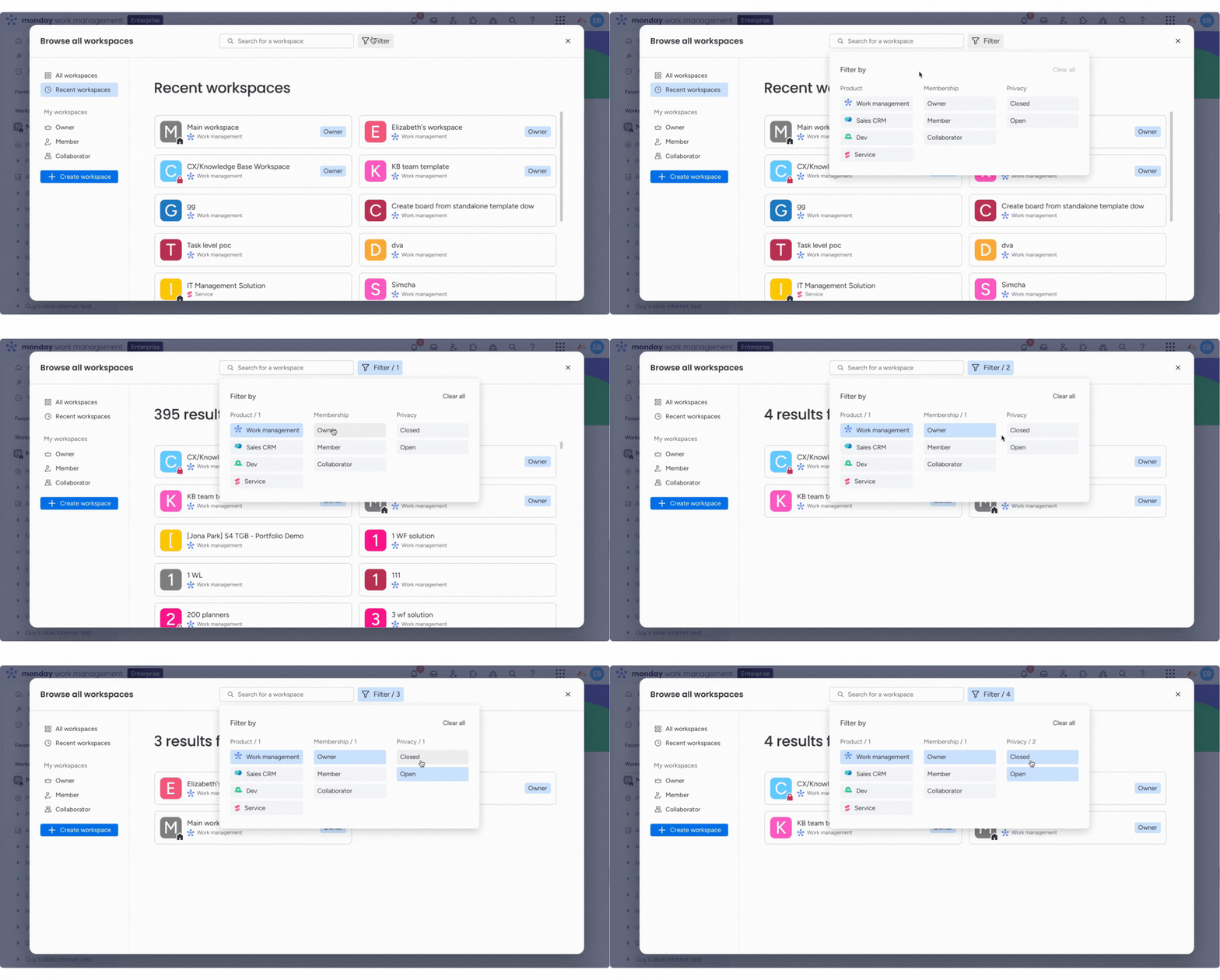
Aby zobaczyć wszystkie obszary robocze na koncie, także te, których nie obserwujesz, kliknij Przeglądaj wszystkie (Browse all) u dołu panelu nawigacyjnego.
W widoku Przeglądaj wszystkie możesz filtrować według produktu, typu członkostwa (Właściciel, Członek, Współpracownik) lub ustawienia prywatności (Zamknięty lub Otwarty). Po lewej stronie znajdziesz też szybkie filtry, na przykład obszary robocze odwiedzone ostatnio albo te, w których masz określony typ członkostwa. Pomogą Ci szybko znaleźć odpowiednie obszary.
Znajdź elementy w obszarze roboczym
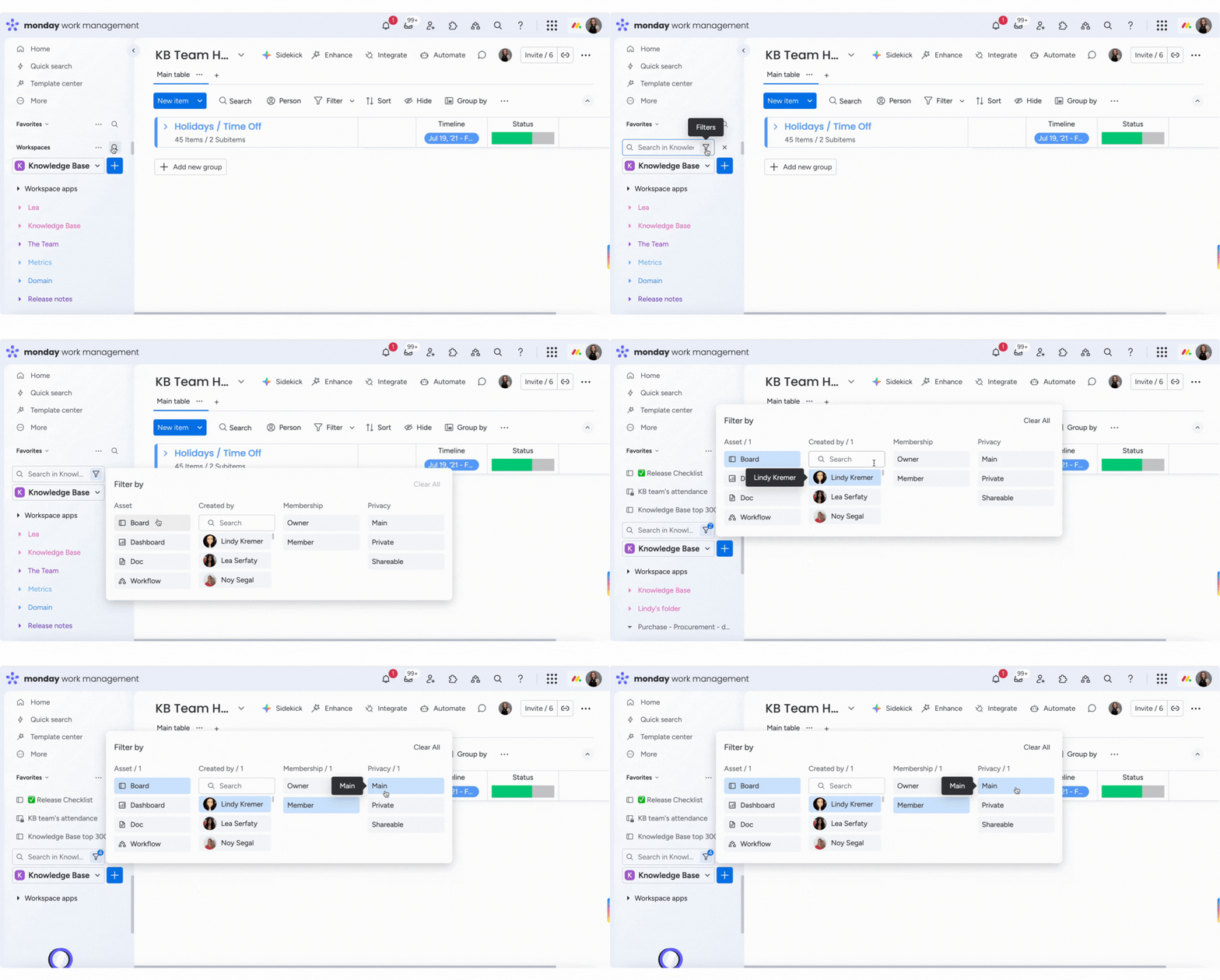
Znalezienie elementów w obszarze roboczym może być trudne, zwłaszcza jeśli nie wiesz, jak się nazywają. Użyj szybkiego filtra lub paska wyszukiwania w lewym panelu, aby zawęzić wyniki. Kliknij ikonę lupy, a następnie ikonę tornada, aby filtrować według typu zasobu, osoby, która go utworzyła, swojej roli i poziomu prywatności. Możesz też wpisać nazwę elementu bezpośrednio w pasku wyszukiwania.
Wyświetlaj podgląd i edytuj tablice oraz dokumenty
Jeśli chcesz szybko sprawdzić tablicę, pulpit, dokument lub inny zasób obszaru roboczego, możesz otworzyć go w nakładce zamiast na nowej stronie. W lewym panelu kliknij menu z trzema kropkami obok zasobu na liście obszaru roboczego lub w sekcji Ulubione, a następnie wybierz Otwórz w nakładce (Open in overlay):
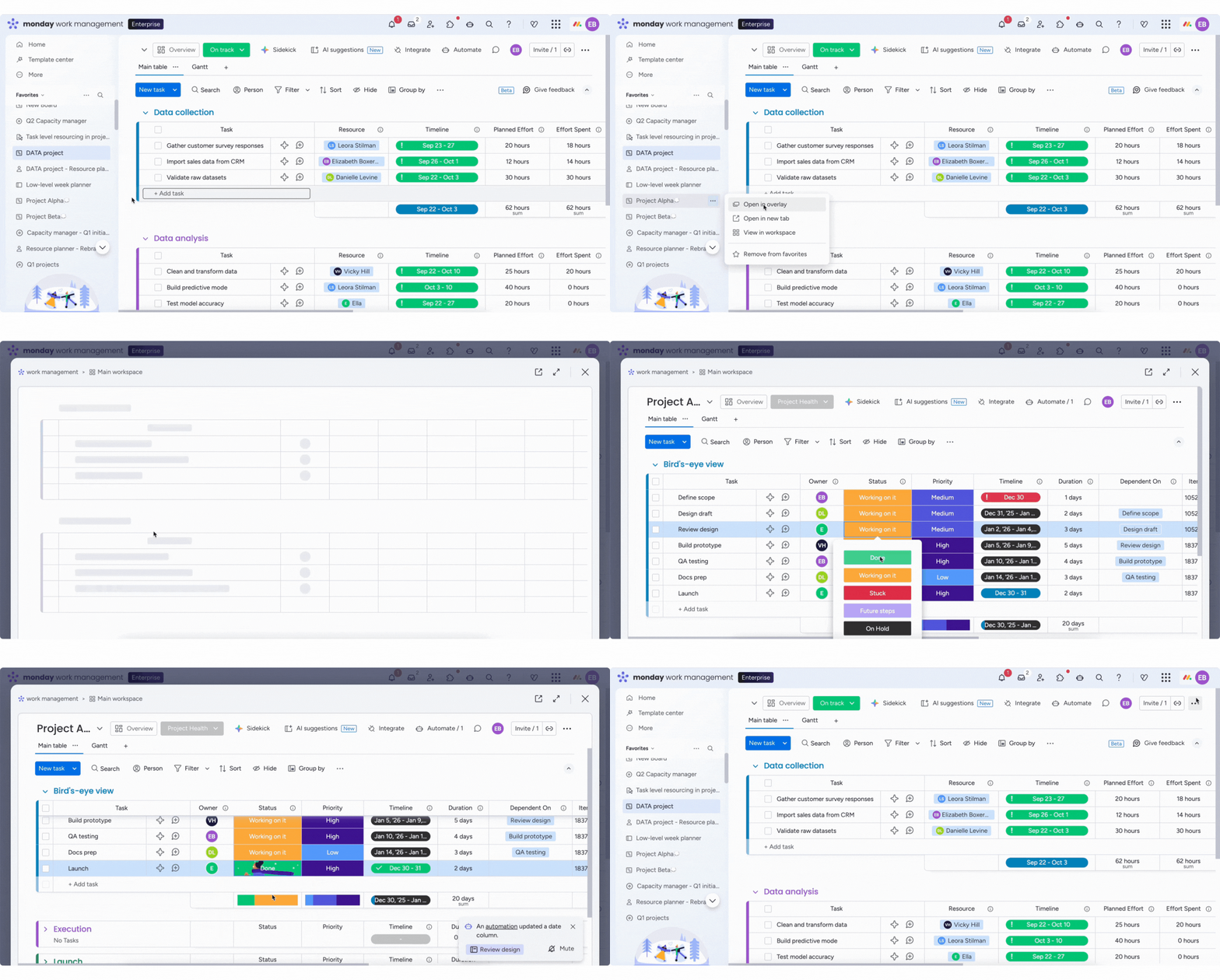
Nakładka otwiera się nad bieżącą stroną. Możesz szybko przejrzeć lub zaktualizować informacje bez przełączania się między kartami czy tablicami. Możesz przewijać zawartość, wprowadzać zmiany i korzystać z funkcji tablicy tak samo jak w widoku pełnoekranowym. Następnie zamknij nakładkę i wróć do pracy.
Organizuj obszar za pomocą folderów
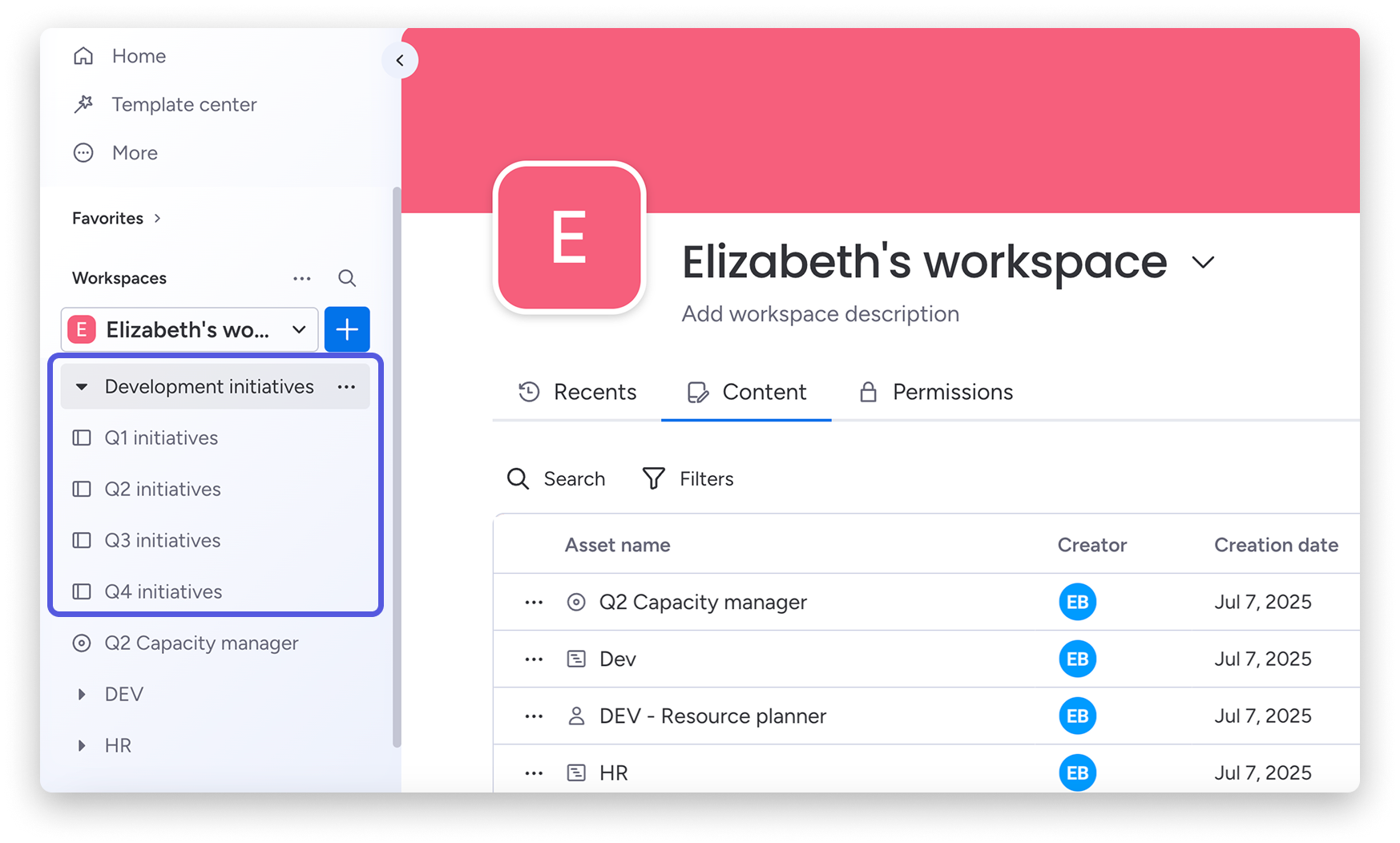
W każdym obszarze roboczym możesz dodawać foldery, aby grupować powiązane tablice i ułatwić znajdowanie procesów. Foldery pozwalają dodać kolejną warstwę struktury bez nadmiernego komplikowania układu.
Przenoś tablice między obszarami roboczymi
Aby przenieść tablicę do innego obszaru roboczego, kliknij menu z trzema kropkami obok jej nazwy, wybierz Przenieś do (Move to), a następnie Przenieś do obszaru roboczego (Move to workspace).
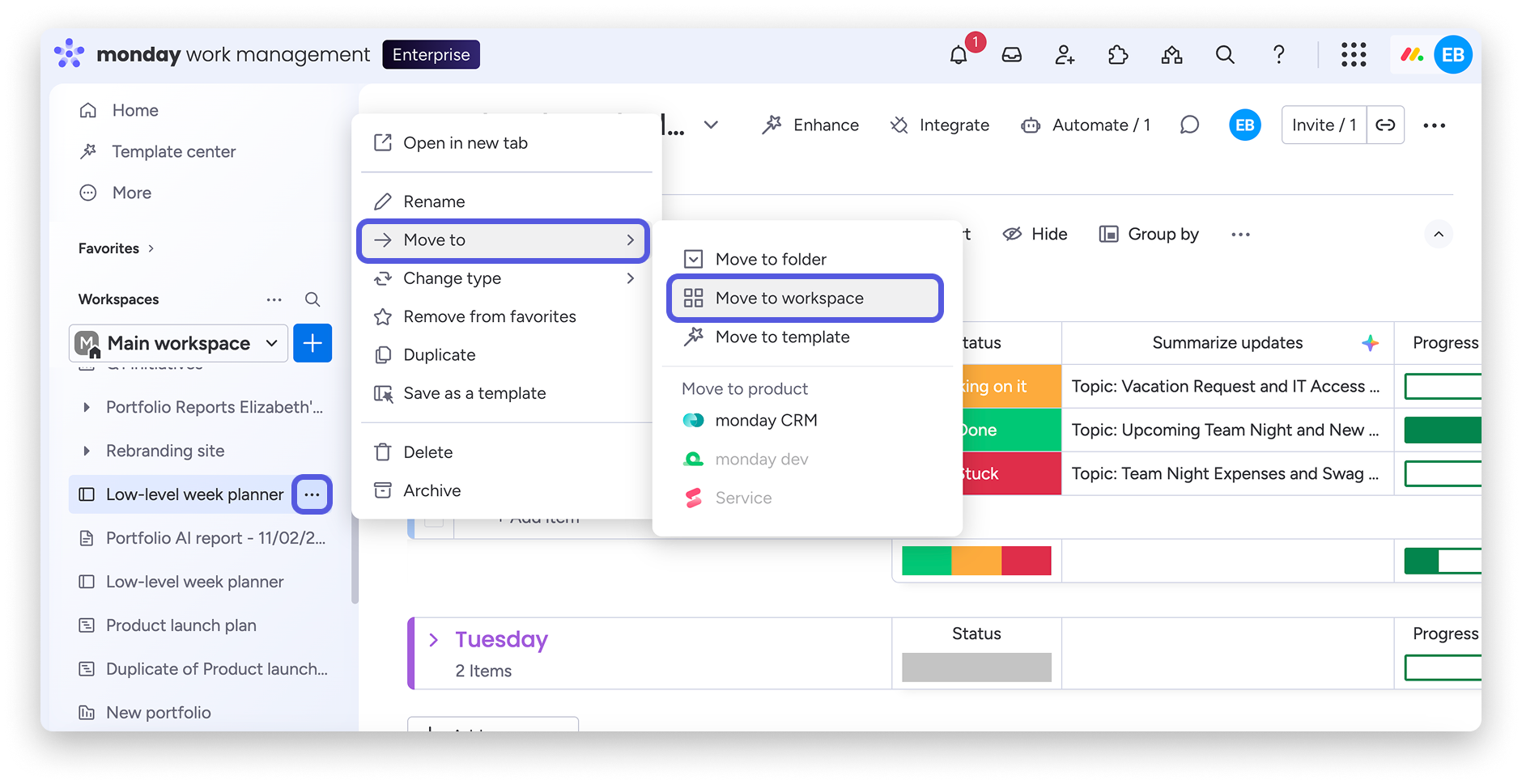
Uwaga: Tablice między obszarami roboczymi mogą przenosić tylko właściciele tablic i administratorzy. Mogą przenieść tablicę wyłącznie do obszaru roboczego, którego są członkami. Goście nie mają dostępu do obszarów roboczych. Widzą tylko tablice do udostępniania, do których zostali zaproszeni.
Usuń obszar roboczy
Na stronie głównej obszaru roboczego kliknij menu z trzema kropkami w prawym górnym rogu i wybierz Usuń obszar roboczy (Delete workspace). 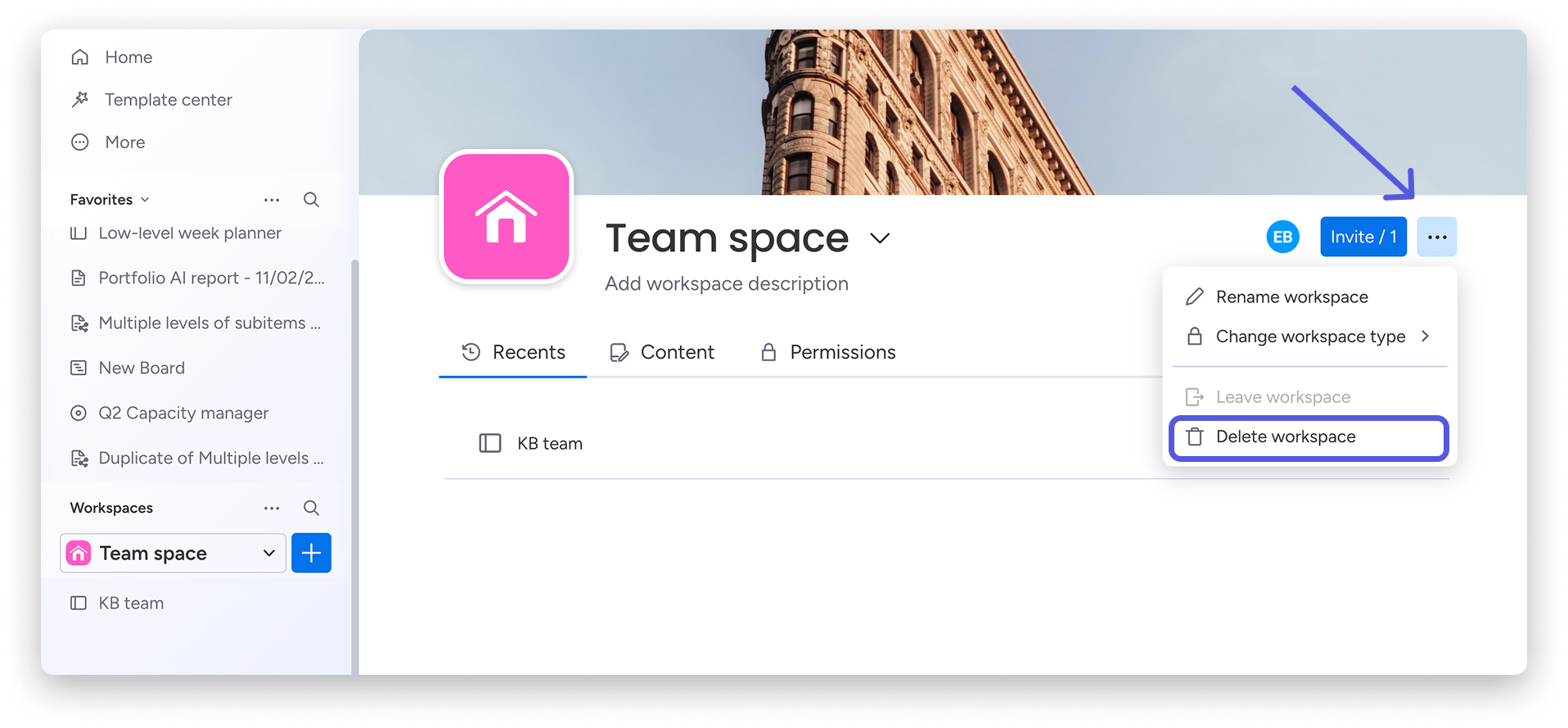
Uwaga: Usunięcie obszaru roboczego usuwa całą jego zawartość, w tym prywatne elementy. Poszczególne elementy możesz przywrócić z Kosza w ciągu 30 dni.