
Tworzenie dwukierunkowej synchronizacji za pomocą integracji
Korzystając z niektórych integracji monday.com, możesz teraz łatwo utworzyć dwukierunkową synchronizację między monday.com a wybraną platformą!
Czytaj dalej, aby dowiedzieć się, co oznacza utworzenie dwukierunkowej synchronizacji i jak skonfigurować ją na tablicy monday.com.
Czym jest dwukierunkowa synchronizacja?
Dwukierunkowa synchronizacja polega na jednoczesnym przesyłaniu danych z monday.com do wybranej aplikacji oraz pobieraniu danych z tej aplikacji do monday.com. Dzięki temu dane na obu platformach są zgodne i zawsze aktualne.
Jak to działa
Aby sprawdzić, jak działa dwukierunkowa synchronizacja, przyjrzyjmy się poniższemu szablonowi integracji z Jira. Szablon pozwala wybrać kierunek synchronizacji i utworzyć dwukierunkową synchronizację między Jira a monday.com.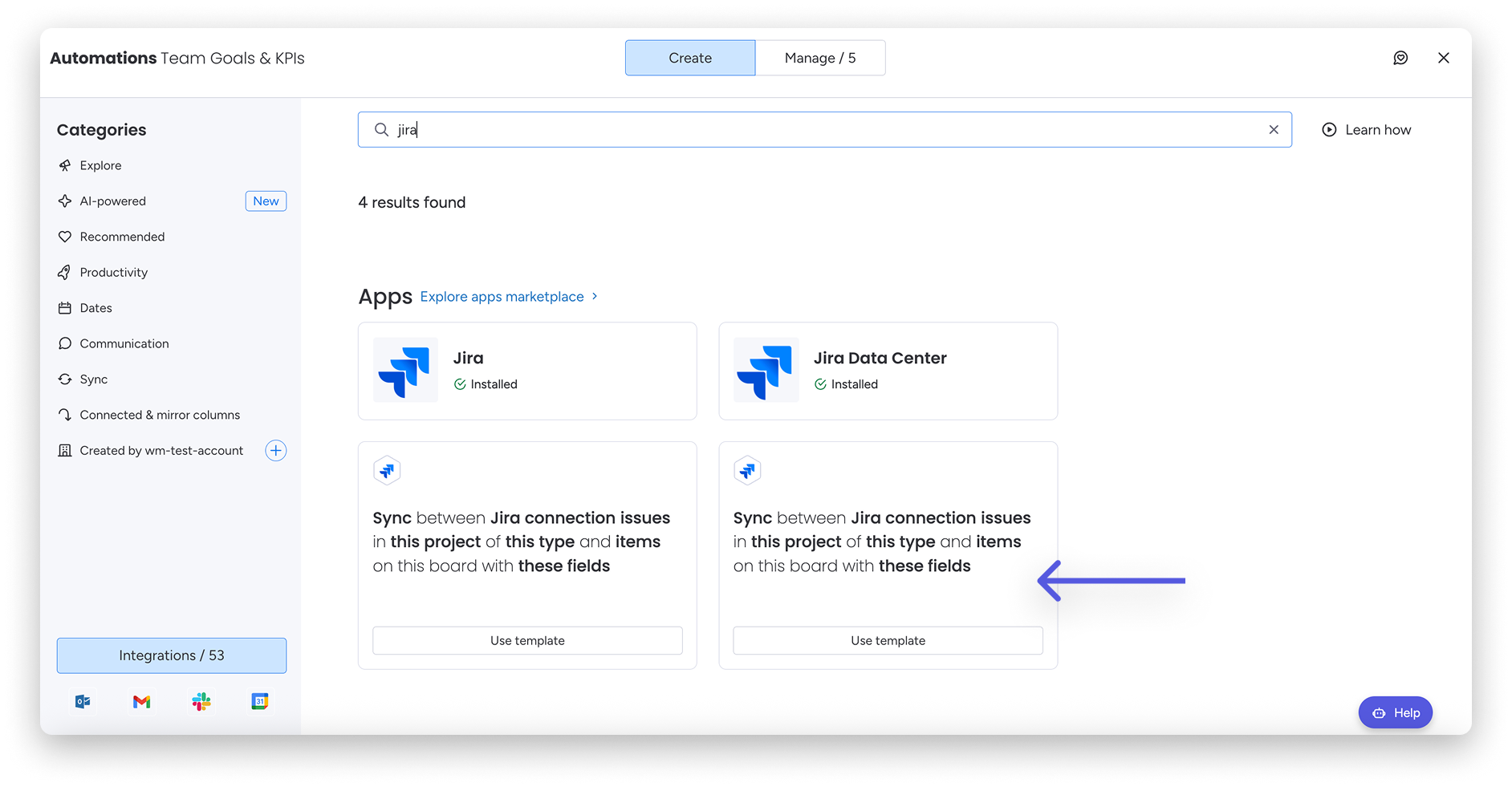
Podczas konfigurowania tego szablonu pojawi się prośba o określenie, jak synchronizować przyszłe zmiany między Jira a monday.com. W tym celu kliknij te pola (these fields).
Możesz wybrać kierunek synchronizacji niezależnie od tego, który kierunek został wybrany wcześniej po kliknięciu Synchronizuj (Sync) na początku szablonu. 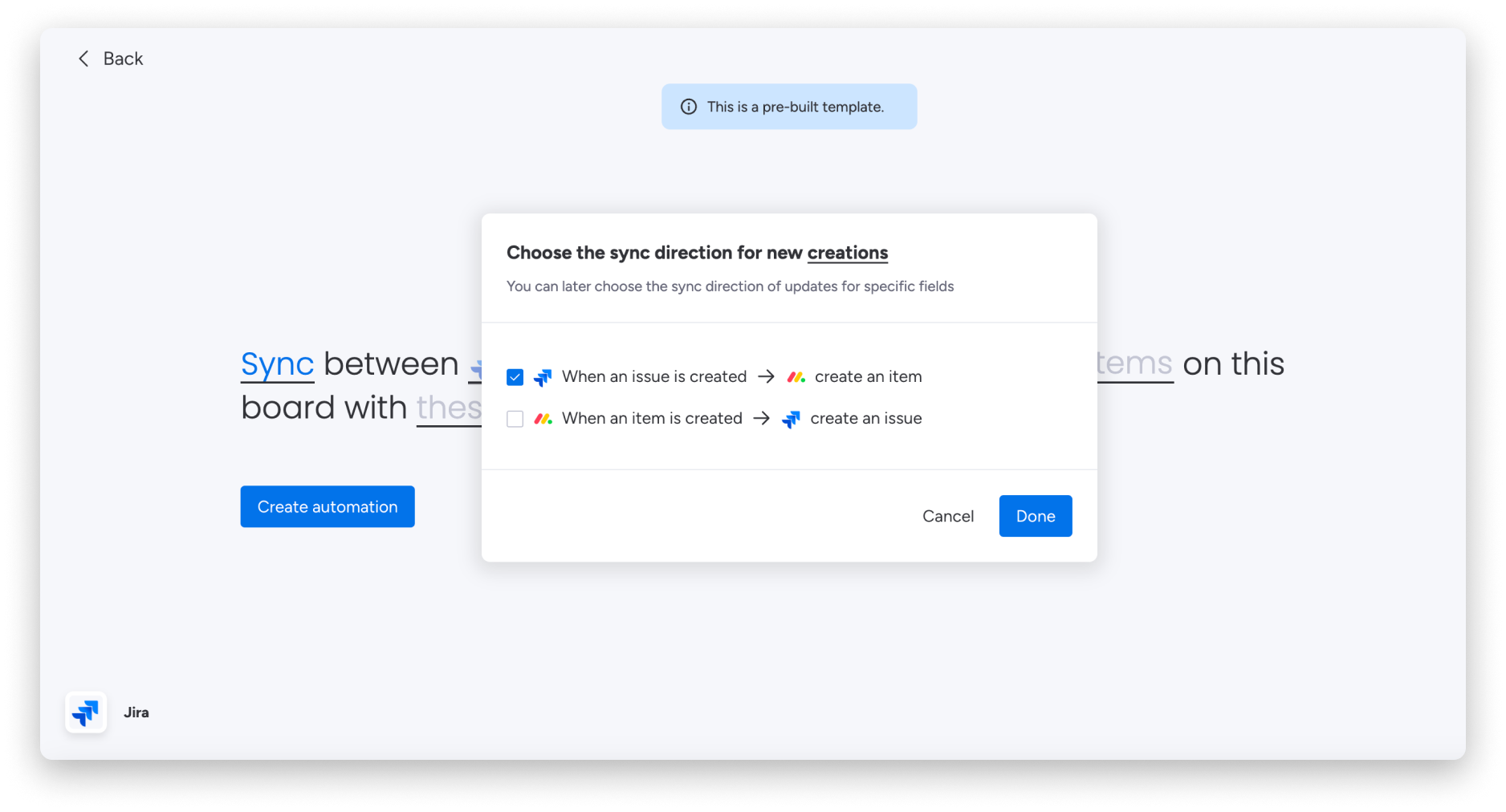
Pamiętaj, że ten szablon dwukierunkowej synchronizacji jest przeznaczony wyłącznie do integracji z Jira Cloud. W przypadku tworzenia dwukierunkowej synchronizacji z innymi platformami ustawienie kierunku może znajdować się w innym polu.
Na przykład w przypadku integracji z GitHub dwukierunkową synchronizację skonfigurujesz za pomocą pola element (an item) w poniższym szablonie: 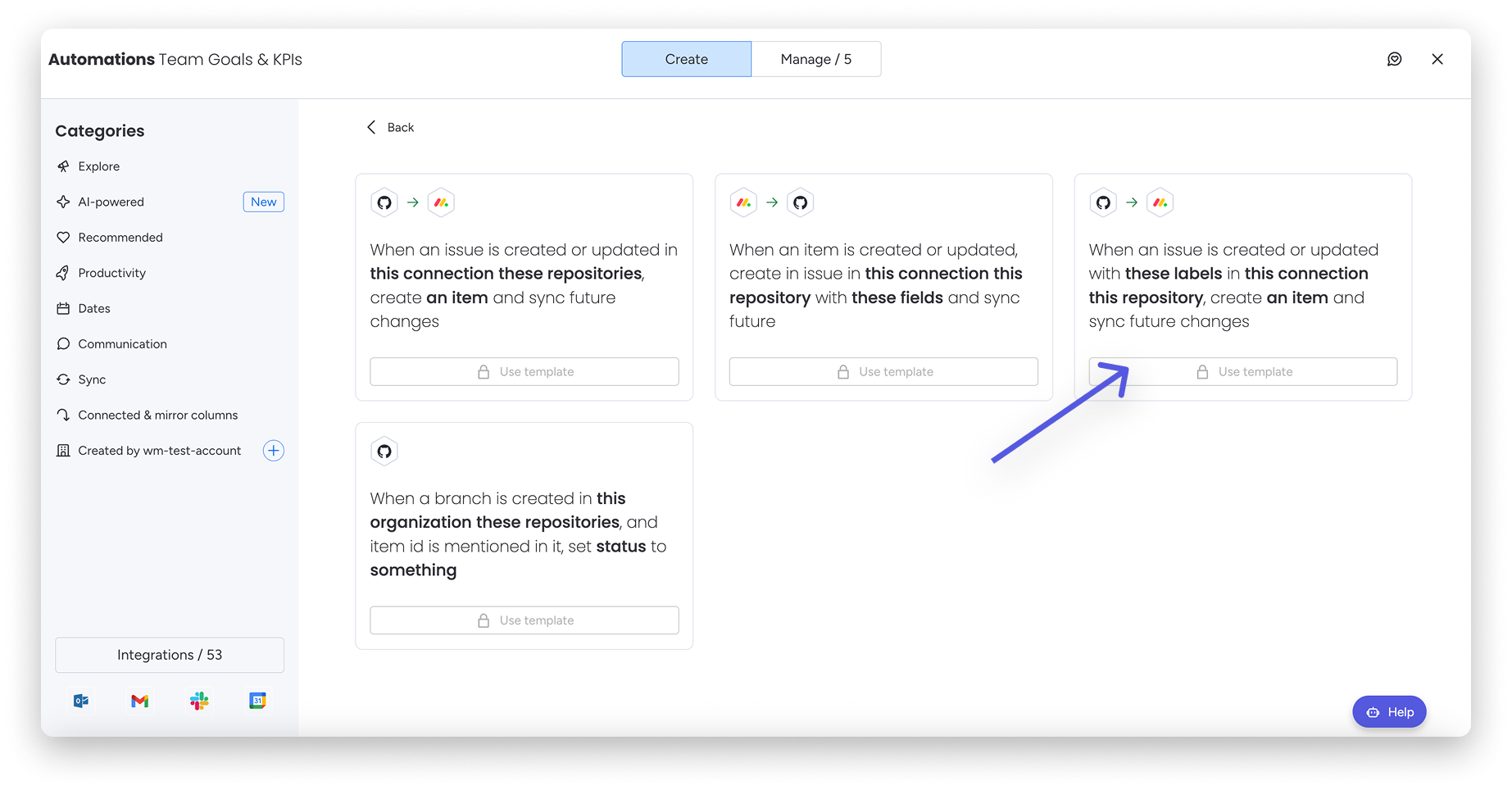
Wskazówka: Aby znaleźć szablony obsługujące dwukierunkową synchronizację, szukaj w nich słowa synchronizuj (sync)!
Konfigurowanie dwukierunkowej synchronizacji
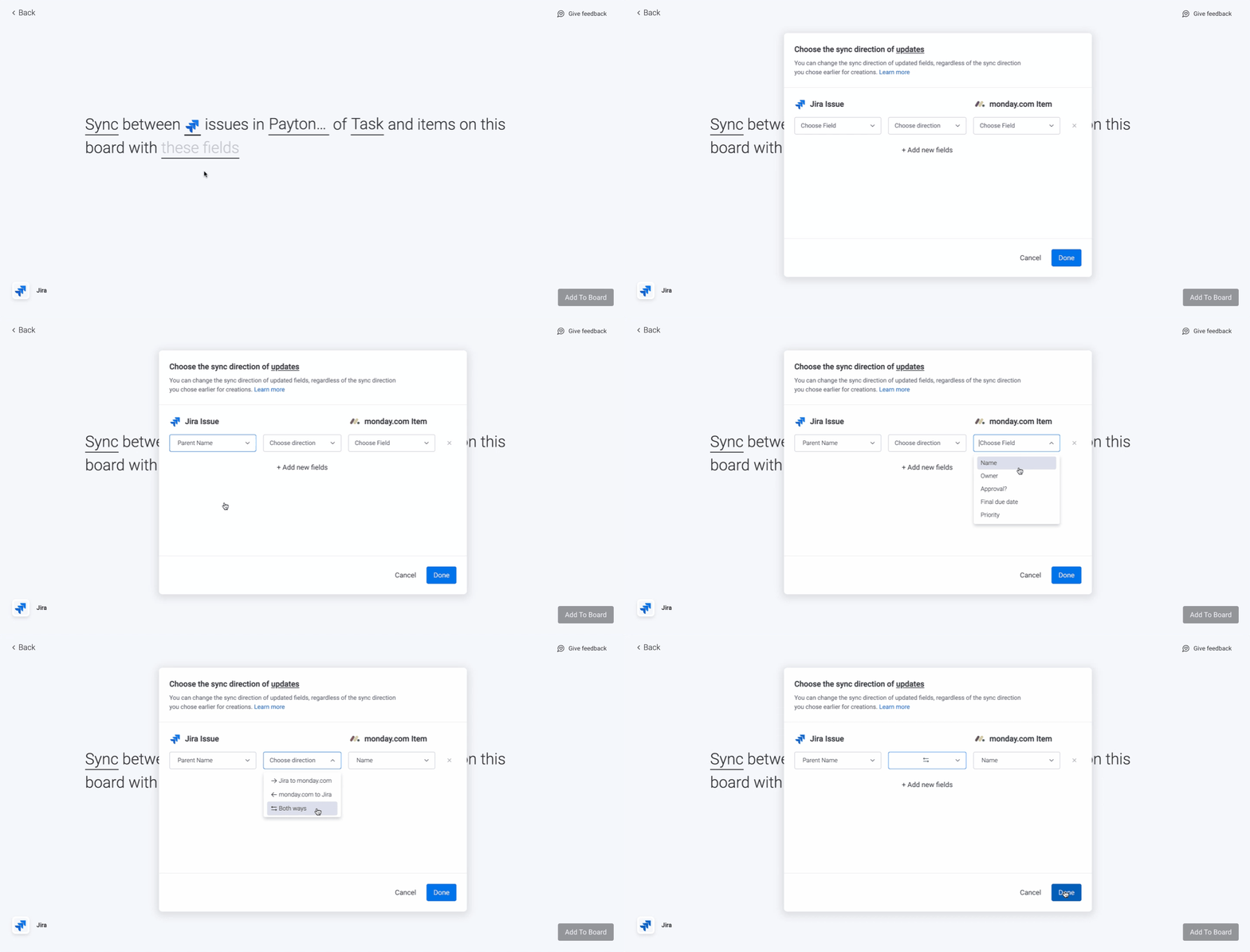
Korzystając z przykładu szablonu integracji z Jira Cloud powyżej, podczas mapowania tych pól wybierz pole w Jira, pole w monday.com, a następnie kierunek synchronizacji. Możesz wybrać synchronizację w obu kierunkach!
Na przykład na poniższym GIF-ie widać, jak przypisać pole Nazwa (Name) elementu w monday.com do pola Nazwa nadrzędna (Parent Name) w Jira. Wybierz te pola, a następnie z menu Wybierz kierunek (Choose direction) wybierz W obu kierunkach (Both ways). Informacje będą wtedy przesyłane w obie strony, co umożliwi dwukierunkową synchronizację.
Gotowe! Mamy nadzieję, że korzystanie z dwukierunkowej synchronizacji w integracjach monday.com sprawi Ci przyjemność!