
Plany i funkcje WorkCanvas w monday
WorkCanvas w monday.com oferuje różne plany i funkcje dla kont Freemium i Pro. W tym artykule opisujemy, co obejmuje plan Freemium, jakie obowiązują w nim ograniczenia i kiedy trzeba przejść na wyższy plan. Dzięki temu możesz swobodnie zarządzać kanwami.
Jak działają plany WorkCanvas
WorkCanvas w monday.com jest dostępny w wersji Freemium i płatnej wersji Pro. Wszystkie konta od początku mają bezpłatny dostęp do podstawowych funkcji kanwy. Przejście na wyższy plan jest potrzebne dopiero po osiągnięciu określonych limitów lub gdy potrzebujesz zaawansowanych funkcji.
| Funkcja | Freemium | Pro |
|---|---|---|
| Tworzenie i edytowanie kanw | Tak | Tak |
| Limity kanw i elementów | Tak | Nie |
| Zaawansowane funkcje kanwy | Nie | Tak |
| Kontrola edycji na podstawie przypisanych licencji | Nie | Tak |
Uwaga: Konto WorkCanvas wymaga co najmniej 3 licencji. Kanwy mogą edytować tylko użytkownicy, którym przypisano licencję WorkCanvas na koncie monday.com. Pozostali użytkownicy mogą je tylko wyświetlać.
WorkCanvas w planie Freemium
Plan Freemium WorkCanvas pozwala zespołom wypróbować współpracę wizualną i podstawowe funkcje kanwy. Obowiązują w nim jasno określone limity.
Co możesz zrobić:
- Tworzyć i edytować kanwy
- Współpracować wizualnie przy użyciu podstawowych elementów kanwy
- Zarządzać kanwami bez ograniczeń zarezerwowanych dla administratorów
Limity planu Freemium
- Limit 10 aktywnych kanw na całe konto w dowolnym momencie.
- Maksymalnie 25 elementów na kanwę łącznie, w tym kształty, karteczki samoprzylepne, osoby na wykresie organizacyjnym, zadania na wykresie Gantta i zaimportowane elementy monday.
- Po osiągnięciu limitu kanwa staje się dostępna tylko do wyświetlania i pojawia się prośba o przejście na wyższy plan.
Ograniczenia funkcji w planie Freemium
- Połączenia wideo w kanwie są niedostępne.
- Nie można zapisywać kanw jako szablonów.
- Szablony premium są niedostępne.
- Eksportowane pliki PDF zawierają znak wodny.
WorkCanvas w planie Pro
Przejście na płatny plan WorkCanvas Pro znosi limity planu Freemium i umożliwia korzystanie z zaawansowanych funkcji współpracy i udostępniania.
W planie Pro możesz:
- Tworzyć kanwy bez limitów
- Korzystać z zaawansowanych funkcji kanwy
- Kontrolować dostęp do edycji przez przypisywanie licencji
Wskazówka: Aby skutecznie zarządzać dostępem i kosztami, przypisuj licencje WorkCanvas tylko osobom, które aktywnie edytują kanwy.
Przejście na plan Pro
Po osiągnięciu limitu w planie Freemium pojawi się okno z informacją, że aby wykonać daną czynność, musisz przejść na wyższy plan. Jeśli jesteś administratorem konta, możesz przejść na WorkCanvas Pro i dalej korzystać z produktu na koncie.
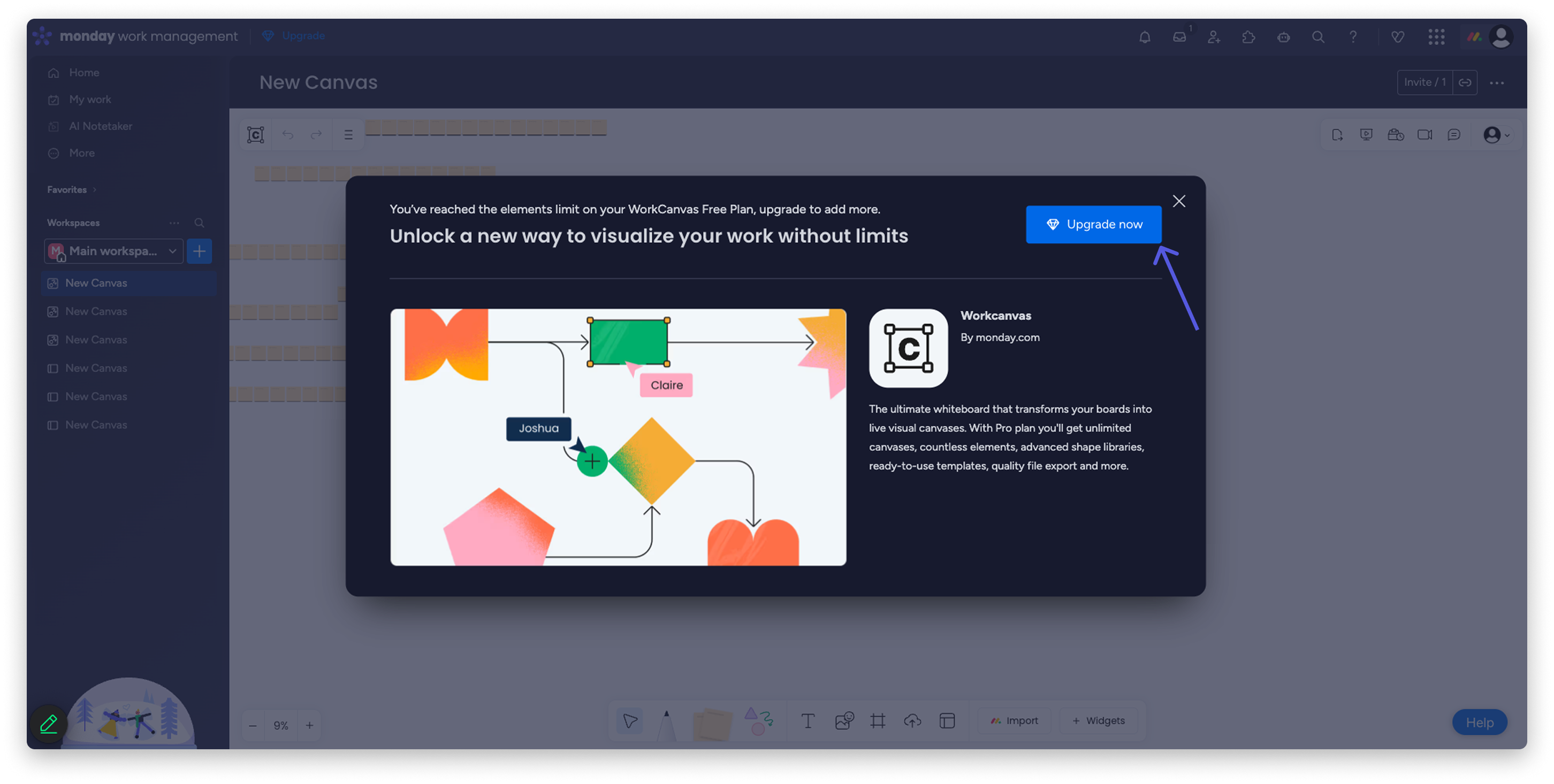
Uwaga: Jeśli kanwa przekroczy limity planu Freemium, a na koncie nie ma płatnego planu, pozostanie dostępna tylko do wyświetlania, dopóki administrator nie przejdzie na wyższy plan.
Aby przejść na wyższy plan, kup odpowiednią liczbę licencji WorkCanvas Pro, a następnie przypisz je wybranym użytkownikom konta. W kolejnym oknie możesz wybrać liczbę licencji, które chcesz kupić dla swojego konta:
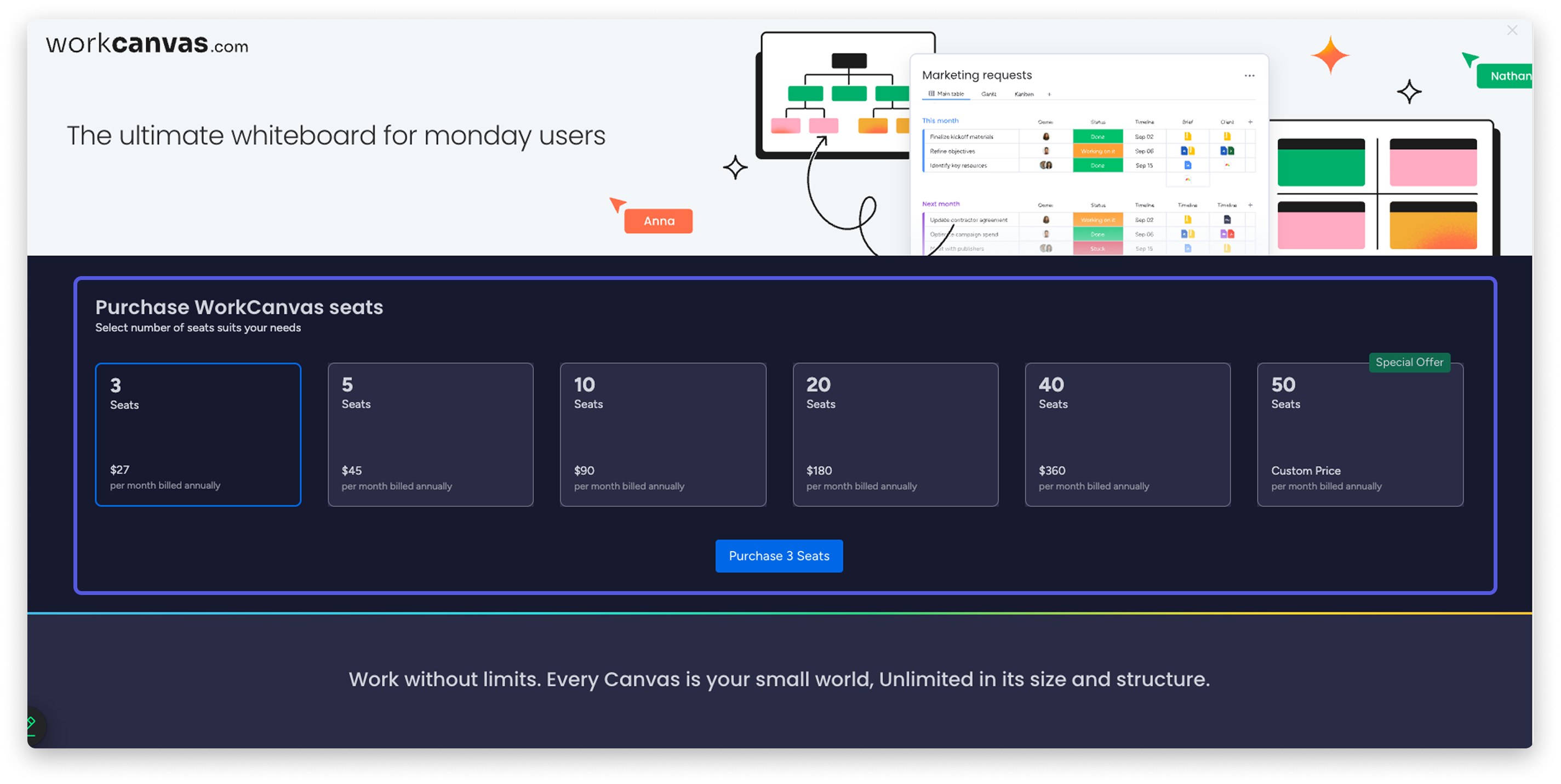
Dostęp do edycji i przypisane licencje
Po przejściu konta na WorkCanvas Pro dostęp do edycji jest zarządzany przez przypisywanie licencji. Dzięki temu tylko odpowiednie osoby na koncie mogą korzystać z WorkCanvas i edytować dostępne dla nich kanwy.
Uprawnienia do edycji w planie Pro
- Kanwy mogą edytować tylko użytkownicy z przypisaną licencją WorkCanvas Pro.
- Użytkownicy bez licencji nadal mogą wyświetlać kanwy, do których mają dostęp.
- Tylko administratorzy mogą przejść na WorkCanvas Pro lub przypisywać licencje WorkCanvas.
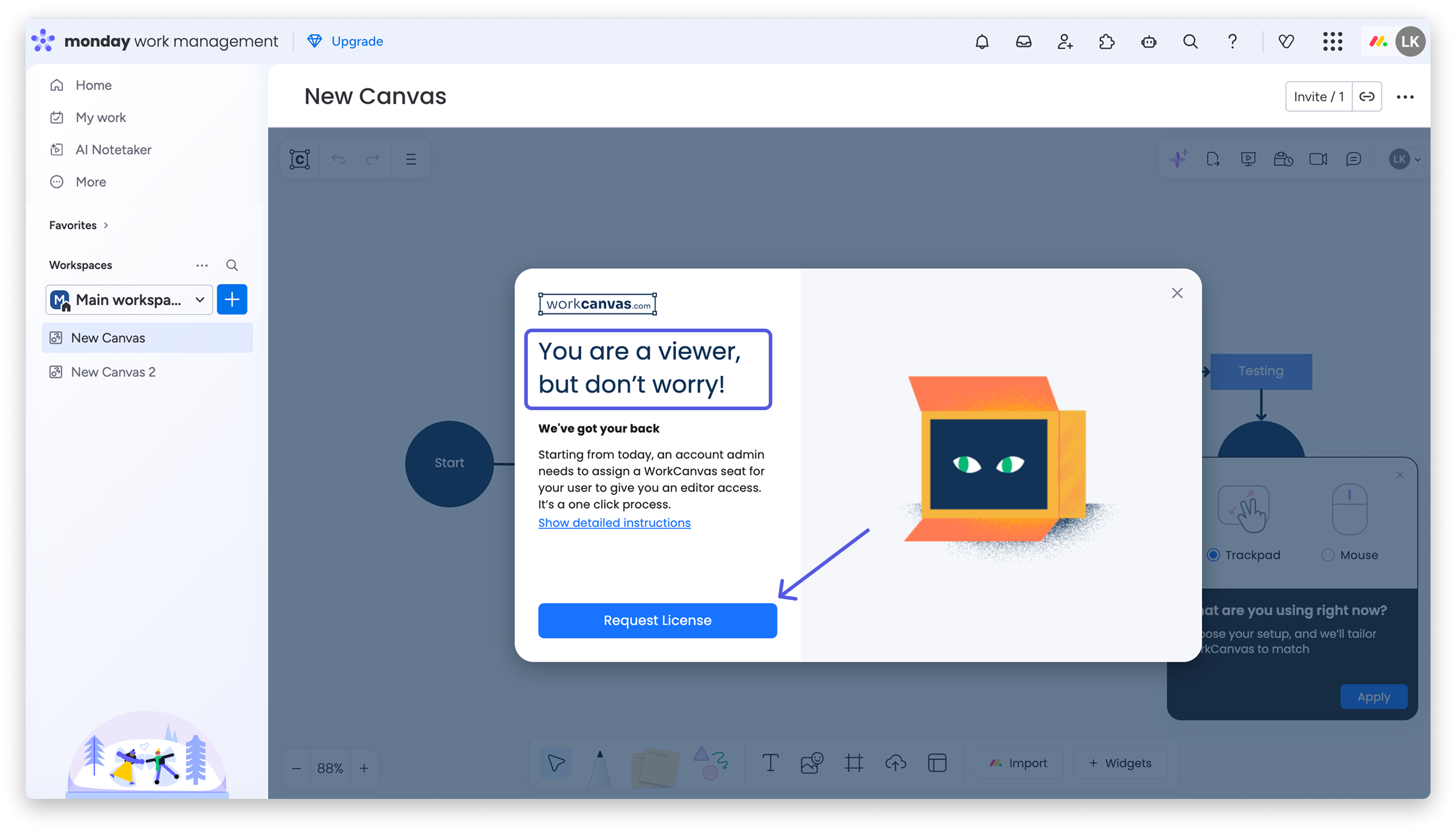
Jeśli nie masz przypisanej licencji WorkCanvas, zobaczysz komunikat z informacją, że możesz tylko wyświetlać kanwę. Ten sam komunikat pojawi się, jeśli spróbujesz ją edytować. Wybierz Poproś o licencję (Request License), aby powiadomić administratora konta, że prosisz o dostęp do WorkCanvas.
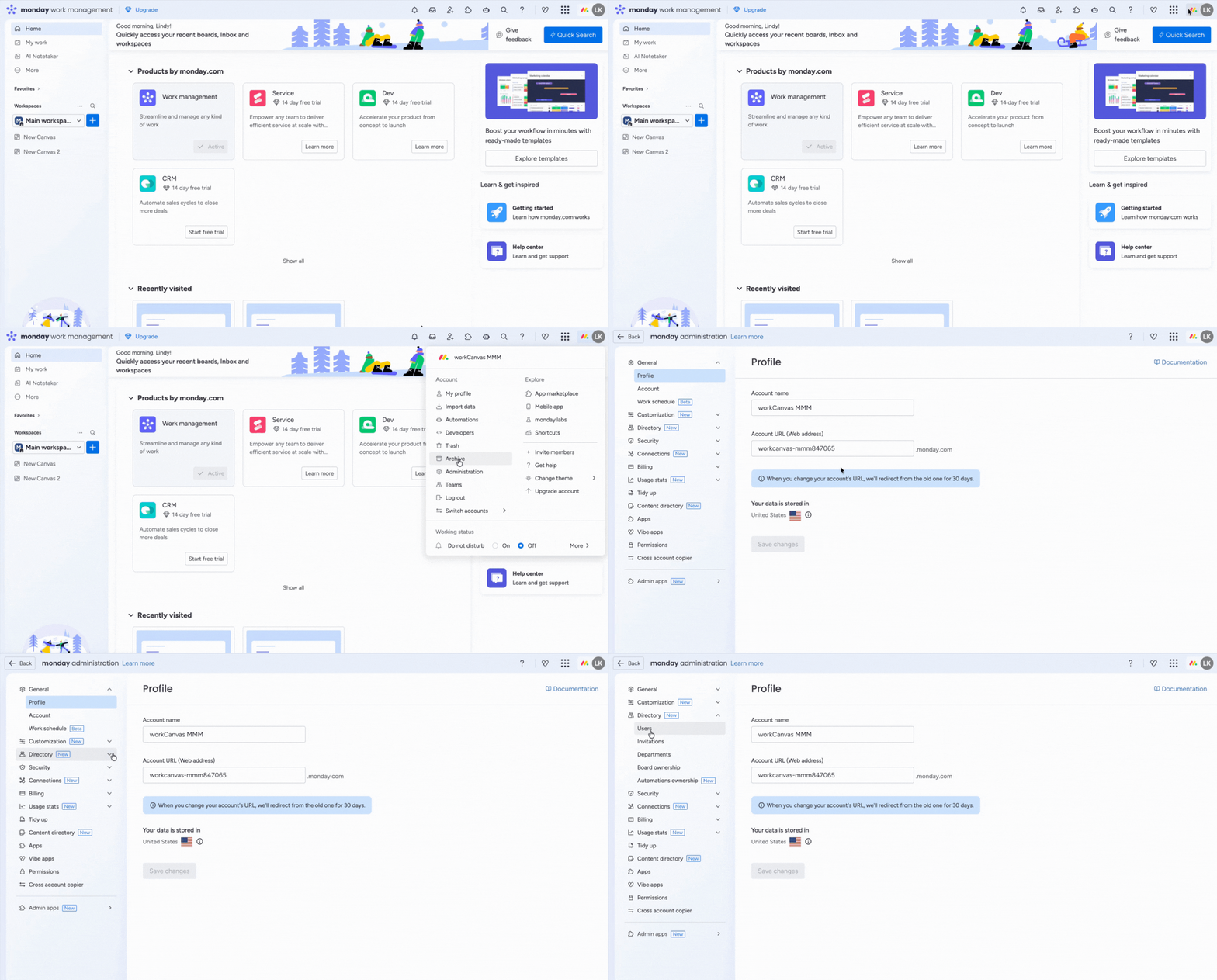
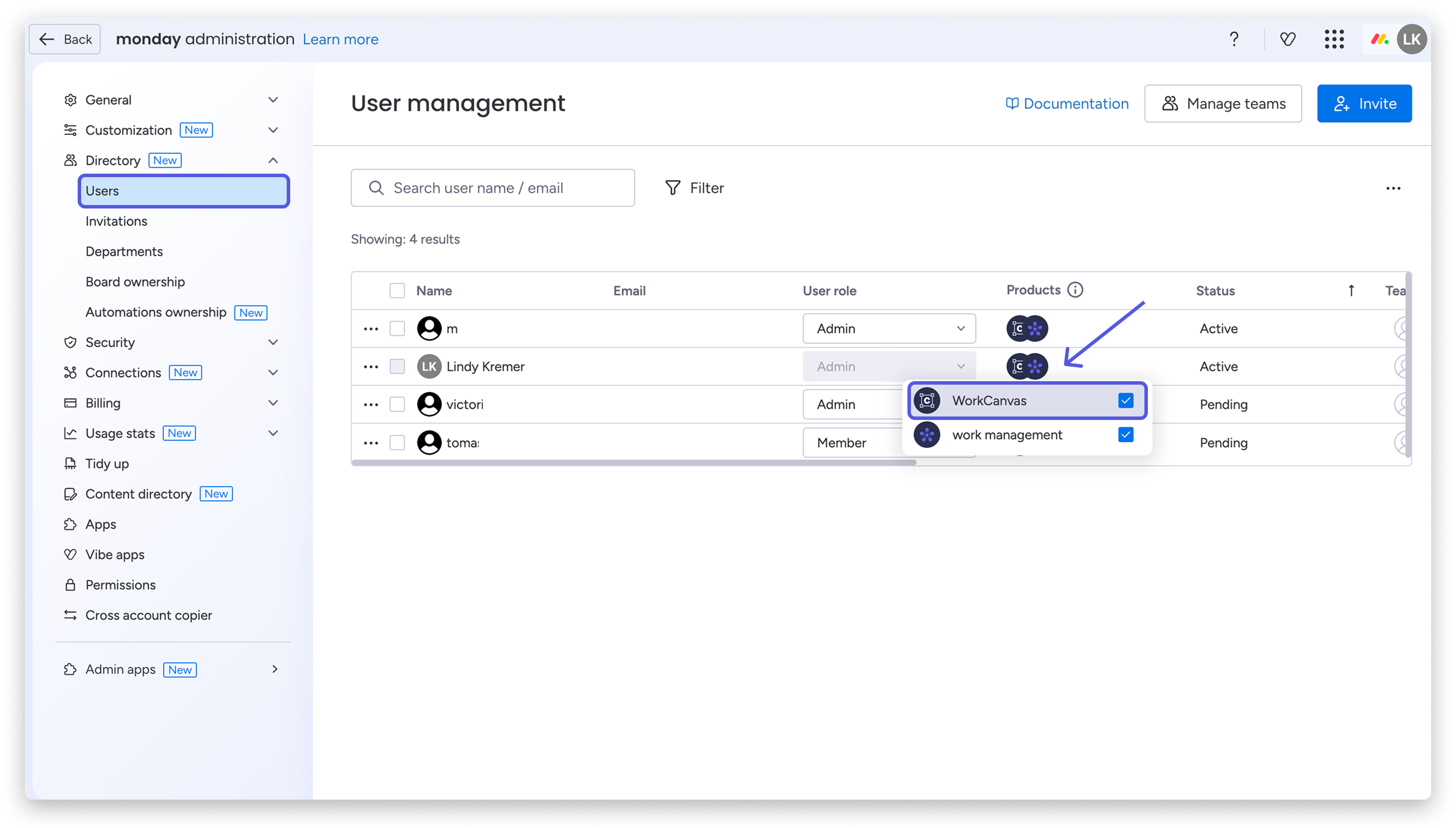
Jako administrator konta możesz przypisywać użytkownikom licencje w sekcji Administracja. Aby przydzielić licencję, kliknij ikonę Profil (Profile) w prawym górnym rogu, wybierz z menu Administracja (Administration), kliknij Katalog (Directory) w panelu po lewej stronie, a następnie wybierz Użytkownicy (Users).
Na stronie Użytkownicy kliknij kolumnę Produkty (Products) obok nazwy użytkownika. Pojawi się okno z listą wszystkich produktów dostępnych na koncie. Aby przypisać użytkownikowi licencję, zaznacz pole wyboru obok nazwy produktu. Użytkownik uzyska wtedy dostęp do pełnej wersji WorkCanvas Pro na koncie i będzie mógł edytować dostępne dla siebie kanwy.
Uwaga: Dostęp do kanw na koncie zależy od uprawnień do obszarów roboczych i tablic. Jeśli obszar roboczy lub tablica ma ustawione uprawnienia Prywatne, nie uzyskasz dostępu do znajdującej się tam kanwy - niezależnie od przypisanej licencji WorkCanvas.
Najczęściej zadawane pytania
Czy WorkCanvas w monday.com jest bezpłatny?
Tak. Wszystkie konta monday.com od początku korzystają z planu Freemium WorkCanvas, który obejmuje podstawowe funkcje kanwy.
Co się stanie po osiągnięciu limitu WorkCanvas?
Po osiągnięciu limitu planu Freemium kanwa staje się dostępna tylko do wyświetlania i pojawia się prośba o przejście administratora na wyższy plan.
Kto może przejść na wyższy plan WorkCanvas?
Tylko administratorzy mogą przejść na wyższy plan WorkCanvas i przypisywać licencje WorkCanvas na stronie rozliczeń monday.com.
Czy mogę wyświetlać kanwy bez płatnej licencji?
Tak. Użytkownicy, którzy mają uprawnienia do tablicy i obszaru roboczego, ale nie mają płatnej licencji WorkCanvas, mogą wyświetlać kanwy utworzone w tych miejscach. Do edytowania kanwy potrzebna jest jednak płatna licencja WorkCanvas.