
Utwórz WorkCanvas w monday
Chcesz utworzyć wizualną tablicę w swoim obszarze roboczym? Nie ma problemu. Wbudowana wersja WorkCanvas pozwala tworzyć materiały wizualne i współpracować nad nimi bezpośrednio w monday.com.
W przeciwieństwie do samodzielnego produktu WorkCanvas ta wersja umożliwia wspólne tworzenie pomysłów, planowanie i porządkowanie ich bezpośrednio w obszarze roboczym, obok Docs, Forms i innych zasobów monday.com. To intuicyjny sposób na przekształcenie myślenia wizualnego w konkretne działania - bez opuszczania tablicy 🤩
Uwaga: Układ WorkCanvas w monday różni się od układu samodzielnego produktu. Funkcje działają tak samo, nawet jeśli układ może być inny. Dlatego w tym artykule odwołujemy się do artykułów o produkcie WorkCanvas, które wyjaśniają poszczególne funkcje.
WorkCanvas w monday
WorkCanvas w monday.com to przestrzeń do współpracy wizualnej, którą możesz otworzyć bezpośrednio na swoim koncie - podobnie jak workdocs lub WorkForms. Możesz szkicować pomysły, tworzyć diagramy, dodawać widżety, takie jak wykresy Gantta czy schematy organizacyjne, i łączyć je z tablicami monday. Elementy i kształty synchronizują się na bieżąco, a wszystko działa w ramach Twoich istniejących tablic i obszarów roboczych.
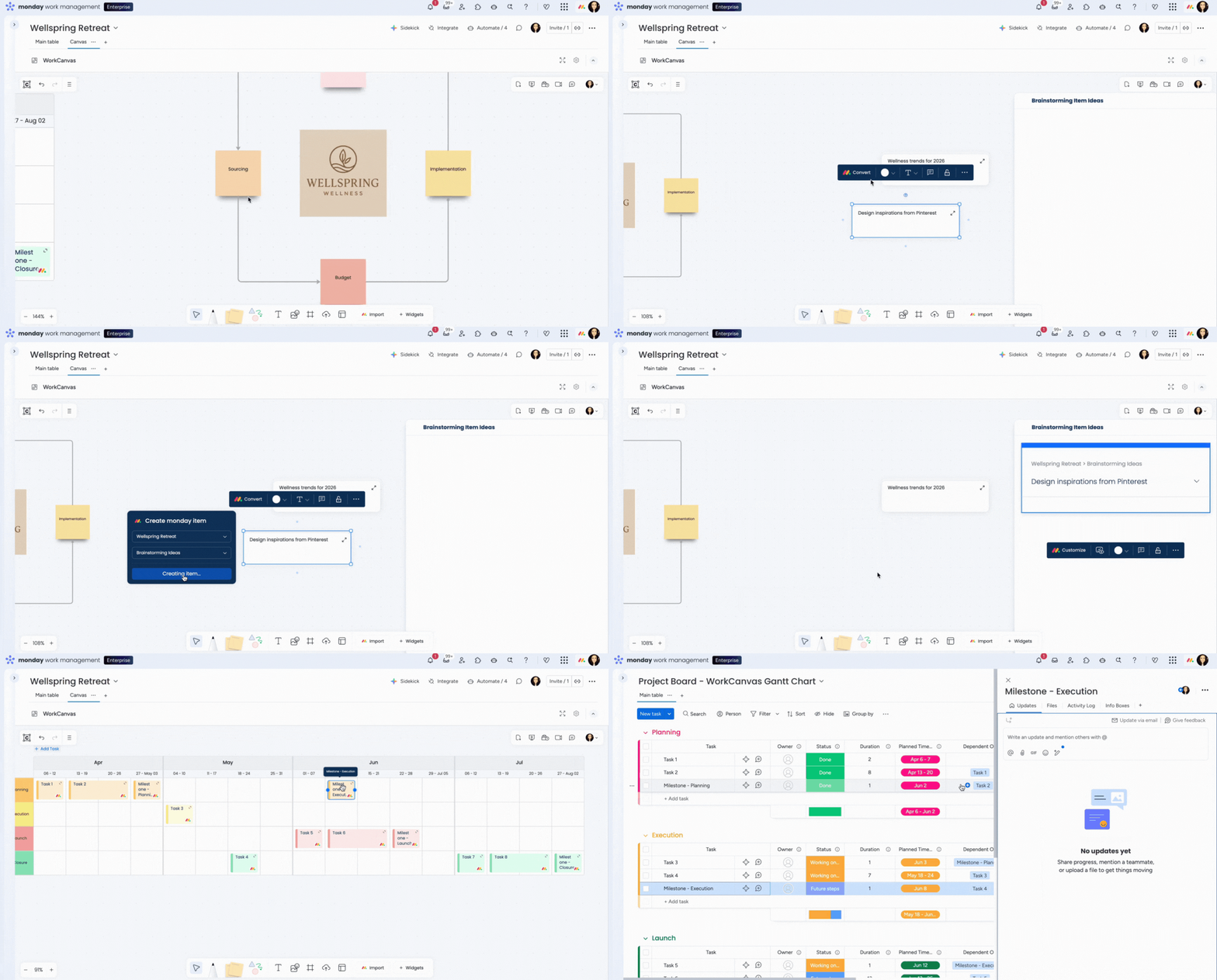
Uwaga: Jako użytkownik monday korzystasz z tej funkcji na swoim istniejącym koncie i w ramach obecnego rozliczenia, a nie przez osobne konto WorkCanvas.
Dodaj WorkCanvas w monday
WorkCanvas możesz dodać do swojego konta monday na dwa sposoby: w obszarze roboczym lub jako widok konkretnej tablicy.
- Dodaj jako widok tablicy
Dodanie WorkCanvas jako widoku tablicy pozwala wygodnie otwierać go z poziomu tej tablicy. Tablica zostanie automatycznie połączona z WorkCanvas, dzięki czemu łatwo zaimportujesz do niego jej elementy.
-
Otwórz tablicę, na której chcesz współpracować wizualnie.
-
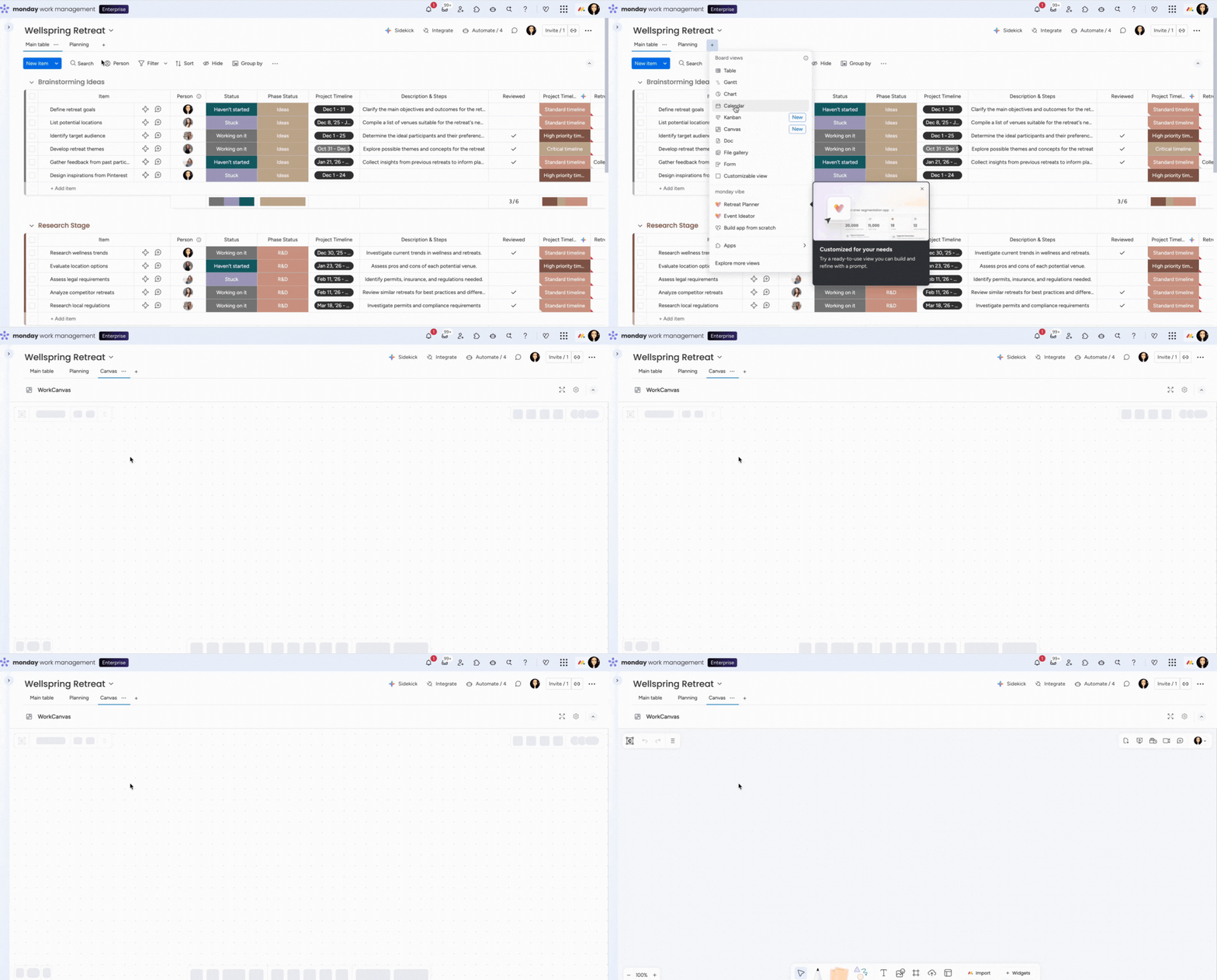
Kliknij przycisk „+ Dodaj widok” („+ Add View”) pod tytułem tablicy i wybierz z menu rozwijanego WorkCanvas.
-
Nowy WorkCanvas otworzy się jako widok na tablicy i zostanie połączony z danymi monday. Dzięki temu możesz tworzyć materiały wizualne na podstawie aktualnych danych.
Uwaga: Możesz też zaimportować elementy z innej tablicy do widoku WorkCanvas. Wyszukaj obszar roboczy i tablicę, z których chcesz dodać elementy. Więcej informacji o importowaniu elementów znajdziesz w poniższej sekcji.
- Dodaj WorkCanvas do obszaru roboczego
Możesz też dodać WorkCanvas bezpośrednio do obszaru roboczego jako niezależny widok.
-
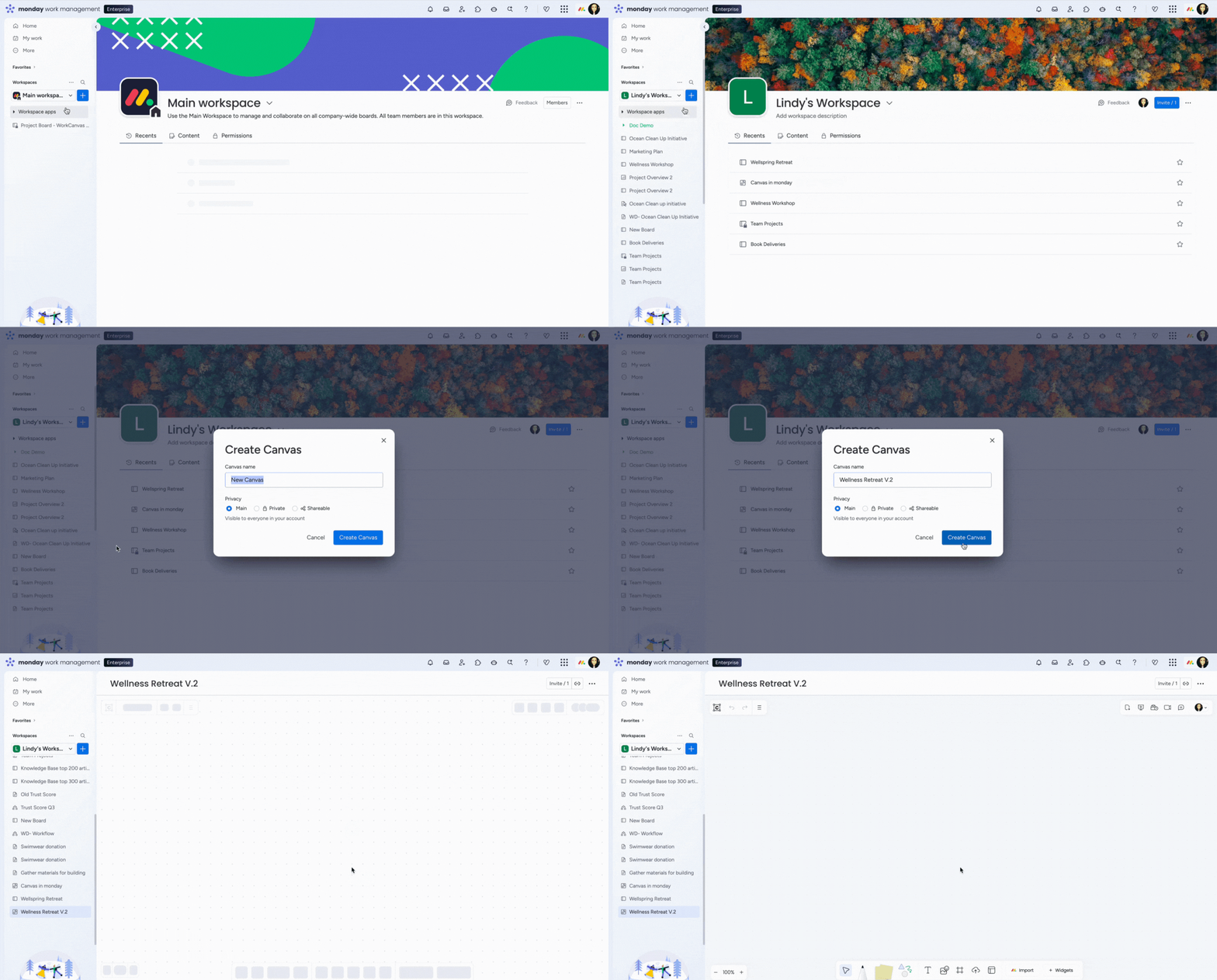
Wybierz obszar roboczy, do którego chcesz dodać WorkCanvas.
-
Kliknij ikonę „+” po prawej stronie nazwy obszaru roboczego i wybierz z menu rozwijanego WorkCanvas.
-
Nowy WorkCanvas otworzy się w obszarze roboczym i zostanie połączony z danymi monday. Dzięki temu możesz tworzyć materiały wizualne na podstawie aktualnych danych.
Projektuj swoją tablicę
Dostępne są różne narzędzia, które pomogą Ci tworzyć i projektować tablicę. Dwa główne menu to pasek narzędzi u dołu tablicy oraz pasek edycji, który pojawia się po zaznaczeniu elementu.
Główny pasek narzędzi
Po otwarciu tablicy w monday u dołu ekranu zobaczysz główny pasek narzędzi. Znajdziesz na nim opcje tworzenia, porządkowania i obsługi tablicy.
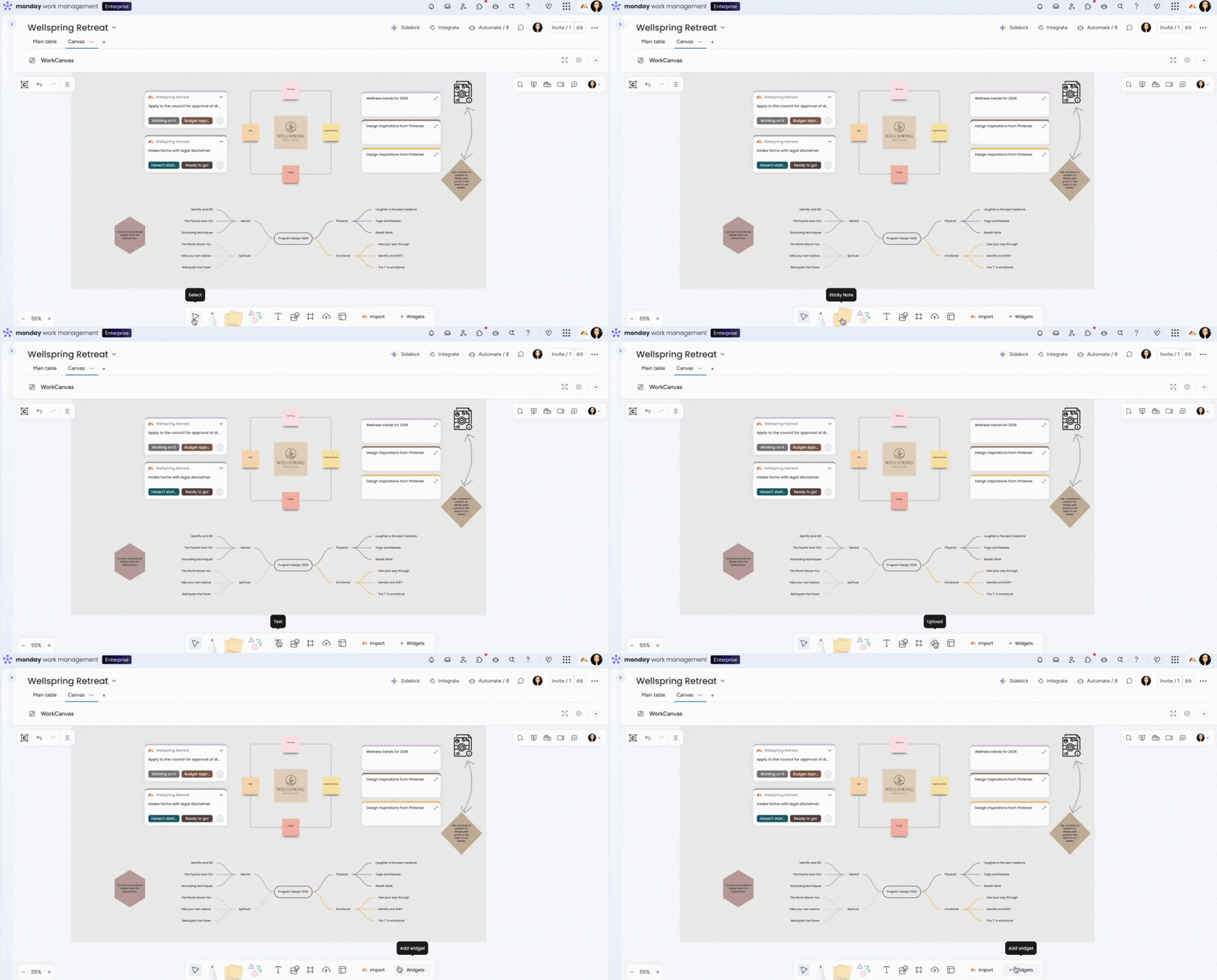
Działania na głównym pasku narzędzi tablicy
- Wybierz narzędzie kursora (Select your cursor)
- Dodaj kształty (Add shapes)
- Dodaj tekst (Add text)
- Dodaj karteczki samoprzylepne (Add sticky notes)
- Rysuj piórem (Draw with pen icon)
- Dodaj ikony (Add icons)
- Utwórz ramki (Create frames)
- Prześlij obrazy lub pliki (Upload images or files)
- Otwórz szablony (Access templates)
- Importuj elementy z tablic (Import items from your boards)
- Dodaj do tablicy widżety, takie jak wykresy Gantta i mapy myśli (Insert widgets such as Gantt charts and mind-maps to your canvas)
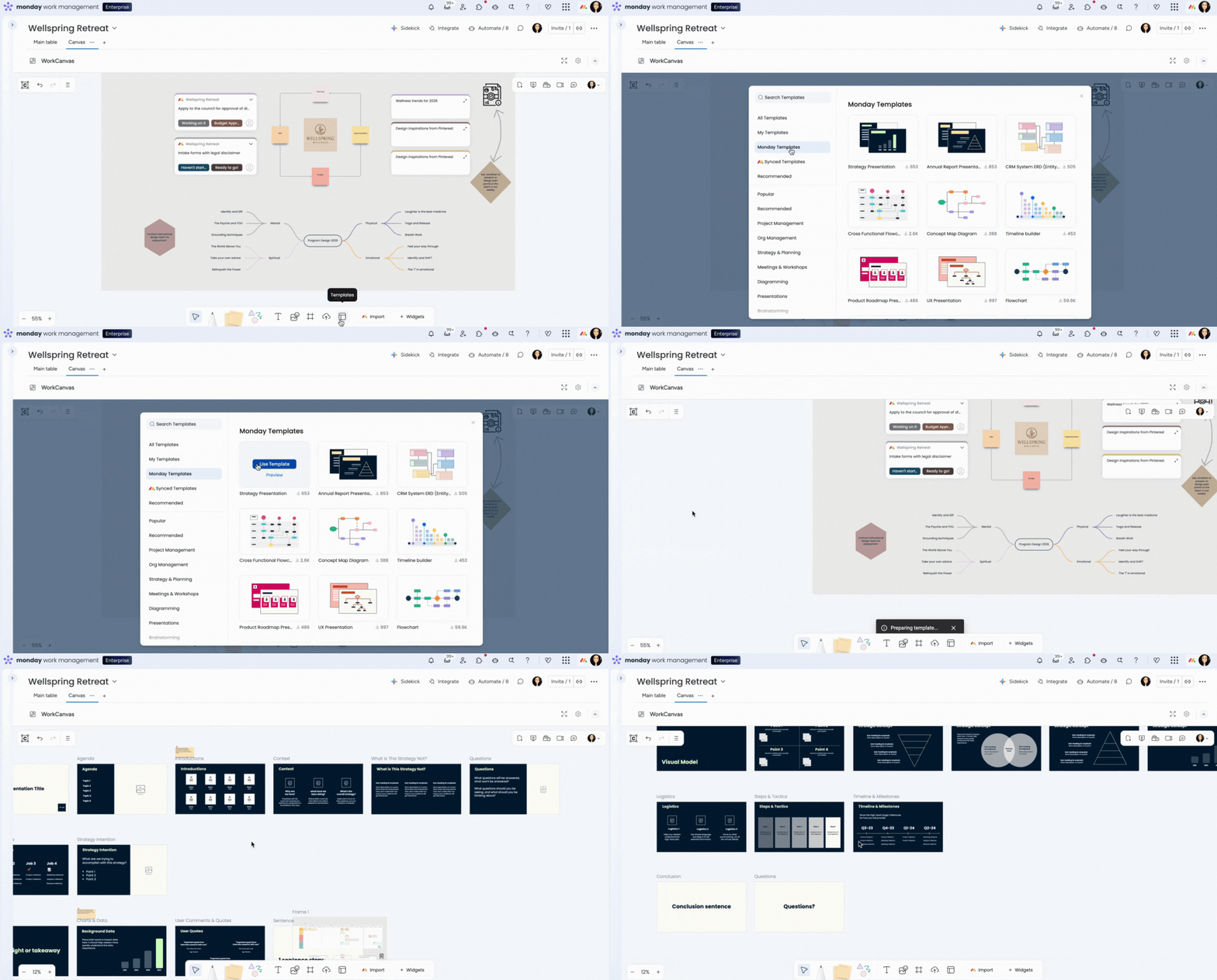
- Szablony
Kliknięcie ikony „Szablony” („Templates”) otwiera centrum szablonów. Znajdziesz w nim wiele gotowych opcji, w tym zsynchronizowane szablony, szablony monday, szablony niestandardowe i gotowe szablony WorkCanvas. Możesz je łatwo dostosować - kliknij wybrane elementy i użyj paska edycji.
- Importuj elementy
Użyj przycisku „Importuj” („Import”), aby połączyć materiały wizualne z danymi. Możesz wyświetlać aktualne elementy tablicy jako karty, notatki lub kształty i używać ich do tworzenia map wizualnych, planowania i zarządzania projektami. Wszystkie dane pozostaną zsynchronizowane. Kliknij „Importuj” i wybierz z menu obszar roboczy, tablicę oraz element.
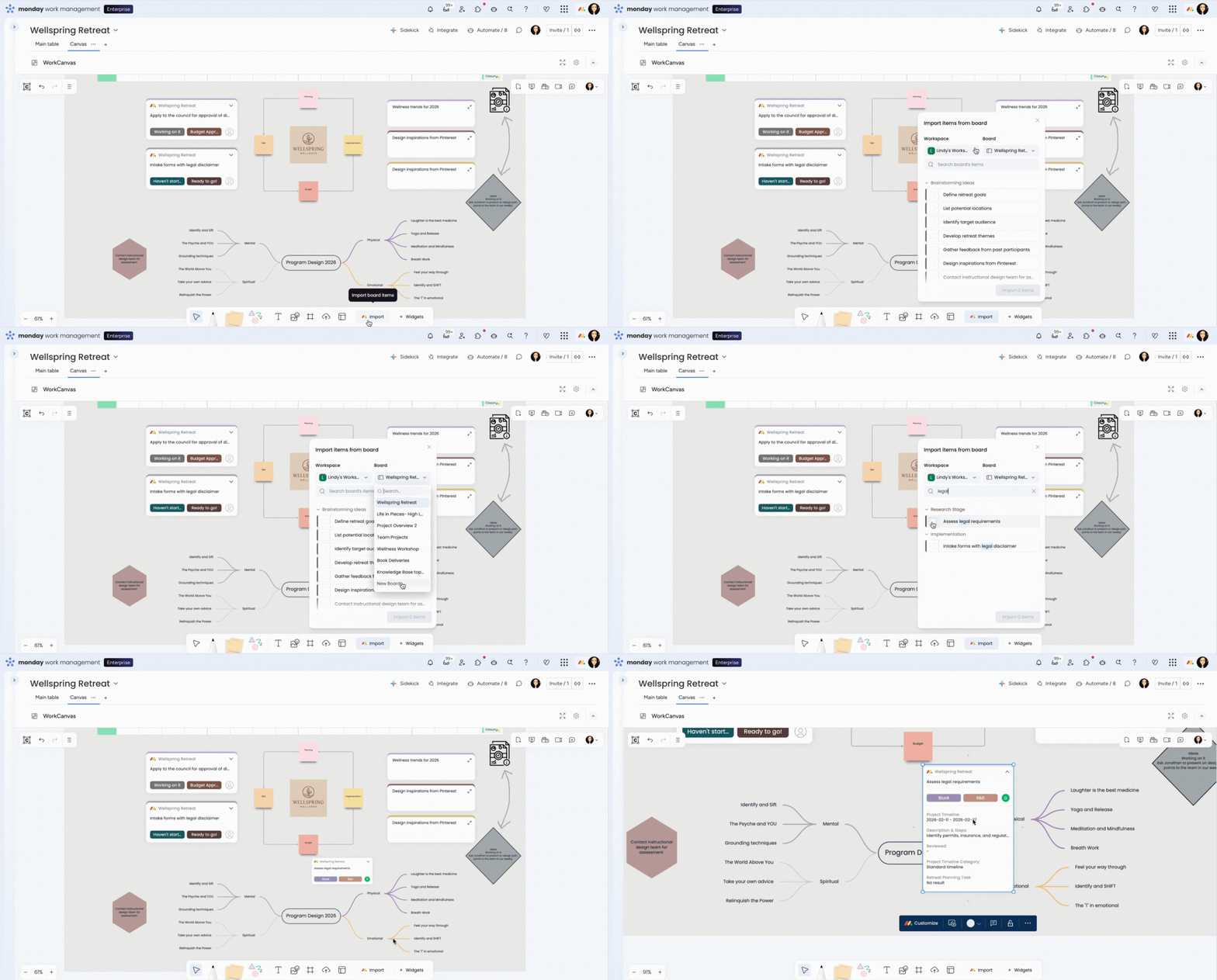
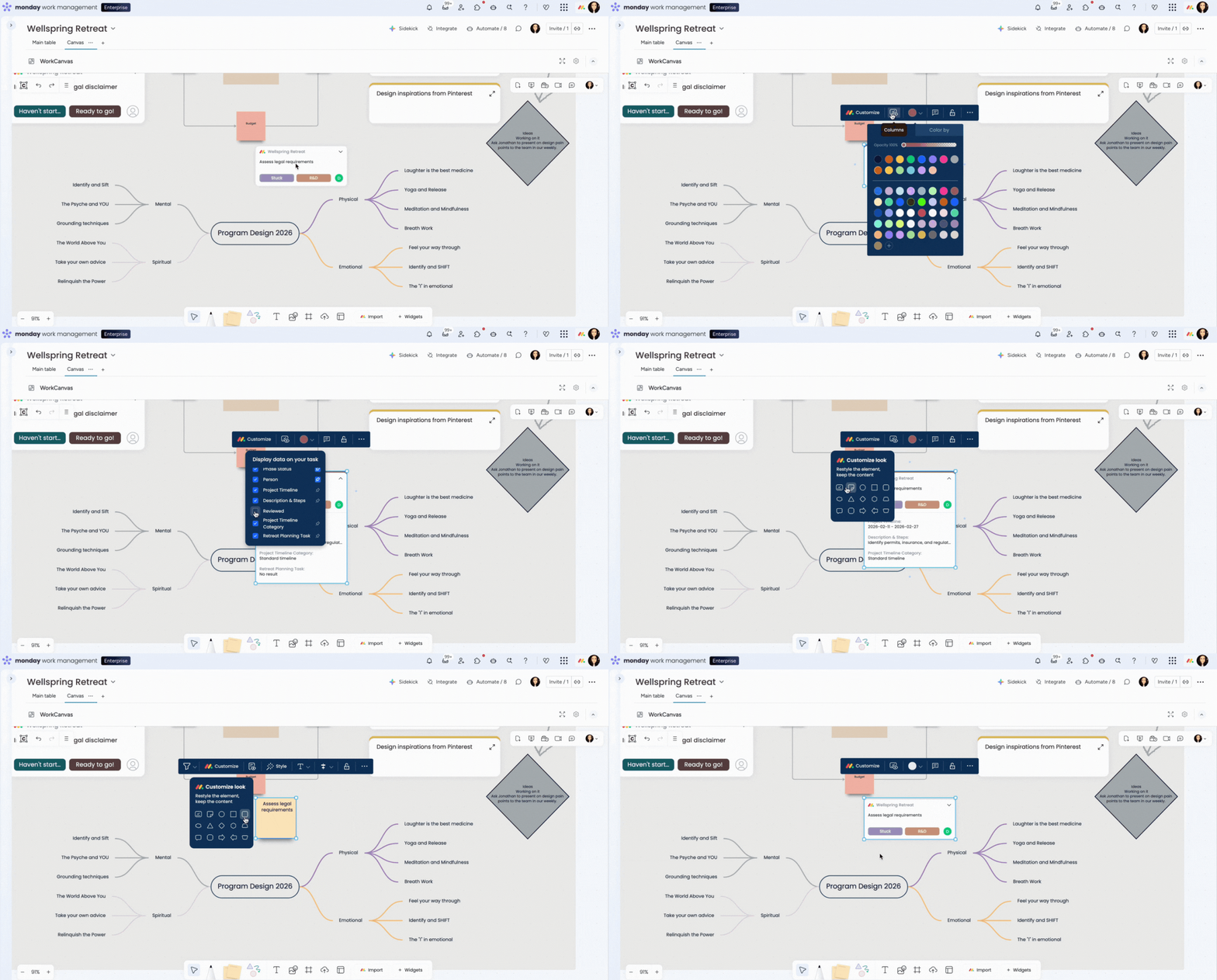
Możesz też zmienić kształt i kolor elementu oraz wybrać, które informacje z poszczególnych kolumn mają być widoczne na jego karcie. Użyj w tym celu paska edycji, który pojawi się po kliknięciu karty elementu.
- Widżety
Kliknij przycisk „Widżety” („Widgets”) po prawej stronie paska narzędzi, aby szybko dodać wykresy Gantta, schematy organizacyjne, mapy myśli, tabele i inne elementy. Dzięki nim łatwo przekształcisz pomysły w uporządkowane materiały wizualne, którymi możesz się dzielić.
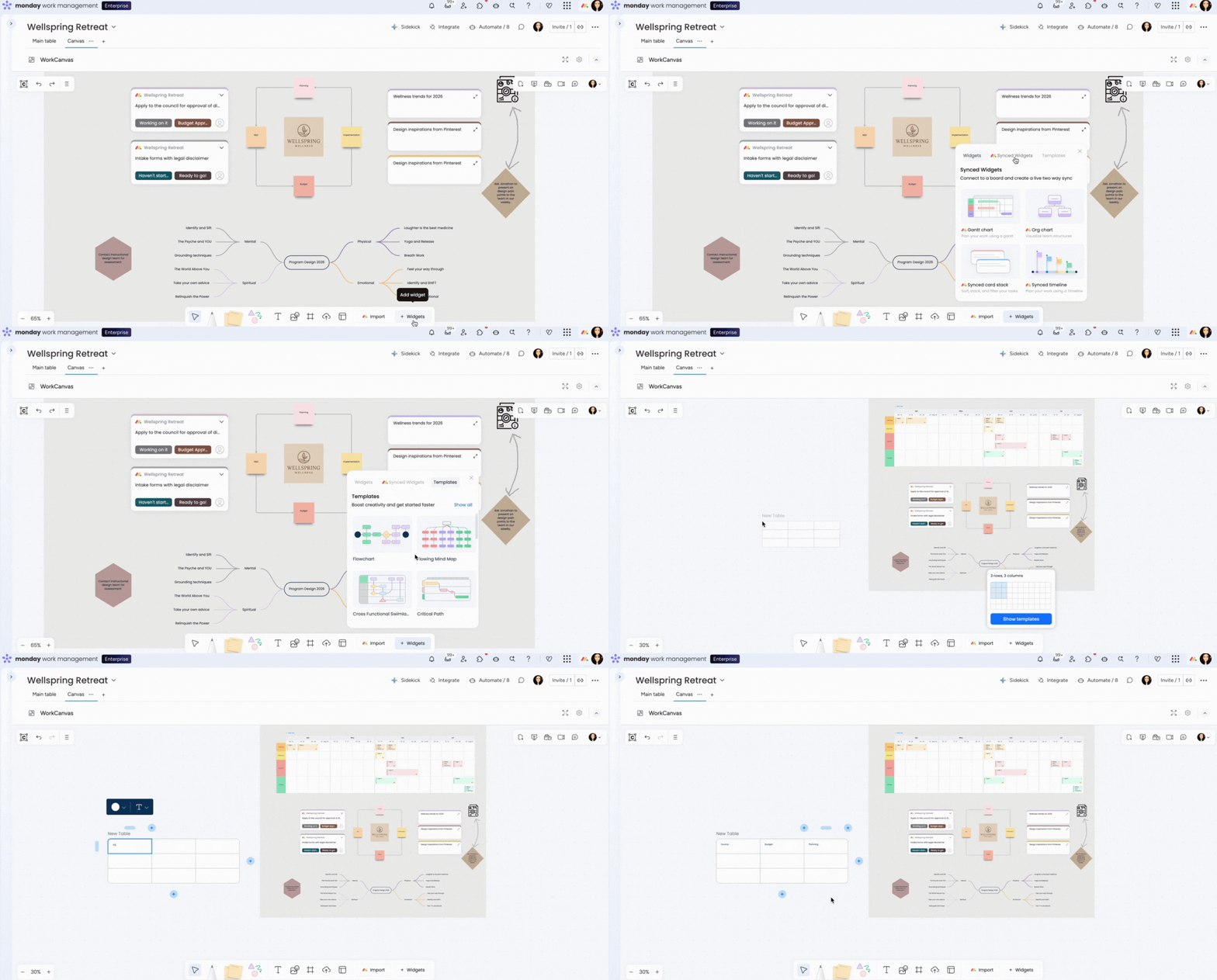
Wskazówka: Zsynchronizowane widżety pozwalają połączyć elementy z tablicy bezpośrednio z widżetem podczas jego konfiguracji. Dzięki temu możesz łatwo zwizualizować elementy tablicy w widżecie na swojej tablicy WorkCanvas.
Pasek edycji
Po dodaniu elementów do tablicy i zaznaczeniu jednego z nich pojawi się pasek edycji. Możesz na nim zmienić wygląd elementu, przekształcić go w element tablicy monday lub utworzyć dla niego warstwy danych.
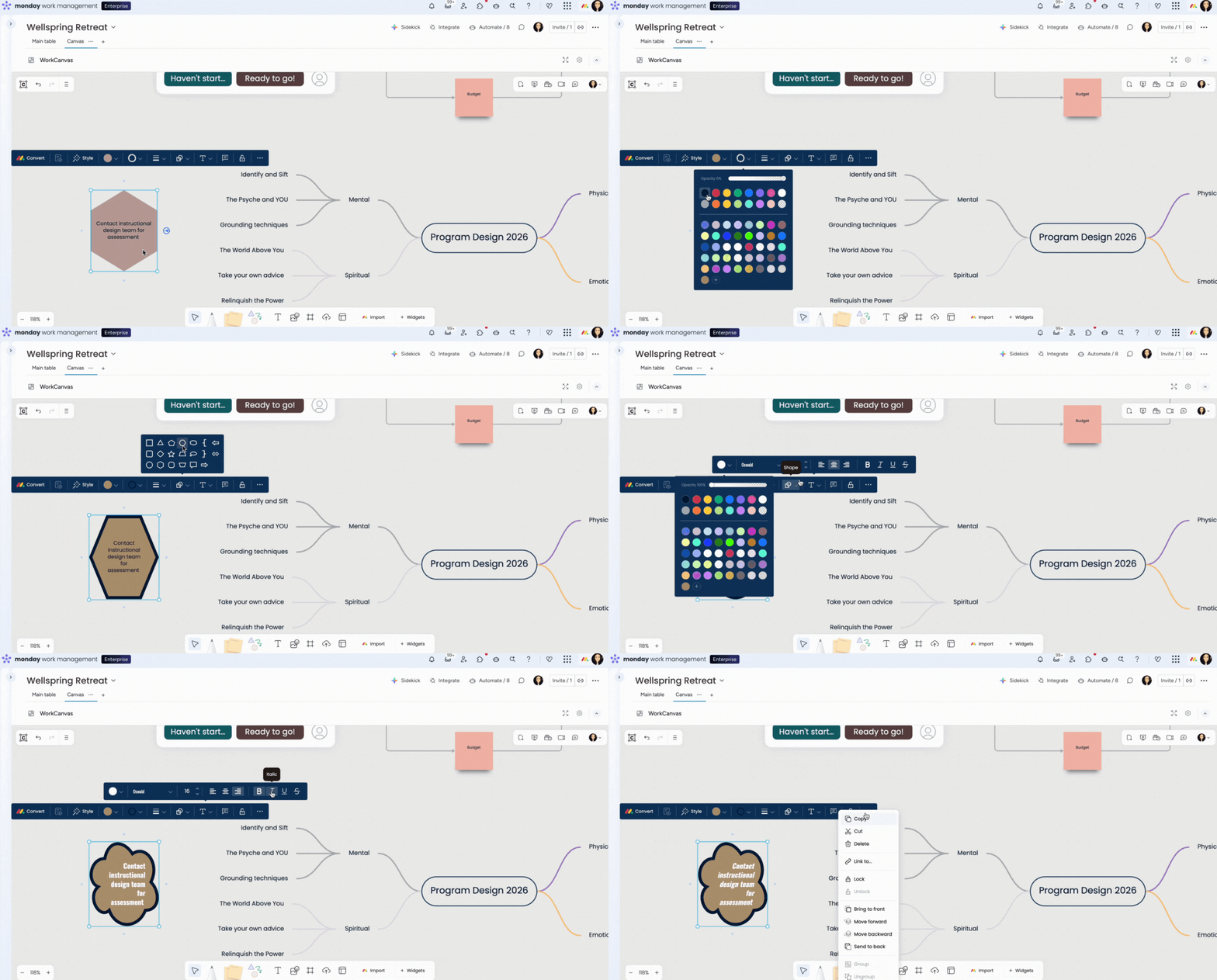
- Przekształć elementy w elementy tablicy
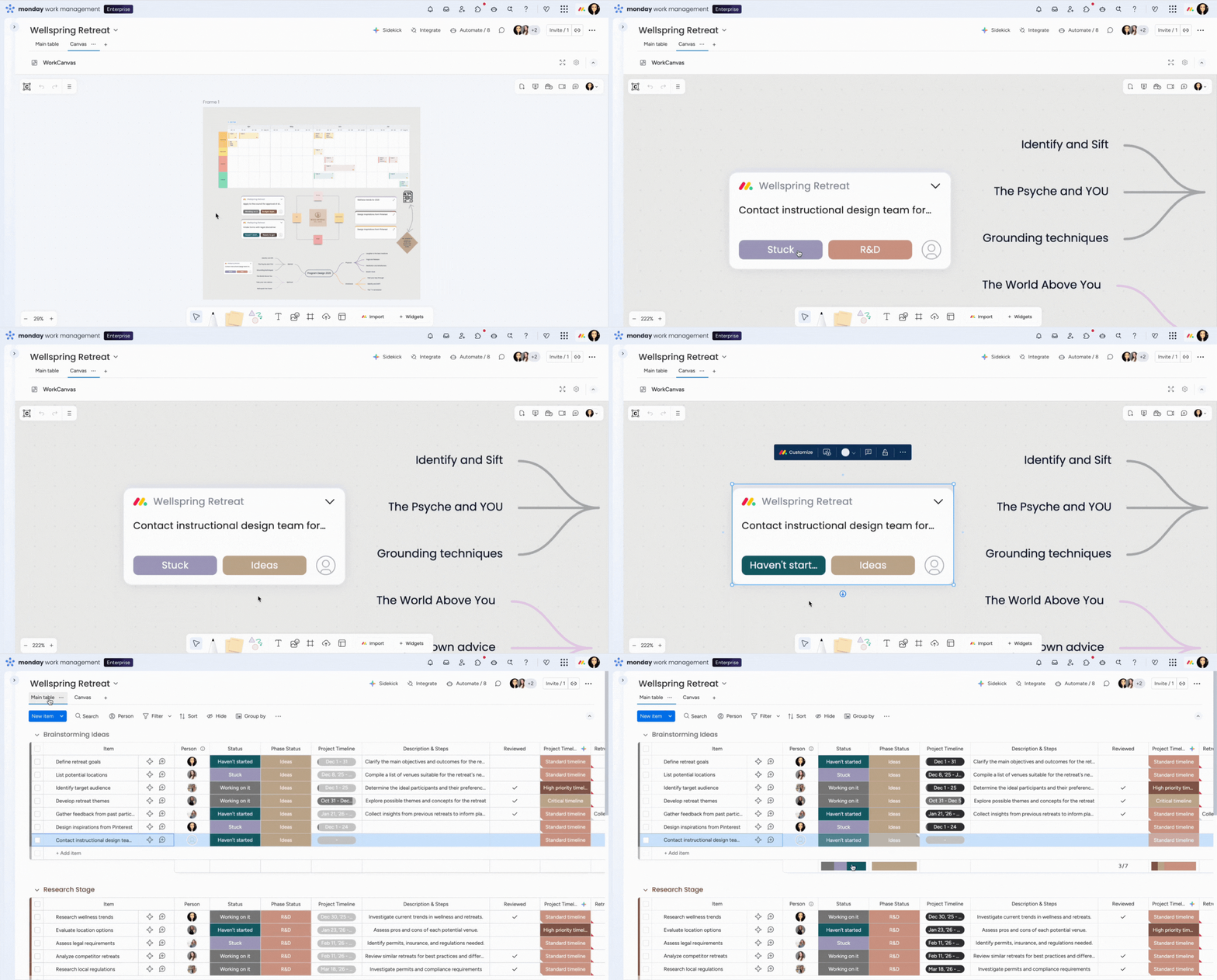
Tablica WorkCanvas i tablice monday są ze sobą bezpośrednio połączone. Dzięki temu możesz płynnie przejść od tworzenia pomysłów do ich realizacji, przekształcając elementy tablicy WorkCanvas w elementy tablicy monday.com. Po dodaniu karteczek samoprzylepnych, kształtów lub kart z zadaniami, kamieniami milowymi albo pomysłami zaznacz element i kliknij „Przekształć” („Convert”) na pasku narzędzi. Wybierz tablicę docelową i przypisz informacje do poszczególnych kolumn.
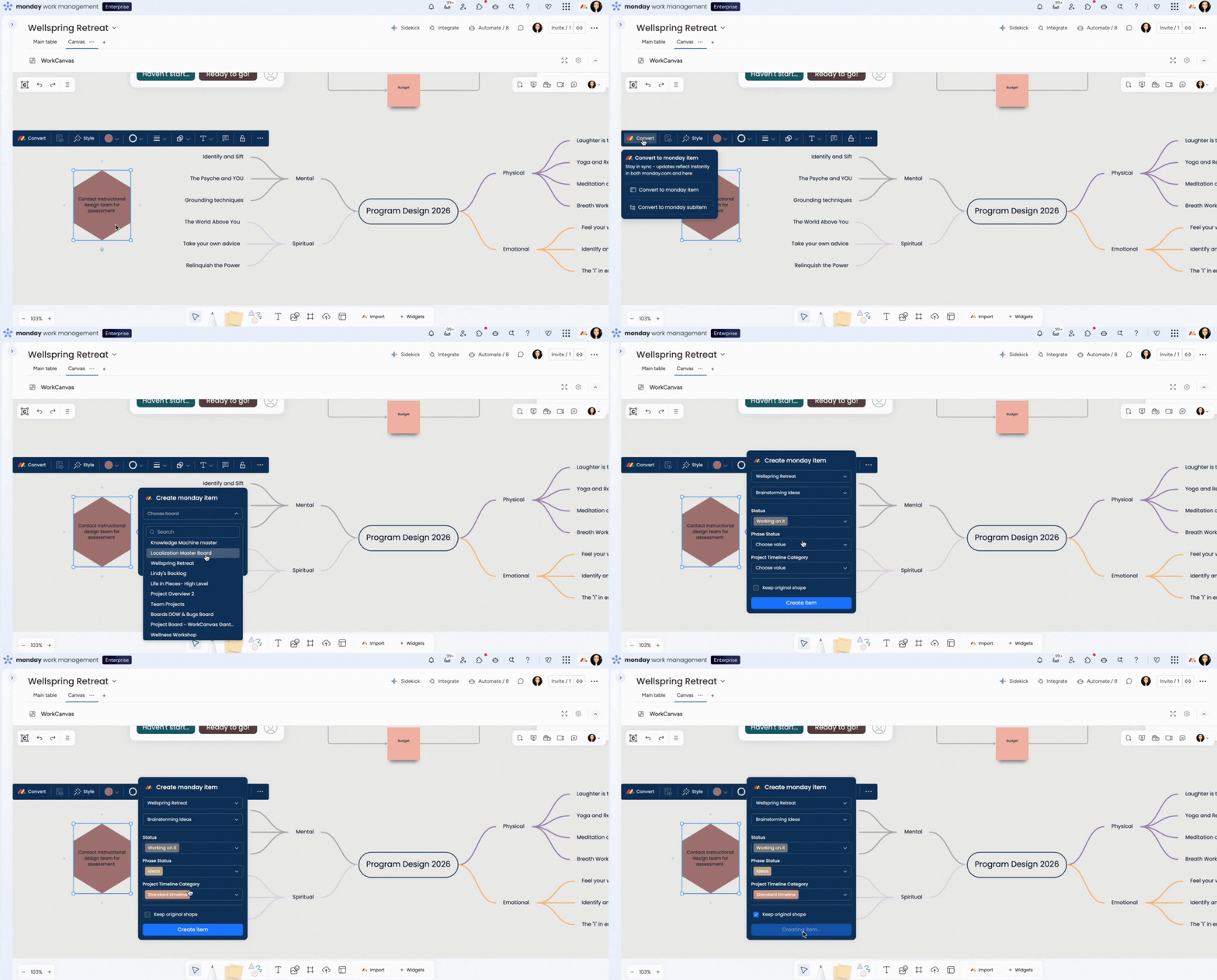
Element stanie się elementem na tablicy, a jego kolumny zostaną wypełnione. Możesz dalej edytować go na tablicy monday lub w WorkCanvas. Zmiany będą synchronizowane w obu miejscach.
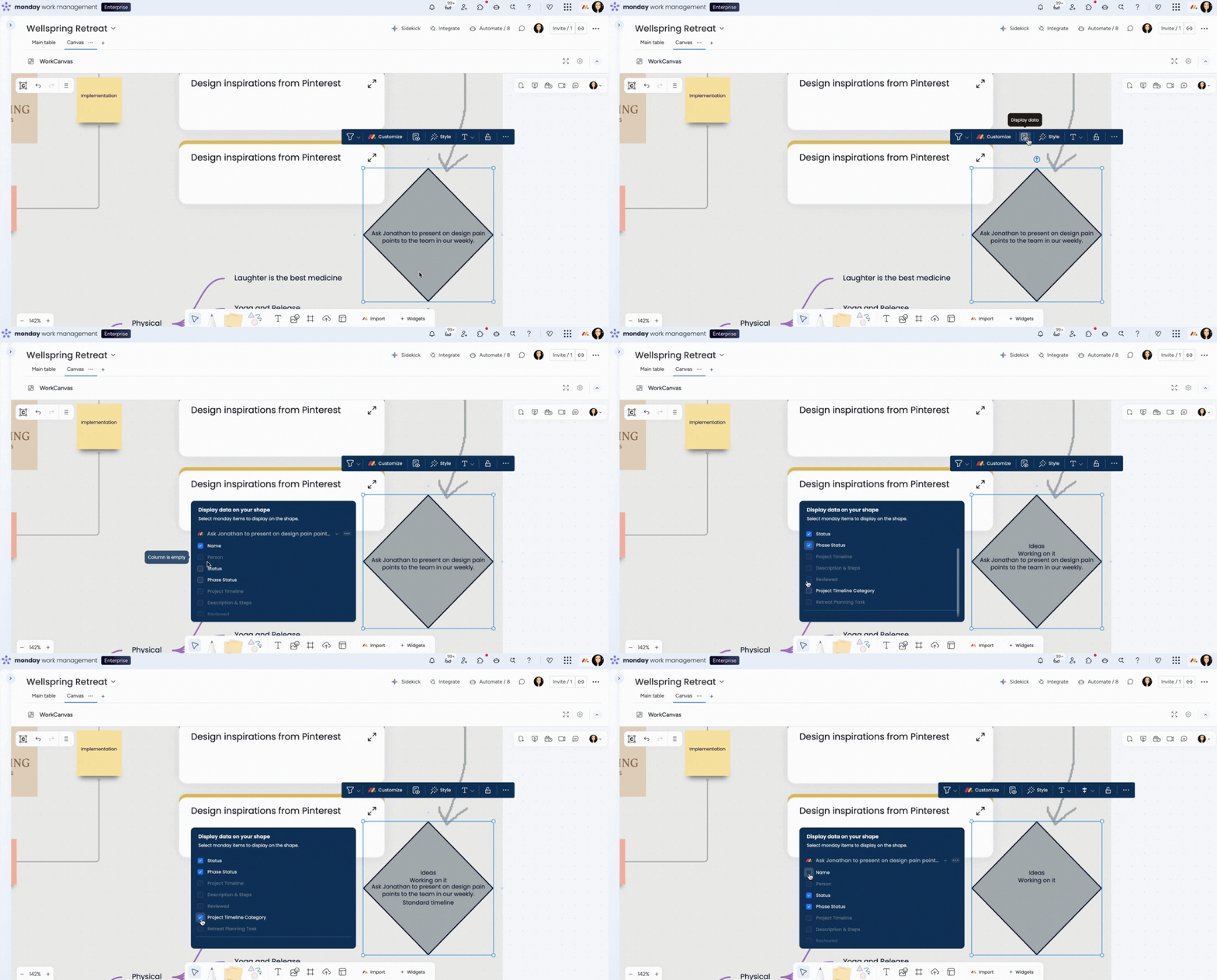
- Wyświetl dane
Użyj opcji „Wyświetl dane” („Display data”) na pasku narzędzi, aby wybrać, które dane z połączonego elementu tablicy mają być widoczne na elemencie WorkCanvas. Kliknij element, wybierz ikonę „Wyświetl” („Display”) na pasku narzędzi, a następnie zaznacz lub odznacz pola wyboru przy danych.
- Warstwy danych
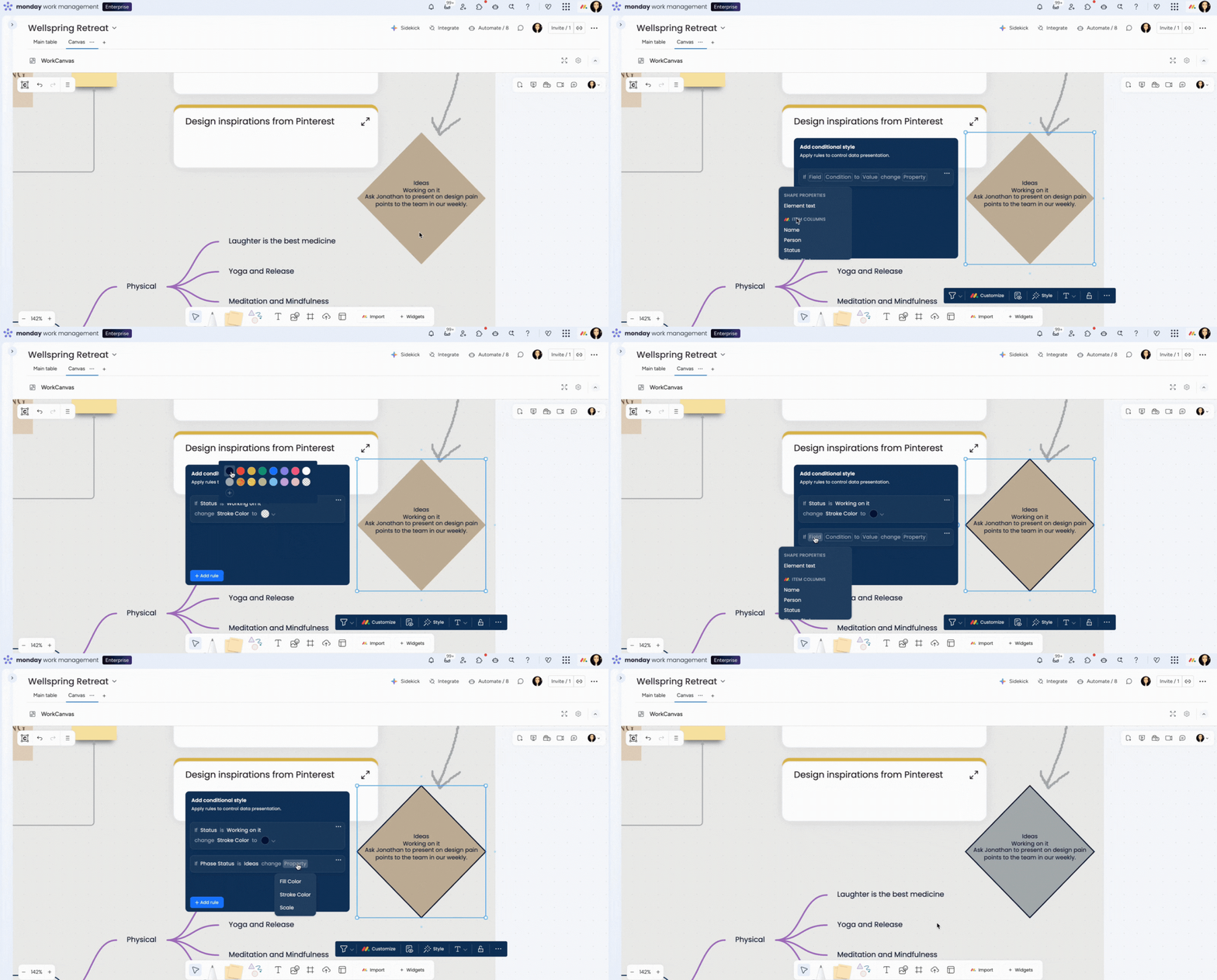
Dzięki warstwom danych możesz sortować i wprowadzać dane oraz tworzyć reguły ich walidacji. Pozwala to dynamicznie i płynnie przedstawiać na tablicy WorkCanvas dane z tablic monday. Kliknij kształt lub karteczkę samoprzylepną i wybierz ikonę „Styl” („Style”) na pasku narzędzi. Wprowadź regułę danych, którą chcesz zastosować do tego elementu.
Wyświetlanie i poruszanie się po tablicy
Dostępnych jest wiele działań, które ułatwiają wyświetlanie tablicy i poruszanie się po niej.
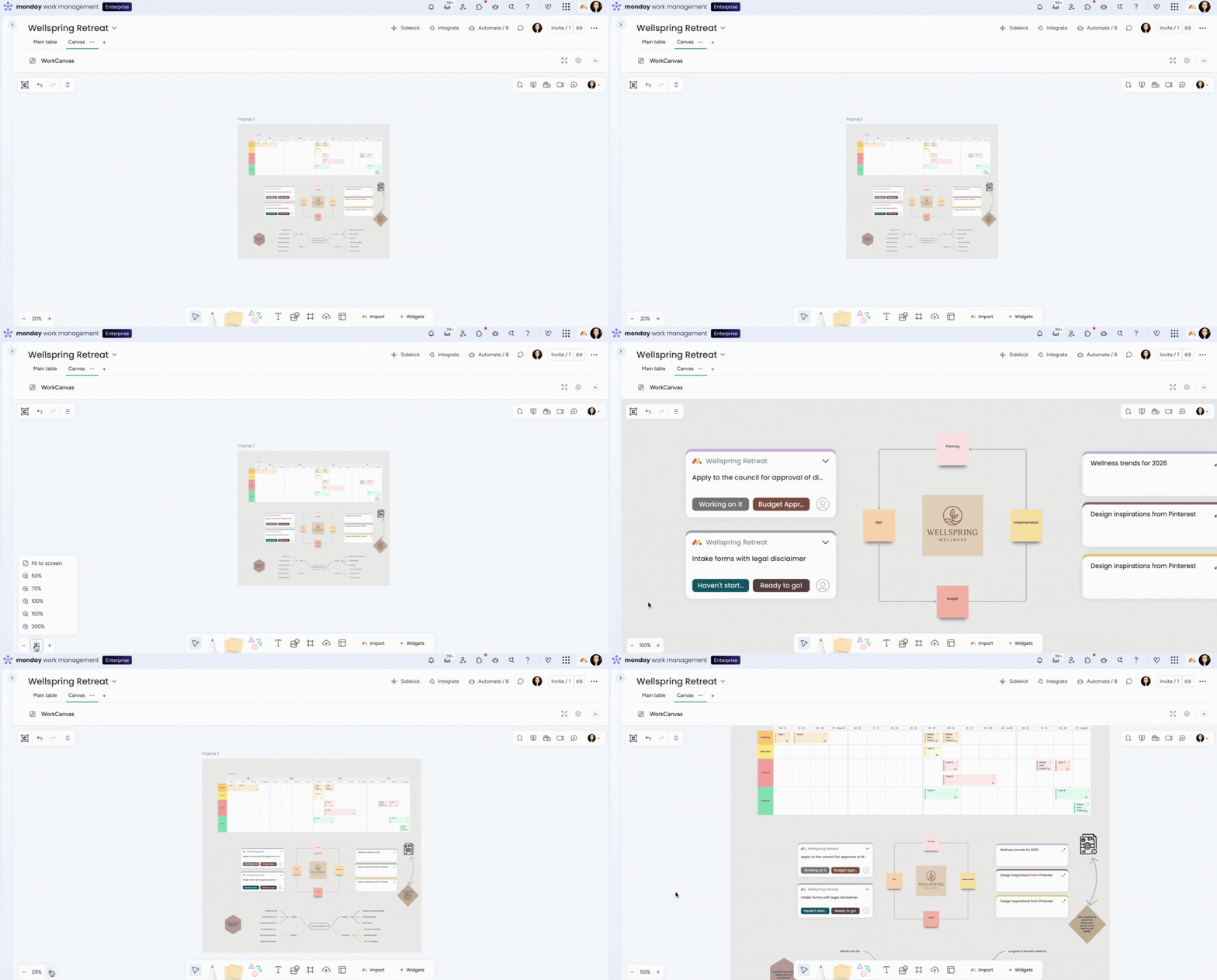
- Powiększanie
Użyj elementów sterujących powiększaniem w lewym dolnym rogu tablicy, aby zmienić powiększenie widoku.
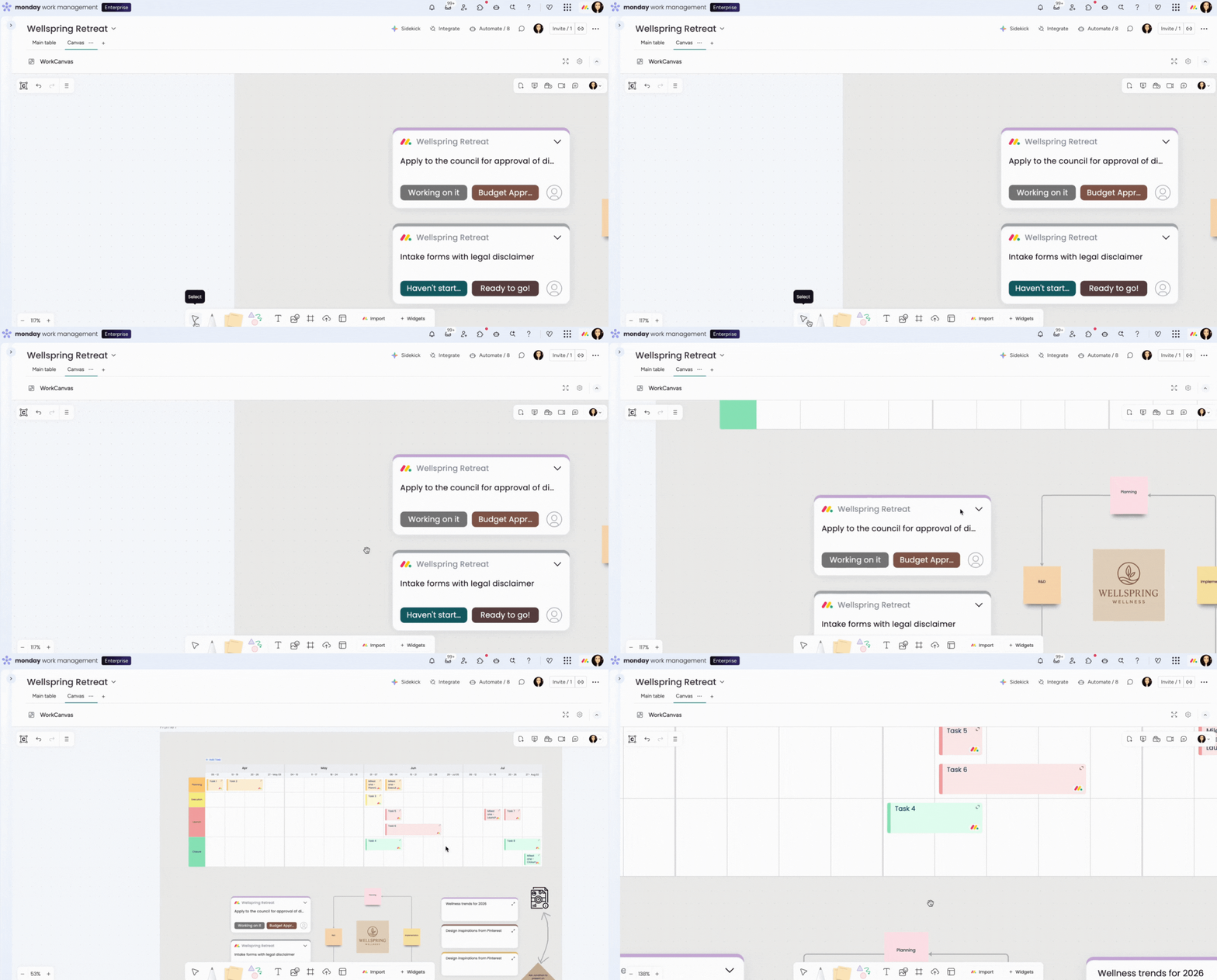
- Przeciągnij, aby przesunąć widok
Wyłącz narzędzie „Zaznacz” („Select”) na głównym pasku narzędzi, aby włączyć przeciąganie i swobodnie poruszać się po tablicy.
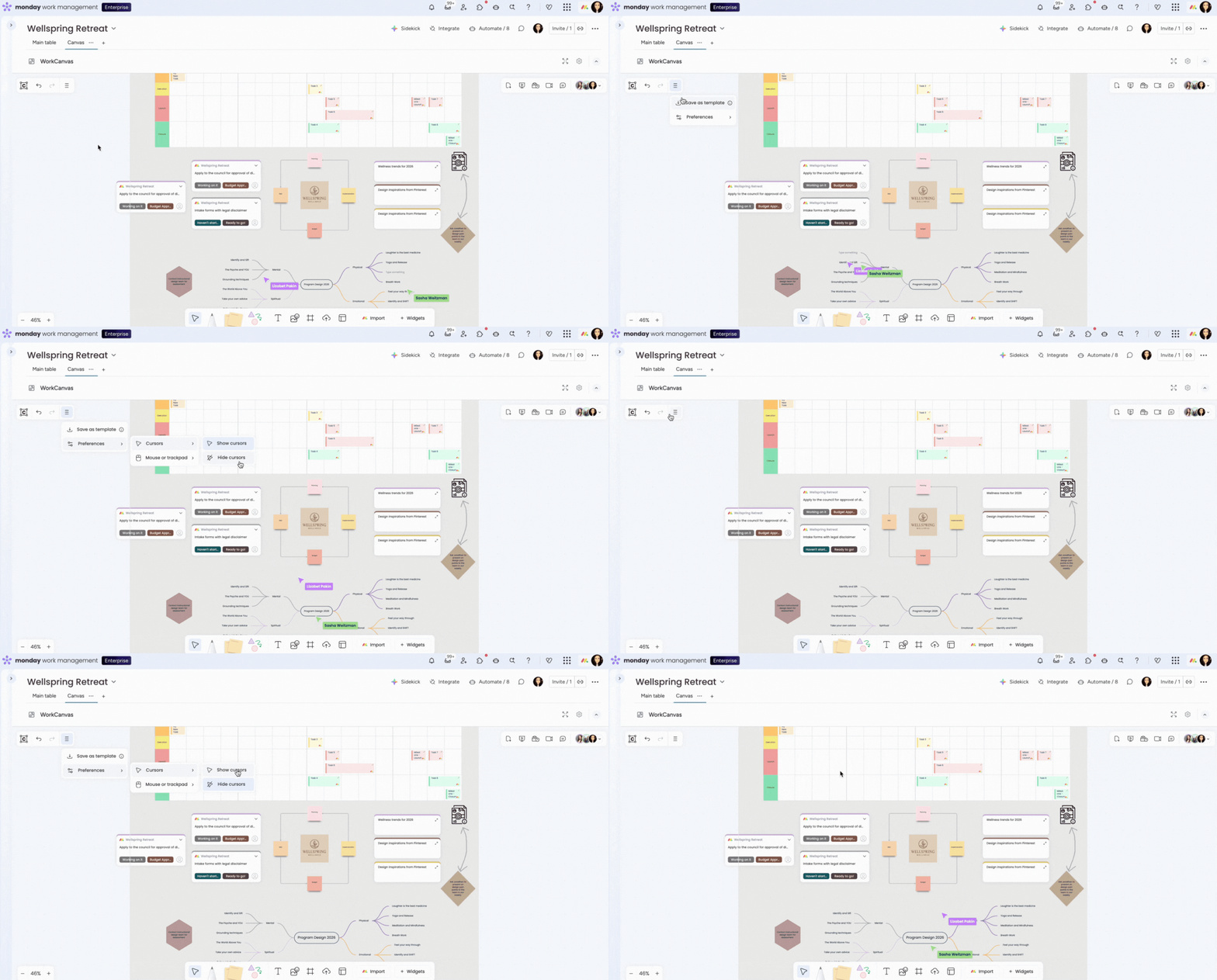
- Pokaż lub ukryj kursory
Możesz zdecydować, czy na tablicy mają być widoczne Twoje kursory i kursory innych użytkowników. Ta opcja przydaje się zwłaszcza wtedy, gdy nad tablicą pracuje jednocześnie kilka osób. Kliknij menu z trzema poziomymi kreskami w lewym górnym rogu tablicy, najedź kursorem na „Preferencje” („Preferences”), a następnie wybierz „Kursory” („Cursors”). Możesz tam wybrać „Pokaż kursory” („Show cursors”) lub „Ukryj kursory” („Hide cursors”).
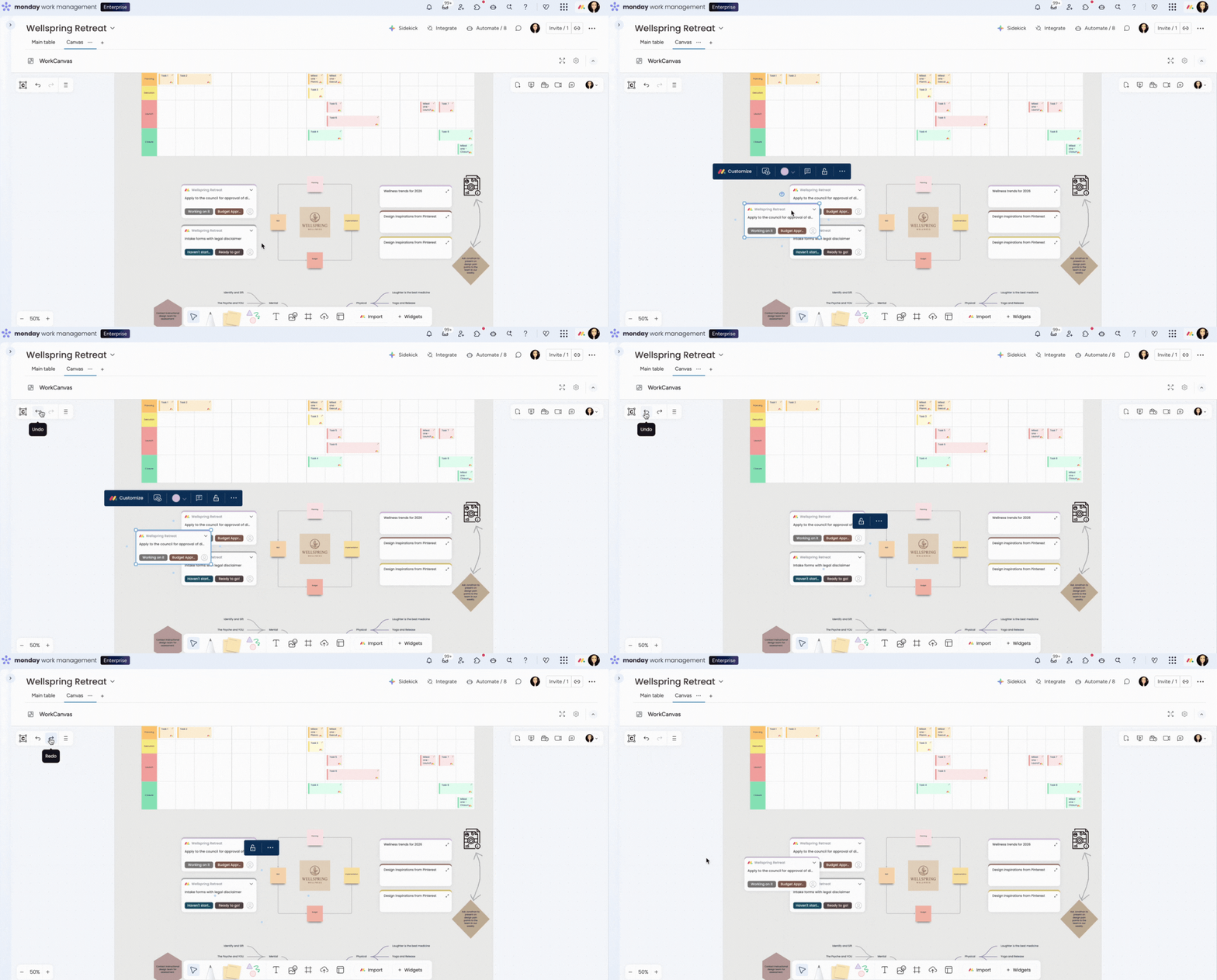
- Cofnij i ponów
Użyj dwóch strzałek w menu w lewym górnym rogu tablicy, aby cofnąć lub ponowić działania.
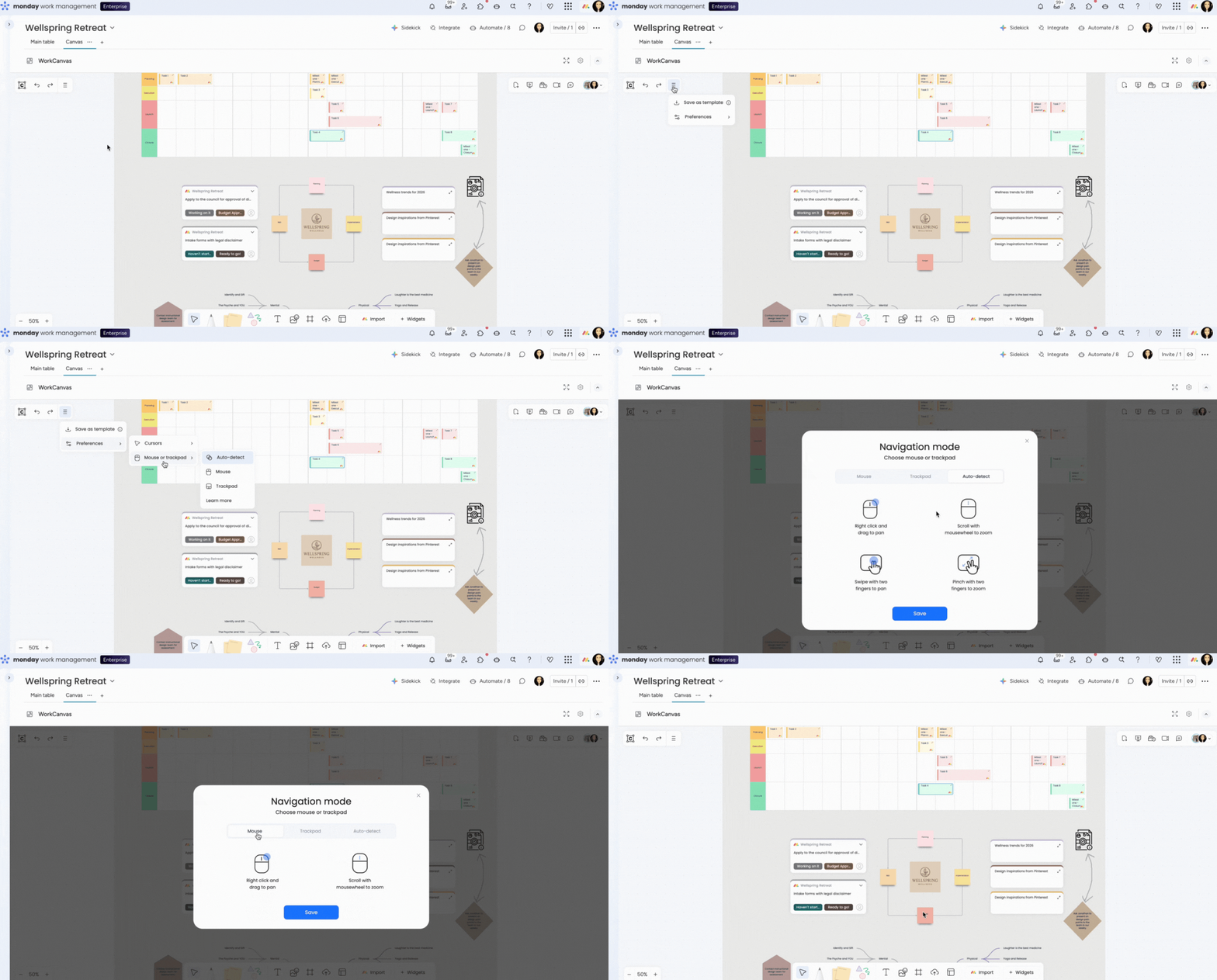
- Sterowanie gładzikiem i myszą
Możesz dostosować sposób korzystania z tablicy do tego, czy używasz gładzika, czy myszy. Kliknij menu z trzema poziomymi kreskami w lewym górnym rogu, najedź kursorem na „Preferencje” („Preferences”), a następnie wybierz „Mysz lub gładzik” („Mouse or trackpad”). Zobaczysz menu rozwijane z trzema opcjami: „Wykryj automatycznie” („Auto-detect”), „Mysz” („Mouse”) i „Gładzik” („Trackpad”). Kliknij „Dowiedz się więcej” („Learn more”), aby poznać różnice między tymi opcjami.
Współpracuj ze swoim zespołem
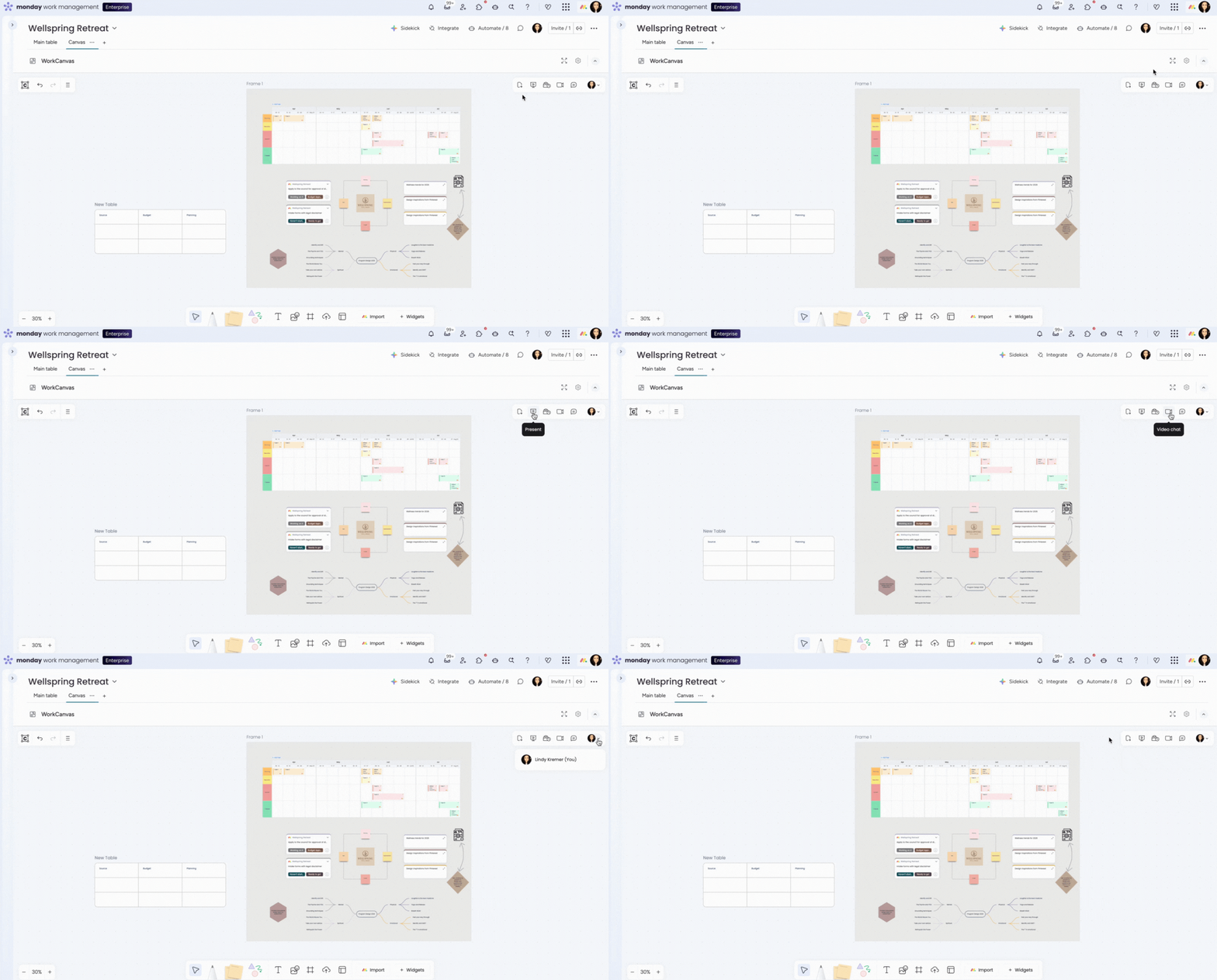
Możesz zaprosić członków zespołu do WorkCanvas i wspólnie pracować na tablicy. Kursor każdego użytkownika jest widoczny w czasie rzeczywistym, co ułatwia tworzenie i omawianie pomysłów. Korzystaj z menu w prawym górnym rogu tablicy, aby dodawać komentarze, głosować lub rozpocząć połączenie wideo - bez przełączania kart.
Opcje w menu w prawym górnym rogu
Uwaga: Uprawnienia poszczególnych użytkowników do tablic WorkCanvas w monday zależą od uprawnień do konta, obszaru roboczego i tablicy, w zależności od tego, gdzie dodano tablicę WorkCanvas.
Cennik i wersje próbne WorkCanvas w monday.com
W przeciwieństwie do samodzielnego produktu, za który płaci się osobno w ramach subskrypcji WorkCanvas przez Stripe, natywna tablica WorkCanvas w monday jest częścią systemu rozliczeń i dodatków monday.
- Bezpłatny dostęp: Konta monday mogą tworzyć i używać tablic WorkCanvas w ramach bezpłatnego planu, aby poznać ich podstawowe możliwości.
- Wersje próbne płatnych funkcji: Gdy skorzystasz z funkcji premium, możesz rozpocząć 14-dniowy okres próbny odpowiedniego planu WorkCanvas bezpośrednio na ekranie dodatków.
- Tylko do wyświetlania po zakończeniu okresu próbnego: Po zakończeniu okresu próbnego tablice WorkCanvas przejdą w tryb tylko do wyświetlania. Pozostaną w nim do czasu, aż administrator wykupi płatny plan na stronie rozliczeń monday.
Uwaga: Dodatki WorkCanvas są uwzględniane w rozliczeniach monday.com, a nie na osobnych fakturach WorkCanvas. Więcej informacji znajdziesz w artykule o cenniku i rozliczeniach WorkCanvas w monday.
Dobre praktyki
Istnieje wiele sposobów na utrzymanie porządku w tablicach WorkCanvas w monday i usprawnienie pracy. Oto kilka wskazówek na początek:
- Używaj ramek: Ramki pomagają oddzielać tematy, sprinty lub etapy projektu.
- Twórz szablony: Zapisuj często używane układy jako szablony, aby usprawnić powtarzające się procesy.
- Wykorzystuj dynamiczną zawartość: Używaj widżetów, takich jak wykres Gantta lub mapa myśli, aby Twoje materiały wizualne pomagały w działaniu.
- Prezentuj swoje pomysły: Włącz tryb prezentacji, gdy omawiasz pomysły na spotkaniach.
- Trzymaj tablice WorkCanvas blisko tablic monday: Jeśli Twoja praca koncentruje się wokół tablic, na przykład projektów, lejków sprzedażowych lub rekrutacji, dodaj WorkCanvas jako widok tablicy. Dzięki temu materiały wizualne i dane pozostaną ze sobą powiązane.
- Nazywaj tablice WorkCanvas według celu: Wybieraj opisowe tytuły, takie jak „Mapa strategii na I kwartał - marketing”, aby członkowie zespołu mogli szybko znaleźć odpowiednią przestrzeń do pracy wizualnej.
- Szybko zamieniaj pomysły w elementy: Przekształcaj karteczki samoprzylepne w elementy, gdy tylko zapadną decyzje. Dzięki temu nic nie zginie po warsztatach.
Często zadawane pytania
Czy mogę przenieść dane z tablic do WorkCanvas?
Tak. Wybierz opcję „Importuj elementy monday” („Import monday items”), aby przenieść aktualne dane z tablic bezpośrednio do WorkCanvas.
Czym WorkCanvas różni się od Docs i Forms?
Podobnie jak Docs i Forms, WorkCanvas jest teraz natywnym zasobem monday.com. Służy do myślenia wizualnego i współpracy z wykorzystaniem danych.
Czym różni się tablica WorkCanvas w monday.com od samodzielnego produktu WorkCanvas?
Tablica WorkCanvas w monday.com jest osadzona na Twoim koncie. Możesz tworzyć i używać WorkCanvas bezpośrednio w monday.com, ale układ jest inny, a opłaty są naliczane w ramach dodatków monday. Samodzielny produkt WorkCanvas otwiera się osobno i jest rozliczany w ramach własnej subskrypcji.
Jak rozliczane jest korzystanie z WorkCanvas w monday.com?
Wersje próbne i płatne korzystanie z WorkCanvas w monday.com są rozliczane w systemie rozliczeń monday jako dodatek. Po zakończeniu okresu próbnego tablice WorkCanvas przechodzą w tryb tylko do wyświetlania. Pozostaną w nim do czasu wykupienia płatnego planu.
Dlaczego moja tablica WorkCanvas przeszła w tryb tylko do wyświetlania?
Zazwyczaj oznacza to, że okres próbny się skończył lub Twoje konto nie ma już dostępu do płatnego dodatku WorkCanvas. Poproś administratora konta o sprawdzenie statusu dodatku WorkCanvas na stronie rozliczeń monday.
Nie mogę znaleźć takiego samego układu w samodzielnym WorkCanvas.
Niektóre zmiany układu, takie jak pasek narzędzi u dołu ekranu i sekcja widżetów, są początkowo dostępne tylko w tablicach WorkCanvas w monday.