Dynamiczne warstwy danych w WorkCanvas
Kto może korzystać z tej funkcji
- Dostępna w WorkCanvas
- Dostępna w planach Pro i Enterprise
W WorkCanvas wierzymy w siłę prezentowania danych wzbogaconych o dodatkowe informacje. Dzięki warstwom danych możesz sortować i wprowadzać dane, a także tworzyć reguły ich walidacji. Pozwalają one dynamicznie i płynnie prezentować na kanwie dane z tablic monday.com.
Ty wymyślasz, my to realizujemy! 💭
Czym są warstwy danych?
Dodając warstwy danych do połączonych elementów monday.com, wybierasz, które informacje z danego elementu mają pojawić się na kanwie. Możesz też utworzyć zestaw reguł, które zmienią wygląd elementu na kanwie, gdy dane spełnią określone warunki.
Dostosowywanie elementów
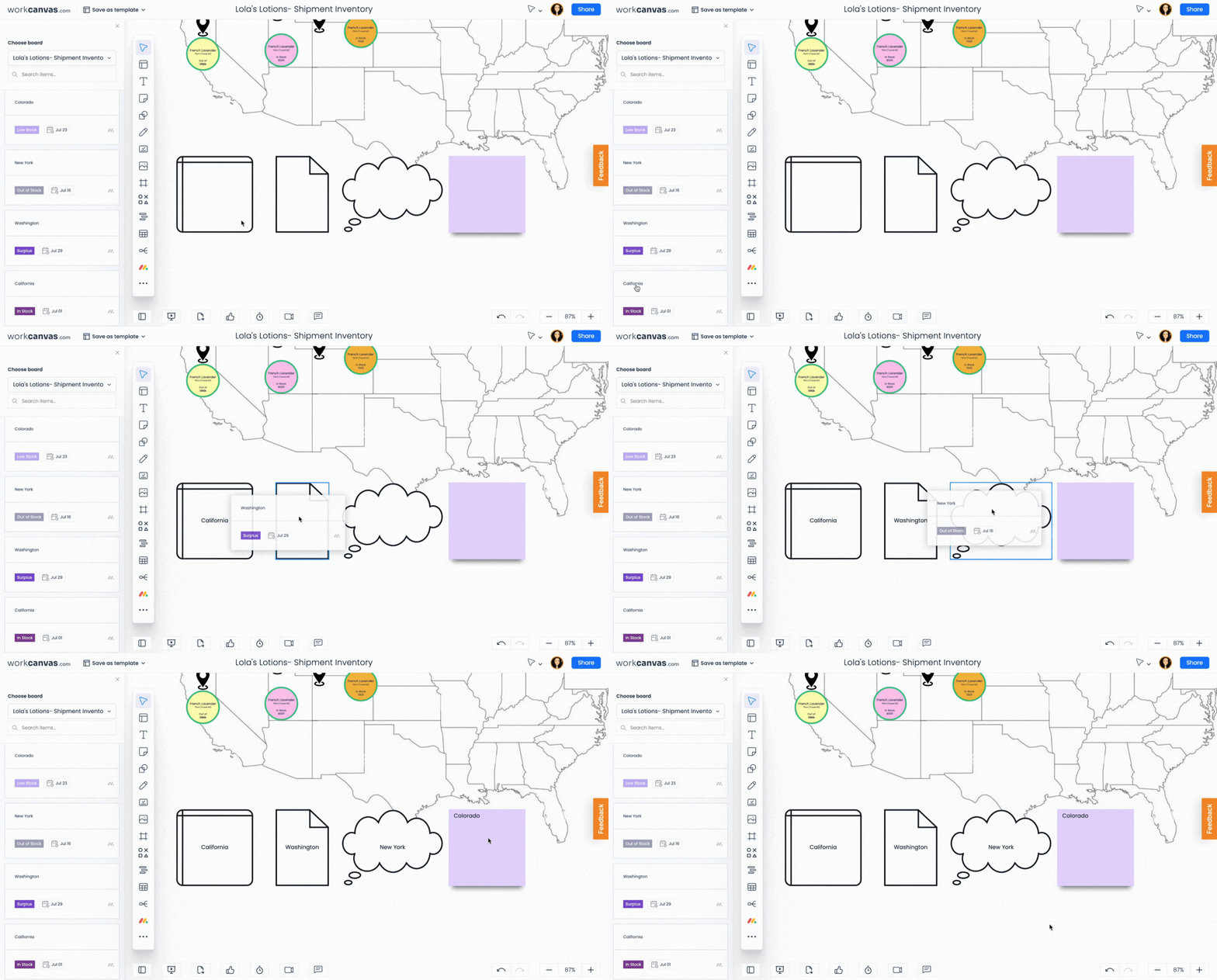
Możesz dostosować elementy monday.com dodawane do kanwy, tak aby pasowały do prezentowanych treści. Przeciągnij kartę elementu z panelu po lewej stronie i upuść ją na karteczce samoprzylepnej lub kształcie, aby przekształcić go w element monday.com.
Wskazówka: Przeczytaj artykuł o integrowaniu monday.com z WorkCanvas, aby dowiedzieć się więcej o dodawaniu elementów i dwukierunkowej synchronizacji.
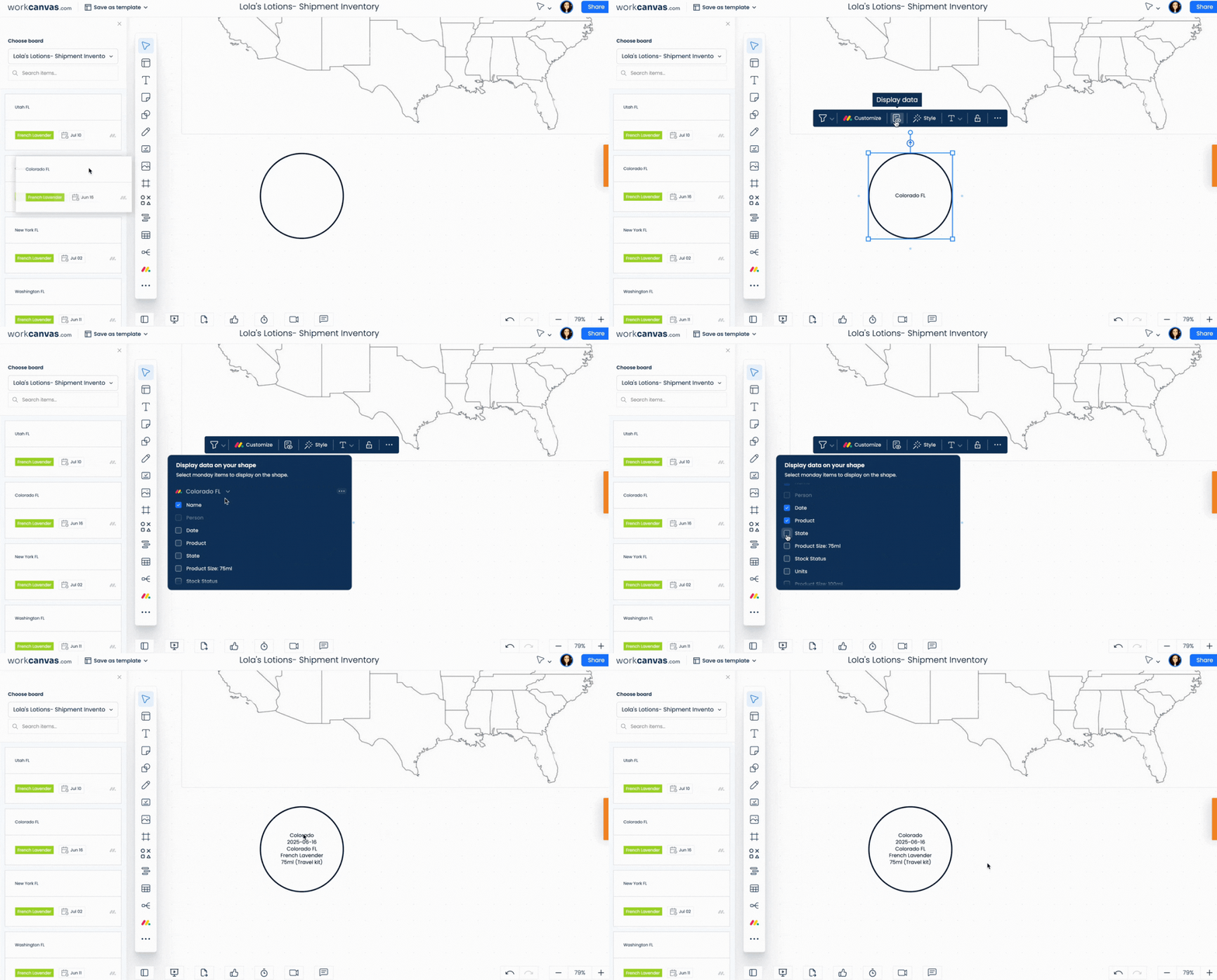
Gdy element zostanie połączony z elementem na kanwie, możesz wybrać, które informacje z niego mają być widoczne. Kliknij element i wybierz z wyświetlonego menu ikonę „Wyświetl dane (Display data)”. Następnie zaznacz pola wyboru obok informacji, które chcesz wyświetlić.
Możesz też łatwo zmienić kolejność informacji w elemencie. Kliknij tekst, który chcesz przenieść, a następnie przeciągnij go i upuść w wybranym miejscu.
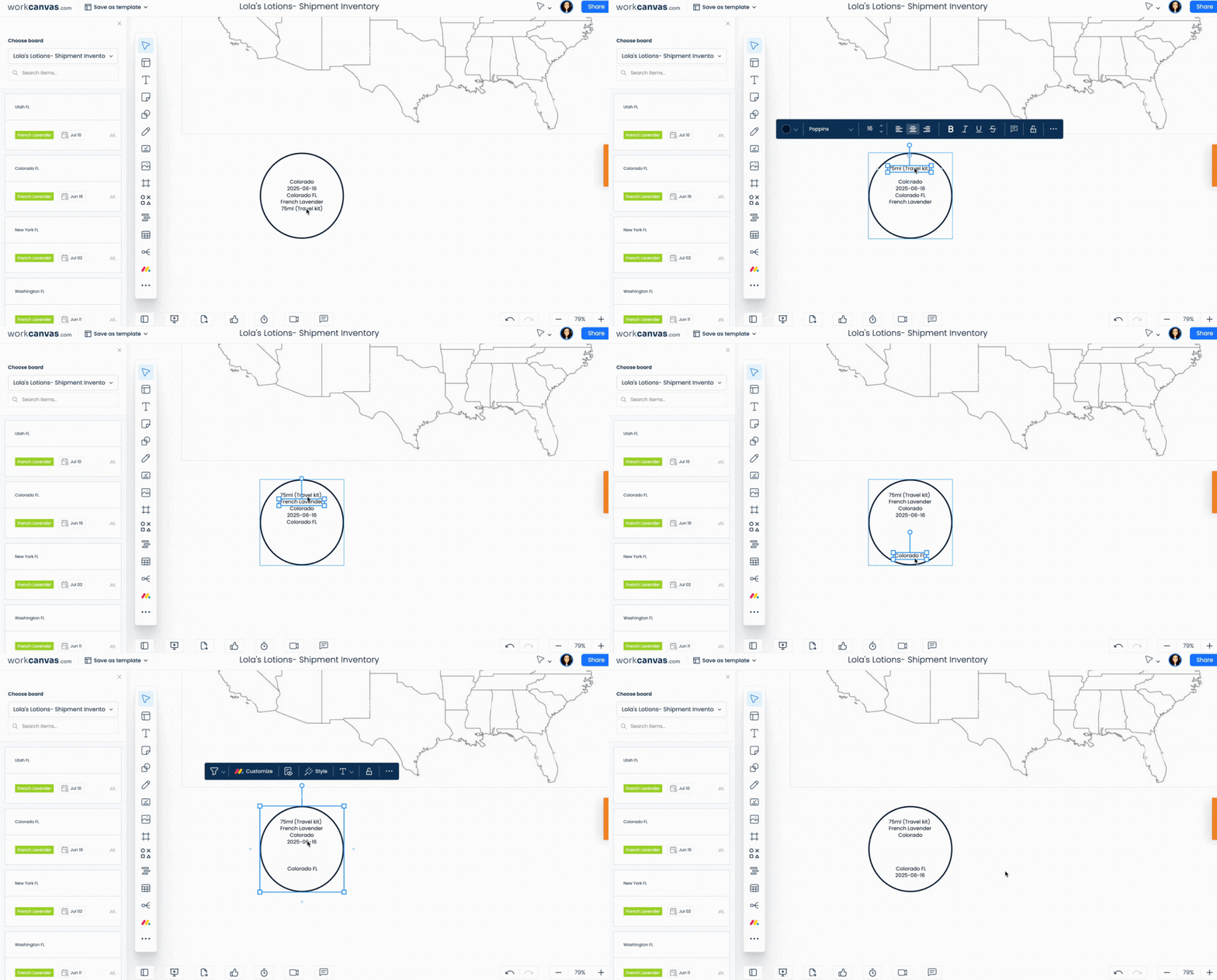
Uwaga: Jeśli przeniesiesz tekst poza kształt lub karteczkę samoprzylepną, nadal będzie on połączony z tym elementem. Będzie się przemieszczać razem z nim, gdy przeciągniesz go po kanwie.
Dodawanie reguły danych
Reguła danych pozwala zmienić kolor, obrys lub rozmiar kształtu albo karteczki samoprzylepnej na podstawie danych elementu. Dzięki temu możesz dostosować wygląd elementów do zawartych w nich danych.
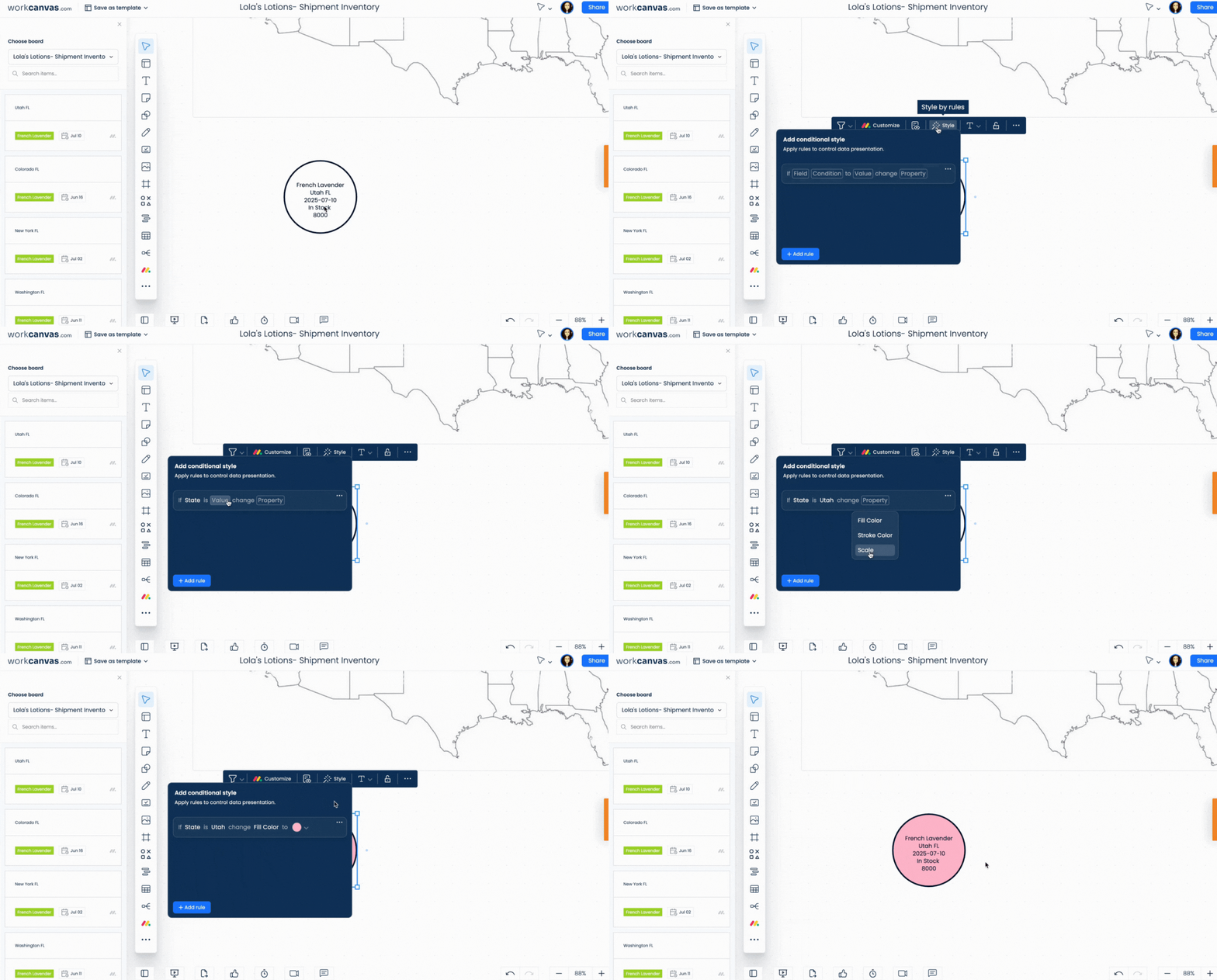
Aby dodać regułę, kliknij ikonę „Styl (Style)” na pasku menu, a następnie kliknij każdy blok informacji i wybierz wartości z listy rozwijanej. Jako przykład posłuży nam mapa Stanów Zjednoczonych z punktami dystrybucji firmy, na której każde kółko ma kolor odpowiadający danemu stanowi. Poniższa reguła określa, że jeśli wartością pola „Stan (State)” elementu jest „Utah”, kształt ma zostać wypełniony różowym kolorem.
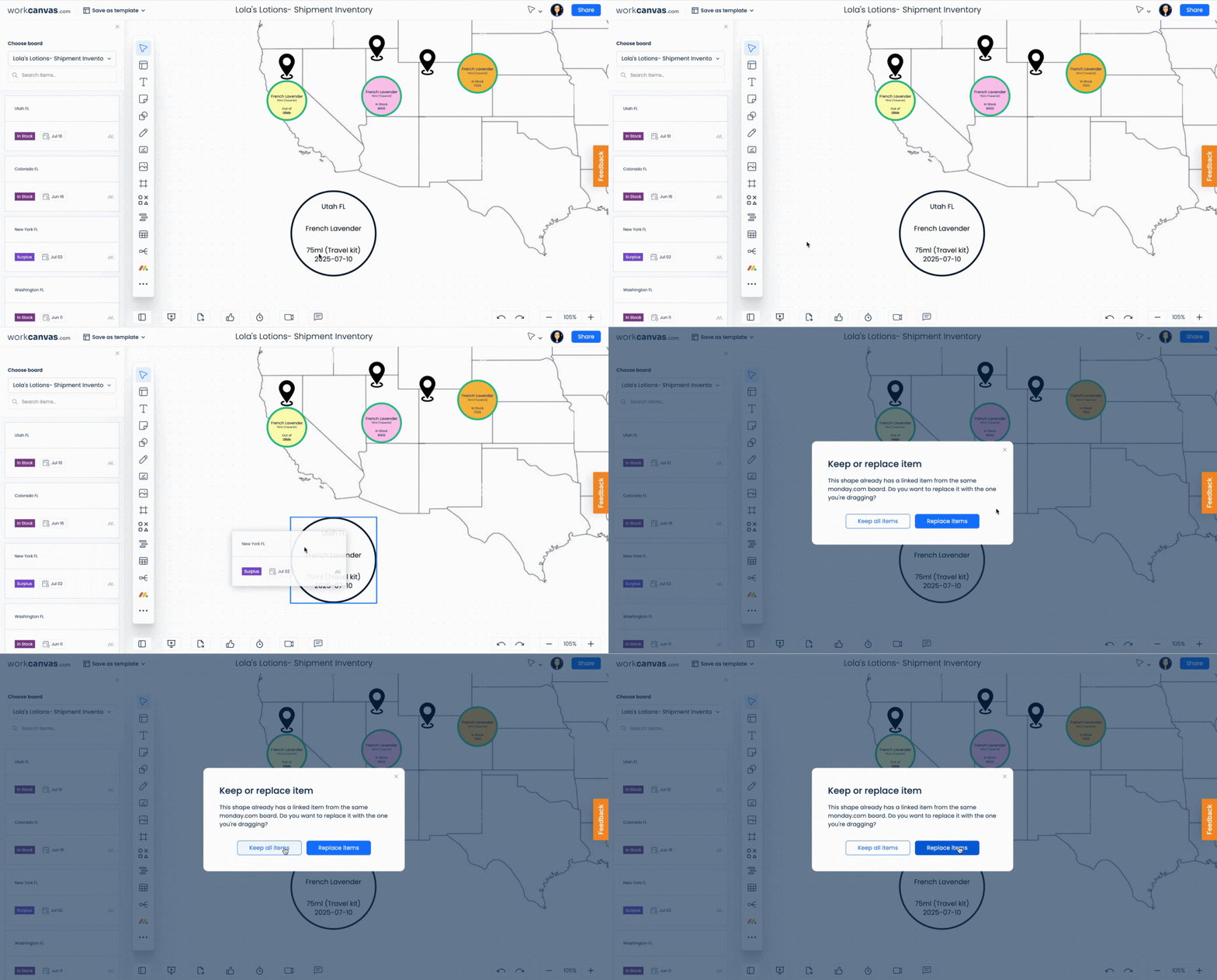
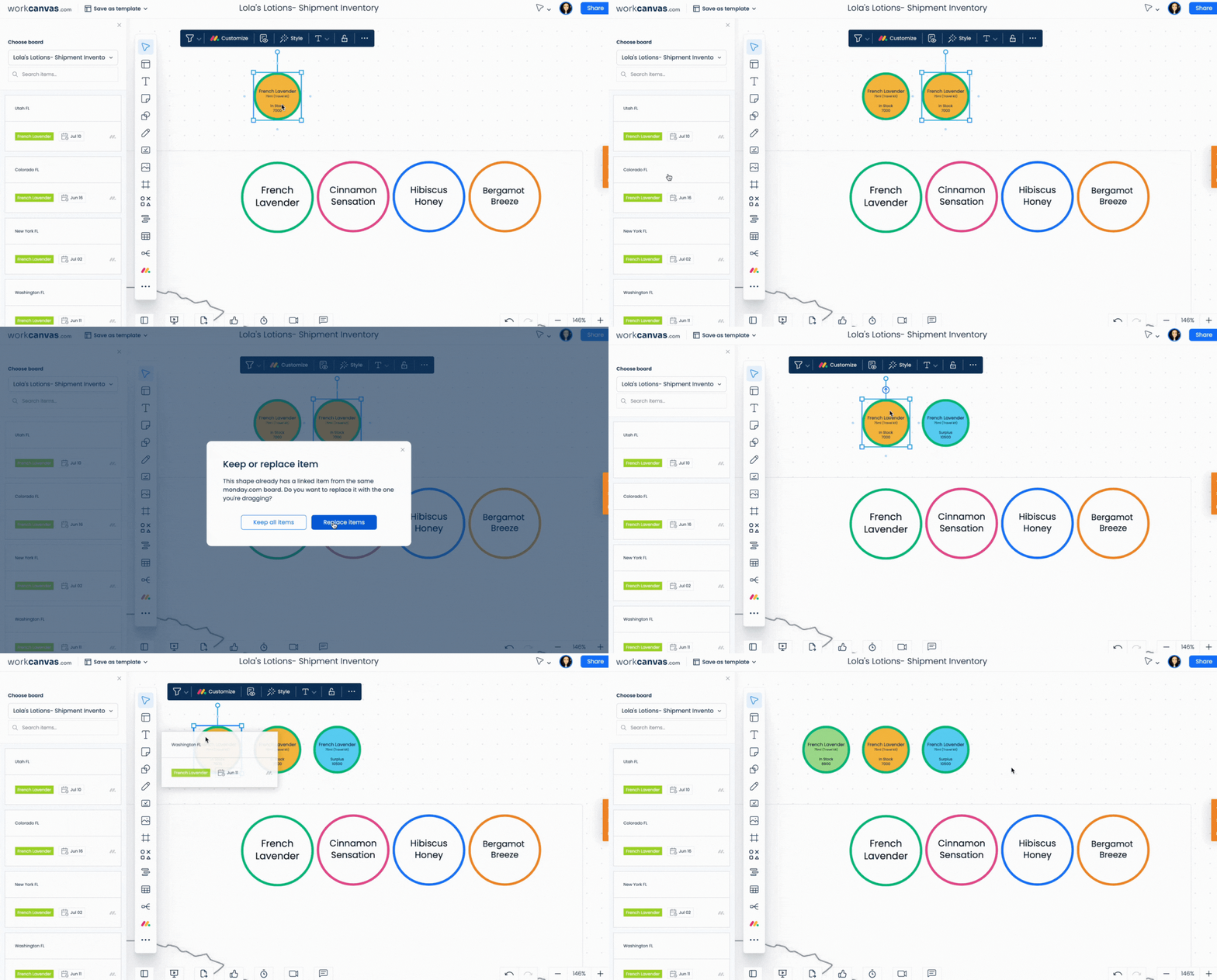
Regułę można dodać tylko do elementu, z którym połączono już jakiś element monday.com. Gdy przeciągniesz na niego nowy element monday.com, pojawi się okno z pytaniem, czy chcesz zastąpić dane w tym elemencie nowymi, czy zachować wszystkie połączone z nim elementy.
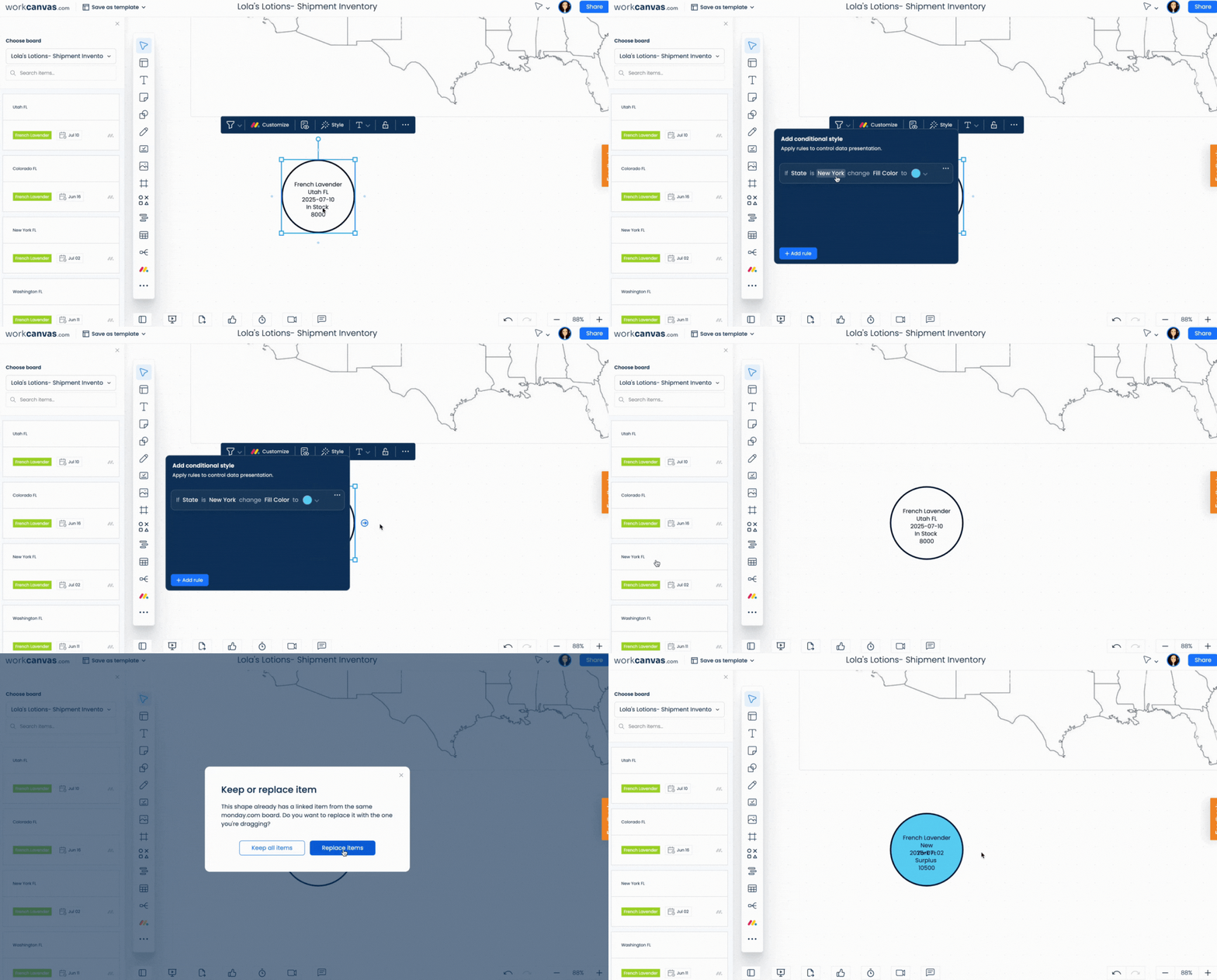
Wybranie opcji „Zastąp elementy (Replace items)” zastępuje element połączony z kształtem i stosuje ustawione reguły, jeśli spełnione są ich warunki. Jeśli na przykład kształt ma zmienić kolor na niebieski, gdy wartością pola „Stan (State)” jest „New York”, dodanie do niego nowego elementu z taką wartością spowoduje zmianę koloru kształtu.
Uwaga: Jeśli wybierzesz opcję „Zachowaj wszystkie elementy (Keep all items)”, element będzie wyświetlać informacje z obu elementów, a żadna reguła nie zostanie do niego zastosowana.
Dodawanie wielu reguł
Możesz dodać wiele reguł do elementu, aby zmieniał się w zależności od różnych danych. Dzięki temu elementy będą wyraźnie i spójnie prezentowane na kanwie.
Wróćmy do naszego przykładu: chcemy oznaczyć każdy stan na mapie innym kolorem. Aby nadać każdemu kółku kolor odpowiadający danemu stanowi, kliknij „+ Dodaj regułę (Add rule)” na karcie reguł i uzupełnij każde pole reguły.
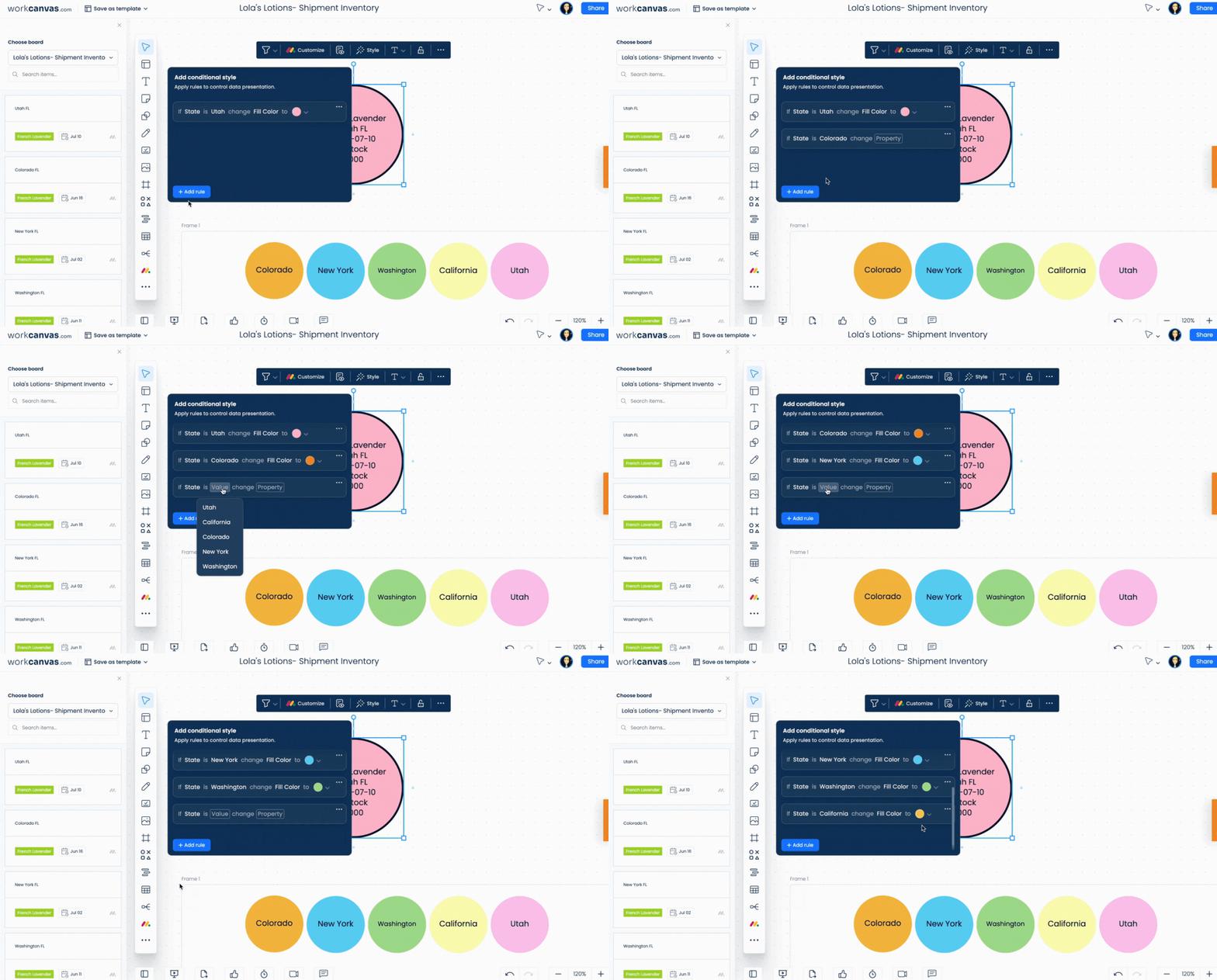
Reguły dotyczą tylko elementu, dla którego zostały ustawione. Nie są przenoszone na nowe elementy, nawet jeśli nowy element jest tego samego rodzaju, na przykład jest kółkiem.
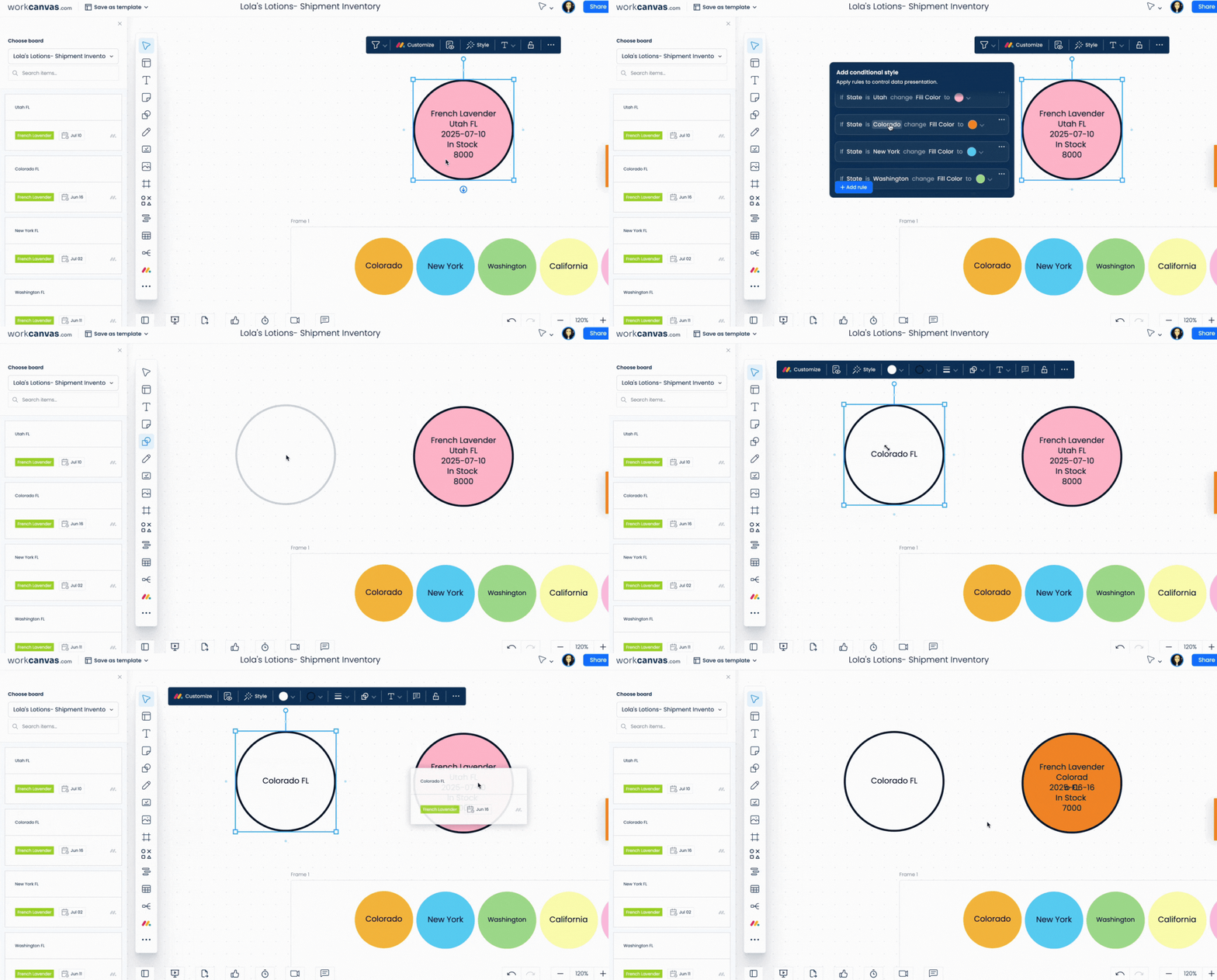
Aby użyć tych samych reguł z innymi elementami monday.com, zduplikuj pierwotny element i dodaj do kopii nowy element monday.com. Poniżej duplikujemy więc pierwotne pomarańczowe kółko i przeciągamy na jego kopię elementy reprezentujące poszczególne stany.
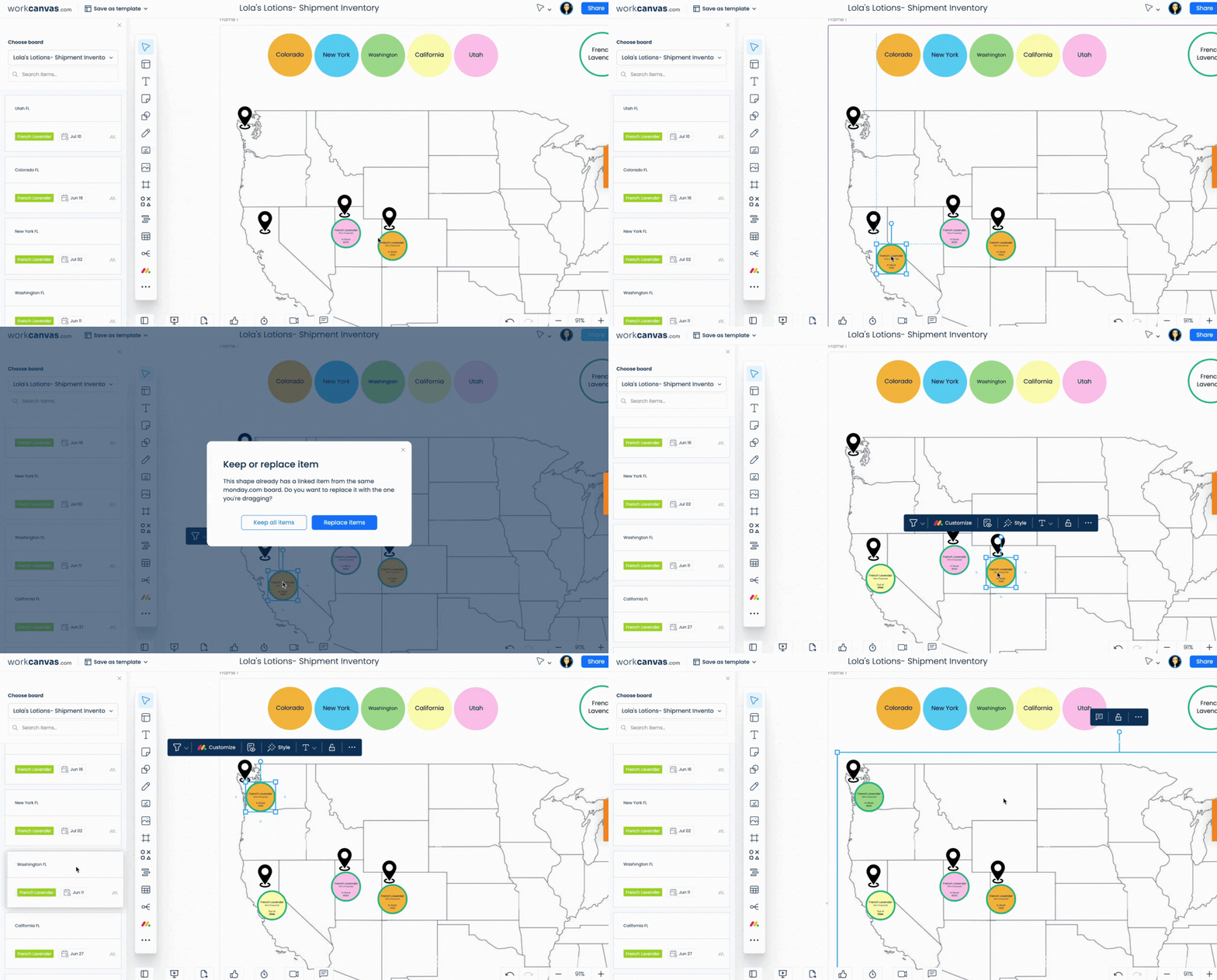
Wskazówka: Możesz zostawić pierwotny element ze wszystkimi ustawionymi regułami u góry kanwy. Dzięki temu łatwo go znajdziesz i zduplikujesz dla nowych elementów! 😃
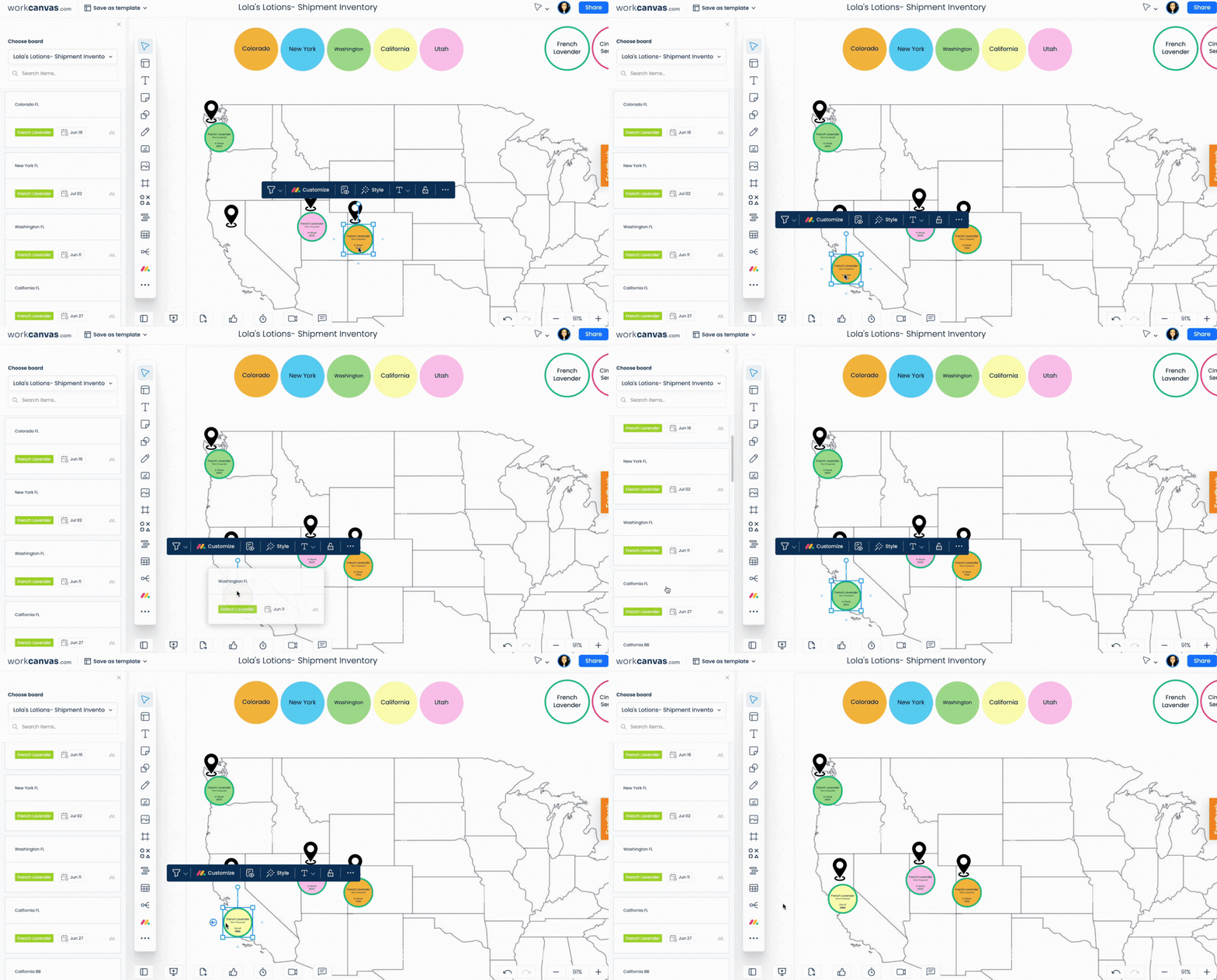
Gdy każdy stan ma już na mapie punkt dystrybucji oznaczony odpowiednim kolorem, możemy dodać kolejną warstwę danych, która pokaże różne produkty dostępne w każdym magazynie. Dodamy nową regułę do pierwotnego elementu: jeśli wartością pola „Produkt (Product)” będzie „French Lavender”, kolor obrysu ma zmienić się na zielony.
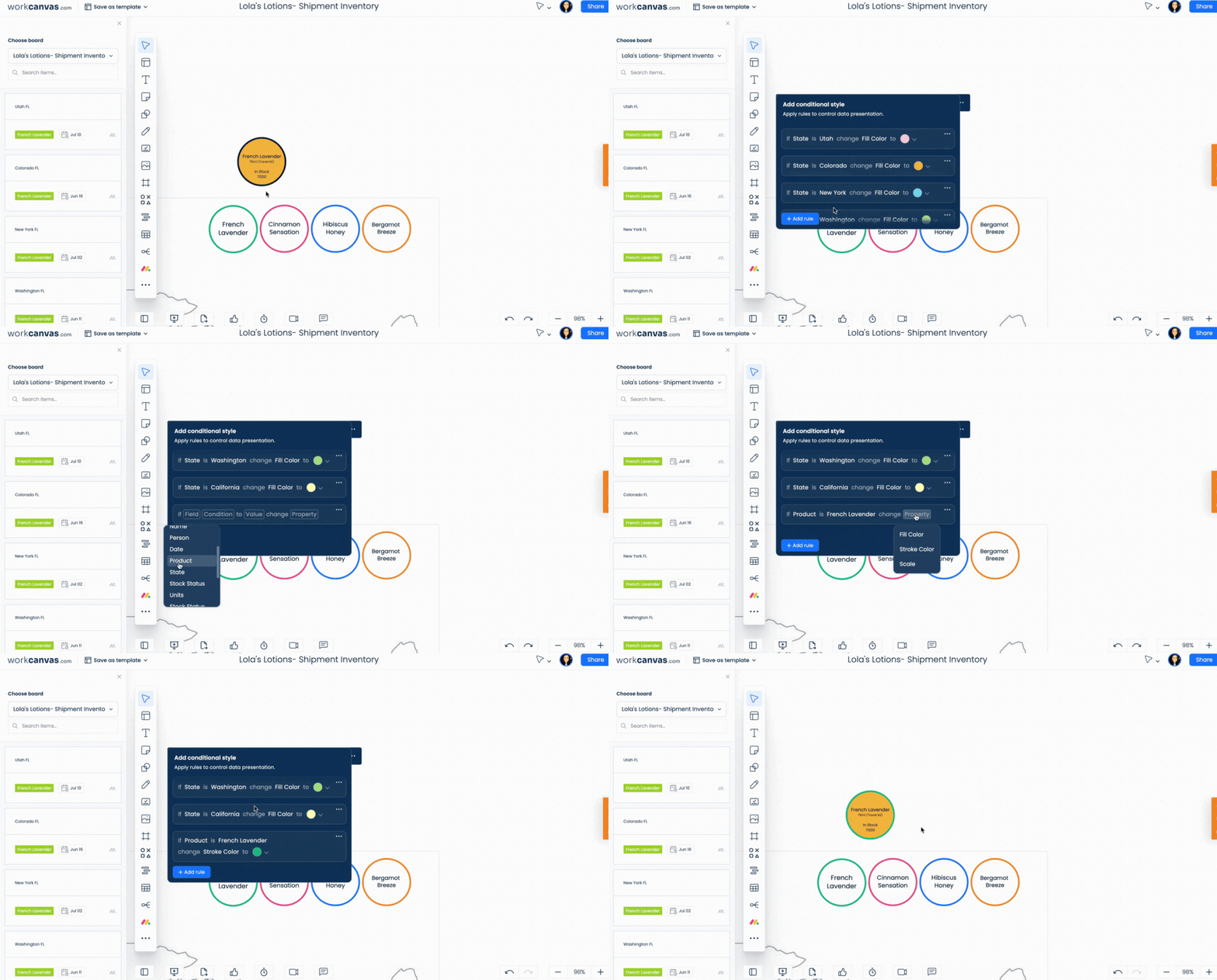
Gdy zduplikujemy pierwotny element i dodamy do niego elementy monday.com reprezentujące produkt „French Lavender” w poszczególnych stanach, kolor kółka i jego obrysu zmieni się odpowiednio.
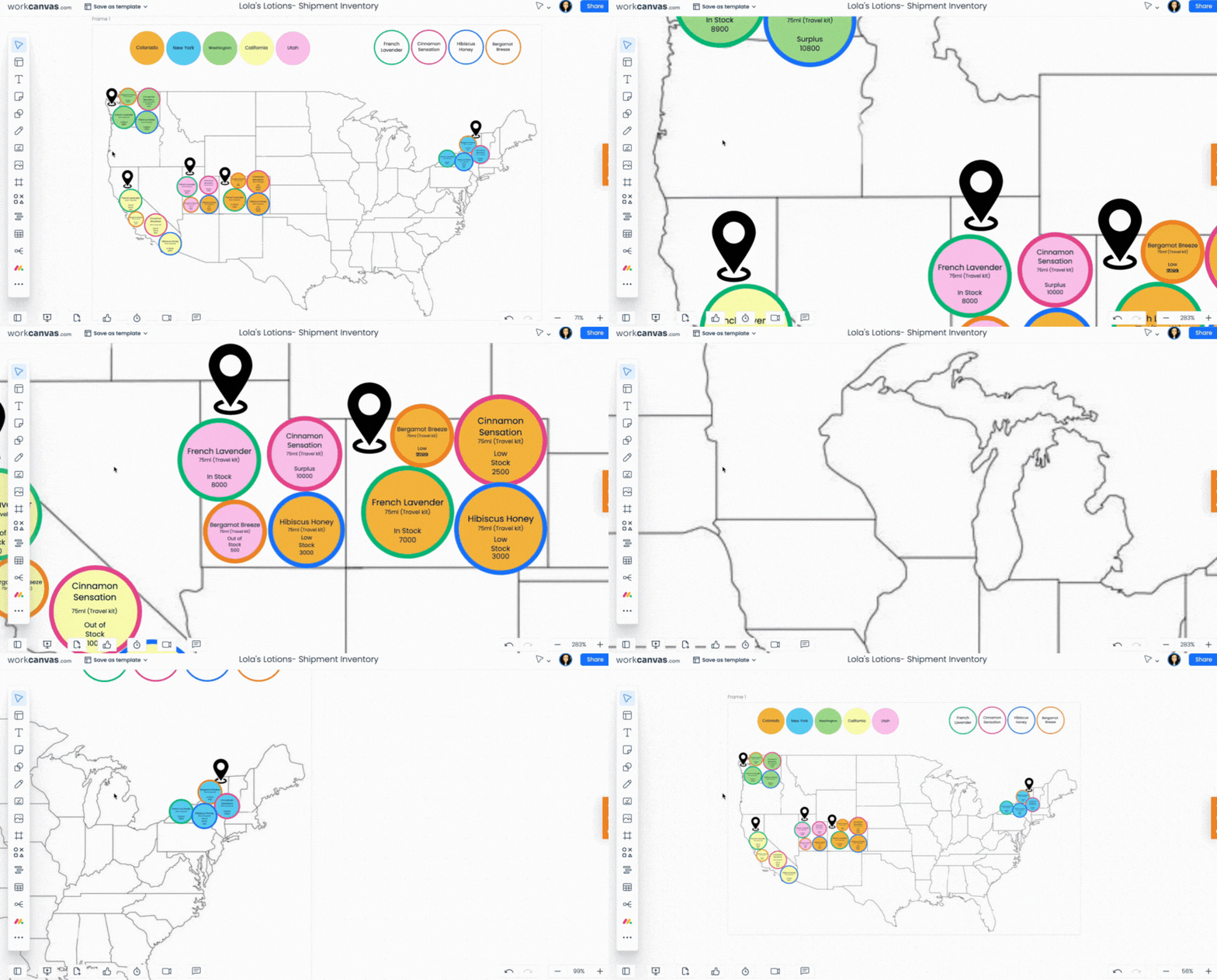
Poniżej widać gotową kanwę. Przedstawia punkty dystrybucji na mapie: ich kolory odpowiadają poszczególnym stanom, a obrysy - produktom przechowywanym w danej lokalizacji.