
Twórz i zapisuj szablony w WorkCanvas
Wiemy, ile czasu i energii wymaga stworzenie świetnego obszaru roboczego. Dlatego rozumiemy, jak przydatne jest zapisanie go jako własnego szablonu, z którego mogą korzystać różni członkowie zespołu i zespoły - zarówno na Twoim koncie, jak i poza nim.
Niech Twoje obszary robocze będą zawsze doskonałe ♾️
Zapisz w bibliotece szablonów
Po utworzeniu obszaru roboczego ze wszystkimi ważnymi elementami i strukturami możesz zapisać go jako własny szablon - do użytku prywatnego lub jako szablon dostępny na całym koncie.
- Prywatny własny szablon
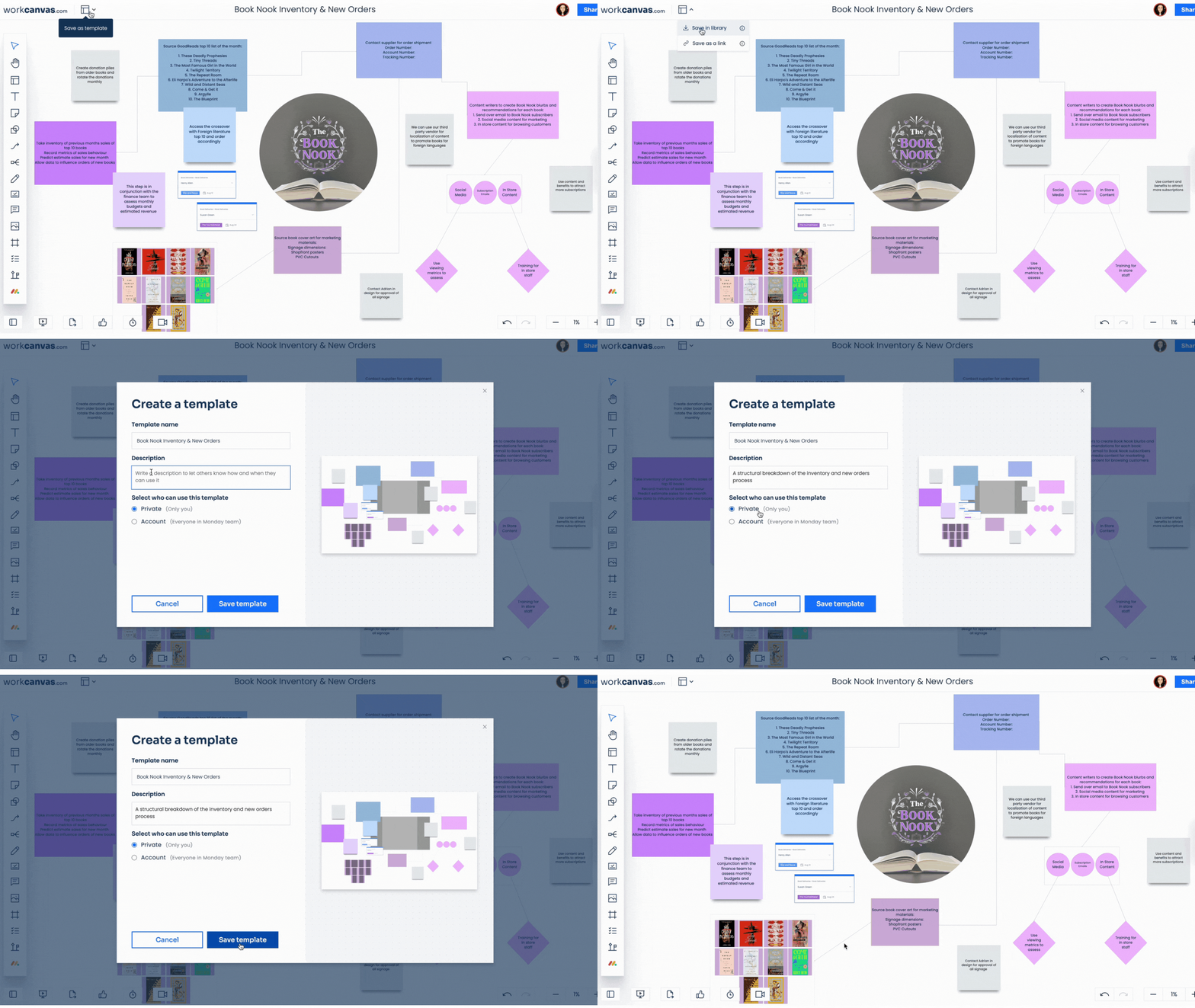
Możesz utworzyć prywatny własny szablon, dostępny tylko dla Ciebie. Kliknij ikonę szablonu w lewym górnym rogu obszaru roboczego, obok logo WorkCanvas. Z menu rozwijanego wybierz „Zapisz w bibliotece” (Save in library). Pojawi się okno, w którym możesz wpisać nazwę i opis szablonu oraz określić, kto może z niego korzystać. Wybierz opcję „Prywatny” (Private), a następnie kliknij „Zapisz szablon” (Save template).
Gdy dodasz szablon do obszaru roboczego, zapisany własny szablon znajdziesz w centrum szablonów (Template center), w sekcji „Moje szablony” (My templates). Następnie możesz dodać go do nowego obszaru roboczego.
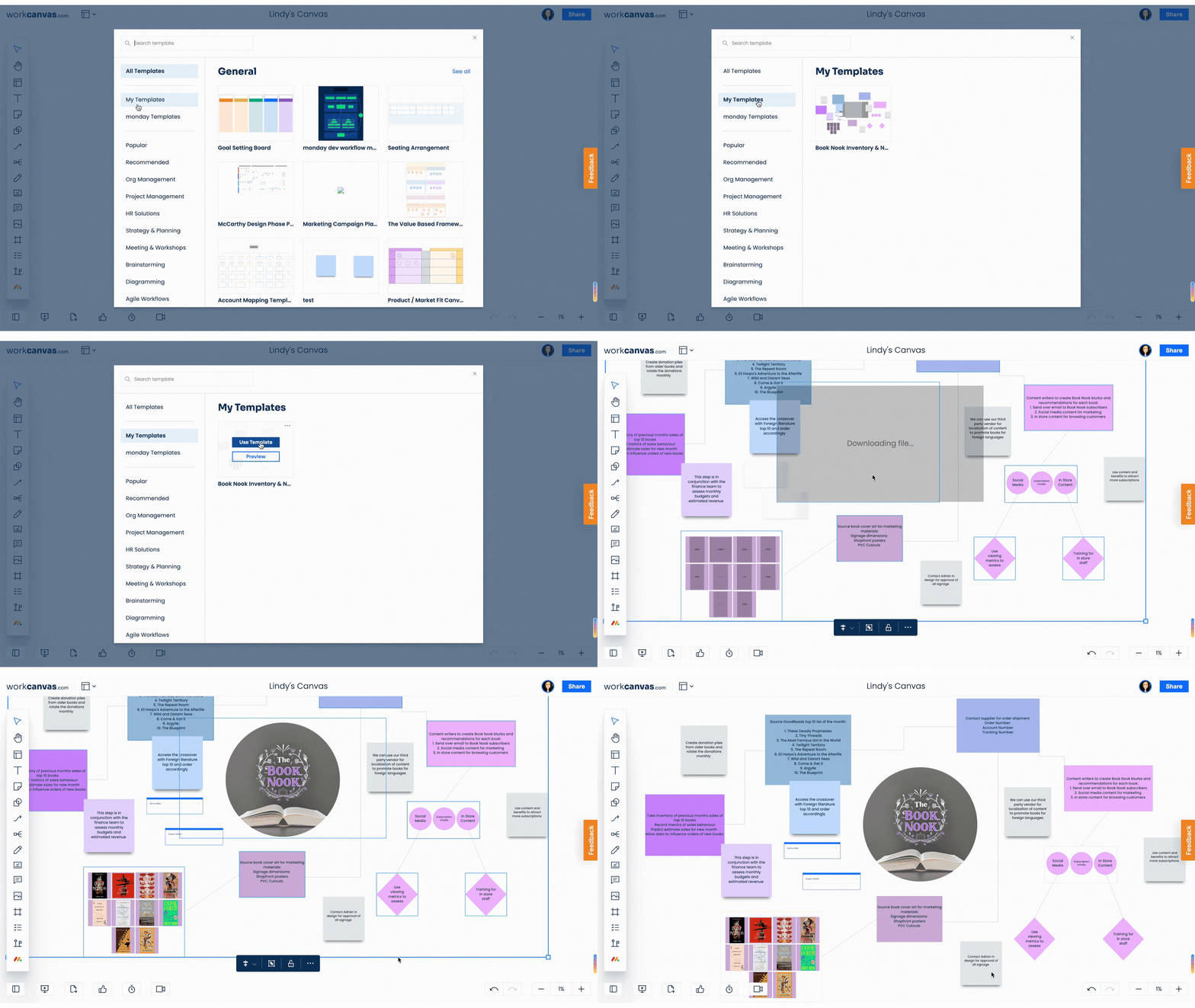
Prywatne szablony są przeznaczone do użytku osobistego. W sekcji „Moje szablony” będą widoczne tylko dla właściciela szablonu.
Uwaga: Aby zapisać własny szablon, musisz dodać jego opis.
- Własny szablon dla konta
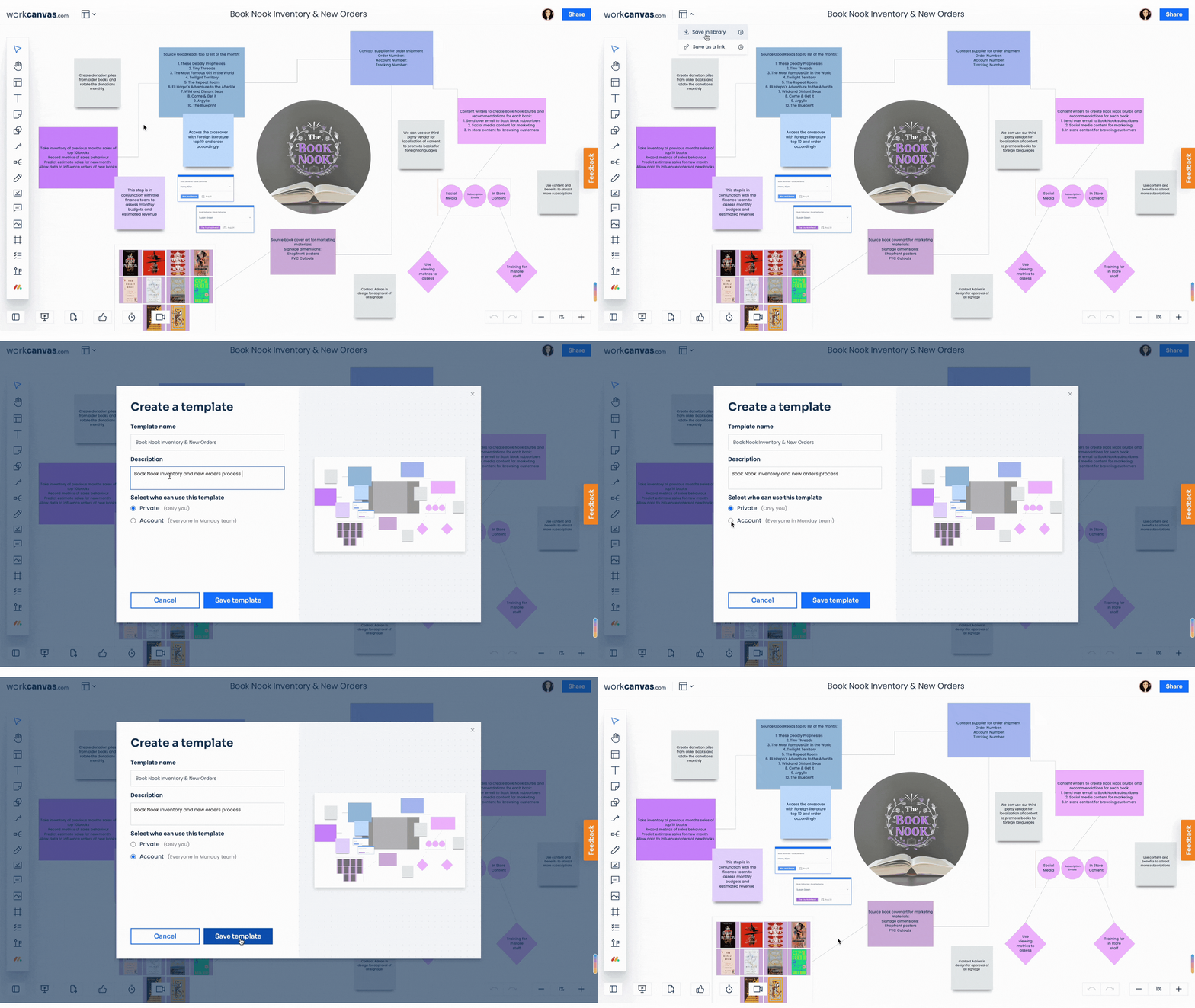
Możesz też utworzyć własny szablon i udostępnić go wszystkim użytkownikom konta WorkCanvas. Kliknij ikonę szablonu w lewym górnym rogu obszaru roboczego, obok logo WorkCanvas. Z menu rozwijanego wybierz „Zapisz w bibliotece”. W wyświetlonym oknie wpisz nazwę i opis szablonu. Następnie wybierz „Konto” (Account), aby udostępnić szablon wszystkim członkom konta, i kliknij „Zapisz szablon”.
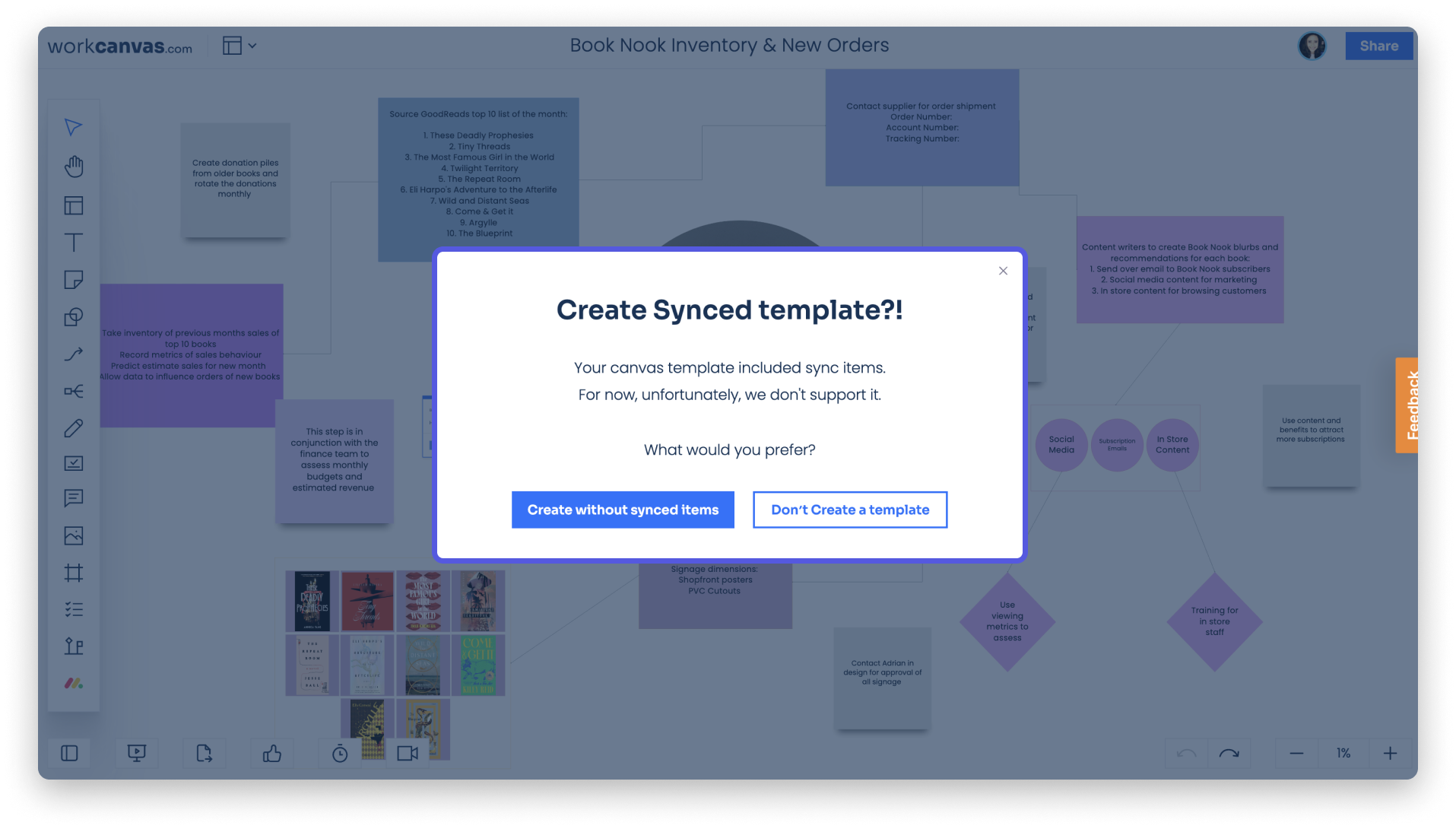
Własne szablony nie obsługują zsynchronizowanych elementów na obszarze roboczym. Jeśli na obszarze roboczym znajdują się zsynchronizowane elementy monday.com, pojawi się okno z opcją zapisania szablonu bez tych elementów lub anulowania zapisywania.
Udostępnij link do szablonu
Możesz też udostępnić własne szablony za pomocą linku. Link działa na różnych kontach, więc możesz udostępnić szablon osobom spoza swojego konta.
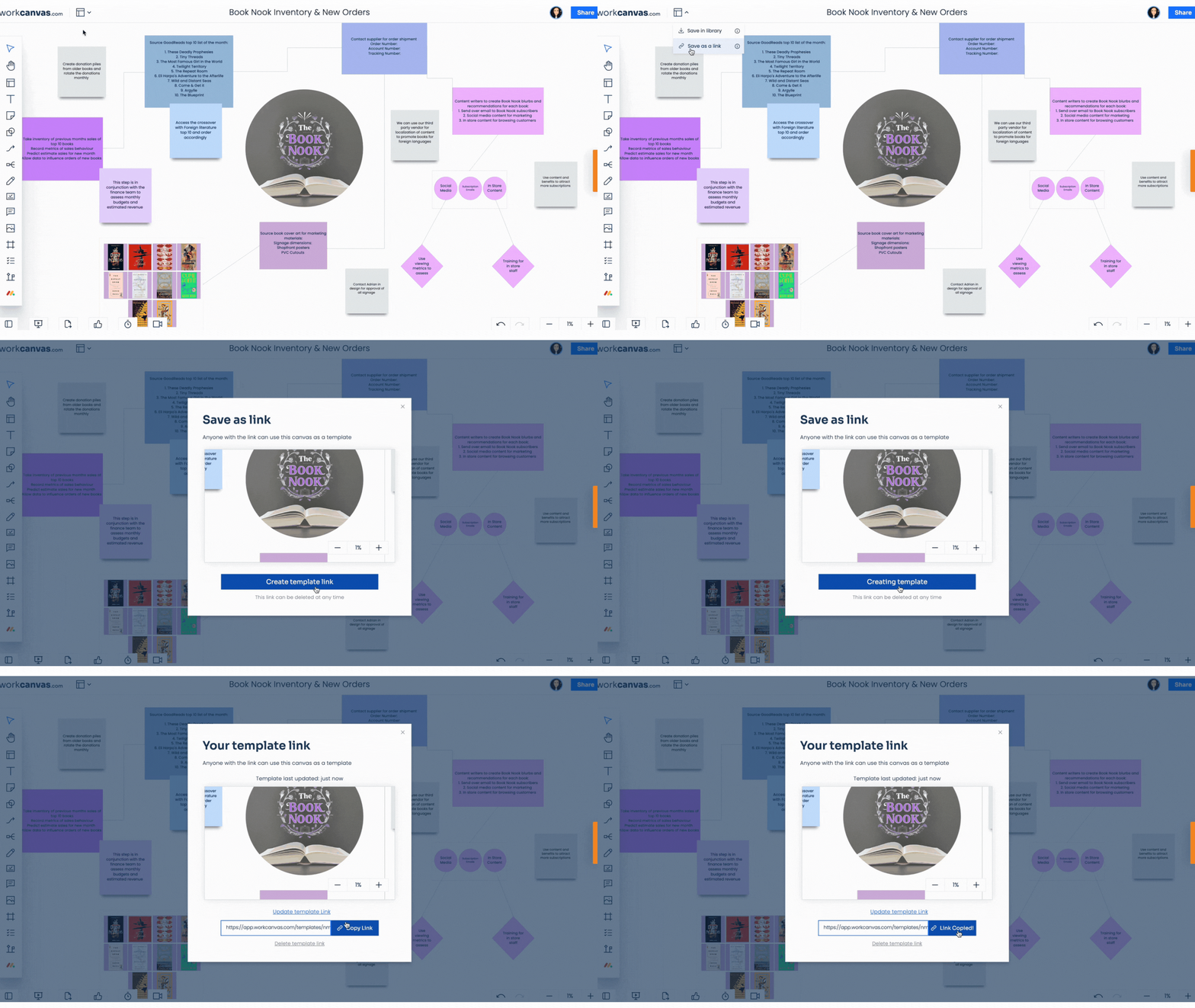
Aby utworzyć link do udostępnienia, kliknij ikonę szablonu w lewym górnym rogu obszaru roboczego, obok logo WorkCanvas. Z menu rozwijanego wybierz „Zapisz jako link” (Save as link). W wyświetlonym oknie wybierz „Utwórz link do szablonu” (Create a template link). Gdy link będzie gotowy, możesz go skopiować i udostępnić.
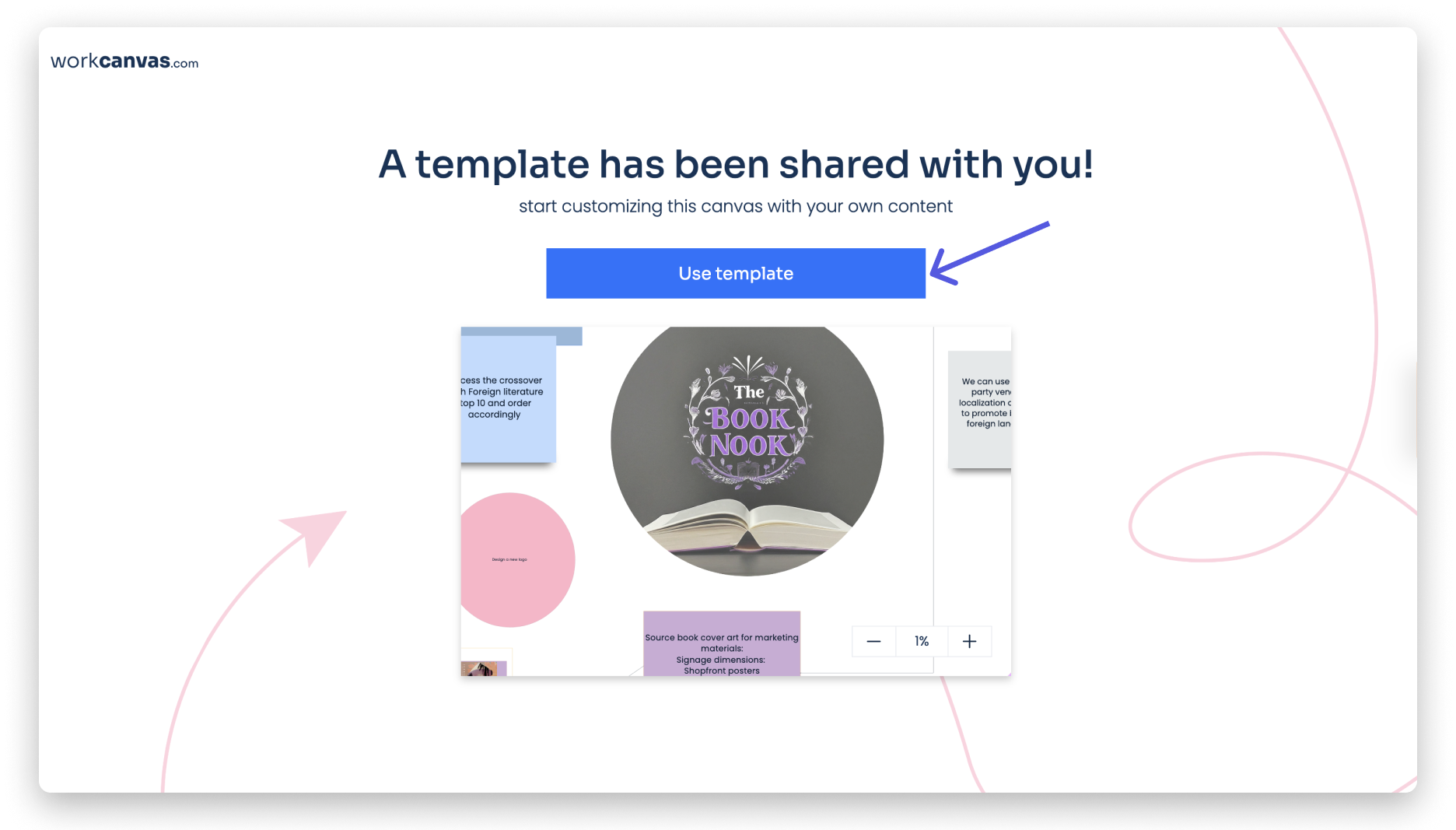
Gdy ktoś otworzy udostępniony link, wyświetli się strona z opcją „Użyj szablonu” (Use template). Po kliknięciu przycisku „Użyj szablonu” szablon otworzy się na koncie WorkCanvas tej osoby.
Wskazówka: Nie musisz zapisywać udostępnionego szablonu dwa razy. Gdy udostępnisz szablon za pomocą linku, zostanie on automatycznie zapisany również na Twoim koncie - w sekcji „Moje szablony” lub „Szablony
Jeśli chcesz wprowadzić zmiany w swoim szablonie, możesz zaktualizować link, aby je uwzględnić. Link pozostanie taki sam, ale wprowadzone zmiany będą widoczne w szablonie. Aby zaktualizować link, kliknij opcję „Zapisz jako link”, jak pokazano powyżej, i wybierz „Zaktualizuj link do szablonu” (Update template link).
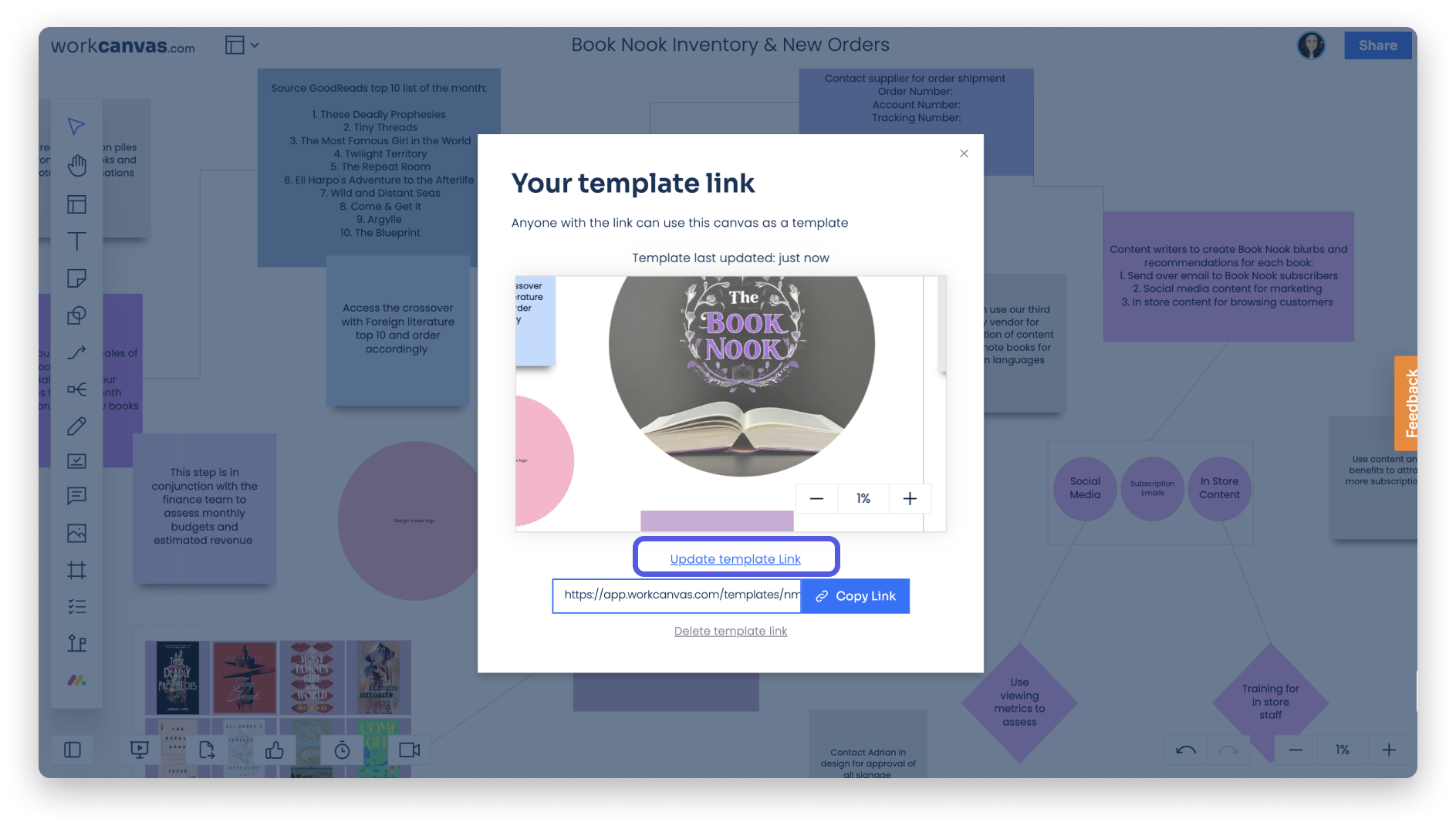
Możesz też łatwo usunąć link do szablonu, klikając „Usuń link do szablonu” (Delete template link). Po usunięciu linku użytkownicy zobaczą stronę z informacją, że link jest nieprawidłowy lub wygasł.
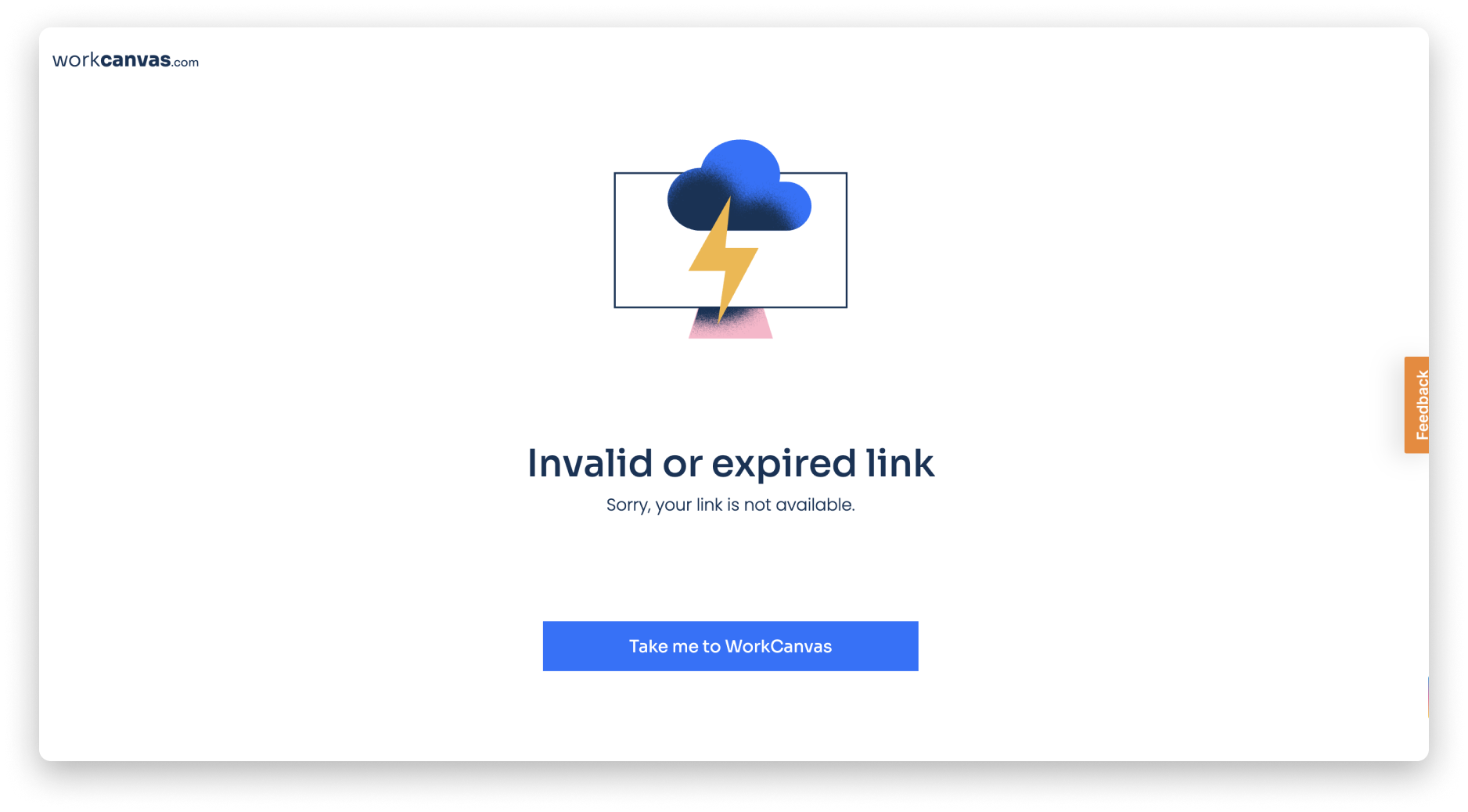
Uwaga: Obszary robocze utworzone za pomocą linku do szablonu przed jego usunięciem nie zostaną zmienione. Powyższy komunikat o błędzie zobaczą tylko osoby, które spróbują utworzyć szablon po usunięciu linku.
Użyj własnego szablonu
W centrum szablonów znajdziesz swoje prywatne własne szablony w sekcji „Moje szablony”, a wszystkie własne szablony konta w sekcji „Szablony
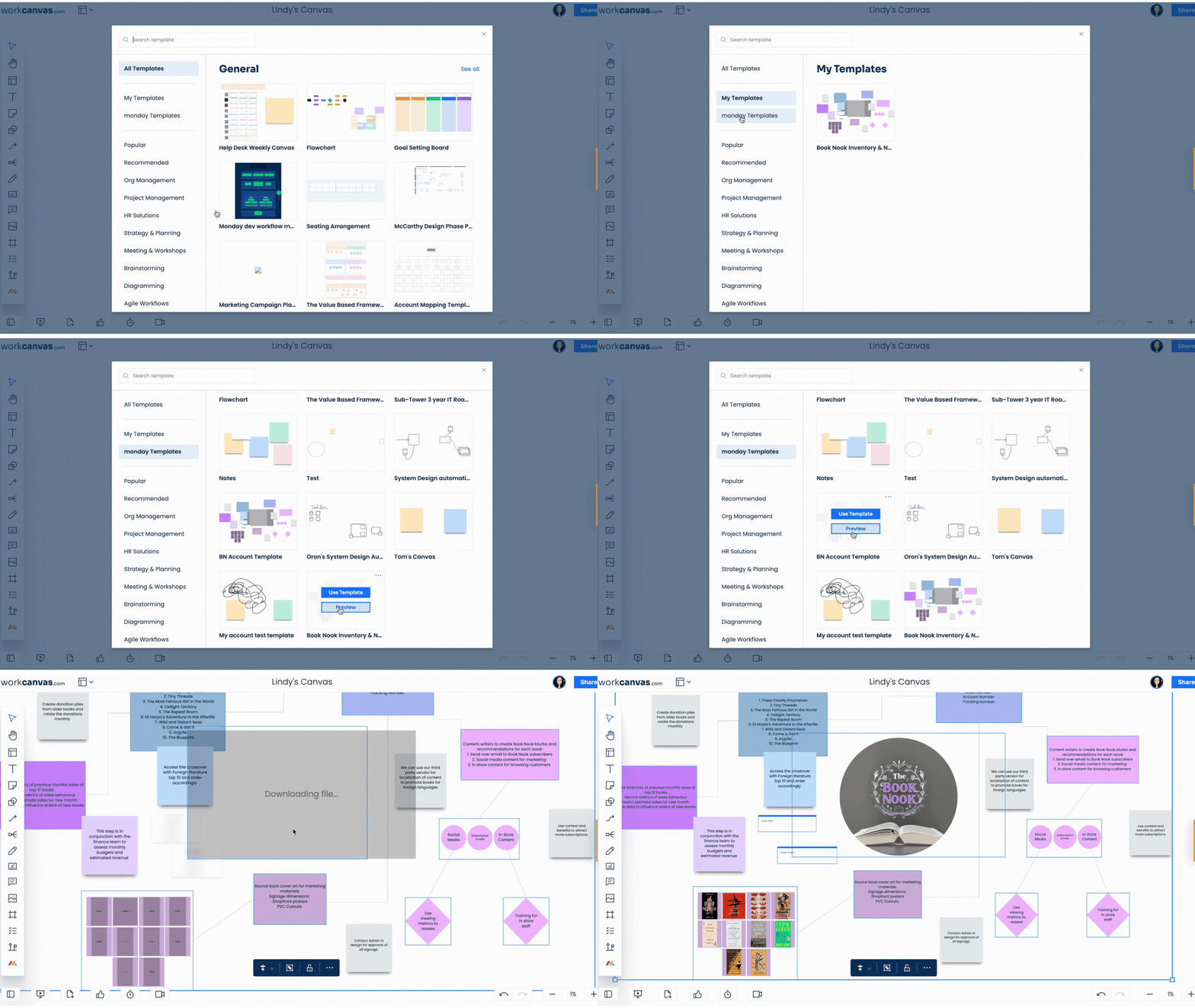
Uwaga: Jeśli jesteś właścicielem szablonu, możesz zmienić jego nazwę i opis lub usunąć go w centrum szablonów. W tym celu kliknij trzy kropki w prawym górnym rogu szablonu.