
Połącz monday MCP z Cursor
Ten poradnik pokaże Ci, jak zintegrować monday.com z Cursor IDE za pomocą monday MCP. Dzięki temu możesz zarządzać danymi konta bezpośrednio w środowisku programistycznym. monday.com jest dostępny jako zweryfikowana wtyczka w Cursor Marketplace, a konfiguracja wymaga tylko kilku kliknięć.
Wymagania wstępne
- MCP jest już zainstalowany na wszystkich kontach monday.com. Jeśli nie możesz się połączyć, poproś administratora o sprawdzenie ustawień Administrator (Admin) → Uprawnienia (Permissions) → Łączniki AI (AI Connectors). Więcej informacji znajdziesz w artykule Zarządzanie łącznikami AI i dostępem do MCP.
- Zainstalowany Cursor IDE i zalogowane konto
- Zgoda na autoryzację OAuth dla monday.com, gdy pojawi się prośba
Jak połączyć monday MCP z Cursor
Opcja 1: wtyczka z Cursor Marketplace (zalecana)
To najszybszy sposób na rozpoczęcie pracy. Wtyczka monday jest zweryfikowana przez Cursor i automatycznie instaluje serwer MCP.
Otwórz wtyczkę monday w Cursor Marketplace i kliknij Dodaj do Cursor (Add to Cursor).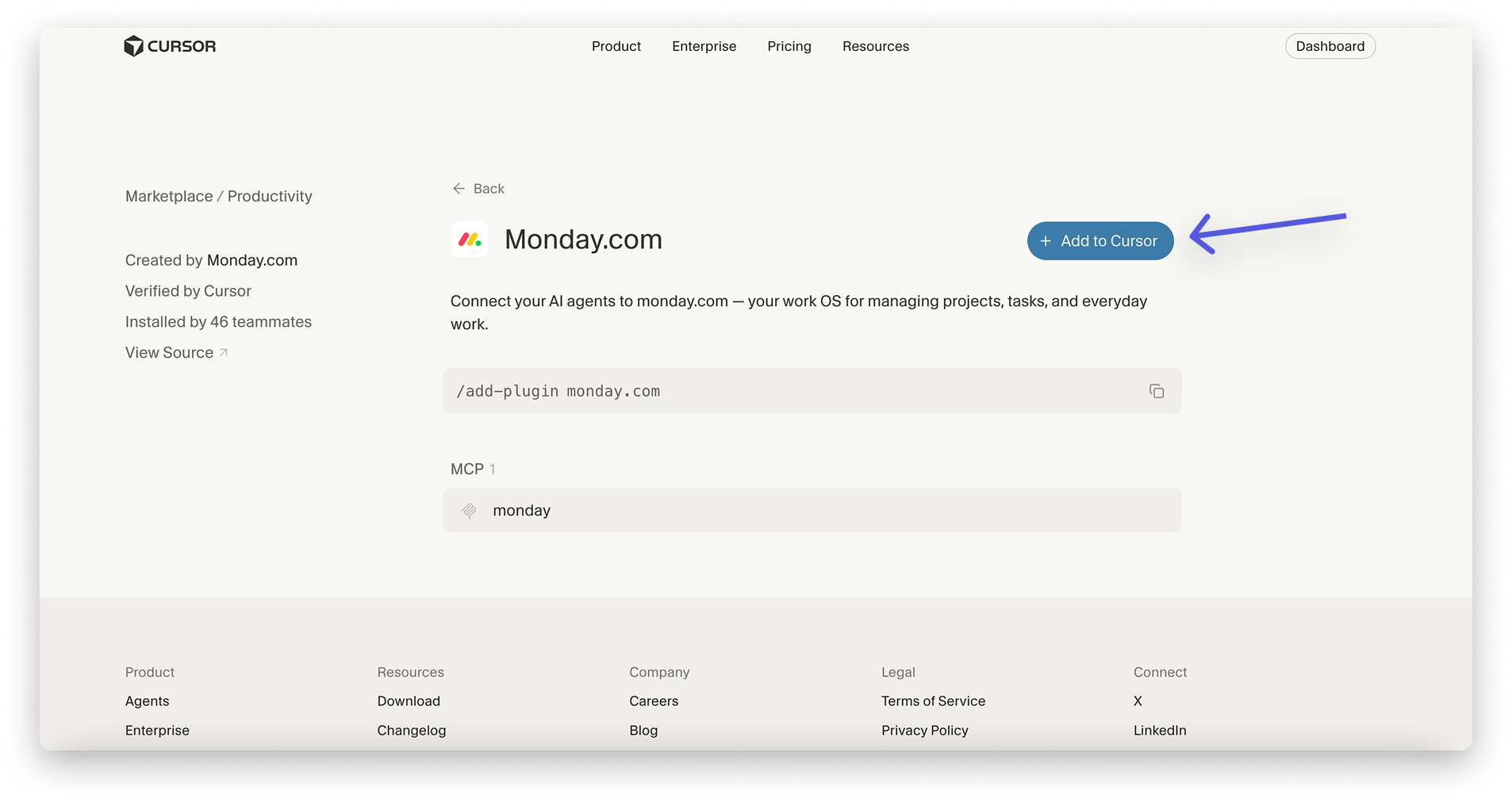
Autoryzuj dostęp: otworzy się okno przeglądarki z prośbą o zezwolenie Cursor na dostęp do Twojego konta monday.com.
Na koniec przetestuj połączenie za pomocą tego polecenia: „Wyświetl moje tablice monday.com”. Gdy będzie to potrzebne, Cursor powinien automatycznie wykryć i użyć monday MCP. Możesz też poprosić go o to wprost.
Opcja 2: konfiguracja ręczna
Otwórz ustawienia Cursor w systemie Windows lub Linux: Ctrl + Shift + J
Otwórz ustawienia Cursor na komputerze Mac: Cmd + Shift + J
Przejdź do Narzędzia i integracje (Tools & Integrations). Kliknij Dodaj własny MCP (Add Custom MCP) i dodaj konfigurację MCP (jak pokazano poniżej). 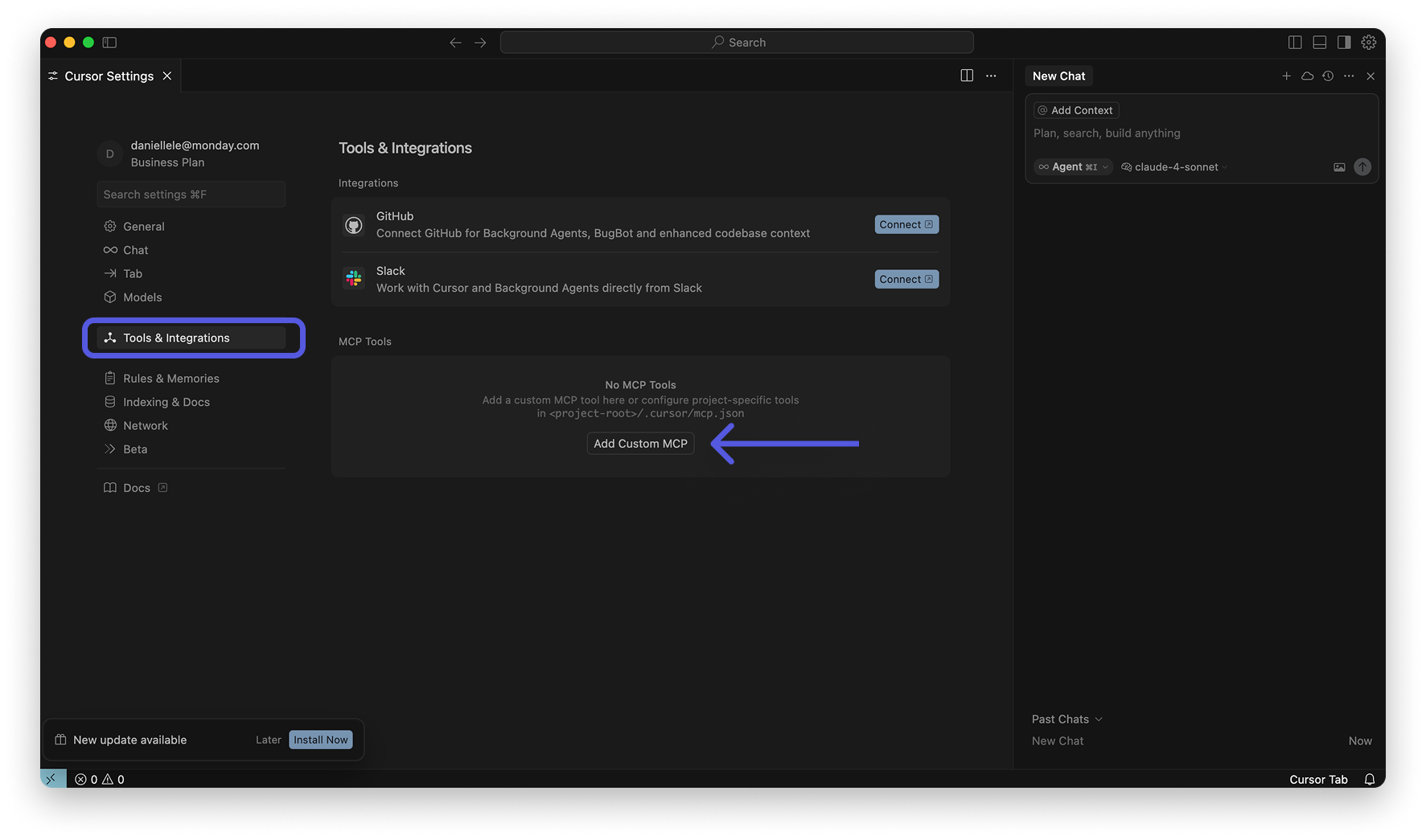
Zapisz konfigurację. Cursor automatycznie wykryje nowy serwer MCP.
Następnie otworzy się okno przeglądarki z prośbą o zezwolenie Cursor na dostęp do Twojego konta monday.com.
Przetestuj połączenie za pomocą tego polecenia: „Wyświetl moje tablice monday.com”. Gdy będzie to potrzebne, Cursor powinien automatycznie wykryć i użyć monday MCP. Możesz też poprosić go o to wprost.
Przykładowa konfiguracja
W formacie JSON:
  {
 "mcpServers": {
   "monday-mcp":{
    "url": "https://mcp.monday.com/mcp"
   }
 }
}
Rozwiązywanie problemów
- Nie udało się autoryzować?
Upewnij się, że administrator włączył łączniki AI. Więcej informacji znajdziesz w artykule Zarządzanie łącznikami AI i dostępem do MCP. - Przekroczono limit czasu połączenia?
Sprawdź połączenie z internetem i ustawienia zapory sieciowej w firmie. - Nie widać narzędzi?
Upewnij się, że serwer jest włączony w ustawieniach Cursor. - Błąd uprawnień?
Sprawdź, czy Twoje konto monday.com ma odpowiedni dostęp do tablic.
Więcej materiałów
Połącz monday MCP z Microsoft Copilot Studio
Połącz monday MCP z le Chat od Mistral AI
Zobacz dostępne narzędzia i przykładowe polecenia, aby poznać szczegółowe przykłady użycia.