
Połącz monday MCP z Claude
Ten przewodnik pokaże Ci, jak połączyć konto monday.com z Claude za pomocą monday MCP. Dzięki temu możesz zarządzać zadaniami, wysyłać zapytania do tablic i automatyzować przepływy pracy za pomocą poleceń w języku naturalnym.
monday.com jest dostępny w oficjalnym katalogu integracji Claude dla użytkowników planów Pro, Max, Team i Enterprise (w wersji internetowej, na komputerach i urządzeniach mobilnych).
Wymagania wstępne
- MCP jest wstępnie zainstalowany na wszystkich kontach monday.com. Jeśli nie możesz się połączyć, poproś administratora o sprawdzenie Administracja (Admin) → Uprawnienia (Permissions) → Łączniki AI (AI Connectors). Więcej informacji znajdziesz w artykule Zarządzanie łącznikami AI i dostępem do MCP.
- Konto Claude w planie Pro, Max, Team lub Enterprise
- Zgoda na połączenie z monday.com przez OAuth, gdy pojawi się odpowiedni monit
Plany Team i Enterprise
W przypadku użytkowników planów Team i Enterprise konfiguracja wymaga dwóch kroków ze względu na firmowe zabezpieczenia:
- Konfiguracja organizacji (tylko główny właściciel lub właściciel) - skonfiguruj łącznik na poziomie organizacji
- Konfiguracja użytkownika - każdy użytkownik osobno łączy konto i włącza łącznik
Dwuetapowy proces gwarantuje, że Claude uzyskuje dostęp tylko do tych danych monday.com, do których dany użytkownik ma uprawnienia.
Konfiguracja organizacji (tylko główny właściciel lub właściciel)
W Claude przejdź do Ustawień (settings), a następnie do Łączników (connectors). U góry wybierz Łączniki organizacji (Organization connectors).
W sekcji Łączniki (Connectors) znajdź monday.com i kliknij Włącz (Enable). Łącznik będzie teraz dostępny dla członków Twojej organizacji.
Konfiguracja użytkownika (wszyscy użytkownicy)
W Claude kliknij przycisk Wyszukiwanie i narzędzia (Search and tools) u dołu okna czatu: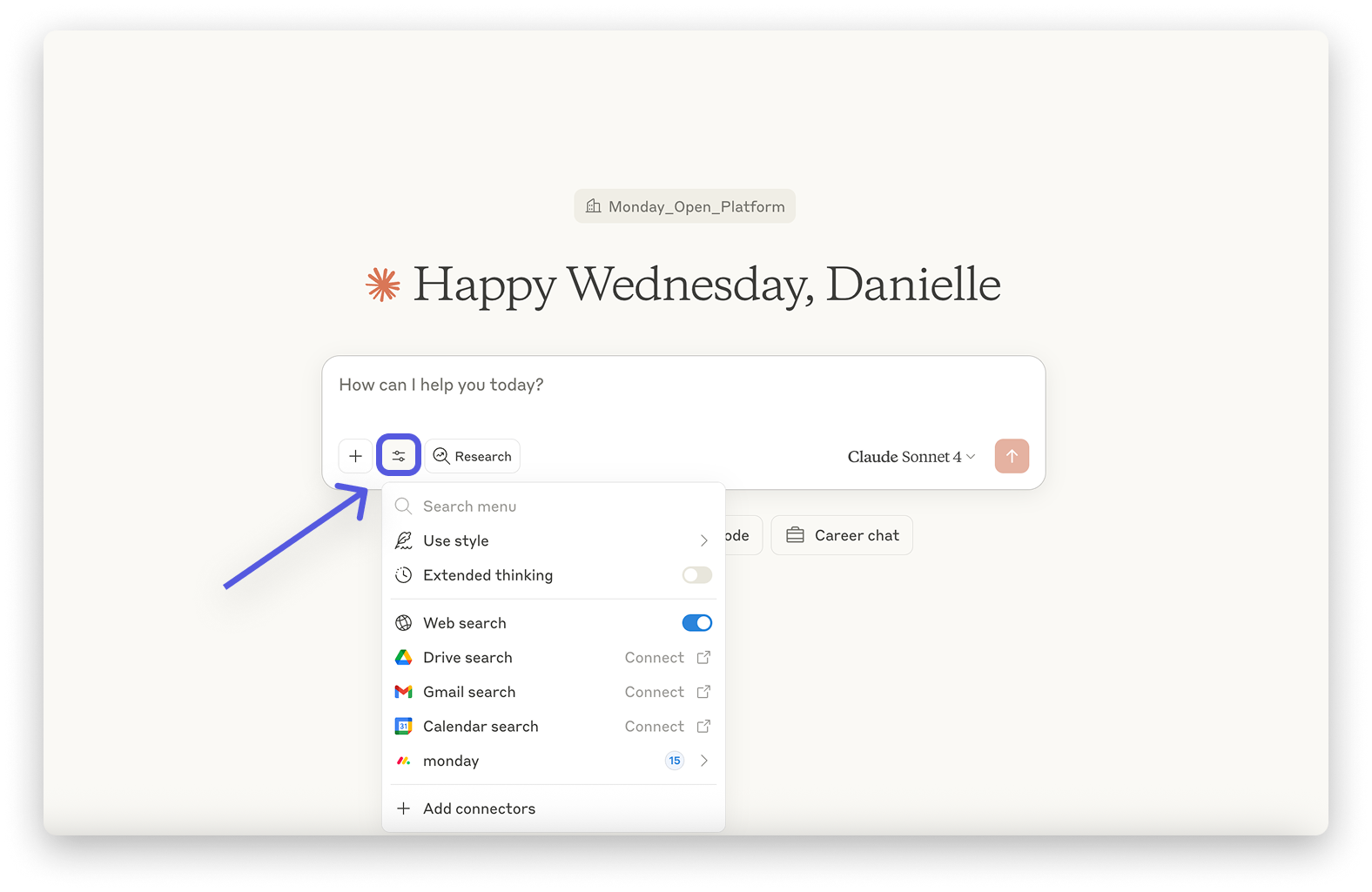
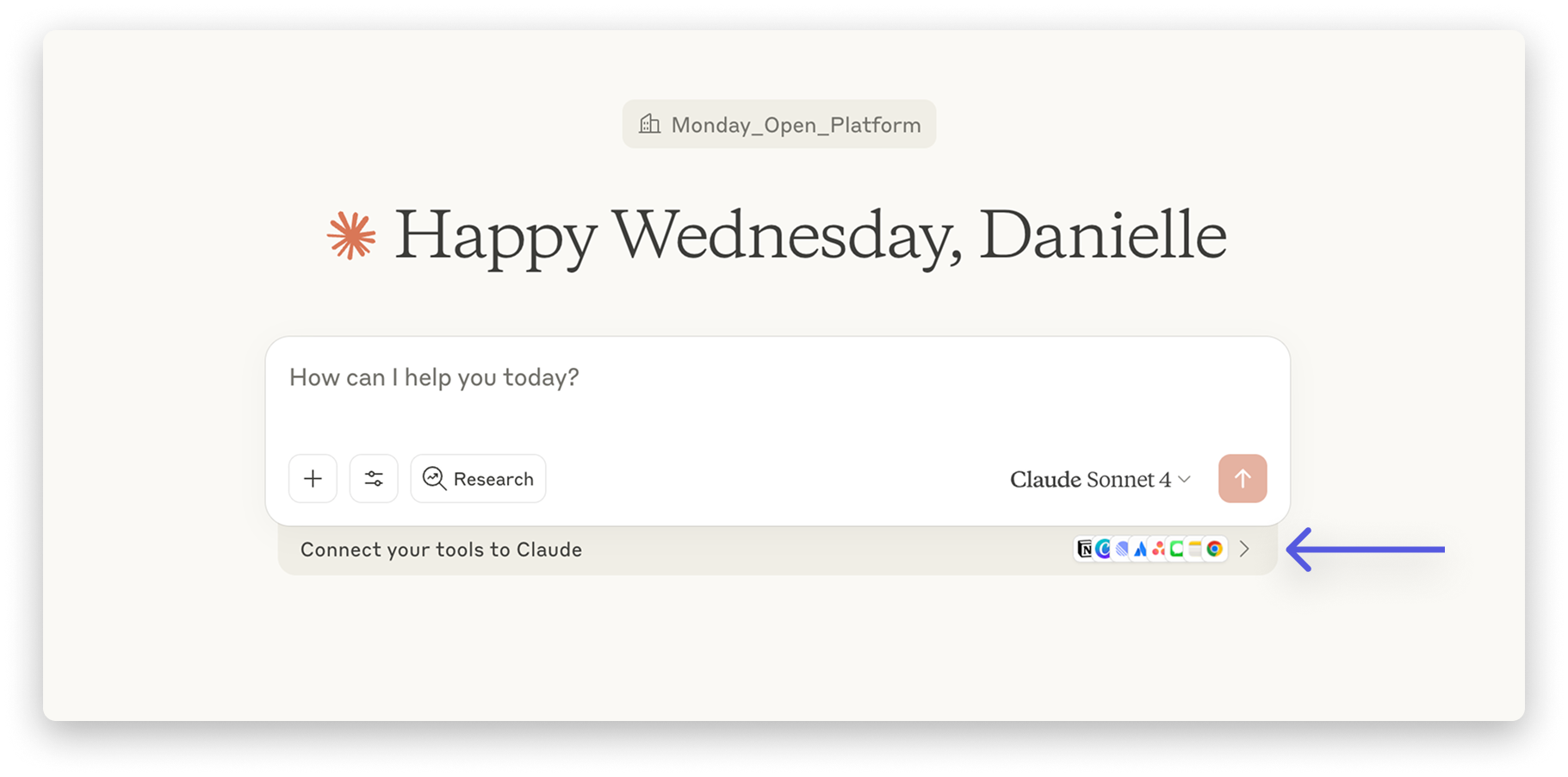
Może też pojawić się opcja Połącz swoje narzędzia z Claude (Connect your tools to Claude):
Znajdź łącznik monday.com (powinien być skonfigurowany przez Twoją organizację):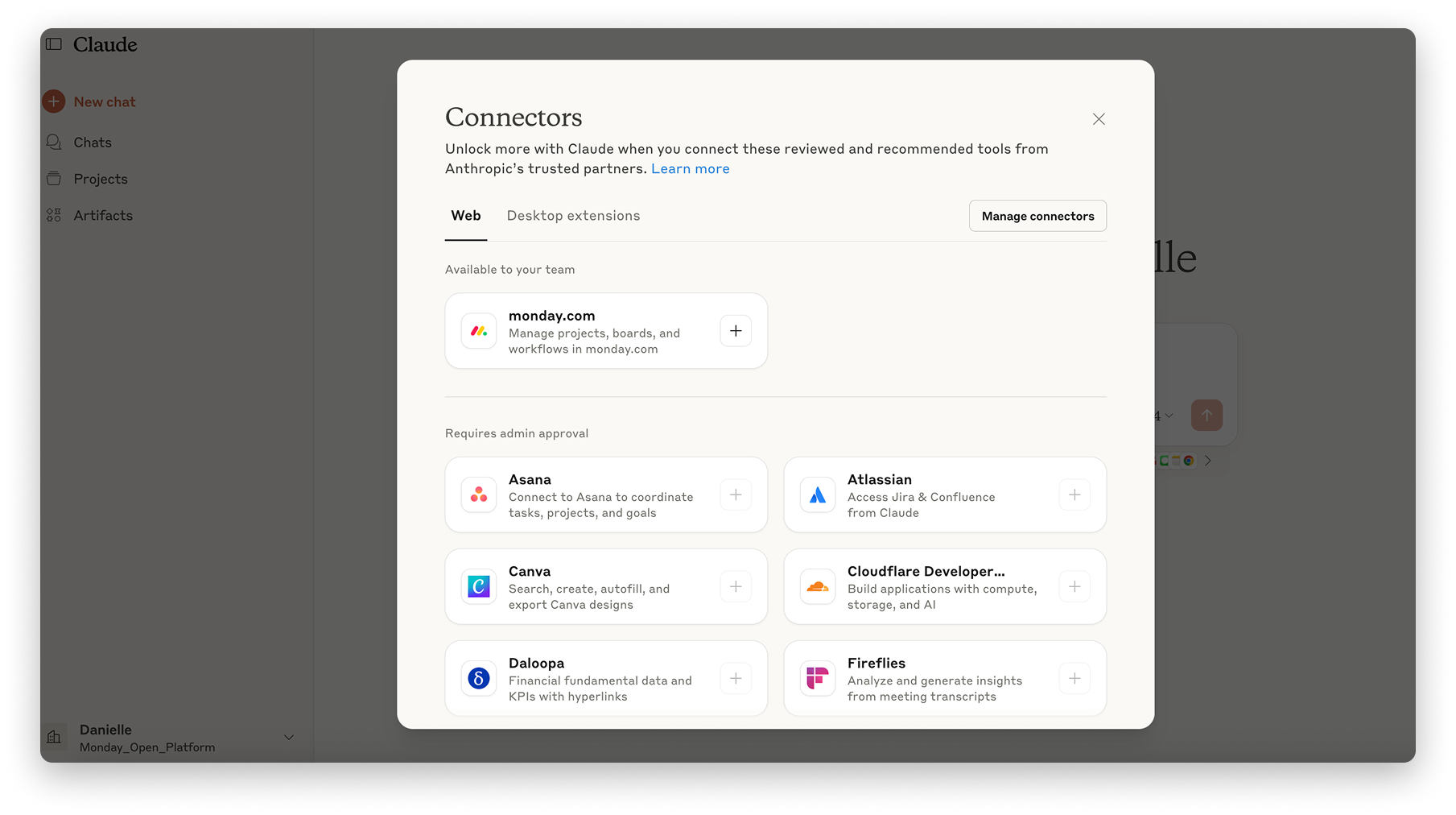
Włącz łącznik monday.com w tej rozmowie. Jeśli nie został jeszcze autoryzowany, kliknij łącznik monday.com, a następnie przycisk Połącz (Connect).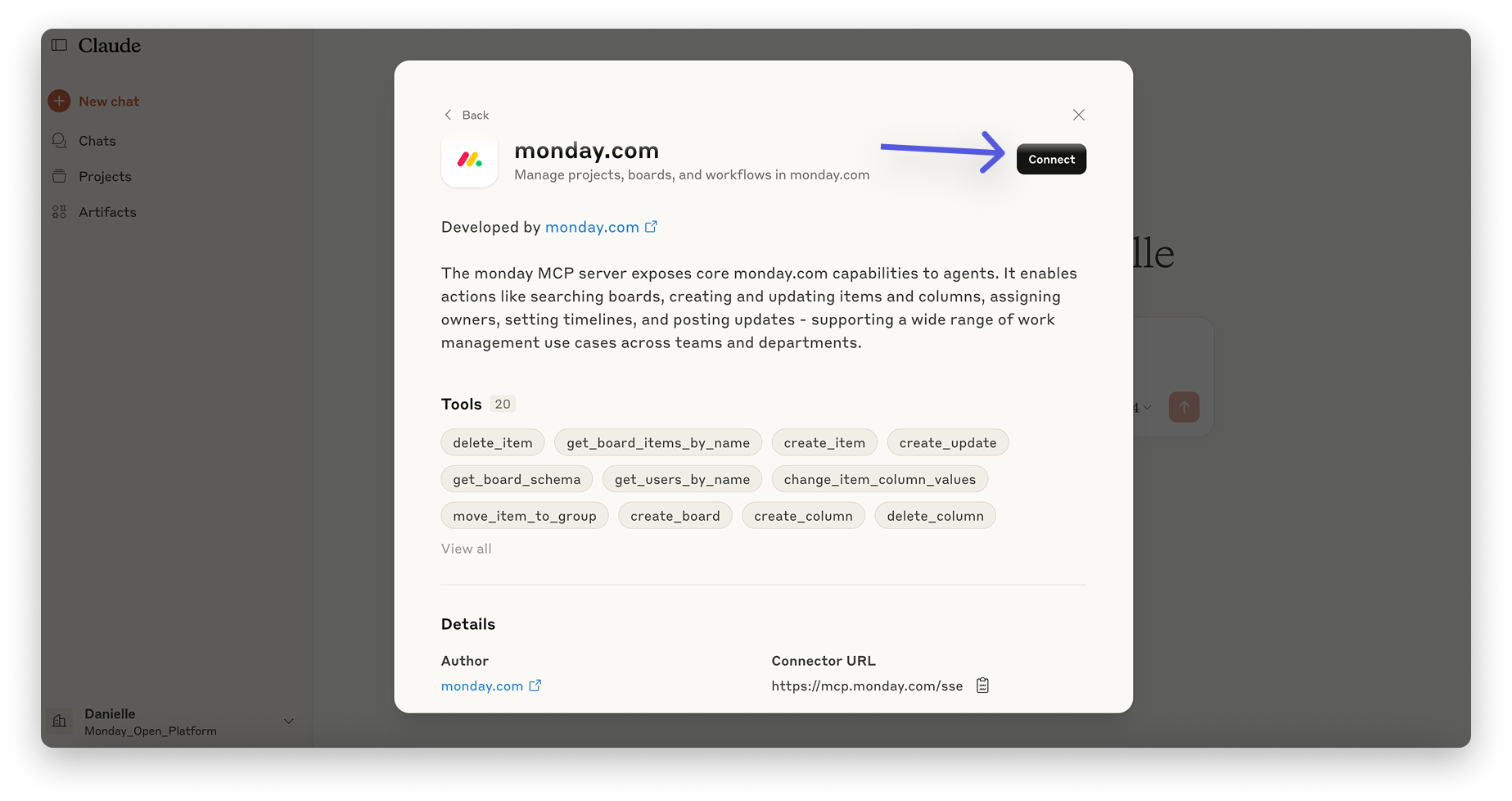
Dokończ proces OAuth: kliknij Zatwierdź (Approve), a następnie Autoryzuj (Authorize):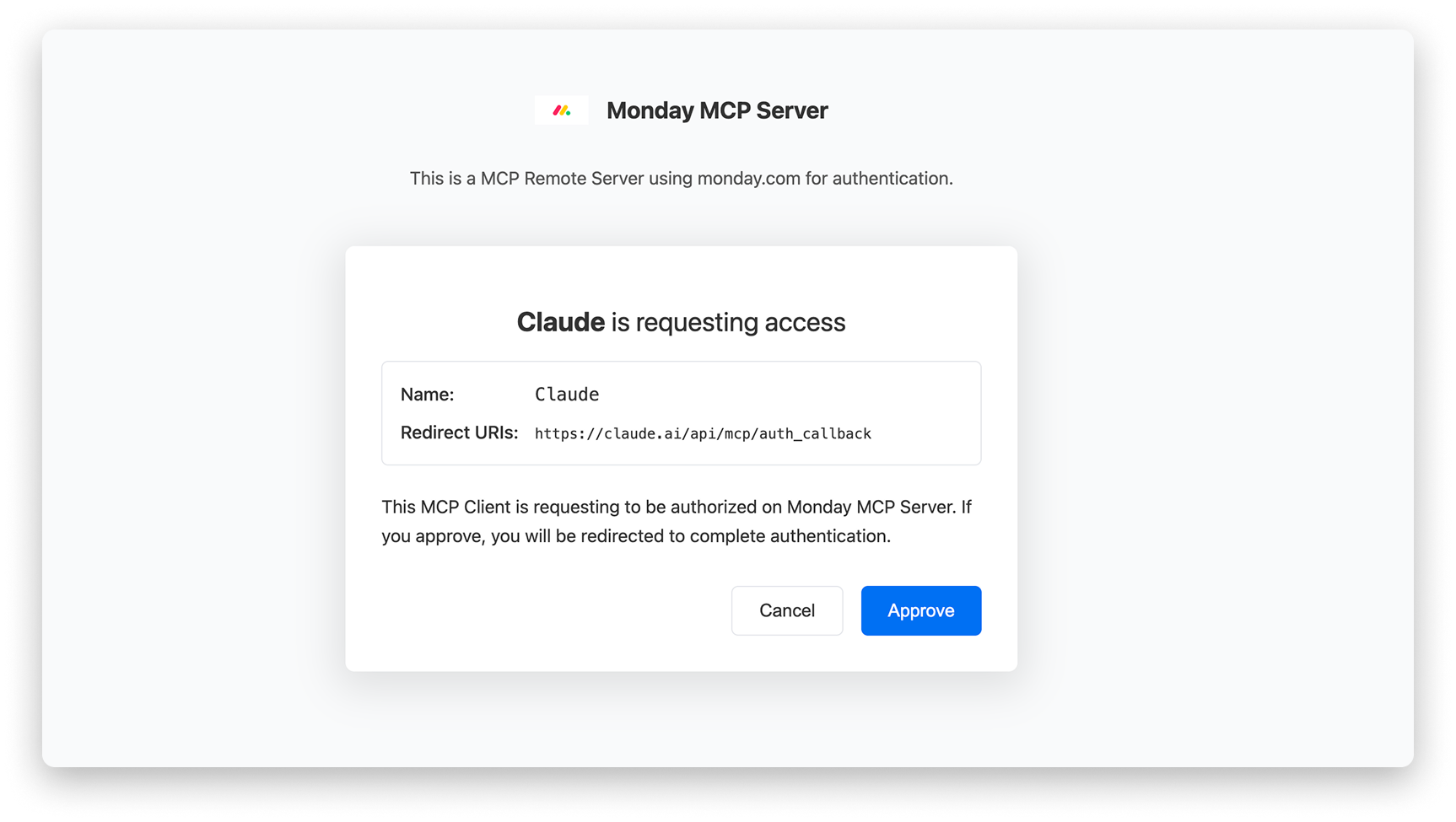
Przetestuj łącznik, wpisując polecenie: "Wyświetl moje tablice monday.com":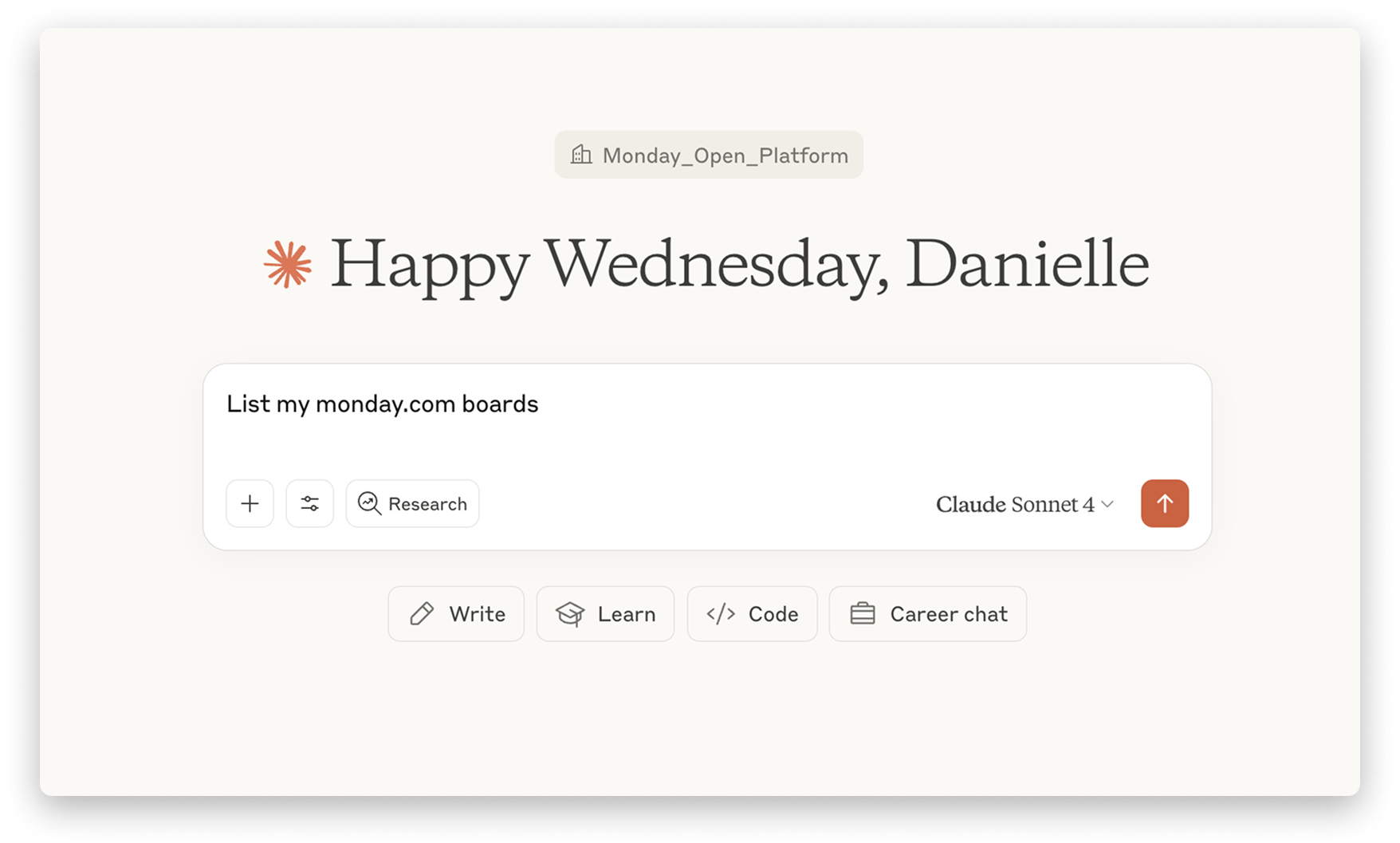
Plany Pro i Max
W Claude kliknij przycisk Połącz swoje narzędzia (Connect your tools) w lewym dolnym rogu okna czatu. Z menu wybierz Dodaj łączniki (Add connectors), a następnie znajdź monday.com w katalogu łączników.
Na stronie łącznika monday.com kliknij przycisk Połącz (Connect). Po przekierowaniu na stronę OAuth autoryzuj połączenie z monday.com.
Wróć do sekcji Połącz swoje narzędzia, aby włączyć narzędzia monday w tej rozmowie.
Przetestuj łącznik, wpisując polecenie: "Wyświetl moje tablice monday.com".
Rozwiązywanie problemów
- Nie ma monday.com w katalogu?
Upewnij się, że masz plan Pro, Max, Team lub Enterprise. - Autoryzacja nie powiodła się?
Upewnij się, że administrator włączył łączniki AI - zobacz Zarządzanie łącznikami AI i dostępem do MCP. - Upłynął limit czasu połączenia?
Sprawdź połączenie internetowe i ustawienia firmowej zapory sieciowej. - Nie widać narzędzi?
Sprawdź, czy łącznik jest włączony w menu Wyszukiwanie i narzędzia. - Błąd uprawnień?
Sprawdź, czy Twoje konto monday.com ma dostęp do tablicy.
Konfiguracja niestandardowego łącznika
Jeśli wolisz skonfigurować łącznik ręcznie lub napotkasz problemy z metodą opartą na katalogu, możesz dodać monday.com jako niestandardowy łącznik, używając tego adresu URL:
Więcej szczegółowych instrukcji znajdziesz w dokumentacji Anthropic dotyczącej niestandardowych łączników.
Więcej materiałów
Połącz monday MCP z le Chat od Mistral AI