
Pomoc monday.com
Połącz monday MCP z le Chat od Mistral AI
Ten poradnik pokazuje, jak połączyć monday MCP z le Chat od Mistral AI za pomocą katalogu łączników MCP. Po połączeniu możesz przeglądać tablice, tworzyć elementy i generować raporty bezpośrednio w rozmowach w le Chat.
Wymagania wstępne
- MCP jest preinstalowane na wszystkich kontach monday.com.
Jeśli nie możesz się połączyć, poproś administratora o sprawdzenie opcji Administrator → Uprawnienia → Łączniki AI. Więcej informacji znajdziesz w artykule Zarządzanie łącznikami AI i dostępem do MCP. - Konto Mistral AI le Chat (musisz mieć uprawnienia administratora, aby dodawać łączniki).
- Zgoda na dostęp do monday.com przez OAuth, gdy pojawi się odpowiedni komunikat w le Chat.
Jak połączyć monday MCP z le Chat
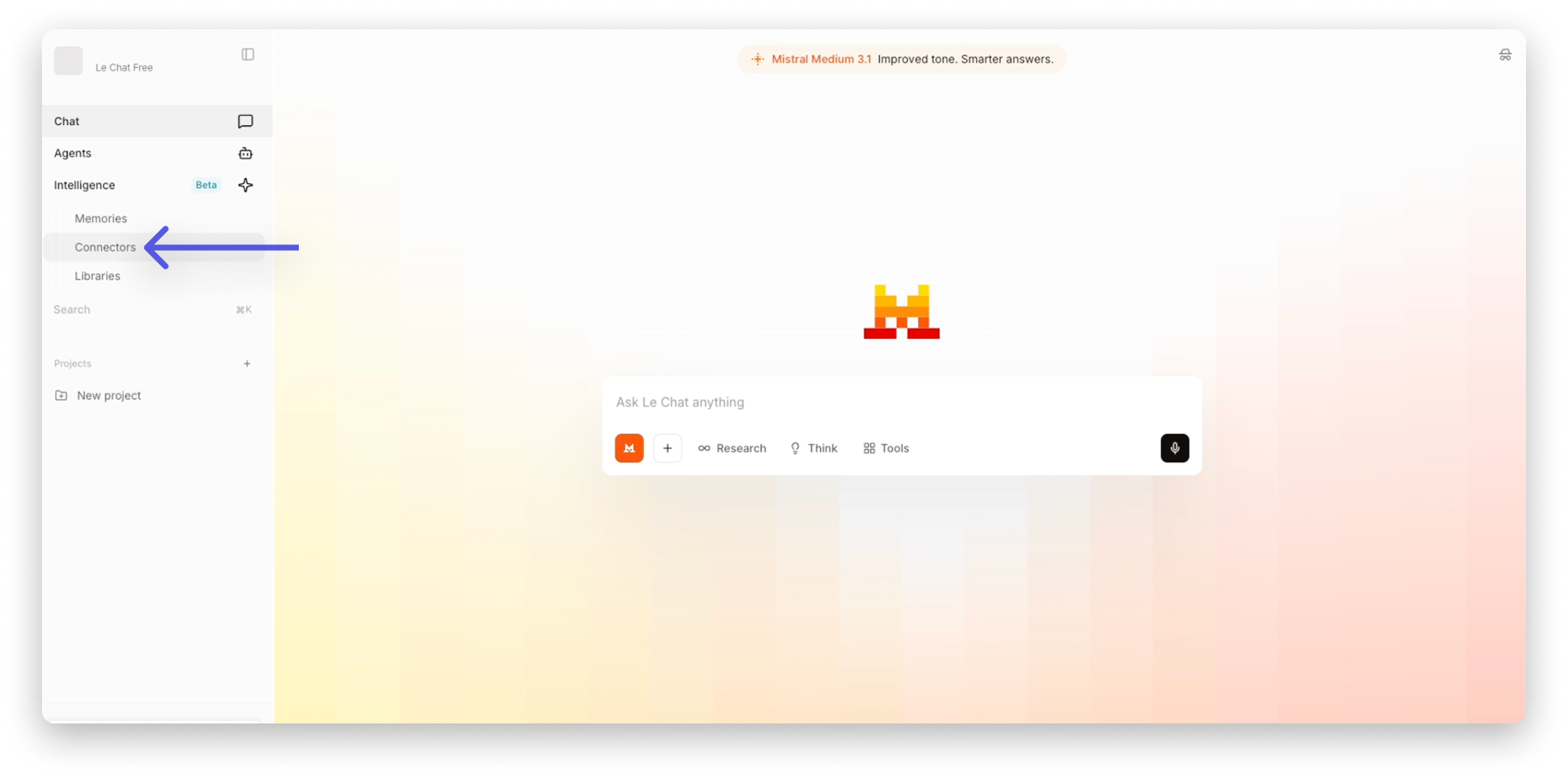
W le Chat otwórz panel przełączników, rozwiń Inteligencja (Intelligence) i kliknij Łączniki (Connectors).
Kliknij + Dodaj łącznik (+ Add Connector), aby otworzyć katalog łączników MCP.
Wyszukaj i wybierz z katalogu monday.com, a następnie kliknij Dodaj (Add).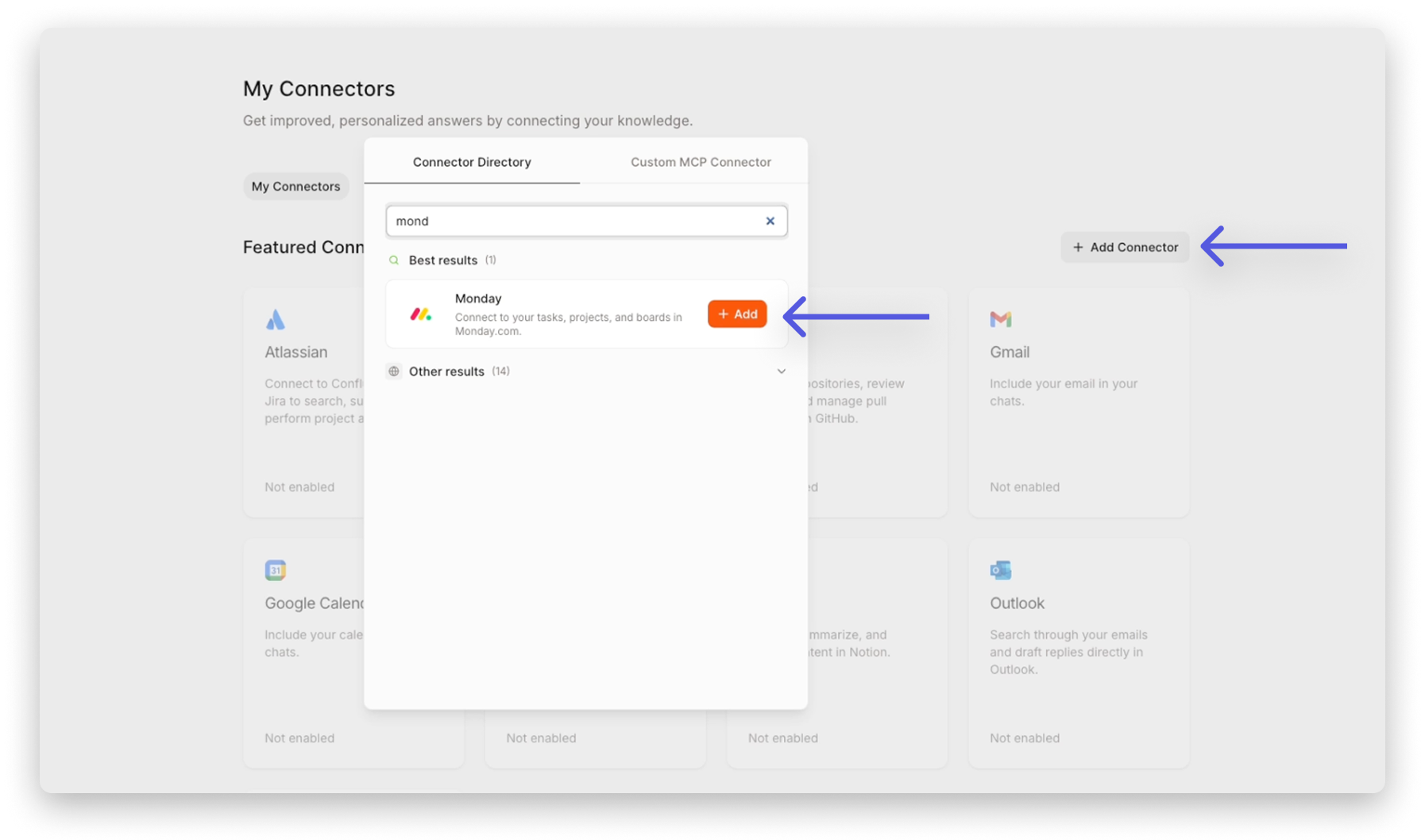
Wybierz łącznik monday.com i kliknij Połącz (Connect).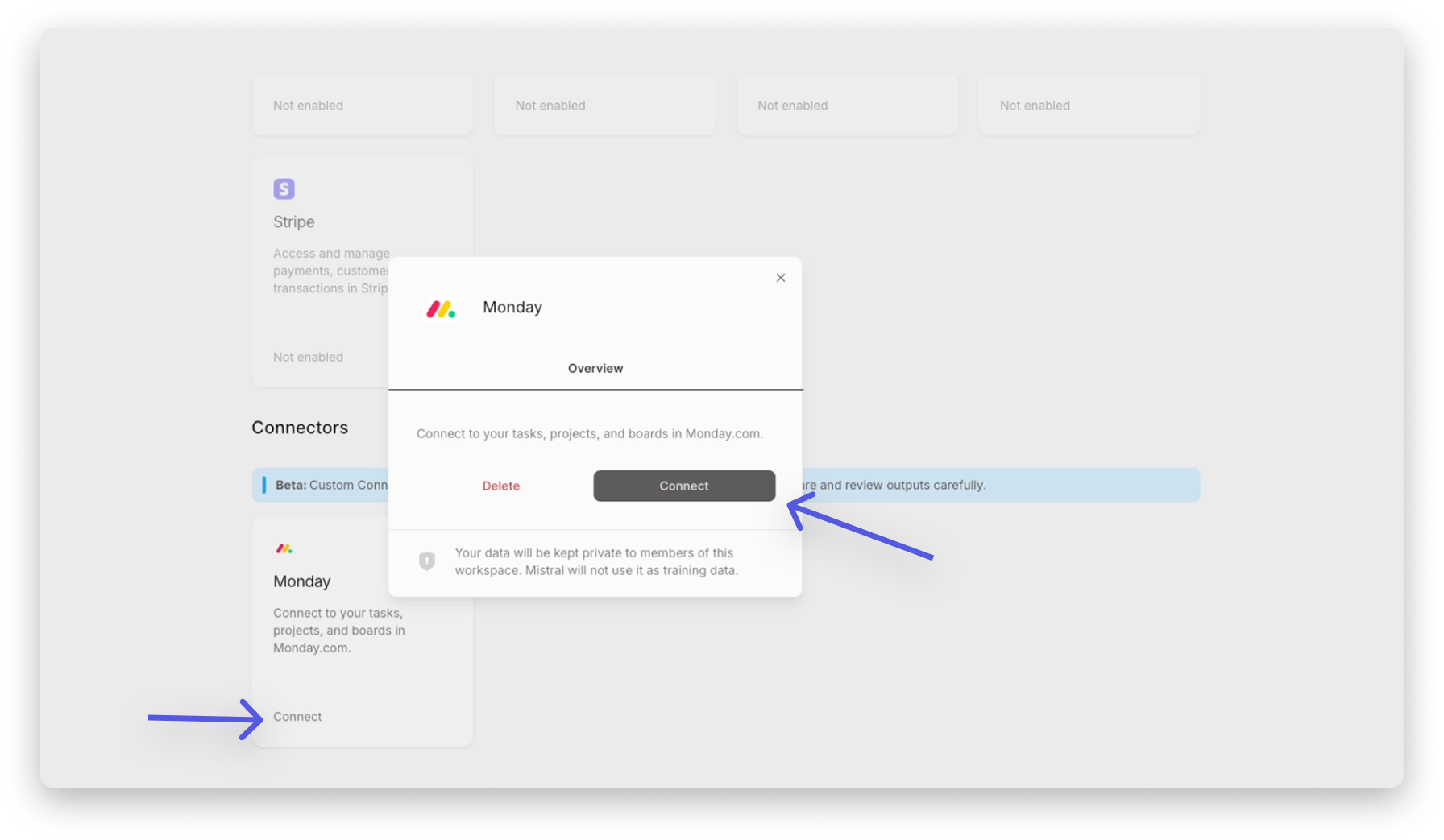
Po przekierowaniu zaakceptuj dostęp do monday.com przez OAuth. 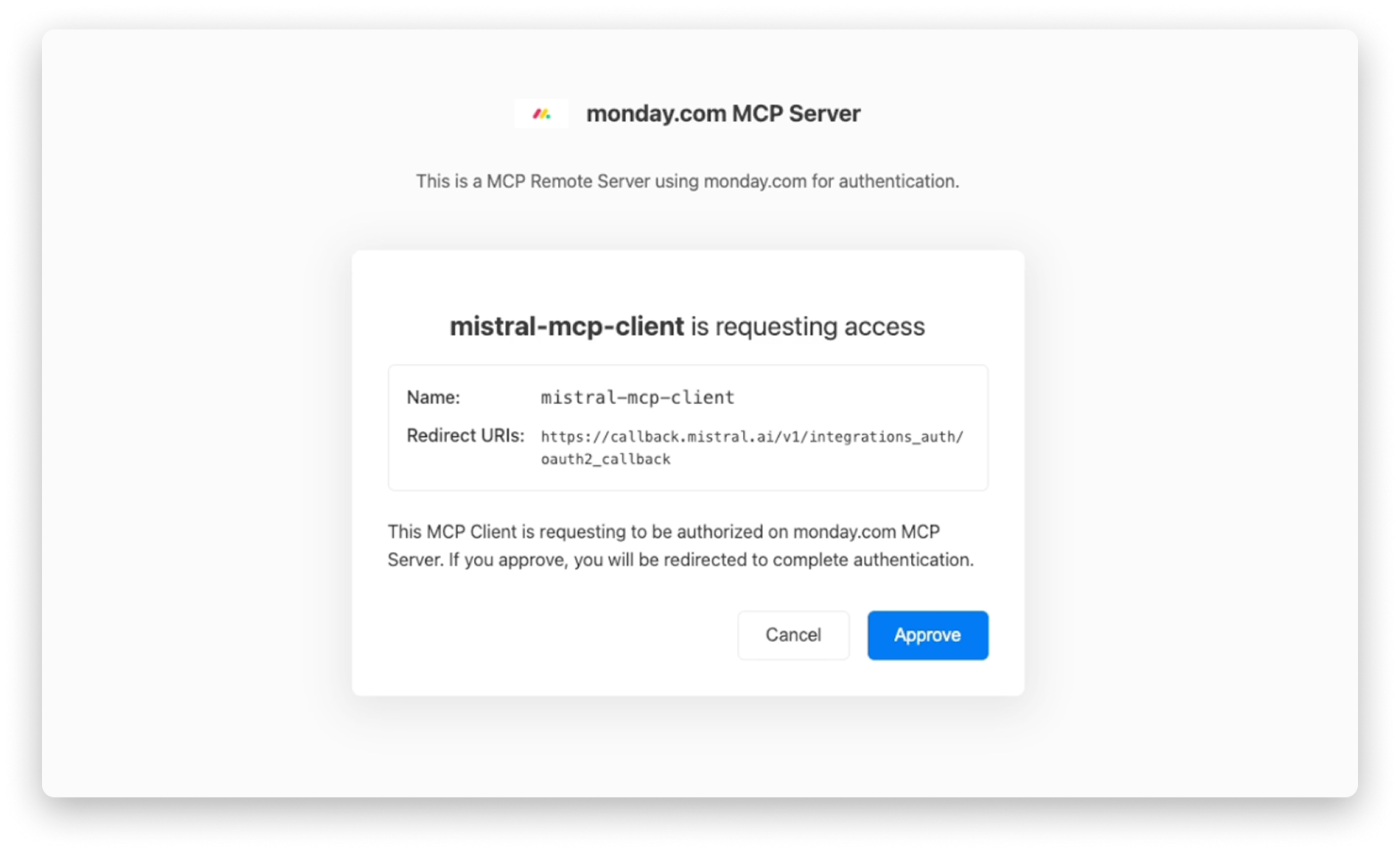
Rozpocznij nową rozmowę, a następnie kliknij menu narzędzi, aby sprawdzić, czy łącznik monday.com jest włączony. Przetestuj go, wpisując „list my boards”.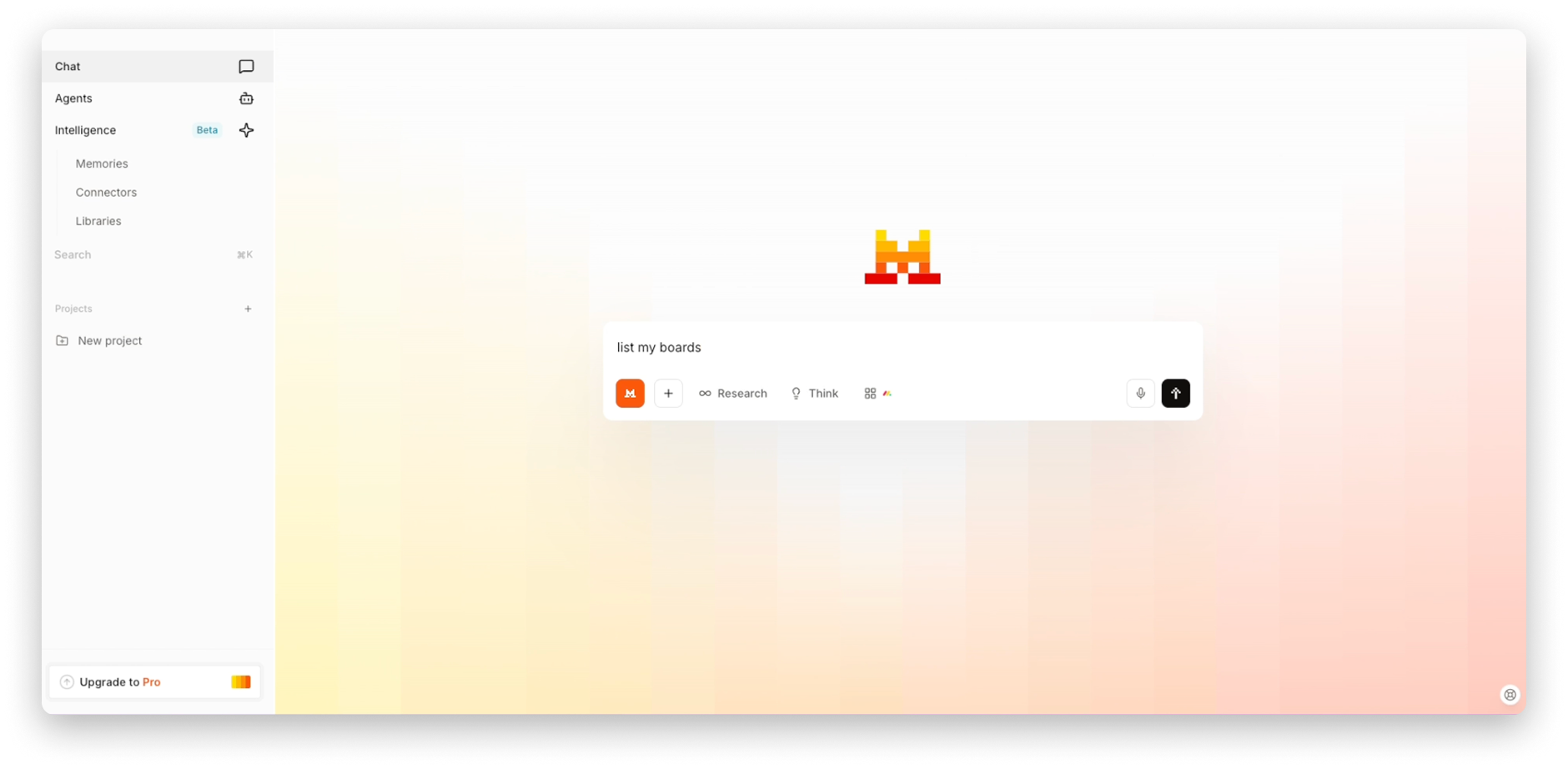
Rozwiązywanie problemów
- Nie widzisz łącznika? Sprawdź, czy masz uprawnienia administratora, i ponownie wyszukaj łącznik w katalogu.
- Wymagane są uprawnienia administratora? Tylko administratorzy mogą dodawać łączniki w le Chat.
- Autoryzacja nie powiodła się? Sprawdź, czy administrator włączył łączniki AI. Więcej informacji znajdziesz w artykule Zarządzanie łącznikami AI i dostępem do MCP.
- Przekroczono limit czasu połączenia? Sprawdź połączenie z internetem oraz ustawienia zapory sieciowej lub serwera proxy.
- Nie widzisz narzędzi? Sprawdź, czy łącznik jest włączony w bieżącej rozmowie.
- Błąd uprawnień? Upewnij się, że Twoje konto monday.com ma dostęp do przeglądanych tablic.