
Projektowanie szablonów w monday campaigns
Kto może korzystać z tej funkcji
- dostępna w monday campaigns
- dostępna w planach Pro i Enterprise
Edytor monday campaigns pozwala zaprojektować kampanię od podstaw. Znajdziesz w nim wszystkie potrzebne opcje personalizacji: od kolorów w formacie HEX i znaczników scalania (merge tags) po ustawienia czcionek, standardowe bloki treści i opcje dostępności, takie jak tekst alternatywny (Alt text). Oto jak zacząć.
Otwieranie edytora
Po kliknięciu + Utwórz kampanię (Create campaign) na stronie głównej kampanii zobaczysz okno tworzenia kampanii z dwiema możliwościami:
- Wpisz prompt, aby AI wygenerowała kampanię (Type a prompt for AI to generate the campaign) (obecnie w wersji Beta) - opisz kampanię prostym językiem, a AI przygotuje jej pierwszą wersję. Zobacz Kampanie generowane przez AI.
- Utwórz od podstaw (Create from scratch) - otwiera edytor z pustą wiadomością e-mail, którą możesz zaprojektować.
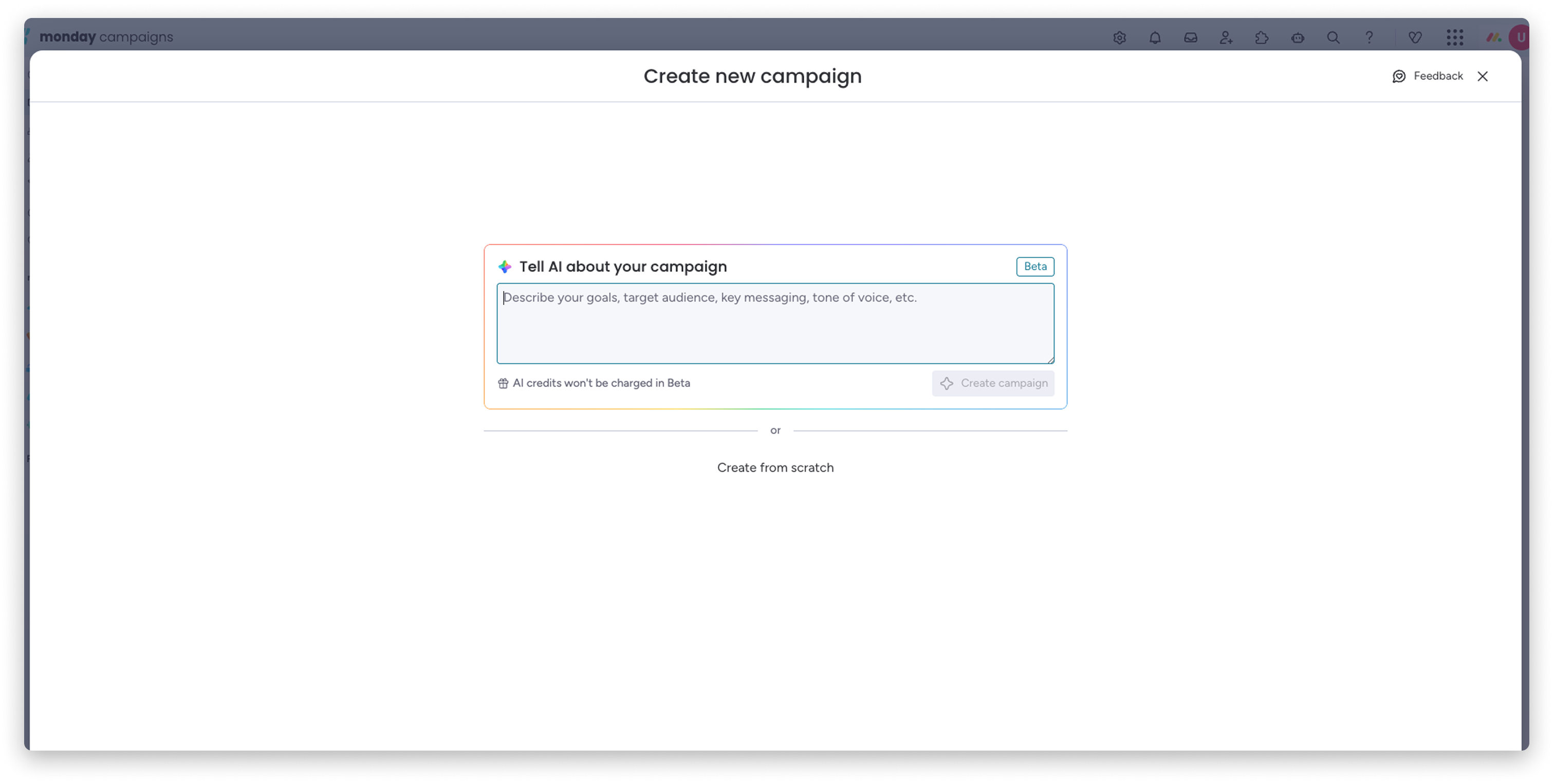
W tym artykule opisujemy drugą możliwość: ręczne tworzenie kampanii w edytorze. W edytorze otwierają się również kampanie wygenerowane przez AI, więc opis jego obsługi dotyczy obu przypadków.
Poznaj edytor
Edytor składa się z trzech głównych obszarów:
- Górny pasek: zawiera tytuł kampanii i jej status, przełącznik Treść / Ustawienia (Content / Settings) na środku, który pozwala przechodzić między edycją wiadomości e-mail a konfiguracją kampanii (temat, odbiorcy, nadawca, czas wysyłki, śledzenie UTM), oraz przyciski po prawej: Wyślij testową wiadomość (Send test mail) (zawiera też opcje Podgląd i Wyświetl w przeglądarce) oraz Sprawdź i uruchom (Review and launch).
- Środkowy obszar: płótno wiadomości e-mail w widoku Treść albo formularz konfiguracji kampanii w widoku Ustawienia.
- Panel po prawej: przełączaj się między czterema kartami za pomocą paska ikon: Sidekick (asystent AI), Treść (Content) (wybór bloków), Wiersze (Rows) (wybór układu) i Ustawienia (Settings) (projekt całej wiadomości e-mail - czcionka, kolory, szerokość). Na dole paska ikon w panelu po prawej znajdują się też skróty Zmień szablon (Change template) i Zapisz jako szablon (Save as template).
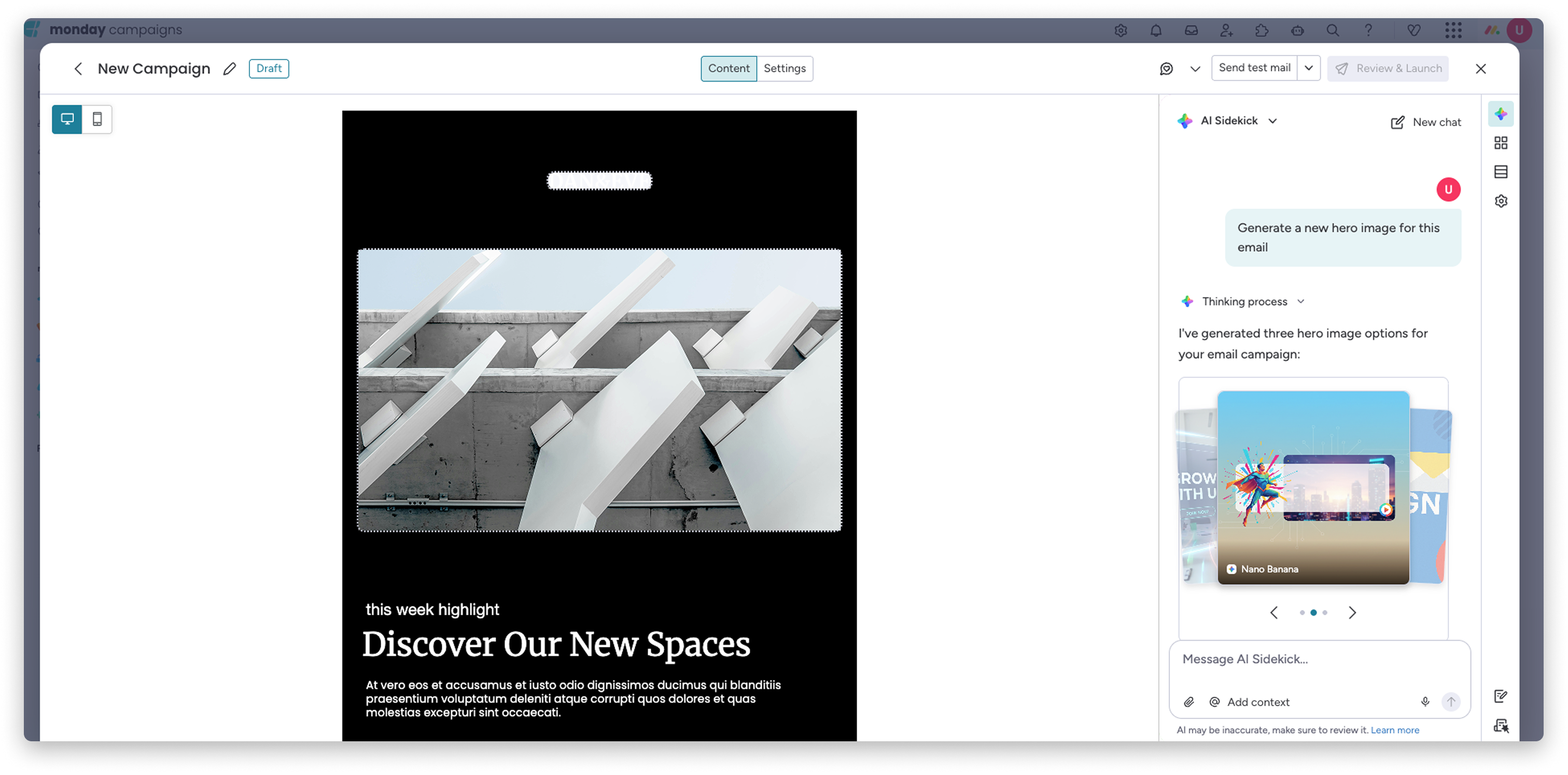
Uwaga: panel po prawej zawiera Sidekick, asystenta AI dostępnego w edytorze. Sidekick może napisać treść, wygenerować obrazy, zmienić temat wiadomości, przełączyć odbiorców i nie tylko. Zobacz Sidekick: asystent AI do kampanii.
Nagłówek edytora i typ kampanii
Przełącznik Treść / Ustawienia w nagłówku pozwala przechodzić między edycją projektu wiadomości e-mail a konfiguracją ustawień kampanii, takich jak temat, odbiorcy, nadawca, czas wysyłki i śledzenie UTM.
Po prawej stronie nagłówka znajdziesz menu Wyślij testową wiadomość, które zawiera opcje Podgląd wiadomości e-mail i Wyświetl w przeglądarce, oraz główny przycisk Sprawdź i uruchom. Jeśli kampania jest oparta na przepływie pracy, przycisk będzie miał nazwę Sprawdź i aktywuj (Review and Activate).
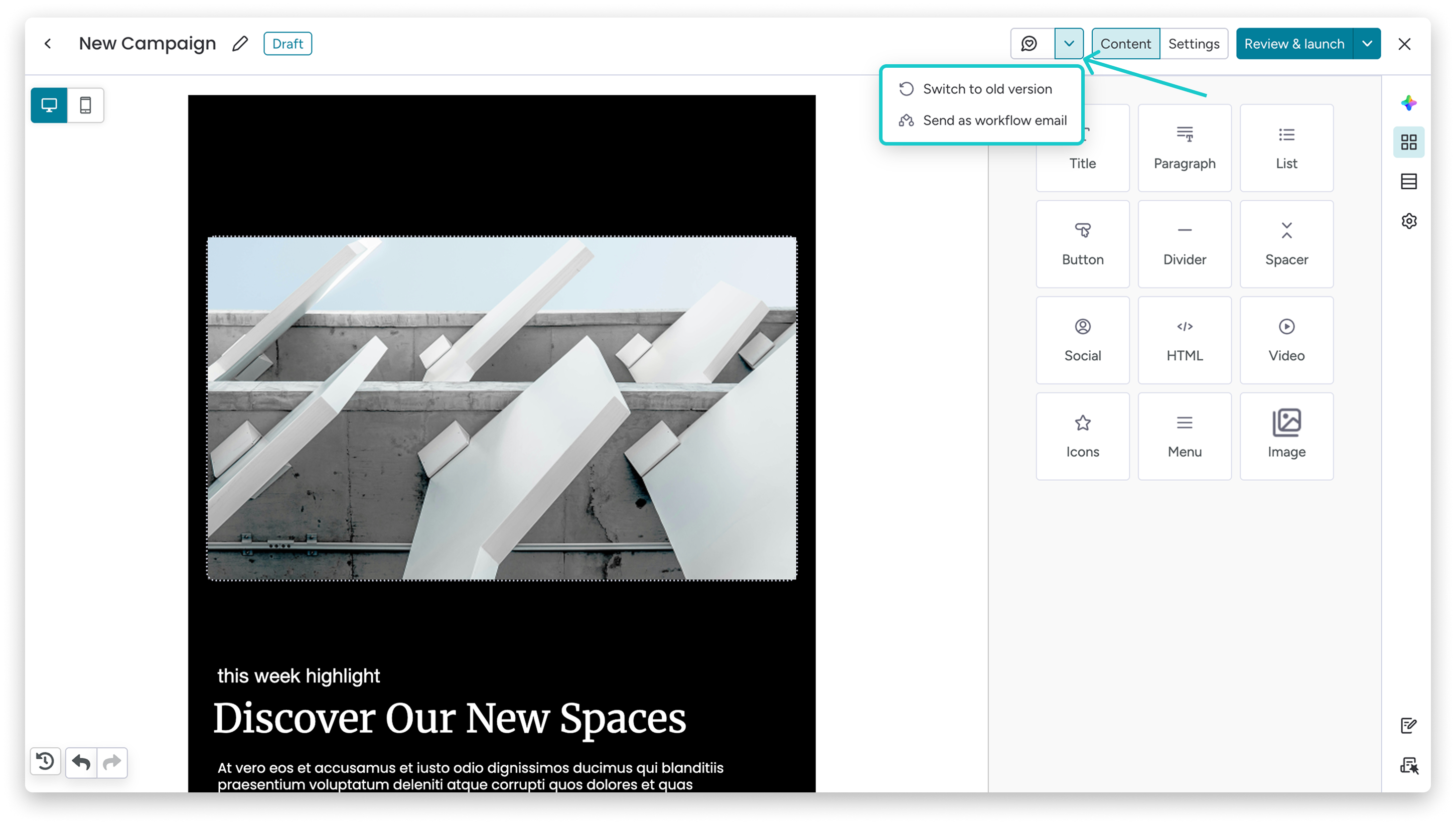
Jeśli na Twoim koncie nadal jest dostępna opcja starszego edytora, po prawej stronie znajdziesz menu z ikoną trzech kropek i dwiema pozycjami:
- Przełącz na starą wersję (Switch to old version): wraca do poprzedniego edytora.
- Wyślij w przepływie pracy / Wyślij jako jednorazową wiadomość e-mail (Send in workflow / Send as one-time email): zmienia typ kampanii bez utraty obecnego projektu. Zmienia się tylko sposób wysyłki - projekt, treść, nadawca i temat pozostają bez zmian.
Rozpoczynanie pracy od szablonu
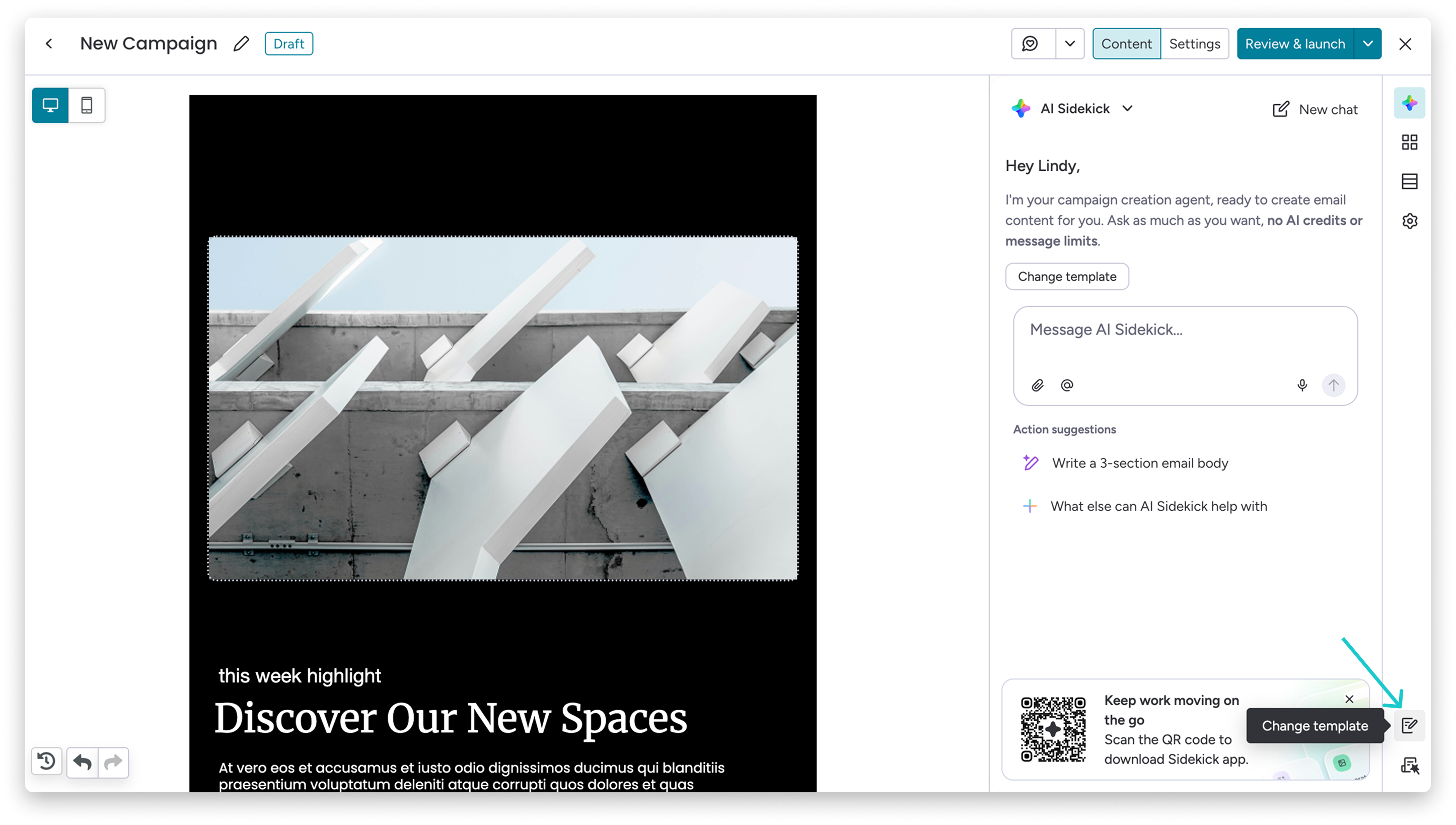
Nowa kampania otwiera się z pustym płótnem. Aby skorzystać z gotowego szablonu monday albo szablonu zapisanego przez Twój zespół, kliknij ikonę Zmień szablon na dole paska ikon w panelu po prawej.
Otworzy się galeria szablonów z trzema sekcjami: Utwórz od podstaw, Utworzone przez monday (Created by monday) i Utworzone przez Twój zespół (Created by your team).
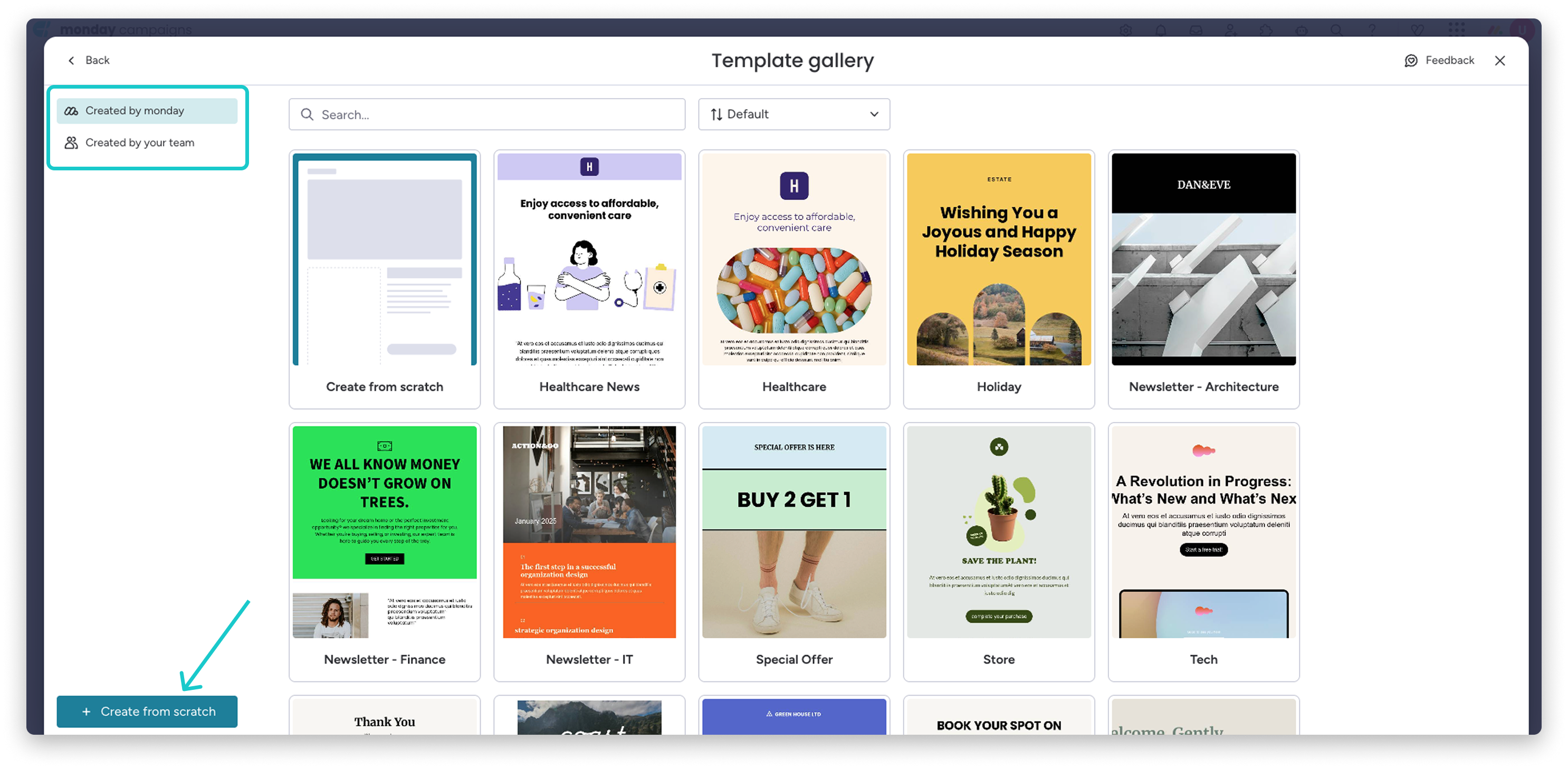
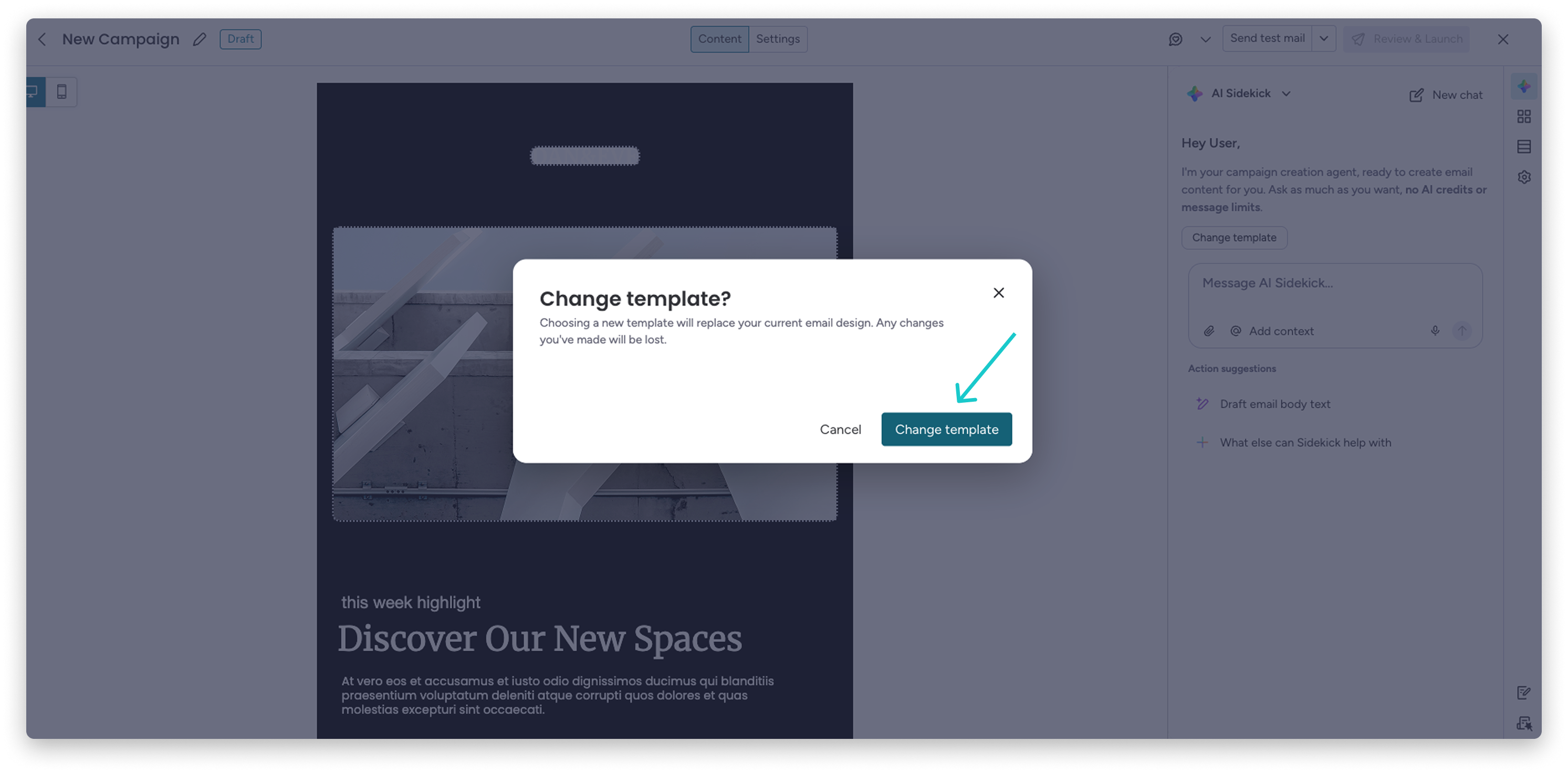
Wczytanie innego szablonu zastąpi zawartość obecnego płótna. Zanim cokolwiek się zmieni, zobaczysz prośbę o potwierdzenie.
Stopka wiadomości e-mail
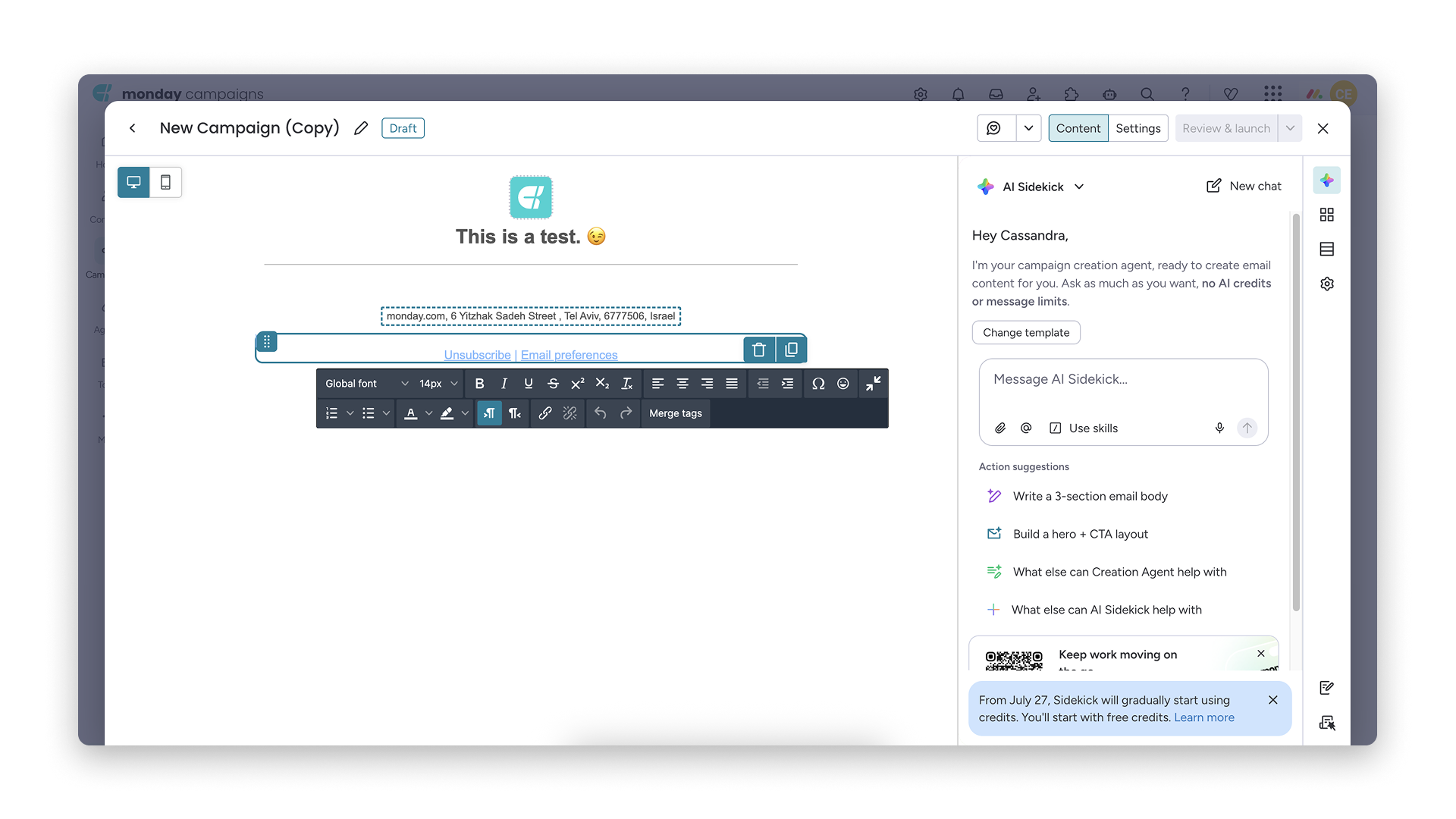
Na płótnie zobaczysz zdefiniowaną wcześniej stopkę wiadomości e-mail. Jest zablokowana, więc nie można jej zmienić. Zawiera:
- Adres Twojej firmy
- Link do rezygnacji z subskrypcji
Uwaga: te elementy są obowiązkowe i muszą znaleźć się w wiadomości, aby spełniała wymogi przepisów antyspamowych. Aby zmienić adres firmy, skontaktuj się z administratorem konta. Może on zmienić adres w globalnych ustawieniach monday campaigns.
Dostosowywanie stopki
Administratorzy mogą włączyć możliwość dostosowania linku do rezygnacji z subskrypcji w Ustawienia > Ustawienia rezygnacji z subskrypcji (Settings > Unsubscribe Settings).
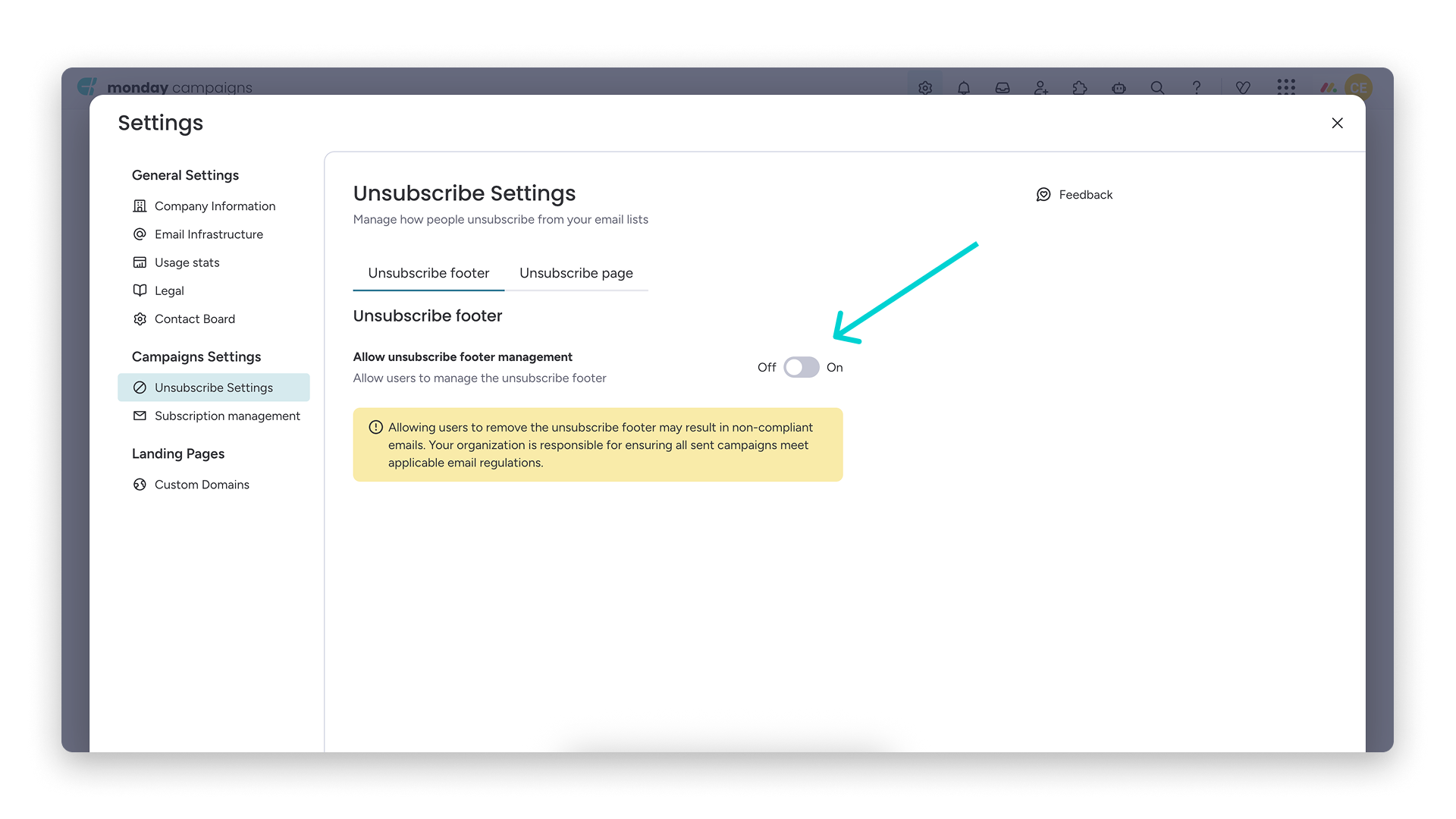
Po włączeniu tej opcji możesz dostosować stopkę do swojej marki.
Szczegółowe informacje o zarządzaniu ustawieniami rezygnacji z subskrypcji znajdziesz w artykule Zarządzanie rezygnacjami z subskrypcji i ustawieniami subskrypcji w monday campaigns.
Ostrzeżenie: możliwość usunięcia stopki z linkiem do rezygnacji z subskrypcji może skutkować wysyłaniem wiadomości niezgodnych z przepisami. Twoja organizacja odpowiada za to, aby wszystkie wysyłane kampanie spełniały obowiązujące przepisy dotyczące poczty e-mail.
Karta Treść
Karta Treść znajduje się w panelu po prawej. Przeciągnij z niej bloki treści na płótno, a następnie kliknij blok, aby go edytować.
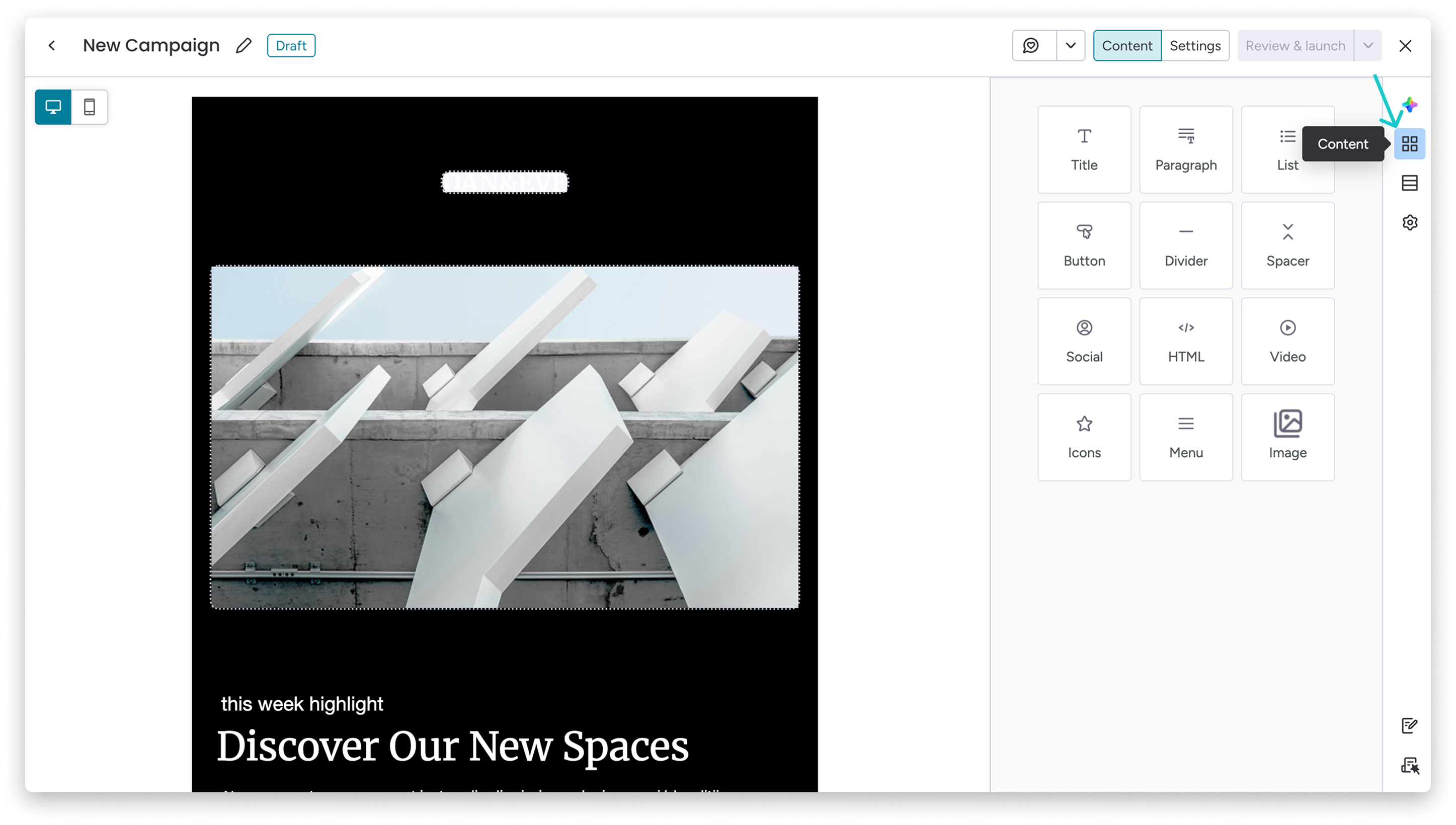
Każdy typ bloku ma własne ustawienia, które pojawiają się po jego zaznaczeniu. Dostępne bloki obejmują:
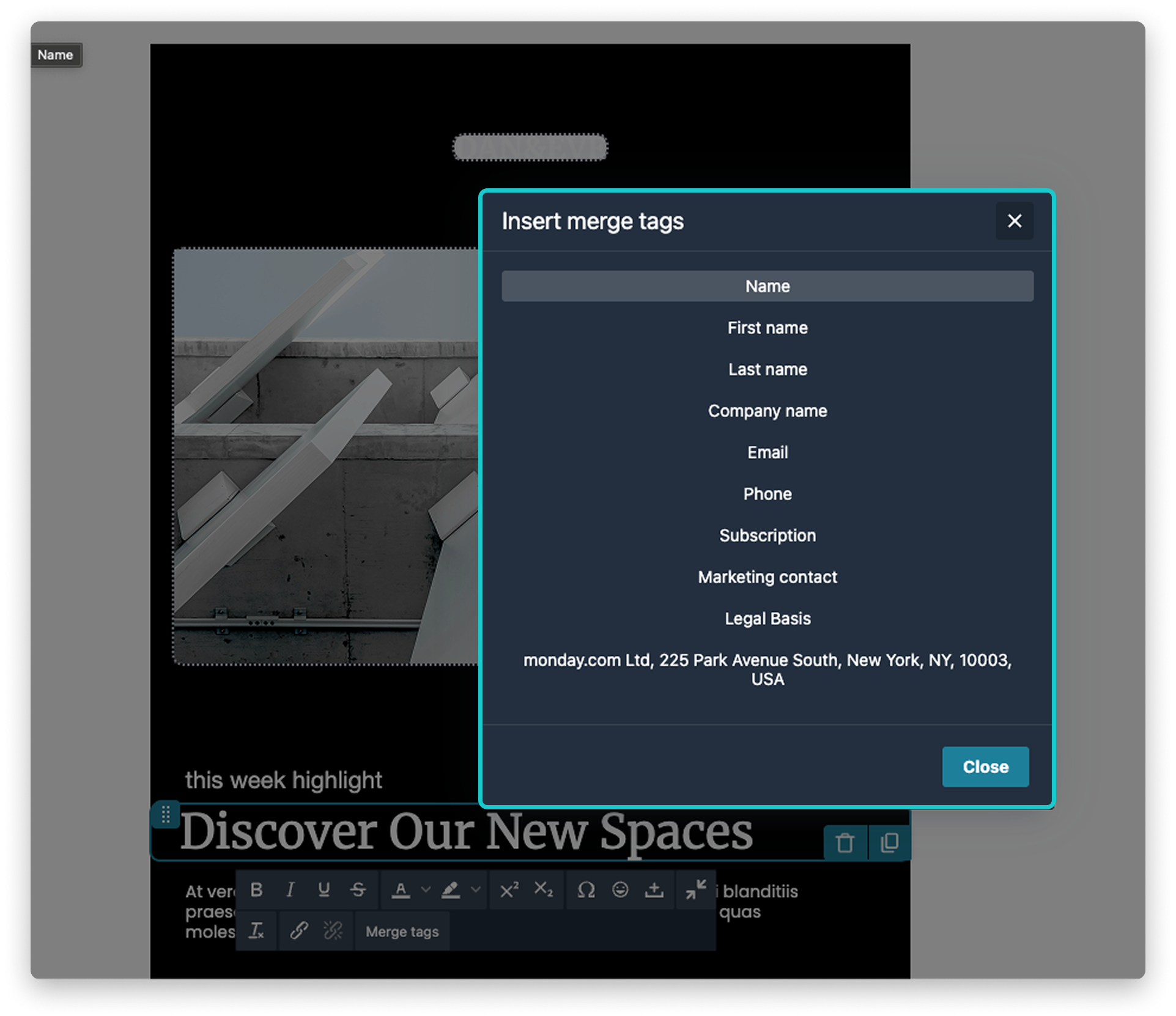
- Tekst sformatowany ze znacznikami scalania do personalizacji
- Przyciski otwierające adresy URL, tworzące szkic odpowiedzi e-mail, inicjujące połączenia telefoniczne lub wysyłające wiadomości SMS
- Obrazy z tekstem alternatywnym i działaniami po kliknięciu
- Listy, separatory i odstępniki
- Linki do serwisów społecznościowych (Facebook, X, Instagram, LinkedIn)
- Osadzone filmy (YouTube lub Vimeo)
- Bloki HTML
- Logo z zestawu marki, dodawane za pomocą bloku ikon
Uwaga: dodając obraz do wiadomości e-mail w campaigns, najlepiej użyć pliku JPG lub PNG zamiast SVG. Obrazy SVG mogą nie wyświetlać się prawidłowo w niektórych klientach poczty, takich jak Gmail.
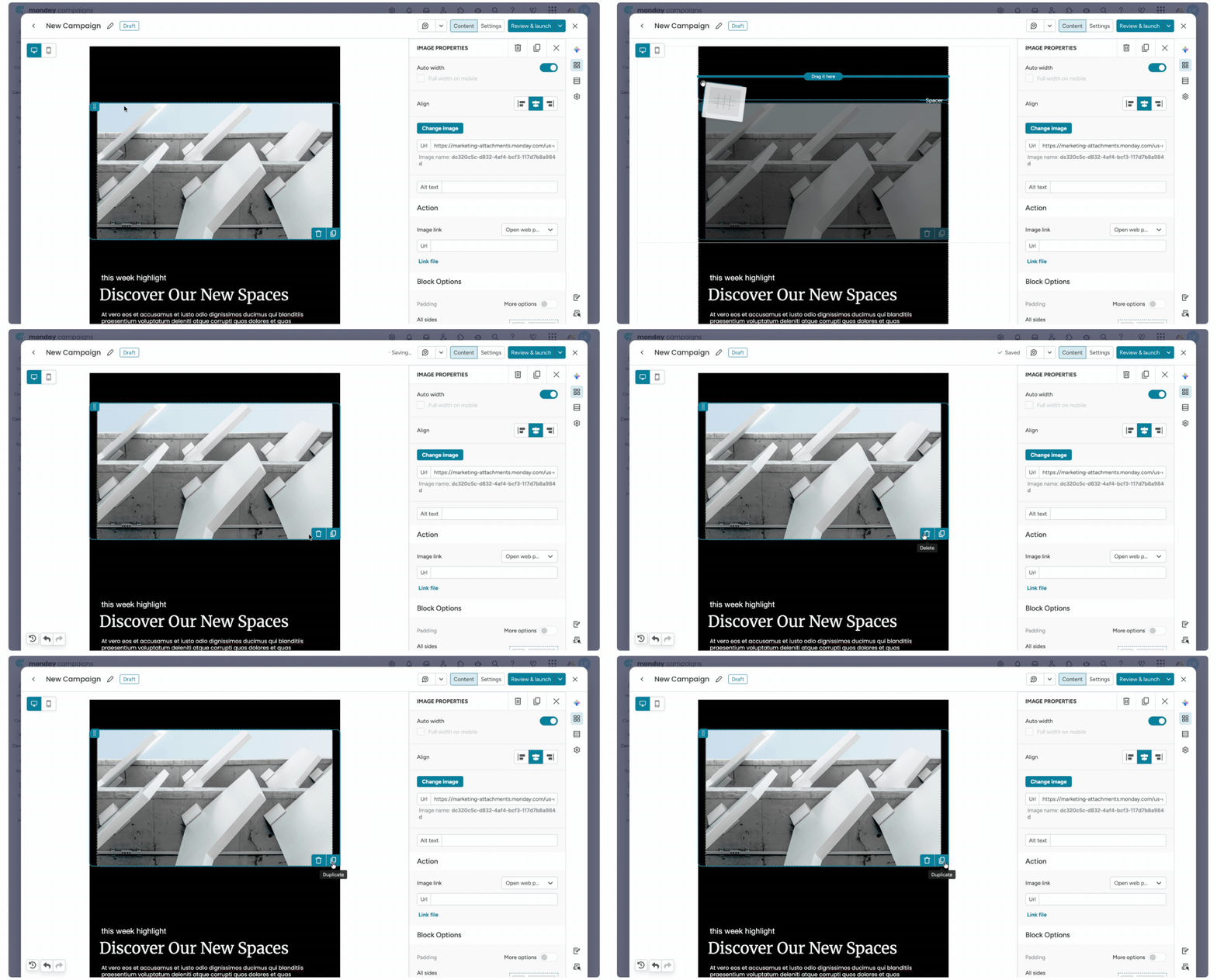
Przenoszenie, duplikowanie i usuwanie bloku
Najedź na blok, aby wyświetlić dostępne opcje. Użyj uchwytu w lewym górnym rogu, aby przeciągnąć blok w nowe miejsce. Kliknij ikonę kosza, aby usunąć blok, lub ikonę dokumentu, aby go zduplikować.
Karta Wiersze
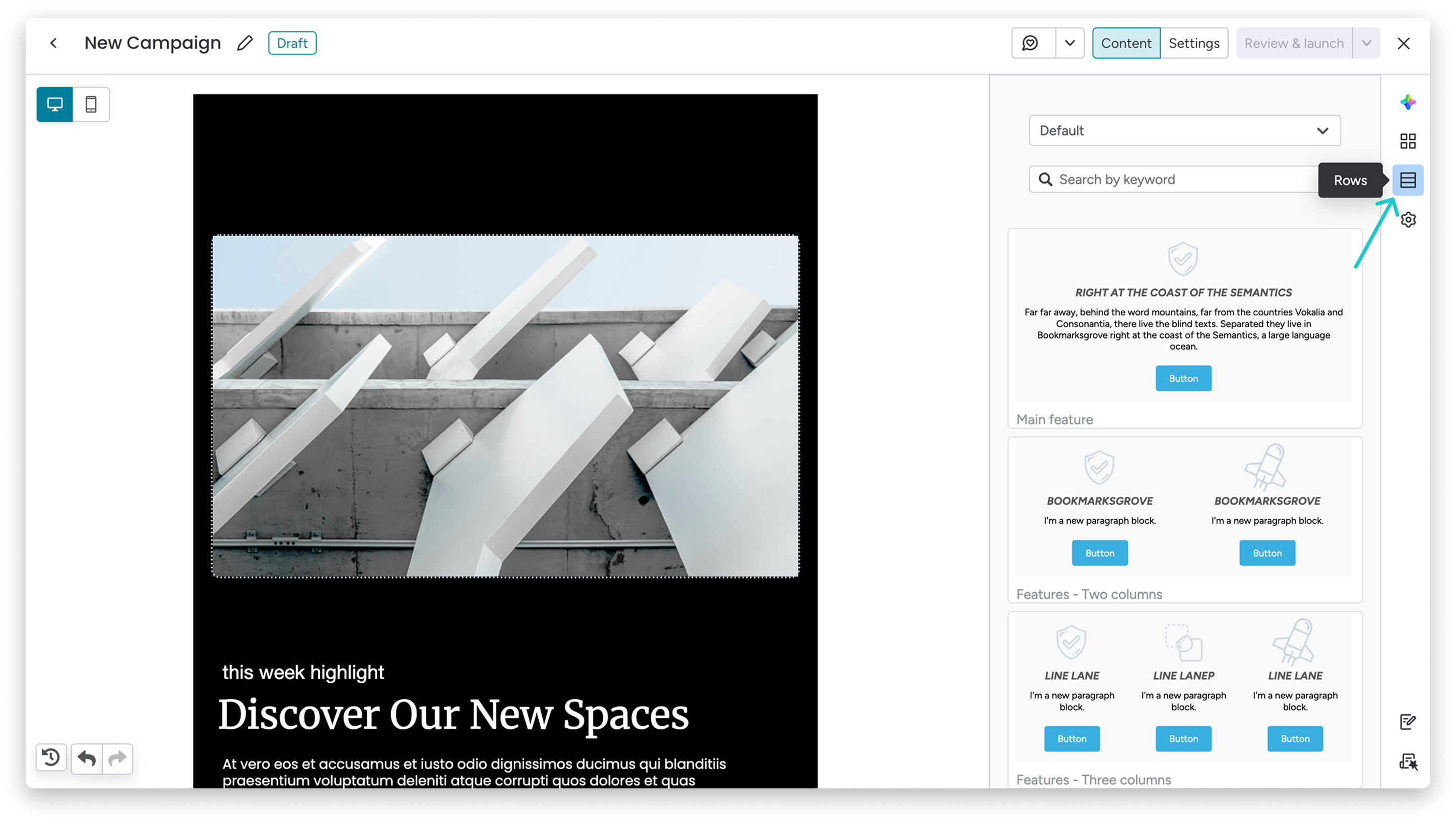
Użyj karty Wiersze w panelu po prawej, aby dostosować układ wiadomości e-mail. Dostępne są trzy kategorie:
- Wiersze domyślne (Default rows) - gotowe układy z przygotowanym stylem. Rozmiary tekstu i obrazów oraz pozostałe elementy są do siebie dopasowane. Wystarczy dostosować treść.
- Puste wiersze (Empty rows) - dostosuj liczbę i szerokość kolumn, a następnie dodaj bloki treści z karty Treść.
- Wiersze predefiniowane (Predefined rows) - zawierają obowiązkową, zablokowaną stopkę. Stopka jest automatycznie dodawana do każdego szablonu, ale właśnie tutaj możesz ją znaleźć.
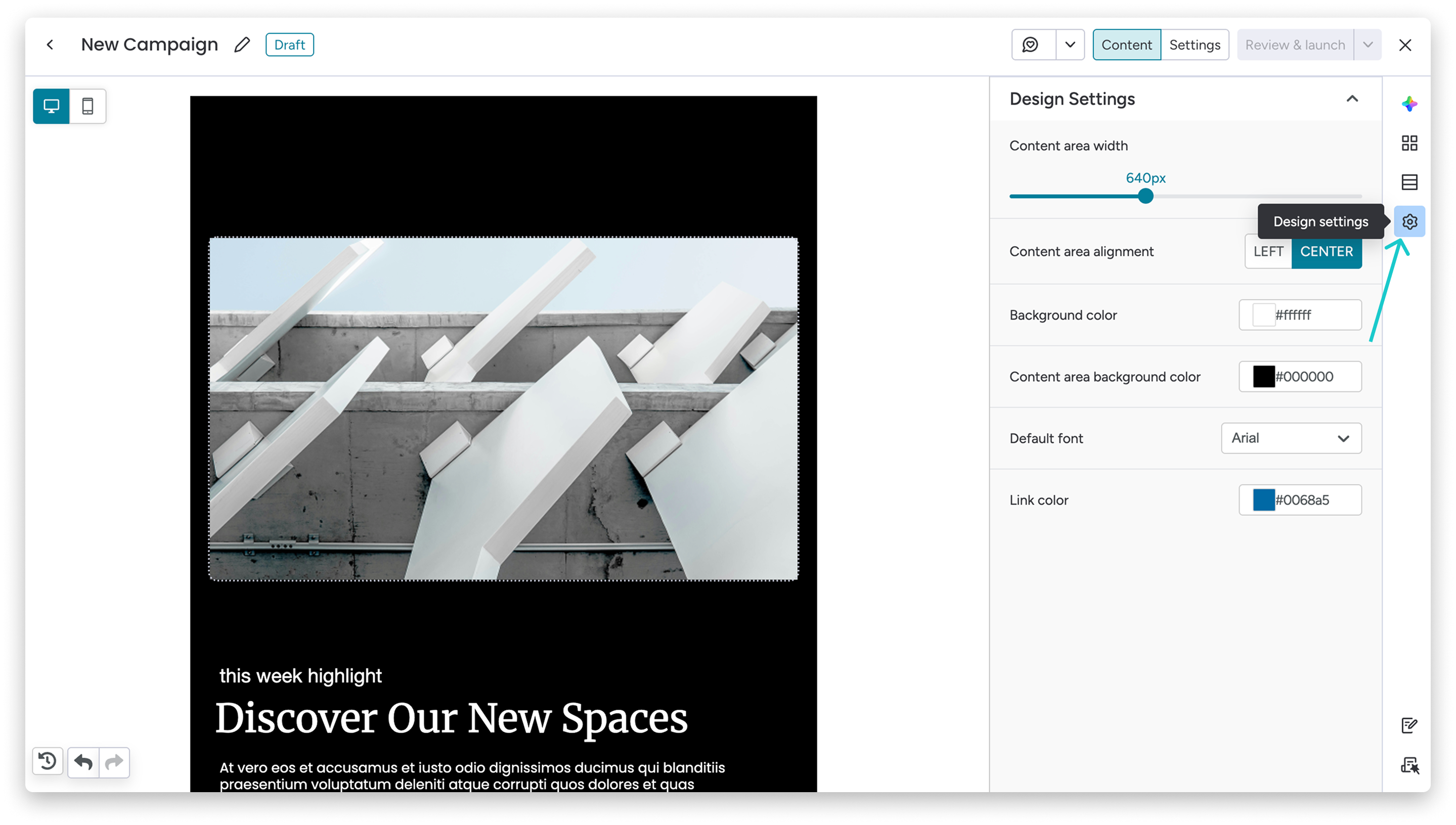
Karta Ustawienia
Użyj karty Ustawienia w panelu po prawej, aby kontrolować wygląd całej wiadomości e-mail. Możesz tu:
- Zmienić szerokość obszaru treści (domyślnie 500px)
- Zmienić wyrównanie obszaru treści na Lewe lub Środkowe
- Zmienić domyślną czcionkę
- Zmienić kolor tła, kolor tła obszaru treści i kolor linków
Sprawdź dostępne czcionki
- Arial
- Bitter
- Courier New
- Droid Serif
- Georgia
- Helvetica Neue
- Lato
- Lucida Sans
- Merriweather
- Montserrat
- Open Sans
- Poppins
- Roboto
- Source Sans Pro
- Tahoma
- Times New Roman
- Trebuchet
- Ubuntu
- Verdana
- Meiyro ( メイリオ )
- Hiragino Kaku Gothic Pro, weight W3 ( ヒラギノ角ゴ Pro W3 )
Zapisywanie i podgląd szablonu
Zapisywanie szablonu
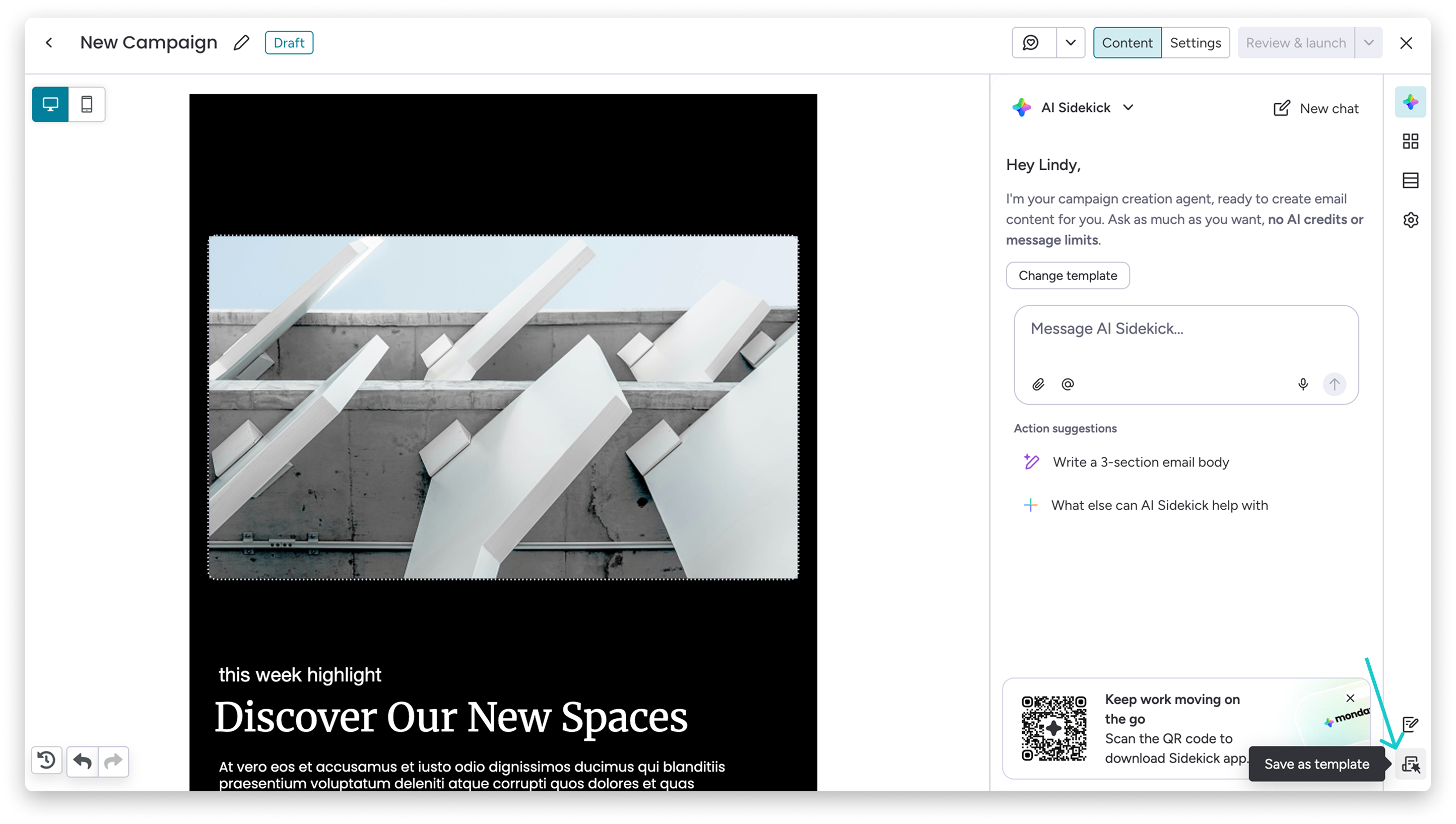
W trakcie projektowania klikaj przycisk Zapisz (Save), aby nie stracić wprowadzonych zmian. Po zakończeniu kliknij Zapisz jako szablon - skrót znajduje się na dole paska ikon w panelu po prawej. Aby edytować szablon, otwórz ponownie kampanię.
Podgląd szablonu
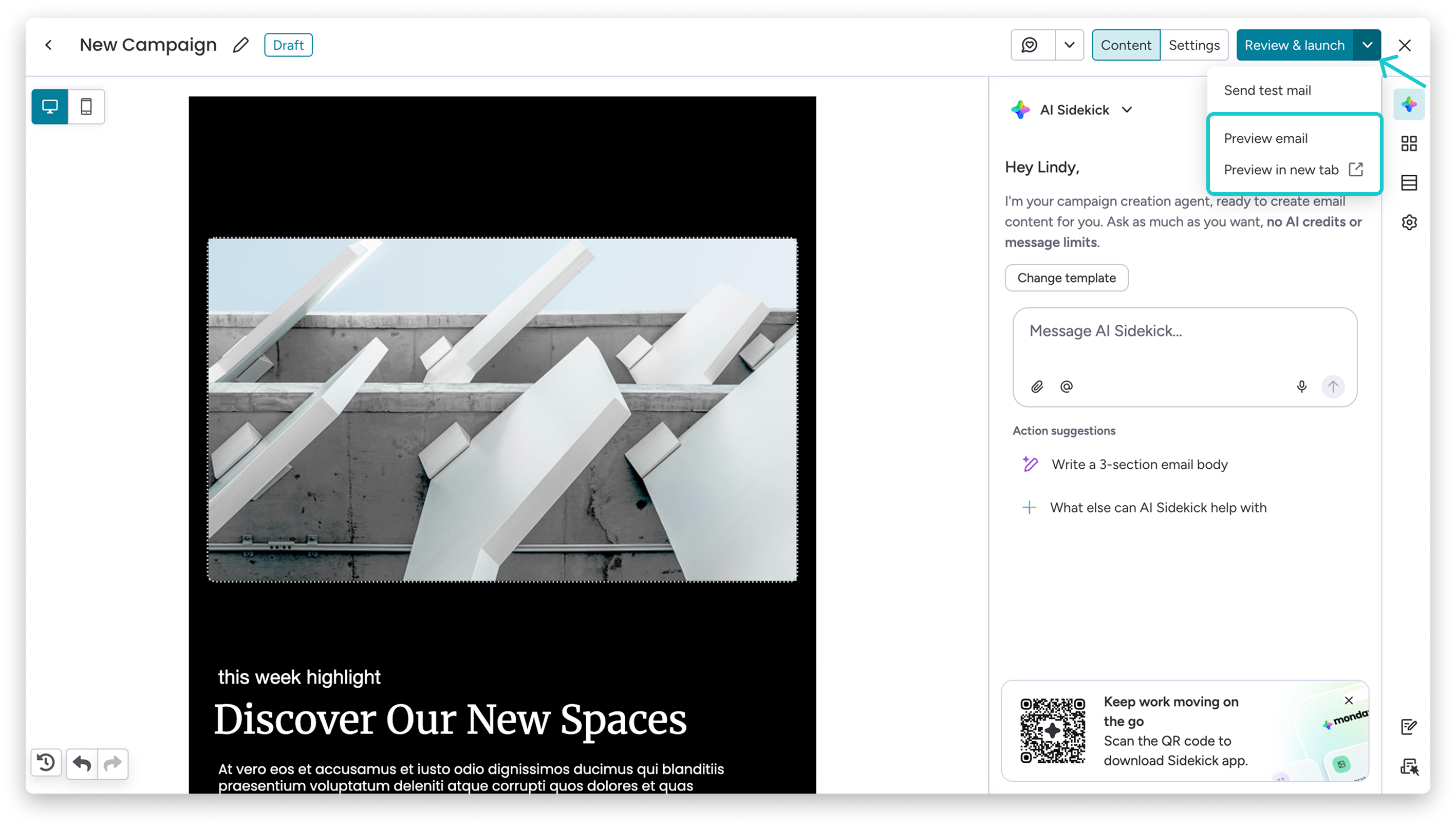
Aby zobaczyć projekt przed wysłaniem, kliknij strzałkę menu rozwijanego obok opcji Sprawdź i uruchom w nagłówku, a następnie wybierz Podgląd wiadomości e-mail (Preview email). Możesz wyświetlić wiadomość w trybie Komputer (Desktop) lub Telefon (Mobile).
Najczęściej zadawane pytania
Jak rozpocząć nową kampanię w monday campaigns?
Kliknij + Utwórz kampanię na stronie głównej kampanii. Możesz wpisać prompt, aby AI przygotowała pierwszą wersję kampanii (Beta), albo wybrać Utwórz od podstaw, aby otworzyć edytor z pustym płótnem.
Jak zmienić szablon po otwarciu edytora?
Kliknij ikonę Zmień szablon na dole paska ikon w panelu po prawej, aby otworzyć galerię szablonów. Pamiętaj, że wczytanie nowego szablonu zastąpi zawartość obecnego płótna - zanim cokolwiek się zmieni, zobaczysz prośbę o potwierdzenie.
Czy mogę zmienić kampanię opartą na przepływie pracy na jednorazową wiadomość e-mail bez tworzenia jej od początku?
Tak. Użyj menu z ikoną trzech kropek w nagłówku edytora i wybierz Wyślij w przepływie pracy albo Wyślij jako jednorazową wiadomość e-mail. Projekt, treść, nadawca i temat pozostaną bez zmian - zmieni się tylko sposób wysyłki.
Czy mogę usunąć stopkę z linkiem do rezygnacji z subskrypcji?
Administratorzy mogą włączyć zarządzanie stopką w ustawieniach konta, co pozwala edytować lub usunąć stopkę z linkiem do rezygnacji z subskrypcji. Pamiętaj, że jej usunięcie może skutkować wysyłaniem wiadomości niezgodnych z przepisami. Szczegóły znajdziesz w artykule Zarządzanie rezygnacjami z subskrypcji i ustawieniami subskrypcji.
Jakiego formatu obrazu użyć w wiadomościach e-mail w monday campaigns?
Użyj pliku JPG lub PNG zamiast SVG. Obrazy SVG mogą nie wyświetlać się prawidłowo w niektórych klientach poczty, takich jak Gmail.